ブログ
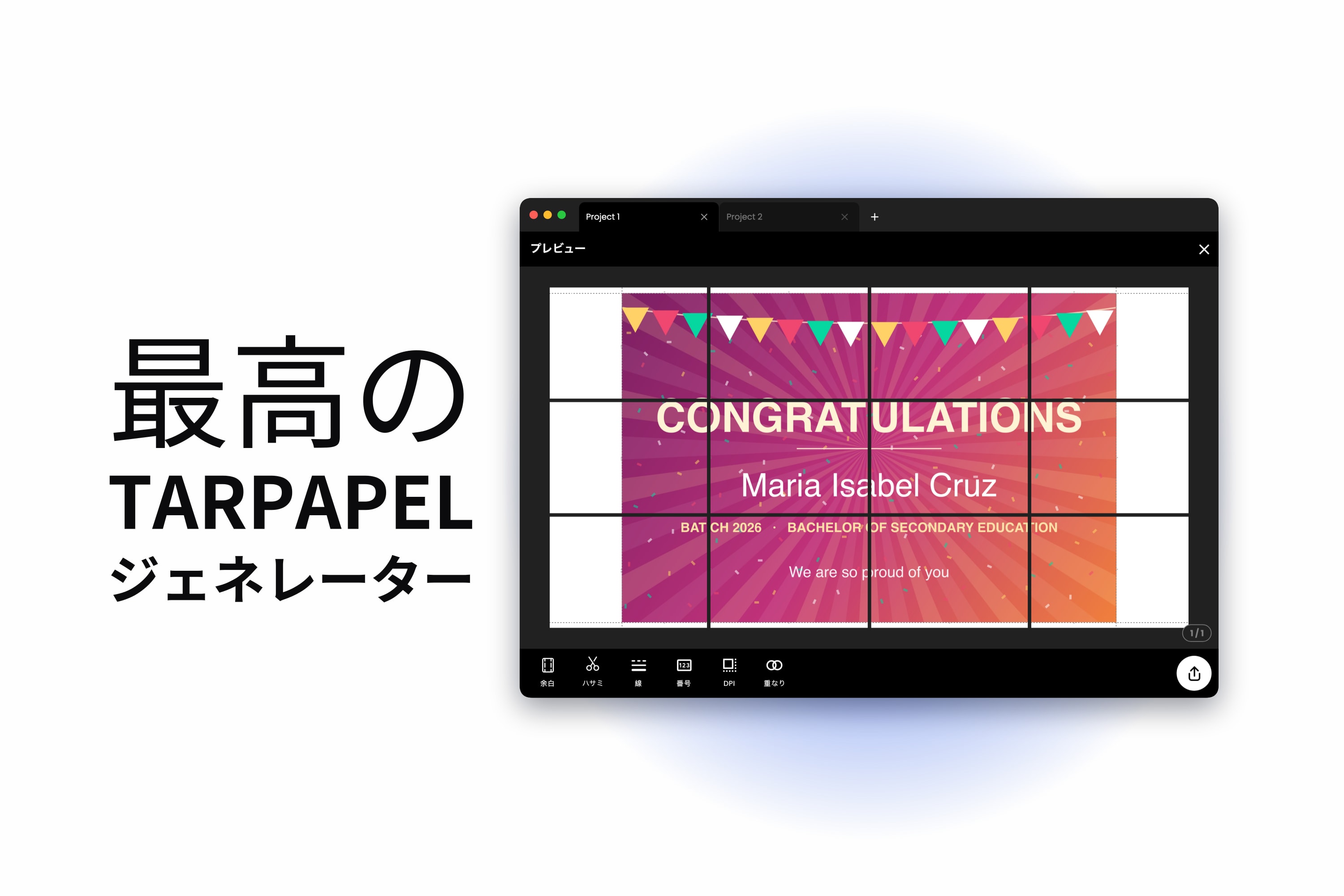
最高の tarpapel ジェネレーターアプリ(無料、印刷店いらず)
8月 14, 2026
tarpapel ジェネレーターは、あなたのデザインを、自宅で印刷してテープでつなぐごく普通の用紙のグリッドに変えます。サイズ、枚数、カットライン、テープ貼りまで、ひととおり最後までご紹介します — ブラウザでもスマートフォンでも無料で使えるアプリと一緒に。
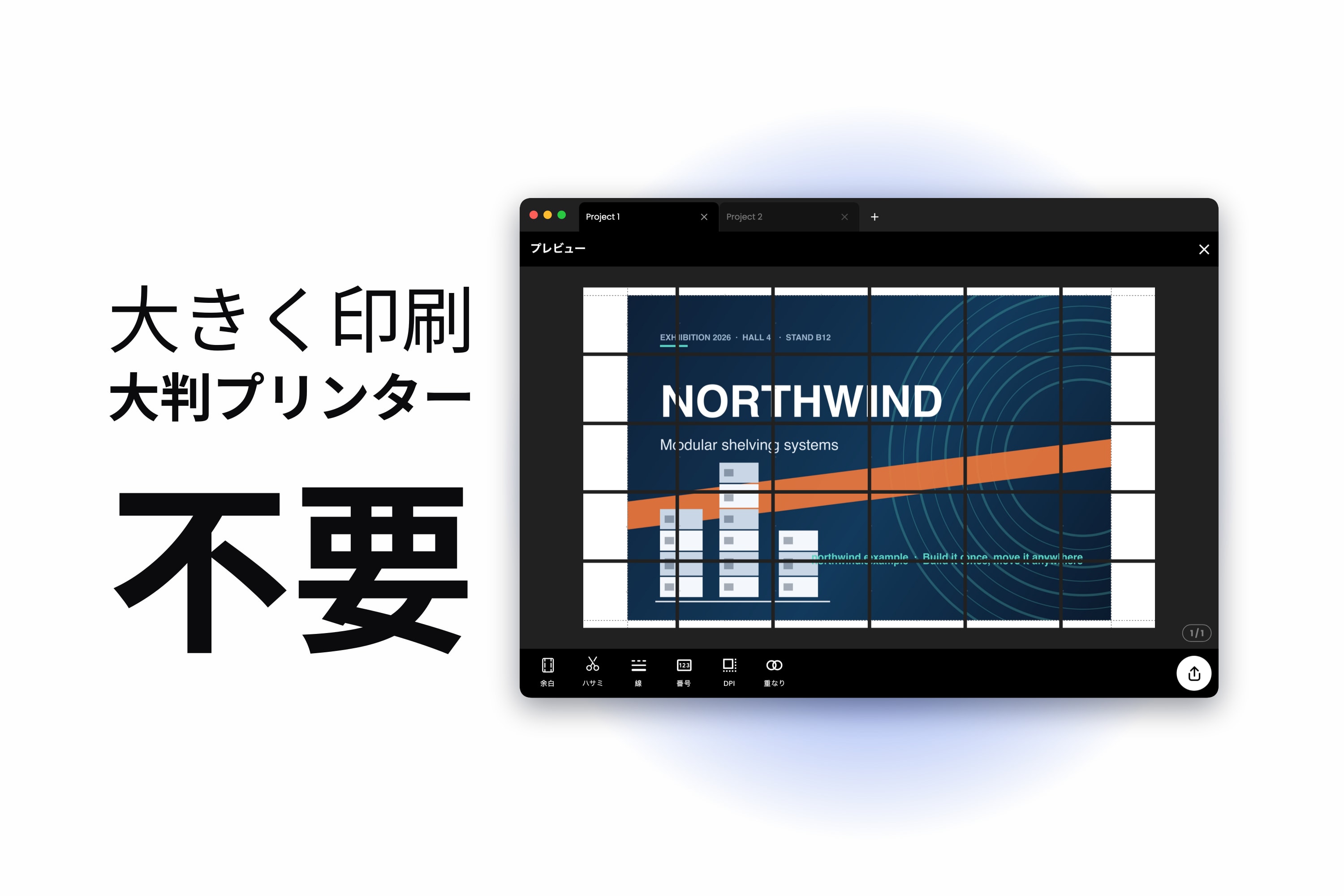
大判印刷の代替方法 — 大判プリンターなしで大きく印刷する
8月 13, 2026
誰も見積もりに書いてくれない大判印刷の代替方法 — すでにお持ちの A4 プリンターに、仕事のほうをタイル分割して分けてしまうことです。かかる費用、仕上がりの見え方、そして今でも印刷店が正解になる場面をご紹介します。
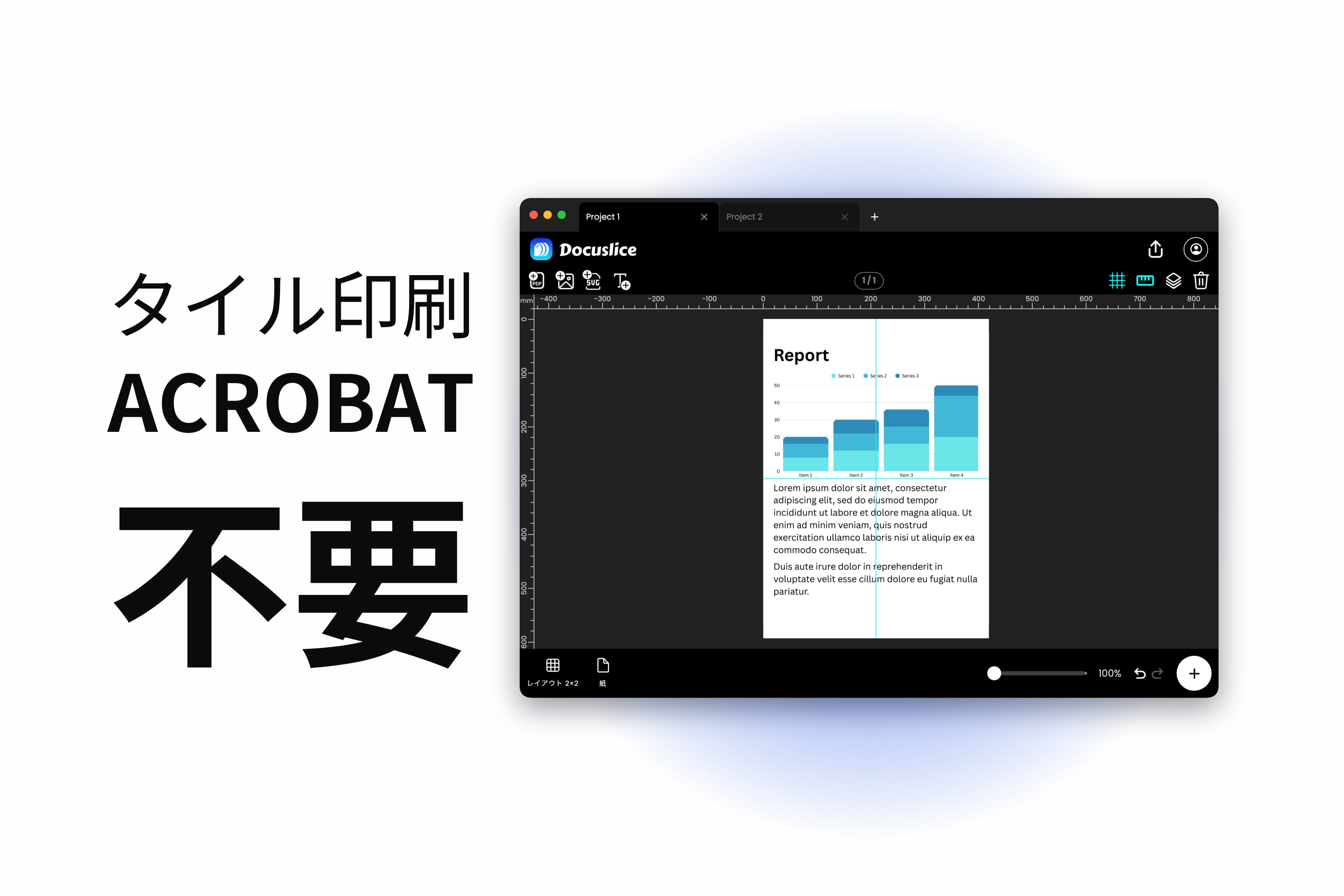
Adobe Acrobat でタイル印刷する方法 — そして、手元にないときに使うもの
8月 12, 2026
Adobe Acrobat のポスター印刷によるタイル分割は、Windows でも macOS でも印刷ダイアログの「ページサイズ処理」の中にあります。その正確なありか、なぜこれほど見当たらないように見えるのか、そしてお使いの PDF ビューアーにその機能がまったくないときに、PDF を複数ページに分割して印刷する方法をご紹介します。
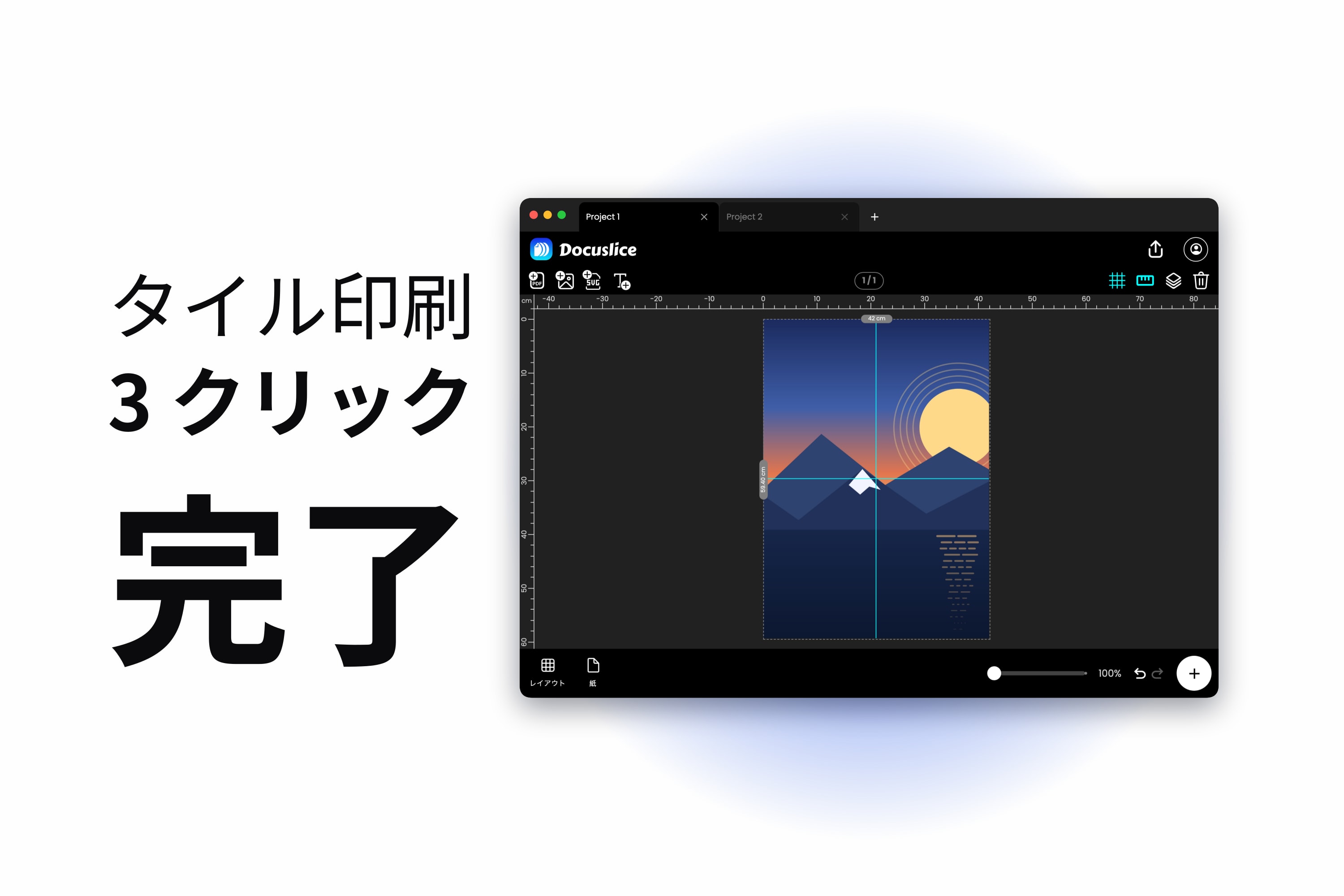
Photoshop で大きな画像を分割してタイル印刷する方法 — そして、もっと早い道
8月 11, 2026
Photoshop でも 1 枚の大きな画像から複数ページを印刷できますが、方法は手作業だけです — ガイド、スライス、そしてタイル 1 枚につき 1 ファイル。実際の手順を最初から最後まで、どれだけ時間がかかるかの正直な数え上げ、そして同じタイル分割ポスターにたどり着く近道をご紹介します。
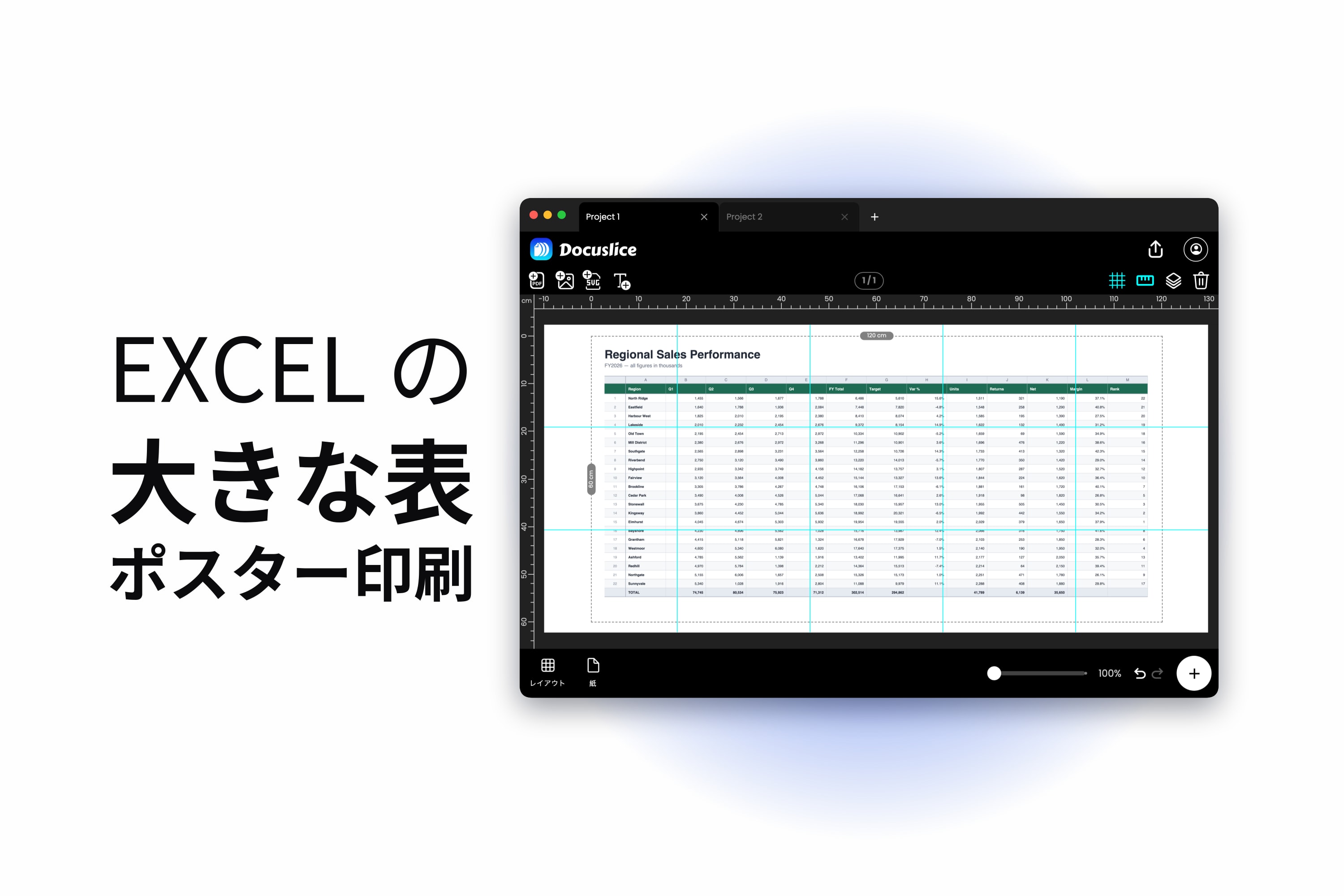
Excel で大きな表を複数ページに分割して印刷する方法
8月 10, 2026
Excel は、設定のありかさえ分かってしまえば、大きな表を複数ページに分けて印刷するのが本当に得意です。改ページ、拡大縮小、見出しの繰り返し、ページの順序 — 設定のすべてと、Excel にひとつだけできない印刷の仕事をご紹介します。
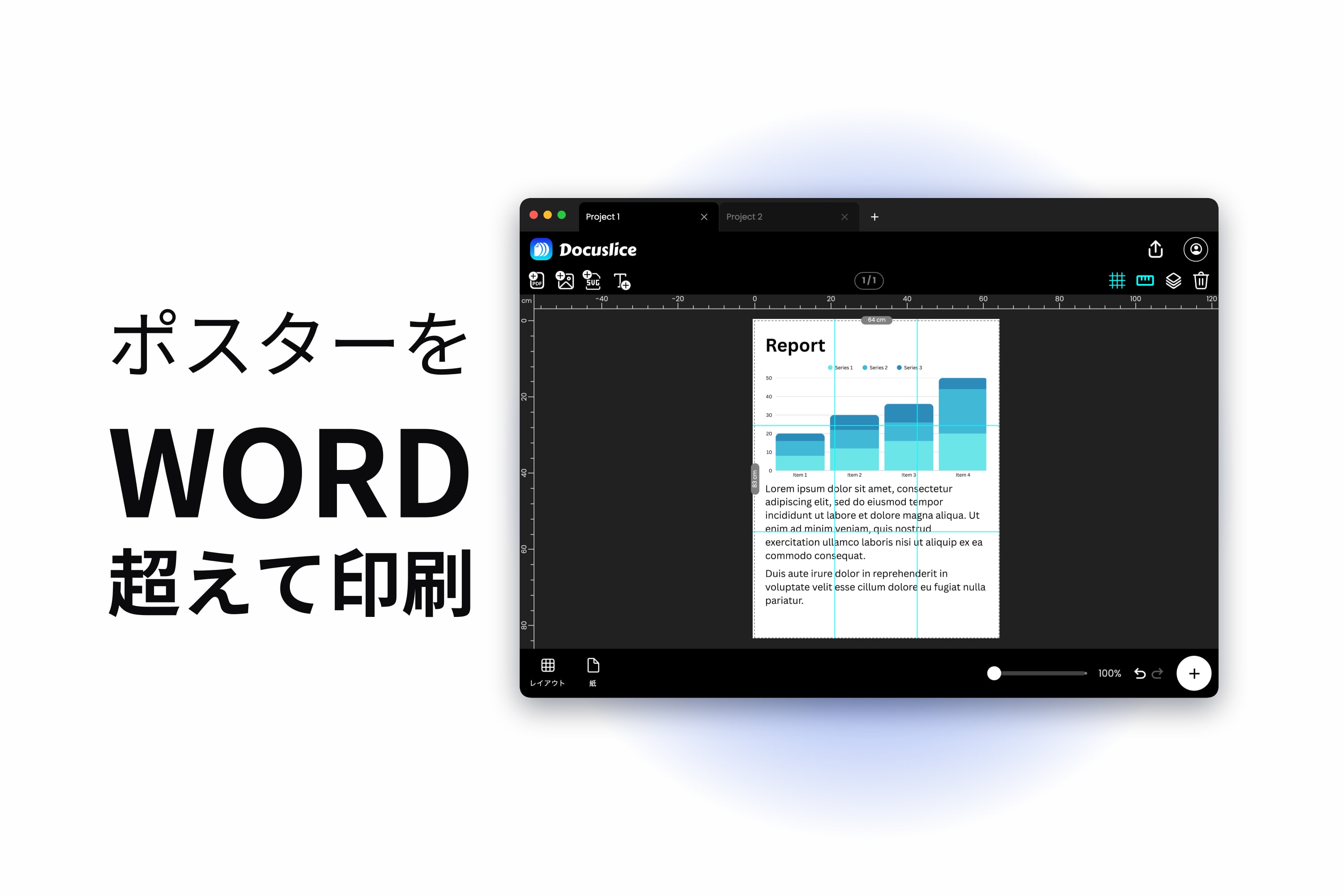
Microsoft Word でポスターを印刷する方法 — そして、タイル印刷ツールに切り替えるべきとき
8月 9, 2026
Word はポスターサイズのページを何の文句も言わずに作らせてくれますが、印刷のときには 1 枚の用紙に縮めてしまいます。Word に本当にできること、誰も教えてくれないページサイズの上限、そしてポスターを原寸のまま複数の用紙に分けて印刷する方法をご紹介します。
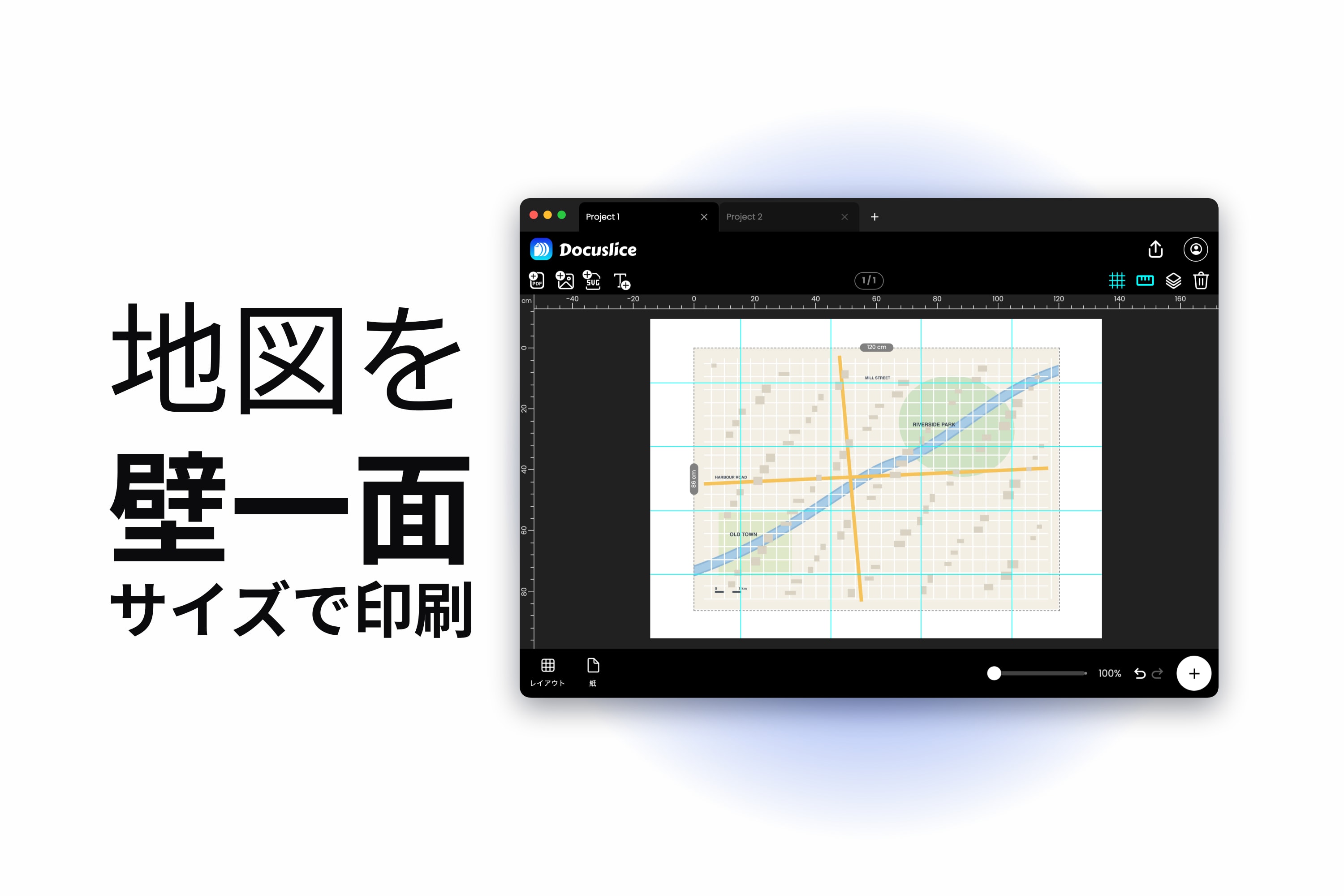
大きな地図を複数ページに分割して印刷する方法
8月 8, 2026
ごく普通のプリンターで大きな地図を複数ページに分割して印刷する方法 — 必要な縮尺、あるいは壁のサイズを設定し、地図を A4 や Letter の用紙にタイル分割して、継ぎ目がルートを断ち切らない場所に落ちるようにします。
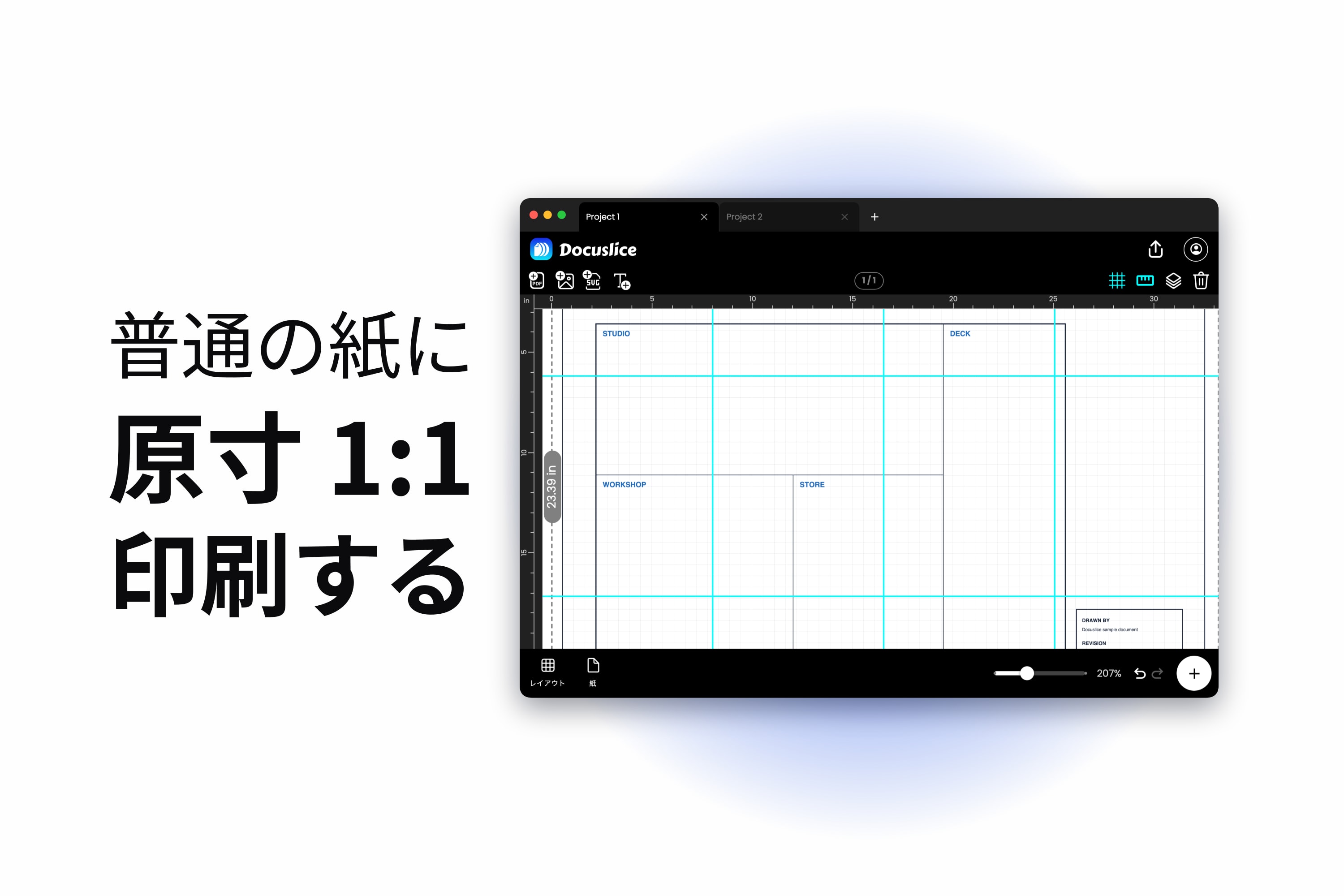
普通のプリンターで原寸 1:1 のテンプレートを印刷する方法
8月 5, 2026
ごく普通の A4 や Letter のプリンターでテンプレートを 1:1 の縮尺で印刷する方法 — 実寸を設定し、較正用の 1 枚を刷り、誤差を測り、補正してから、原寸のテンプレート全体を必要な枚数にタイル分割します。
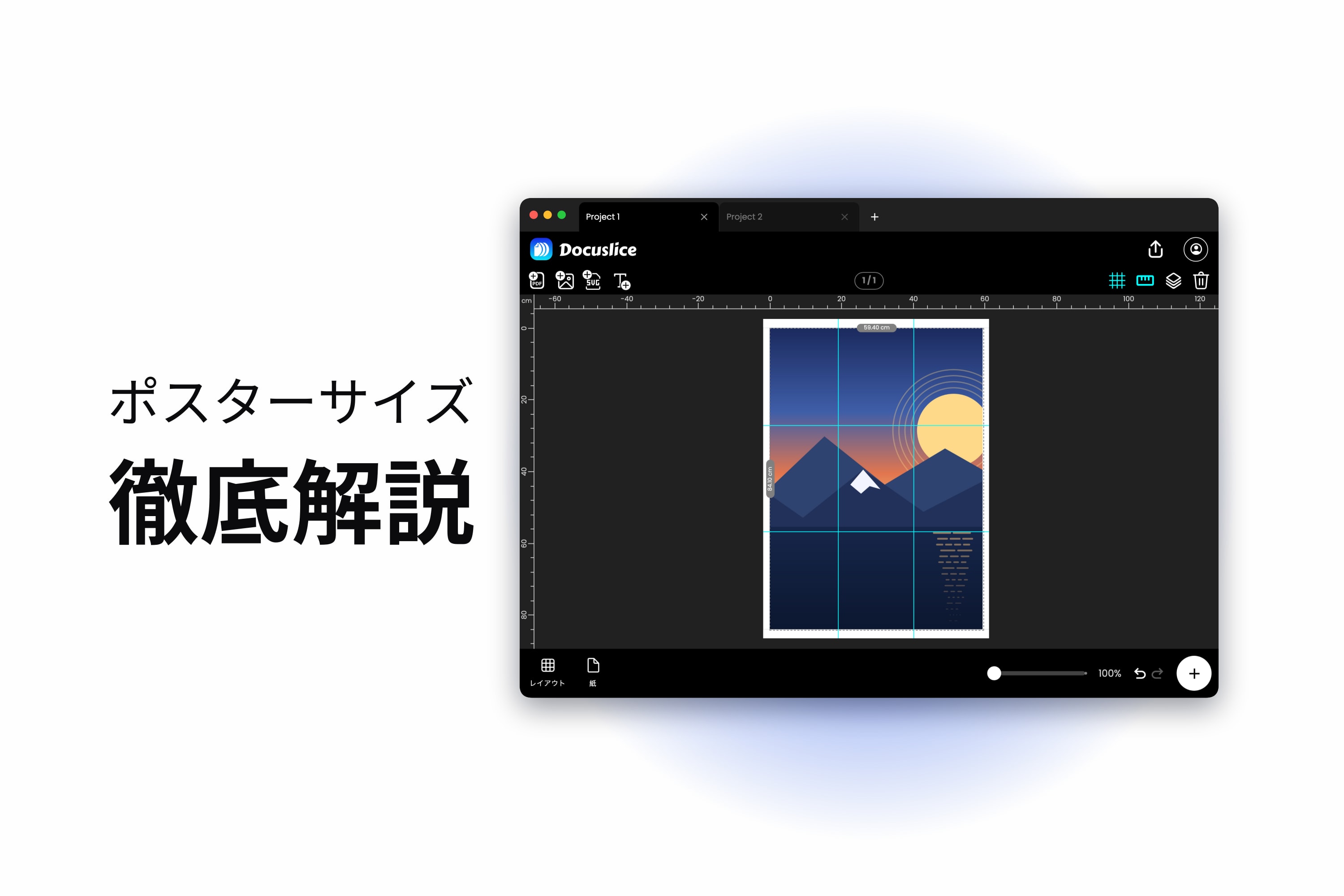
ポスターサイズを徹底解説 — A0、A1、A2、A3、A4(必要枚数と印刷早見表つき)
8月 3, 2026
A0、A1、A2、A3、A4、A5、A6 のポスターサイズを mm、cm とインチで網羅した早見表。米国サイズとの対応、そして各サイズを自宅の A4 や Letter の用紙にタイル分割したときの、ごまかしのない必要枚数もまとめました。
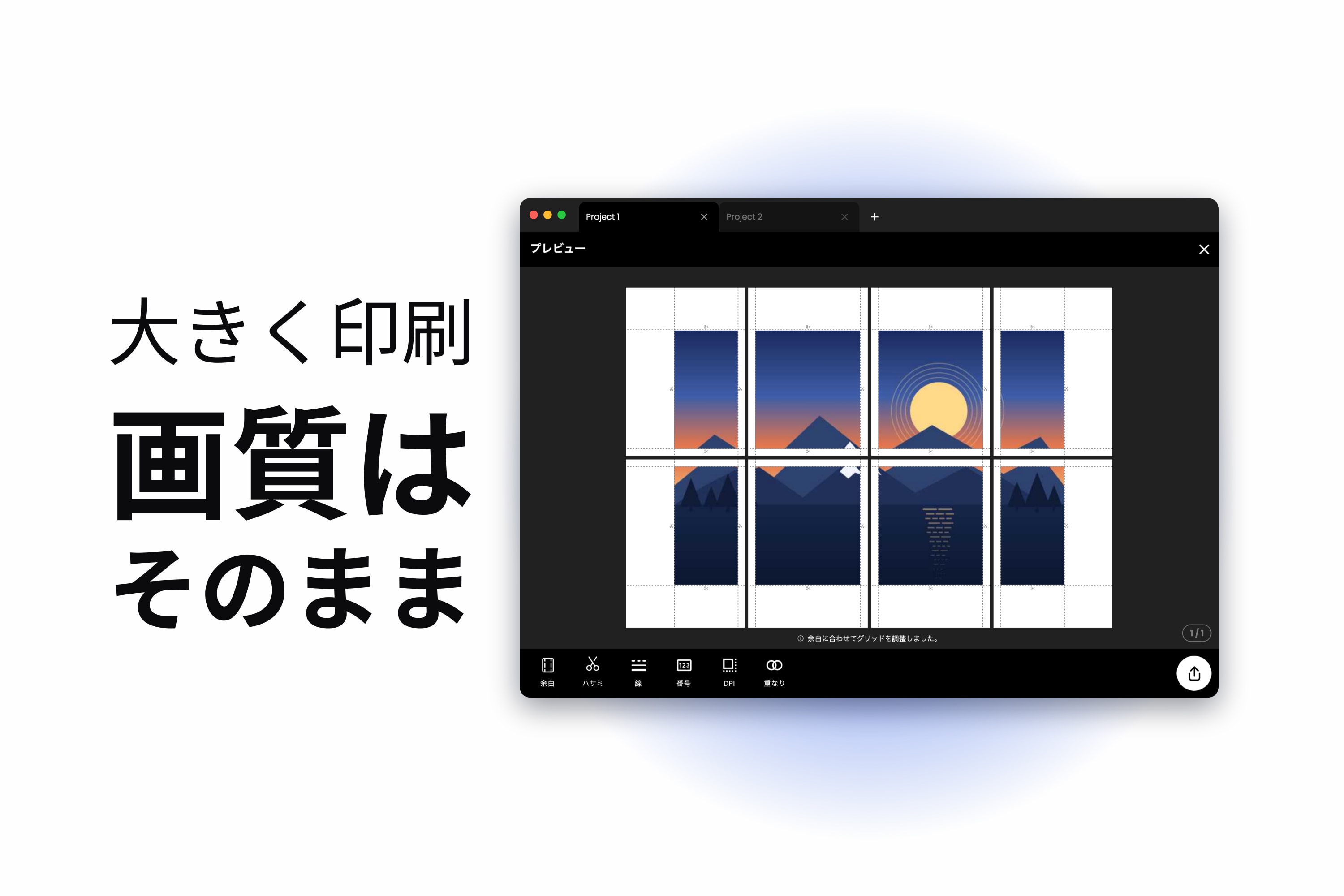
画質を落とさずに大きな画像を複数ページに分割して印刷する方法
7月 31, 2026
大きな画像を画質を落とさずに複数ページへ印刷したいとき、難しいのはタイル分割ではなく、元画像の解像度のほうです。1 インチあたりのピクセル数の計算をやさしい言葉で、そして小さすぎる画像を 20 枚の用紙に投じる前に救い出す方法をご紹介します。
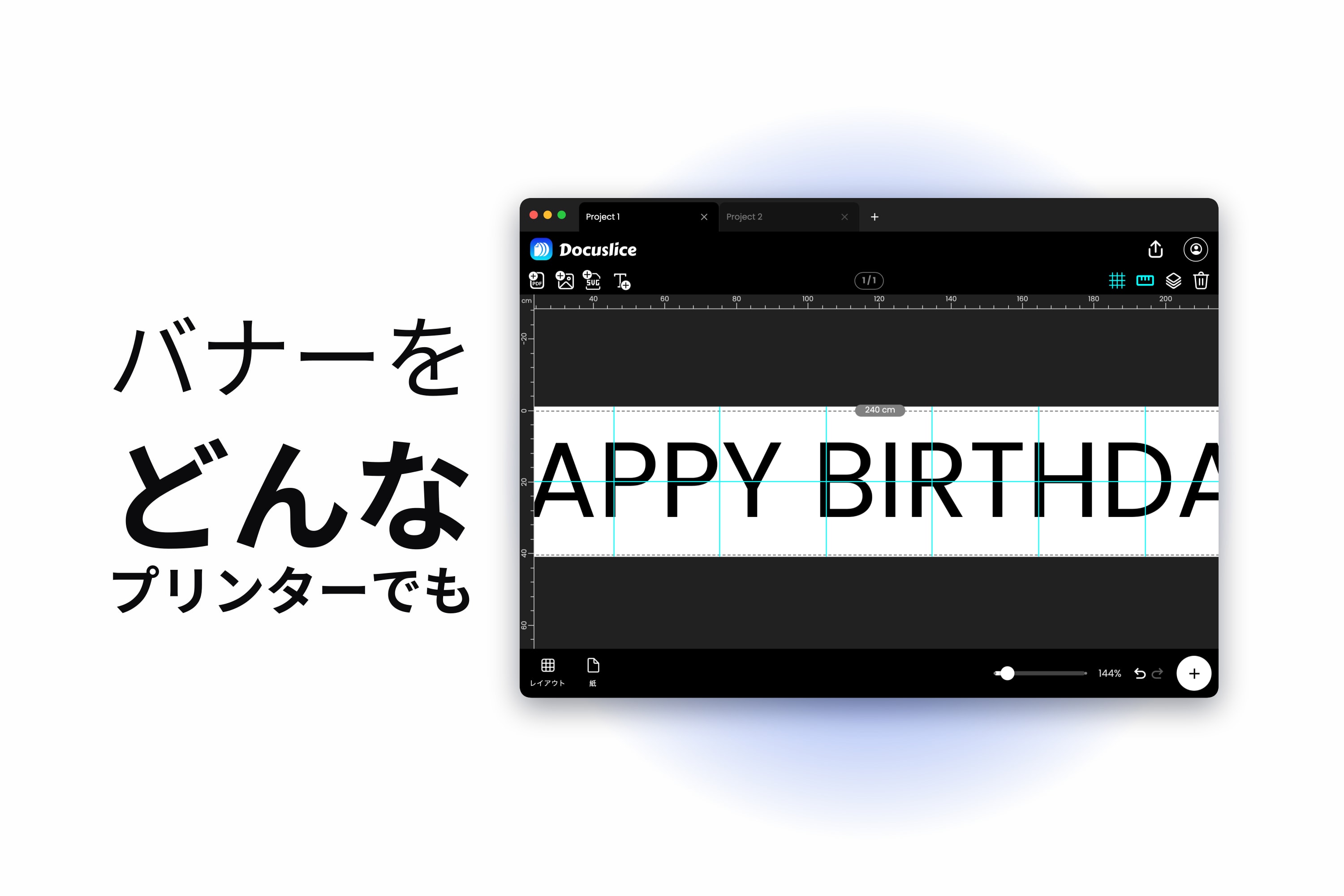
バナーを複数枚の用紙に分けて印刷し、貼り合わせる方法
7月 28, 2026
プロッターも印刷店も要りません。ごく普通の家庭用プリンターでバナーを複数ページに分けて印刷する方法をご紹介します — 文字を入力し、細長いキャンバスいっぱいに引き伸ばし、タイル分割して、用紙をきれいな 1 枚の看板に貼り合わせるだけです。
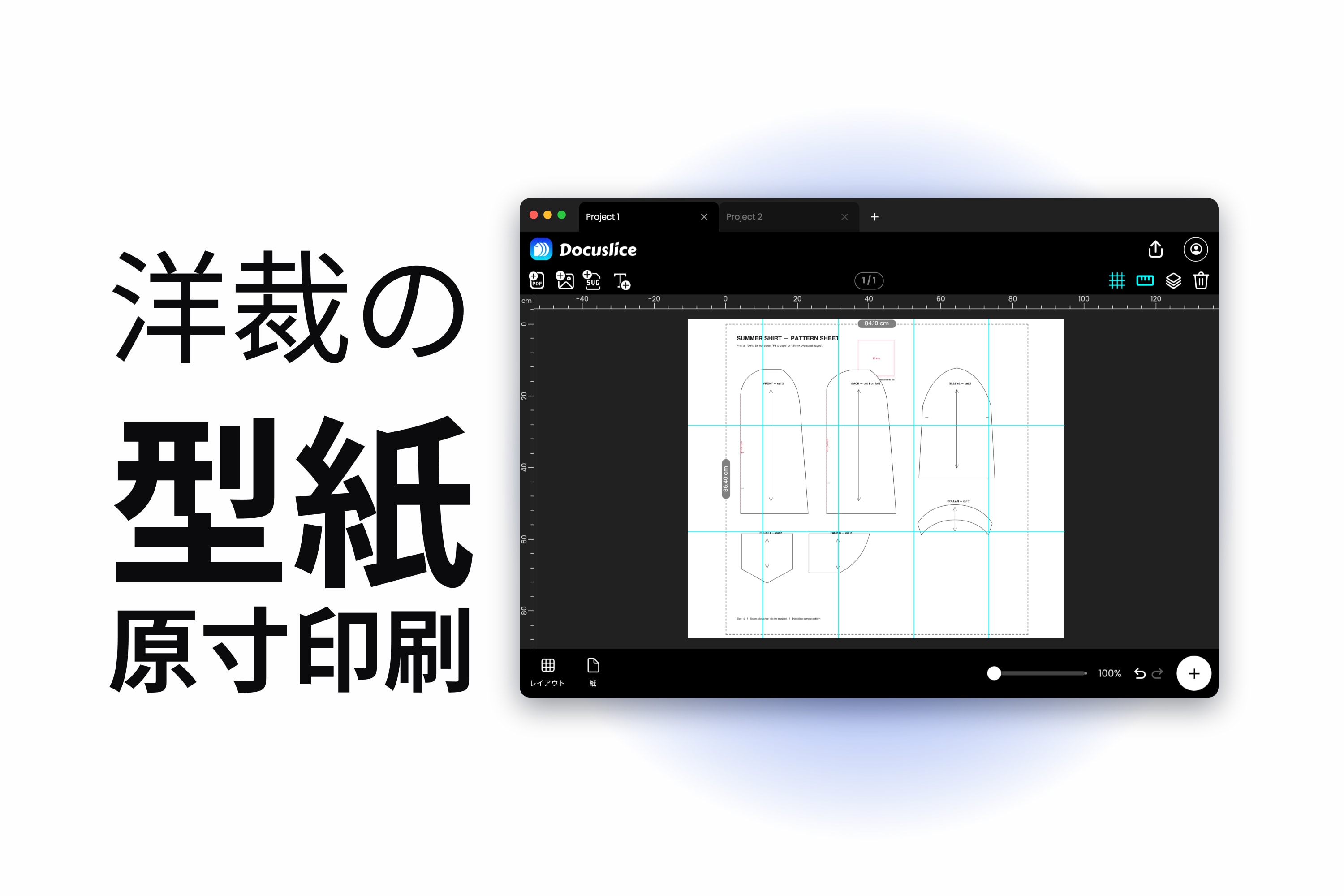
型紙を A4 や Letter の用紙に原寸で印刷する方法
7月 25, 2026
型紙を自宅で印刷するコツは、結局ひとつに尽きます — 拡大縮小を 100% に保つこと。型紙に付いているテスト用の四角で確かめる方法、ずれていたときの直し方、そしてコピーショップ用の原寸型紙をごく普通の A4 や Letter の用紙にタイル分割する手順をご紹介します。
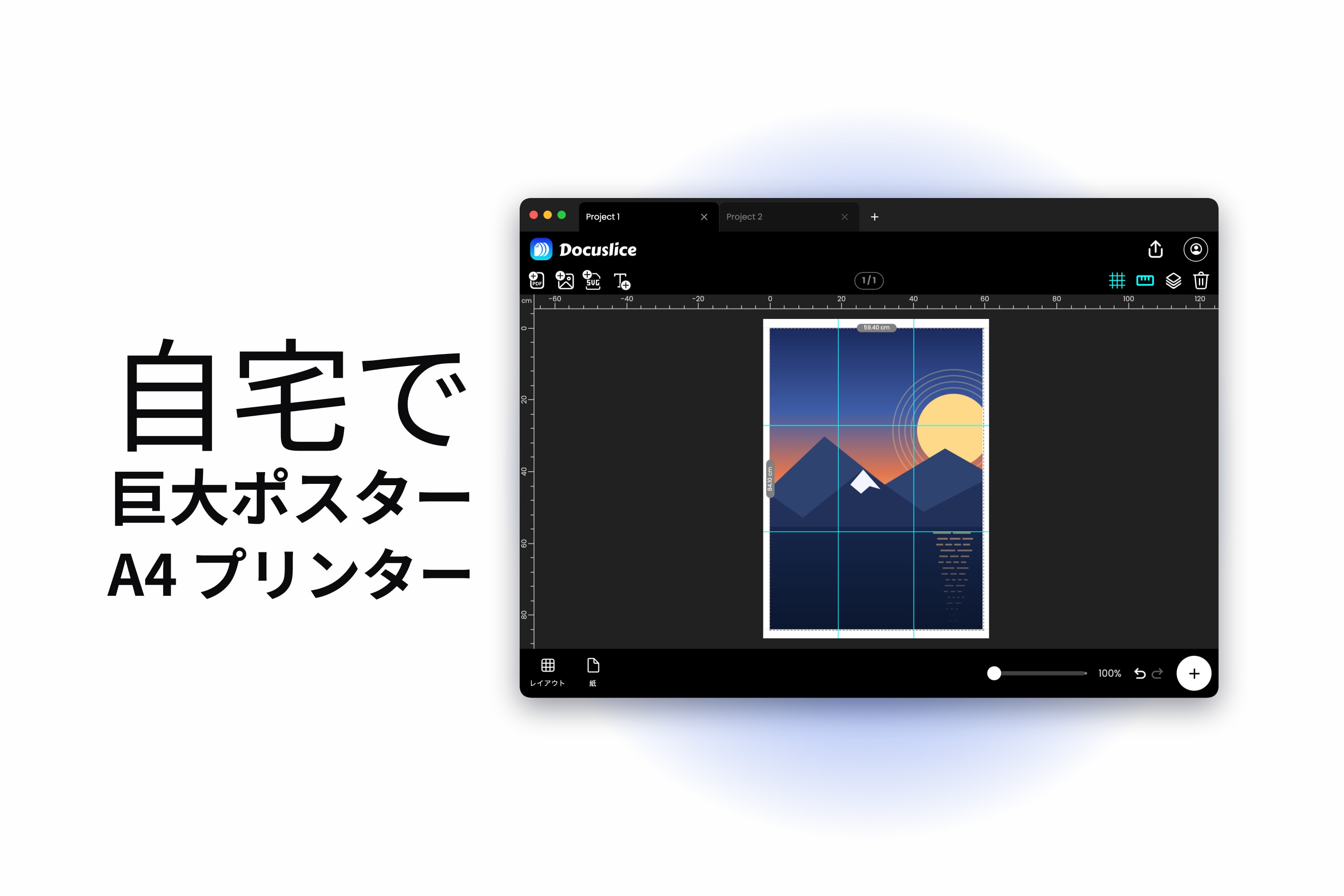
自宅でポスターを複数ページに分割して印刷する方法(A4 プリンターで A0、A1、A2)
7月 23, 2026
ごく普通の A4 や Letter のプリンターでポスターを複数ページに分割して印刷する方法。A2、A1、A0 の必要枚数、組み立てを楽にする重なりとページ番号の設定、そして選ぶべきエクスポート DPI まで。
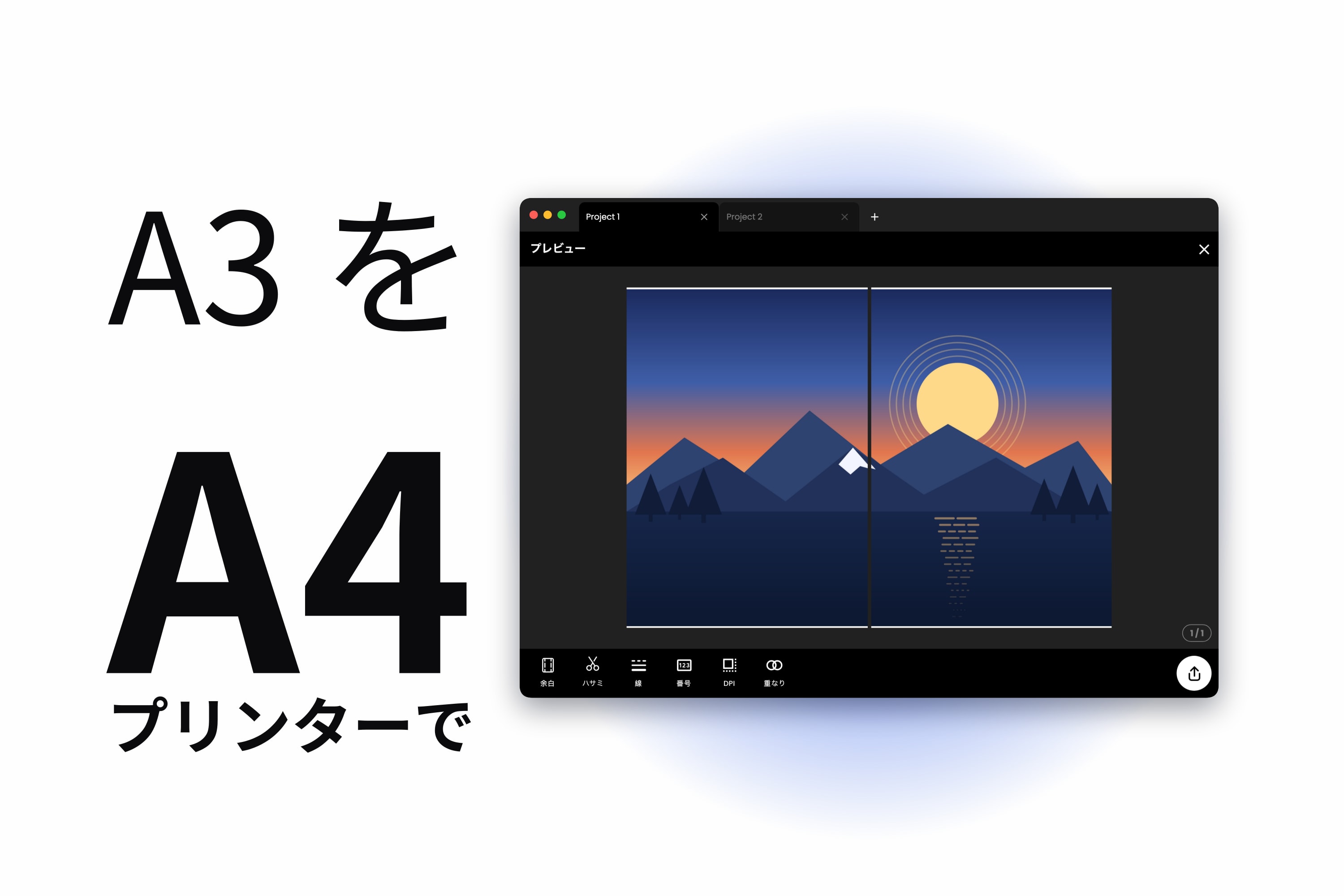
A4 プリンターで A3 を印刷する方法 — 原寸のまま、縮小なし
7月 20, 2026
何も縮小せずに A4 プリンターで A3 サイズを印刷する方法。A3 はちょうど A4 2 枚分なので、答えは真ん中に継ぎ目が 1 本入る 2 ページのタイル印刷です。いつまでも A4 サイズの印刷しか出てこない「ページに合わせる」設定ではありません。
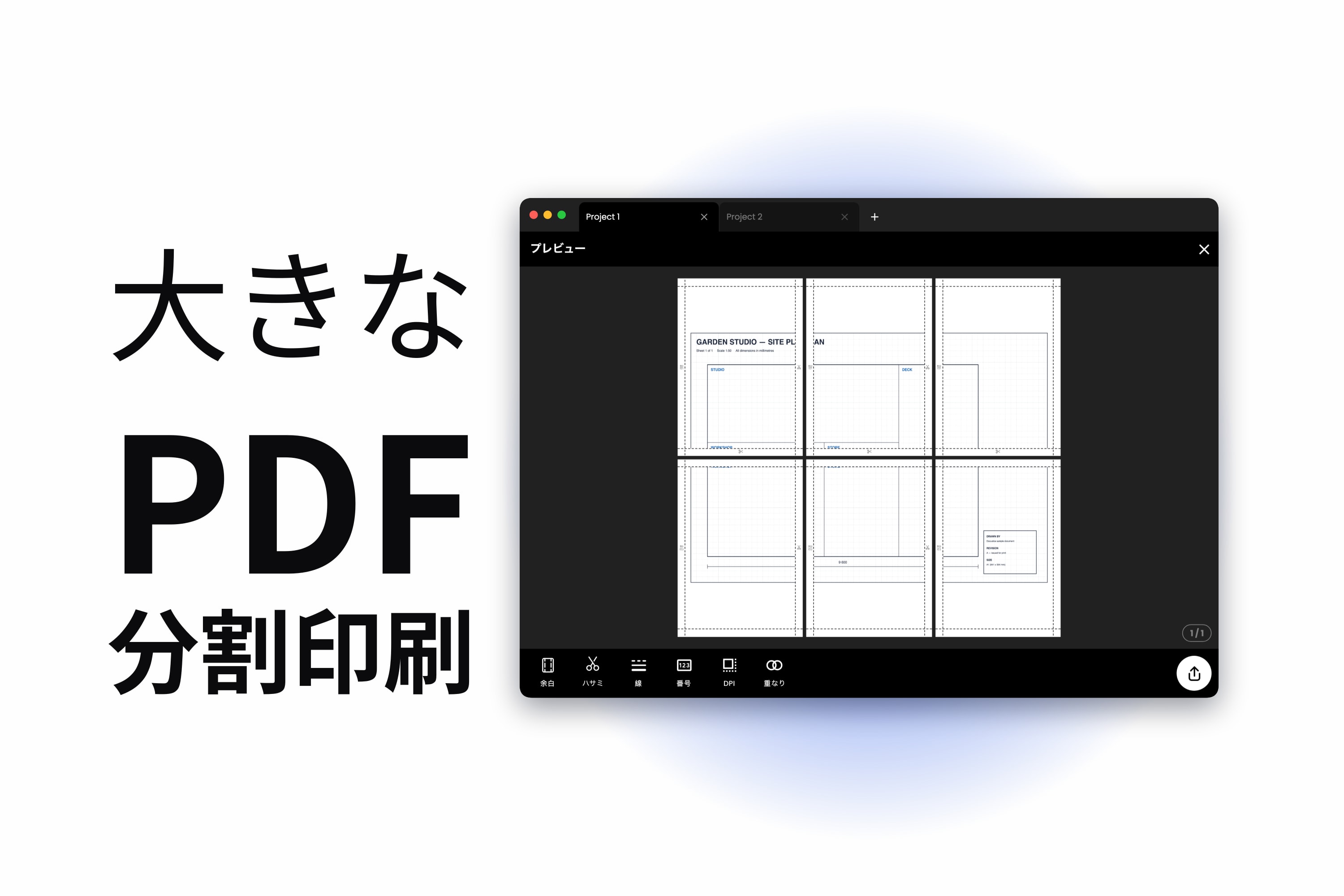
大きな PDF を複数ページに分割して印刷する方法(Adobe Acrobat 不要)
7月 17, 2026
ブラウザだけで大きな PDF を複数ページに分割して印刷する方法をご紹介します。A4 や Letter の用紙数枚に原寸のまま分割し、重なりとページ番号を加えて、あとはテープで貼り合わせるだけです。

Docuslice のキャンバスエディターが進化し、エクスポート設定がさらに賢く
7月 15, 2026
Docuslice のポスターエディターが大幅に進化しました。自由回転、辺と角のリサイズハンドル、整列スナップ、ルーラーとガイド、完全なアンドゥ/リドゥ、そしてウェブとデスクトップでのキーボードショートカット。さらに、組み立てを確実にするページ番号と、より鮮明で高解像度な印刷のための選択式エクスポート DPI という 2 つの新しいエクスポート設定も加わりました。
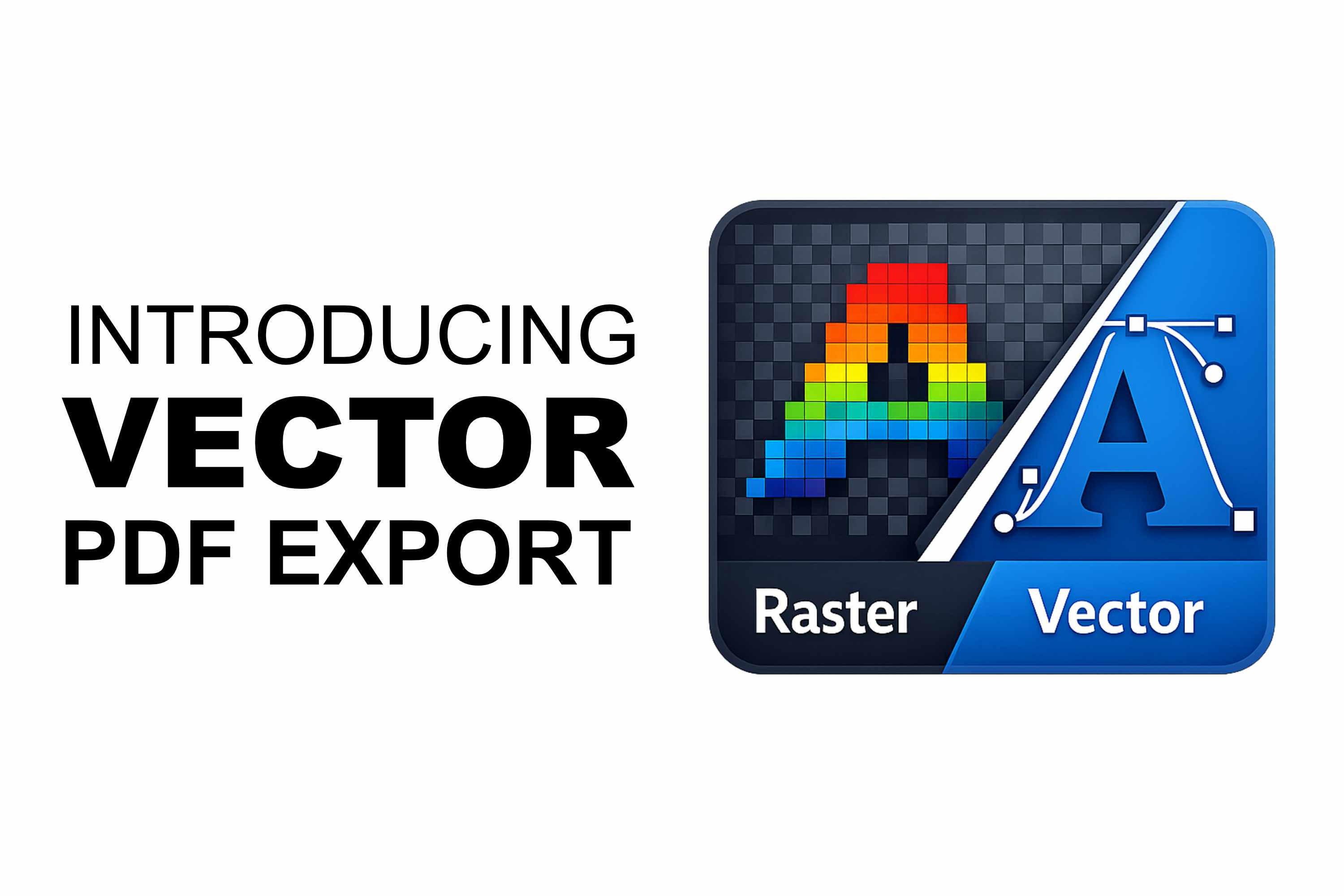
Docuslice にベクター PDF エクスポートが新登場 — どんなサイズでも、 どこまでも鮮明な印刷
6月 13, 2026
Docuslice は、タイル印刷したポスターを真のベクター PDF として書き出せるようになりました。テキスト、シェイプ、SVG アート、取り込んだ PDF ページが、どんな印刷サイズでも鮮明なまま — ピクセル化もなく、再ラスタライズもなく、テキストやベクター主体のデザインではファイルもより小さく。

Docuslice Pro と Pro+ を新登場 — 一度の支払いで、サブスクなし、ずっとあなたのもの
5月 30, 2026
Docuslice に買い切り型の2つの有料プラン、Pro と Pro+ が登場しました。広告を消し、デスクトップアプリを使えるようにし、より多くのデバイスで Docuslice を利用しましょう — たった一度の支払いで、継続課金は一切ありません。
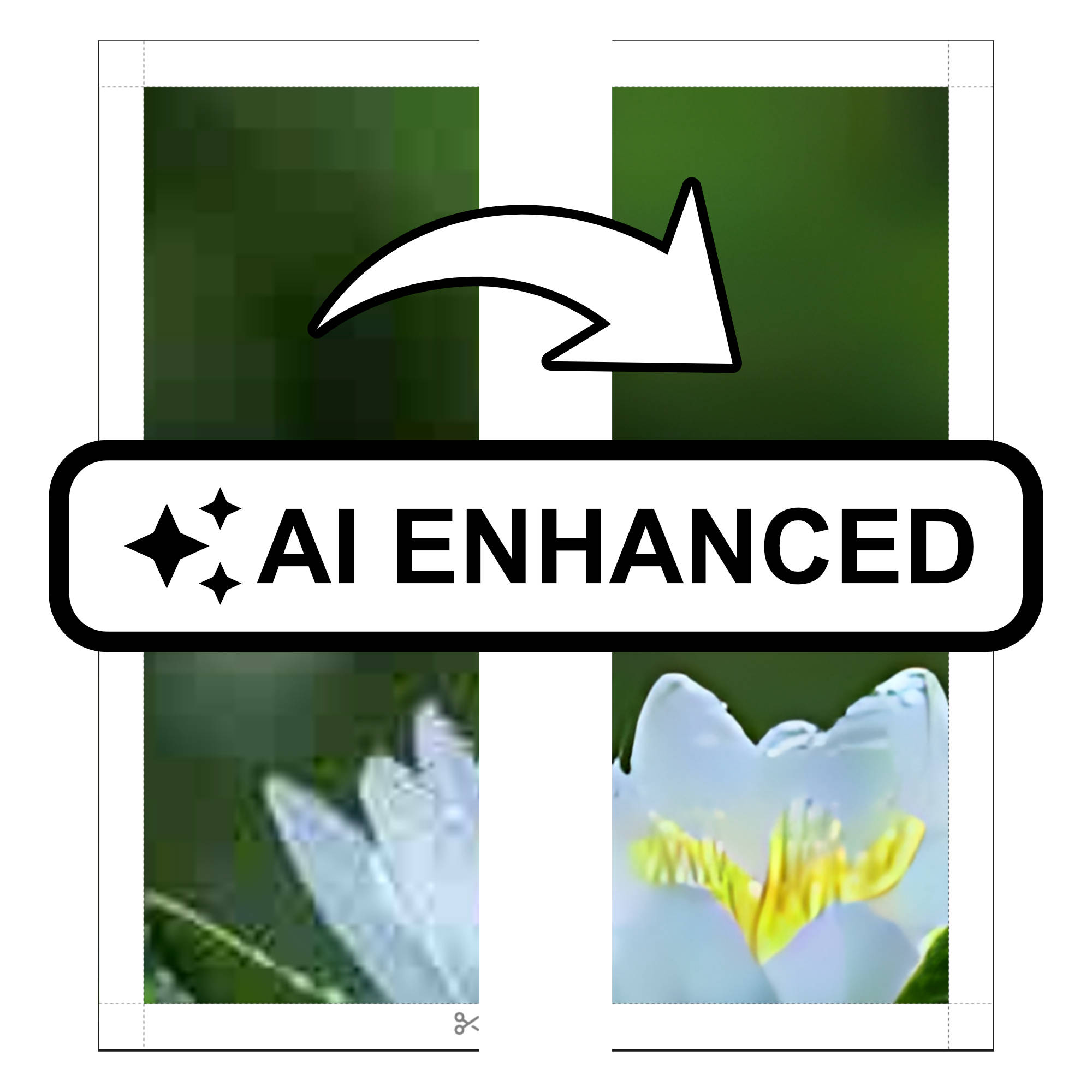
DocusliceにAI写真補正機能が登場 — いつでもシャープで印刷準備万端な画像を
3月 27, 2026
Docusliceにオンデバイスの新AI機能「AI写真補正」が加わりました。エクスポート前に画像をアップスケールしてシャープに整えるので、タイル印刷の仕上がりは鮮明で鮮やかになり、すぐに飾れる品質に — デザインスキルは不要です。
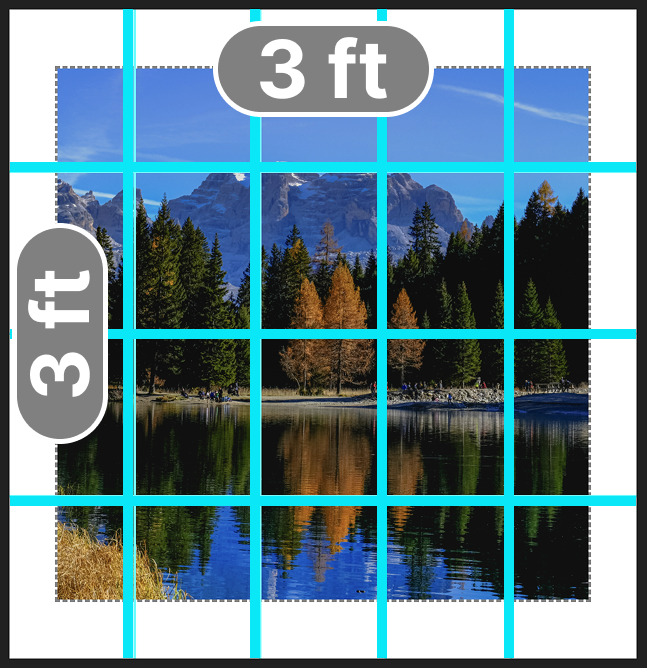
Docusliceのサイズモードを使って特定のサイズで画像を複数ページに印刷する方法
8月 19, 2025
サイズモードは、ポスターの寸法を完全にコントロールできるDocusliceの最新機能です。 この新機能を使えば、ポスターの幅と高さを正確に設定できます。イベント用の90cmバナー、 DIYプロジェクトの正確な設計図、またはオリジナルのウォールアートを作成する場合でも、 Docusliceは大きな画像を複数のページに分割して、指定したサイズで印刷します。
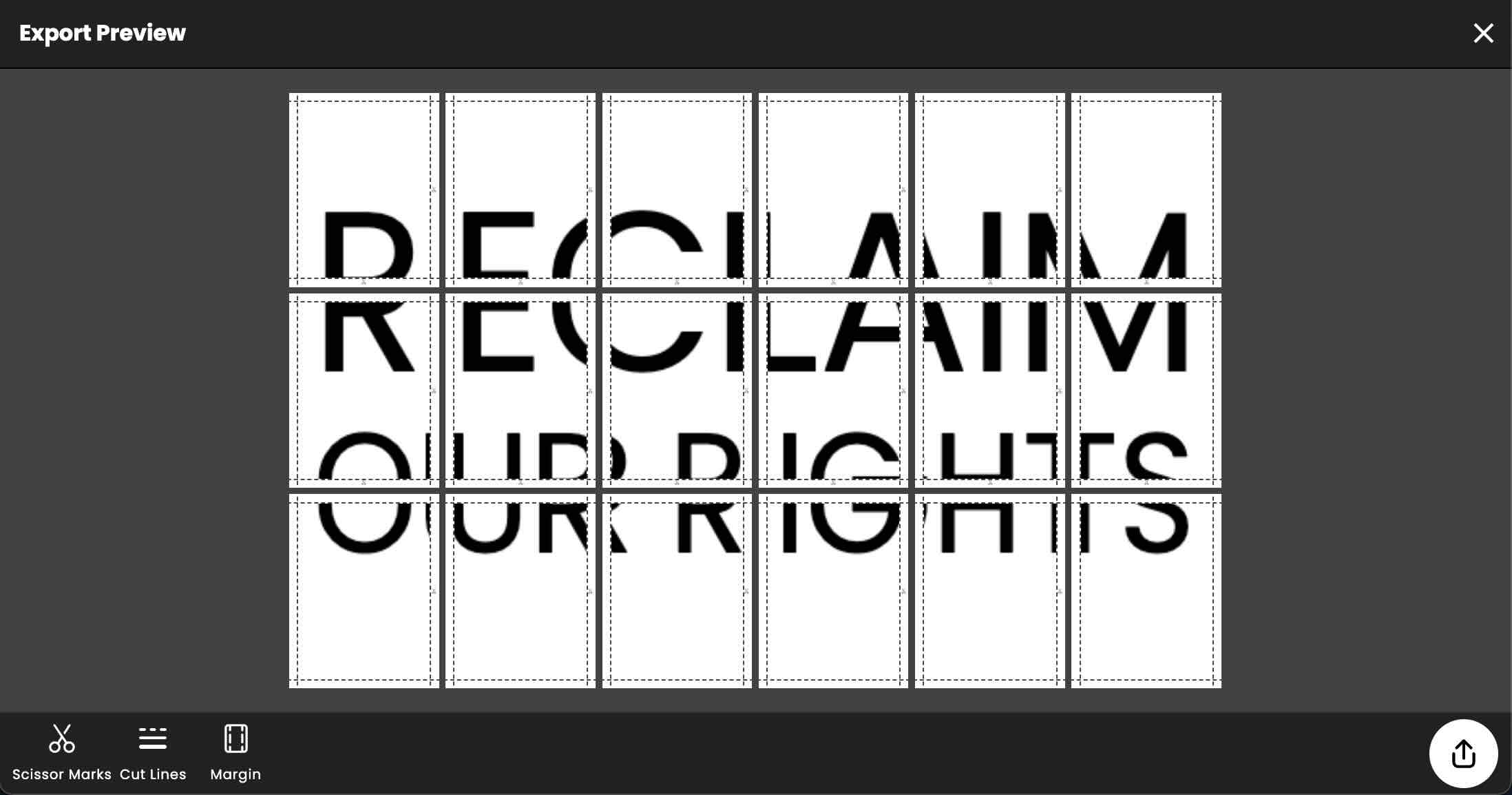
Docusliceを使って抗議プラカードを作成しよう(タイル印刷アプリ)
4月 9, 2024
良くデザインされた抗議プラカードは、あなたのメッセージを強化し、強い視覚的インパクトを与えることができます。このブログでは、Docusliceというタイル印刷アプリを使って、カスタマイズされたテキスト、フォント、色を使った目を引く抗議プラカードを作成する方法を探ります。
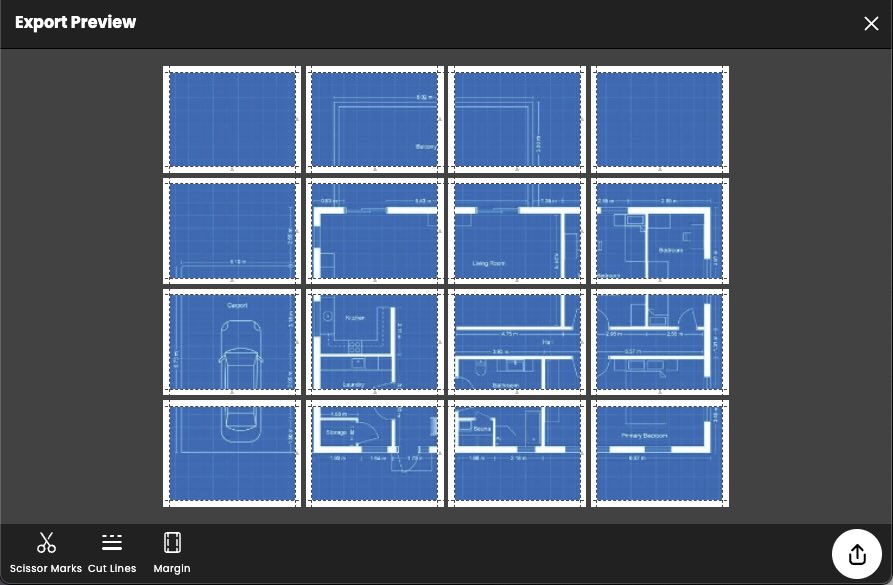
Docusliceを使った標準プリンターでの巨大な設計図印刷
3月 24, 2024
デザインと建設の世界では、設計図は非常に重要です。しかし、あなたのデザインが大きすぎて印刷できない場合はどうしますか?Docusliceが登場!標準プリンターを使って巨大な設計図を印刷できる革命的なツールです。
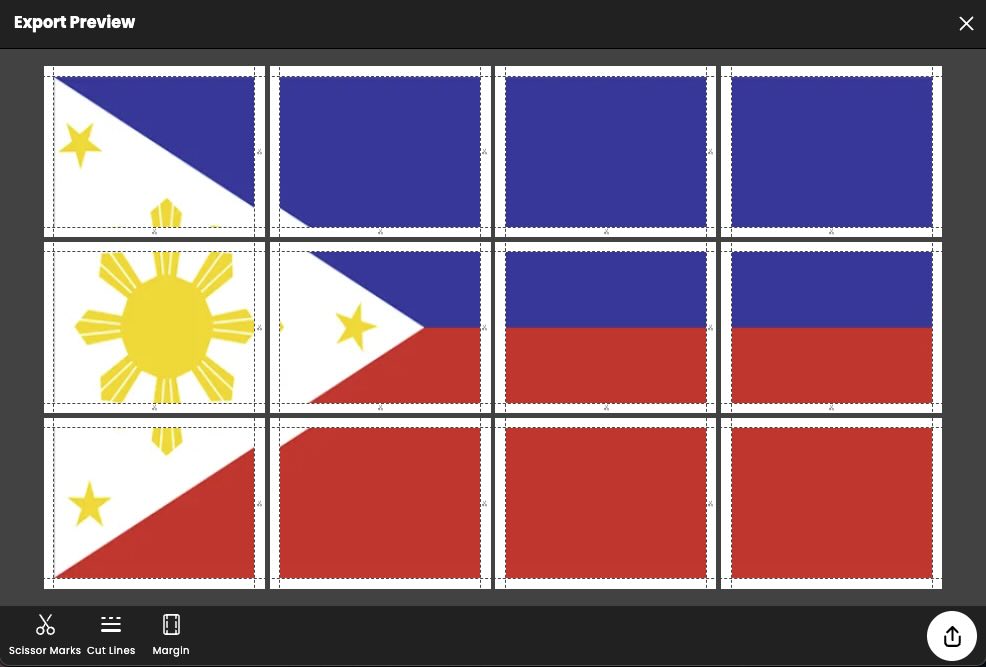
Docusliceを使ったタイル印刷で巨大な旗を作ろう
3月 24, 2024
旗は単なる布切れではありません。それは誇り、団結、アイデンティティの象徴です。国家のエンブレム、企業のロゴ、チームの紋章を飾る際に、旗は非常に重要な意味を持ちます。しかし、あなたの旗のインパクトをさらに大きくしたい、巨大なサイズに引き伸ばしたい場合はどうしますか?そこで登場するのがDocuslice、巨大な旗を簡単に印刷できる革新的なツールです。
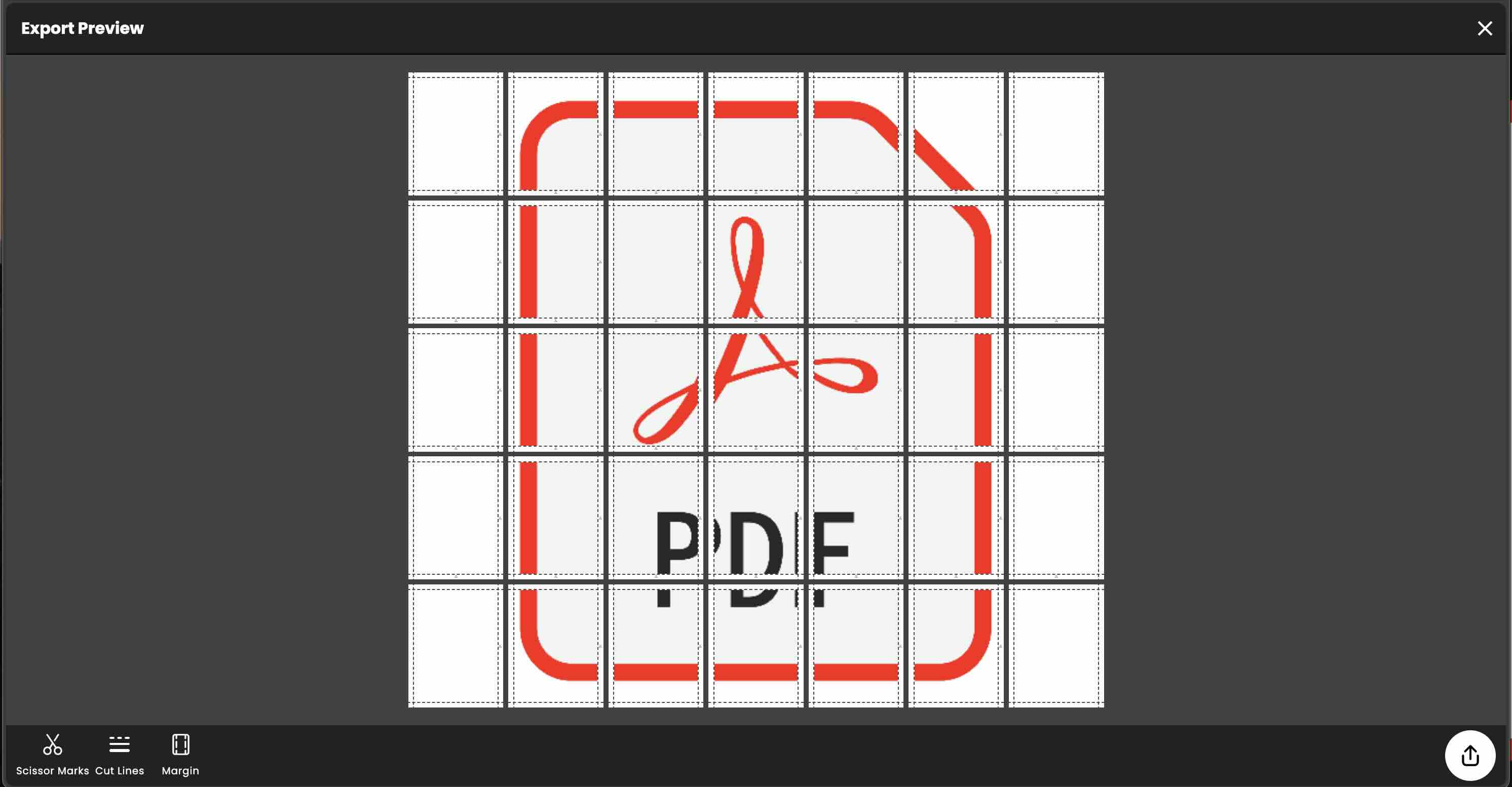
DocusliceアプリでPDFファイルをタイル印刷する方法
2月 29, 2024
タイル印刷(ポスター印刷とも呼ばれる)は、ドキュメントや画像を小さな印刷可能なセクションに分けて、大判印刷を作成する方法です。この技法は、標準的なプリンターや用紙サイズの制限を超える印刷が必要なときに特に有用です。

DocusliceアプリでDIY『アバター 伝説の少年アン』巨大ポスターを作ろう
2月 29, 2024
あなたの部屋にベンディングの世界を持ち込んでみたかったことはありませんか?今なら、Docusliceアプリを使って巨大なDIYポスターを作ることができます。
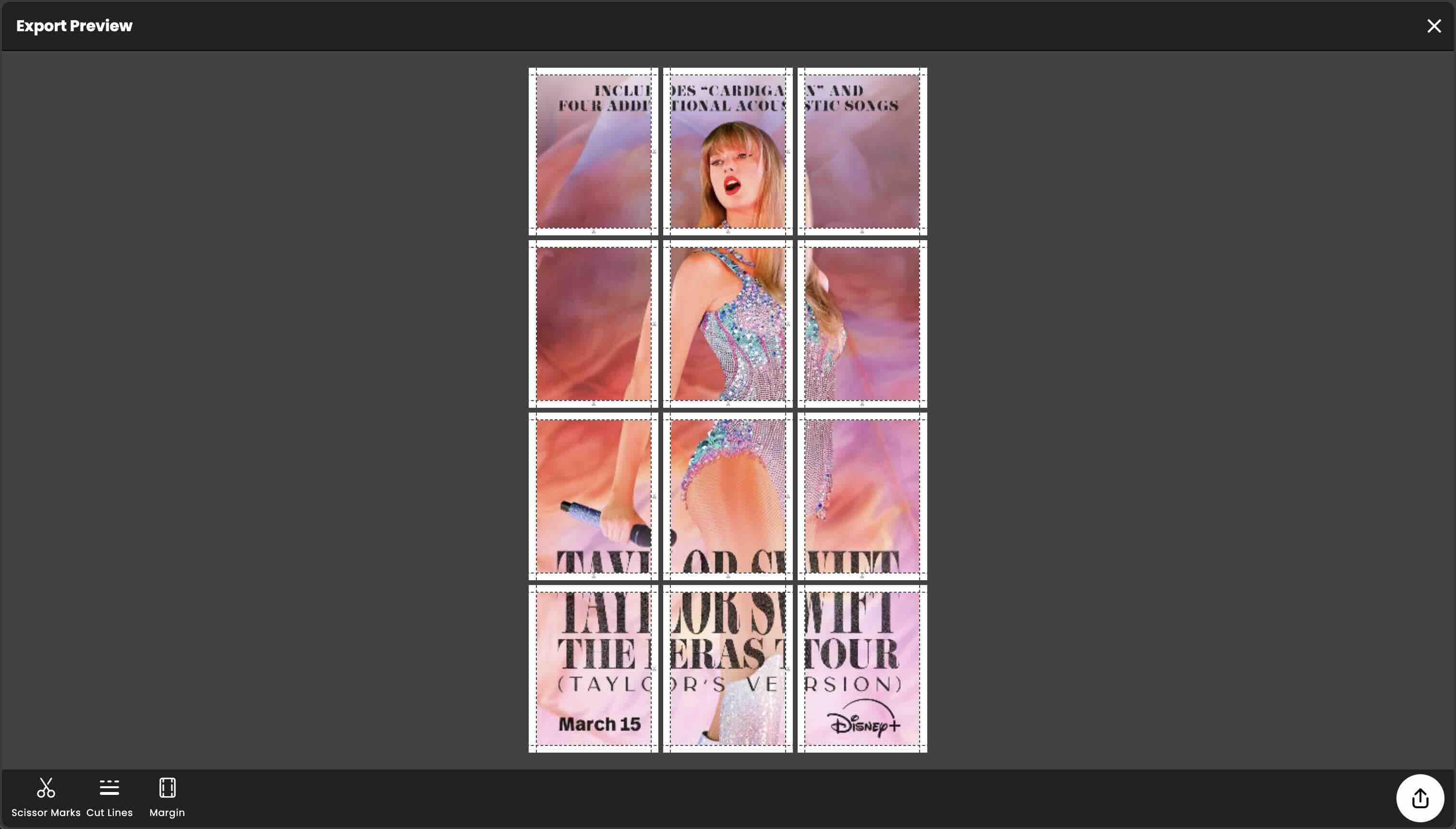
DIY: Docusliceアプリで巨大なテイラー・スウィフトポスターを作ろう
2月 29, 2024
あなたはテイラー・スウィフトの熱狂的なファンで、お気に入りのアーティストの巨大なポスターでリビングスペースを飾りたいですか?今回は運が良いですよ!このDIYガイドでは、Docusliceアプリを使って、テイラー・スウィフトの巨大なポスターを作成する方法を紹介します。ポップスターのグラマーをあなたの家に取り入れる準備をしましょう!
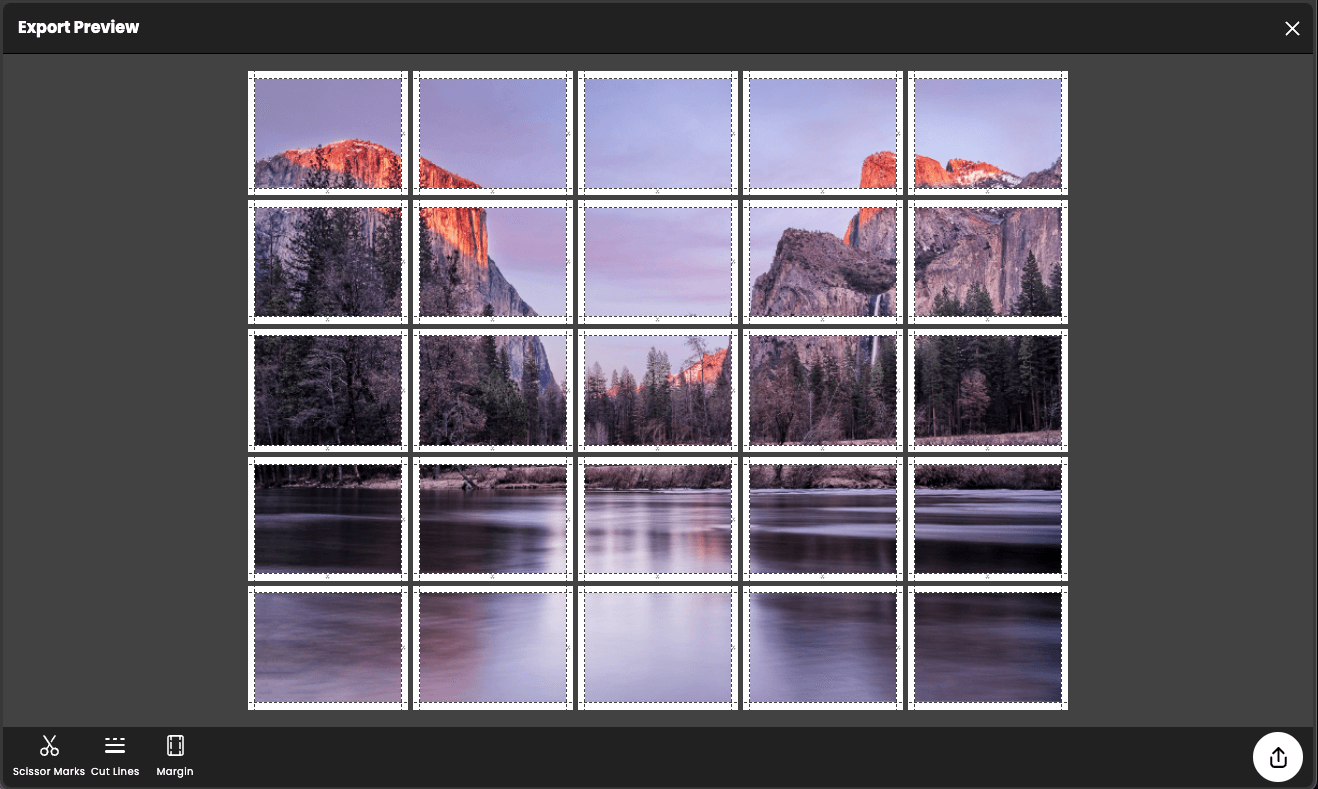
Docuslice: 最高のラスターベーターアプリ
2月 2, 2024
銀行を壊さずに巨大なポスターを作成したいですか?Docusliceは、品質を犠牲にすることなく、また高額な費用をかけずに、あなたの画像を壮大なサイズに引き伸ばす究極のラスターベーターアプリです。
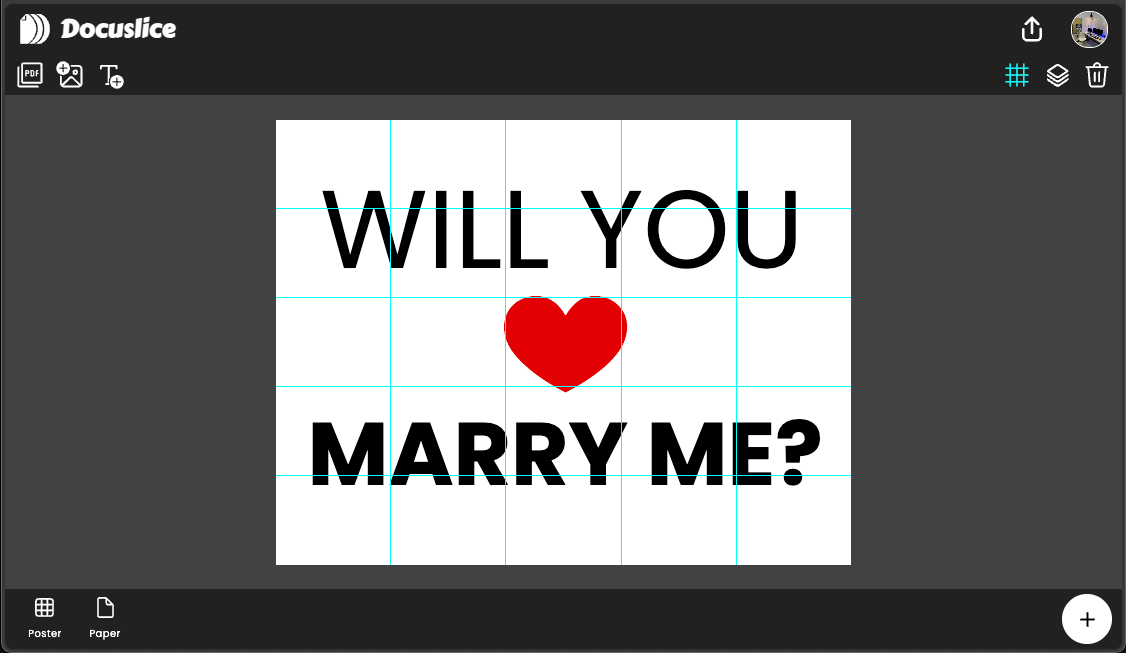
Docuslice: 巨大な「Will You Marry Me」ポスターを作ろう!
2月 2, 2024
特別な質問を記憶に残る方法で尋ねる準備はできていますか?Docusliceを使えば、プロポーズを忘れられないものにする巨大な「Will You Marry Me」ポスターを作成できます。
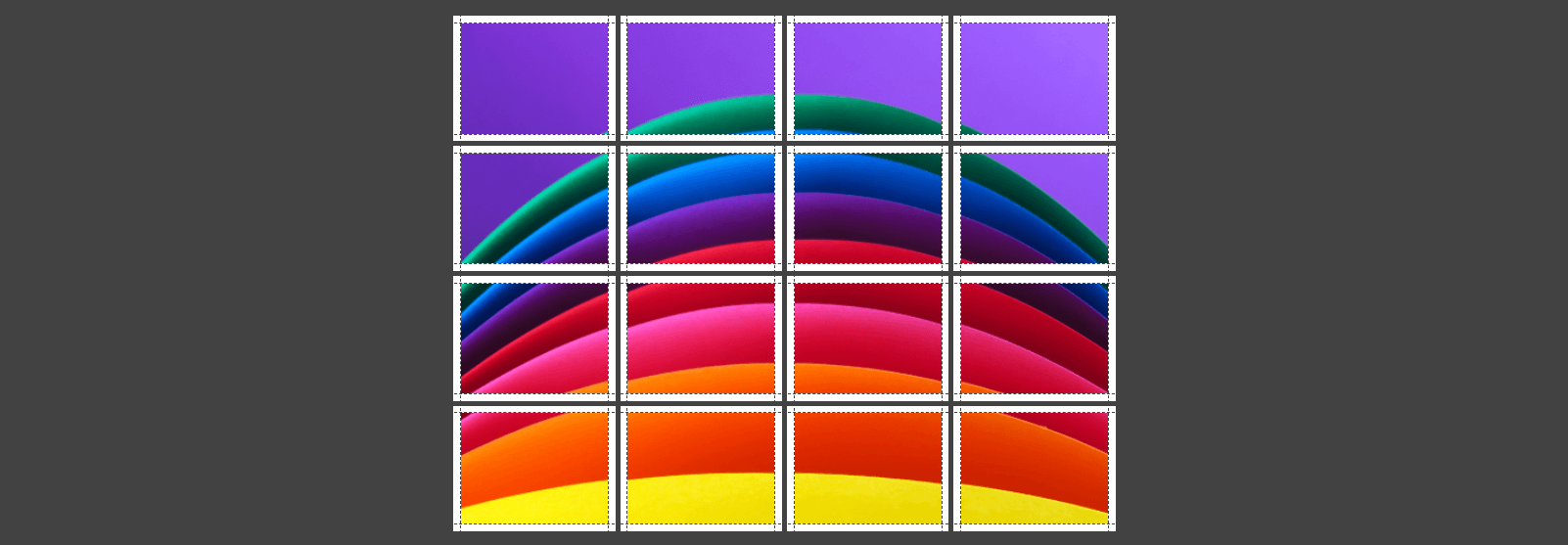
Docuslice: 最高のタルパペルメーカー!
1月 21, 2024
Docusliceの機能と利点を探り、このアプリが素晴らしくユニークなタルパペル作品を作るための頼れるアプリとして評価されている理由を明らかにします。
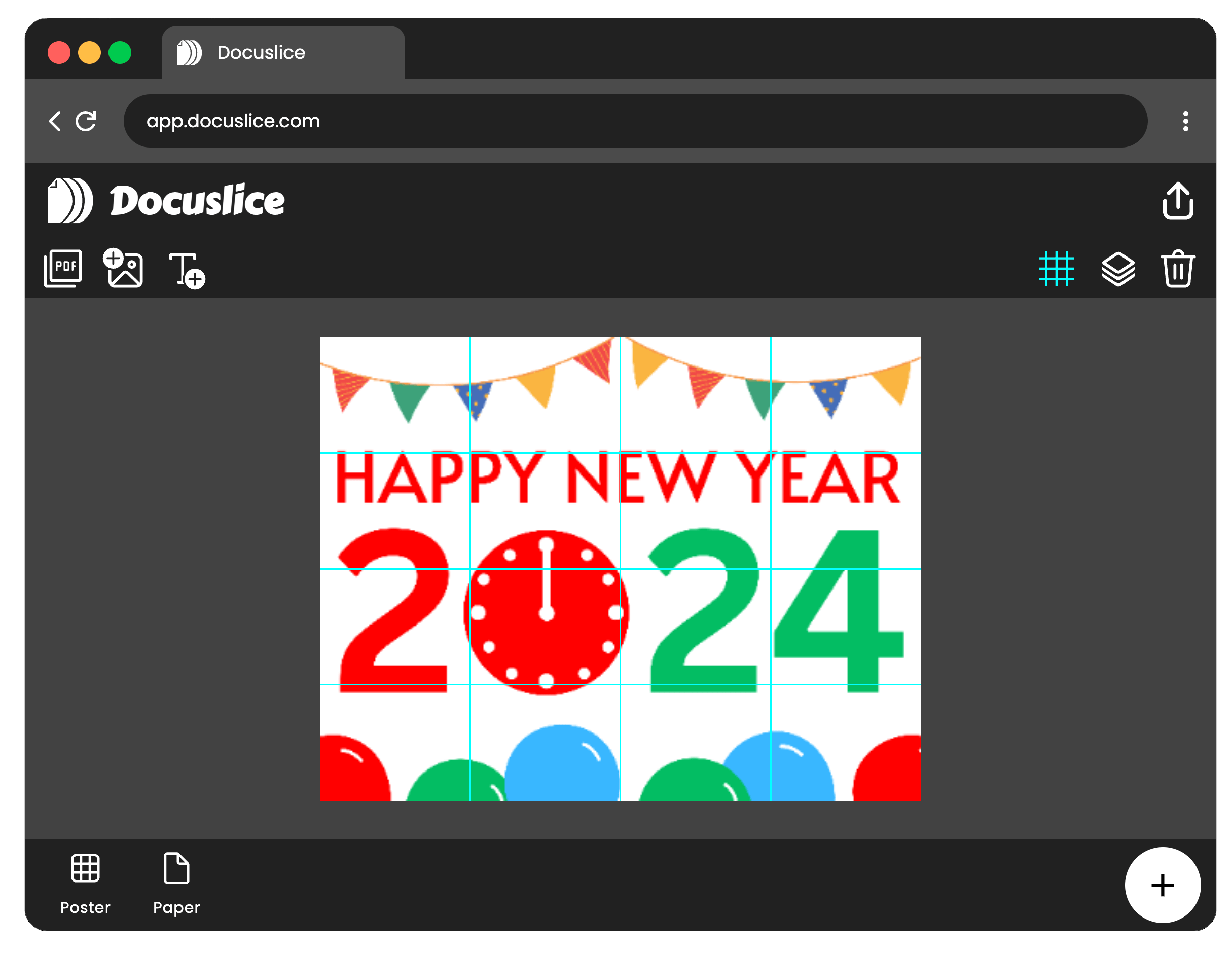
Docusliceアプリで簡単にタイルポスターを作成
1月 20, 2024
究極のブロックポスターメーカーアプリが登場!今日のデジタル時代、目を引くポスターを作ることはアイデアを共有する素晴らしい方法です。