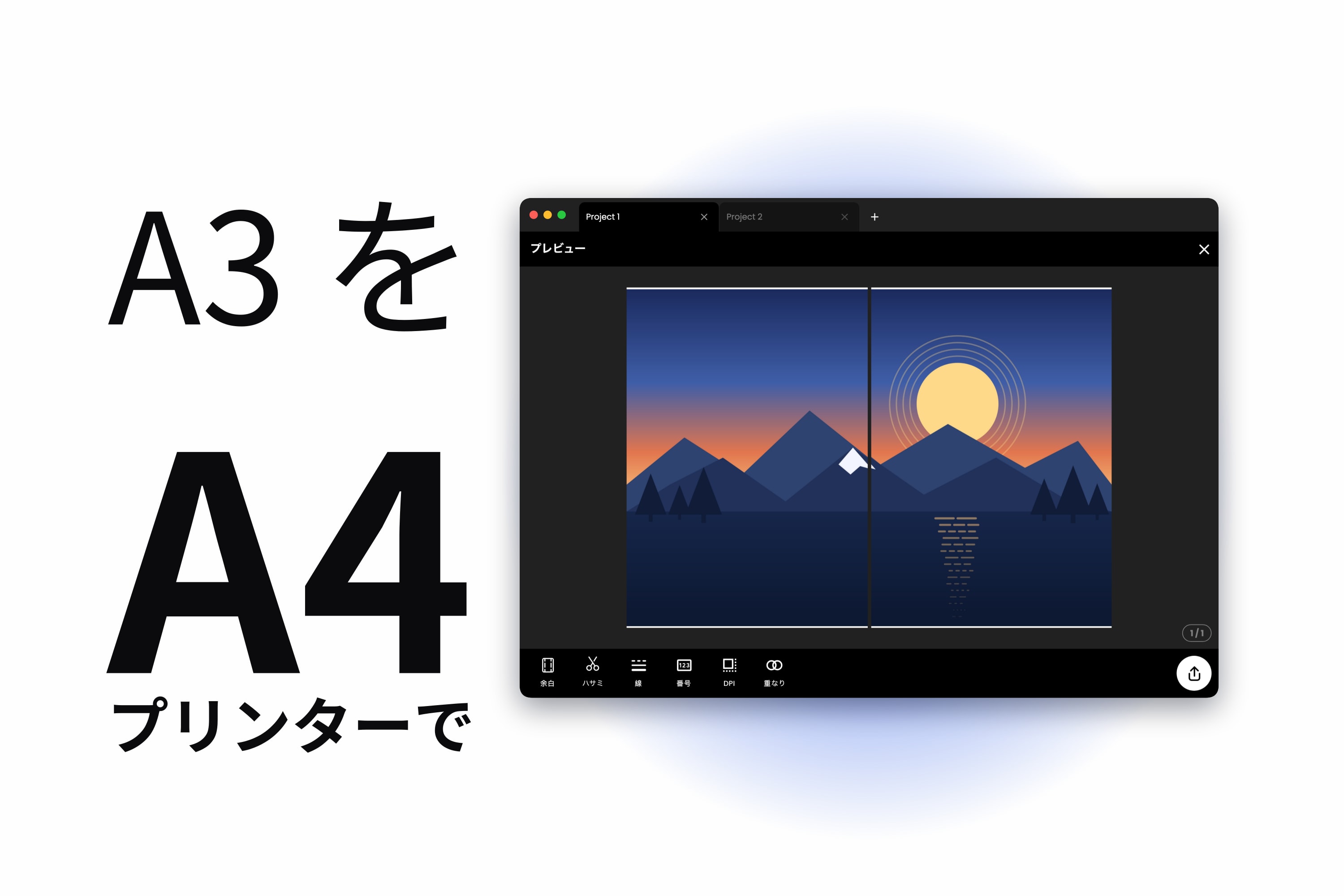
お使いのプリンターは A4 まで。必要なのは A3。印刷を押すと、ダイアログが ページに合わせる を勧めてきて、A3 のデザインが A4 1 枚に縮んで出てきます — 絵柄は正しく、サイズだけが違う印刷です。
解決策は、A3 を原寸のまま A4 2 枚に分けて印刷し、テープで貼り合わせること。A3 はちょうど A4 2 枚分なので、自宅で作れる大きなサイズのなかでは一番やさしい相手です。
覚えるべき数字はこれだけ
- A4 — 210 x 297 mm (8.27 x 11.69 in)
- A3 — 297 x 420 mm (11.69 x 16.54 in)
A4 を縦向きのまま 2 枚横に並べてみましょう。横は 210 + 210 = 420 mm、縦は 297 mm。これはちょうど横向きの A3 です。A3 とは、真ん中に継ぎ目が 1 本入った A4 2 枚のこと。
これは近似ではなく、ぴったり一致します。A 判はどの段階でも長辺を半分にして次の判になるため、A4 はきっかり A3 の半分で、サイズの系列全体がきれいに入れ子になります。残りの一覧は ポスターサイズを徹底解説 にあります。
印刷結果が A4 サイズになってしまう理由
ページに合わせる — 用紙に収める、用紙サイズに合わせる、などとも呼ばれます — は、たいていの印刷ダイアログで最初からオンになっています。文書が用紙より大きいと、収まるまで文書を縮小するのです。何かが壊れたわけではありません。ドライバーは言われたとおりのことをしただけです。
そこにタイル印刷のオプションが隠れているわけでもありません。普通の印刷ダイアログにできるのは縮小か切り取りだけで、それがすべてです。プリンターが目にする前にページを分割し、そのうえできっちり 100% で印刷する必要があります。
ステップ 1 — キャンバスを A3 にする
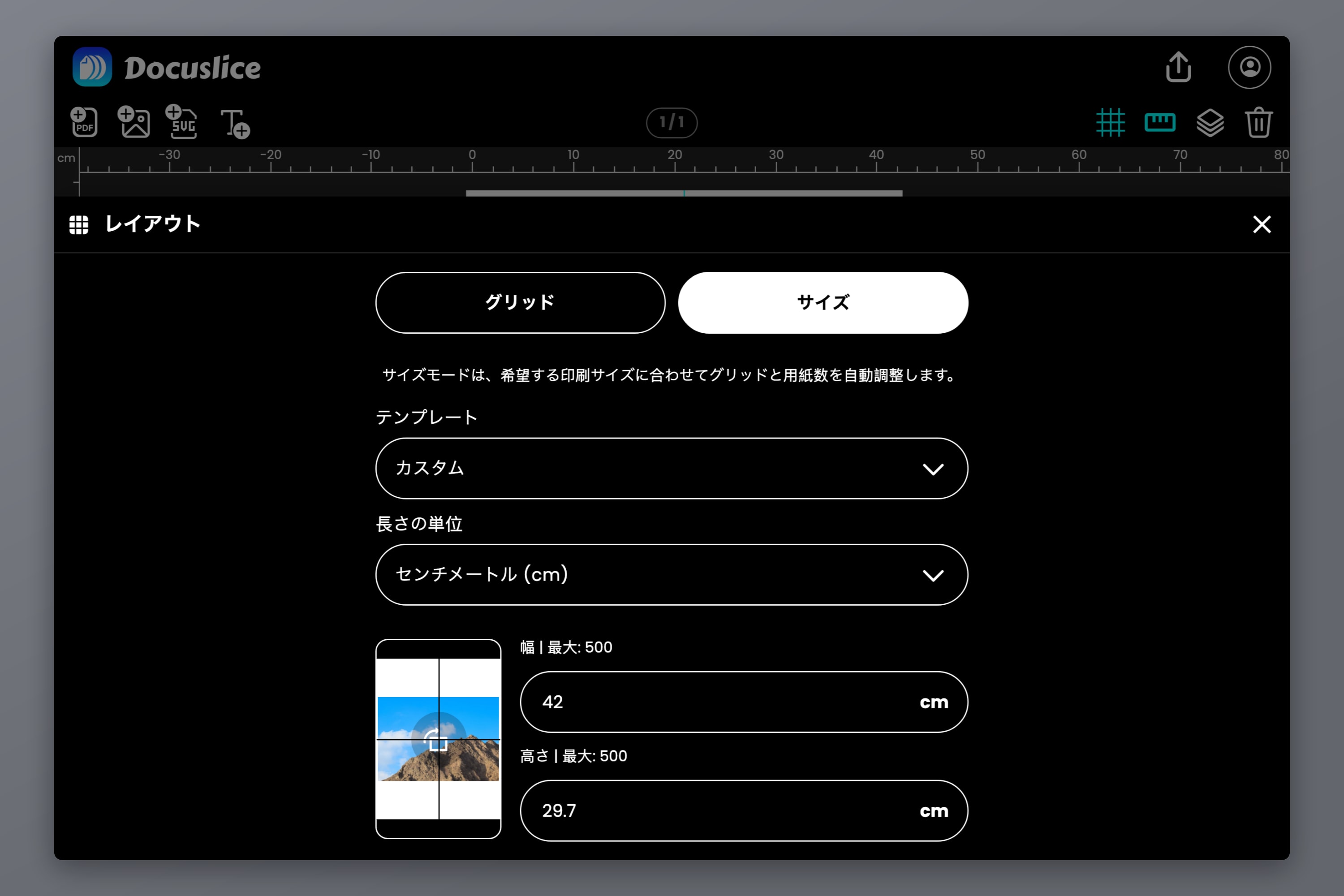
Docuslice ウェブアプリ を開いてプロジェクトを作り、サイズモード に切り替えて、組み込みのキャンバステンプレートから A3 を選びます。数値で入力するなら、横向きは 420 x 297 mm、縦向きは 297 x 420 mm。ミリメートル、センチメートル、メートル、インチ、フィートのいずれも使えます。
サイズモードは、仕上がりの実寸のほうを指定し、タイル分割は Docuslice に計算させる — 順序を逆にする考え方です。詳しい手順は Docuslice のサイズモードを使って特定のサイズで画像を複数ページに印刷する方法 をご覧ください。
あとは PDF か画像をキャンバスにドラッグし — PDF を読み込む、画像を読み込むボタンでもかまいません — キャンバスに合わせて大きさを整えます。
ステップ 2 — 用紙を A4 にする
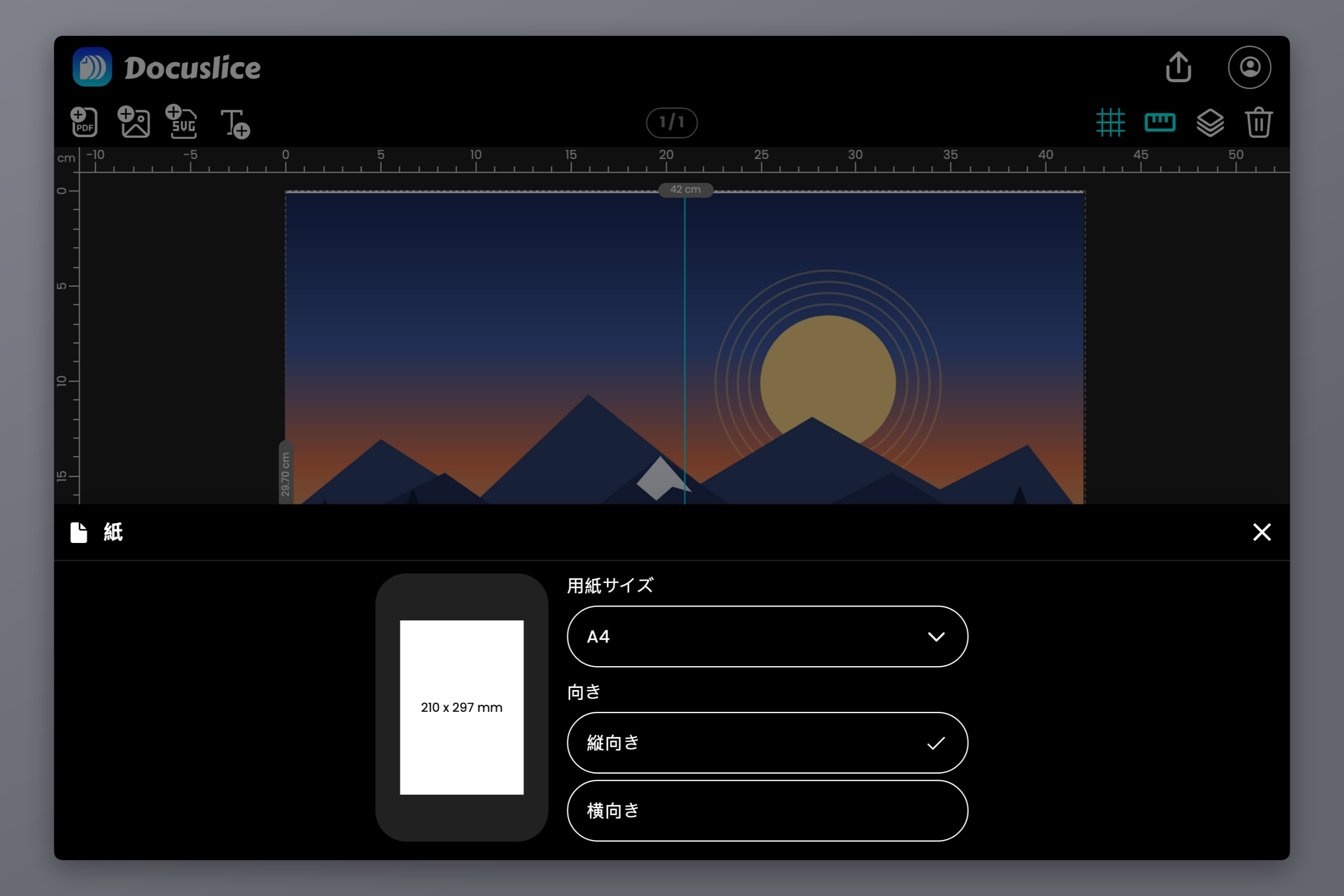
用紙のピッカーを開いて A4 を選びます。これはトレイに入っている用紙であって、仕上がりのサイズではありません。
2 枚で済むか 4 枚になるかを決めるのは向きです。A4 は A3 に対して 90 度回っている必要があります。
- A3 のキャンバスが 横向き(420 x 297)+ A4 の用紙が 縦向き = 2 列 × 1 行
- A3 のキャンバスが 縦向き(297 x 420)+ A4 の用紙が 横向き = 1 列 × 2 行
逆に両方の向きをそろえてしまうと、297 mm の辺が合わなくなります。分割は 2 × 2 のグリッドになり、同じ結果を得るのに 4 枚印刷することになります。
ステップ 3 — キャンバス上で分割を確認する
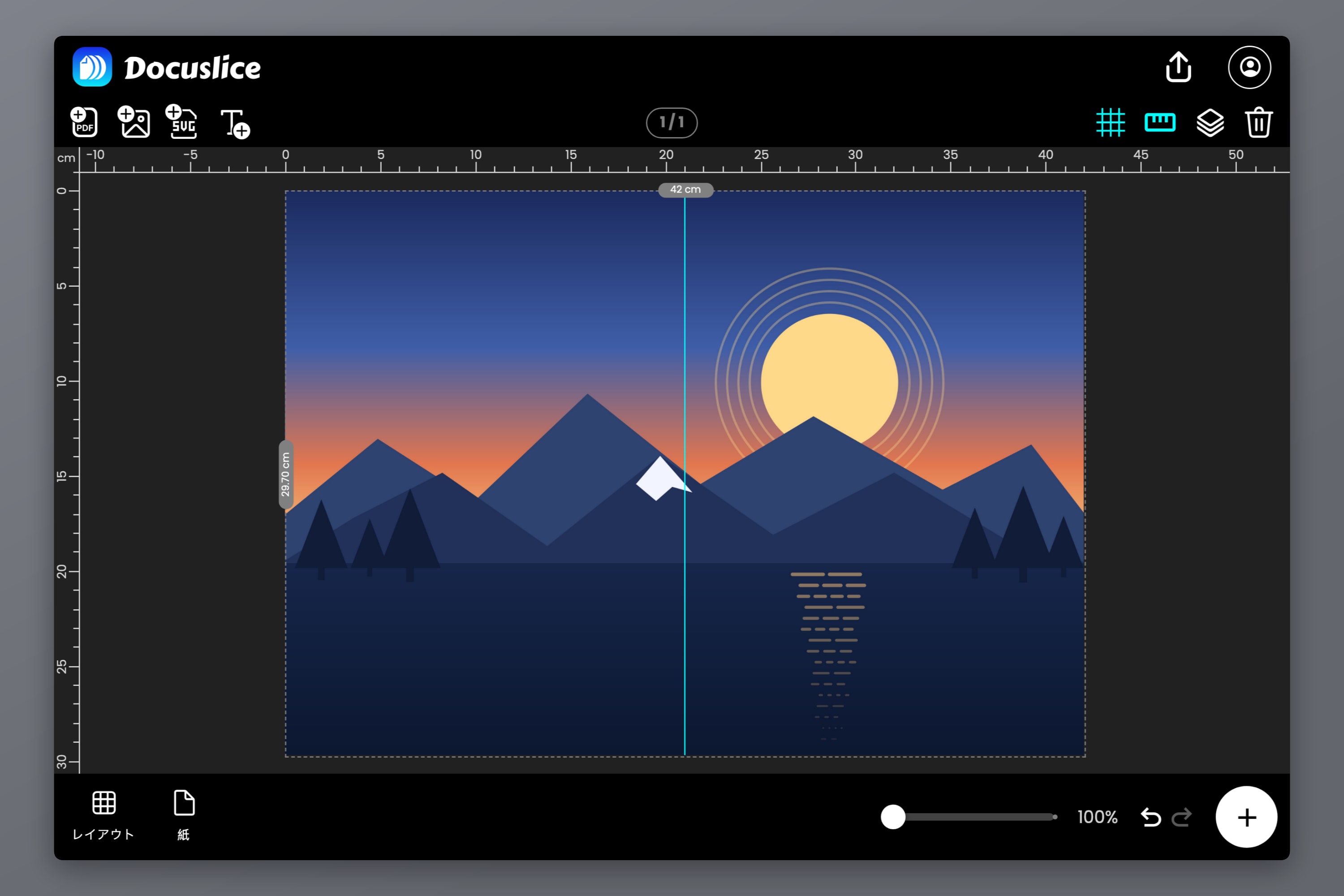
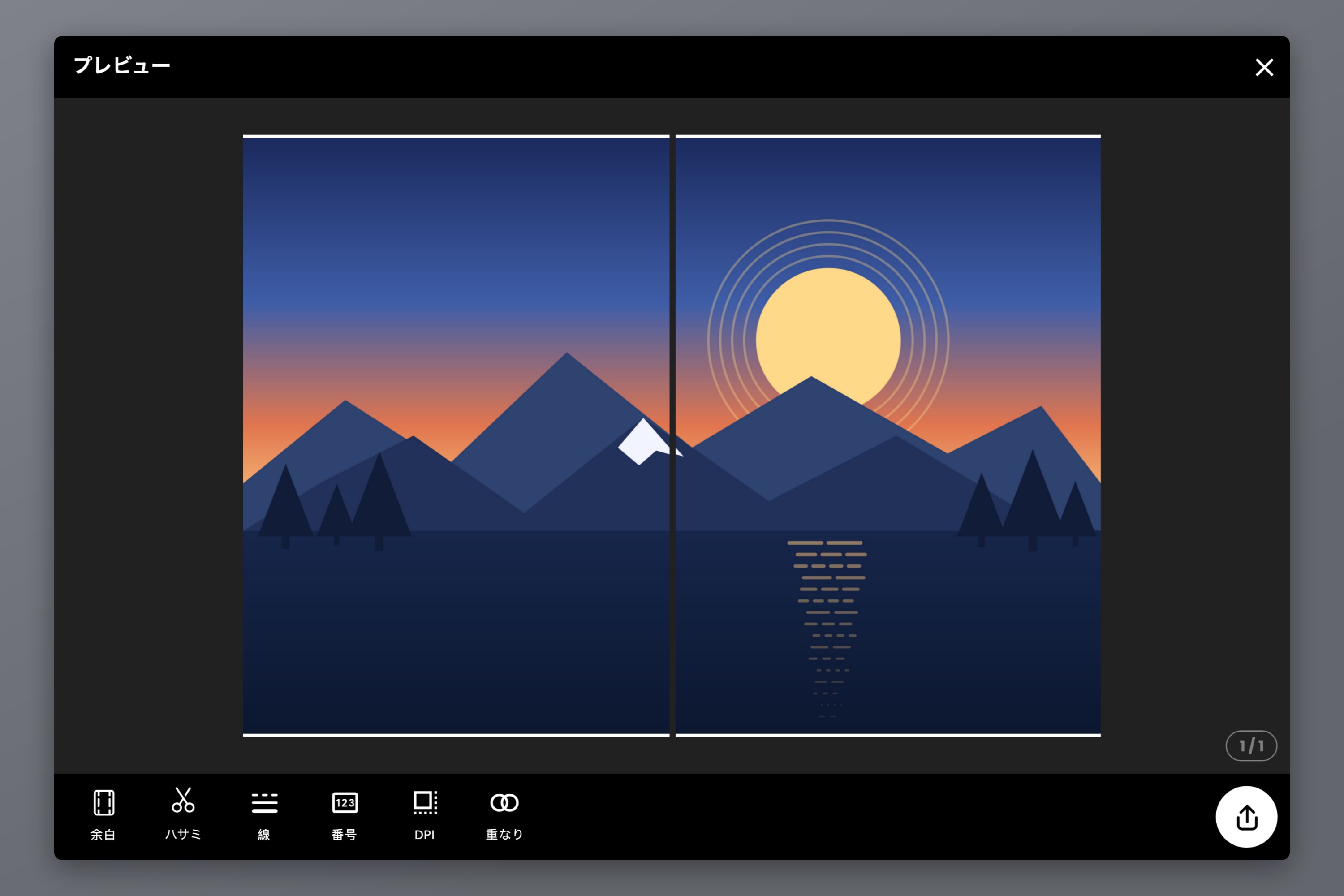
キャンバスの真ん中に、タイルの区切り線が 1 本現れます。それが継ぎ目です。左側はすべて 1 枚目に、右側はすべて 2 枚目に印刷されます。
継ぎ目が寛容な場所に落ちるように、絵柄を動かしましょう。均一な背景を通れば、テープで留めた瞬間に消えます。顔やバーコード、小さな文字の行を通れば、誰もが真っ先に気づくことになります。
2 枚で済むか 6 枚になるかは余白しだい
Docuslice は、カットガイドとページの印のために各用紙に 余白 を確保し、残った領域に絵柄を広げます。
- 余白が 0.00 なら、A4 1 枚が丸ごと 210 x 297 mm を担い、A3 のキャンバスはきっかり 2 枚に分かれます。
- デフォルトの 0.50 in では、A4 1 枚が担えるのは 184.6 x 271.6 mm だけ。同じ 420 x 297 mm を覆うには 3 × 2 のグリッドが必要になり、6 枚。外側の列と行はほとんど白紙で、切り落とすことになります。
どちらでも本物の原寸 A3 が手に入ります。一方は紙を効率よく使い、もう一方は切りそろえるためのきれいな縁を残します。エクスポートのプレビューが実際の枚数を表示するので、当てずっぽうで進める必要はありません。
0.00 で進める場合の注意点がひとつ。家庭用プリンターの多くは用紙の端まで印刷できず、四辺とも数ミリを切り落としてしまいます。継ぎ目で接する辺も例外ではありません。継ぎ目に髪の毛ほどの隙間が出るのが気になるなら、余白を取って切りそろえるほうを選びましょう。
ステップ 4 — エクスポートのプレビューを読む
ページ数を確認したら、仕上げのオプションを設定します。
- カットライン — オフ、破線または実線、あるいは破線または実線のコーナー。切る位置を示します。
- ハサミマーク — どの辺を切るのかを示す小さなアイコン。
- ページ番号 — オフ、列と行、連番。2 枚ならほとんど必要ありませんが、付けても損はありません。
- エクスポート DPI — 標準 (160) は無料。高 (300) と最大 (600) は Pro の機能で、細かい文字や線画には十分に見合います。
あとは PDF として、あるいは 1 枚ずつの 画像 として書き出します。写真ではなく図面や図解、文字の多いものなら、PDFとしてエクスポート (ベクター) がすべての線と文字を再ラスタライズせずに鮮明なまま保ちます。
ステップ 5 — 継ぎ目をきれいにする重なり
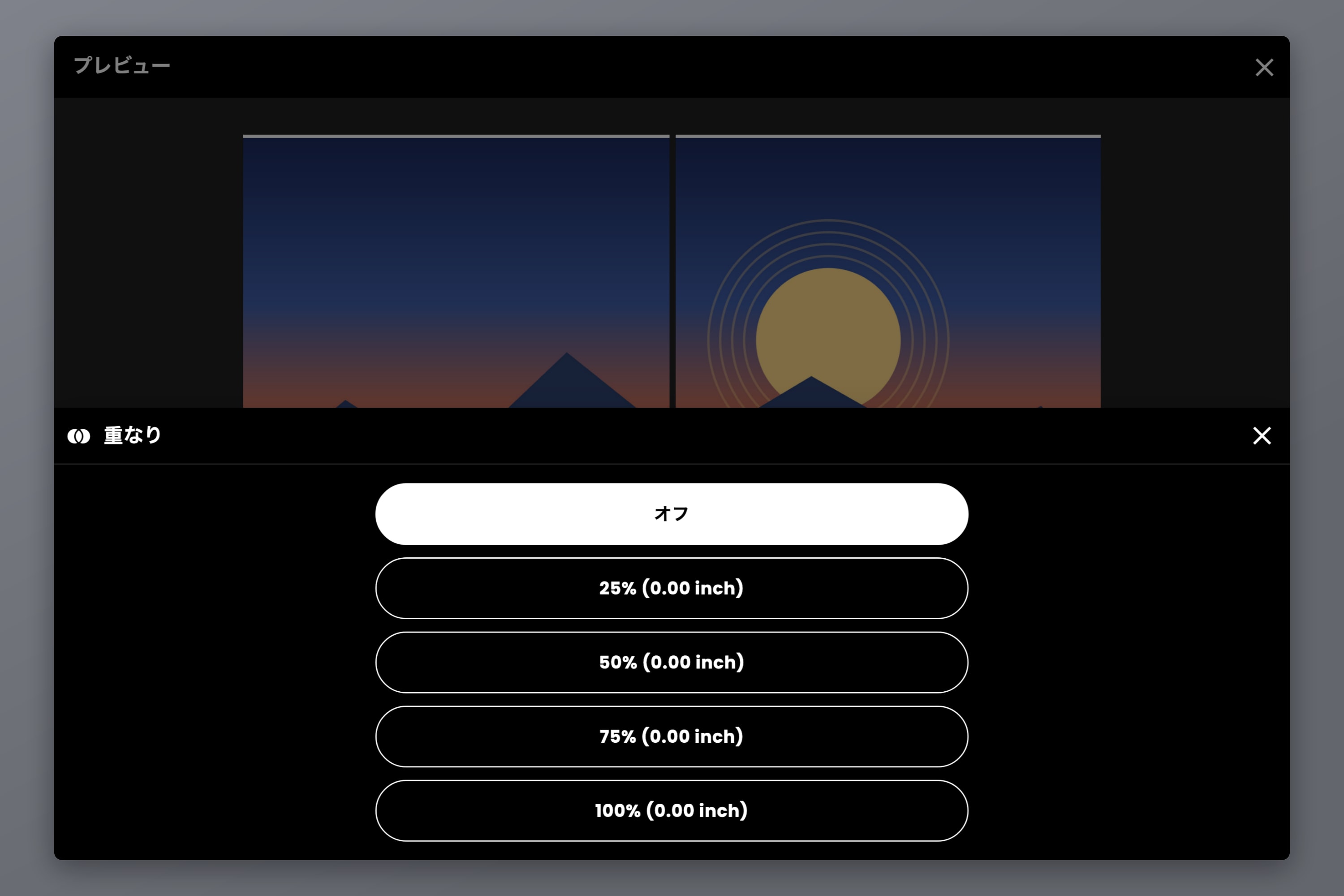
重なり は、各用紙の余白の帯を隣の用紙の内容で埋めるので、線より 0.5 ミリ内側にずれた切れ目も、白紙ではなく複製された絵柄の上に落ちます。印刷全体で継ぎ目が 1 本しかないのですから、設定しておく価値は十分あります。
選べるのは、オフ、そして余白に対する 25%、50%、75%、100%。裏からテープで留める組み立てには 50% が向いています。重なりは埋めるための余白を必要とするので 0.00 では何も起きません。また、Pro と Pro+ のプランでご利用いただける有料機能です — どちらも 買い切り で、サブスクリプションではありません。
ページに合わせるではなく、100% で印刷する
- 印刷ダイアログの用紙サイズを A4 に — Docuslice で選んだのと同じサイズにします。
- 拡大縮小を 100% にし、ページに合わせる、用紙に収める、用紙サイズに合わせるをオフにします。
- 2 枚とも印刷します。
Docuslice はすでに原寸の A3 に合わせてファイルの寸法を決めています。ドライバーでもう一度縮尺をかけると、2 枚とも縮み、継ぎ目が合わなくなり、仕上がりはもう A3 ではありません。確実を期すなら、まず 1 枚だけ印刷して、寸法の分かっている辺を測ってみてください。数パーセント足りないなら、どこかで縮小がまだ効いています。
2 枚を貼り合わせる
Docuslice は重なりの帯を 2 枚目 の左の余白に印刷するので、順番が大切です。
- 1 枚目の 右 の端を切り落とします。2 枚目の内側の余白はそのままに — その帯に複製された絵柄が入っています。
- その上に 1 枚目を重ね、紙の縁ではなく継ぎ目をまたぐ絵柄を合わせます。
- 継ぎ目が光を拾わないよう、裏からテープで留めます。
- 外周の縁は、カットラインを頼りに最後に切り落とします。
これで、A4 プリンターで作った原寸の A3 印刷の完成です。
よくある質問
はい、2 枚に分ければできます。プリンターが扱うのは A4 までで、A3 のデザインは印刷前に分割され、2 枚があとから貼り合わされます。縮小は一切ありません。
端を突き合わせるなら 2 枚です。A3 は 297 x 420 mm、A4 は 210 x 297 mm なので、A4 を縦向きに 2 枚並べるとちょうど 420 x 297 mm になります。各用紙に印刷用の余白を残す場合は、同じ面積を覆うのにもっと枚数が必要になり、余った分を切り落とすことになります。
印刷ダイアログで、ページに合わせる、用紙に収める、用紙サイズに合わせるのいずれかがオンになっているからです。拡大縮小を 100% に設定し、元の特大ページではなくタイル分割したファイルのほうを印刷してください。
できます。方法はまったく同じで、キャンバスを大きくして、印刷する枚数が増えるだけです。各サイズの枚数は ポスターを自宅で複数ページに分割して印刷する方法 にあります。
Letter (8.5 x 11 in) は A4 より少し幅広で少し短いため、2 枚並べても完全な A3 にはなりません。それでもキャンバスは A3 に設定し、用紙に Letter を選べば、Docuslice がグリッドを計算して枚数を表示します。あとは少し多めに切り落とすだけです。
Docuslice をダウンロード
今すぐ Docuslice をダウンロードして、いま持っている A4 プリンターから原寸の A3 を手に入れましょう。