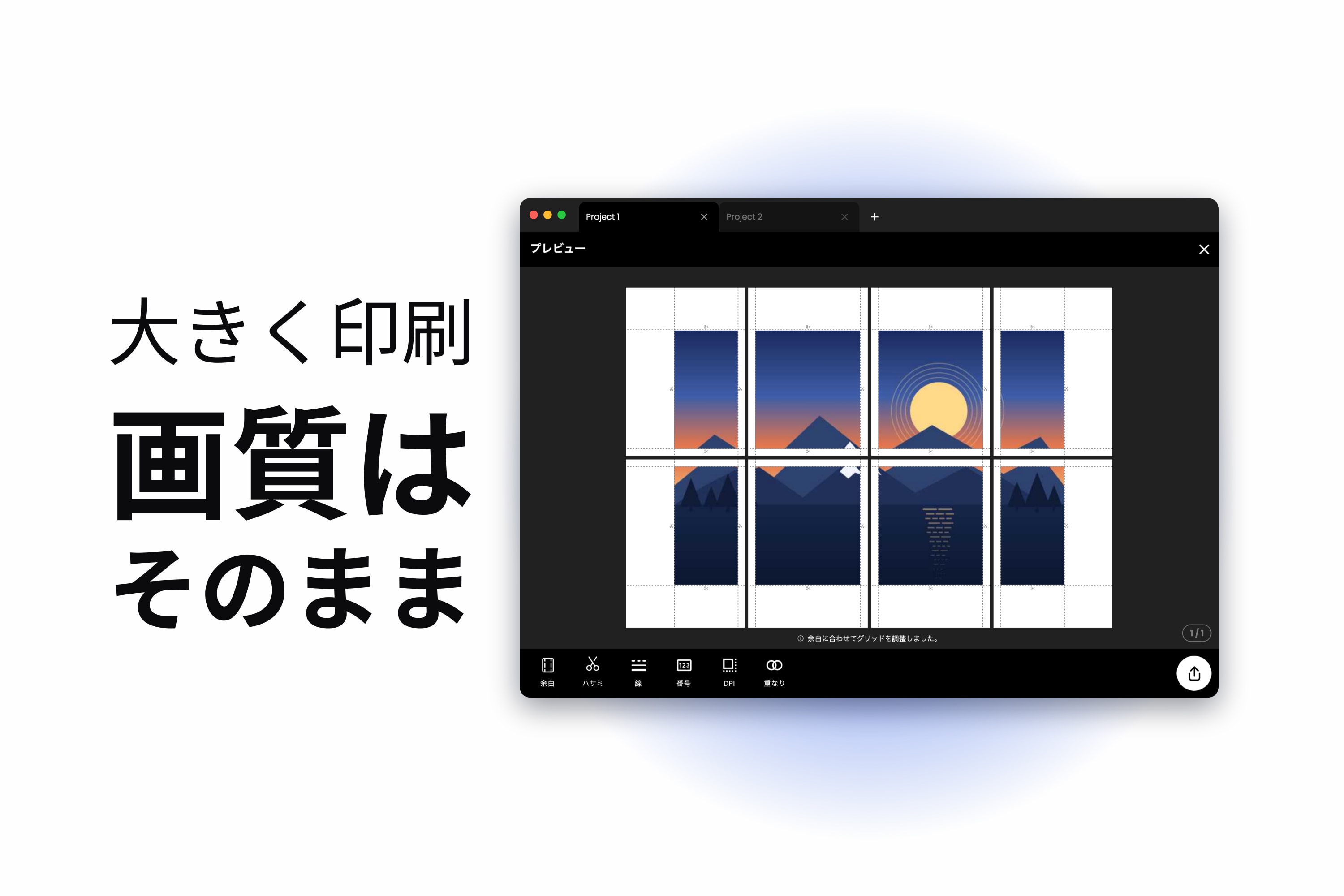
いい写真を見つけて、16 枚にタイル分割し、1 時間かけて貼り合わせ、離れて眺めた — そして、眠い。近づくともっとひどい。輪郭はぼやけ、影には小さな四角いブロックが浮き、文字は毛羽立っています。画面では完璧に見えたのに。
画面では、ほぼ間違いなく完璧だったのです。問題は、画面が幅 1000 ピクセルほどで見せていたものを、壁は幅 1 メートルで見せていること。同じ 1000 ピクセルが、そこまで引き伸ばされているのです。タイル分割が何かを劣化させたわけではありません — ピクセルは、はじめからそこに無かっただけです。
大きなものを印刷する前に理解しておく価値があるのは、この一点だけ。2 分もあれば足ります。
大きな印刷がぼやける理由
デジタル画像が持つピクセルの数は決まっています。印刷がそれを増やすことはありません。決めるのは、1 ピクセルにどれだけの紙を割り当てるかだけです。
幅 3000 ピクセルの画像を横 25 cm で印刷すると、紙 1 インチあたり約 300 ピクセル — 目が個々の点を見分けられないほどの密度です。同じファイルを横 100 cm で印刷すると、1 インチあたりは約 76 ピクセル。精細さは同じで、面積は 16 倍。それがぼやけの正体です。
ですから、本当の問いは「タイル分割で画質が落ちるのをどう防ぐか」ではありません — タイル分割は何も失わないからです。問うべきは「元画像に、望むサイズに足りるだけのピクセルがあるか」です。
実際にどれだけのピクセルが必要か
式は暗算できるほど単純です。
必要なピクセル数 = 印刷サイズ(インチ)x DPI
幅 23 インチのポスターを 150 DPI で刷るなら、必要な幅は 23 x 150 = 3450 ピクセル。計算はこれで全部です。よくあるポスターサイズに当てはめると、こうなります。
| ポスターサイズ | インチ | 150 DPI でのピクセル | 300 DPI でのピクセル |
|---|---|---|---|
| A4 | 8.3 x 11.7 | 1240 x 1754 | 2480 x 3508 |
| A3 | 11.7 x 16.5 | 1754 x 2480 | 3508 x 4961 |
| A2 | 16.5 x 23.4 | 2480 x 3508 | 4961 x 7016 |
| A1 | 23.4 x 33.1 | 3508 x 4967 | 7016 x 9933 |
| A0 | 33.1 x 46.8 | 4967 x 7022 | 9933 x 14043 |
この表の右下では、少し立ち止まる価値があります。A0 のポスターを本当に 300 DPI で刷るには 1 億 3900 万画素の画像が必要で、それを 1 コマで生み出せる民生用カメラはありません。ここから、多くのアドバイスが取り違えている話に入ります。
見る距離が答えを変える
300 DPI は、手に持って見るものの基準です — 本、写真プリント、なぞる型紙。壁のための基準ではありません。
目が細部を見分ける力は、距離とともに落ちていきます。2 メートル離れて眺めるポスターは 100〜150 DPI で申し分なく鮮明に見えますし、屋外の大型看板がその何分の一かで印刷されていても道路からきれいに見えるのは、そのためです。人が真正面に立ってじっくり見る印刷 — ギャラリーの作品、技術図面、机の上に飾る写真 — には 200〜300 DPI がふさわしいでしょう。
ですから、画像が小さすぎると決めつける前に、それをどこに飾るのかを考えてみてください。部屋の奥の壁に貼る A1 のポスターに必要な幅は、7000 ピクセルではなく 3500 ピクセルほど。それなら手の届く数字です。
ステップ 1 — 画像が小さすぎるかどうかは Docuslice に教えてもらう
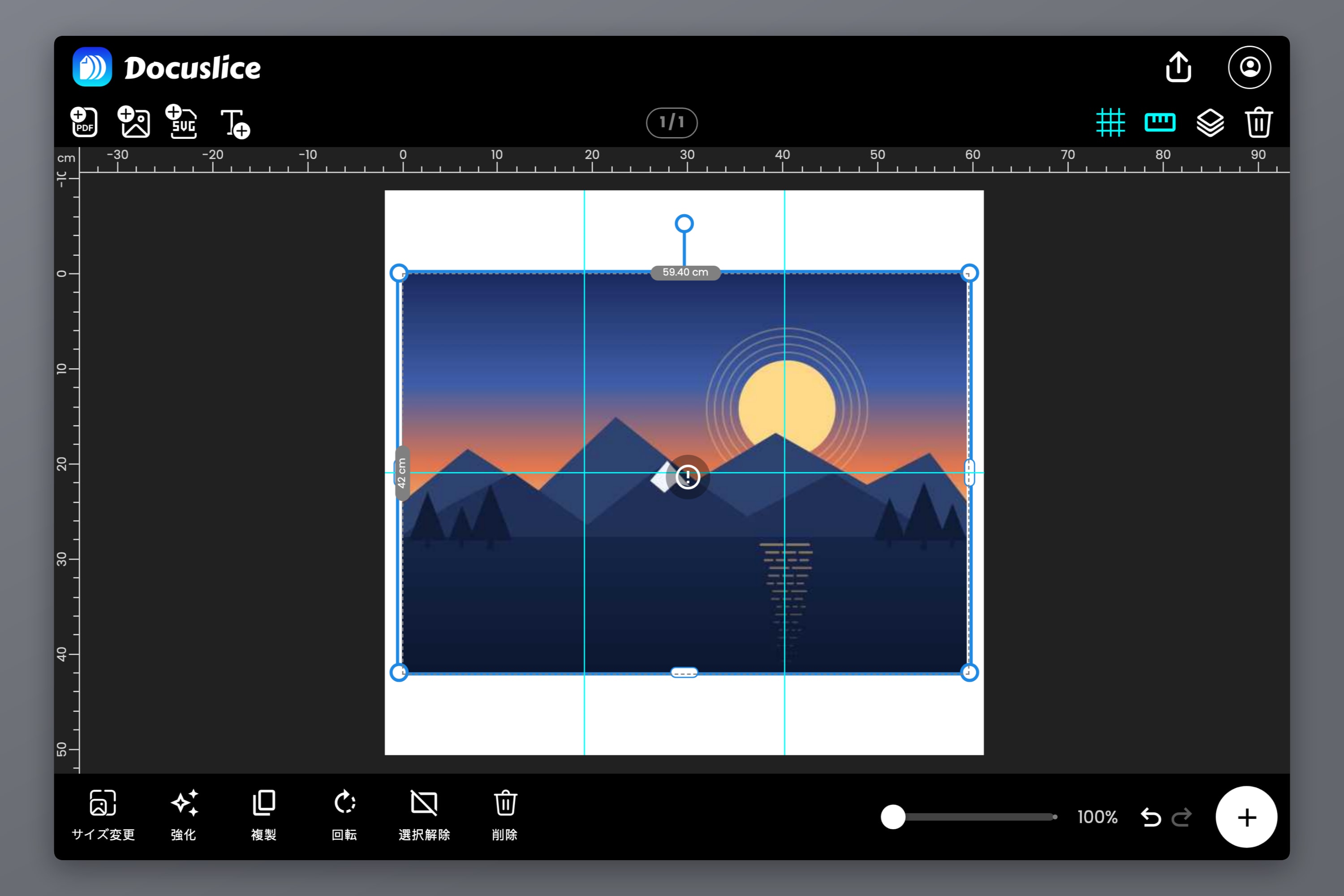
計算を自分でする必要はありません。キャンバスに画像を置くと、Docuslice がそのピクセル寸法と、選んだポスターサイズが必要とする値を突き合わせます。大きく足りていなければ 低解像度画像 の警告が出て — 印刷するとぼやけて見えるかもしれません、というお知らせです — その場で補正する選択肢も示されます。
この判定は、今のキャンバスサイズを基準に行われます。だからこそ役に立つのです。同じ画像でも、A3 なら申し分なく、A0 では警告が出ることがあります。警告が出たときに取れる正直な道は 3 つ — 小さく印刷する、もっと大きな元素材を探す、あるいは補正する。
ステップ 2 — オンデバイスの AI で画像を補正する
もっと大きな元素材が存在しない場合 — 写真が古い、メッセージアプリから来た、それが唯一の一枚 — かつては無かった選択肢が AI写真補正です。
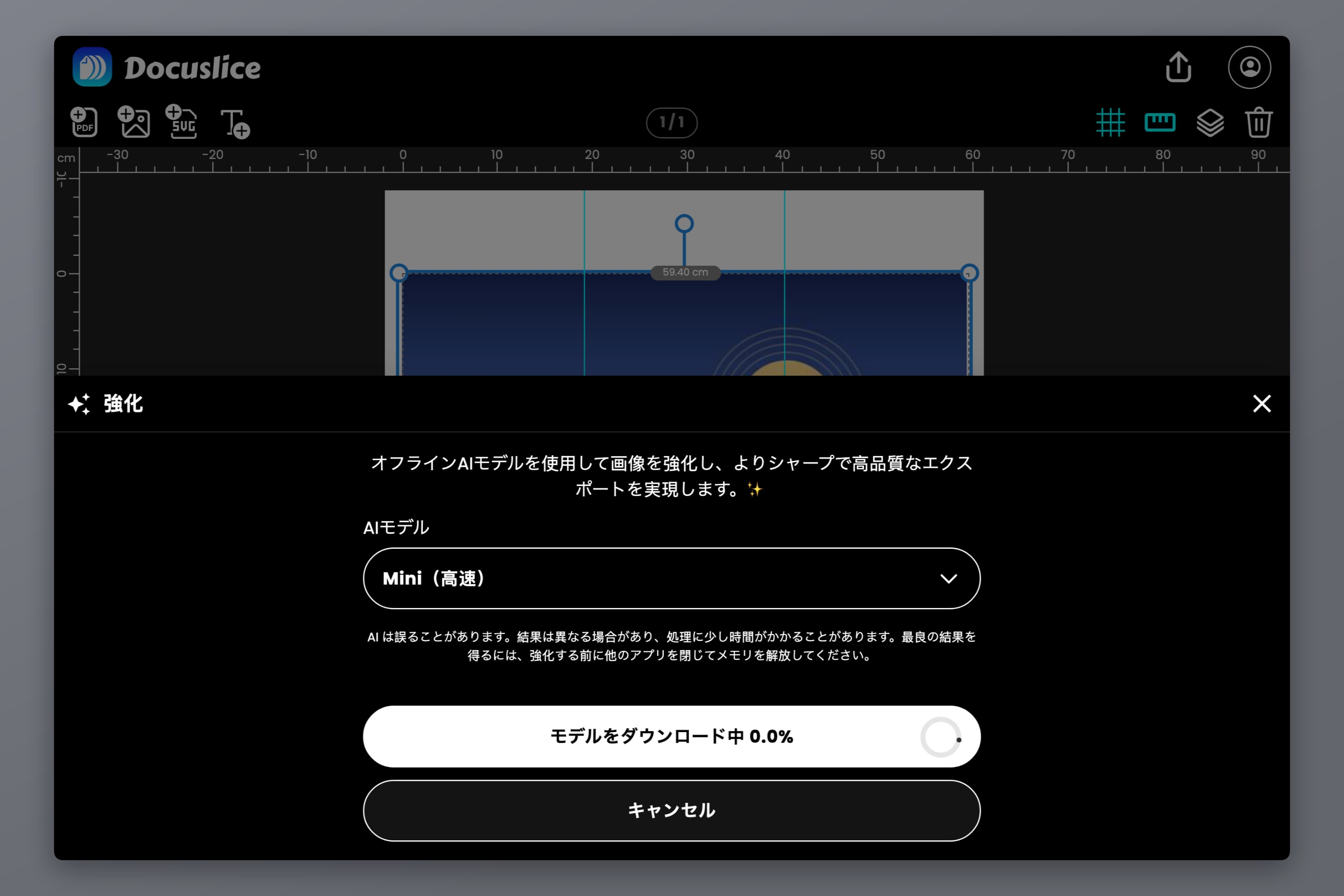
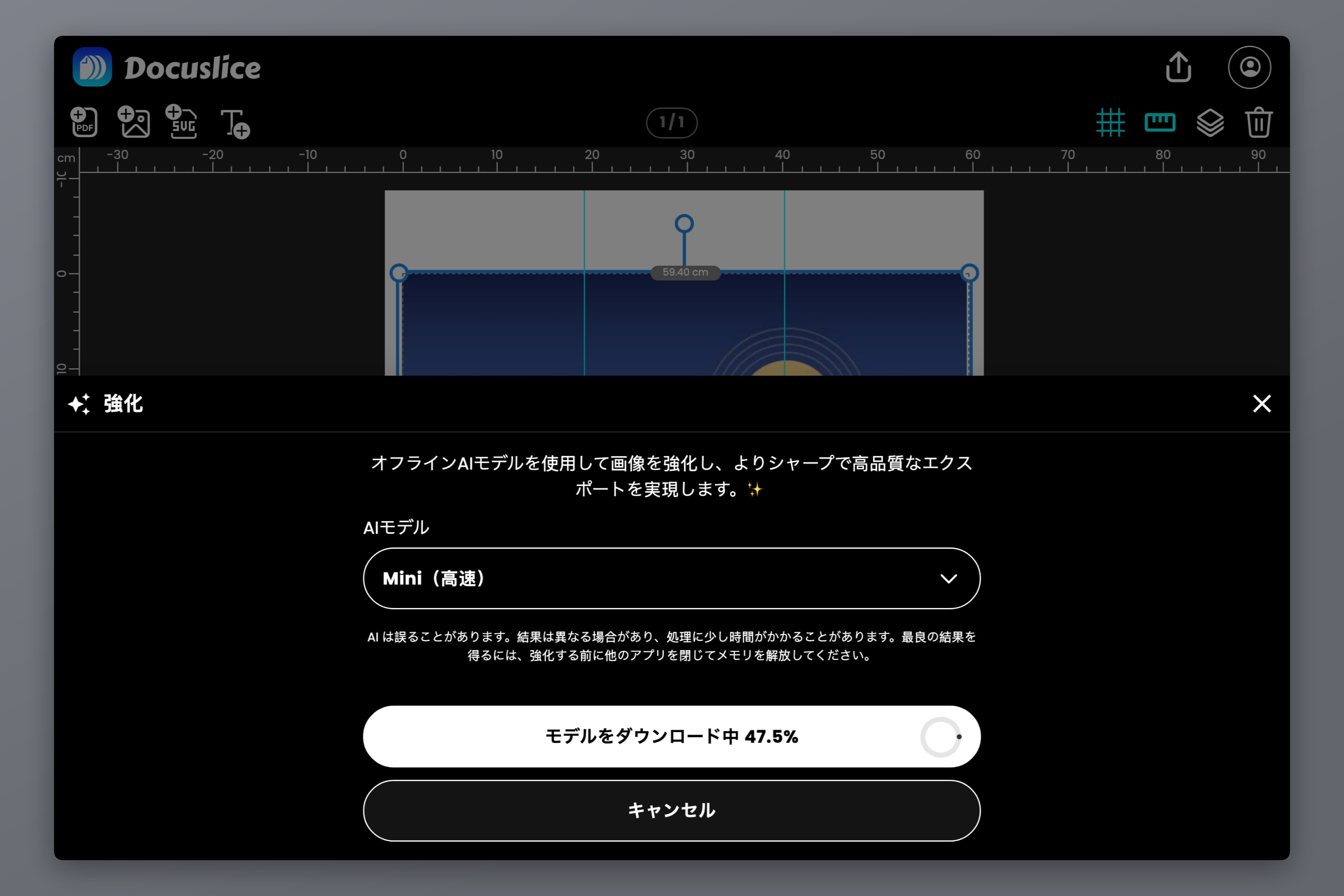
キャンバス上で画像を選び、強化 をタップして補正パネルを開きます。モデルを選んで さあ、始めよう! をタップ。初回はモデルをデバイスにダウンロードし、それ以降はオフラインで動きます。処理はすべてデバイス上で行われるので、画像がどこかにアップロードされることはありません。
画像が大きいほど、また端末が古いほど、補正には時間がかかります。他のアプリを閉じるとメモリに余裕ができ、処理も速く進みます。
終わると、キャンバスは自動で更新されます。違いが出るのは、大きな印刷でまさに効いてくる場所です — 輪郭は溶けずに保たれ、メッセージアプリが残した圧縮のブロックは拡大されるのではなく均されます。低解像度の警告が出ていた場合、キャンバスサイズに足りるだけのピクセルがそろえば、たいていは消えます。
元のほうが好みなら、元に戻す で即座に戻せます。使えるモデルと、どのモデルなら待つ価値があるのかも含めた詳しい手順は AI写真補正のお知らせ にあります。
アップスケーリングにできること、できないこと
ここははっきり言っておく価値があります。AI アップスケーリングの宣伝文句は、たいていこれを言わないからです。
アップスケーリングは細部を作り出します。取り戻すのではありません。 モデルは、輪郭、肌、布地、葉、文字がどう見えがちかを学習していて、見えている情報から見てもっともらしいピクセルを埋めていきます。その結果は、単純な引き伸ばしを本当に上回ります — 輪郭は鋭く、階調はきれいに、圧縮のノイズは減ります。ですが、そもそも記録されなかった細部が戻ってくることはありません。ファイルの中に一度も無かったからです。
実際のところ。
- 良い元素材が、いつでも勝ちます。 もっと大きな原本を見つけられる、あるいは撮り直せるなら、そちらを選んでください。毎回です。
- アップスケーリングは救済であって、増殖ではありません。 少し足りない画像を必要なところまで引き上げるのはうまくいきます。サムネイルをポスターサイズにするのは、どれだけ見事なデモを見せられても、うまくいきません。
- 印刷する前に、よく見る。 出来上がった画像の顔、文字、繰り返し模様を拡大して確かめましょう。作り出された細部が少し変に見えやすいのはそこで、壁に貼ったときに気づくのもそこです。
- ベクターの素材は、この話とは無縁です。 ベクター PDF や SVG に解像度はそもそもありません — ピクセルではなく命令だからです。Docuslice のベクター PDF エクスポート(Pro の機能)はそれをそのまま保つので、出力はどんなサイズでも鮮明です。
ステップ 3 — ふさわしい DPI で書き出す
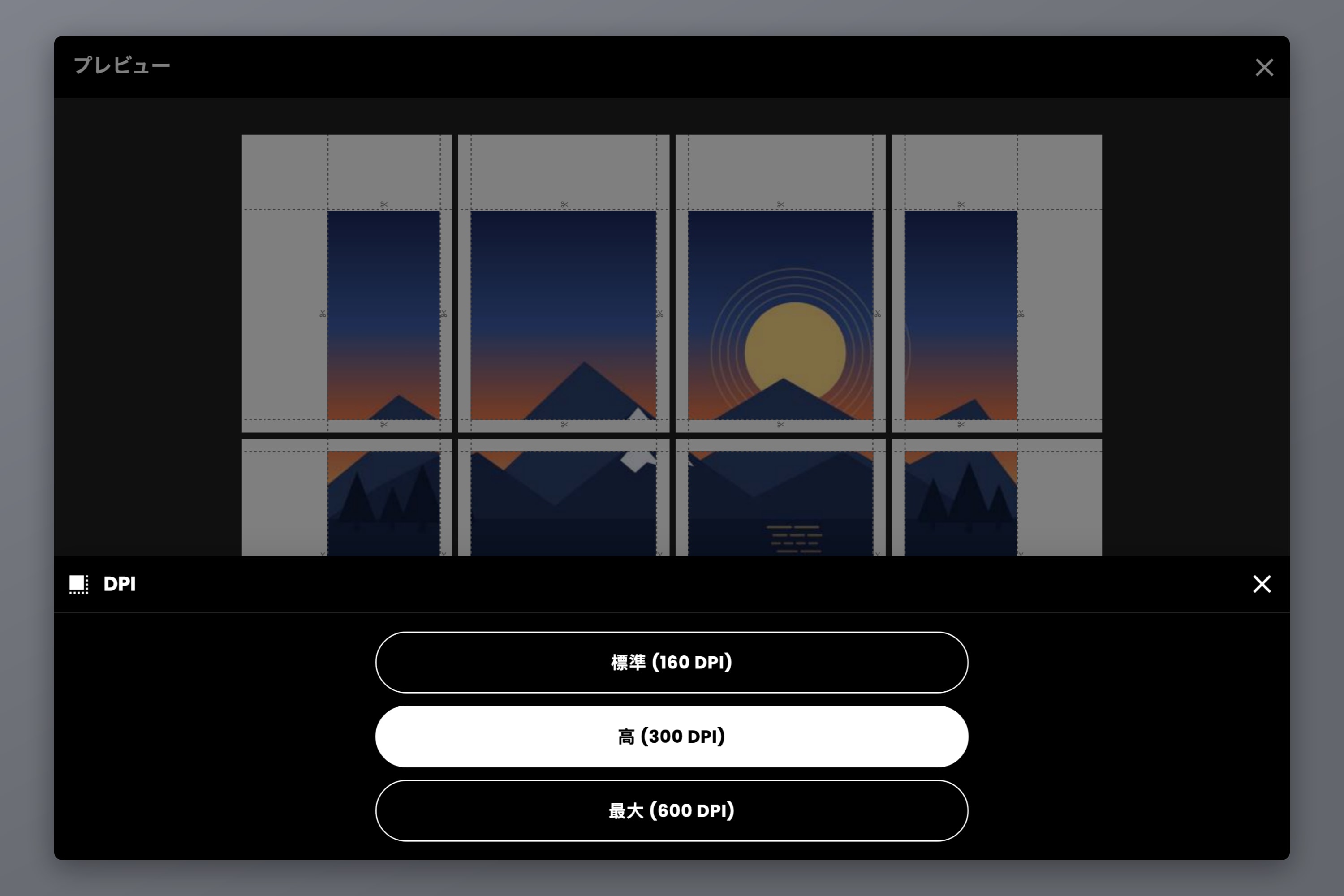
Docuslice の DPI の設定は、書き出すときに各タイルをどれだけ細かく描画するかを決めます。
- 標準 (160 DPI) — デフォルト。どのプランでも無料で、部屋の向こうから眺めるポスターには十分すぎるほどです。
- 高 (300 DPI) — 印刷店並みの密度。近づいて見る作品や、細かな文字と線画があるものに。
- 最大 (600 DPI) — いちばん高い設定。可能なかぎり鮮明な出力のために。
高と最大は Pro と Pro+ でご利用いただけます。Docuslice のすべての有料プランと同じく、これらも 買い切り で、サブスクリプションではありません。
ひとつはっきりさせておきましょう。エクスポート DPI は、元素材に無い細部を足してはくれません。 それが決めるのは、元素材の細部がどれだけ書き出したファイルに生き残るか、です。1000 ピクセルの画像を 600 DPI で書き出しても、同じぼやけがより大きなファイルになるだけ。残す価値のある細部が元素材にあるときはエクスポート DPI を上げ、無いときはまず元素材のほうを直しましょう。
ステップ 4 — タイル分割して印刷する
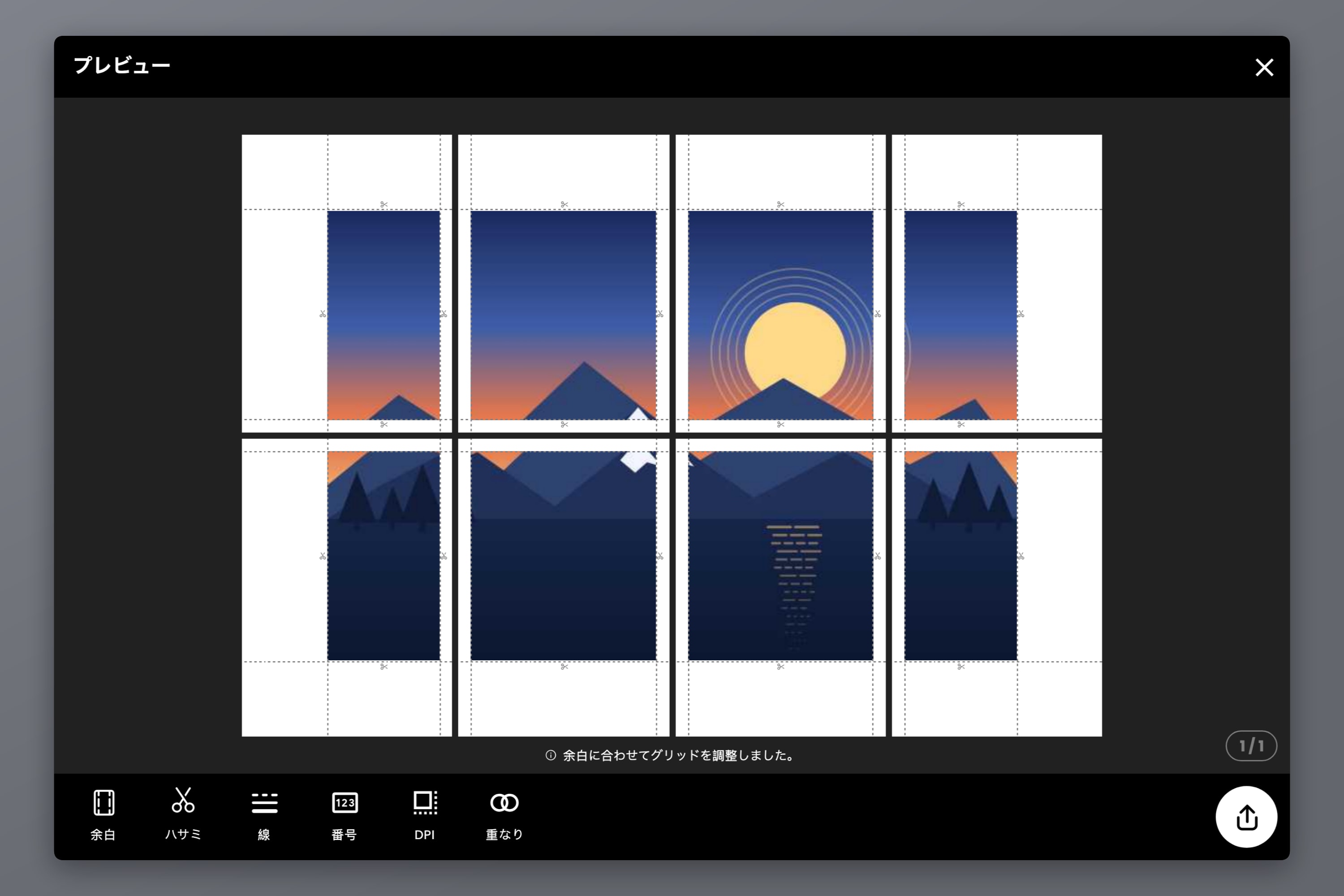
元素材の目処が立てば、タイル分割は簡単なほうです。サイズ モードでポスターの寸法を設定し、印刷する用紙を選べば、Docuslice が画像を用紙に分割します。
書き出す前に、ふたつの設定をオンにしましょう。重なり は 50% 以上に — 少し足りない切れ目が、白紙ではなく複製された画像の上に落ちるように。そして ページ番号 を — そっくりな用紙の束を並べ替えられるように。タイル分割から組み立てまでは ポスターを自宅で複数ページに分割して印刷する方法 が通しで扱っていますし、各サイズの枚数は ポスターサイズの一覧 にあります。
あとは 100% の倍率 で印刷します。ページに合わせるは決して使わないこと — 各用紙を別々に縮小するので、重なりが合わなくなります。
よくある質問
印刷サイズ(インチ)に目標の DPI を掛けてください。2 メートルほど離れて眺めるポスターなら 100〜150 DPI で十分で、A1 のポスターに必要なのはおよそ 3500 x 5000 ピクセルです。近づいて見るものなら 300 DPI を目指すことになり、その数字は倍になります。
画面は狭い面積に 1 インチあたり数百ピクセルで表示していて、しかもバックライトが甘さを隠します。紙は、同じピクセルをはるかに広い面積に広げたあとに残った密度を、そのまま見せます。画像が変わったのではありません。1 インチあたりのピクセル数が変わったのです。
直りません。エクスポート DPI が決めるのは Docuslice がタイルをどれだけ細かく描画するかであって、元素材にどれだけの細部があるかではありません。1000 ピクセルの画像を 600 DPI で書き出しても、同じ絵がより大きなファイルになるだけです。補正するか、小さく印刷しましょう。
もっともらしい細部を足してはくれますが、それは元の細部を取り戻すこととは違います。引き伸ばすよりは目に見えて良くなり、圧縮された画像や古い画像ではとくにそうですが、本当に大きな元素材に、拡大した小さな画像が敵うことはありません。
落ちません。Docuslice は、選ばれたエクスポート DPI でキャンバスを用紙に分割するだけです。タイル印刷で画質が落ちる原因は、元素材の解像度、100% 未満の倍率での印刷、あるいは組み立てにあります。分割ではありません。
ベクター PDF か SVG です。解像度という概念がなく、どんなサイズでも鮮明なままだからです。写真なら、手に入るかぎり大きな原本を。できればメッセージアプリを通ったコピーではなく、カメラから直接のものを。
Docuslice をダウンロード
Docuslice をダウンロードして、20 枚の用紙を投じる前に画像を確かめ、ぼやけのない大判印刷を。