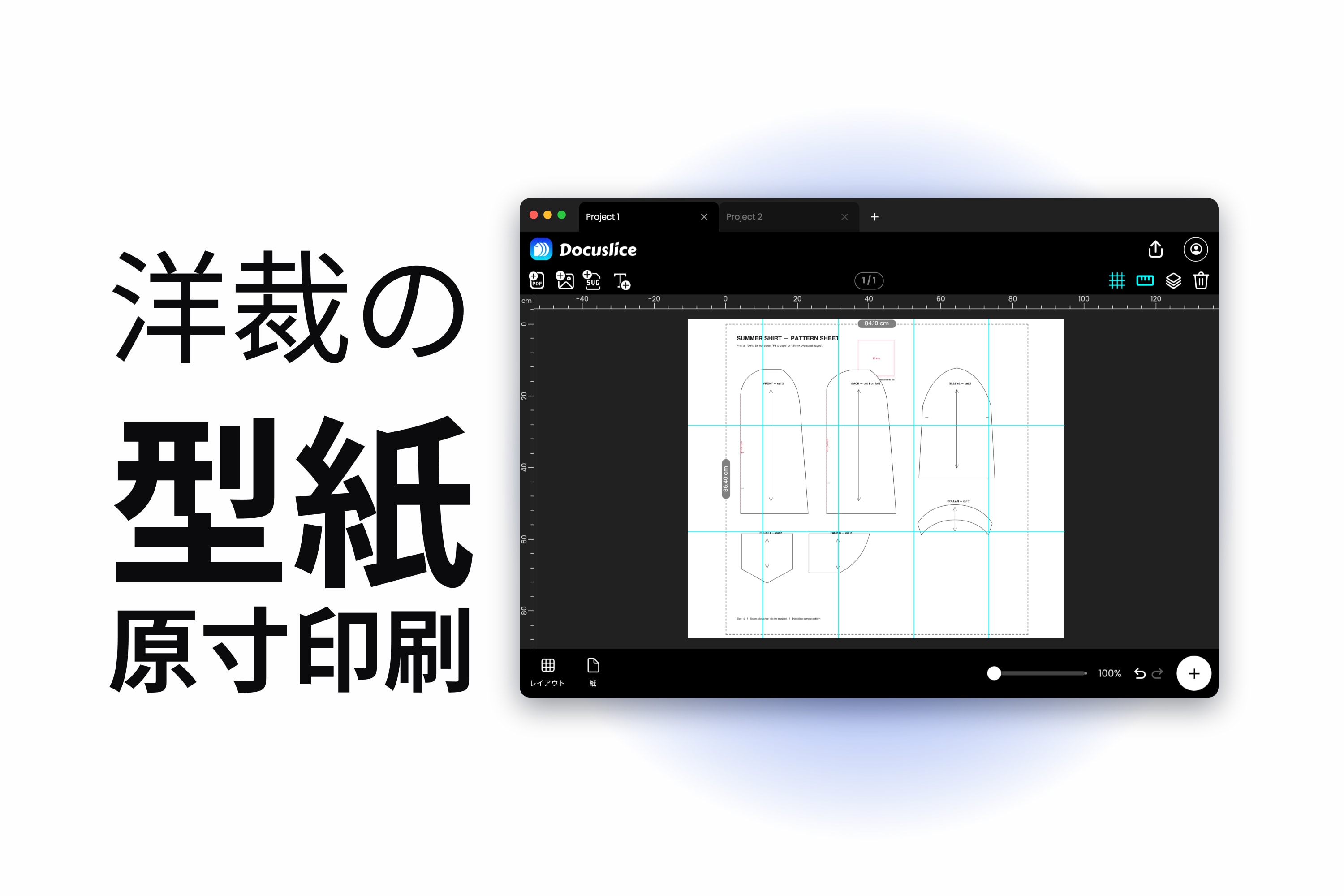
PDF の型紙を買い、30 枚あまりを印刷し、ひと晩かけてテープで貼り合わせ、大切にしていた生地に鋏を入れた — そして出来上がった服は、1 サイズ小さかった。印刷物のどこにも警告はありませんでした。型紙は、ファイルから紙になるまでのどこかで、ただ縮んでいたのです。
原因はほぼ決まっています。プリンターがページを収まるように縮小し、型紙全体が本来の 94〜96 パーセントほどで出てきたのです。10 cm のテスト用の四角なら、9.4 cm の四角。身頃全体で見れば、まるまる 1 サイズ分です。
この記事では、その直し方をご紹介します。これを防ぐ鉄則、型紙自身のテスト用の四角で確かめる方法、そしてコピーショップ用の原寸型紙をごく普通の A4 や Letter の用紙にタイル分割する手順です。
まず、手元の型紙ファイルの種類を確かめる
PDF の型紙は、たいてい 2 種類の版で配布されます。
- A4 または Letter のタイル版 — デザイナーがすでにプリンターサイズのページに分割し、トリムマークとグリッドの記号を付けたもの。これが手元にあって正しく印刷できるなら、タイル印刷のツールはそもそも要りません。100% で印刷して、貼り合わせるだけです。
- A0 またはコピーショップ版 — 型紙全体が 1 枚の巨大なシートに載ったもので、印刷店に出すことを想定しています。
Docuslice の出番は 3 つの場面です。コピーショップ版しか渡されていないとき。タイル版が、手元にない用紙サイズ向けに組まれているとき。あるいは、A3 に印刷して貼り合わせる枚数を半分にしたいとき。
鉄則その 1 — 100% で印刷する。ページに合わせるは使わない
何よりも先に、印刷ダイアログで拡大縮小の設定を見つけて、固定してください。型紙が正確かどうかは、この設定ひとつで決まります。
- macOS — 印刷ダイアログで 拡大縮小 を 100% にします。用紙サイズに合わせる の項目があれば、オフにしてください。
- Windows — Adobe Acrobat Reader の ページサイズ処理 で 実際のサイズ を選びます。PDF のページサイズに合わせて用紙を選択 が邪魔をするなら、オフにしましょう。
- ブラウザ — Chrome、Edge、Safari の印刷プレビューは、初期状態で 印刷可能な領域に合わせる になっています。倍率 を デフォルト のままにしておくだけでは足りません。カスタムの値を 100 に設定してください。
印刷ダイアログの用紙サイズが、実際にセットした用紙と一致していることも確認しましょう。Letter の文書を A4 のトレイに送れば、黙って縮小されます。姿を変えただけの、同じ失敗です。
ステップ 1 — 型紙を読み込む
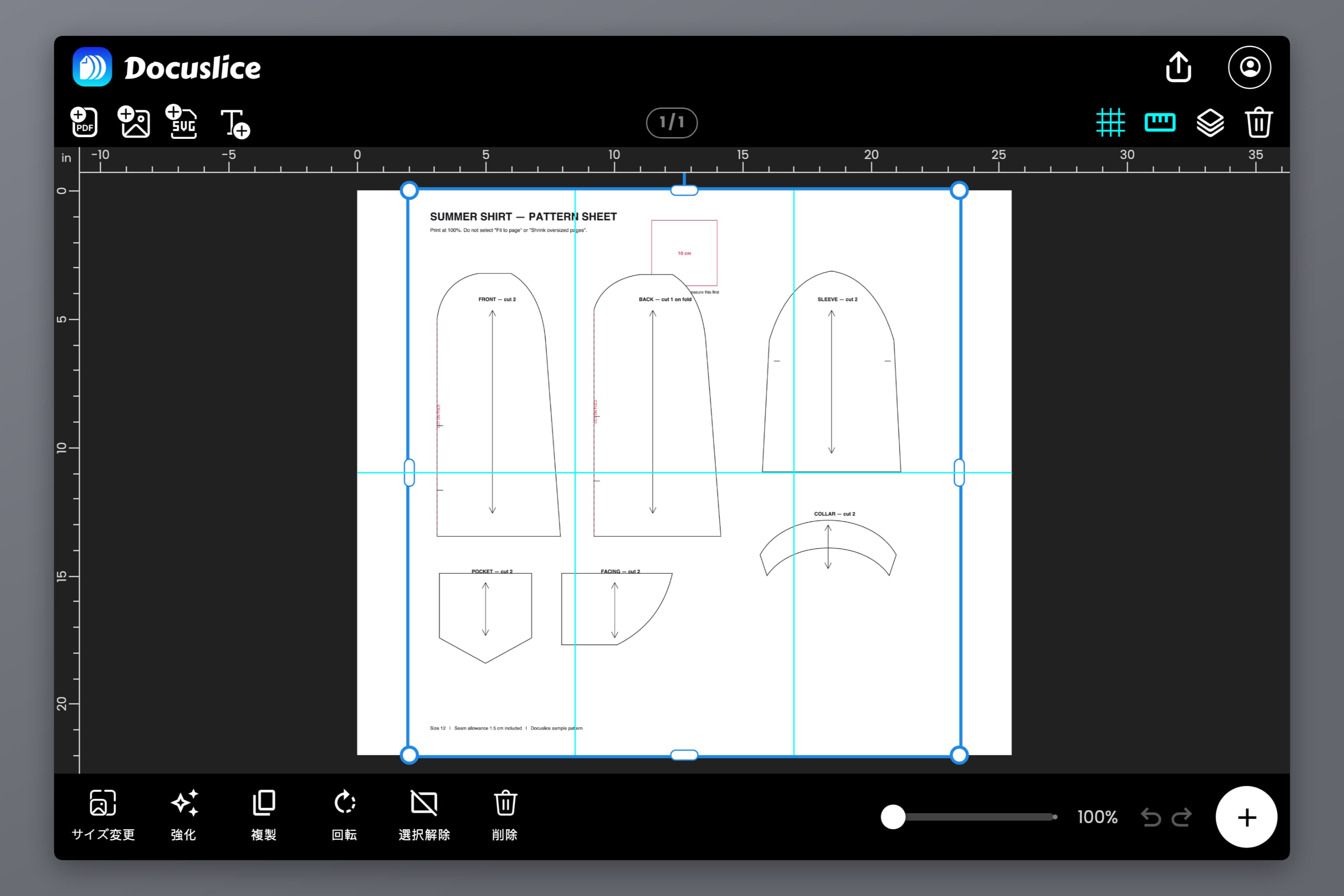
ウェブ、デスクトップ、iOS、Android のいずれかで Docuslice を開き、プロジェクトを作って、型紙の PDF をキャンバスにドラッグします — PDF を読み込む を使ってもかまいません。複数ページの型紙は、個別に配置できるページとして取り込まれます。
ステップ 2 — キャンバスを型紙の実寸にする
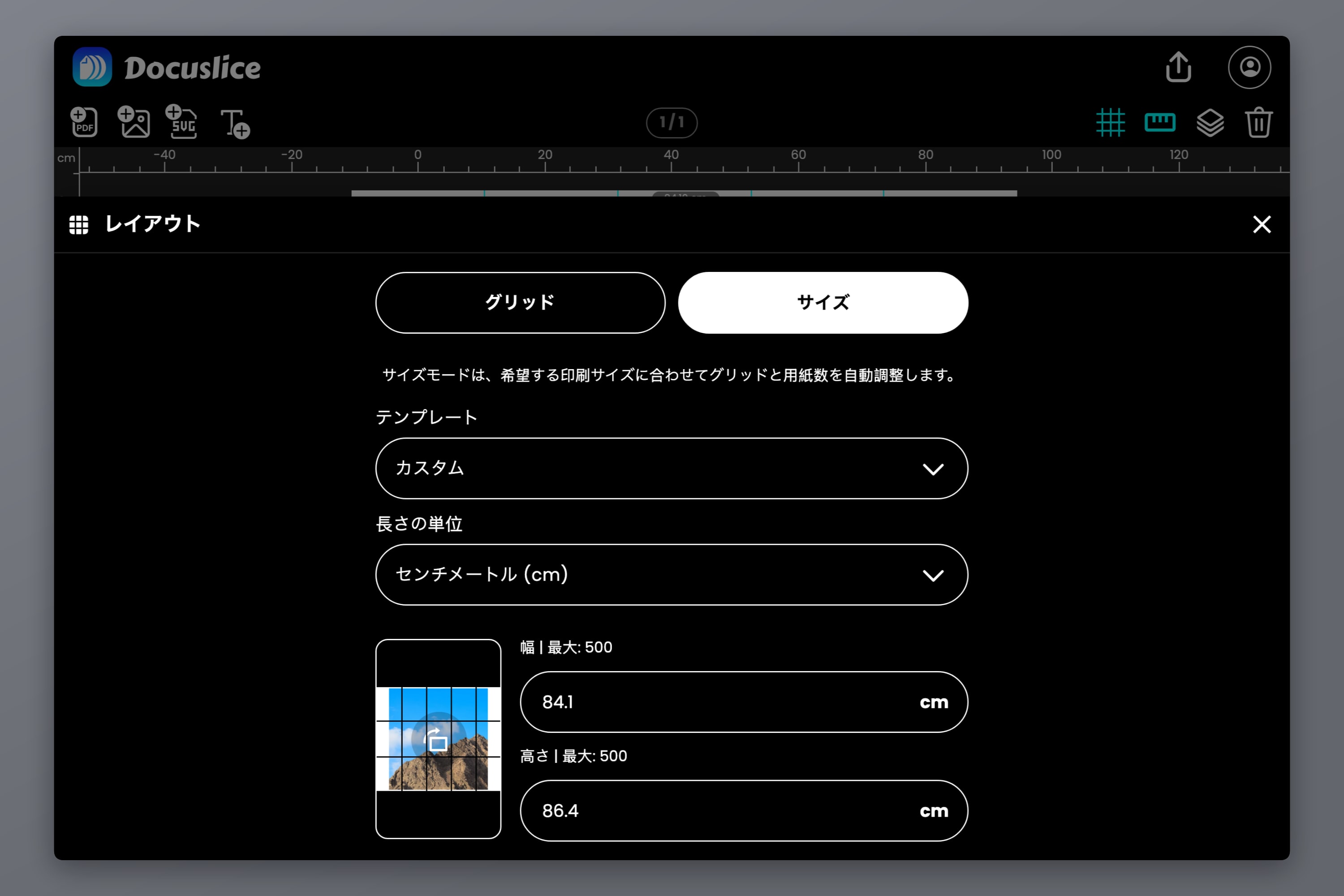
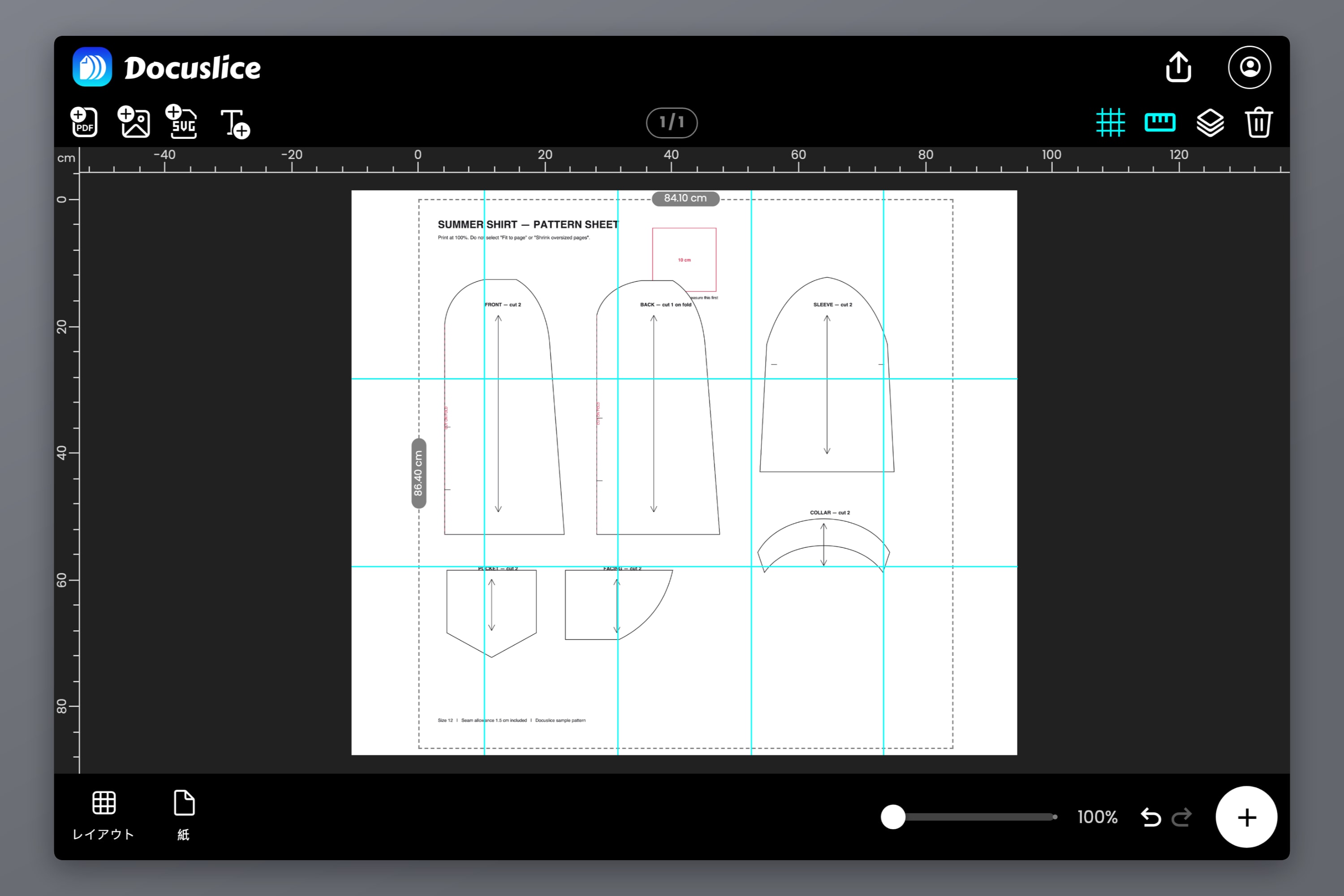
縮尺が決まるのはここです。レイアウト のオプションを開き、グリッド モードから サイズ モードに切り替えます。グリッドモードが尋ねるのは「何枚使うか」。サイズモードが尋ねるのは「仕上がりをどれくらいの大きさにするか」で、これはまさに型紙が投げかけている問いです。
型紙の本当の寸法を、ミリメートル、センチメートル、メートル、インチ、フィートのいずれかで入力します。すると Docuslice は、当てずっぽうの枚数に型紙を押し込むのではなく、その面積を覆うのに選んだ用紙が何枚必要かを計算します。もっと深く知りたいときは サイズモードの詳しい手順 をご覧ください。
型紙の実寸が分からないとき
まずは型紙の説明ページを確認してください — たいていのデザイナーは寸法を明記しています。それでも分からなければ、コピーショップ用のファイルはたいてい A0 で、841 x 1189 mm (33.1 x 46.8 in) です。判別が必要なら、ポスターサイズの一覧 に A 判のすべてのサイズを mm、cm、インチで載せてあります。
次に印刷用の用紙を選び — 多くの方は A4 か Letter でしょう — 向きを設定します。Docuslice は Letter、Legal、A1 から A6、A3+、Tabloid、Ledger、写真サイズ、カスタム寸法に対応しているので、A3 のプリンターをお持ちなら、ここで A3 を選ぶだけでページ数はおよそ半分になります。
ステップ 3 — 型紙のテスト用の四角で確かめる
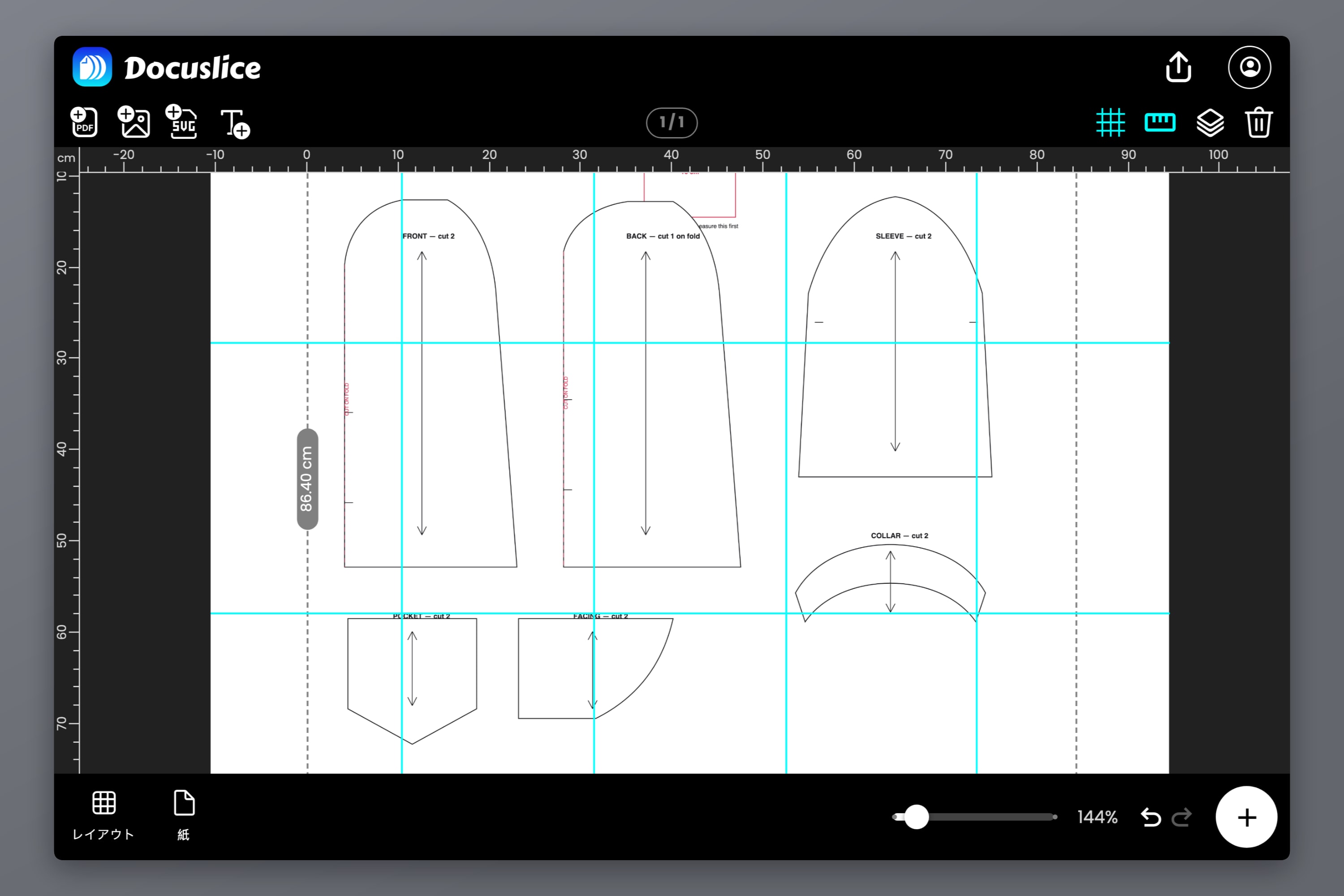
市販の型紙には、ほぼ必ず 1 ページ目にテスト用の四角が入っています。たいていは 10 cm か 4 インチ。まさにこの瞬間のために存在するものです。30 枚を全部印刷してから祈るのはやめましょう。
書き出したら、1 ページだけ — テスト用の四角が載っているページ — を印刷し、しっかりした定規で測ってください。
四角が小さく出たとき
何かを描き直したり、埋め合わせにキャンバスのサイズをいじったりしないでください。四角が小さいのは印刷ダイアログの問題であり、直すべき場所もそこです。
- 拡大縮小が本当に 100%、あるいは 実際のサイズ になっているか確認します。表示どおりの寸法の 94〜96 パーセントという四角は、ページに合わせるの典型的な指紋です — プリンターの印刷できない縁が、ページ全体を数パーセント押し縮めているのです。
- ダイアログの用紙サイズが、トレイの用紙と一致しているか確認します。
- ブラウザのプレビューではなく、きちんとした PDF ビューアーから印刷します。ブラウザは縮尺のかけ方が強引で、設定できる項目も少なめです。
この 3 つを試してもまだ四角がずれている場合にかぎり、カスタムの倍率に手を伸ばしてください。補正値は、本来の寸法を実測値で割ったもの。10 cm のはずが 9.4 cm の四角なら、10 / 9.4 = 106% です。カスタムの倍率は内容をページの端のほうへ押し出すので、本番に進む前にテストページをもう一度印刷して測り直しましょう。
ステップ 4 — 重なりとページ番号を付けてタイル分割する
テスト用の四角が正確に測れたら、タイルのレイアウト全体を組みます。
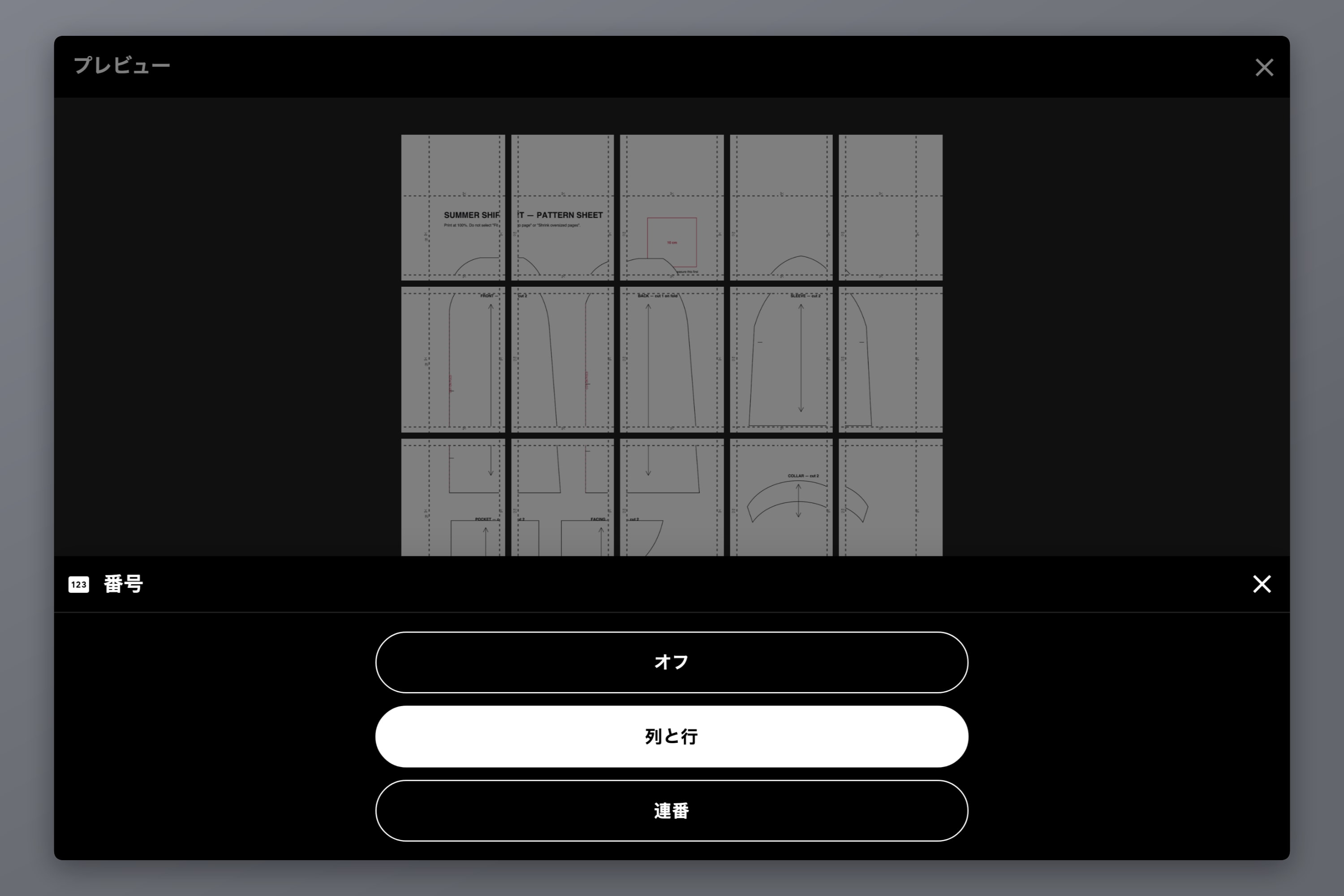
- 重なり — 50% 以上に設定します。重なりは各タイルの余白の一部を隣のタイルの内容で埋めるので、少し足りない切れ目も、白紙ではなく複製された型紙の線の上に落ちます。重なりは余白に対する割合なので、余白を広く取るほど、使える帯も広くなります。
- 番号 — 列と行 をオンにします。各用紙にグリッド座標が入ります。型紙のデザイナーが使っているのと同じ流儀なので、そっくりな白いページを 40 枚並べ替える作業が、ひと晩ではなく 2 分で終わります。
- カットライン と ハサミマーク — どちらもオンに。切る位置を正確に示してくれます。ポスターより型紙でこれが効いてくるのは、切る位置がずれるとノッチまで切り落としてしまうことがあるからです。
ステップ 5 — 書き出して印刷する
そのままプリンターに送れる 1 つのファイルがほしいなら PDF として、ページを 1 枚ずつ印刷したいなら 画像 として書き出します。
型紙のときに、意識して選びたいエクスポートの設定がふたつあります。
- エクスポート DPI — 型紙の線画は 標準 (160 DPI) で十分もちます。細かいハッチング、小さな文字、重なり合うサイズ線が多い型紙なら、高 (300 DPI) が線を分けて見せてくれます。高と最大は Pro と Pro+ の機能です。
- ベクター PDF エクスポート — 元のファイルが本当にベクター PDF なら、ベクターでの書き出しは線を線のまま保ち、再ラスタライズしないので、どんなサイズでも鮮明です。これは Pro の機能です。
あとはテストページと同じ規律で印刷します。倍率 100%、正しい用紙サイズ、ページに合わせるは使わない。
ステップ 6 — 型紙を組み立てる
たいていの解説が飛ばす部分ですが、正確さが静かに漏れていくのは、まさにここです。
- 切る余白はひとつだけ。 Docuslice は複製の帯を各用紙の 左と上 の余白に印刷するので、すべての用紙の 右と下 の端を切り、その決まりを崩さないでください。切った用紙は、隣の用紙の切っていない左または上の余白 — 複製が載っている側 — の上に重なります。だから切れ目が少し足りなくても、白紙ではなく繰り返された型紙の線の上に落ちるのです。隣り合う両方の用紙の両端を切ってしまうと、せっかく作った重なりが消え、隙間が残ります。
- 行ごとに進める。 1 行目を左から右へ貼って帯にし、次に 2 行目、それから帯どうしをつなぎます。縦横を同時に組み上げると、誤差が二重に積み上がります。
- 紙の縁ではなく印を合わせる。 合わせ印の三角と、型紙の線そのものをそろえてください。紙の縁は、そのページで最も当てにならないものです。
- テープは裏から。 表に貼ると、トナーを剥がし、定規にくっつき、用紙が反ります。裏から留めておけば、あとで縫い線を切り直すときに粘着面を切らずに済みます。
- 最後に長い線を 1 本確かめる。 数枚をまたぐ布目線に沿って、直定規を当ててみましょう。まっすぐなら、組み立てもまっすぐです。
服の着心地ではなく寸法の正確さが求められる作業 — 木工のテンプレート、レザークラフトの型、CNC のレイアウト — なら、原寸 1:1 でテンプレートを印刷するガイド が較正の作法をさらに詳しく扱っています。
よくある質問
プリンターが、印刷可能な領域に収めようとしてページを縮小したからです。ほとんどの印刷ダイアログは、初期状態でこれを行います。倍率を 100% あるいは実際のサイズに設定して、テストページをもう一度印刷してください。型紙のほうを変える必要はありません。
できます。読み込んで、サイズモードでキャンバスを A0 の寸法に設定し、用紙に A4 か Letter を選べば、Docuslice が用紙に分割します。書き出す前に、重なりとページ番号をオンにしておきましょう。
いいえ。すべての用紙の右と下の端だけを切り、それを隣の用紙の切っていない左または上の余白に重ねてください。重なりの設定が、まさにそのふたつの余白に内容を複製しているので、この手順どおりなら用紙はきちんとそろいます。
ありません。サイズモードでは、仕上がりの寸法を Docuslice に伝え、その面積をそのまま用紙に分割します。縮尺が失われるのは、そのあとの印刷ダイアログでだけです — だからこそ、テスト用の四角の確認が大切なのです。
普通の 80 gsm のコピー用紙で十分で、テープの乗りもよいです。厚い紙は折れにくい一方、写し取るときに縫い線に沿って折るのが難しくなります。
Docuslice をダウンロード
Docuslice をダウンロードして、次の型紙を、デザイナーが実際に描いたとおりのサイズで印刷しましょう。