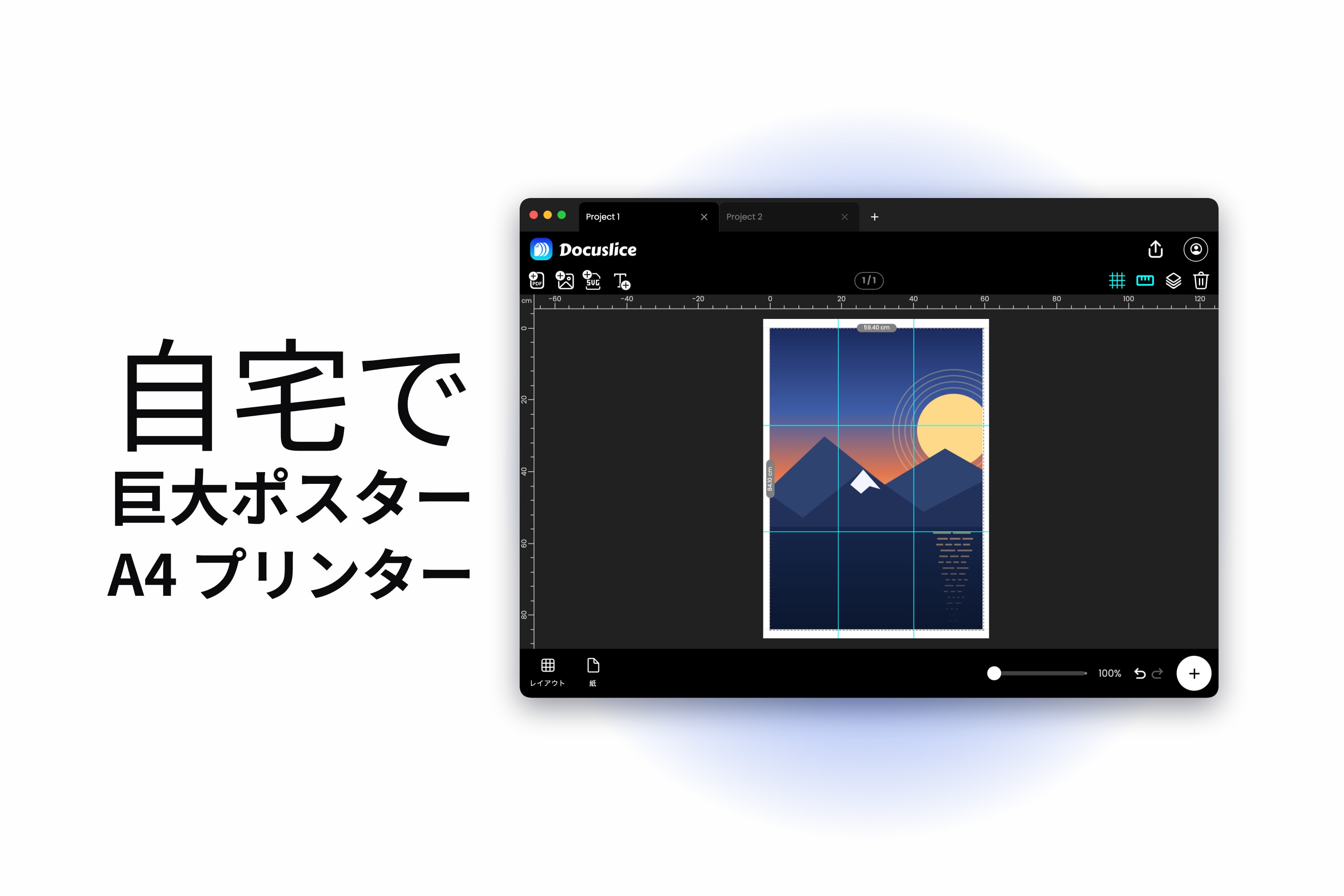
壁に大きなものを飾りたい。ちゃんとしたポスターサイズの映画ポスター、地図、教室に貼る周期表、絵はがきでは収まらない山の写真。印刷店に頼めばやってくれますが、お金がかかり、数日待たされます。一方、机の上のプリンターが受け付けるのは A4 で、A4 では到底足りません。
いえ、足ります。ポスターとは、まだテープで貼り合わせていない A4 の束にすぎません。本当に考えるべきことは、何枚必要か、そして継ぎ目をどうやって見えなくするか、それだけです。
サイズのはしごと、必要な枚数
下の表の中ほどの数字は理論上の最小値、つまりポスターが A4 何枚分の 面積 を含んでいるかです。最後の数字が、実際に印刷する枚数です。タイル分割は長方形のグリッドの上で用紙を丸ごと使うので、グリッドは切り上げるほかないからです。
| ポスター | ミリメートル | インチ | 面積換算の A4 枚数 | タイル分割時の A4 グリッド |
|---|---|---|---|---|
| A3 | 297 x 420 | 11.7 x 16.5 | 2 | 1 × 2 = 2 枚 |
| A2 | 420 x 594 | 16.5 x 23.4 | 4 | 2 × 2 = 4 枚 |
| A1 | 594 x 841 | 23.4 x 33.1 | 8 | 3 × 3 = 9 枚 |
| A0 | 841 x 1189 | 33.1 x 46.8 | 16 | 4 × 4 = 16 枚 |
いずれも、印刷の余白を 0.00 にして用紙を隙間なく並べ、グリッドが小さくなるほうの向きに A4 を回した場合の枚数です — A3 なら横向き、A2、A1、A0 なら縦向き。
A1 に 8 枚ではなく 9 枚必要な理由
A 判は 1 段ごとに面積が 2 倍になりますが、長方形の 辺 が伸びるのは毎回 2 の平方根 — およそ 1.414 — 倍だけです。2 段上がれば辺はちょうど 2 倍になります。1 段では、そうはなりません。
A2 はきれいにタイル分割できて、A1 はできない。理由はそこにあります。
- A2 は 420 x 594 mm。 A4 の 210 x 297 で割ると、きっかり 2 ときっかり 2。すっきりした 2 × 2 のグリッドで 4 枚、無駄はありません。
- A1 は 594 x 841 mm。 210 x 297 で割ると 2.83 と 2.83 になります。0.83 枚だけ印刷することはできないので、グリッドは 3 × 3 に切り上がり、8 枚分の面積のポスターを覆うのに 9 枚。余った 8 分の 1 は切りしろになります。
理論値の 8 枚に収める方法もあります。A4 を 横向き(297 x 210)にして、キャンバスを 594 x 840 mm に設定するのです。すると 594 / 297 = 2 列、840 / 210 = 4 行ちょうど — 8 枚で、片方向だけ本物の A1 より 1 ミリ足りません。1 ミリは、テープより薄い差です。
A0 に潜む 1 ミリの落とし穴
A0 にも似たひねりがあります。理論上は A4 の幅 4 つ分と高さ 4 つ分、つまり 4 x 210 = 840、4 x 297 = 1188 です。ところが ISO 規格は A0 を 841 x 1189 mm に切り上げていて、各辺が 1 ミリずつ大きいのです。
Docuslice は、与えられたキャンバスを覆えるようグリッドを切り上げます。そのため 841 x 1189 のキャンバスをそのまま指定すると、最後の 1 ミリを拾うために 5 列目と 5 行目が必要になります — 5 × 5 のグリッド、25 枚。面積では 16 枚分のポスターに、です。キャンバスを 840 x 1188 mm にすれば、すっきりした 4 × 4 のグリッドになります。壁を眺める人が、その足りない 1 ミリに気づくことはありません。同じ手はどのサイズでも使えます。タイル数が本来より 1 行多いなら、キャンバスから 1 ミリ削ってみてください。
そして余白について
ここまでの話は、すべて余白 0.00 を前提にしています。つまり 1 枚が丸ごと 210 x 297 mm 分のポスターを担うということです。余白を大きくすれば 1 枚が担う面積は減り、グリッドは大きくなります — Docuslice のデフォルトである 0.50 in では、A1 のポスターに必要なのは 4 × 4 のグリッド、9 枚ではなく 16 枚です。
とはいえ、それがまるまる紙の無駄というわけでもありません。余白はカットガイド、ページの印、重なりを載せ、切りそろえるときに手で持つ場所にもなります。そもそも家庭用プリンターの多くは用紙の端まで印刷できないので、たいていは小さめの余白が現実的な選択です — そしてエクスポートのプレビューは、いつでも本当の枚数を教えてくれます。
ステップ 1 — キャンバスをポスターのサイズにする
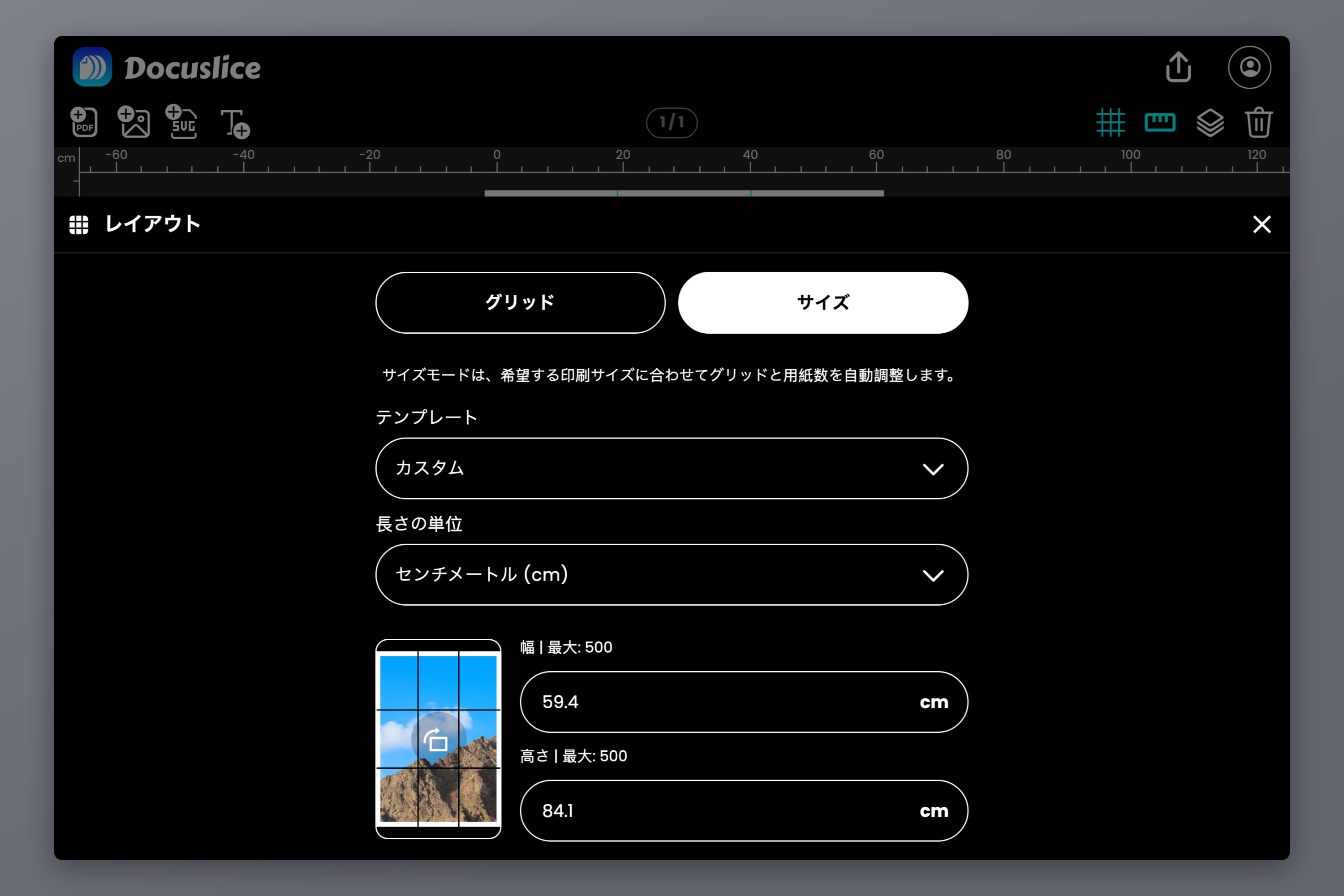
Docuslice ウェブアプリ を開いてプロジェクトを作り、サイズモード に切り替えます。あとは用意済みのキャンバステンプレートを選ぶか — A0、A1、A1+、A2、A3、A3+ がそろっています — 幅と高さをミリメートル、センチメートル、メートル、インチ、フィートのいずれかで自分で入力します。
これを当てずっぽうではなくポスターにしてくれるのが、サイズモードです。仕上がりの実寸を宣言すれば、残りはすべて Docuslice が導き出します。掘り下げた解説は Docuslice のサイズモードを使って特定のサイズで画像を複数ページに印刷する方法 にあります。
次に素材を取り込みます。画像か PDF をキャンバスにドラッグするか、画像を読み込む、PDF を読み込むのボタンを使い、キャンバスに合わせましょう。
ステップ 2 — 設定を変えながらタイル数を見守る
次は用紙サイズです — 実際にトレイに入っている用紙のこと。A4、Letter、Legal、A3、A3+、Tabloid、Ledger、写真サイズ、あるいはカスタムサイズ。
そのうえで向きと余白を変え、タイル数がどう動くか見てみましょう。用紙を回す、キャンバスから 1 ミリ削る、余白を 0.50 in から 0.25 in に下げる — どれも 1 行や 1 列をまるごと減らせることがあります。A0 なら、それは用紙数枚と、無視できない量のインクです。
ステップ 3 — グリッドの上に絵柄を置く
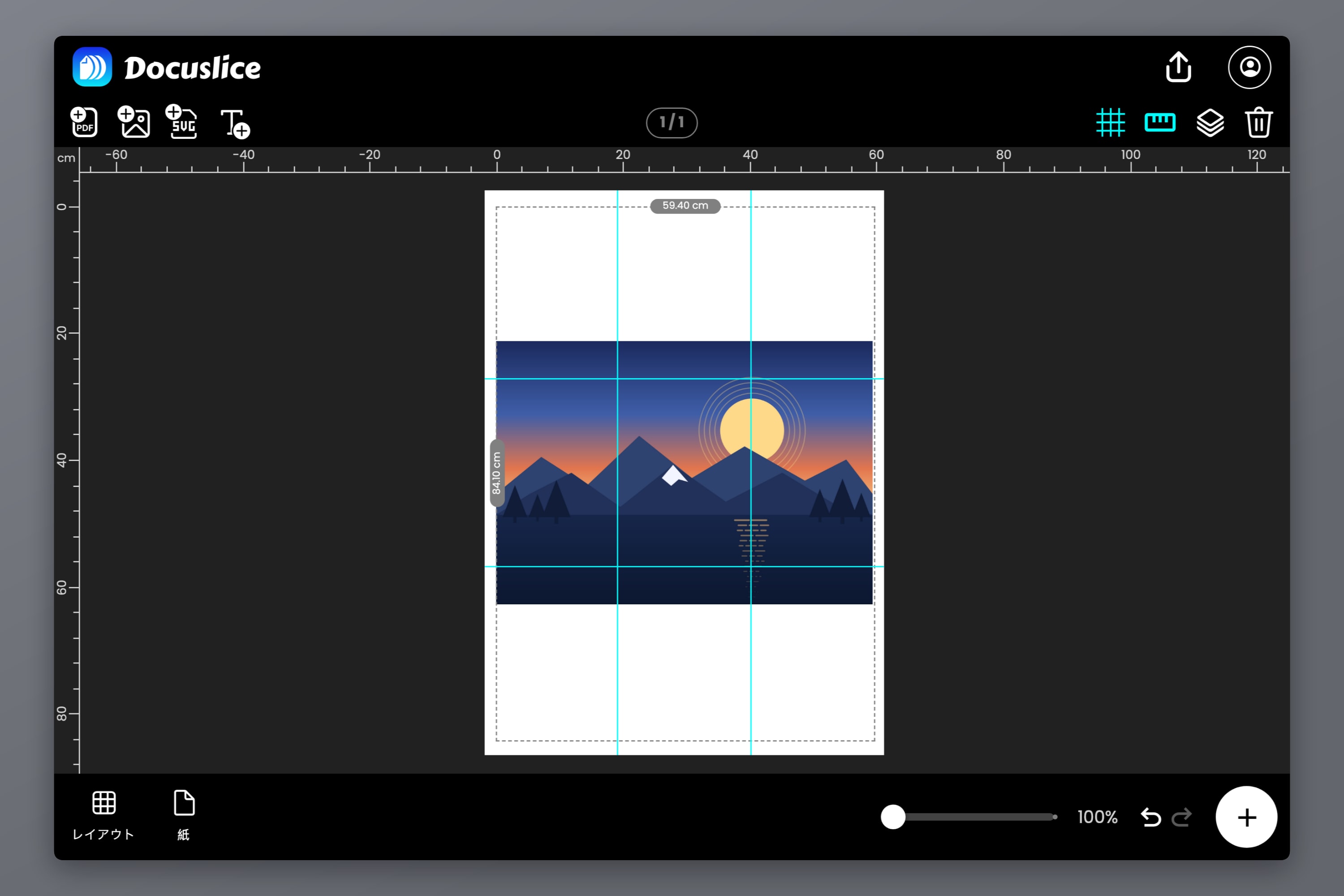
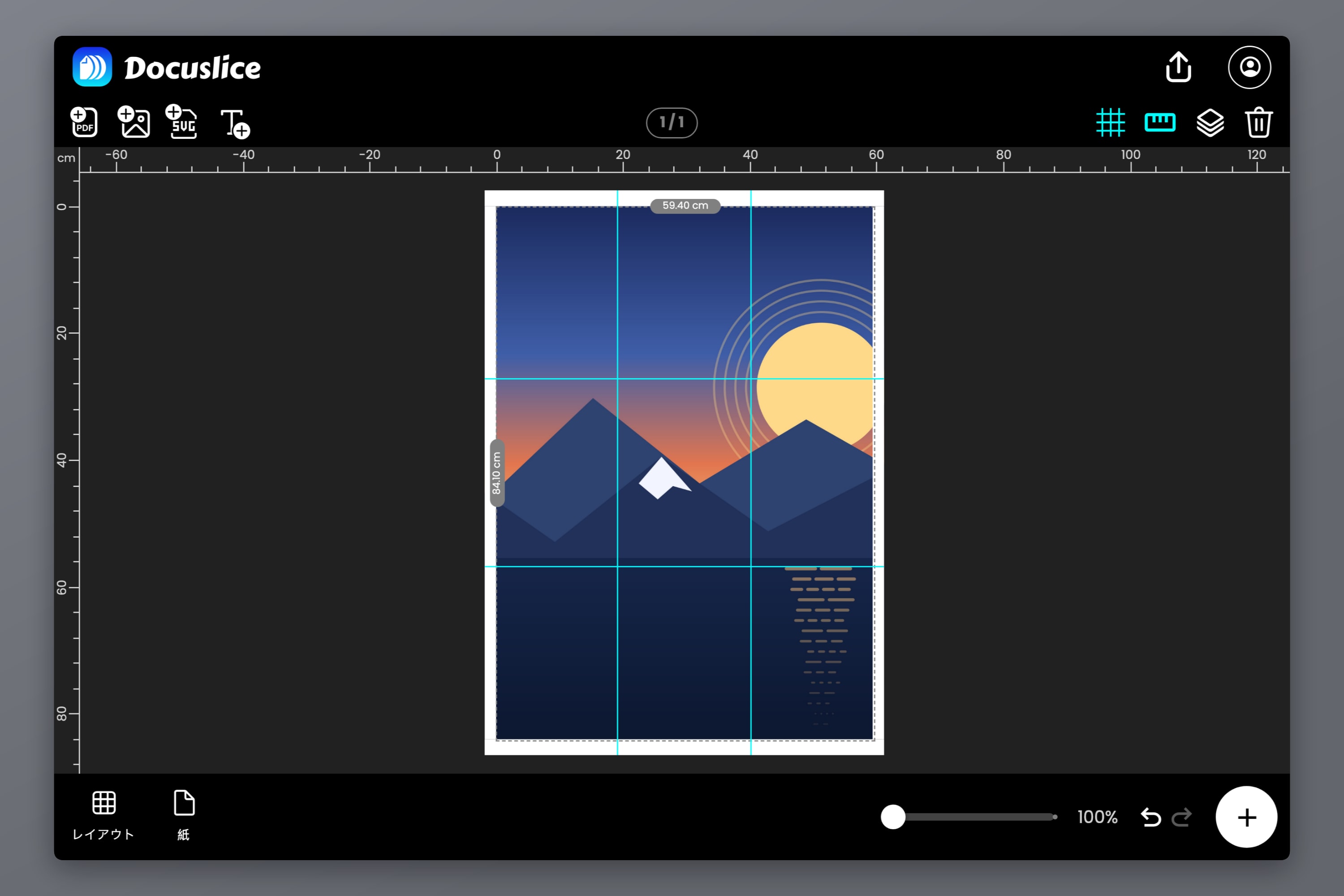
タイルの区切り線は、すべての切れ目がどこに落ちるかを正確に示します。継ぎ目が寛容な場所 — 空、平らな背景、暗い部分 — に落ちるまで、画像を動かし、拡大縮小しましょう。均一な色調を通る継ぎ目はテープで留めれば消えますが、顔やロゴ、小さな文字の行を通る継ぎ目は、訪ねてきた人の目が真っ先に見つけます。キャンバスエディターにはスナップ、ルーラー、ドラッグできるガイド、アンドゥ/リドゥがそろっているので、絵柄を中央に置くのは計算ではなくドラッグの仕事です。
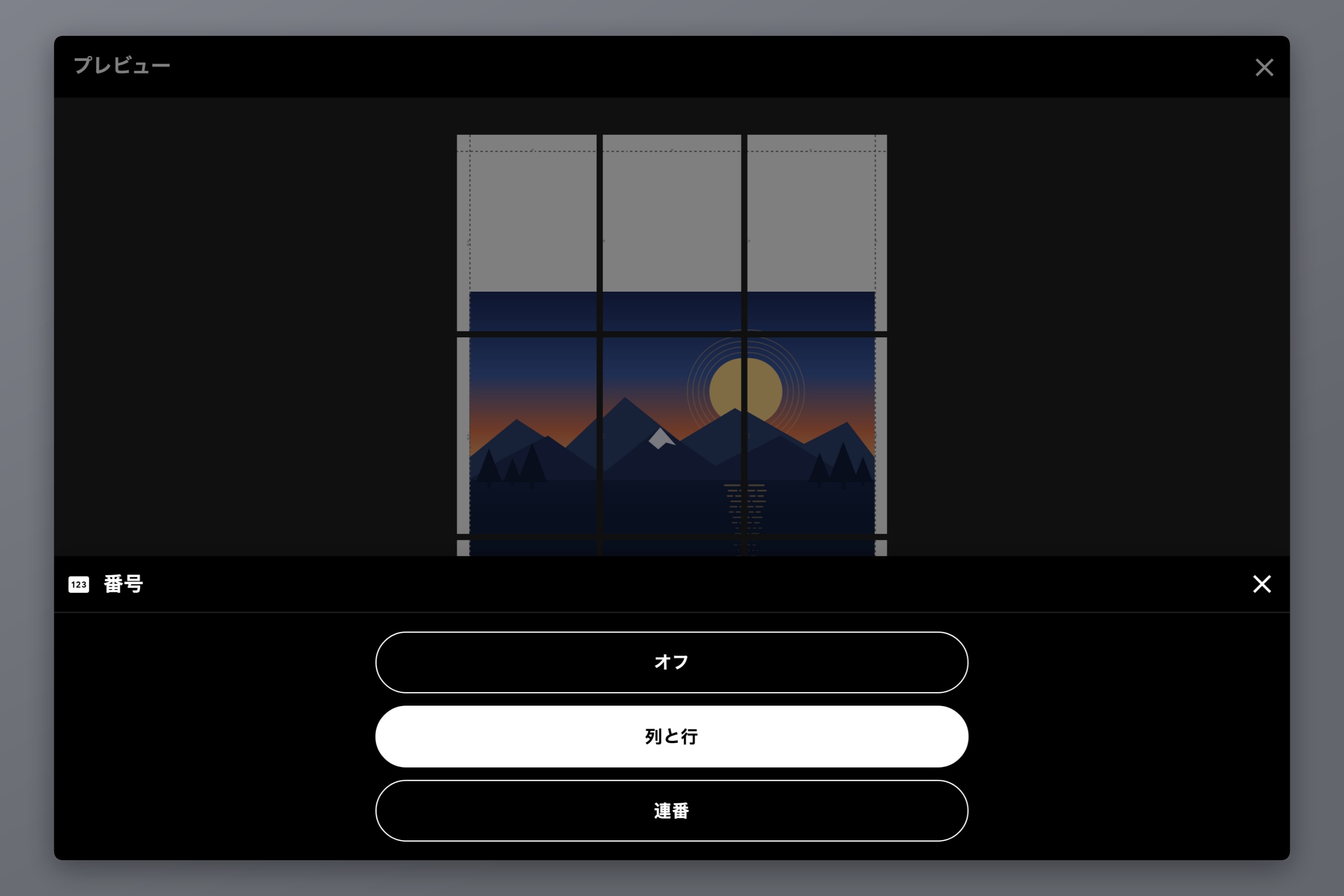
ステップ 4 — 印刷する前にページ番号をオンにする
2 枚の仕事なら、これは任意です。16 枚の A0 では、午後で終わるか夕方までかかるかの分かれ目になります。大きなポスターから出てきたタイルは、どれもほとんど同じに見えるからです — とくに、大半が背景のタイルは。
番号 は、各タイルの余白に印を刻みます。
- オフ — 印なし。
- 列と行 — C2 の下に R3 といったグリッド座標。1 列より幅のあるものには、これを使いましょう。
- 連番 — すべてのタイルを通した単純な通し番号。
印はカットガイドのすぐ横に印刷されるので、用紙を並べているあいだは読みやすく、ポスターを組み上げれば継ぎ目の下に消えます。同時に カットライン と ハサミマーク もオンにしておきましょう — 破線、実線、あるいはコーナーの印 — どの辺を切ればよいかが分かります。
ステップ 5 — 見る距離に合わせてエクスポート DPI を選ぶ
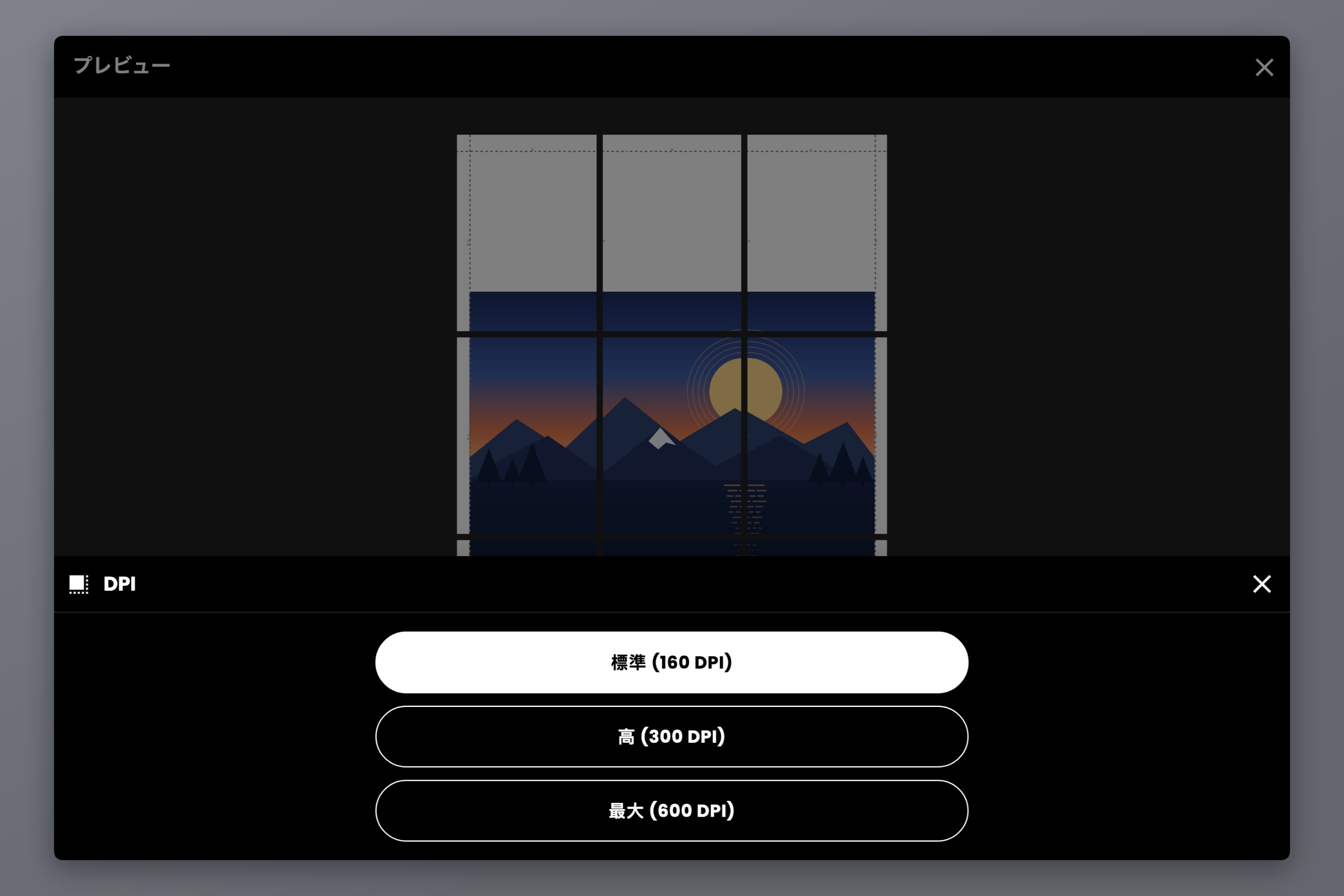
DPI は、Docuslice が各タイルにどれだけの精細さを詰め込むかを決めます。ポスターの物理的なサイズは変わりません — 変わるのは、その中に入る情報量だけです。
- 標準 (160 DPI) — 無料のデフォルト。1 メートル以上離れて眺めるポスターには十分で、ポスターのほとんどはそれに当たります。
- 高 (300 DPI) — 印刷店品質の精細さ。小さな文字、細い線、細かなテクスチャ、あるいは人が近づいて見るポスターにはこちらを。
- 最大 (600 DPI) — 選べるなかで最も鮮明な出力。手を伸ばした距離で読む線画や技術図面に。
高と最大は Pro と Pro+ の機能で、これらのプランは 買い切り です — 一度お支払いいただければずっとあなたのもの、サブスクリプションはありません。
ただし現実的に。DPI は、元素材にもともと無かった精細さを生み出せません。幅 1000 ピクセルの写真を A0 まで引き伸ばせば、600 DPI でもやはり眠く見えます。そこにピクセルが無いからです。手に入るかぎり大きな原本から始め、小さな素材はタイル分割の前に Docuslice の AI 写真補正で拡大しておきましょう。
重なりを設定してから書き出す
最後の設定をひとつ。重なり は、各用紙の余白の帯を隣の用紙の内容で埋めるので、線より少し内側に落ちた切れ目も、白紙ではなく複製された絵柄の上に来ます。16 枚のポスターには、合わせるべき継ぎ目が 24 本あります。重なりは、それを「完璧に切る」仕事から「ざっくり切っても完璧に見える」仕事に変えてくれます。
選べるのは、余白に対する オフ、25%、50%、75%、100%。裏からテープで留める組み立てには 50%、1 枚を次の 1 枚に重ねるなら 100% が向いています。重なりは埋めるための余白を必要とするので 0.00 では何も起きず、これは Pro の機能です。
あとは PDF として、あるいは 1 枚ずつの 画像 として書き出します。写真から作ったポスターなら、標準の PDF エクスポートが正解です。地図、図解、文字、線画なら、PDFとしてエクスポート (ベクター) がどんなサイズでもすべての線を鮮明に保ちます。
100% で印刷し、それから組み立てる
DIY ポスターをことごとく台無しにする決まりごと。印刷ダイアログで、用紙サイズを Docuslice で選んだものに合わせ、拡大縮小を 100% に設定してください。ページに合わせる、用紙に収める、用紙サイズに合わせるはオフに。Docuslice はすでにすべてのタイルを原寸印刷のための寸法にしてあり、ドライバーでもう一度縮尺がかかると各用紙がわずかに縮んで、どの継ぎ目も合わなくなります。不安なら、16 枚を投じる前にタイルを 1 枚印刷して測ってみてください — 同じ確認は、タイル分割する大きな PDF にも当てはまります。詳しくは 大きな PDF を複数ページに分割して印刷する方法 をご覧ください。
そして何かを切る前に、ページ番号を頼りに、すべての用紙を床のグリッドの位置に並べます。切るのは内側の辺 — 隣と接する辺 — だけにして、ポスターが一枚に仕上がるまで外周の縁は残しておきましょう。途切れのない縁があると、全体の直角が保たれるからです。1 行ずつ進め、裏からテープで留め、外周の縁は最後に切り落とします。
よくある質問
面積では 16 枚。キャンバスを 840 x 1188 mm に設定すれば、4 × 4 のグリッドで実際も 16 枚です。正確な ISO の値である 841 x 1189 mm を使うと、切り上げによって各辺に 1 ミリの余りが生じるため、グリッドは 5 × 5 まで増えます。
面積では 8 枚ですが、実際には 9 枚 — 3 × 3 のグリッド — です。A1 の 594 x 841 mm を A4 で割ると 1 辺あたり 2.83 枚となり、切り上げるほかないからです。A4 を横向きにしてキャンバスを 594 x 840 mm に設定すれば、本当に 8 枚で収まります。
はい。サイズモード、用紙のピッカー、カットライン、ハサミマーク、ページ番号、標準 (160 DPI) でのエクスポート、そして PDF と画像の両方のエクスポートは無料です。重なり、ベクター PDF エクスポート、高と最大の DPI 設定は有料プランに含まれ、こちらは買い切りです。
サイズモードは 1 辺 5 メートルまでのキャンバスを受け付けるので、壁一面の壁画サイズまで射程に入ります。実際の限界は、アプリではなく、テープ貼りにどこまで根気が続くかです。
使えます。Letter は 8.5 x 11 in で、A 判ほどきれいに入れ子にならないため、グリッドの出方が変わり、切り落とす量も少し増えます。作りたいポスターのサイズにキャンバスを設定し、用紙に Letter を選んで、エクスポートのプレビューで枚数を確認してください。対応表の全体は ポスターサイズを徹底解説 にあります。
Docuslice をダウンロード
今すぐ Docuslice をダウンロードして、いま持っている A4 プリンターをポスタープリンターに変えましょう。