テンプレートを印刷し、材料に貼り付け、穴をあけた。そして金具が合わない。あるいは輪郭を革に写し取ったのに、仕上がった品はどの方向にも数ミリ小さかった。
あなたの手仕事に問題はありません。印刷のサイズが違ったのです。
ポスターなら数パーセントは問題になりません — ポスターを測る人はいませんから。けれど木工のテンプレート、革の型、CNC やレーザーのレイアウト、穴あけのガイドでは、数パーセントが「はまる部品」と「薪」の分かれ目になります。この記事のテーマは、印刷したテンプレートを本当の 1:1 で出すこと。そして材料と午後の時間を投じる前に、それを 証明する ことです。
短く言えば、印刷ダイアログを信用しないこと。較正用の 1 枚を印刷し、鋼尺で測り、それから残りを印刷する。
ステップ 1 — 用紙サイズではなく、テンプレートの実寸を設定する
1:1 の問題のほとんどは、この発想の転換で解決します。
ほとんどの人は「これはどの用紙に載せるのか」から考えはじめます。けれど大事なのは別の問いです。現実の世界で、それはどれくらいの大きさなのか。 引き出しの前板は幅 420 mm。ナイフの鞘の型は高さ 8.75 in。正しくなければならないのは、この数字です。紙は、たまたまその下にあるものにすぎません。
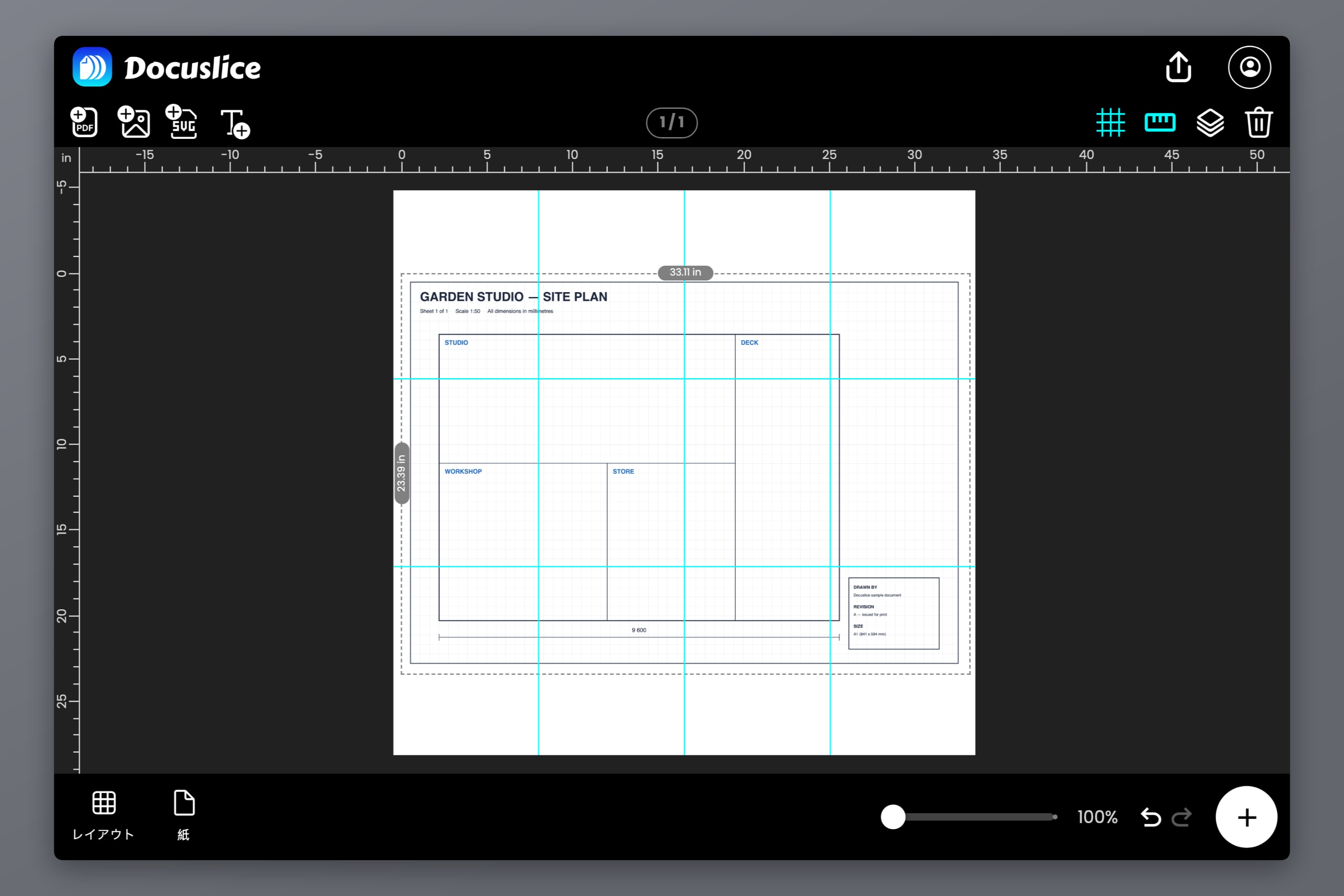
Docuslice で、そのためにあるのが サイズモード です。レイアウトをページの行と列で語るのではなく、仕上がりのサイズを打ち込んで、必要な枚数のほうをアプリに計算させます。
- プロジェクトを作り、テンプレートを読み込みます — CAD から書き出した PDF、紙の型をスキャンしたもの、あるいは画像。
- レイアウト を グリッド モードから サイズ モードに切り替えます。
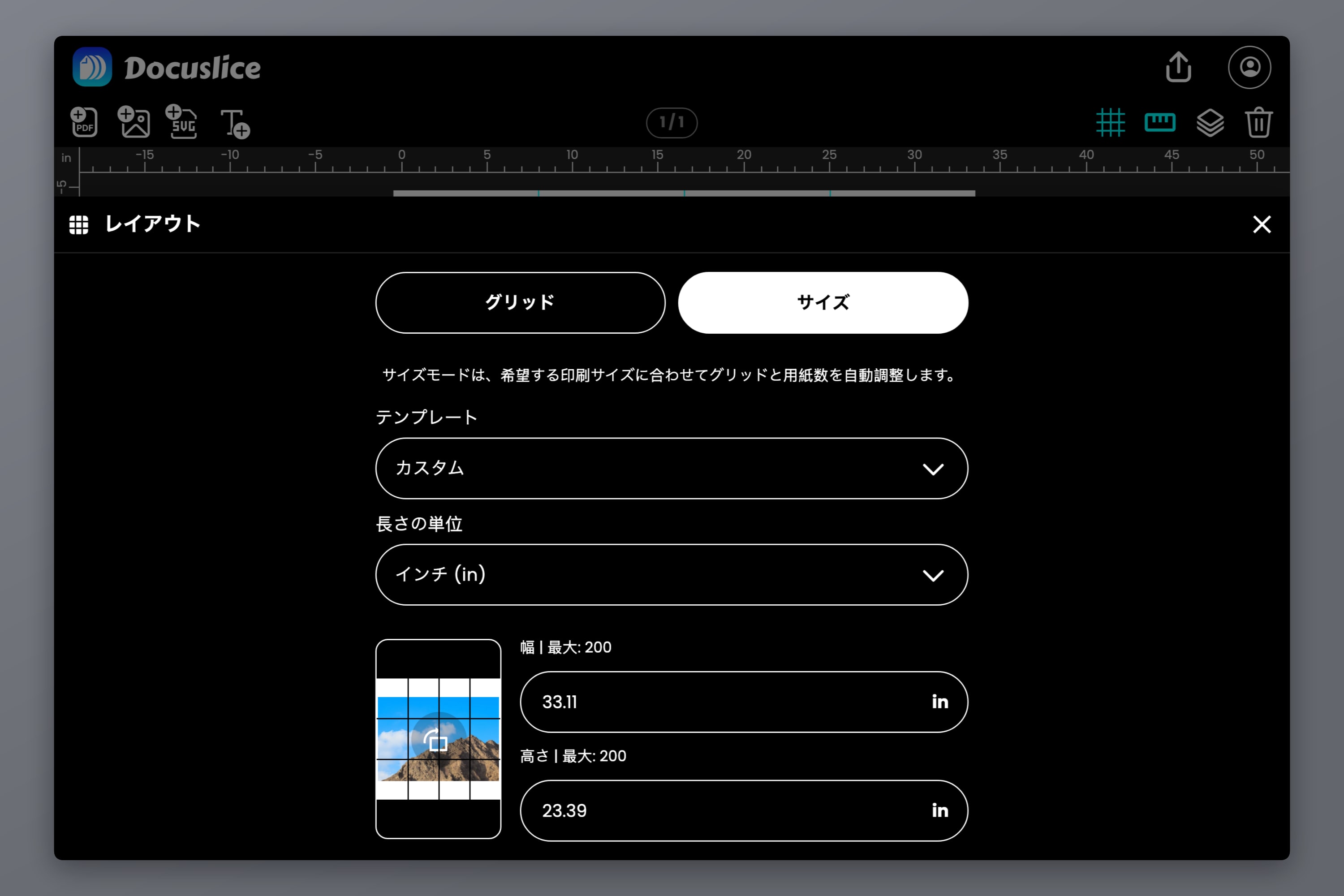
- テンプレートの実際の幅と高さを入力します。
CAD から実寸で書き出したファイルなら、その寸法をそのまま入力すれば、形状は最後まで生き残ります。紙の原本をスキャンしたものなら、その原本を定規で測った寸法を入力してください — 寸法の分かる辺がひとつあれば十分です。正しい縦横比で幅を決めれば、高さも決まるからです。
用紙サイズと向きの選択は、そのあとに行う別の判断です。プリンターに入っているもの — A4、Letter、Legal、A3 — を選べば、枚数がそれに合わせて更新されます。あとから用紙を変えても、テンプレートのサイズは変わりません。変わるのは枚数だけです。この切り離しこそが肝心なところ。寸法を所有しているのはデザインであって、紙に投票権はありません。サイズモードの全体像は 特定のサイズで画像を印刷する方法 をご覧ください。
図面が使っている単位のまま作業する
単位の換算は、静かな誤差の発生源です。インチで寸法が入った図面を手作業でミリメートルに直し、途中のどこかで丸めれば、出発点のサイズとは違うものになります。
Docuslice は ミリメートル、センチメートル、メートル、インチ、フィート を受け付けるので、元の図面に合わせて単位を切り替え、数字をそのまま打ち込みましょう。計算不要、間違えようがありません。
分数のインチにはひとこと。図面に 15 3/8 in とあれば、それは 15.375 in です — 15.4 に丸めてはいけません。差は 4 分の 1 ミリで、何でもないように聞こえますが、積み重なった継ぎ手の誤差は打ち消し合ってくれません。
ステップ 2 — 較正用の 1 枚
ここからが儀式です。かかるのは紙 1 枚と 2 分。そして、嘘をつくテンプレートとあなたのあいだに立っているのは、これだけです。
全部ではなく、1 枚だけ印刷する
設定を組んだら、1 ページ目だけ を印刷します — ページ範囲の指定は、どの印刷ダイアログにもあります。送る前に、次を確認してください。
- プリンターの倍率を 100% または 実際のサイズ にします。
- ページに合わせる、用紙に収める、印刷可能な領域に合わせる をオフに。すべてです。縮尺が狂った印刷の原因として、これが群を抜いて多いものです。
- フチなし や 端から端まで の印刷をオフにします。
- ドライバーの用紙サイズが、Docuslice で選んだ用紙サイズと一致していることを確かめます。
巻尺ではなく、鋼尺で測る
巻尺は、この用途には向かない道具です。先端の爪はわざと遊ばせてあり — 内寸と外寸のどちらでも正しく読めるよう、爪の厚みぶんだけ動きます — テープ自体も湾曲しているので、紙の上に平らに寝てくれません。柱の間隔を測るなら、どちらも問題になりません。1% の誤差を追いかけているときは、どちらも問題になります。
鋼尺、機械工用のスケール、あるいはノギスを使いましょう。平らに置き、ゼロの目盛りを測りたい箇所の始点に合わせ、明るい光のもとで読み取ります。
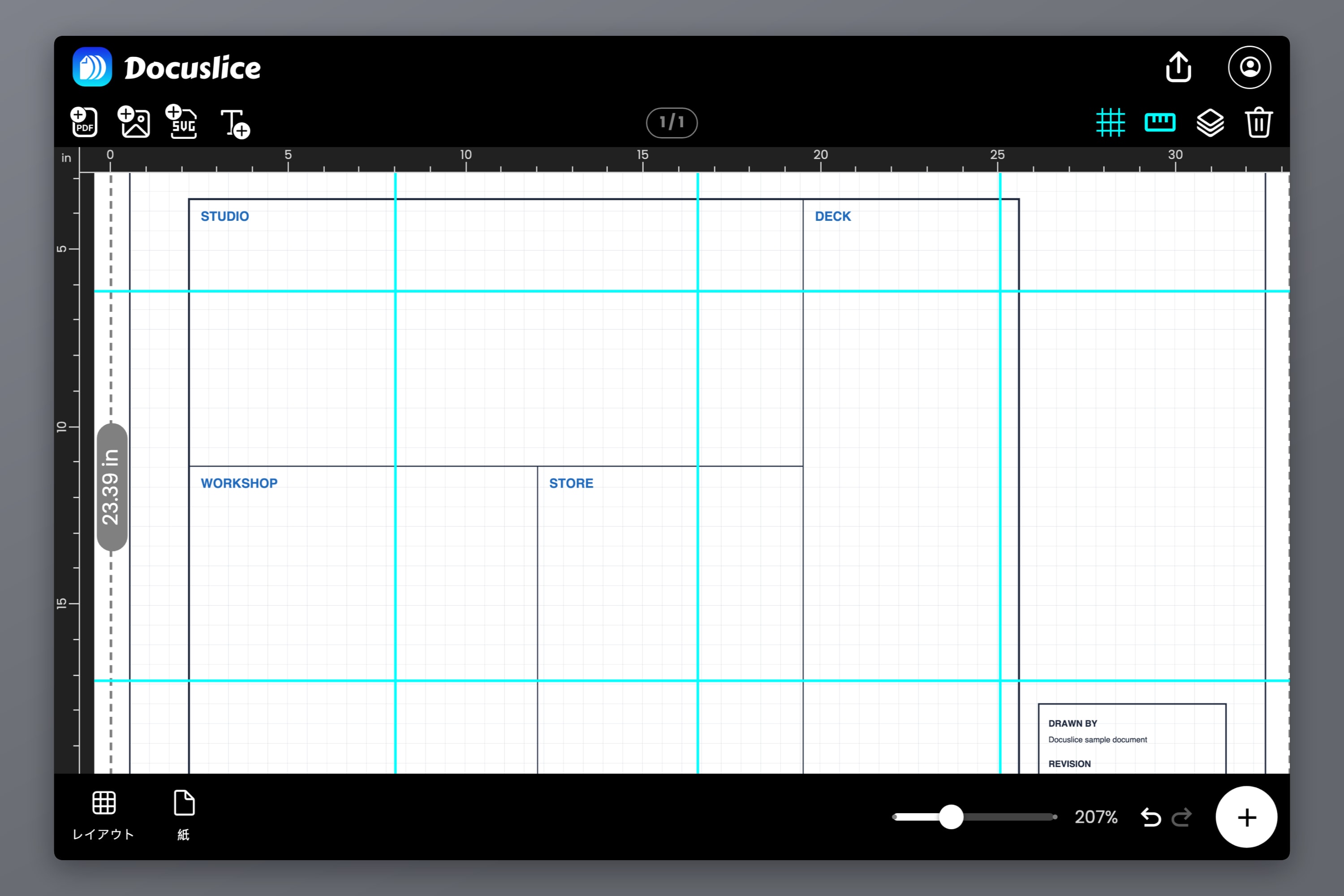
測るのは、手近な短い箇所ではなく、その用紙で寸法の分かっている最も長い箇所 です。20 mm を基準にすると 1% の誤差は 0.2 mm で、まず見えません。250 mm なら 2.5 mm で、一目瞭然です。テンプレートに較正用の四角やスケールバーがあれば、それを使いましょう。無ければ、寸法の分かる長方形を自分でキャンバスに足してください — エディターのルーラーとガイドがあれば、正確に置くのは簡単です。
差をパーセントに直す
目分量で済ませないこと。計算しましょう。
倍率   = 実測の長さ / 本来の長さ
誤差 % = (倍率 - 1) x 100
200 mm の基準を指定して、実測が 193 mm だったとします。193 / 200 = 0.965 なので、印刷は 96.5%、誤差は -3.5%。600 mm のテンプレートなら、積み上がった誤差は 21 mm です。
ついでに 両方の軸 を測っておきましょう。プリンターによっては、紙送りの方向とキャリッジの方向で縮尺がわずかに違うことがあり、片方向は正しいのにもう片方が狂うテンプレートとして現れます。
補正して、もう一度確かめる
誤差の原因が ページに合わせる やフチなしモードだったなら、設定を直して較正用の 1 枚を刷り直します。それが正しい直し方で、たいていは 1 ミリ以内に収まります。
設定はすでに正しいのに印刷がまだずれている場合は — コンマ数パーセントほど本当にずれるプリンターは存在します — キャンバスのほうで埋め合わせます。目標の寸法を倍率で割ってください。
補正後のサイズ = 本来のサイズ / 倍率500 mm であるべきテンプレートが 0.965 で印刷されるなら、入力するのは 500 / 0.965 = 518.1 mm。もう一度較正用の 1 枚を印刷して確かめます。ふつうは 2 回で足ります。3 回やってもまだ追いかけているなら、犯人はあなたが打ち込んでいる数字ではなく、まだ見つけていないドライバーの設定です。
最後にひとつ。レーザープリンターでは、測る前に数分だけ用紙を冷ましてください。定着器が紙から水分を飛ばすため、出てきた直後はごくわずかに小さく、室内の湿気を吸い戻しながら元へ戻っていきます。小さな効果です — けれど、あなたが探している誤差も小さいのです。
ステップ 3 — テンプレート全体をタイル分割する
縮尺が証明できたら、残りを印刷します。テンプレートが 1 枚に収まらないときは、Docuslice がそのサイズに必要なだけの用紙に分割します。組み立てを生き延びさせてくれる設定が 3 つあります。
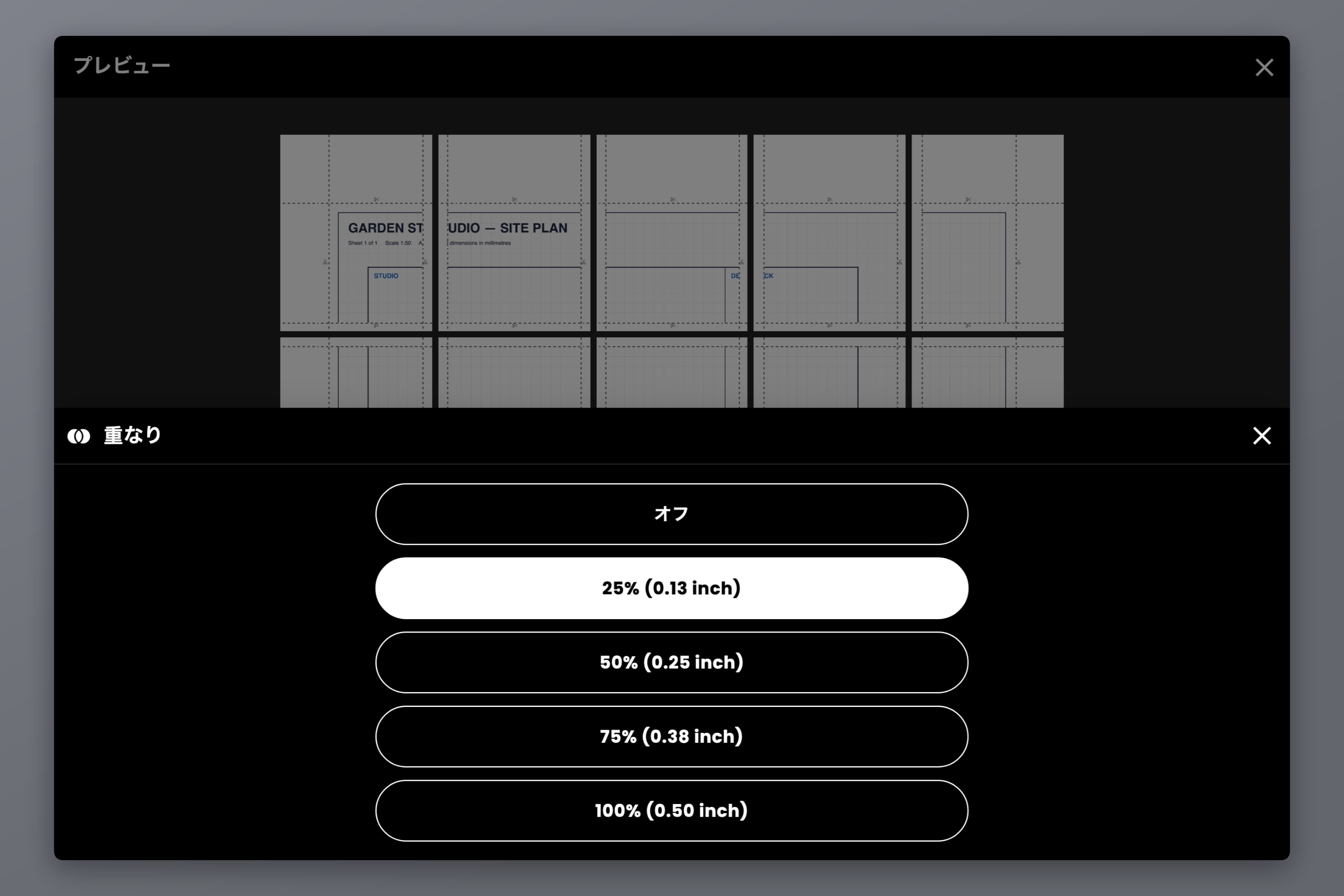
- 重なり — オフ、25%、50%、75%、100%。テンプレートでは、たいてい 25% がちょうどいいところです。継ぎ目に沿って絵柄の帯が繰り返されるので、切った端どうしを突き合わせるのではなく、線そのものを合わせて用紙をそろえられます。形で合わせるほうが、縁で合わせるより毎回まさります。
- カットラインとハサミマーク — 貼り合わせる前に、どこを切ればよいかを正確に示します。線どおりに切れば、つないだ用紙は位置がそろったままです。
- ページ番号 — 列と行、あるいは単純な連番。9 枚や 16 枚のテンプレートでは、これがジグソーパズルを整った束に変えてくれます。
テンプレートならではの判断がひとつ。継ぎ目がどこに落ちるかを見てください。 穴の中心、要となる曲線、基準となる辺を継ぎ目が横切ると、その真上にテープが乗るので、写し取るのが難しくなります。キャンバス上で絵柄を少し動かすか、余白を変えれば、タイルの境界も一緒に動きます。
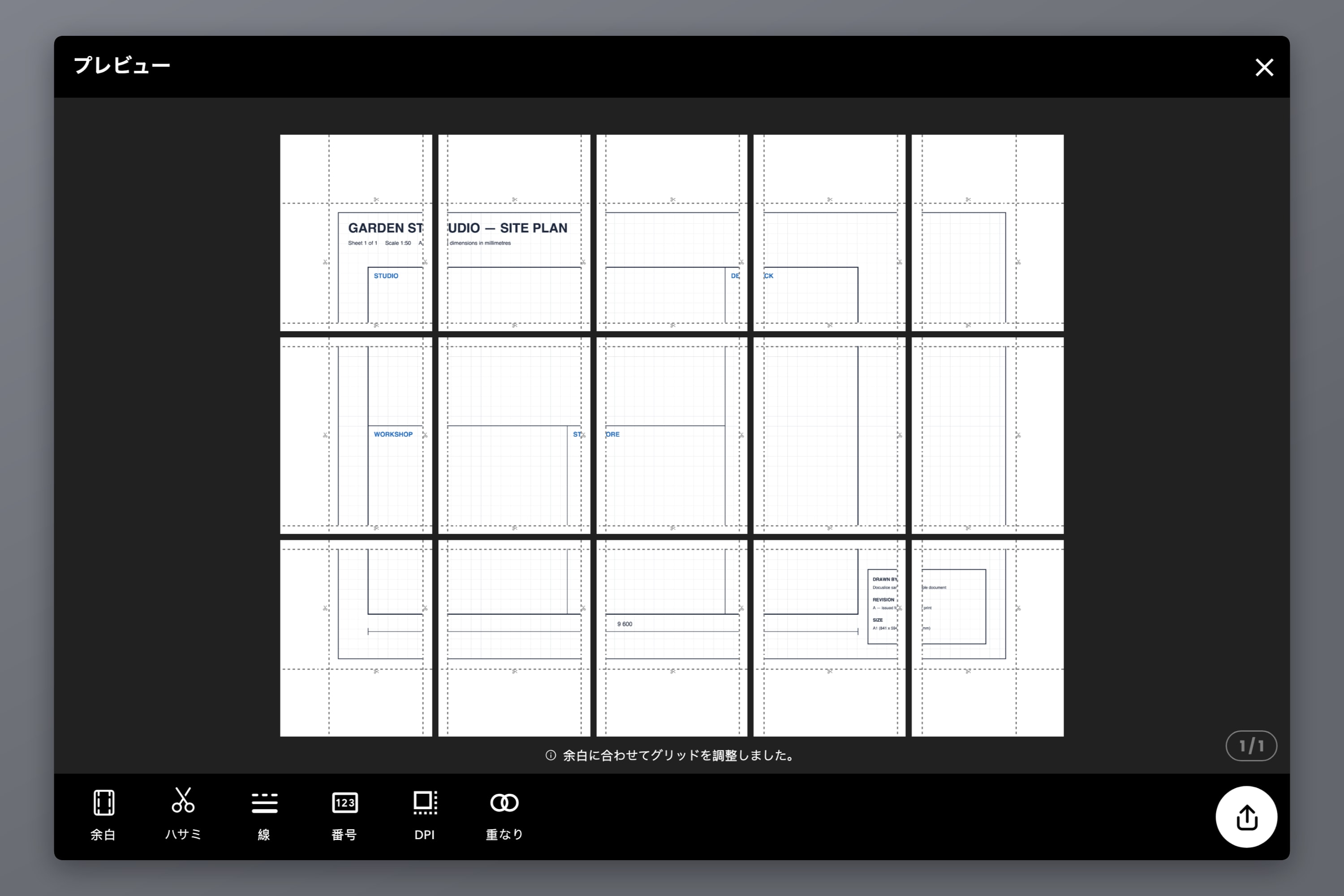
あるサイズに何枚必要かを前もって知りたいときは、ポスターサイズの早見表 に A 判と米国の全寸法がタイル数つきで載っています。印刷したら、カットラインで切り、重なりで位置を合わせ、継ぎ目は 裏から テープで留めましょう。そうすれば、鉛筆と紙のあいだにテープが挟まることはありません。
ステップ 4 — 正確さを保つエクスポート設定
縮尺が狂いうる最後の場所が、エクスポートです。
- 形式 — 印刷用には PDF で書き出します。PDF は本物のページ寸法を持っていて、それがあるからこそ印刷ダイアログの「実際のサイズ」に意味が生まれます。画像ファイルは共有には向きますが、ダイアログに与えられる手がかりが少なくなります。
- ベクター PDF エクスポート(Pro) — テンプレートが CAD から出たベクター PDF として生まれたものなら、これでプリンターまでベクターのまま届くので、線はピクセルに再ラスタライズされることなく、正確で髪の毛のように鮮明に保たれます。
- エクスポート DPI — 標準 (160)、高 (300)、最大 (600)。高と最大は Pro と Pro+ のプランに含まれます。160 DPI の線はピクセルの粒度でおよそ 0.16 mm にあたり、けがき線をあいまいにするには十分な大きさです。細部の細かいラスターのテンプレートは、より高い設定の恩恵を受けます。DPI が変えるのは各ページの中の精細さであって、物理的なサイズは決して変わりません。
- 余白 — プリンターが実際に届く範囲に合わせて設定します。絵柄を印刷できない縁に押し込むと、ドライバーがそれを救おうとして黙ってページを縮小し、ステップ 2 でやったことがすべて水の泡になりかねません。
書き出したファイルを印刷するときは、検証したのと同じ設定を使ってください。倍率 100%、ページに合わせるはオフ、フチなしもオフ、用紙は正しいもの。較正用の 1 枚が証明してくれるのは、試したその設定だけです。
テンプレートが工房のものではなく衣服の型紙なら、仕組みは同じでも確認の手順は違います — 型紙の PDF には専用のテスト用の四角が付いていますし、縫い代は継ぎ目をまたぐと振る舞いが変わります。そのケースには専用の手引きがあります。型紙を原寸で印刷する方法
よくある質問
1 枚だけ印刷し、その上の寸法が分かっている箇所を鋼尺で測って、実測値を本来の値で割ります。倍率が 1.000 なら正しく、それ以外はパーセントで表せる誤差であり、補正できます。
原因はほぼ必ず ページに合わせる か 大きいページを縮小 で、ほとんどのドライバーと PDF ビューアーが初期状態でこれを有効にしています。印刷できない縁に何も落ちないようページを縮小するもので、たいていは 94% から 97% のあたりに着地します。フチなしモードはその逆で、拡大します。どちらもオフにして、倍率を 100% に設定してください。
できます。そのためのタイル分割です。サイズモードで実寸を設定し、用紙を選べば、テンプレートは必要なだけの枚数に分割されます。どの用紙でも縮尺は 1:1 のまま。分けられるのは紙だけです。
必要ありません。倍率を 100% に設定できるインクジェットかレーザーであれば、どれでもできます。正確さを生むのは設定と較正の確認であって、ハードウェアではありません。
線は鮮明になりますが、寸法が正確になるわけではありません。物理的な正確さはサイズモードとプリンターの倍率設定から生まれ、DPI が決めるのは各ページの中で線がどれだけ細かく描かれるかです。
ふたつの軸で縮尺が違うときは、設定よりも紙送りが疑われます。キャリッジと紙送りは別々の機構で動いているからです。まずドライバーを確認し、それでも残るなら、サイズモードで幅と高さを別々に補正した値を入力して、軸ごとに埋め合わせましょう。
Docuslice をダウンロード
紙の上で一度測っておけば、次の一刀は一度で決まります。