大きな PDF が手元にあります — ポスター、間取り図、洋裁の型紙 — そしてプリンターに入るのは A4 か Letter です。ほしいのは、1 枚に縮めて収めたものではなく、テープでつないだ何枚もの用紙にわたる原寸の仕上がりです。
Acrobat ならそれができます。この記事では、その設定がどこに隠れているのかを正確にご案内します — Acrobat が手元にないなら、代わりの方法まで飛ばす こともできます。
Acrobat に「タイル」メニューはありません — タイル分割は印刷設定です
Acrobat のメニューに、タイル、分割、ポスターという名前の項目はひとつもありません。タイル分割は印刷時のオプションで、印刷ダイアログを開くまで姿を現しません。
ステップ 1 — PDF を Acrobat そのもので開く
Windows か macOS の Adobe Acrobat、または無料の Adobe Acrobat Reader でファイルを開き、Cmd + P か Ctrl + P を押します。デスクトップ版アプリでなければなりません。ウェブ版の Acrobat と、iOS や Android 向けの Acrobat Reader アプリには、タイル分割の機能がまったくありません。PDF がブラウザのタブに開いたままなら、まずダウンロードしてください — ブラウザ内蔵のビューアーでタイル分割できるものはありません。
ステップ 2 — 「ページサイズ処理」の下を見る
Acrobat の印刷ダイアログで、部数とページ範囲の設定の下にある「ページサイズ処理」という見出しのブロックを探します。モードは 4 つ —「サイズ」「ポスター」「複数」「小冊子」です。「ポスター」をクリックします。
タイル分割をするのがこの「ポスター」です。この設定のどこにも、「タイル」という言葉は出てきません。
ステップ 3 — 「タイルの倍率」を設定する
「ポスター」を選ぶと「タイルの倍率」のパーセント指定が現れます。これは、ドキュメント自身のサイズに対してどれだけ大きく印刷するかであって、何枚の用紙にしたいかではありません。100% なら、PDF は作られたときの寸法どおりに印刷されます。200% なら各辺が 2 倍 — 面積は 4 倍で、用紙の枚数もおおよそ 4 倍になります。
Acrobat は入力するそばからプレビューを更新し、必要な枚数を表示します。ちょうどよくなるまで、パーセントを少しずつ動かしてください。
ステップ 4 — 「重なり」を設定する
重なりは、各タイルの端に沿って絵柄の帯を繰り返し印刷するもので、隣り合う用紙が同じ絵柄の帯を共有するようになります。これは設定したほうがよいものです。裁断の目安になり、のりしろになり、プリンターが 1 枚ごとに用紙をくわえる位置のわずかな違いも吸収してくれます。
Acrobat が重なりを求めてくるのはパーセントではなく実寸で、単位はそのドキュメントが使っているものになります。ですから、欄にはインチが出ることもミリメートルが出ることもあります。1 センチメートル前後、インチなら 0.5 インチあたりから始めるとよいでしょう。
ステップ 5 — 「カットマーク」と「ラベル」をオンにする
ポスターの設定には、チェックボックスが 2 つ並んでいます。どちらも使う価値があります。
「カットマーク」は、目分量ではなく定規を当てて重なりを切り落とせるように、目印を追加します。
「ラベル」は、各タイルにファイル名とページ番号を追加します。ほとんど見分けのつかない青空の用紙を 16 枚抱えているとき、これがあるかないかで、10 分で組み上がるか、1 時間当て推量を続けるかが変わります。
ステップ 6 — 「大きいページのみ分割」に注意する
「大きいページのみ分割」は、用紙サイズより大きいページだけにタイル分割を適用します。これがオンになっていると、すでに 1 枚に収まるページは 1 枚のまま印刷されます。
印刷する前に確かめてください —「ポスターを選んでいるのに、何もタイル分割されない」という結果は、これが原因です。A1 まで引き伸ばしたい A4 のページは、大きいページではありません。ですから Acrobat には分割するものが何もないのです。この項目のチェックを外すか、ページが用紙を超えるまで「タイルの倍率」を上げてください。
「ポスター」が見当たらないように見える理由
起こりやすい順に、5 つの理由があります。
- そもそも Acrobat を使っていない。Mac のプレビュー、Microsoft Edge、Chrome 内蔵の PDF ビューアー、そしてスマートフォンの PDF アプリのほとんどには、タイル分割がありません — ウェブ版の Acrobat も、Acrobat Reader のモバイルアプリも同じです。あるのは拡大縮小と用紙に合わせる設定だけで、それ以上のものはありません。
- 見出しの下に隠れている。機能がないのではなく、「ページサイズ処理」の中にあります。
- Acrobat のものではなく、OS の印刷シートを開いている。Acrobat は自前の印刷ダイアログを描きます。OS 側のプリンターシートが見せるのはドライバーの設定で、そこに Acrobat のポスターによるタイル分割は含まれていません。ドライバーによっては独自のポスターモードを持っているものもありますが、それはドライバーの機能であって、振る舞いも違います。
- まだタイル分割が必要な状態になっていない。上のステップ 6 をご覧ください。
- 最近の macOS で、無料の Reader を使っている。この組み合わせでは「ポスター」がグレーアウトするという報告が数多く上がっています — 詳しくは以下をご覧ください。
Adobe は、ポスターによるタイル分割を有料の Acrobat だけの機能ではなく、無料の Adobe Acrobat Reader の機能として説明していますし、Reader のヘルプは今もそのように記述しています。Windows では、そのとおりに動きます。有料のライセンスは必要ありません。
macOS では、そうではなくなりました。macOS Sonoma(macOS 14)以降、無料の Reader で「ポスター」がグレーアウトするという報告がユーザーから途切れなく上がっており、その報告は macOS Sequoia 上でも 2025 年を通して続きました。出回っている説明は、時期のつじつまが合います。macOS がこれまで提供していた PostScript への変換経路を Apple が取り除いたため、Reader は「画像として印刷」に頼らざるを得なくなり、そしてこの経路はポスター印刷に一度も対応したことがない、というものです。
Adobe はこの件について既知の問題もリリースノートも一度も公開していないため、公式の確認もなければ、修正の約束もありません。同じ Mac でも有料の Acrobat なら今もタイル分割できます。だからこそ、これはネット上で「Adobe がポスター印刷を有料の壁の向こうに置いた」と語られることになります — ただし Adobe がそう述べたことは一度もなく、Reader のドキュメントには今もこの機能が載っています。誰も引き受け手のいないプラットフォーム側の後退、と呼ぶほうが公平でしょう。なお、以前の Acrobat のインターフェイスに戻しても、これは元には戻りません。
Acrobat のタイル分割が、本当にうまくやってくれること
お使いのマシンにすでに Acrobat が入っているなら、たいていはそれが正解です。
- PDF 自身のページ記述から印刷するので、文字も線画も、拡大されたピクセルではなく、プリンターが出せる限りの鮮明さで刷り上がります。(例外は「画像として印刷」で、これをオンにするとポスターによるタイル分割は完全に無効になります。)
- 「カットマーク」と「ラベル」はきちんと作り込まれていて、組み立ての時間を実際に短くしてくれます。
- 複数ページのドキュメントも一度で処理できます。
- Windows の Reader では無料で、しかも膨大な数のマシンにすでに入っています。
Acrobat が手元にあって、ほしいのは紙に載ったインクだけなら、それを使ってください。
Acrobat のタイル分割が、そこまでで止まるところ
- 実寸ではなく、パーセントで扱う。「これをちょうど 900 mm 幅に」と入力する欄はありません — 自分でパーセントを計算するか、枚数がちょうどよく見えるまで少しずつ動かすことになります。
- ドキュメントではなく、印刷ジョブである。タイル分割された PDF ファイルがほしいなら、印刷ジョブを PDF の出力先へ回すことになります。Windows ならこれで動きます。有料の Acrobat があれば「Adobe PDF」プリンター、なければ「Microsoft Print to PDF」です。macOS では、Acrobat の印刷ダイアログに PDF の出力先がないため、これに当たるきれいなやり方がありません。
- すでに PDF に入っているものしか印刷しない。印刷の時点で、2 枚目の画像を足すことも、説明文を添えることも、2 つのものを横に並べることもできません。有料の Acrobat なら事前に PDF を編集できますが、それは別の作業です —「ポスター」がやるのは忠実な再現だけで、それ以上のことはしません。
- 手元になければ、何の役にも立たない。ほとんどの人がこのページにたどり着くのは、まさにこの理由からです。
Acrobat と Docuslice
| 機能 | Adobe Acrobat(ポスター) | Docuslice |
|---|---|---|
| インストール不要で使える | ❌ | ✅ どんなブラウザでも |
| macOS Sonoma 以降の無料 Reader で使える | ❌ | ✅ |
| ウェブとモバイルで使える | ❌ | ✅ |
| 仕上がりサイズを正確に指定 | ❌ パーセントのみ | ✅ mm, cm, m, in, ft |
| 枚数を直接指定 | ❌ | ✅ |
| 用紙どうしの重なり | ✅ 実寸で指定 | ✅ プリセット 25〜100% |
| 組み立て用のタイル番号 | ✅ ラベル | ✅ 番号の付け方 3 種類 |
| 裁断ガイド | ✅ カットマーク | ✅ カットライン + ハサミマーク |
| 手元に残るファイルを保存 | ❌ 印刷ジョブのみ | ✅ PDF または画像 |
| ベクター出力 | ✅ | ✅ Pro |
| 分割前の編集やレイアウト | ❌ | ✅ キャンバスエディター |
| 解像度の指定 | ❌ プリンタードライバー任せ | ✅ 160 / 300 / 600 DPI |
| 無料で使える | ✅ Windows の Reader | ✅ 無料プラン |
お使いのビューアーにできないとき、同じ PDF をタイル分割する
Docuslice はブラウザで動くので、お使いの PDF ビューアーが何であるかは関係ありません。iOS、Android、Mac、Windows 向けのアプリもあります。
ステップ 1 — PDF を開いて用紙を選ぶ
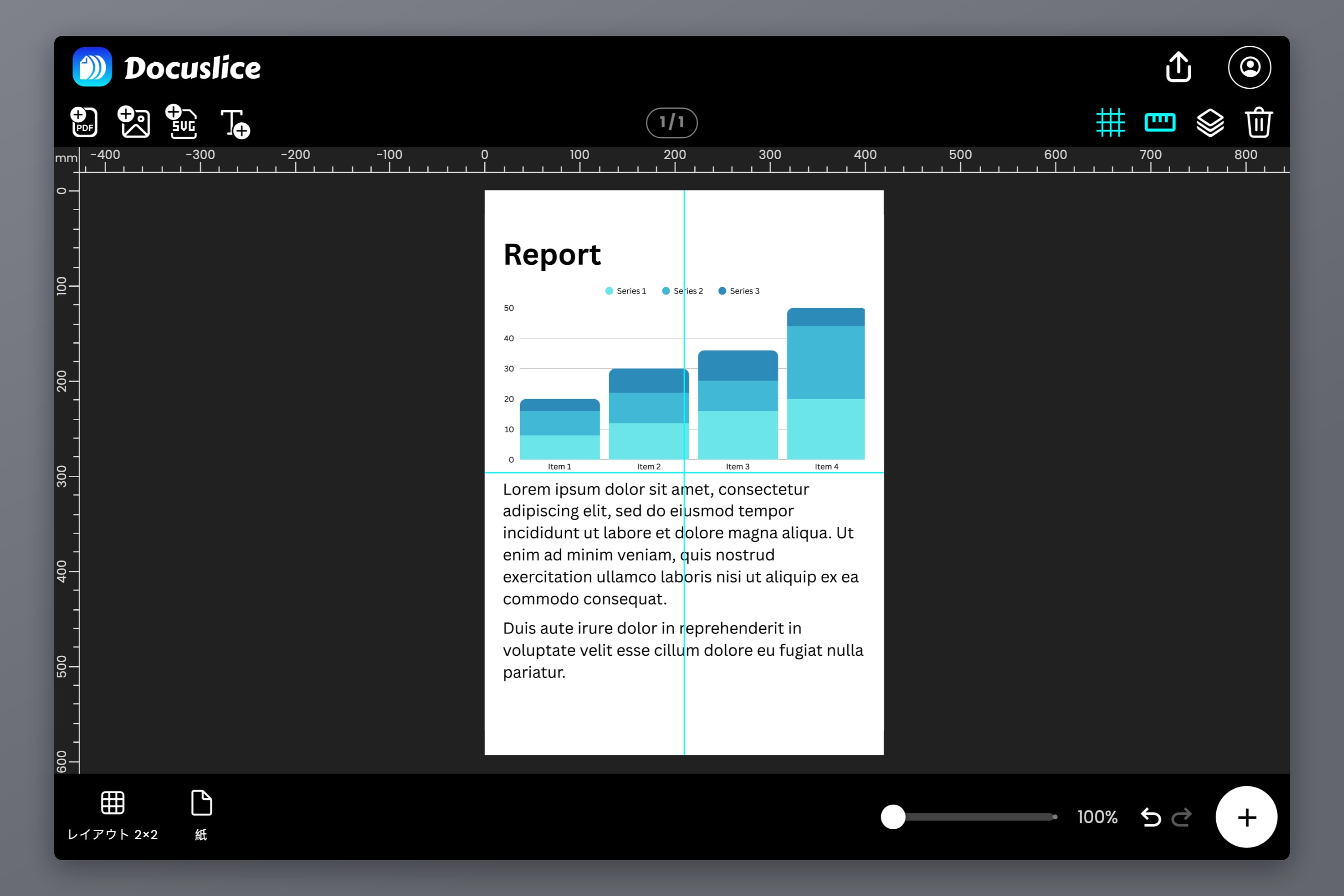
PDF をキャンバスに放り込み、用紙サイズと向きを選びます。Letter、Legal、A1 から A6、A3+、Tabloid、Ledger、写真サイズ、またはカスタムサイズです。タイルのグリッドはその場で描き直されるので、選ぶたびに枚数が分かります。
ステップ 2 — 実際にほしい大きさを伝える
サイズモードに切り替えて、仕上がりのサイズをミリメートル、センチメートル、メートル、インチ、フィートで入力します — 幅 900 mm、高さ 3 フィート、壁が求めるものなら何でも。枚数はそれに従って決まります。グリッドモードは逆向きで、枚数のほうを指定します。
A4 のプリンターから A3 を出したい場合は A4 プリンターで A3 を印刷する方法 がその場面を扱っています。PDF 全般の道筋は 大きな PDF を複数ページに分割して印刷する方法 が案内します。
ステップ 3 — 重なり、カットライン、ページ番号を設定する
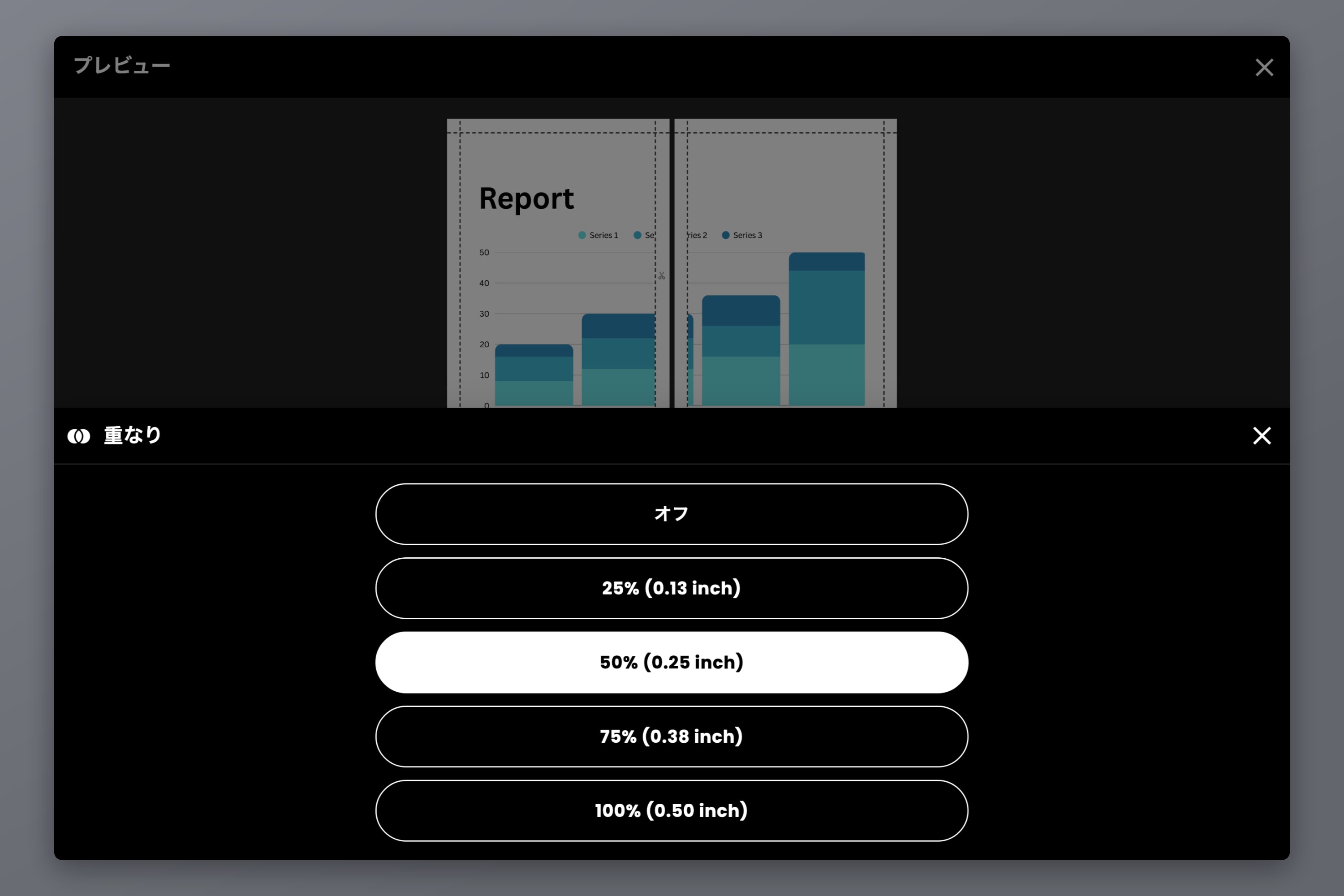
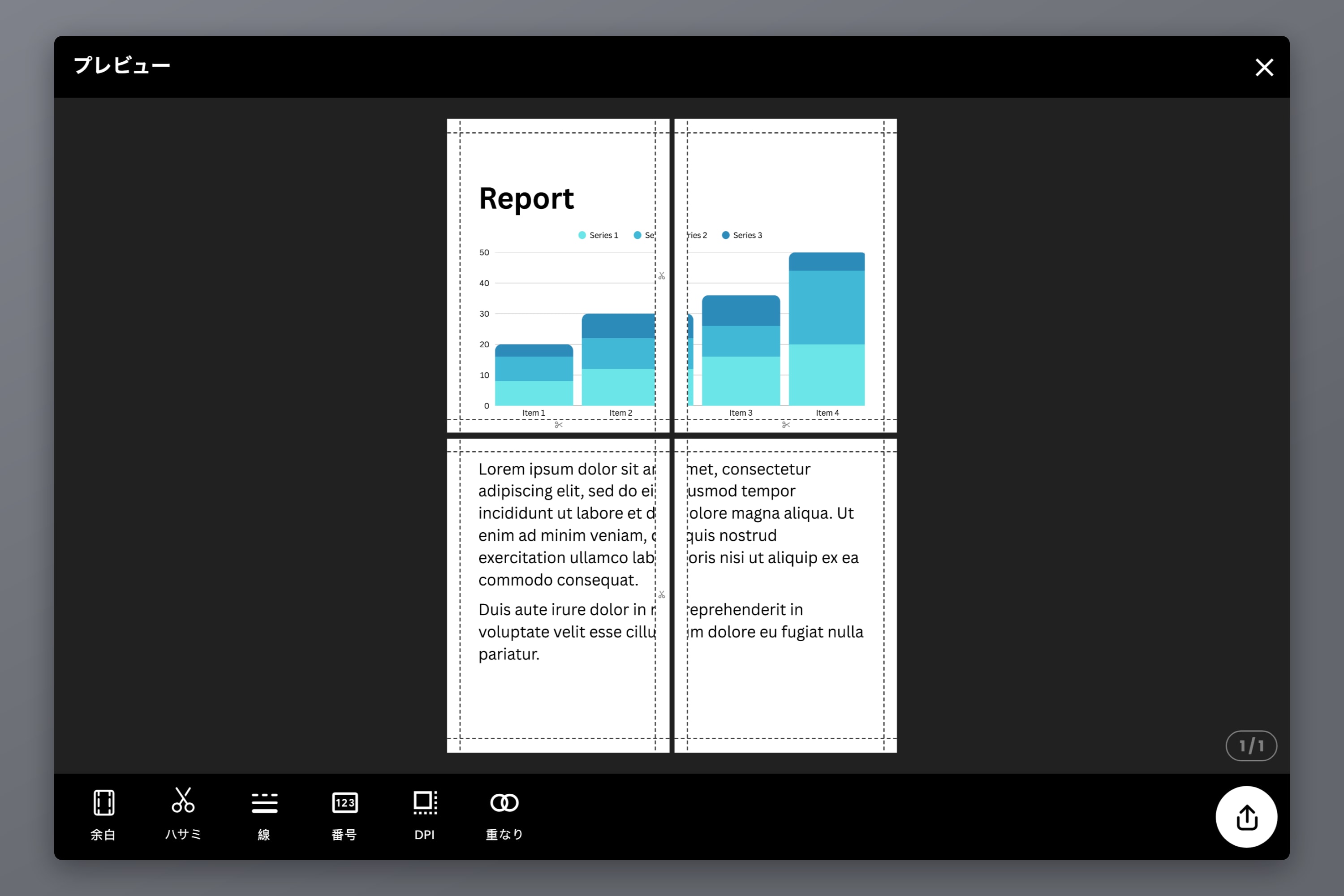
重なりはプリセットで用意されています — オフ、25%、50%、75%、100% — ですから計算する代わりに、継ぎ目の幅を選ぶだけです。カットラインとハサミマークが裁断の目安になります。ページ番号は、オフ、グリッド座標の「列と行」、通し番号の「連番」から選べます — Acrobat の「ラベル」が担っている仕事です。
ステップ 4 — 印刷ジョブではなく、ファイルとして書き出す
タイル分割された PDF として、あるいは画像として書き出します。どちらでも、番号の付いたページからなるファイルが手に入ります。今すぐ印刷しても、あとで印刷しても、メールで送っても、印刷店に持ち込んでもかまいません。
Pro のベクター PDF エクスポートは、PDF のベクターの内容をラスタライズせず、タイル分割を通してもベクターのまま保ちます。ですから図面、型紙、図表、文字は、どんなサイズでも鮮明なままです — その仕組みは Docuslice にベクター PDF エクスポートが新登場 が説明しています。
画像の多いドキュメントでは、効いてくるのはエクスポート DPI です。標準の 160 は無料、高の 300 と最大の 600 は有料プランで、いずれもサブスクリプションではなく買い切りです。
よくある質問
Windows なら、使えます — Reader 自身の印刷ダイアログの「ページサイズ処理」の中、有料の Acrobat とまったく同じ場所にあり、Adobe の Reader のドキュメントも今なおそう記述しています。macOS では、そこまではっきりしません。macOS Sonoma 以降、無料の Reader では「ポスター」がグレーアウトするという報告が数多く上がっている一方で、有料の Acrobat は今もタイル分割できます。Windows で見つからない場合は、たいてい別のアプリケーションの印刷ダイアログを開いています。
まず「大きいページのみ分割」を確かめてください。とくに「タイルの倍率」が 100% のときです。ページがすでに用紙に収まっているなら、Acrobat はそれで仕事は済んだと考えます。この項目のチェックを外すか、ページが用紙より大きくなるまで「タイルの倍率」を上げてください。それでも 1 ページしか印刷されないなら、設定ではなく本当の不具合の可能性があります — Adobe は 2024 年に、まさにこの症状のバグを認めており、その後もユーザーからの報告は続きました。
いいえ。プレビューの印刷ダイアログは、文書を用紙に合わせて拡大縮小したり、複数のページを 1 枚にまとめて印刷したりはできますが、タイル分割はできません。Edge と Chrome の内蔵ビューアーも同じです。
直接には手に入りません —「ポスター」が向いている先はプリンターです。Windows なら、印刷ジョブを PDF の出力先に向けることはできます。有料の Acrobat があれば「Adobe PDF」プリンター、なければ「Microsoft Print to PDF」です — ただしこれは機能ではなく回避策で、この道を通ると画質が落ちるという報告がユーザーから実際に上がっています。macOS では、Acrobat の印刷ダイアログに PDF の出力先がないため、これに素直に当たるやり方はありません。
タイル分割そのものでは落ちません。落ちるのは拡大のほうです — 小さな画像を十分に引き伸ばせば、ピクセルが見えてきます。ベクターの内容は拡大に耐えますが、写真が耐えるのは、元の素材に余裕のある解像度がある場合だけです。実際の作業のほうは ポスターを自宅で複数ページに分割して印刷する方法 が、枚数のほうは ポスターサイズを徹底解説 が扱っています — A1 のポスターは A4 の用紙 9 枚に分かれ(面積では 8 枚ですが、グリッドは切り上げになります)、A0 は ISO の正確な寸法である 841 x 1189 mm なら 25 枚、キャンバスを 840 x 1188 mm として入力するなら 16 枚です。
Docuslice を試す
Acrobat がお使いのマシンに入っていて、「ポスター」で用が足りるなら、それを使ってください。入っていないとき、あるいは実寸で本物のタイル分割されたファイルが必要なときは、Docuslice がブラウザのタブでその仕事をこなします。