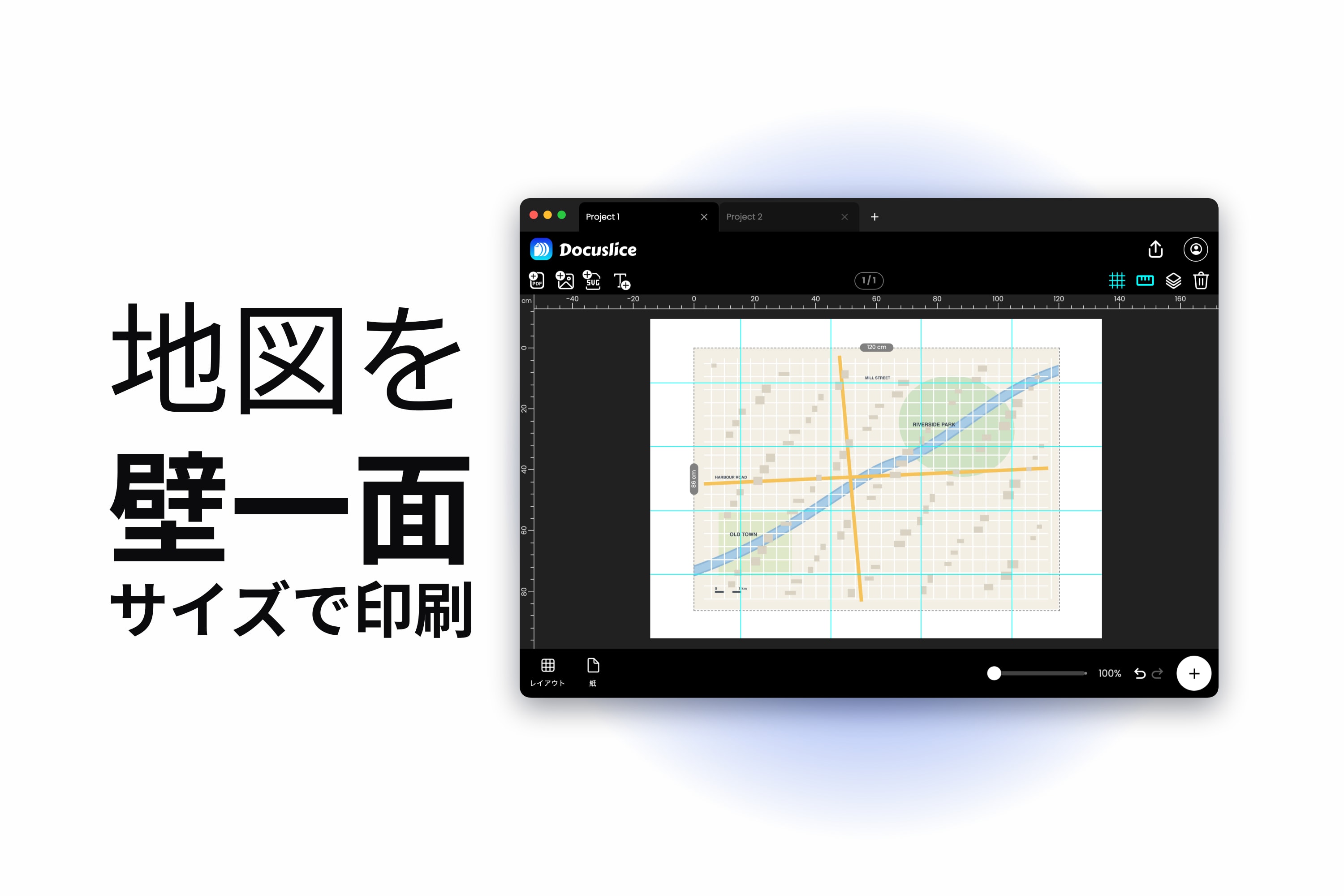
地図は、どうやってもちょうどいい大きさにならない、ただひとつのものです。A4 の 1 枚に収めて印刷すれば、等高線は詰まって灰色のにじみになり、地名は消えてしまいます。ちゃんと読める大きさで印刷すれば、今度はページからはみ出す — そしてはみ出した部分は、決まって、あなたが必要としていた部分です。
この壁にぶつかるのは、まったく違うふたりです。ひとりは歩きや自転車の支度をしていて、分岐が読める縮尺のルートを紙で持っていたい人 — スマートフォンのバッテリーは、そこが落ちれば終わりの一点だからです。もうひとりは何もない壁を前にしていて、コーヒー片手に立って眺められるだけの大きさの地図がほしい人です。
どちらの悩みにも、答えは同じです。地図を紙に合わせるのをやめて、必要なだけの枚数に地図を分けること。
まず、印刷してよい地図であること
この記事が前提にしているのは、あなたにすでに印刷する権利がある地図の画像か PDF です — 自分の GPS やルート作成ソフトから書き出したもの、オープンライセンスの地図、手持ちの紙の地図をスキャンしたもの、あるいは自分で描いたもの。
これから幅 1 メートルまで引き伸ばそうとしているものについては、ライセンスに 10 秒を使う価値があります。自由に印刷して共有できる地図データはたくさんあり、そうでないものも同じだけあって、画面の上では両者はまったく見分けがつきません。
ステップ 1 — 地図を読み込む
Docuslice を開き、プロジェクトを作って、地図を持ち込みます。ファイルをキャンバスにドラッグするか、読み込みの操作を使ってください — 画像も PDF も扱えるので、地図が手元に届くときの経路はひととおり網羅できます。PNG や JPG の書き出し、ルート作成ソフトからの PDF、折りたたんだ紙の地図をスキャンしたもの。
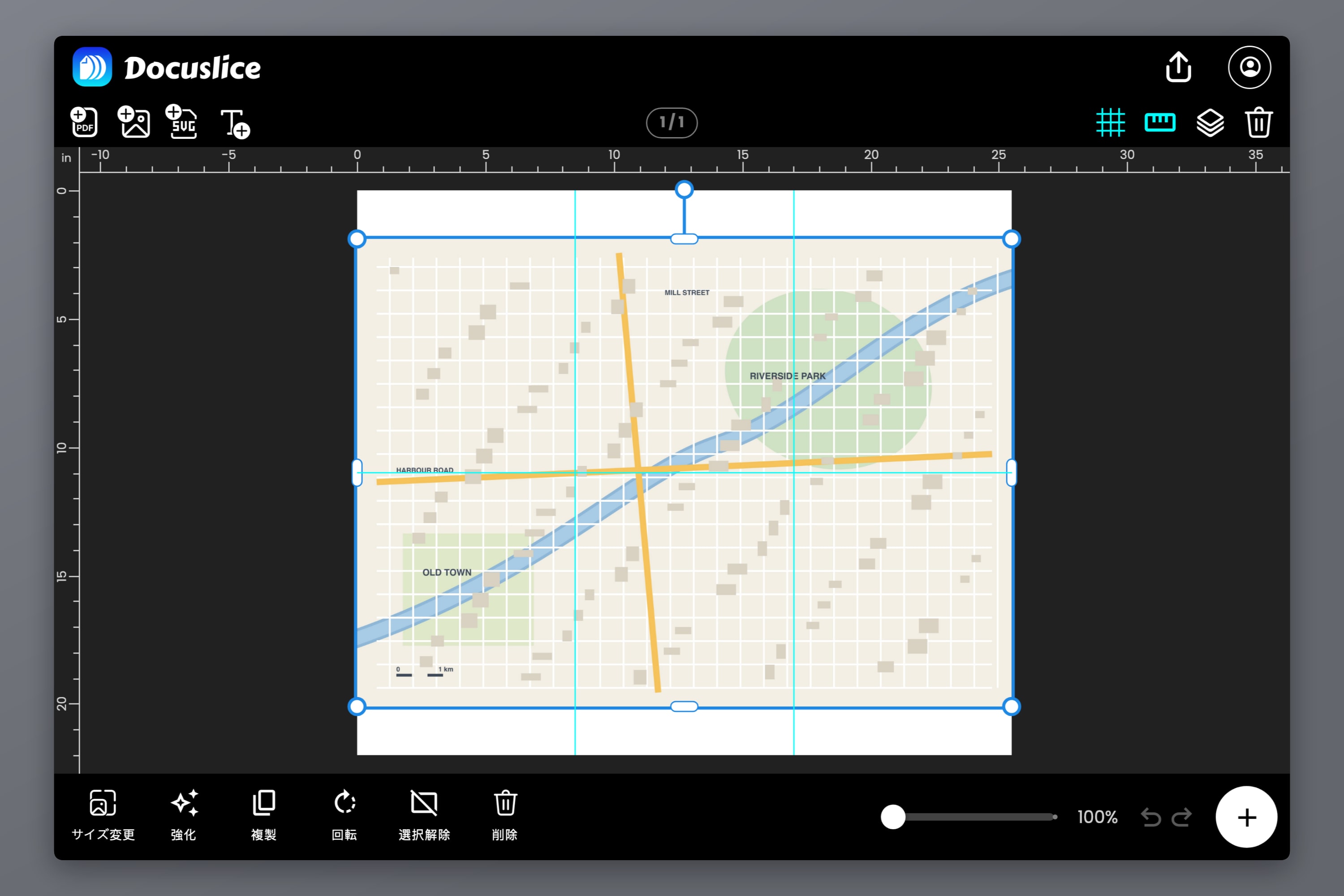
先へ進む前に、ひとつだけ確かめてください。元素材が実際に持っているピクセル数 です。地図は弱い元素材に容赦がありません。おもしろい部分が、細い線と小さな文字だからです。幅 1200 ピクセルのスクリーンショットはノートパソコンの画面では申し分なく見えて、A2 では崩れます。おおよその目安として、A0 の壁地図が読む距離で持ちこたえるには、その裏に 5,000 x 7,000 ピクセルほどがほしいところです。
手元にあるのが低解像度のスキャンだけなら、タイル分割の前に Docuslice の AI写真補正で細部を組み直せます。古いスキャンの地図にとっては本物の救済です — けれど、もっと良いファイルが存在するなら、それを探すことの代わりにはなりません。
ステップ 2 — サイズを決める
ここで、山を歩く人と壁地図をつくる人の道は分かれます。自分の道を選んでください。
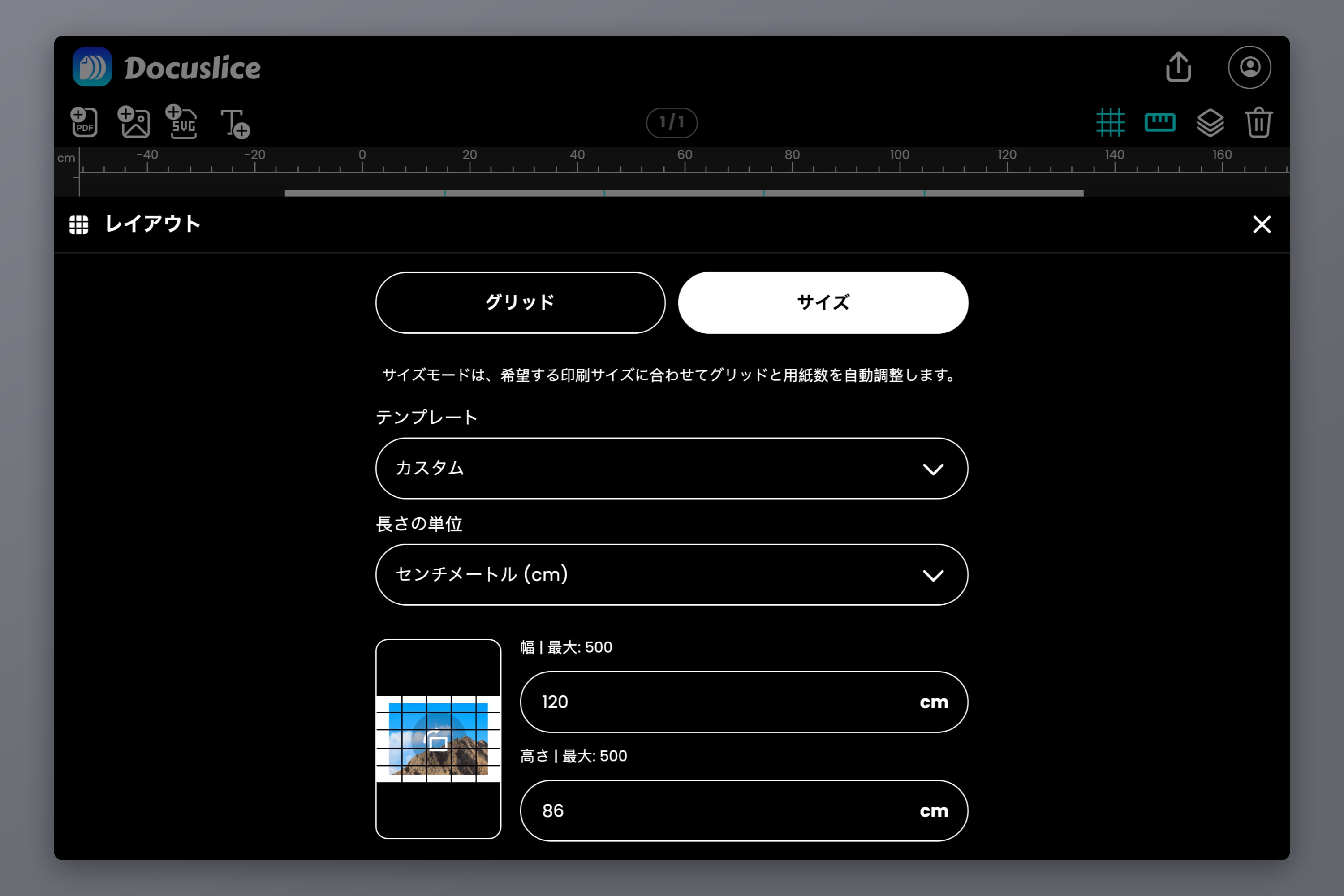
レイアウト を グリッド モードから サイズ モードに切り替えます。サイズモードでは、仕上がりの実寸を — ミリメートル、センチメートル、メートル、インチ、フィートで — 打ち込めば、そこから枚数のほうが計算されます。行と列を当てずっぽうで決める必要はありません。
ルートなら、効いてくる数字は縮尺
地図の縮尺は、紙と地面のあいだの比です。1:25,000 なら、紙の 1 センチメートルが地面の 250 メートル。1:50,000 なら、1 センチメートルが 500 メートルです。前者は歩くための古典的な縮尺で、小道や畑の境が見えるだけの細かさがあります。後者は 1 枚あたりで覆える範囲が広く、自転車や長い一本道のルートに向いています。
ここからふたつの数字が出てきます。
- A4 1 枚は 1:25,000 で、地面のおよそ 5.2 x 7.4 km を覆います。
- 同じ 1 枚が 1:50,000 なら、およそ 10.5 x 14.9 km です。
ですから 30 km のルートを 1:25,000 で刷るには、長さの方向におよそ 1.2 メートルの紙が要ります — 横向きの A4 を 4 枚、端から端まで並べたぶんに、ルートが左右に振れるぶんの幅を足したものです。その全体のサイズをサイズモードに入力すれば、タイル分割はあとからついてきます。
ひとつ、ごまかしのない注意を。拡大しても細部は生まれません。 1:50,000 の地図を 2 倍の大きさで印刷すれば、手に入るのは 1:50,000 の情報を載せた 1:25,000 の印刷です。スケールバーは正しく、線は 2 倍の太さになり、新しい小道は 1 本も現れていません。
縮尺の正確さは、プリンターがこっそりページを縮めないことにも懸かっています。放っておけば、たいていのプリンターは初期状態でそれをやります。刷ったものがスケールバーやローマースケールで測って合っていなければならないなら、原寸 1:1 のテンプレートを印刷する方法 の較正の手順を通してください — 1 枚だけ印刷し、寸法の分かる箇所を測り、補正してから、残りに取りかかります。
壁地図なら、効いてくる数字は壁
壁地図で道を探す人はいませんから、縮尺は忘れて、場所のほうを測りましょう。壁に巻尺を当て、そのうちどれだけを地図に持たせるかを決めて、その数字を打ち込みます。
目安として、A1 は 594 x 841 mm、A0 は 841 x 1189 mm — 壁地図が落ち着く先は、たいていこのふたつです。ポスターサイズの早見表 に、ミリメートル、センチメートル、インチでの全段と、各サイズに必要な枚数がまとまっています。額に入れるつもりなら、額そのものではなく額の開口部を測り、すべりこむように縦横から数ミリずつ引いておきましょう。
ステップ 3 — 用紙を選び、タイルのグリッドを読む
つぎに、用紙サイズと向きのピッカーから、実際に持っている用紙を選びます — A4、Letter、Legal、A3、Tabloid、あるいはカスタムサイズ。キャンバスにはすぐ地図の上にタイルの境界線が重なって表示され、何かを変えるたびに枚数が更新されます。
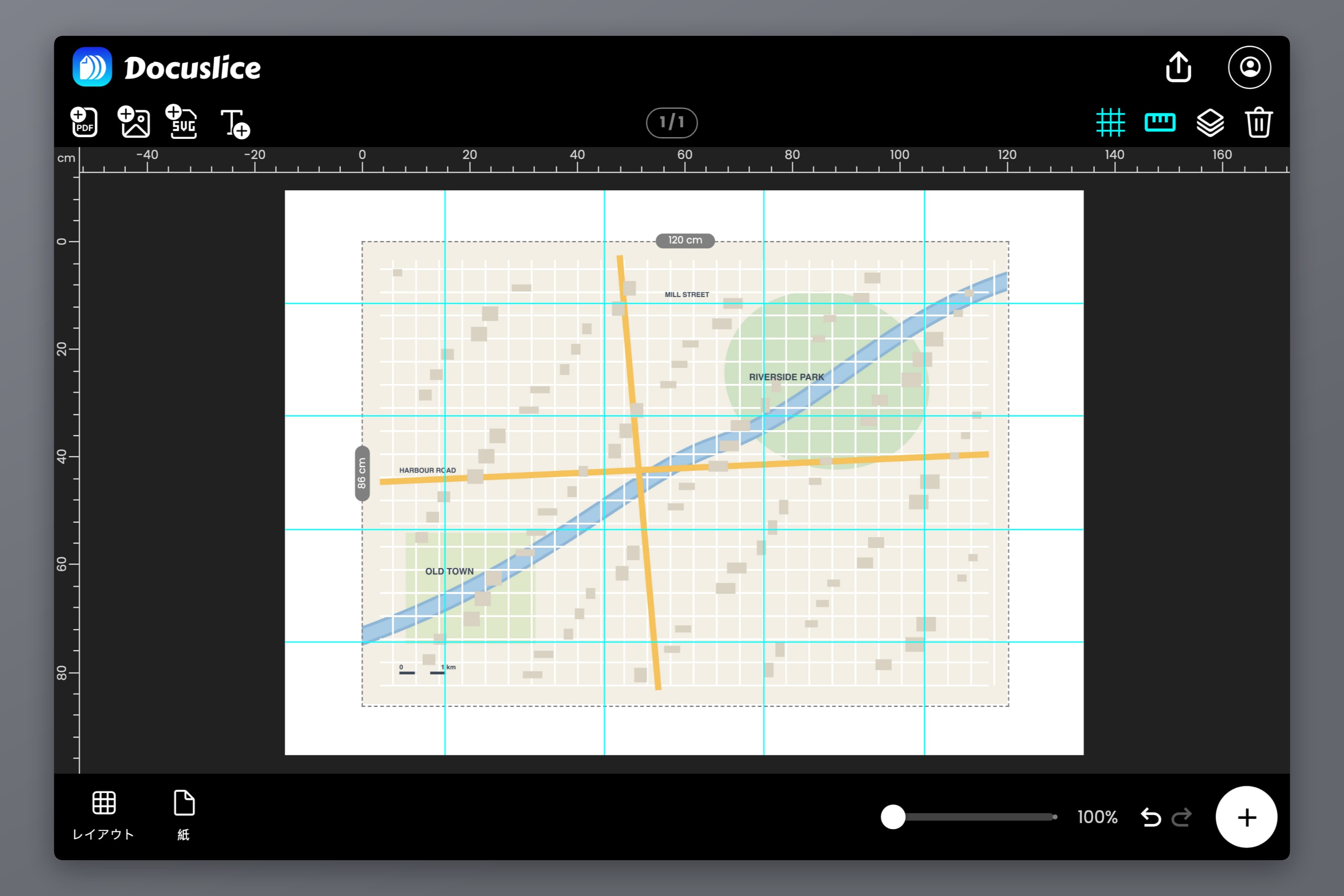
ここが、仕事の規模を確かめておく場面です。A0 の壁地図なら A4 で 16 枚、Letter なら 20 枚 — キャンバスは ISO どおりの 841 x 1189 ではなく 840 x 1188 mm に設定してください。そうしないと、最後の 1 ミリを覆うためにグリッドが 5 x 5 へ切り上がります。ルートの帯なら 4 枚かもしれません。枚数に驚いたなら、プリンターが用紙 1 束を食べ尽くしたあとではなく、いま、サイズか用紙を変えましょう。タイル分割と組み立ての全体の手順は ポスターを自宅で複数ページに分割して印刷する方法 にあります。
ついでに、境界線がどこに落ちるか を見ておきましょう。ポスターなら継ぎ目は見た目の問題です。地図では、山頂や分岐や渡渉点を継ぎ目が横切ると、それは本物の厄介ごとになります — 雨のなかで目を細めて見ることになるのは、まさにその 1 平方センチメートルだからです。キャンバスの上で地図を少し動かすか、余白を調整するか、向きを変えれば、グリッドも一緒に動きます。継ぎ目を、ひとつだけ厄介な分岐の上からではなく、何もない原野の上へ持っていくのにかかるのは 1 分ほどです。
ステップ 4 — 重なりを設定する
重なりは、タイル分割した地図をきちんと組み上げさせてくれる設定です。初期値のままにしておくより、意味を分かって使う価値があります。
重なりが オフ だと、それぞれの用紙は自分の担当する地図の一片だけを持つので、切った端どうしを寸分たがわず突き合わせなければなりません。切り方のわずかな誤差は、継ぎ目をまたぐすべての線の段差として現れます — そして地図では、ひとつの継ぎ目を何十本もの線がまたいでいます。
重なりをオンにすると — 25%、50%、75%、100% — Docuslice は各用紙の接する辺に沿って、地図の帯を繰り返します。こうなれば、等高線や道路や境界が自分自身と重なるまで一方をもう一方の上にすべらせて、用紙をそろえられます。合わせるのは縁ではなく地形であり、地形のほうが、正確に合わせるのは比べものにならないほど簡単です。
ほとんどの地図では、25% が正しい出発点です。 自信を持って位置を合わせられるだけの重複した地図が手に入り、そのために用紙 1 枚の 4 分の 1 を捨てずに済みます。それより上げるのは、継ぎ目の近くに合わせる手がかりがほとんどない、情報の薄い地図のときだけにしましょう。
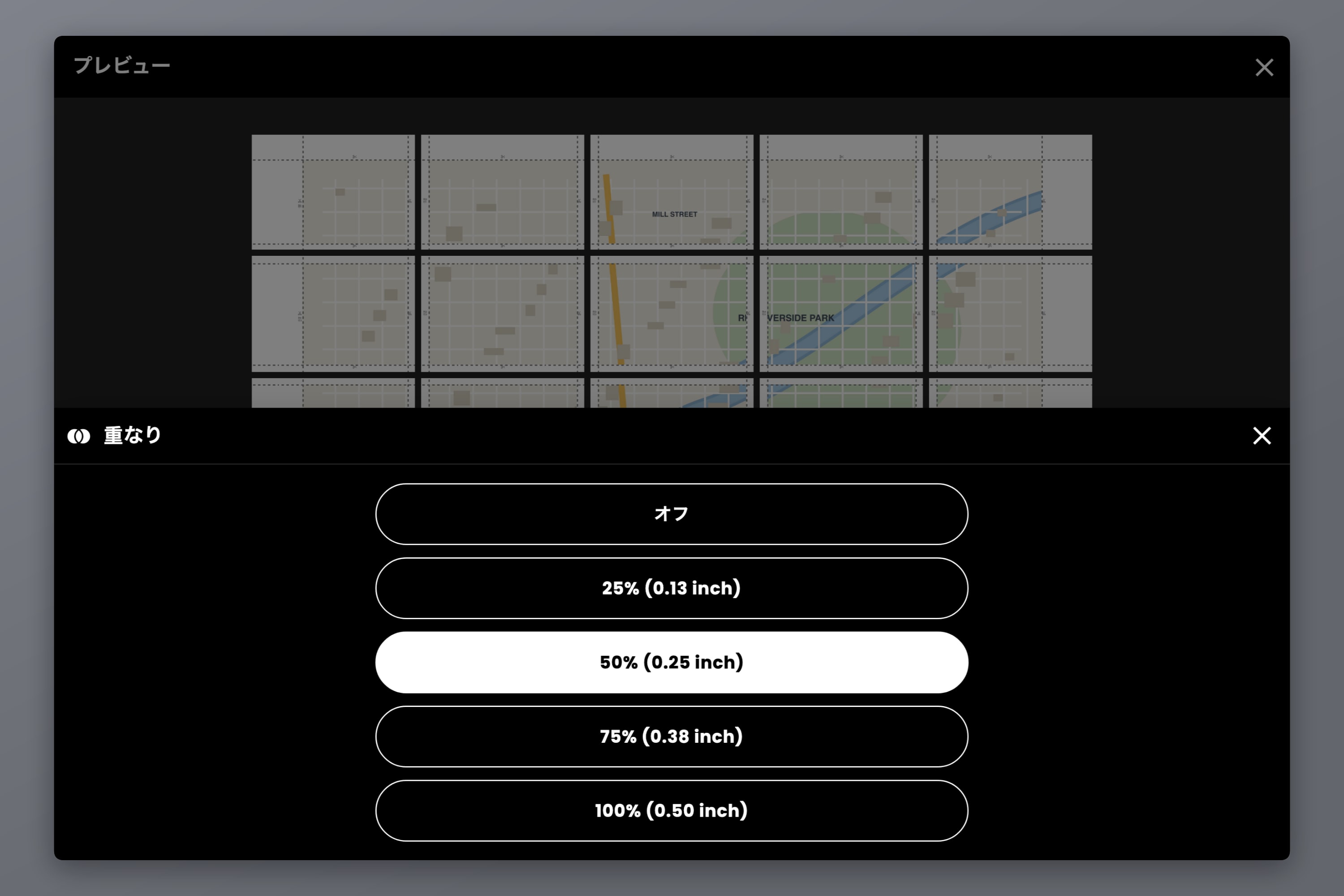
同時に カットライン と ハサミマーク もオンにしてください。各用紙をどこで切ればよいかを正確に示してくれますし、線どおりに切ることこそが、16 枚のグリッドを平行四辺形へ流れさせず、直角のまま保ってくれます。
ステップ 5 — エクスポートの前にページ番号を振る
同じ地図の 16 枚が、伏せた状態で排紙トレイに積み上がっていくと、どれもほとんど見分けがつきません。この工程を飛ばすのは、たいてい一度きりです。
壁地図なら 番号 を 列と行 にします — すべての用紙に、C2 の下に R3 といったグリッド上の位置が入るので、床に一度並べるだけで束が片付きます。一本道のルートの帯なら、単純な 連番 のほうが追いかけやすいでしょう。歩く順に 1、2、3 です。印はタイルの余白の、カットガイドの隣に印刷されるので、組み立てのあいだは読みやすく、用紙をつないでしまえば重なりの下に隠れます。
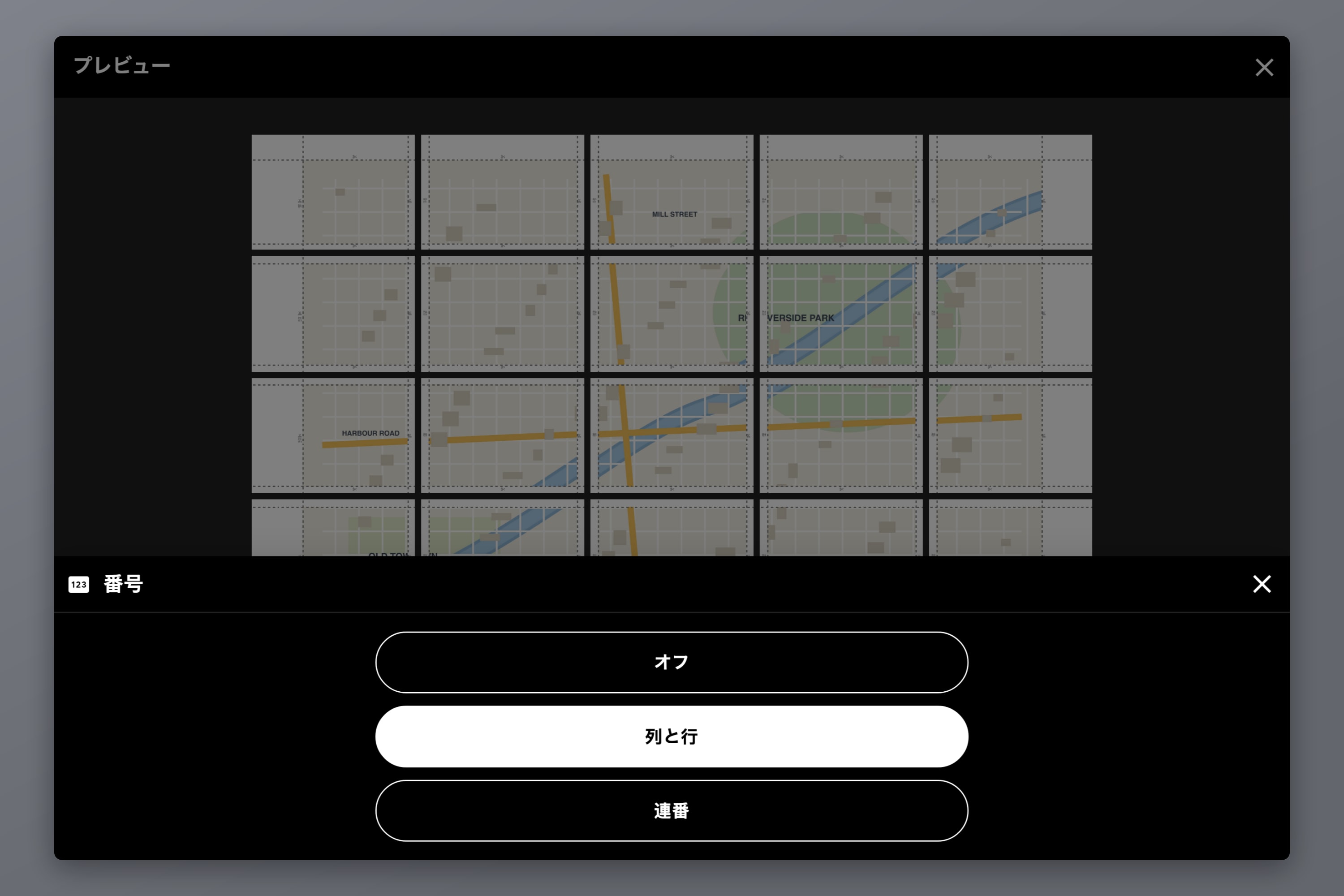
それから書き出します。印刷用には PDF が正解です。PDF は本物のページ寸法を持っていて、それがあるからこそ印刷ダイアログの「実際のサイズ」に意味が生まれます。1 枚ずつの 画像ファイル は、印刷店のカウンターやスマートフォンには向いています。
出かける前に エクスポート DPI を決めておきましょう。高い設定がふさわしい題材として、地図はほとんど何よりも上位にあります。地図の文字は小さく、等高線は細いからです。部屋の向こうから眺める、線の太い壁地図なら標準 (160 DPI) で十分。手を伸ばした距離で読むつもりの地名には、Pro と Pro+ のプランに含まれる高 (300 DPI) か最大 (600 DPI) がほしくなります。
用紙、組み立て、そして屋外を生き延びること
良い地図の半分は、印刷の設定です。もう半分は、紙です。
壁地図には、コピー用紙より厚いもの — 120 gsm 以上 — を使いましょう。継ぎ目で反り返りにくく、裏の用紙が透けるのを防ぎ、テープで留めた継ぎ目がしわにならずに保ちます。光沢よりマットが上です。窓に向いた光沢の地図は、鏡になってしまいますから。継ぎ目はそれぞれ裏からテープで留め、仕上がった 1 枚をスチレンボードに貼るか、額に入れて掛けてください。
野外に持ち出すなら、雨は降るものと考えてください。
- ジッパー付きの袋か、ちゃんとした地図ケース。ほとんど元手がかからず、ちゃんと効きます。
- ラミネートフィルム、用紙 1 枚につき 1 枚。ルートはテープで留めた 1 枚の地図ではなく、ばらばらの用紙として印刷し、それぞれをラミネートして、番号を振った束として持ち歩きましょう — テープで留めた 1 メートルの紙より、風のなかでははるかに扱いやすくなります。
- 組み上げた地図の上に、透明の粘着フィルム。手間はかかりますが、地図を 1 枚のまま保てます。
- 防水紙や合成紙。プリンターが受け付けてくれるなら。
もう 1 分をかける価値のあるこつをひとつ。用紙の真ん中を横切って折るのではなく、継ぎ目に沿って折りましょう。テープの蝶番は紙より折りに強く、継ぎ目で折った地図は平らに開きます。
よくある質問
サイズモードで地図の仕上がりサイズを設定し、用紙に A4 を選べば、Docuslice がそのサイズに必要なだけの枚数に分割します。プリンターは何の上限も課しません — 分けられるのは紙であって、地図ではありません。
歩くなら 1:25,000 です。小道、畑の境、小さな地物が読めなければならないからです。自転車や長い一本道のルートなら 1:50,000。細かな精度より、1 枚あたりで覆える範囲のほうが大事になります。1:25,000 なら、A4 1 枚がおよそ 5.2 x 7.4 km を覆います。
仕上がりのサイズによります。A1 の地図なら 3 x 3 のグリッドで A4 が 9 枚。A0 の地図なら 4 x 4 のグリッドで A4 が 16 枚、Letter なら 20 枚です。ただしキャンバスを 840 x 1188 mm と入力した場合で、ISO どおりの 841 x 1189 では、余分な 1 ミリのためにグリッドが 5 x 5 へ切り上がります。Docuslice は、サイズと用紙を変えるそばから正確な枚数をその場で表示します。
タイルの境界線が何もない場所に落ちるまで、キャンバスの上で地図を少し動かすか、余白を調整してください。そのうえで重なりを 25% にすれば、用紙は切った端ではなく地図の地形で合わせられます。
プリンターの倍率が 100% で、ページに合わせるがオフになっているときだけです。これらの設定はページを数パーセント縮め、縮尺も一緒に連れていってしまいます。残りを印刷する前に 1 枚だけ刷り、地図のスケールバーに当てて寸法の分かる箇所を測ってください。
できます。Docuslice はウェブ、Mac、Windows に加えて iOS と Android でも動き、サイズモード、重なり、ページ番号の設定はどれも同じです。スマートフォンの上で組み立ててプリンターに送ってもいいですし、PDF を書き出して印刷店に持ち込んでもかまいません。
Docuslice をダウンロード
地図にふさわしい大きさで地図を印刷して、紙のことは紙に片付けさせましょう。