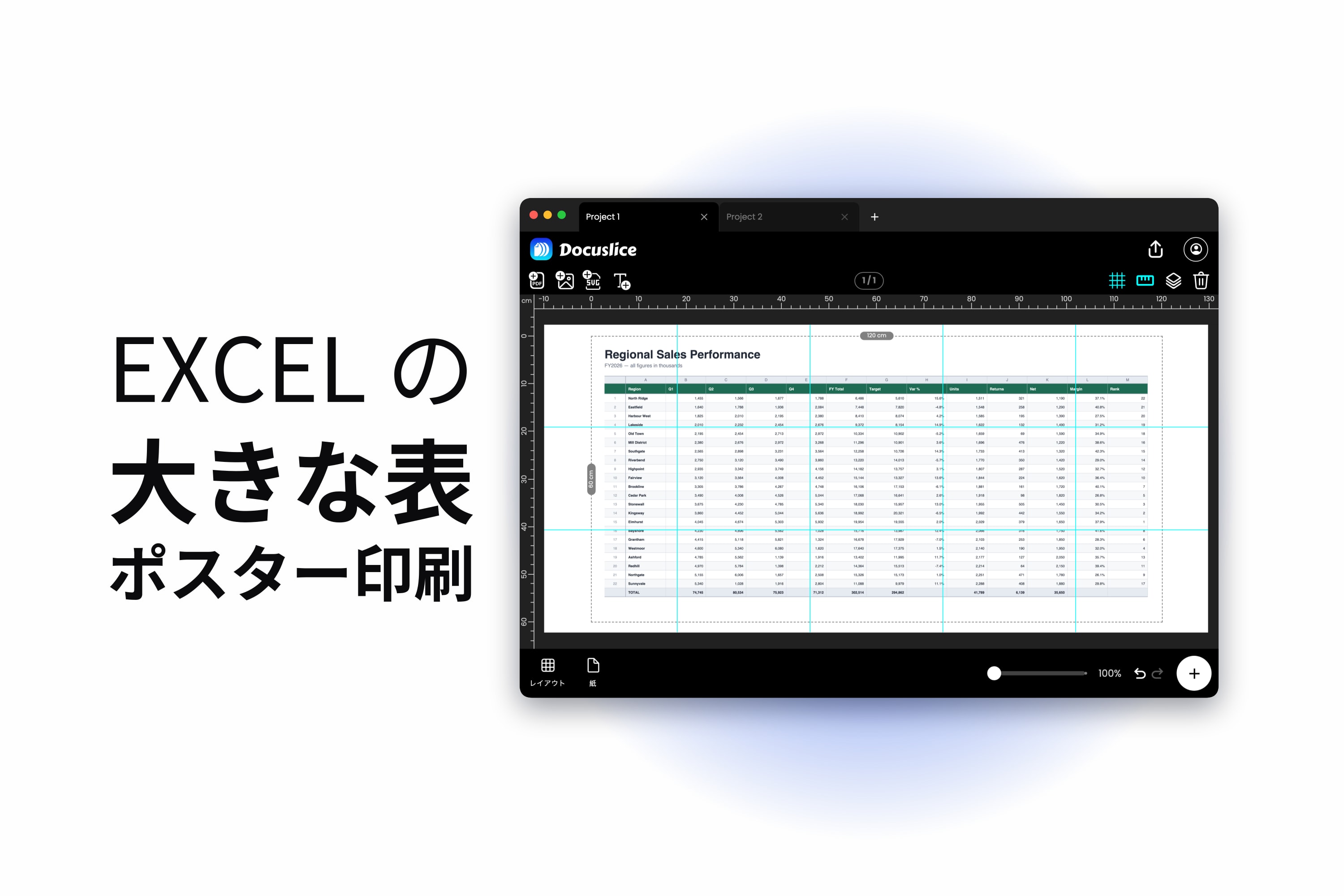
横に広い表とプリンターの勝負は、最初の何回かはたいてい負けます。列は右端からはみ出して余りのページに落ち、見出し行は 1 ページ目にしか現れず、刷り上がった束は読んでも意味が通りません。
Excel はこのどれもうまく片付けてくれます。その設定を最初から最後までたどっていきましょう — そして Excel にひとつだけできない仕事 も。
改ページプレビューから始める
まずは「表示」タブ >「改ページプレビュー」で、Excel が今どう印刷するつもりでいるのかを見ます。
この記事の手順はデスクトップ版アプリ、Windows でも Mac でも同じです。Excel for the web でもプレビューと印刷はできますが、改ページプレビューはなく、改ページを追加したり動かしたりする方法もなく、印刷タイトルもありません — 印刷の設定はデスクトップ版アプリで行ってください。
シートが描き直され、ページの境目のすべてに青い線が入り、各ページに大きな灰色のページ番号が表示されます。
- 青い破線 は、Excel が自分で決めた改ページです。
- 青い実線 は、手動で設定された改ページです。
- どの線もドラッグ すれば、改ページを動かせます。自動の改ページをドラッグした瞬間に、それは手動の改ページになります。
- 改ページを外側へドラッグ すれば 1 ページにより多くを載せられますが、Excel はそれを収めるためにシート全体を縮小します — 「印刷したら極小になったのはなぜ」の定番の原因です。
メニューの項目は「ページレイアウト」タブの「改ページ」の下にあります。選択したセルの位置に入れる「改ページの挿入」、「改ページの解除」、そして「すべての改ページを解除」です。
人から引き継いだファイルなら、まず「すべての改ページを解除」から始めてください。古い手動の改ページが残っていることは、シートの分かれ方がおかしくなる原因としていちばんよくあるものです。
ひとつ注意があります。Microsoft は、シートが「次のページ数に合わせて印刷」の拡大縮小になっているあいだ、手動の改ページが効かない場合があると明記しています — そして次の節で使う「横」と「縦」のボックスが、まさにこの設定を有効にするものです。「次のページ数に合わせて印刷」では、ページの分かれ方を Excel 自身が決めます。手動の改ページは「拡大/縮小」のパーセント指定と組み合わせて使う道具ですから、どちらか一方を選んでください。
横幅を 1 ページに収めて、縦は流れるままにする
Excel でいちばん役に立つ印刷設定であり、いちばんよく取り違えられている設定でもあります。
「ページレイアウト」タブの「拡大縮小印刷」グループで、次のようにします。
- 「横」を「1 ページ」に設定します。
- 「縦」は「自動」のままにします。
- 「拡大/縮小」のボックスには手を触れないでください。「横」か「縦」が自動ではなくページ数になった時点でグレーアウトしますが、それが正しい動作です。
すべての列が 1 ページの幅に収まり、行のほうは必要なだけのページ数にわたって下へ続いていきます — 縦に長い表に対して、まず間違いなくこれが望んでいる結果です。
印刷設定の「シートを 1 ページに印刷」は使わないでください。これは縦横の両方を 1 枚に押し込むもので、実際の表でやれば読めたものにはなりません。
気をつけることが 2 つあります。
Excel は、意味のある範囲を超えてでも縮小します。10% まで下がりますし、おおよそ 60% を切ると、印刷された表はたいてい読めなくなります。「横」を 1 ページにしたことで倍率がそこまで落ちるようなら、列幅を詰める、フォントを 1 ポイント下げる、折り返して全体を表示する、印刷の必要がない列を非表示にする、といった手を打ってください。
まず横向きを試してください。「ページレイアウト」>「印刷の向き」>「横」です。横に広い表なら、横向きの A4 で拡大縮小がまったく要らないこともよくあります。
すべてのページで見出し行を繰り返す
列の見出しがない 4 ページ目は役に立ちません。「ウィンドウ枠の固定」は助けになりません — あれは画面上だけのもので、印刷には何の影響もありません。
使うべき設定は「ページレイアウト」タブの「印刷タイトル」で、これを開くと「ページ設定」ダイアログが「シート」タブの状態で開きます。
- 「タイトル行」— 折りたたみボタンをクリックして見出し行を選ぶか、
$1:$1と直接入力します。2 行の見出しなら$1:$2です。 - 「タイトル列」— 各行にラベルを付ける先頭列を持つ横長の表で、同じことをします。ふつうは
$A:$Aです。
機能が壊れているように見える落とし穴が 2 つあります。
- 「印刷タイトル」は、グラフを選択しているあいだ、セルを編集しているあいだ、そしてプリンターが 1 台もインストールされていない場合にグレーアウトします — Microsoft が挙げているのは、この 3 つの条件です。まずは普通のセルをクリックしてください。
- この設定はブック単位ではなく、ワークシート単位です。また、複数のシートタブをまとめて選択していると、ダイアログの中の「タイトル行」と「タイトル列」のボックスは、タブを 1 つだけクリックしてグループを解除するまで使えません。
ページの順序を設定する
シートが 1 ページより横にも縦にもはみ出しているとき、Excel は行を下へたどるのが先か、列を右へたどるのが先かを決めます。そしてそれは、刷り上がった束の読み方を変えます。
「ページ設定」ダイアログを開き —「ページレイアウト」タブの「ページ設定」グループの隅にある小さな矢印です — 「シート」タブの「ページの方向」を見てください。
- 「上から下」は、最初の列のかたまりの行をすべて印刷してから、右隣のかたまりへ移ります。これが既定です。
- 「左から右」は、まず横幅いっぱいに印刷してから、下へ移ります。
幅が 1 ページに収まる縦長の表なら、どちらでも違いはありません。列のかたまりがいくつもある横長の表では、「左から右」にすると、横一帯がひとまとまりのまま保たれます。
印刷範囲を決めて、ページを整える
残りの設定をいくつか。
- 印刷範囲。範囲を選択してから「ページレイアウト」>「印刷範囲」>「印刷範囲の設定」と進みます。これをしないと、Excel は使用済みとみなした範囲をすべて印刷します。一度でも触れたことのある空のセルまで含まれることもよくあります。
- 中央に置く。「ページレイアウト」>「余白」>「ユーザー設定の余白」>「ページ中央」>「水平」です。幅の狭い表が左端に寄ってしまうのを防げます。
- 枠線と行列番号。「ページ設定」の「シート」タブです。セルの罫線を印刷するなら「枠線」に、読む人にセル番地が要るなら「行列番号」にチェックを入れます。
- フッターのページ番号。「挿入」>「ヘッダーとフッター」と進み、「ページ番号」と「ページ数」を挿入します。12 ページの印刷物にこれがないと、並べ直すのに苦労します。
- エラーの表示。「ページ設定」の「シート」タブでは、セルのエラーを
#N/Aのままではなく空白として印刷できます。人に渡すものなら、やっておく価値があります。
刷る前に確かめる
「ファイル」>「印刷」を開くと、下部にページ送りの付いたプレビューが全ページ分表示されます。最後まで送って、末尾に取り残された列、2 ページ目以降で消えている見出し行、読めないほど小さい倍率、そしてまとまりの途中に落ちている改ページがないかを見てください。
「表示」>「ページレイアウト」に切り替えると、余白とヘッダー・フッターが見えている状態でシートを編集できます — 最後の手直しに便利です。
これで Excel の印刷設定はひととおりです。この用途に、ほかのものを使う理由はありません。
Excel にひとつだけできない印刷の仕事
ここまでの設定はすべて、表を ページの束にわたって読めるもの にするためのものです — 印刷された 1 枚 1 枚が文書の 1 ページで、順番に読んでいくものです。
タイル印刷は別の仕事です。たくさんの用紙を 1 枚の大きな絵 にして、テープでつなぎ、壁に貼るためのものです。
Excel には後者ができません。倍率の範囲はポスターサイズにはるかに届かないところで頭打ちになり、ページどうしの重なりはなく、裁断の目印もなく、「これを 2 メートル幅にして」と指定する方法もなく、ページの境目はセルの端に落ちます。これは批判ではありません — Excel の印刷エンジンは文書のために作られていて、そちらは得意なのです。
この差にぶつかるのは、壁に貼らなければならないガントチャート、プレゼンや作業現場のための本物のポスターサイズのグラフ、用紙より大きくする必要が出てきた PDF の書き出し、3 メートル離れても読めるダッシュボードといったときです。
Excel と Docuslice
| 機能 | Microsoft Excel | Docuslice |
|---|---|---|
| A4 の束で表を読めるように印刷 | ✅ | ❌ 用途が違う |
| すべての印刷ページで見出し行を繰り返す | ✅ 印刷タイトル | ❌ |
| 改ページの位置を正確に指定 | ✅ 改ページプレビュー | ❌ |
| すべての列を 1 ページ幅に収める | ✅ 拡大縮小印刷 | ❌ |
| ページが出てくる順序を選ぶ | ✅ 上から下 か 左から右 | ❌ |
| 複数の用紙をつないで 1 枚の大きな絵に | ❌ | ✅ |
| 用紙より大きな絵柄を印刷 | ❌ 倍率に上限あり | ✅ どんな壁サイズでも |
| 用紙どうしの重なり | ❌ | ✅ プリセット 25〜100% |
| 裁断ガイド | ❌ | ✅ カットライン + ハサミマーク |
| 組み立て用のタイル番号 | ❌ | ✅ 列と行 または 連番 |
| 仕上がりサイズを正確に指定 | ❌ | ✅ mm, cm, m, in, ft |
| 枚数を直接指定 | ❌ | ✅ グリッドモード |
ここにあるもので Excel の印刷設定が置き換わるわけではありません。出力するものが表なら、必要なものはすべて Excel の中にあります。
Excel のグラフや PDF を本物のポスターサイズで印刷する
絵柄を Excel から取り出して、タイル分割します。
ステップ 1 — Excel から取り出す
- グラフの場合: 右クリックして「図として保存」を選びます。グラフの中の要素ではなくグラフ全体が選択されるように、グラフの枠線をクリックしてください。そうしないと、この項目は現れません。
- シートやブックの場合: Windows では「ファイル」>「エクスポート」>「PDF/XPS ドキュメントの作成」、Mac では「ファイル」>「名前を付けて保存」(または「ファイル」>「エクスポート」)で PDF を選びます。先に印刷範囲と拡大縮小印刷の設定を済ませてください — PDF は今の印刷設定から作られるので、ここまでの内容はそのまま効いてきます。
ステップ 2 — 開いて用紙を選ぶ
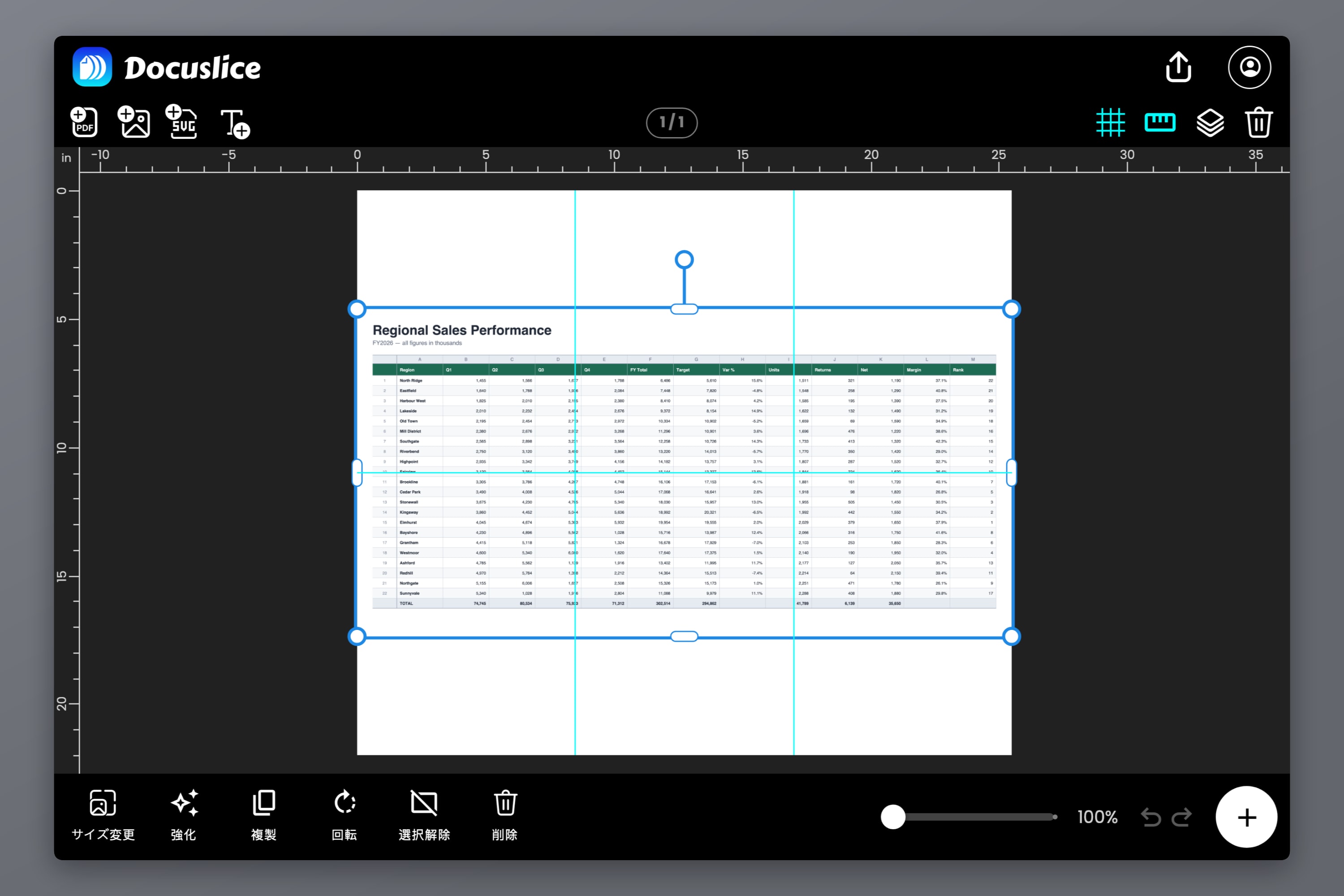
ファイルを Docuslice のキャンバスに放り込み、用紙を選びます — Letter、Legal、A1 から A6、A3+、Tabloid、Ledger、写真サイズ、またはカスタムサイズ — そして向きはどちらでもかまいません。
ステップ 3 — 仕上がりの壁サイズを決める
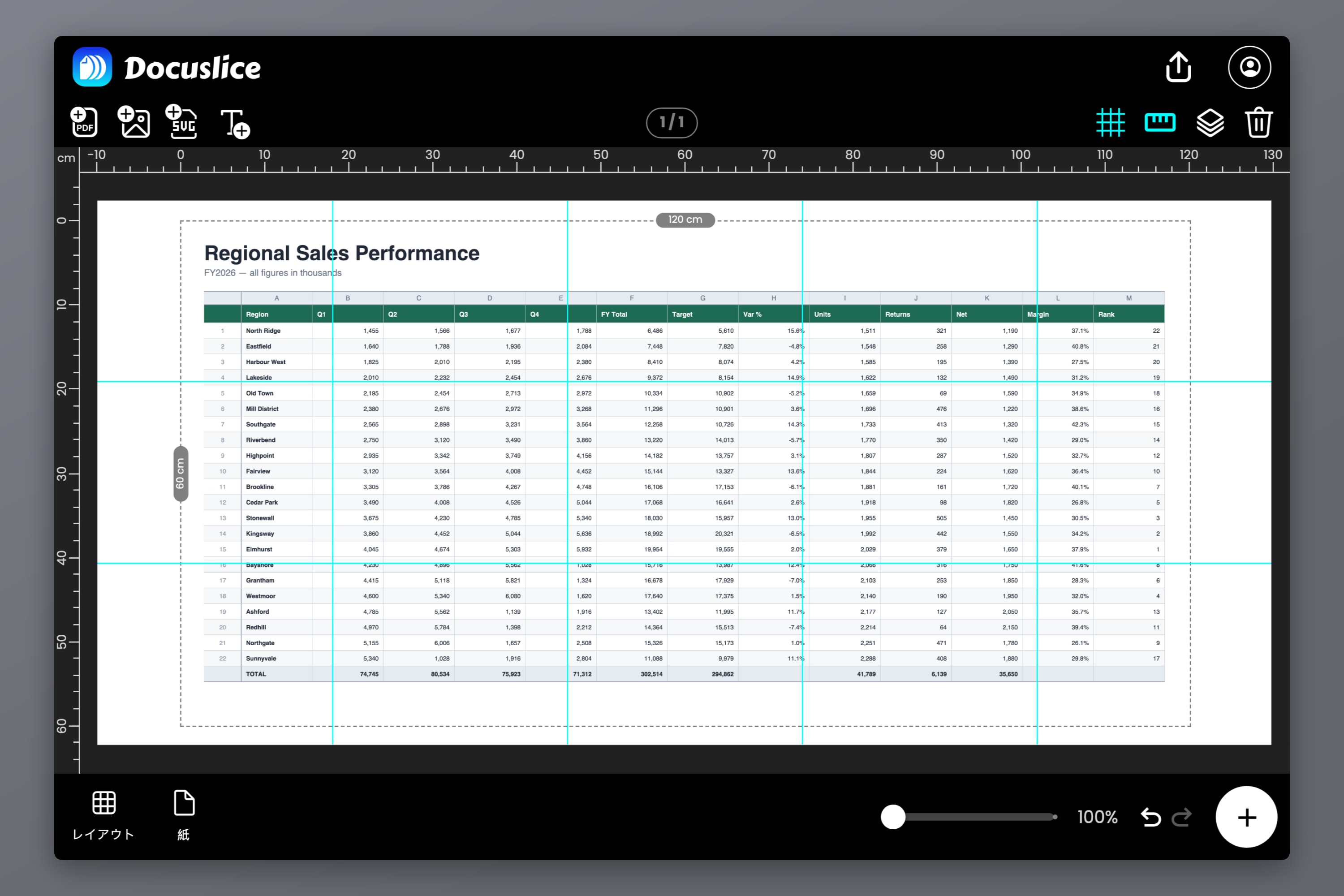
サイズモードに切り替えて、仕上がりのサイズをミリメートル、センチメートル、メートル、インチ、フィートで入力します — パーセントではなく、壁が求める大きさです。入力するそばからタイルのグリッドが描き直されます。グリッドモードは逆向きで、枚数のほうを指定します。
ステップ 4 — 重なり、ページ番号、エクスポート
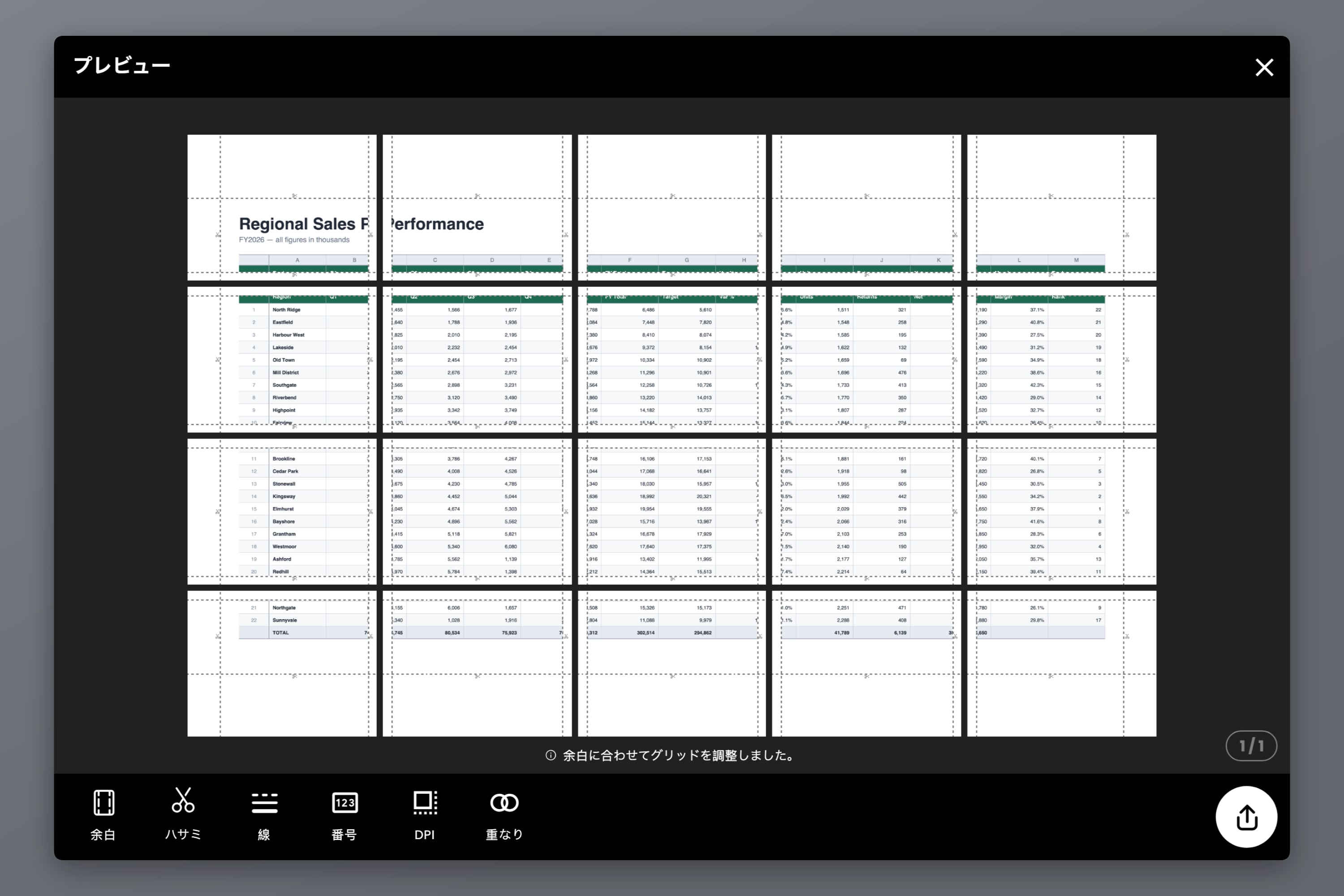
重なりを設定します — オフ、25%、50%、75%、100% — 隣り合う用紙が、切って貼るための帯を共有するようになります。カットラインとハサミマークをオンにし、束を組み立て直せるようにページ番号もオンにします。列と行、または連番です。あとは、タイル分割された PDF として、あるいは画像として書き出します。
PDF の道筋なら、Pro のベクター PDF エクスポートを使うと、グラフの線や文字がタイル分割を通してもラスター化されず、ベクターのまま保たれます — 細い罫線と小さなラベルでできた壁掛けのチャートに必要なのは、まさにこれです。その仕組みは Docuslice にベクター PDF エクスポートが新登場 が扱っています。画像の道筋なら、効いてくるのは書き出しの DPI です。標準の 160 は無料、高の 300 と最大の 600 は有料プランで、いずれも買い切りです。
Docuslice はブラウザで動き、Mac、Windows、iOS、Android 向けのアプリと無料プランがあります。大きな PDF を複数ページに分割して印刷する方法 が、PDF の道筋を隅々まで解説しています。
よくある質問
「ページレイアウト」>「拡大縮小印刷」で、「横」を 1 ページにし、「縦」は「自動」のままにします。すべての列が 1 ページの幅に収まり、行は必要なだけのページ数にわたって下へ続きます。
「ページレイアウト」>「印刷タイトル」と進み、「シート」タブの「タイトル行」に見出し行を設定します。「ウィンドウ枠の固定」は印刷には影響しません — あれは画面上だけの設定です。
ほとんどの場合、改ページを外側へドラッグしたことが原因で、Excel はそれを収めるためにシート全体を縮小します。「表示」>「改ページプレビュー」で確認するか、「ページレイアウト」>「改ページ」>「すべての改ページを解除」を使って、拡大縮小を自分で設定し直してください。
リボンのボタンが淡くなる原因として、Microsoft は 3 つを挙げています。グラフを選択している、セルを編集している、プリンターが 1 台もインストールされていない、の 3 つです。まずは普通のセルをクリックしてから、「印刷タイトル」を開いてください。さらに 2 つ、ダイアログの中のボックスだけが使えなくなる場合があります。複数のシートタブをまとめて選択している場合 — タブを 1 つだけクリックしてグループを解除すれば直ります — と、「ページ設定」に「ページレイアウト」タブからではなく「ファイル」>「印刷」からたどり着いた場合です。
いいえ。Excel の印刷エンジンは文書をページに分けるもので、タイル分割も、重なりも、裁断の目印もありません。グラフを図として保存するか PDF に書き出して、そのファイルをタイル分割してください。A1 の壁掛けチャートは A4 の用紙 9 枚に分かれます — 面積では 8 枚ですが、グリッドは切り上げになります — そして A0 は、ISO の正確な寸法である 841 x 1189 mm なら 25 枚、キャンバスを 840 x 1188 mm として入力するなら 16 枚です。サイズの一覧は ポスターサイズを徹底解説 に、組み立て方は ポスターを自宅で複数ページに分割して印刷する方法 にあります。
Docuslice を試す
表の印刷は Excel のままで — グラフを壁に貼らなければならない日に、Docuslice を手に取ってください。