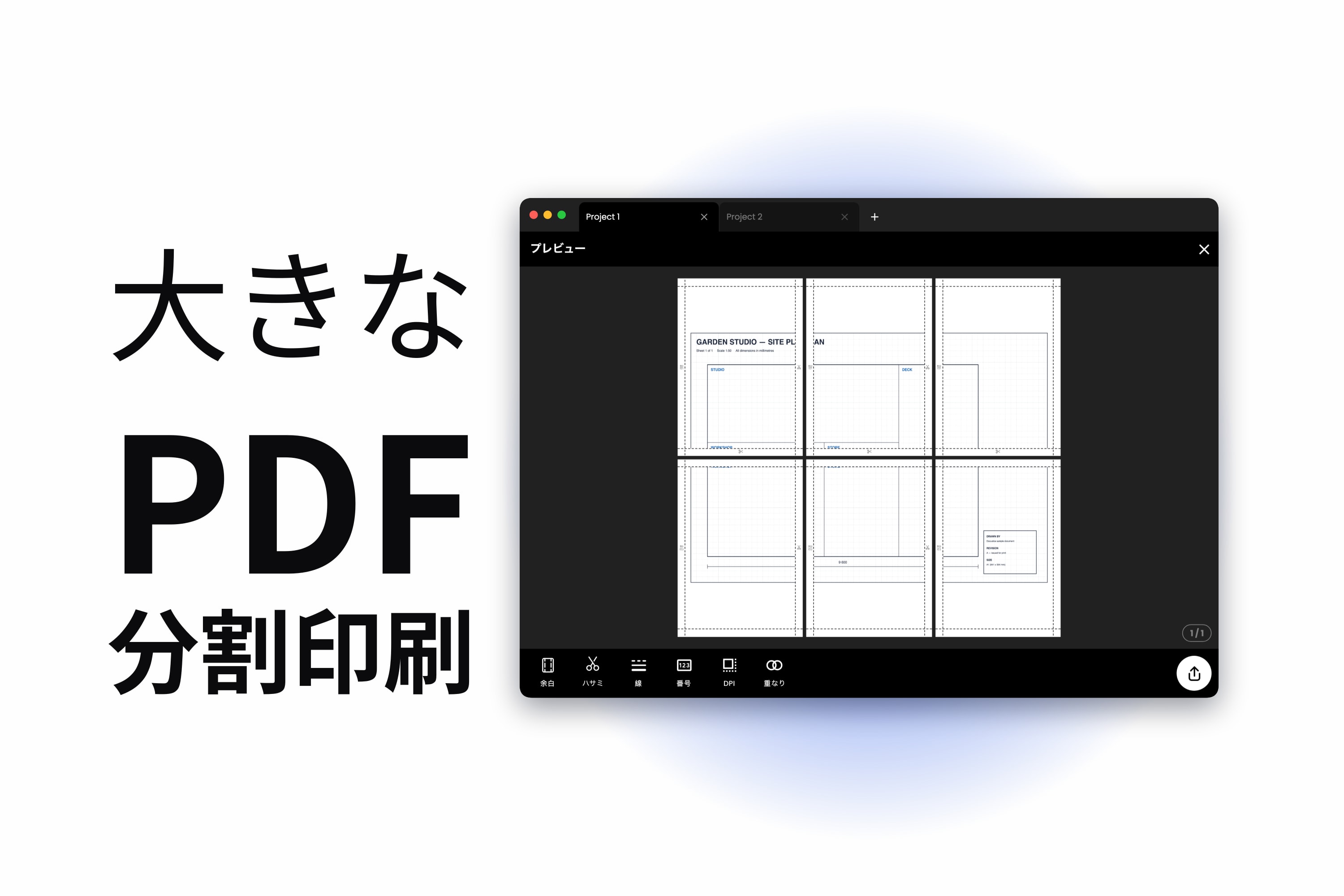
手元にあるのは、プリンターが受け付けるどのサイズよりもはるかに大きな PDF — A1 の間取り図、学会のポスター、配線図、お金を払って買った型紙。印刷を押すと、ダイアログが ページに合わせる を勧めてきて、全体が A4 1 枚に縮んで出てきます。確かに印刷はされました。まったく使いものになりませんが。
本当に必要なのは タイル印刷 です。同じ PDF を原寸のまま数枚の用紙に分けて印刷し、端を切り落としてテープで貼り合わせれば、設計されたとおりの寸法の文書が手に入ります。その手順のすべてを、ブラウザのタブひとつで完結する形でご紹介します。
印刷ダイアログがやってくれない理由
用紙より大きなページに対して、たいていの印刷ダイアログが用意している答えはふたつだけです。縮小するか、切り取るか。Mac のプレビュー、Chrome と Edge に内蔵の PDF ビューアー、Windows の標準的な印刷経路は、どれもこのグループに入ります。タイル印刷のオプションを探しても見つかりません。そもそもタイル印刷の機能がないからです。
例外は Adobe Acrobat です。「ページサイズ処理」の下にある ポスター 設定は、本当に PDF をタイル分割してくれますし、その出来もまずまずです — ただし、目の前のマシンに Acrobat が入っていなければ意味がありませんし、バージョンやプラットフォームによっては、この設定が深く埋もれていたり、そもそも存在しなかったりします。その道を選ぶなら、どこで行き詰まるのかも含めて正直にまとめてあります。Adobe Acrobat でタイル印刷する方法
以下でご紹介するものは、すべてブラウザで動きます。インストールは不要で、Chromebook でも、制限の厳しい社用ノート PC でも、スマートフォンでも、同じように動作します。
ステップ 1 — PDF を放り込む
Docuslice ウェブアプリ を開き、プロジェクトを作成して、PDF をキャンバスにドラッグします。あるいは PDF を読み込む ボタンを使ってもかまいません。特大の 1 ページでも、複数ページの文書でも大丈夫です。ページは個別に配置できるアイテムとして取り込まれます。
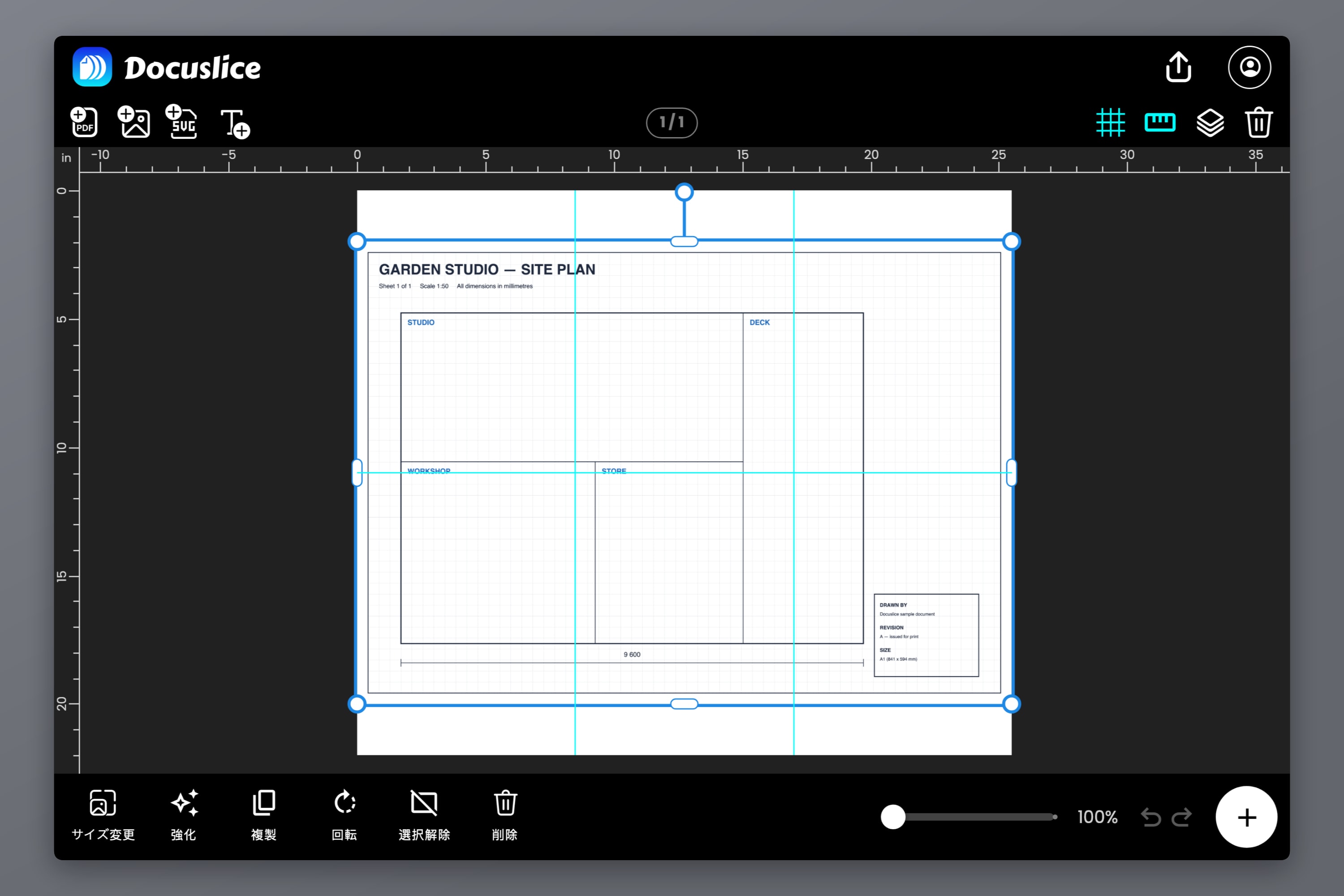
Docuslice は PDF をスクリーンショットに平面化せず、PDF のまま保持します。これはエクスポートの段になって効いてきます。
ステップ 2 — 用紙サイズと向きを選ぶ
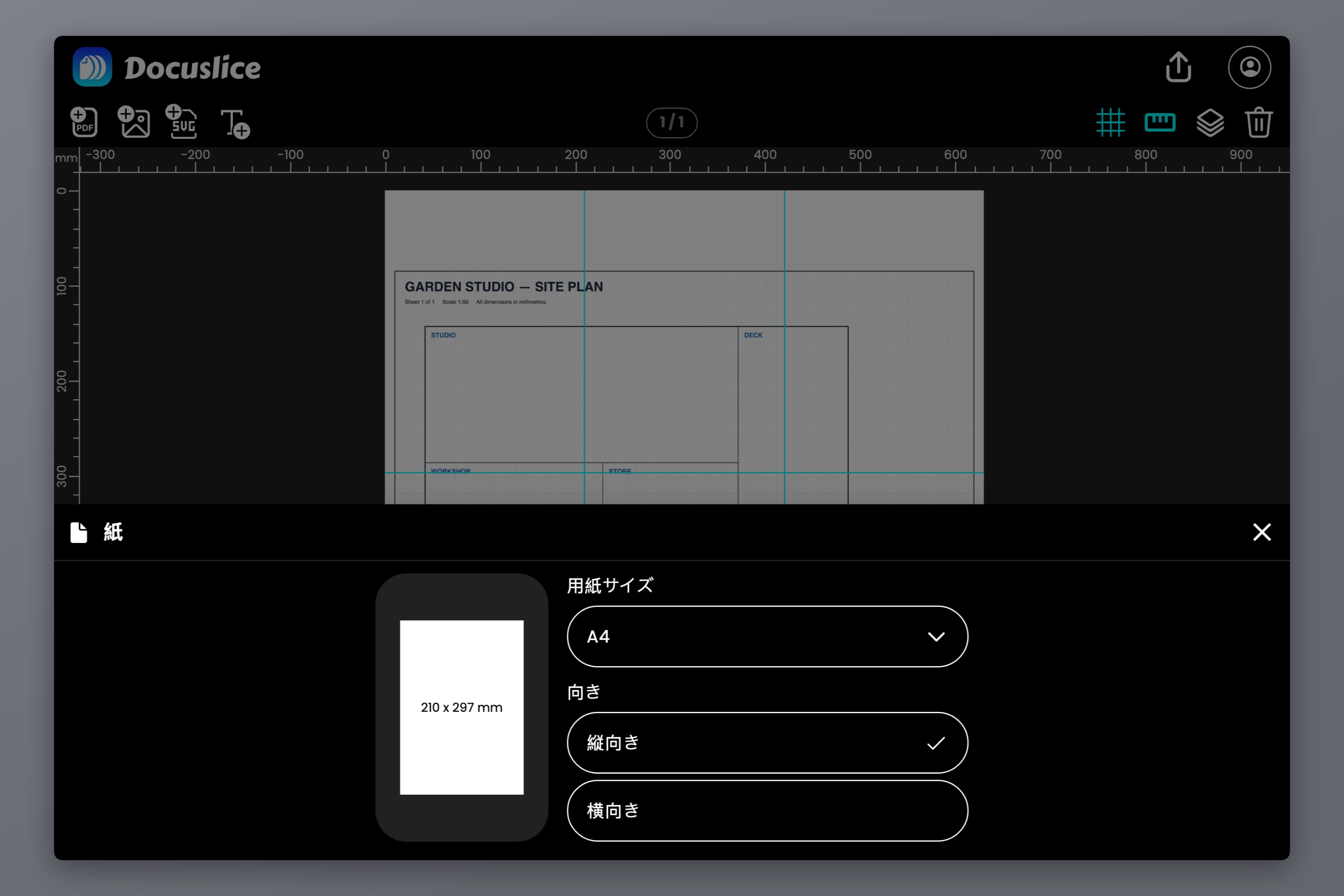
ここで指定するのは、プリンターのトレイに入っている用紙であって、仕上がりのポスターのサイズではありません。用紙のピッカーを開いて選びましょう。Letter、Legal、A1 から A6、A3+、Tabloid、Ledger、2R から 11R までの写真サイズ、または カスタム サイズ。
次に向きを設定します。同じ仕上がりのポスターでも、縦向きと横向きではタイルのグリッドが本当に変わってくるので、両方を試して、枚数が少なく済むほうを選びましょう。
ステップ 3 — 仕上がりの大きさを決める
言い方はふたつ。用途によって使い分けます。
グリッドモード
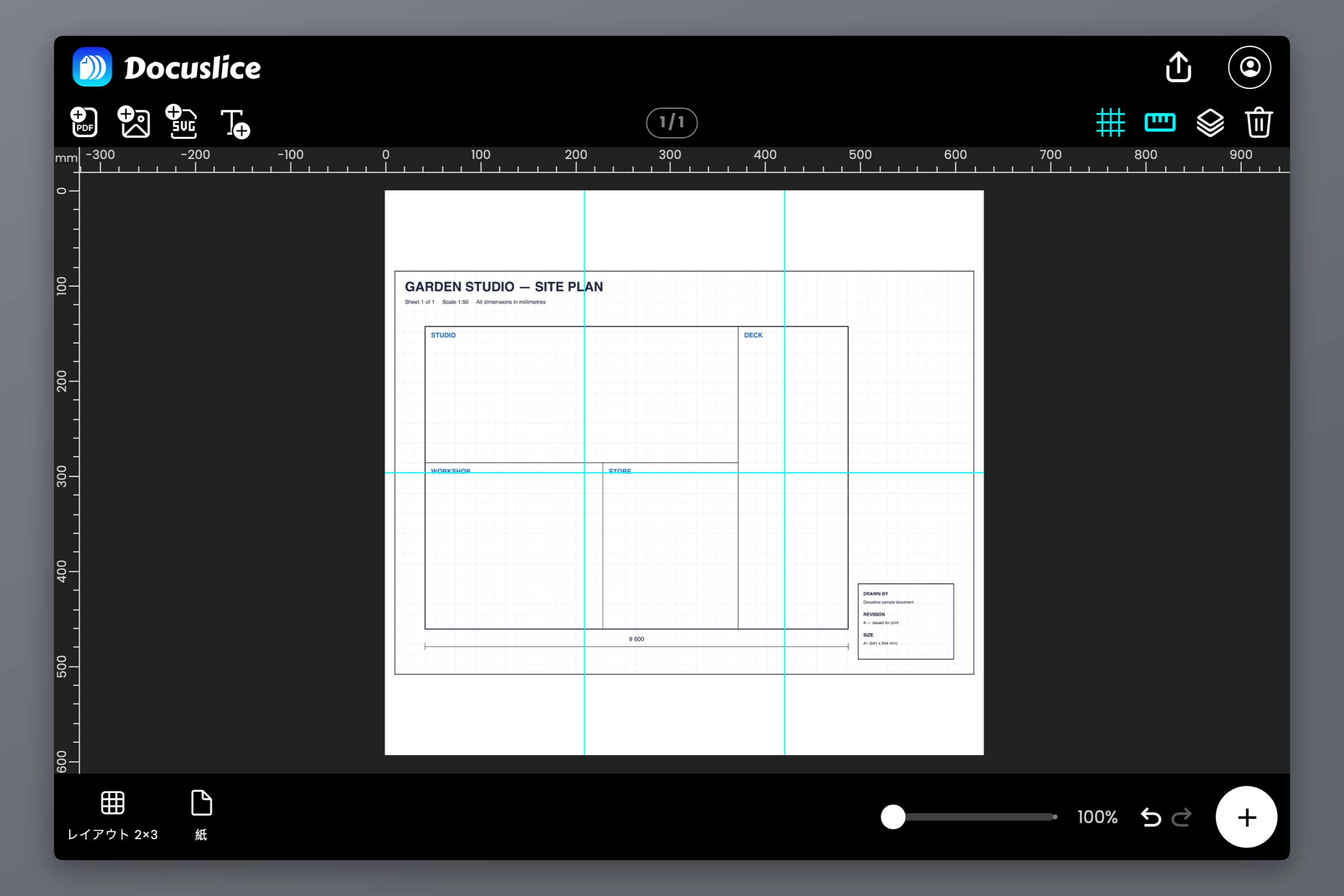
タイルのグリッドを直接指定します。たとえば 2 列 × 3 行。仕上がりサイズは、その用紙を合わせた大きさになります。とにかく大きくしたいだけで、ミリ単位の正確さは問わないときの手早い答えです。
サイズモード
仕上がりの寸法を入力すると — 594 x 841 mm、24 x 36 インチ、幅 1.5 メートルなど — それを覆うのに必要なグリッドを Docuslice が計算します。サイズが重要なときはこちらを。縮尺どおりでなければならない図面、実物大でなければならない型紙、すでに持っている額縁に合わせるポスター。A2、A1、A0 の枚数とグリッドは ポスターを自宅で複数ページに分割して印刷する方法 にまとめてあります。
するとキャンバスにタイルの区切り線が現れ、切れ目がどこに来るかが分かります。継ぎ目が差し障りのない場所に落ちるまで、PDF のページを少しずつ動かしましょう — ラベルの真ん中ではなく、何もない背景を通るように。
ステップ 4 — エクスポートのプレビューを読む
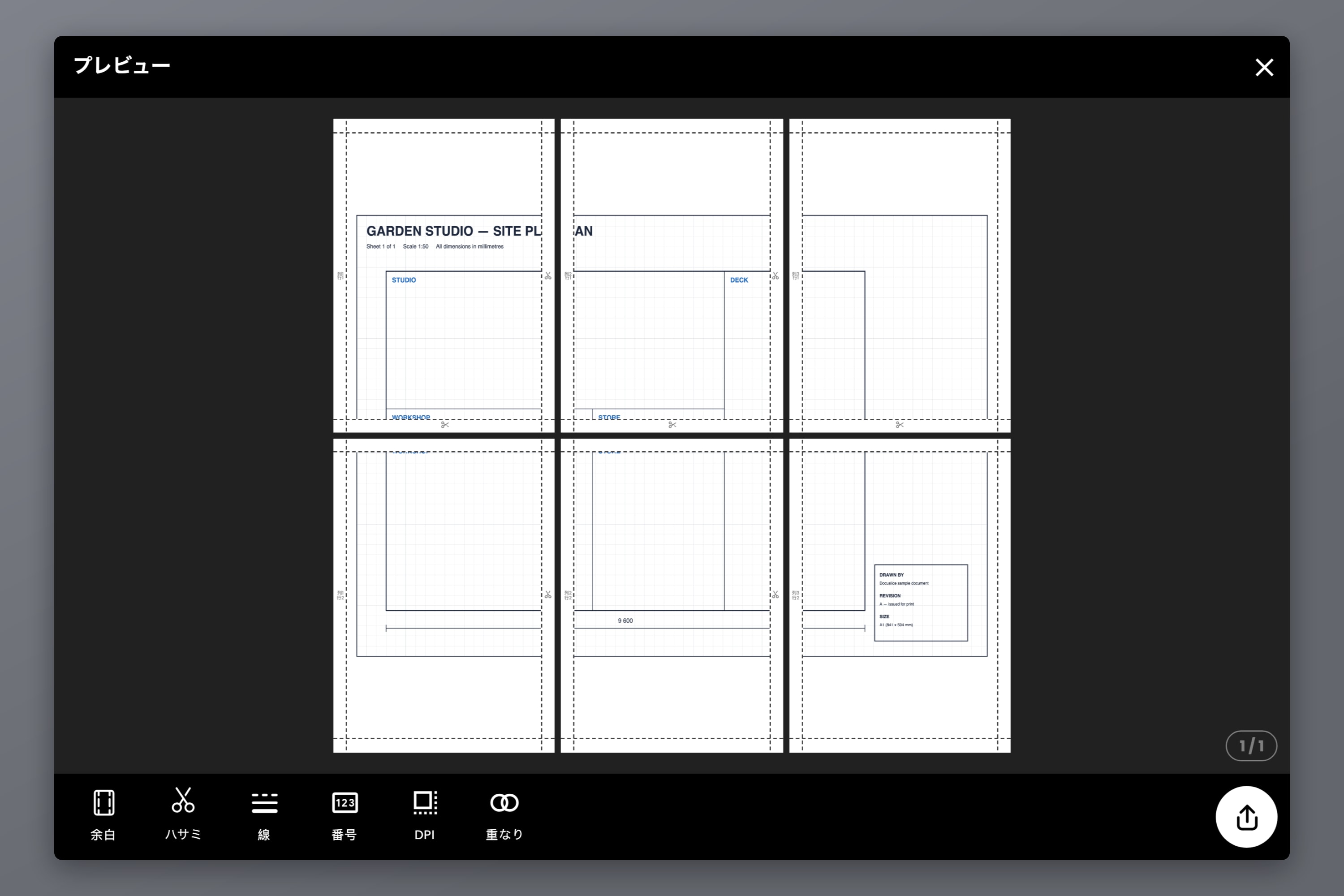
エクスポートのプレビューは、用紙を 1 枚も使わないうちに、実際のページグリッドとタイルの合計枚数を見せてくれます。この枚数を動かす設定はふたつあり、これが意外と見落とされます。
- 余白 — どの用紙にもある、印刷されない帯。カットガイドやページの印はここに入ります。余白が大きいほど 1 枚あたりに載るポスターの面積は減るので、必要な枚数は増えます。プリセットは 0.00、0.25、0.50、0.75、1.00 in で、デフォルトは 0.50 です。
- 用紙の向き — 切り替えるだけで、9 枚だった仕事が 6 枚で済むこともあります。
同じパネルには、切る位置を示す カットライン(オフ、破線または実線、破線または実線のコーナー)と ハサミマーク もあります。
ステップ 5 — 継ぎ目が目立たないよう重なりを足す
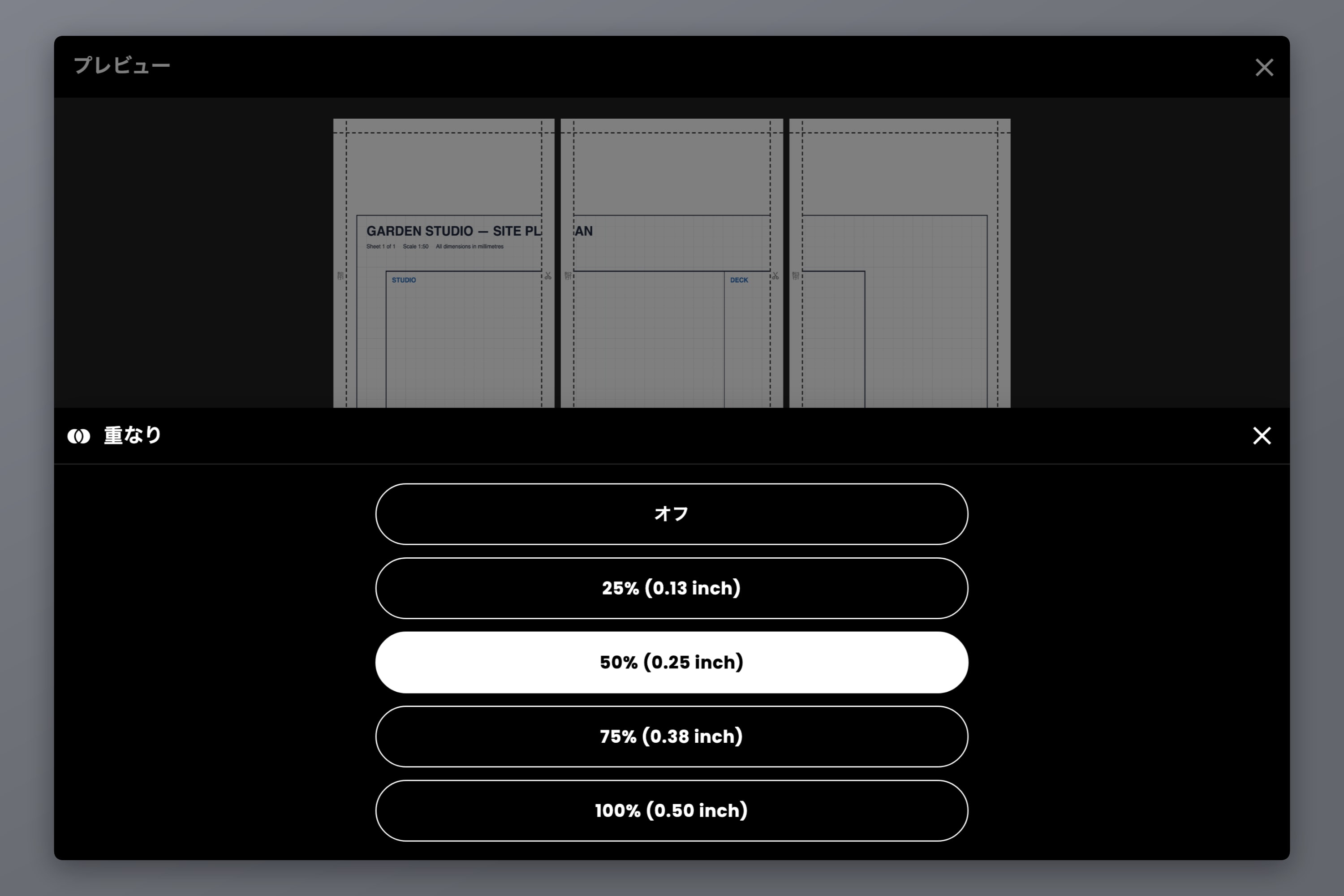
線より 0.5 ミリ内側で切ってしまうと、2 枚を突き合わせたときに細い白い隙間が残ります。重なり は、各用紙の余白の帯を隣の用紙の内容で埋めるので、少し切りすぎても、白紙ではなく複製された絵柄の上に切れ目が落ちます。
選べるのは オフ、25%、50%、75%、100% — 絶対的な長さではなく余白に対する割合なので、用紙サイズを変えても設定はそのまま生きます。裏からテープで留める組み立てなら 50% がちょうどよく、1 枚を次の 1 枚の上に貼り重ねるなら 100% が向いています。重なりは埋めるための余白を必要とするので、余白が 0.00 のときは何も起きません。また、Pro と Pro+ のプランでご利用いただける有料機能です — どちらも 買い切り で、サブスクリプションではありません。
ステップ 6 — ページ番号をオンにする
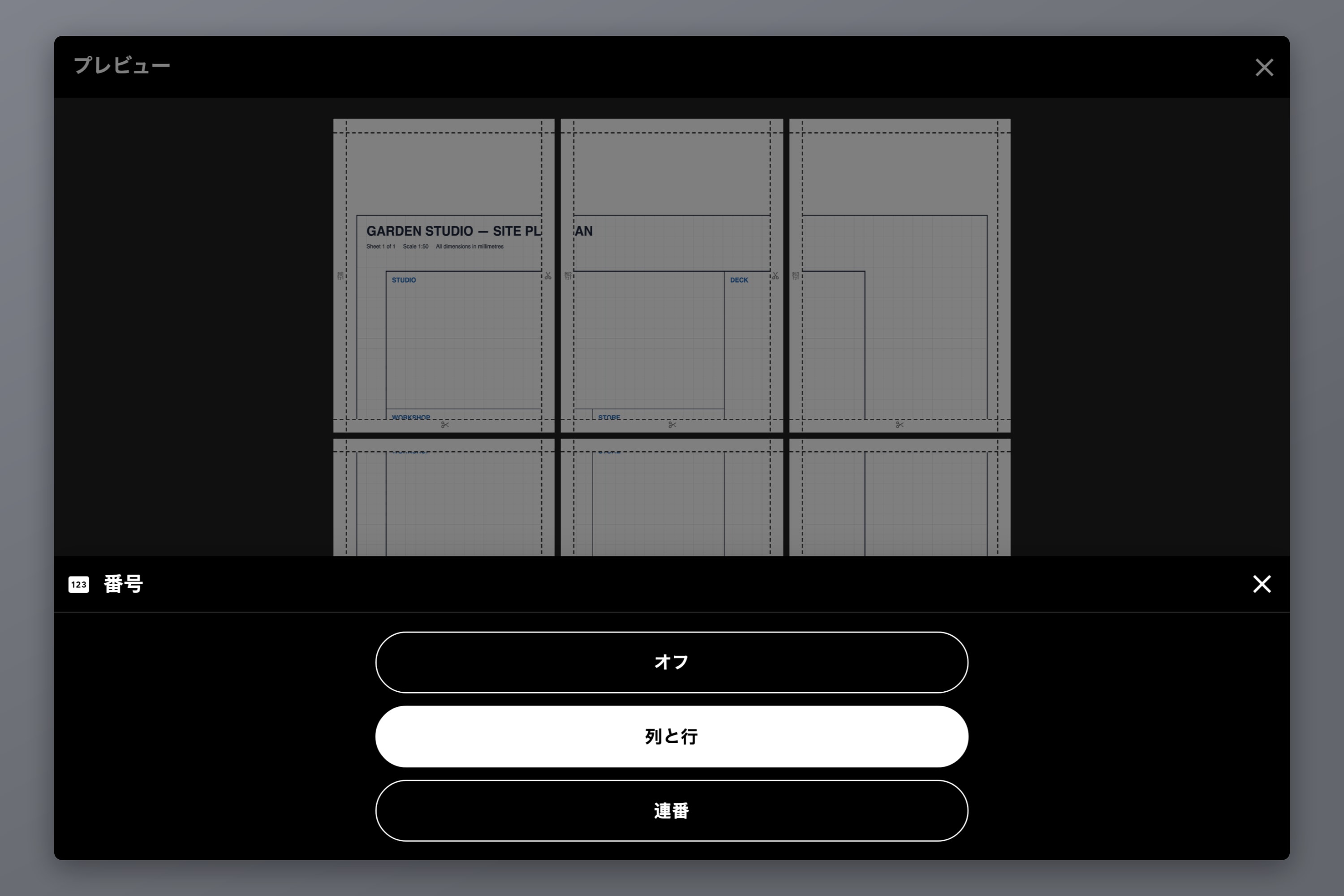
6 枚を超えたあたりから、印刷したタイルの束はどれも同じに見えてきて、組み立てはジグソーパズルになります。番号 は、各タイルの余白に印を刻みます。
- オフ — 印なし。
- 列と行 — C2 の下に R3 といったグリッド座標。
- 連番 — すべてのタイルを通した単純な通し番号。
1 列より幅のあるものには、列と行を使いましょう。カットガイドのすぐ横に印刷されるので、組み立て中も読みやすく、ポスターをテープで貼り合わせれば継ぎ目の下に隠れます。
エクスポート — 標準 PDF、ベクター PDF、画像
出口は 3 つあります。
- PDFとしてエクスポート (標準) — 各タイルを画像として描画し、1 つの PDF に縫い合わせます。無料で、写真主体のページにはこれが正解です。
- PDFとしてエクスポート (ベクター) — テキスト、シェイプ、SVG アート、取り込んだ PDF ページが真のベクターのまま保たれ、仕上がりがどれだけ大きくても鮮明です。PDF ではこれが効いてきます。特大の PDF の多くは、写真ではなく図面と文字だからです。詳しくは Docuslice にベクター PDF エクスポートが新登場 をご覧ください。
- 画像としてエクスポート — タイルごとに 1 つの画像ファイル。
エクスポート DPI の設定もあります。標準 (160)、高 (300)、最大 (600) の 3 つです。標準は無料で、部屋の向こうから眺めるものには申し分ありません。高と最大は Pro の機能で、近くで読むものではその価値がはっきり出ます。
すべてを台無しにするたったひとつの印刷設定
プリンターのダイアログでは、次のようにします。
- 用紙サイズを、Docuslice で選んだのと 同じ サイズに設定します。
- 拡大縮小を 100% にし、ページに合わせる、用紙に収める、用紙サイズに合わせる — ドライバーがどう呼んでいようと、その手の設定はすべてオフにします。
タイル印刷が失敗する原因として、これが群を抜いて多いものです。Docuslice はすでに原寸印刷のための計算を済ませています。ドライバーがもう一度縮尺をかけると、ファイル内のあらゆる寸法がずれ、タイルは合わなくなります。
貼り合わせる
Docuslice は重なりの帯を各用紙の 左と上 の余白に印刷します。だから順番が大切です。
- ページ番号を頼りに、束を読む順に並べます。
- すべての用紙の 右と下 の端を切り落とします。左と上の余白はそのまま残してください — そこに複製された絵柄が入っています。
- 切り落とした端を、隣の用紙の切っていない端の上に重ね、紙の縁ではなく継ぎ目をまたぐ絵柄を合わせます。
- 外周の縁は、全体を組み終わるまで残しておきます。白紙の枠が残っているうちのほうが、ポスターの直角を出すのはずっと簡単です。
- 継ぎ目が光を拾わないよう裏からテープで留め、外周の縁は最後に切り落とします。
よくある質問
はい。PDF の読み込み、用紙サイズの選択、タイルグリッドや正確な仕上がりサイズの指定、カットライン、ハサミマーク、ページ番号、そして PDFとしてエクスポート (標準) は、すべて無料です。重なり、ベクター PDF エクスポート、より高い DPI 設定は有料プランに含まれますが、こちらはサブスクリプションではなく買い切りです。
いいえ。Acrobat のポスター設定は、手元に Acrobat があるなら役に立ちますが、道はそれだけではありませんし、すべての端末に入っているわけでもありません。Docuslice はブラウザのタブで動き、iOS、Android、Mac、Windows ではアプリとしても動きます。
用紙サイズを A4 に設定し、仕上がりのポスターサイズを必要な大きさ — A3、A2、A1、あるいは任意のカスタム寸法 — に設定します。Docuslice はその差を必要な枚数の A4 用紙に振り分け、印刷前に枚数を表示します。
ベクター PDF として書き出すなら、鮮明なままです。テキスト、線画、ベクターアートはピクセルではなく数式として記述されるので、どんなサイズでも切れ味を保ちます。PDF に埋め込まれた写真は、写真自身の解像度の制約を受けたままです。
必要な枚数は仕上がりサイズ、用紙、向き、余白によって変わるため、印刷前にエクスポートのプレビューが正確な数を教えてくれます。A4 の用紙を隙間なく並べた場合のおおまかな目安は、A3 が 2 枚、A2 が 4 枚、A1 が 9 枚。A0 は、キャンバスを 840 x 1188 mm と入力すれば 16 枚ですが、正確な ISO の 841 x 1189 ではグリッドが切り上がって 25 枚になります。A1 がきれいに割り切れない理由も含めた完全な内訳は ポスターサイズを徹底解説 にあります。
Docuslice をダウンロード
今すぐ Docuslice をダウンロードして、その特大の PDF を、本来あるべきサイズで印刷しましょう。