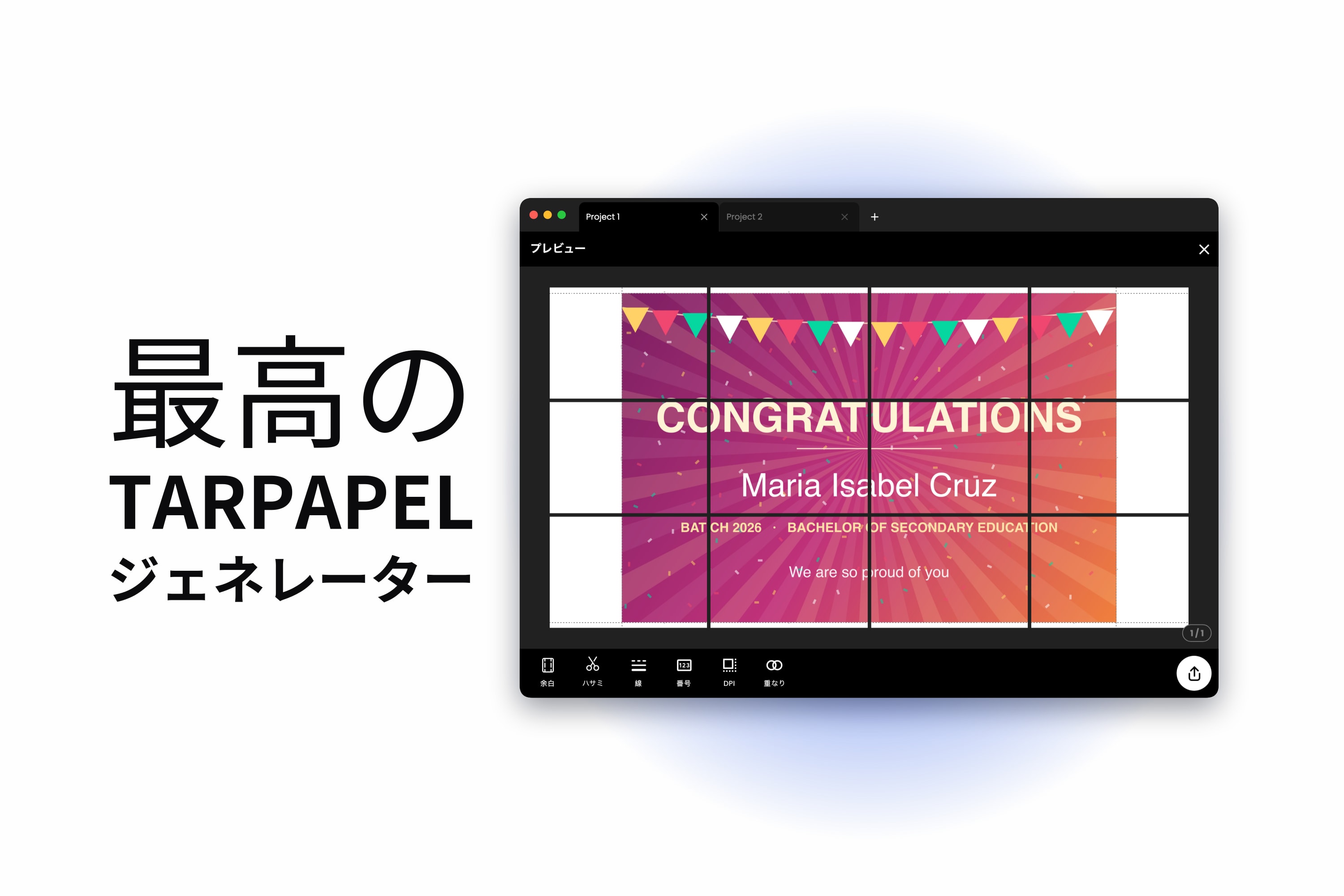
誕生日は土曜日。一番近い印刷店は 6 時に閉まってしまったか、車で 1 時間かかるか、たった一日の午後だけ掲げるバナーに 2 日ほしいと言ってくるかのどれかです。
tarpapel ジェネレーターは、まさにそれを解決します。あなたのデザインを受け取って、ごく普通の A4 の用紙に分け、隣の部屋のプリンターで刷れるファイルを渡してくれます。
tarpapel とは、そもそも何なのか
Tarpapel はタグリッシュ — tarpaulin と papel を合わせた言葉です。紙でできたターポリン風のバナーで、同じデザイン、同じサイズ、同じ役割のものを、ビニールに刷る代わりに、分けて刷ってテープでつなぎます。
誕生日、卒業、デビュー、送別会、帰郷のお祝い、フィエスタ、同窓会、教会の行事、選挙運動などで掲げられます。デザインはたいてい、大きなお祝いの言葉ひとつ、名前、日付、そして写真か背景です。
本物のターポリンとの違いは耐久性で、それがあなたの引き受ける取引です。紙は雨に耐えないので、tarpapel は屋内向け、あるいは一日だけのバナーです。パーティーの壁に掲げるなら、もともとそれ以上である必要はありませんでした。
よい tarpapel ジェネレーターの条件
4 つあります。そして、ほとんどのツールは少なくとも 2 つを外しています。
- ページ数ではなく、実際のサイズ。tarpapel は 2 x 3 フィートや 3 x 4 フィートで注文するものです。アプリは、何ページほしいかを尋ねるのではなく、フィートを受け取れなければなりません。
- カットライン。どの用紙にも、印刷されない縁が出ます。切るための線が刷られていなければ、36 か所の縁を目分量で切ることになり、それは見た目に出ます。
- ページ番号。同じピンクの放射模様が刷られた 12 枚は、伏せて置くと区別がつきません。
- スマートフォンで動くこと。デザインはたいていもうスマートフォンの中にありますし、作る人もそこにいます。
Docuslice はこの 4 つをすべて、無料で、ブラウザのタブでこなします — iOS、Android、Mac、Windows 向けのアプリもあります。
実践 — 3 x 2 ft の tarpapel
ステップ 1 — デザインを取り込む
JPG、PNG、PDF を放り込みます。誰かが Canva や Photoshop でデザインを組んでくれたなら、それを書き出して放り込んでください。
ひとつ確かめておく価値があります。手元にある中で一番解像度の高いものを使ってください。チャットアプリから引っ張ってきたデザインは圧縮されていますし、それを高さ 2 フィートに引き伸ばせば、そのことが見えてしまいます。
ステップ 2 — トレイに入っている用紙を選ぶ
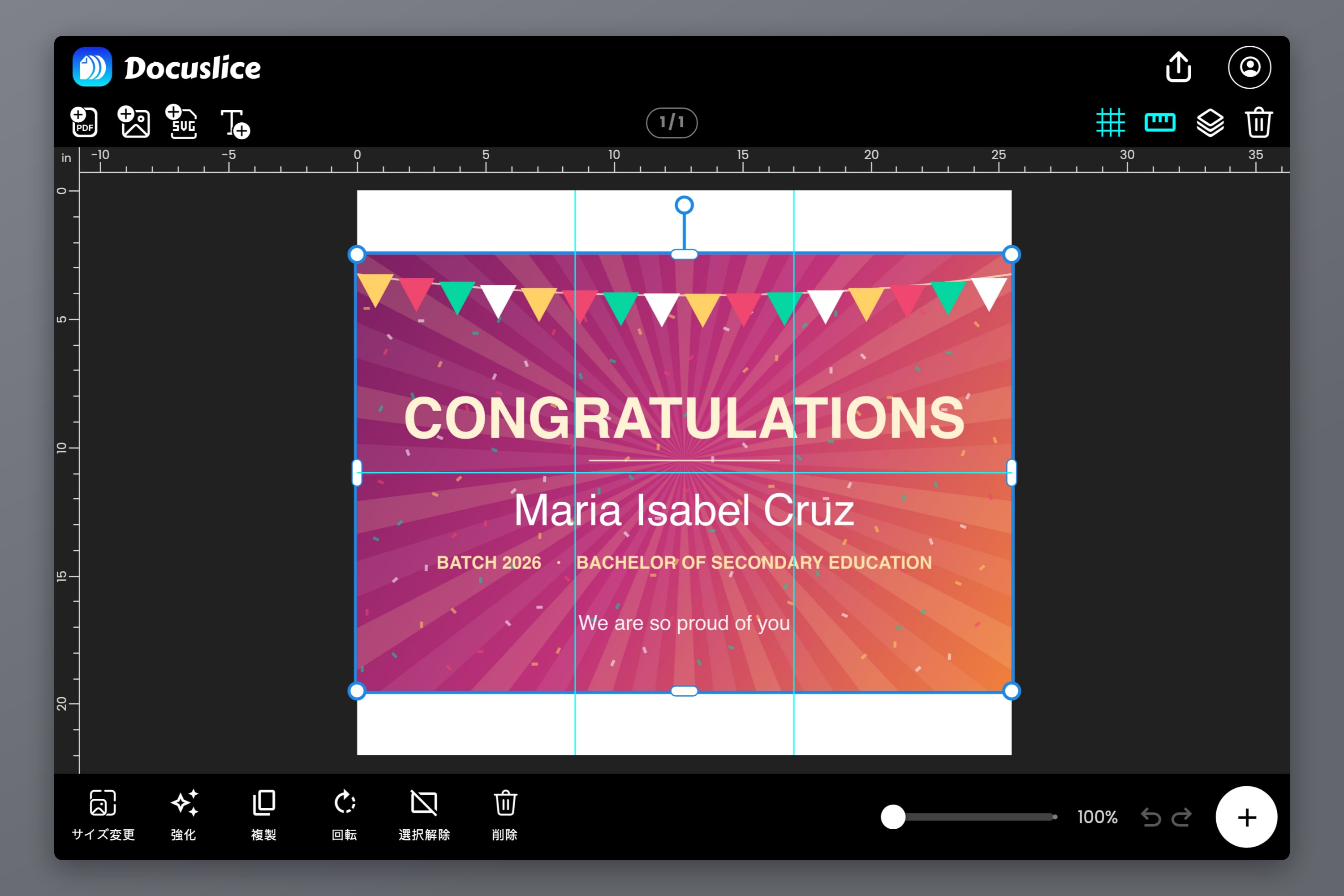
紙 を開き、実際に手元にある用紙のサイズと向きを選びます。ここでは A4 の横向きを使います — 横向きの用紙のほうが、幅の広いバナーを 1 ページで多く覆えるので、枚数が減り、縦の継ぎ目も減ります。
Letter、Legal、A3、A5、A6、Tabloid、写真サイズもすべて揃っていますし、カスタムサイズもあります。
ステップ 3 — バナーのサイズをフィートで指定する
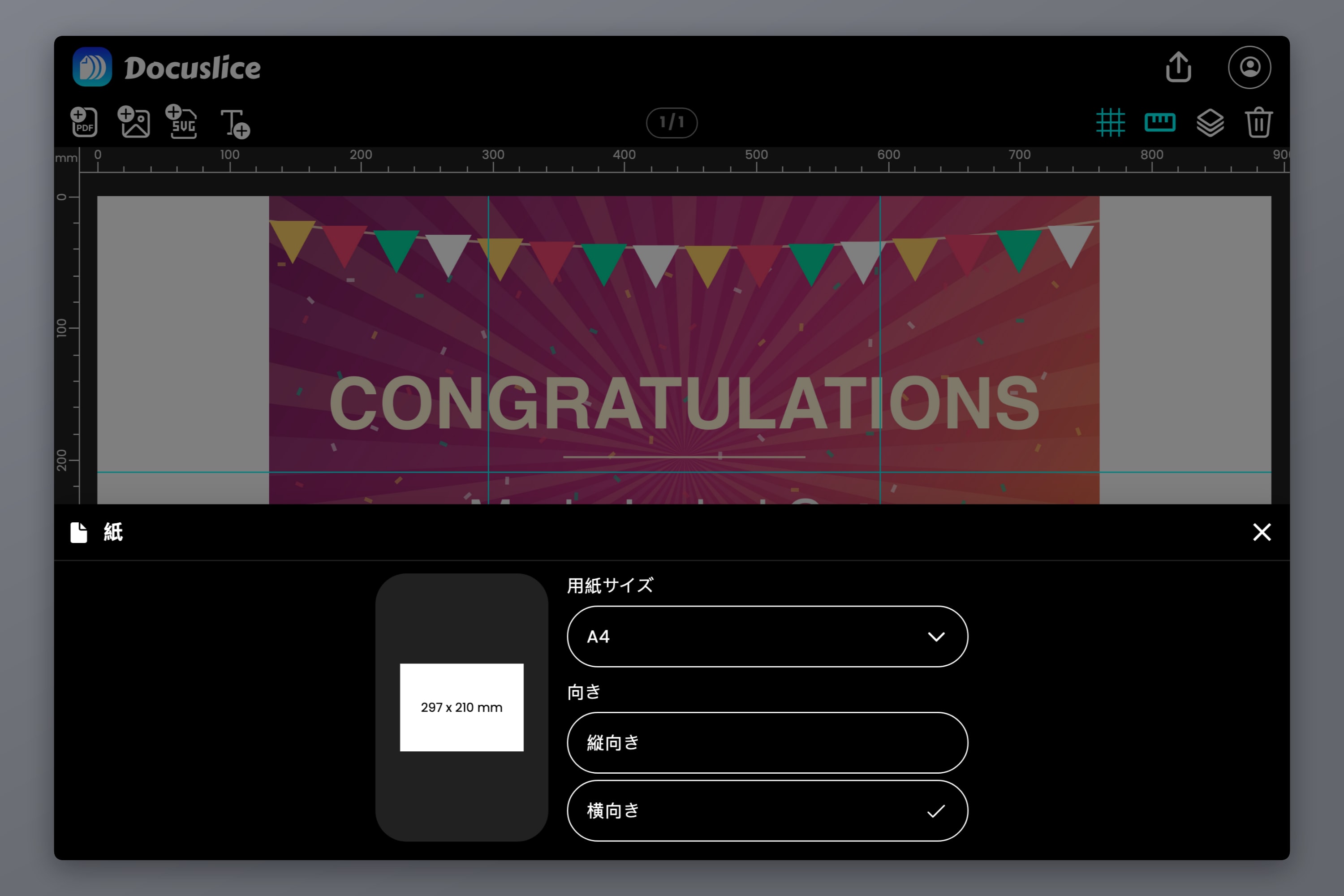
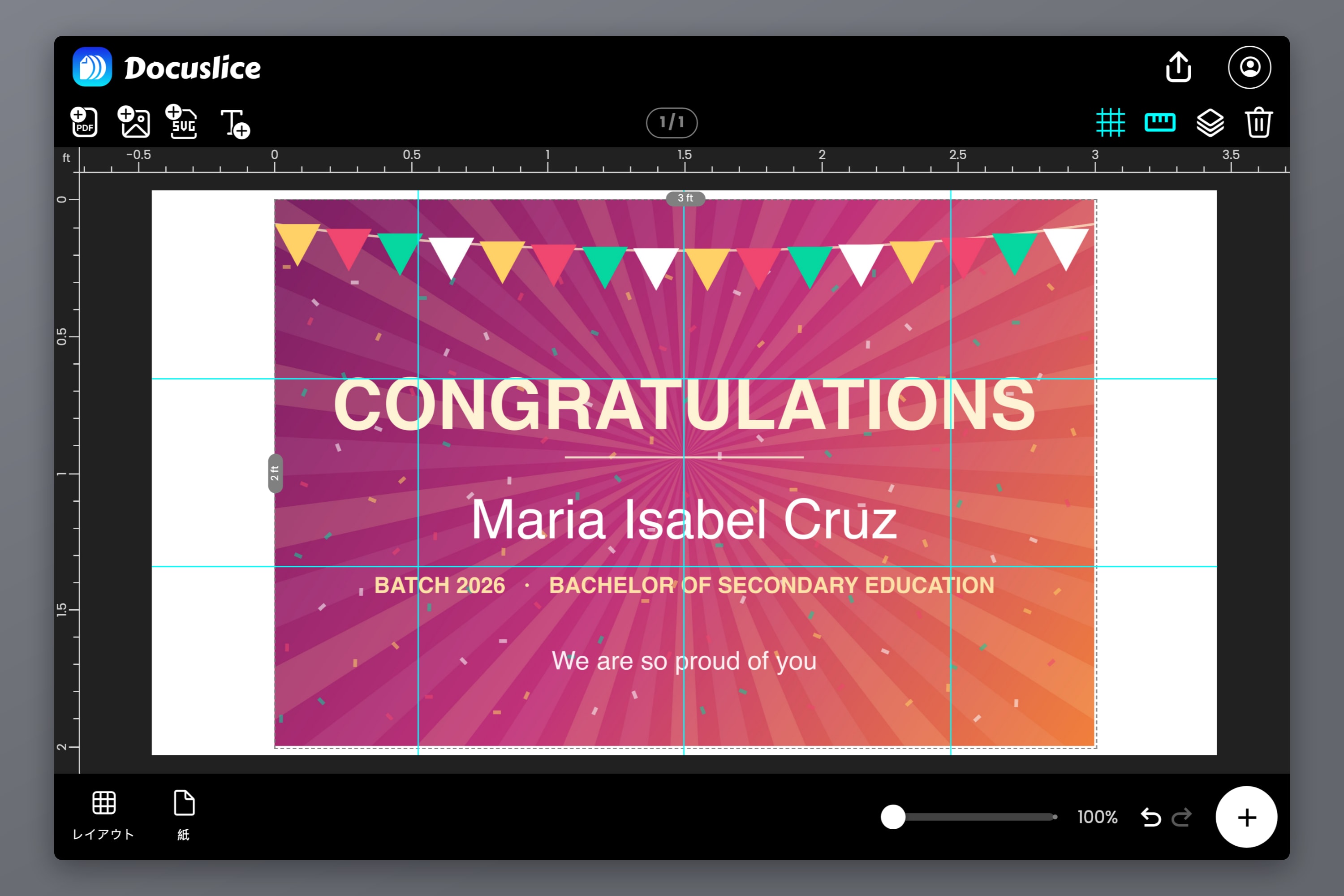
レイアウト を開き、サイズ に切り替え、長さの単位を フィート(ft)にして、注文するはずだったサイズを打ち込みます。幅 3、高さ 2 です。
これが、印刷のツールではなく tarpapel ジェネレーターにしているステップです。ページを選んでいるのではありません — 印刷店に伝えるのとまったく同じように、仕上がりのバナーを宣言しているのです。
ステップ 4 — グリッドを確かめる
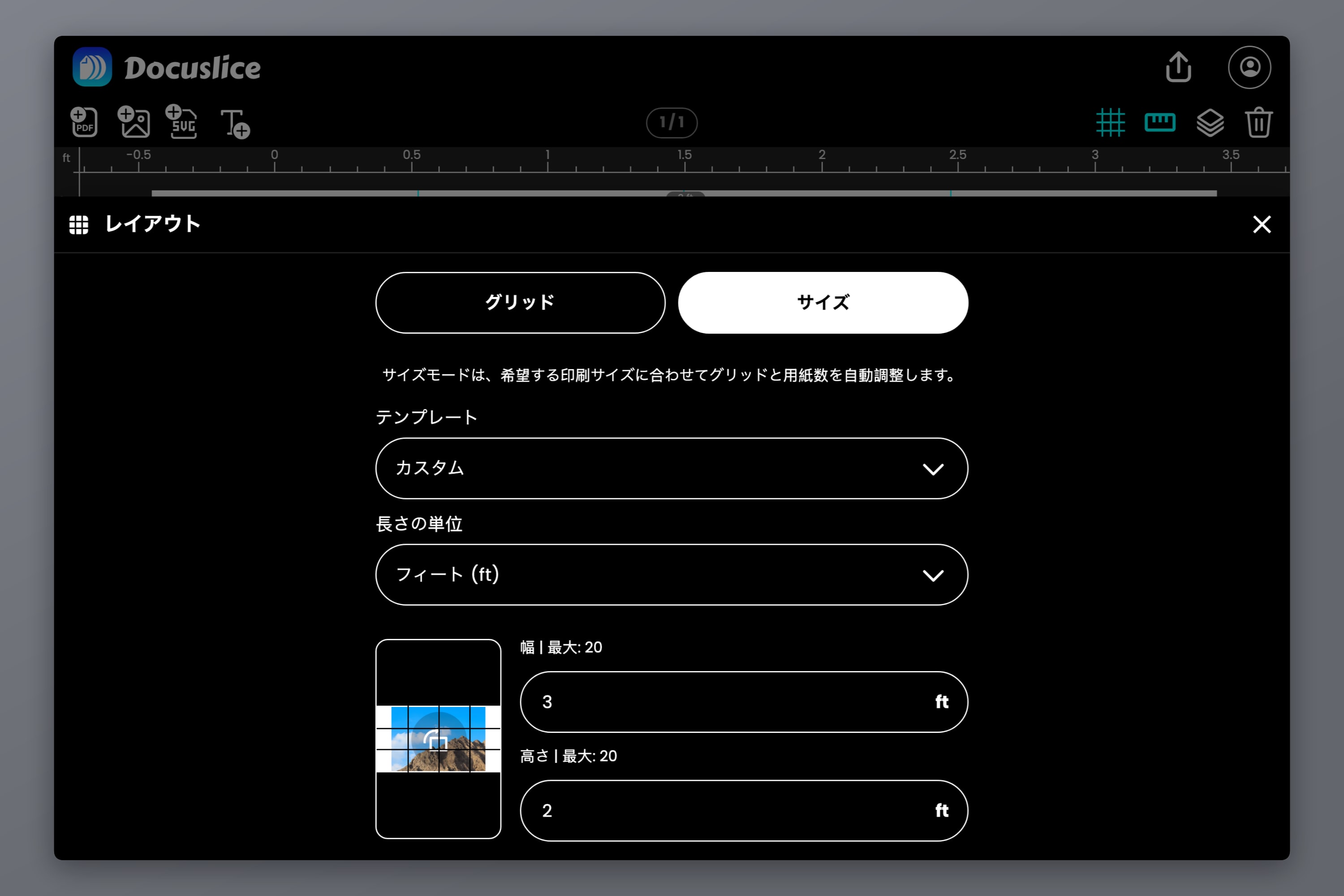
キャンバスが、デザインの上にタイルの区切り線を載せて描き直されます。継ぎ目がどこに落ちるかを見てください。顔の真ん中を継ぎ目が通るのは避けたいところですし、いま絵柄を少し動かすのは無料です。
ステップ 5 — エクスポートのプレビューで枚数を読む
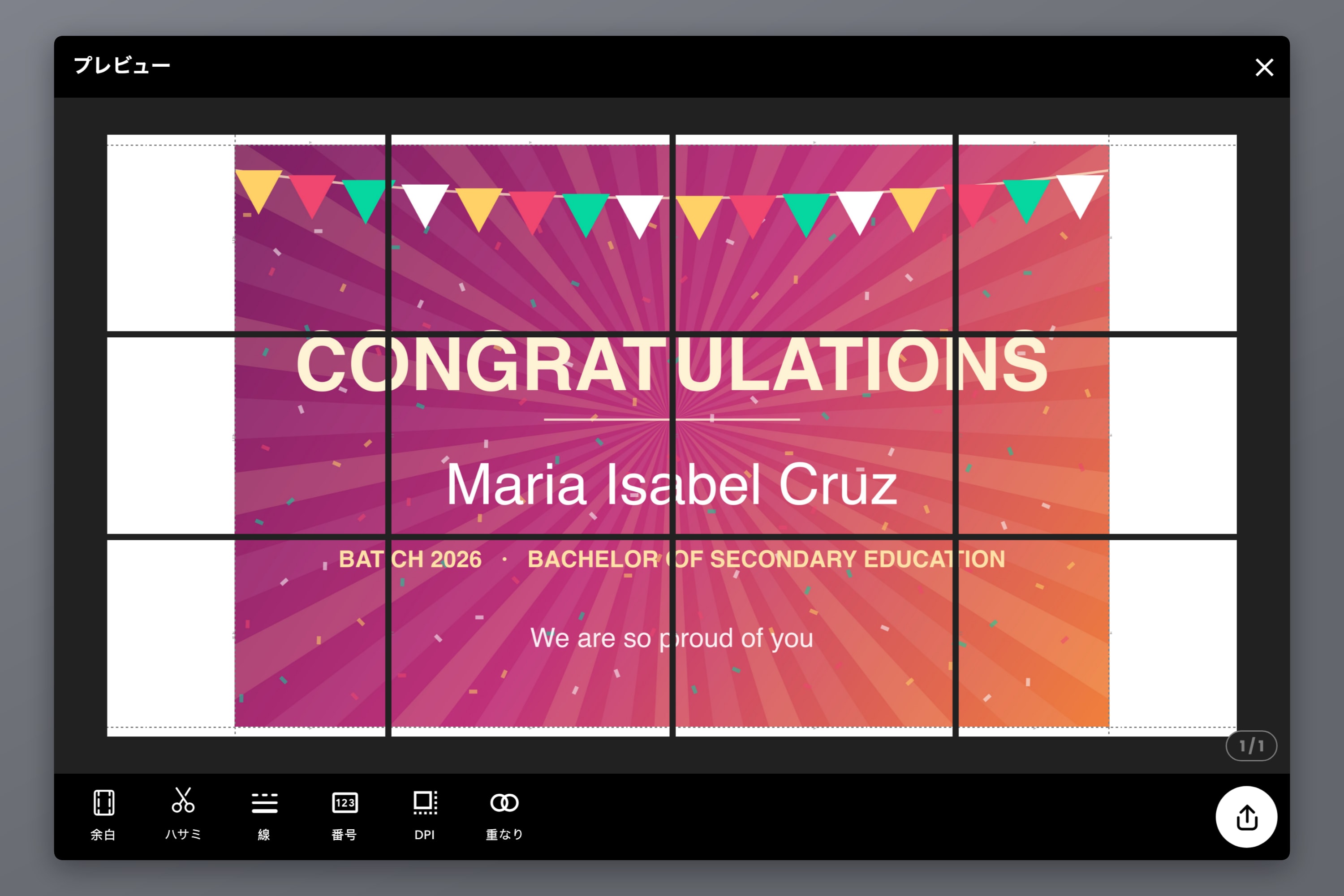
A4 の横向きで 3 x 2 ft の tarpapel は、4 x 3 のグリッド — 12 枚 になります。
白い縁に気づいてください。点線があなたのバナー、グリッドが用紙です。3 フィートは A4 の横向き 3 枚より少しだけ広いので、グリッドは 4 列に切り上がってバナーを中央に置き、両端の 2 列が一部白いまま残ります。対処のしかたは 2 つ。切り落とすか、幅を代わりに 118 cm にするかです。こうすると、4 列のグリッドがほぼぴったり埋まります。
ステップ 6 — ページ番号をオンにする
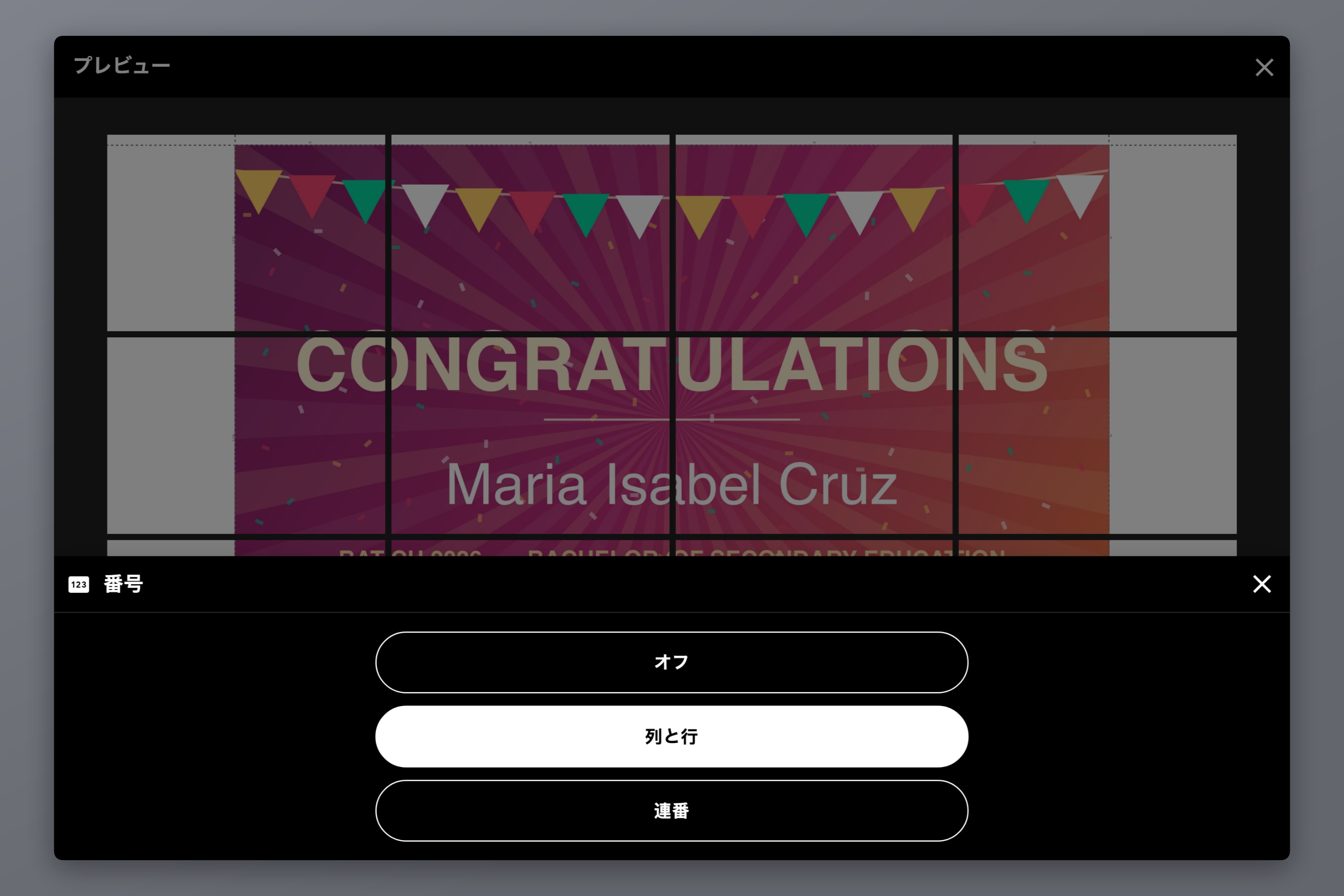
番号 が各用紙に印を付けます。列と行 ならグリッド座標、連番 なら通し番号です。ほとんど見分けのつかない 12 枚では、これは任意の設定ではありません — バナーを貼り合わせるか、ジグソーパズルを解くかの分かれ目です。
ステップ 7 — カットラインをオンにする
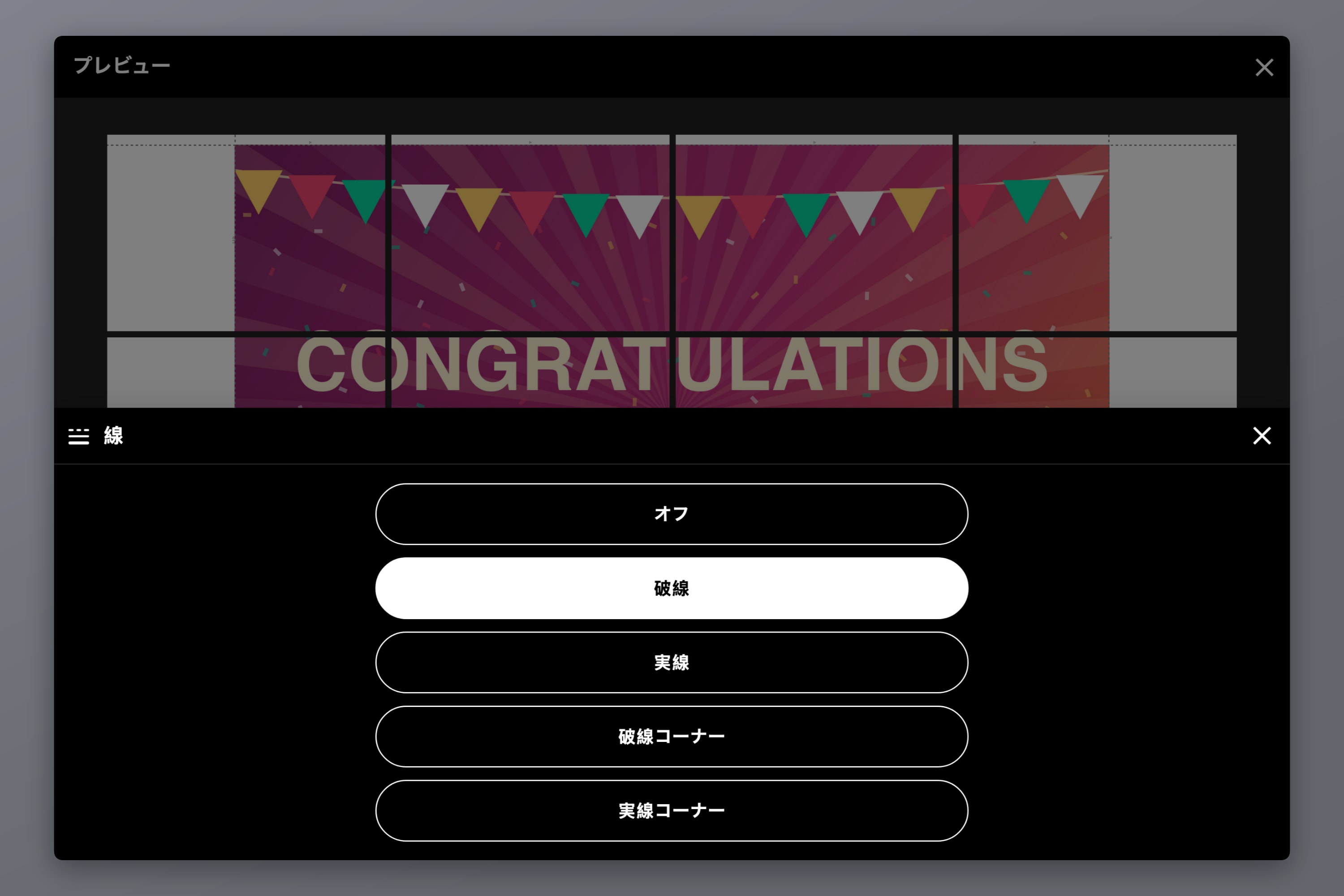
線 は、すべての用紙に裁断のガイドを刷ります。破線、実線、あるいは角の印だけも選べます。ハサミ の設定もあり、ハサミマークが加わるので、どの縁を切ればよいのかがひと目で分かります。
定規を当てて、線どおりに切ってください。この設定ひとつが、ちゃんと作られて見える tarpapel と、寄せ集めに見える tarpapel との違いのほとんどです。
ステップ 8 — 書き出して印刷する
PDF として、あるいは 画像 として書き出します。自分で印刷する場合や、コンピューターショップにファイルを預ける場合は PDF が正解です。画像はスマートフォンから印刷するときに便利です。
書き出しの解像度は DPI で決まります。標準の 160 は無料で、部屋の反対側から読むバナーには十分すぎるほどです。高の 300 と最大の 600 は有料プランで、いずれもサブスクリプションではなく買い切りです。
実際によく注文されるサイズ
以下の枚数は、A4 の横向きの用紙で、余白をゼロに設定した場合のものです。用紙を変えれば、数字も変わります。
| tarpapel のサイズ | センチメートル換算 | A4 横向きの枚数 |
|---|---|---|
| 2 x 3 ft(縦向き) | 61 x 91 cm | 3 x 5 = 15 |
| 3 x 2 ft(横向き) | 91 x 61 cm | 4 x 3 = 12 |
| 4 x 3 ft | 122 x 91 cm | 5 x 5 = 25 |
| 6 x 4 ft | 183 x 122 cm | 7 x 6 = 42 |
ひとつ選ぶ前に、知っておく価値のあることが 2 つあります。グリッドはいつも用紙 1 枚単位に切り上がるので、用紙の境目をほんのわずか超えるサイズは、まるまる 1 行か 1 列を余分に払わせます — サイズを 1、2 センチ下げるだけで、枚数が目に見えて減ることもあります。そして 25 枚あたりを超えると、テープ貼りのほうが本当の作業になってきます。ですから 4 x 3 ft より大きなものがほしいなら、まず印刷店の値段を確かめてみる価値があります。
印刷、裁断、テープ貼りをきちんとやる
すべての用紙を一度の印刷で刷る。カートリッジが減るにつれて色はずれていきます。まとめて刷った 12 枚は揃いますが、今日 6 枚、明日 6 枚では揃わないかもしれません。
4 辺ではなく、2 辺を切る。各用紙の右と下の縁を切り、左と上はそのままにしておきます。そうすると、切った断面が印刷された部分の上に乗る形で、各用紙が隣の用紙に重なり、継ぎ目はほとんど消えます。4 辺すべてを切ってしまうと、切った断面どうしを突き合わせることになり、1 ミリの誤差がそのまま白い線になります。
テープは裏側に貼る。継ぎ目ごとに長い帯を貼ります。表に貼ったテープは光を受けて、紙とは違う反射をします。
テープを貼る前に、床の上で順番どおりに並べる。ページ番号を頼りに 12 枚すべてを並べ、正しく読めることを確かめてから、テープを貼ってください。
平らに貼る。両面テープか粘着タックを、上の縁と四隅に。紙のバナーは、四隅だけを留めると垂れ下がります。
スマートフォン、ブラウザ、デスクトップ
3 つとも同じ仕事をします — デザインがすでにどこにあるかで選んでください。
| 向いている場面 | |
|---|---|
| スマートフォン(iOS / Android) | デザインがカメラロールやチャットアプリの中にあるとき。帰り道で作って、PDF を印刷に回せます。 |
| ブラウザ | インストールするものがありません。共有のパソコンや借りたパソコン、コンピューターショップで使うならこれ。 |
| Mac / Windows アプリ | 大きなデザインを、たくさん。長い編集作業には一番快適です。 |
印刷店と比べてどうなのか
店で作るターポリンはビニールです。耐候性があり、継ぎ目がなく、ハトメも付き、フィリピンでは 1 平方フィートあたり ₱12 から ₱18 ほどで見積もられることが多いので、2 x 3 ft のターポリンは、素材と場所によって ₱100 から ₱150 あたりに落ち着きます。これは本当に安いので、バナーが屋外に出るなら、あるいは長く保たせたいなら、注文してください。
代わりに tarpapel が与えてくれるのは、時間と修正のしやすさ です。これから 20 分で、何時であろうと出来上がりますし、名前の綴りが違っていたら、紙数枚分の費用でもう一度刷り直せます。屋内で一日の午後だけ掲げるバナーなら、たいていこちらの取引が正解です。
よくある質問
tarpaulin と papel を合わせた言葉で、ビニールではなく、ごく普通の紙に刷ってテープでつないだターポリン風のバナーのことです。刷られたターポリンと同じデザイン、同じサイズのものを、自宅で作ります。
あります。Docuslice の無料プランは、ここで説明した流れの全部を含みます。取り込み、実寸でのサイズ指定、タイルのグリッド、カットライン、ページ番号、そして 160 DPI での書き出しです。それより高い書き出し解像度とベクター PDF エクスポートは有料プランで、いずれもサブスクリプションではなく買い切りです。
A4 の横向きの用紙なら、3 x 2 ft でおよそ 12 枚、2 x 3 ft で 15 枚、4 x 3 ft で 25 枚です。アプリは何も印刷しないうちからエクスポートのプレビューに正確な枚数を出すので、そこで確かめてください — 用紙サイズや向きを変えれば、答えも変わります。
はい、最初から最後まで作れます。スマートフォンで tarpapel を作る方法 がモバイルでの流れを扱っていますし、アプリは App Store と Google Play の両方にあります。
各用紙の 2 辺だけを切って、裏側にテープを貼れば、それほど目立ちません。目立つのは、目分量で切ったほうです — カットラインをオンにして、定規を当てて切ってください。
あまり向きません。紙とテープは雨や風に耐えません。屋外に出るものなら、ビニールのターポリンを注文してください。tarpapel は、屋内の壁と一日限りの行事のためのものです。
はい、これはよくある道筋です。タイル分割された PDF を書き出して、USB メモリーで持ち込むかメールで送れば、どの店でも A4 でページを印刷できます。支払うのはごく普通のページ印刷の料金だけで、バナー印刷の料金ではありません。
それは元画像のせいで、タイル分割のせいではありません。チャットアプリを通ってきたコピーではなく、手元にある中で一番解像度の高いファイルから始めてください。元のファイルしかないときにどうするかは 画質を落とさずに大きな画像を複数ページに分割して印刷する方法 が扱っています。
同じツールで、比率が違うだけです。バナーを複数枚の用紙に分けて印刷し、貼り合わせる方法 が 1 行だけの場合を扱っていて、デザインを取り込む代わりにキャンバスへ文字を書き足す方法も載っています。
Docuslice を試す
同じ話題の続きはこちら。Docuslice: 最高の tarpapel メーカー。
屋外に出るなら、ビニールを注文してください。土曜日に壁へ掲げるものなら、店が開き直すより先に、刷り上げてしまえます。