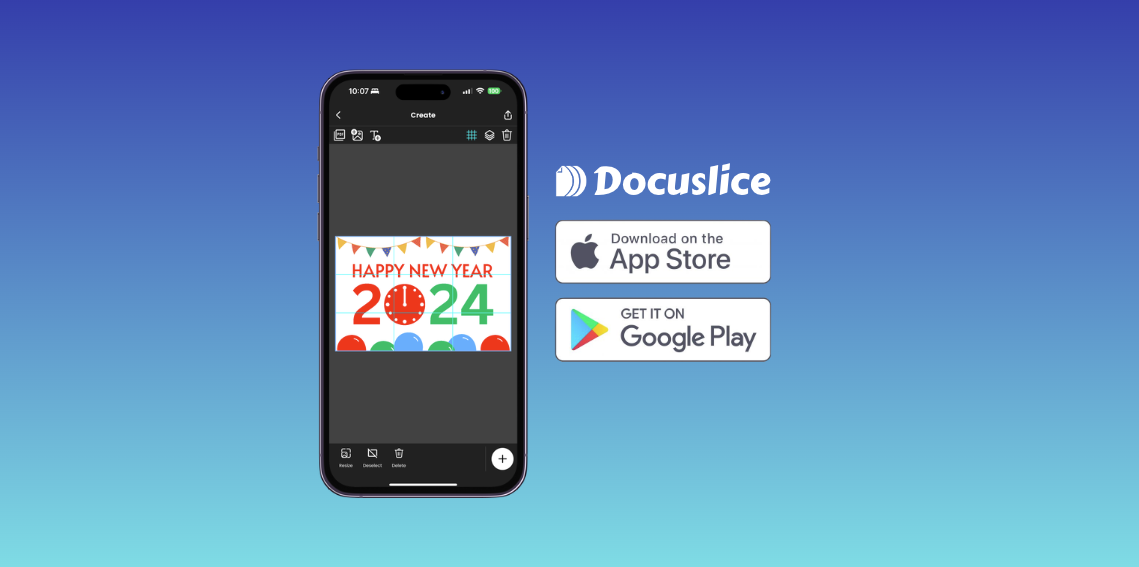
使い方
1ポスターのサイズを決める
枚数で決めても、寸法で決めてもかまいません。
2用紙を選ぶ
レター、A4、A3 など、プリンターが対応する用紙。
3画像や PDF を追加
写真も PDF も SVG も、そのままキャンバスへ。
4印刷して貼り合わせる
普通のプリンターと普通の用紙で、とても大きなポスターを。
その他の機能
編集
移動・拡大縮小・回転
画像をキャンバスの狙った位置にぴったり配置。
キャンバスにぴったり合わせる
一度の操作でポスター全体に。画像は歪みません。
テキストを追加して整える
実際のフォントで見出しやキャプションを、壁に映える大きさで。
ガイド・ルーラー・スナップ
測り直さなくても、きれいに揃います。
AI で高画質化
小さな画像も、ポスターサイズにする前に高解像度化。
書き出し
PDF・ベクター・画像
ポスター全体を 1 ファイルに、または 1 枚ずつ別ファイルに。
解像度と DPI
プリンターや印刷所が求める品質で書き出せます。
切り取り線とハサミマーク
ハサミを入れる前に、切る位置がはっきり分かります。
貼り代の重なり
各辺に画像を重ねて残すので、継ぎ目が目立ちません。
余白
プリンターが印刷できない用紙のふちも計算に入れます。
料金
私たちのブログからのチュートリアルとニュース
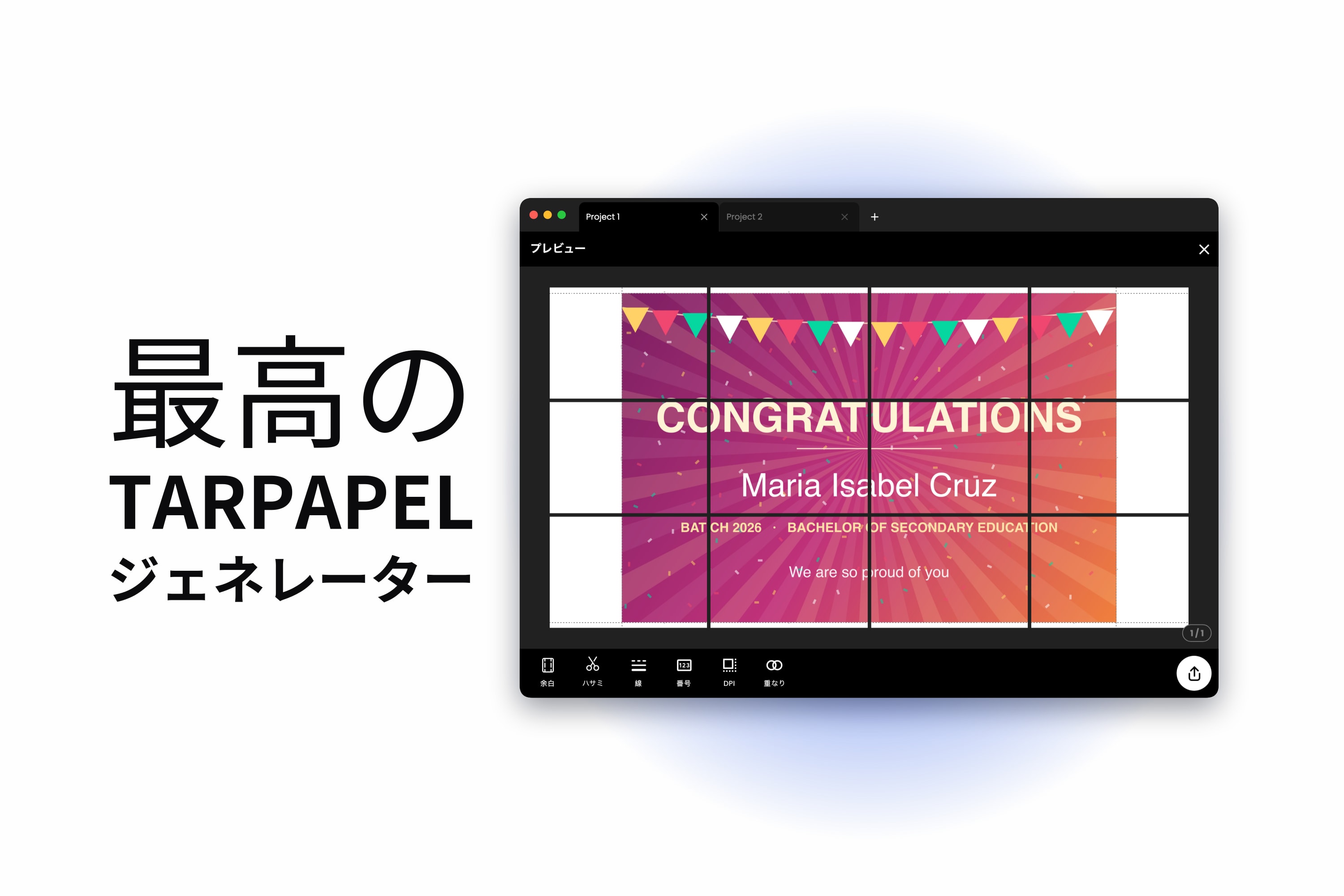
最高の tarpapel ジェネレーターアプリ(無料、印刷店いらず)
8月 14, 2026
tarpapel ジェネレーターは、あなたのデザインを、自宅で印刷してテープでつなぐごく普通の用紙のグリッドに変えます。サイズ、枚数、カットライン、テープ貼りまで、ひととおり最後までご紹介します — ブラウザでもスマートフォンでも無料で使えるアプリと一緒に。
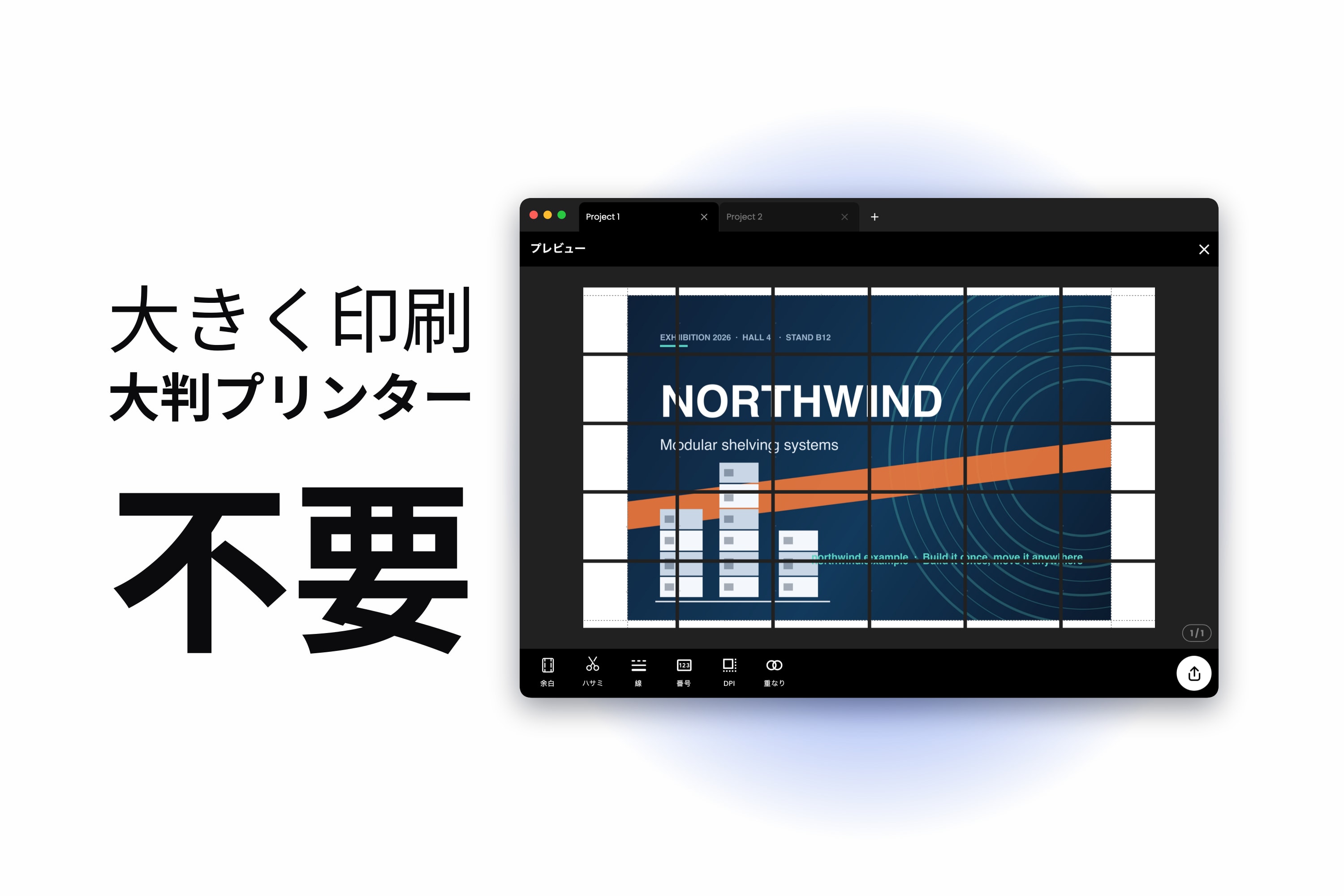
大判印刷の代替方法 — 大判プリンターなしで大きく印刷する
8月 13, 2026
誰も見積もりに書いてくれない大判印刷の代替方法 — すでにお持ちの A4 プリンターに、仕事のほうをタイル分割して分けてしまうことです。かかる費用、仕上がりの見え方、そして今でも印刷店が正解になる場面をご紹介します。
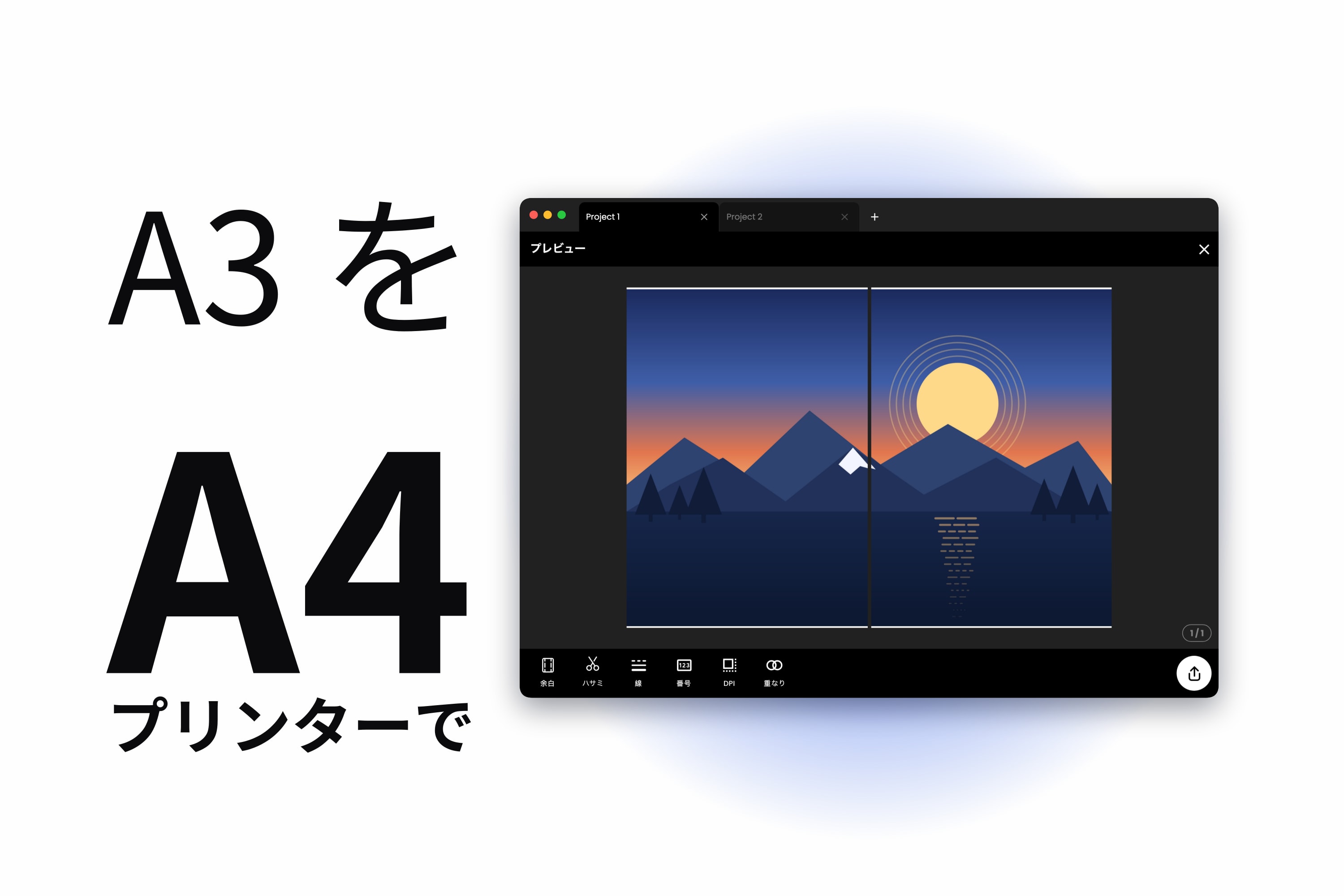
A4 プリンターで A3 を印刷する方法 — 原寸のまま、縮小なし
7月 20, 2026
何も縮小せずに A4 プリンターで A3 サイズを印刷する方法。A3 はちょうど A4 2 枚分なので、答えは真ん中に継ぎ目が 1 本入る 2 ページのタイル印刷です。いつまでも A4 サイズの印刷しか出てこない「ページに合わせる」設定ではありません。
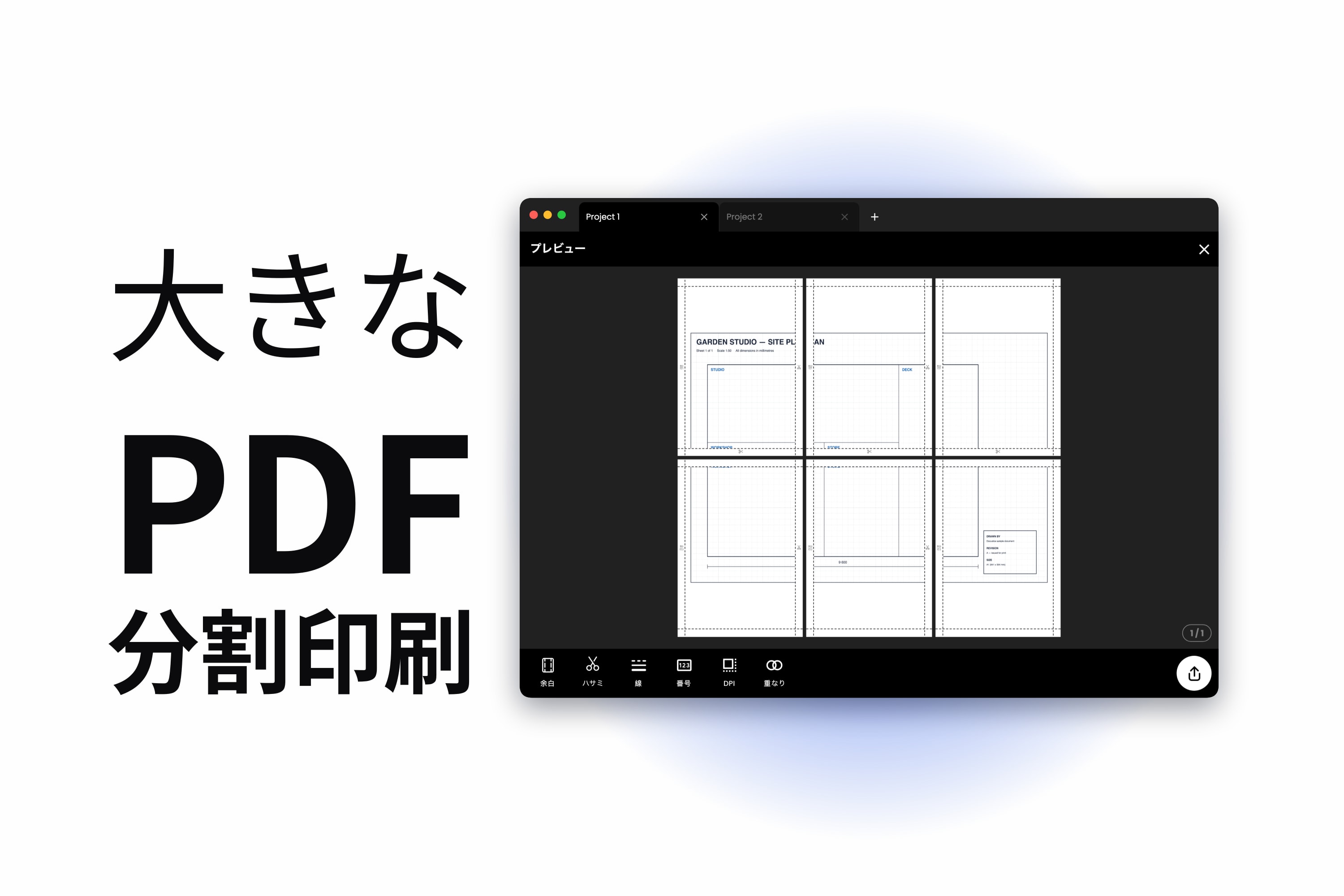
大きな PDF を複数ページに分割して印刷する方法(Adobe Acrobat 不要)
7月 17, 2026
ブラウザだけで大きな PDF を複数ページに分割して印刷する方法をご紹介します。A4 や Letter の用紙数枚に原寸のまま分割し、重なりとページ番号を加えて、あとはテープで貼り合わせるだけです。

Docuslice のキャンバスエディターが進化し、エクスポート設定がさらに賢く
7月 15, 2026
Docuslice のポスターエディターが大幅に進化しました。自由回転、辺と角のリサイズハンドル、整列スナップ、ルーラーとガイド、完全なアンドゥ/リドゥ、そしてウェブとデスクトップでのキーボードショートカット。さらに、組み立てを確実にするページ番号と、より鮮明で高解像度な印刷のための選択式エクスポート DPI という 2 つの新しいエクスポート設定も加わりました。
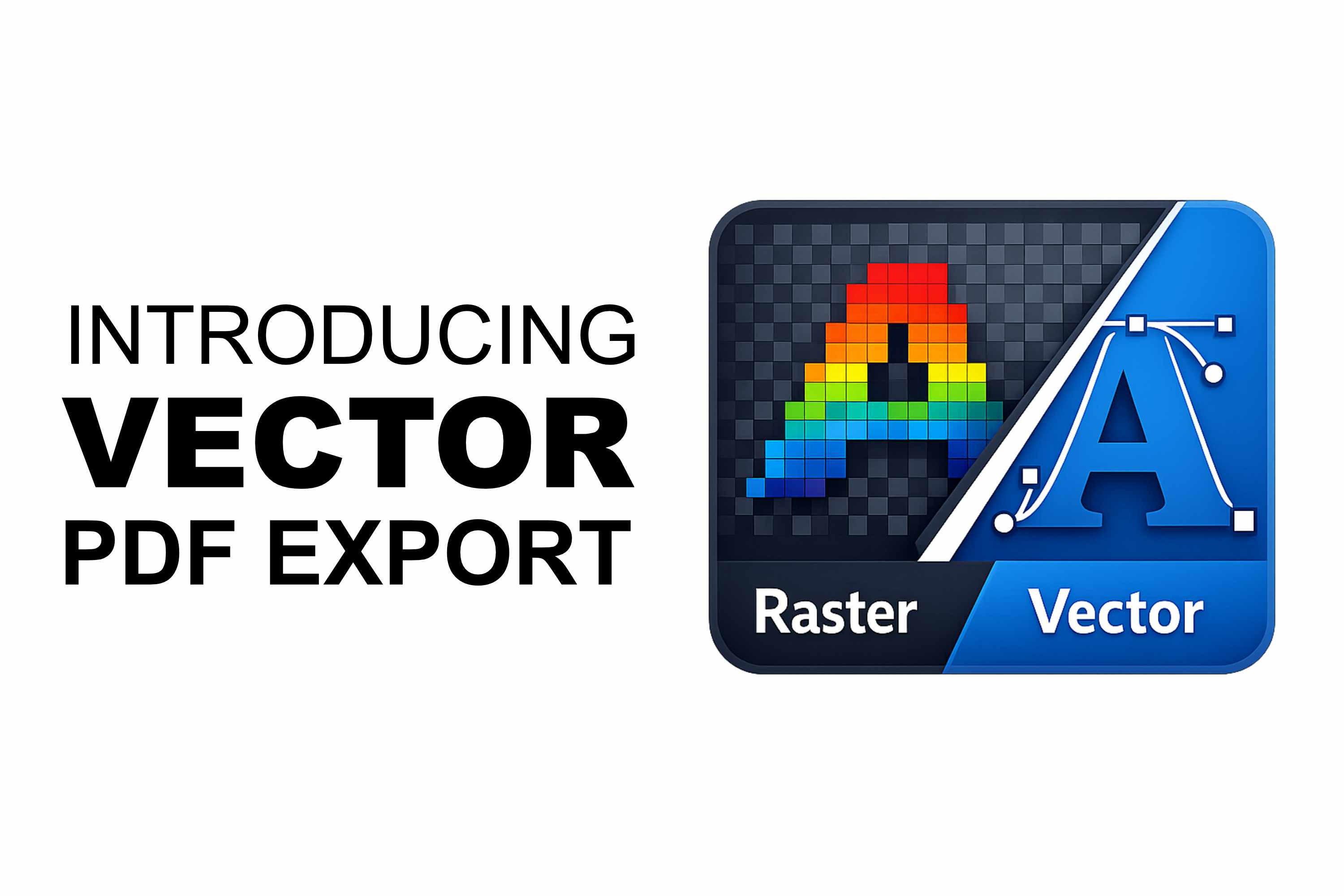
Docuslice にベクター PDF エクスポートが新登場 — どんなサイズでも、 どこまでも鮮明な印刷
6月 13, 2026
Docuslice は、タイル印刷したポスターを真のベクター PDF として書き出せるようになりました。テキスト、シェイプ、SVG アート、取り込んだ PDF ページが、どんな印刷サイズでも鮮明なまま — ピクセル化もなく、再ラスタライズもなく、テキストやベクター主体のデザインではファイルもより小さく。

Docuslice Pro と Pro+ を新登場 — 一度の支払いで、サブスクなし、ずっとあなたのもの
5月 30, 2026
Docuslice に買い切り型の2つの有料プラン、Pro と Pro+ が登場しました。広告を消し、デスクトップアプリを使えるようにし、より多くのデバイスで Docuslice を利用しましょう — たった一度の支払いで、継続課金は一切ありません。
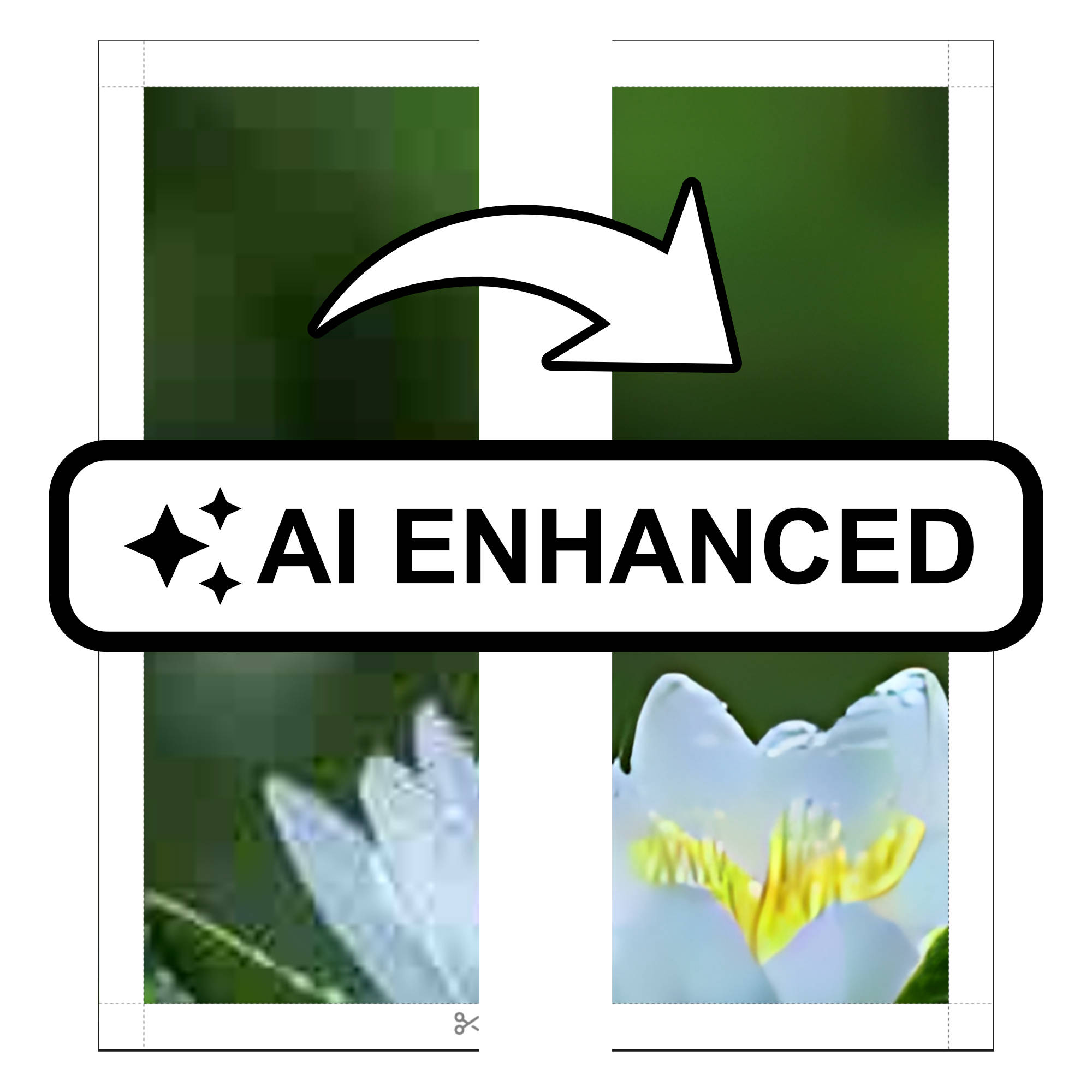
DocusliceにAI写真補正機能が登場 — いつでもシャープで印刷準備万端な画像を
3月 27, 2026
Docusliceにオンデバイスの新AI機能「AI写真補正」が加わりました。エクスポート前に画像をアップスケールしてシャープに整えるので、タイル印刷の仕上がりは鮮明で鮮やかになり、すぐに飾れる品質に — デザインスキルは不要です。
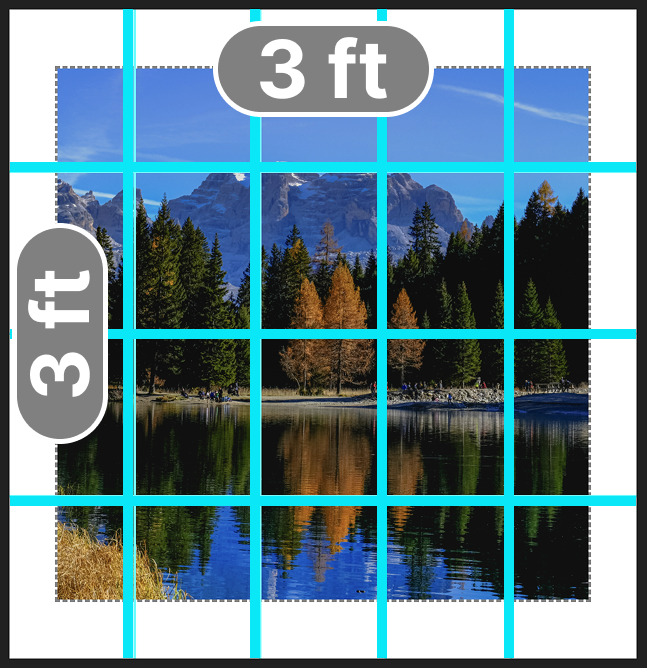
Docusliceのサイズモードを使って特定のサイズで画像を複数ページに印刷する方法
8月 19, 2025
サイズモードは、ポスターの寸法を完全にコントロールできるDocusliceの最新機能です。 この新機能を使えば、ポスターの幅と高さを正確に設定できます。イベント用の90cmバナー、 DIYプロジェクトの正確な設計図、またはオリジナルのウォールアートを作成する場合でも、 Docusliceは大きな画像を複数のページに分割して、指定したサイズで印刷します。
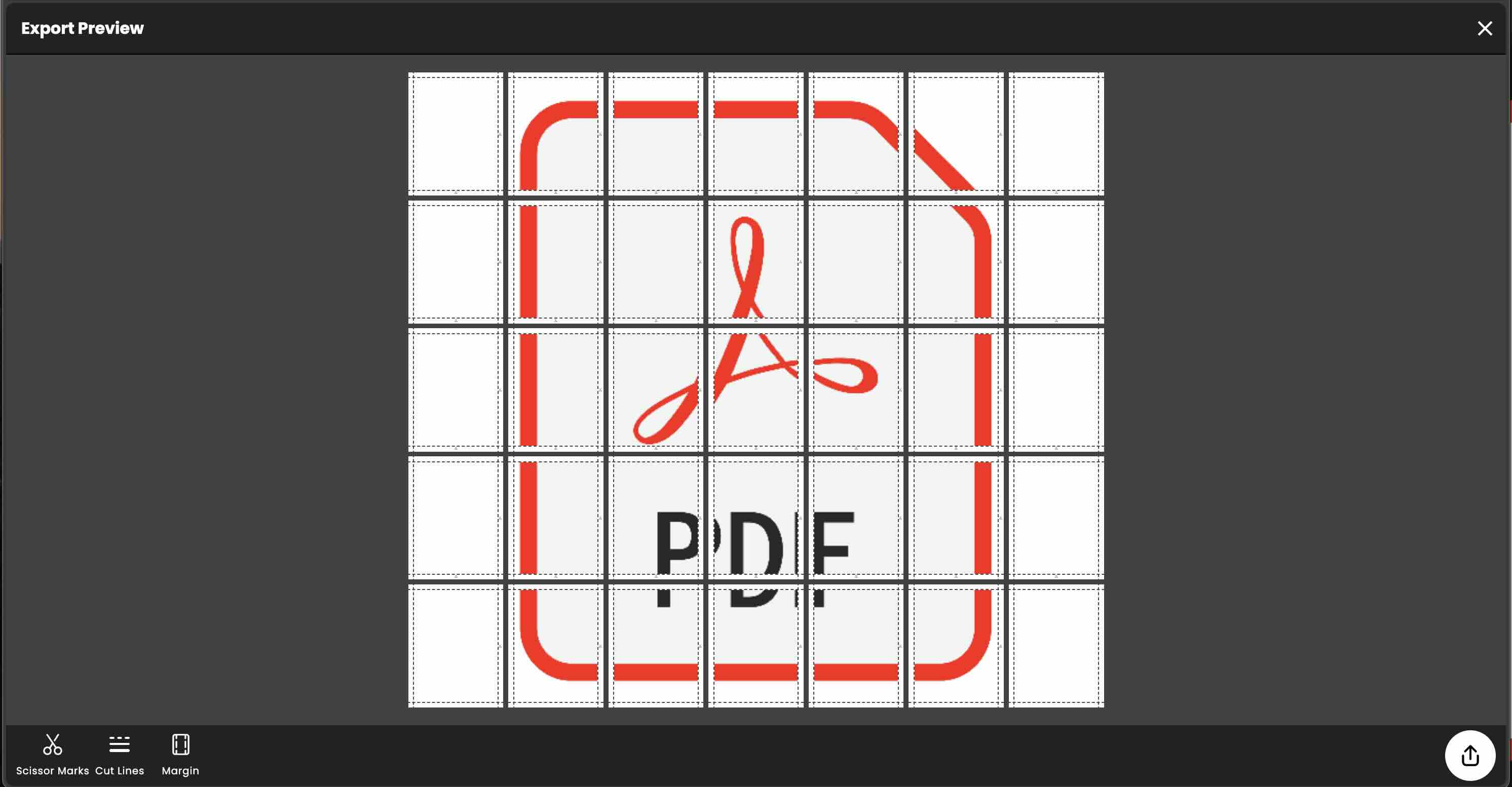
DocusliceアプリでPDFファイルをタイル印刷する方法
2月 29, 2024
タイル印刷(ポスター印刷とも呼ばれる)は、ドキュメントや画像を小さな印刷可能なセクションに分けて、大判印刷を作成する方法です。この技法は、標準的なプリンターや用紙サイズの制限を超える印刷が必要なときに特に有用です。
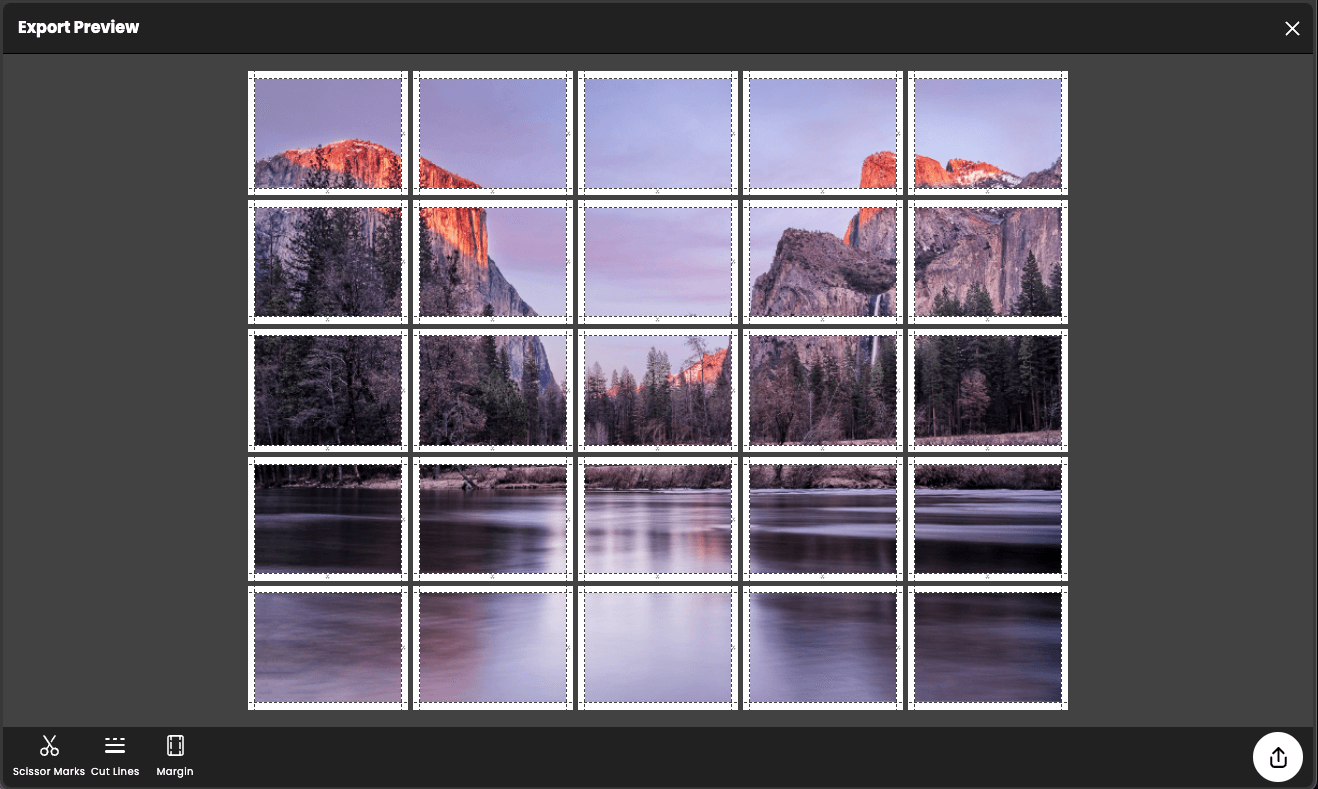
Docuslice: 最高のラスターベーターアプリ
2月 2, 2024
銀行を壊さずに巨大なポスターを作成したいですか?Docusliceは、品質を犠牲にすることなく、また高額な費用をかけずに、あなたの画像を壮大なサイズに引き伸ばす究極のラスターベーターアプリです。