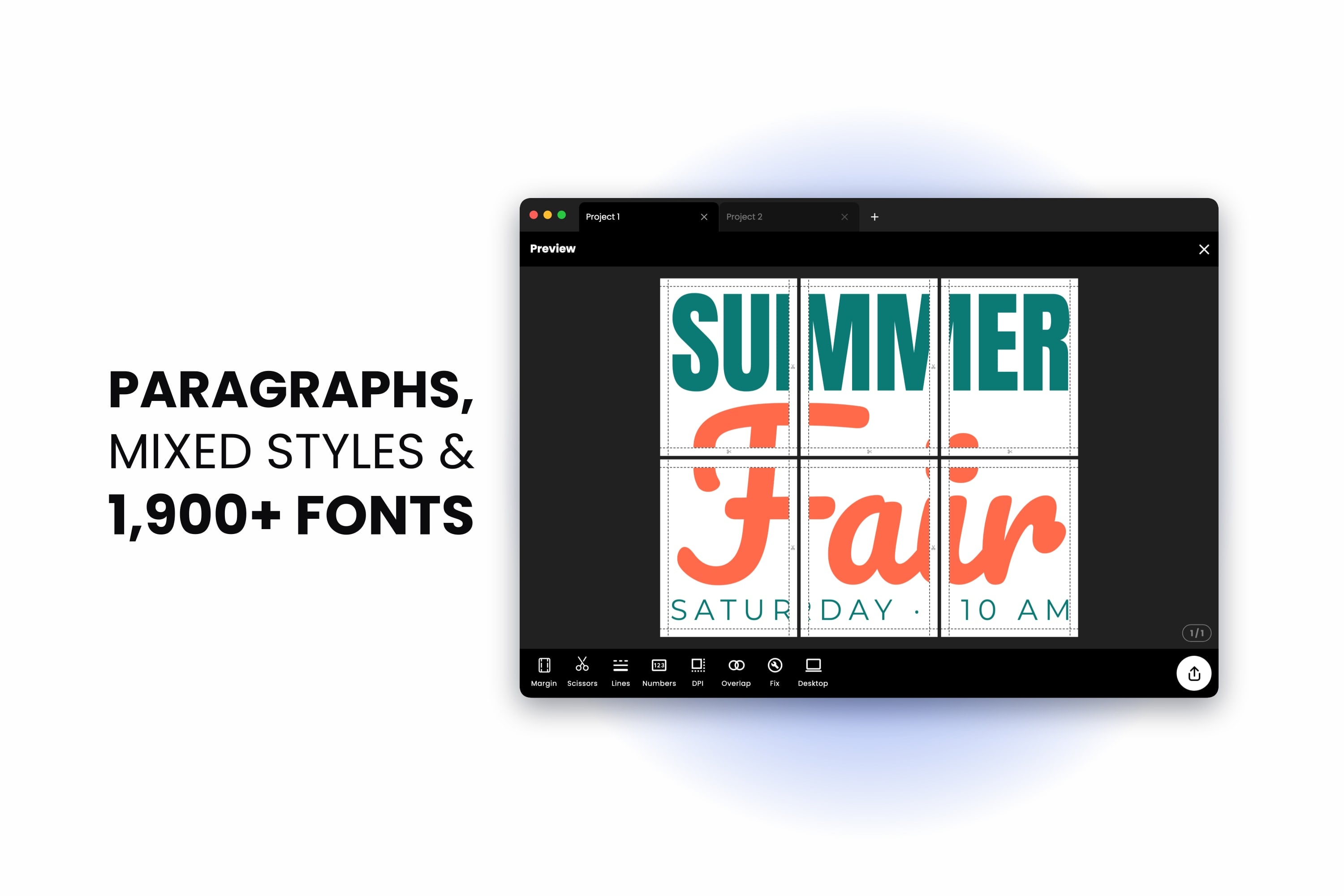
大きく印刷されるもの — パーティーの横断幕、教室の掲示物、お店の看板、イベントのポスター、壁に貼るメニュー — をよく見てみると、そのほとんどが文字でできていることに気づくはずです。絵や写真は目を引きますが、メッセージを伝えるのは文字です。
だからこそ、今回のリリースはテキストが主役です。段落、配置、リスト、文字間隔と行間、一つのテキスト内でのスタイルの使い分け、そして 8 ファミリーから 1,900 以上 にまで増えたフォントライブラリをお届けします。いずれも無料で、いずれも画面で見たとおりに印刷されるよう設計されています。
ボックスに合わせて折り返す段落
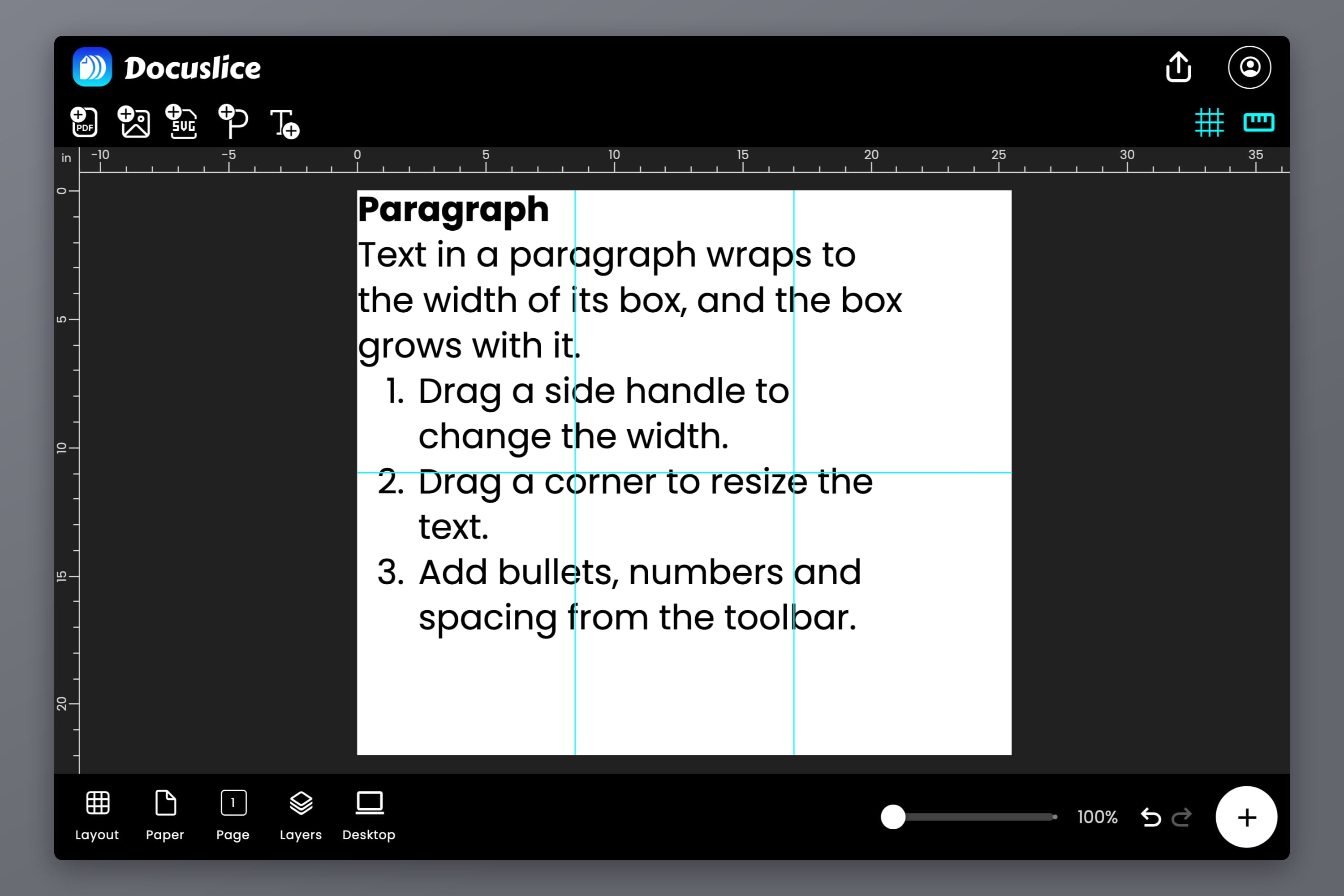
これまで Docuslice のテキストは、入力したとおりの行に並ぶだけで、折り返すことはありませんでした。見出しには最適ですが、それより長い文章には不向きです。そこで登場したのが 段落 です。幅を持つテキストボックスで、文字が端に届くとすぐに次の行へ流れていきます。
ポスターのヘッダーにある新しい 段落 ボタン(テキスト追加ツールのすぐ隣にある、プラス付きの P)から追加できます。追加した段落には見出し、短い説明文、番号付きリストがあらかじめ入っているので、何ができるかがひと目で分かります。あとは自分好みに書き換えるだけです。
- 左右のハンドルをドラッグ すると幅が変わります。ドラッグに合わせてテキストが折り返し直されます。
- 高さは自動で決まります。入力に合わせてボックスが伸びるので、文字が切れることはありません。
- 角をドラッグ すると段落を拡大縮小できます。フォントサイズと幅が一緒に変わるので、行の折り返し位置はそのままです。
折り返したいテキストがすでにある場合は、選択してテキストのツールバーの 段落に変換 をタップします。テキストに変換 はその逆で、改行はそのまま保たれます。
行をそろえる
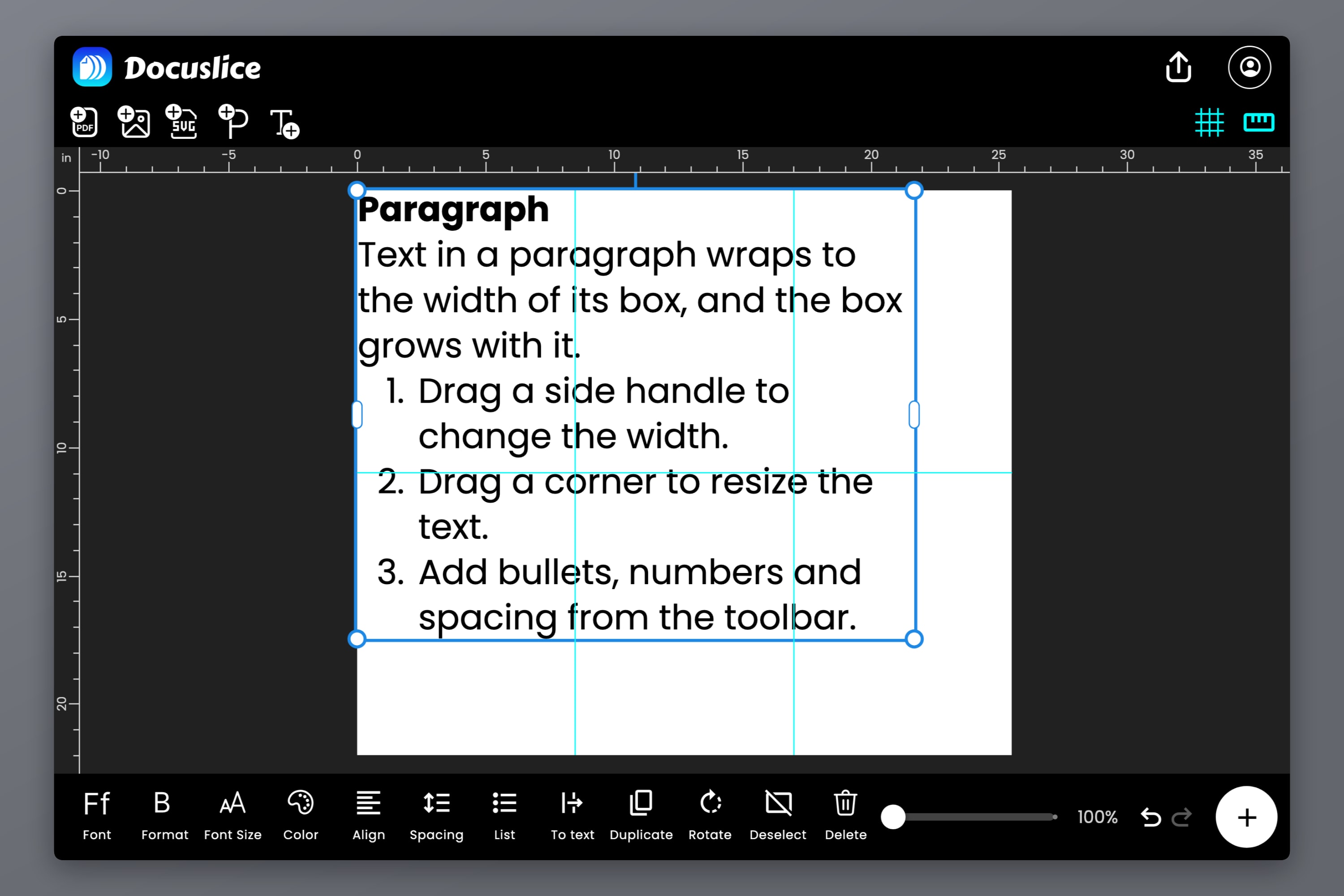
新しい 配置 ボタンで、テキストを 左揃え、中央揃え、右揃え にできます。さらに段落では、両端揃え で各行をボックスの幅いっぱいに広げ、本のように整ったブロックに仕上げられます。
配置は複数行のふつうのテキストにも使えるので、2 行の見出しや、「HAPPY / BIRTHDAY / JOHN」と縦に積んだ看板も、ワンタップで 1 行ずつ中央にそろえられます。
ウェブアプリとデスクトップアプリでは、キーボードから手を離す必要もありません。Cmd/Ctrl + Shift + L, E, R と J で、それぞれ左揃え、中央揃え、右揃え、両端揃えになります。
箇条書きと番号付きリスト
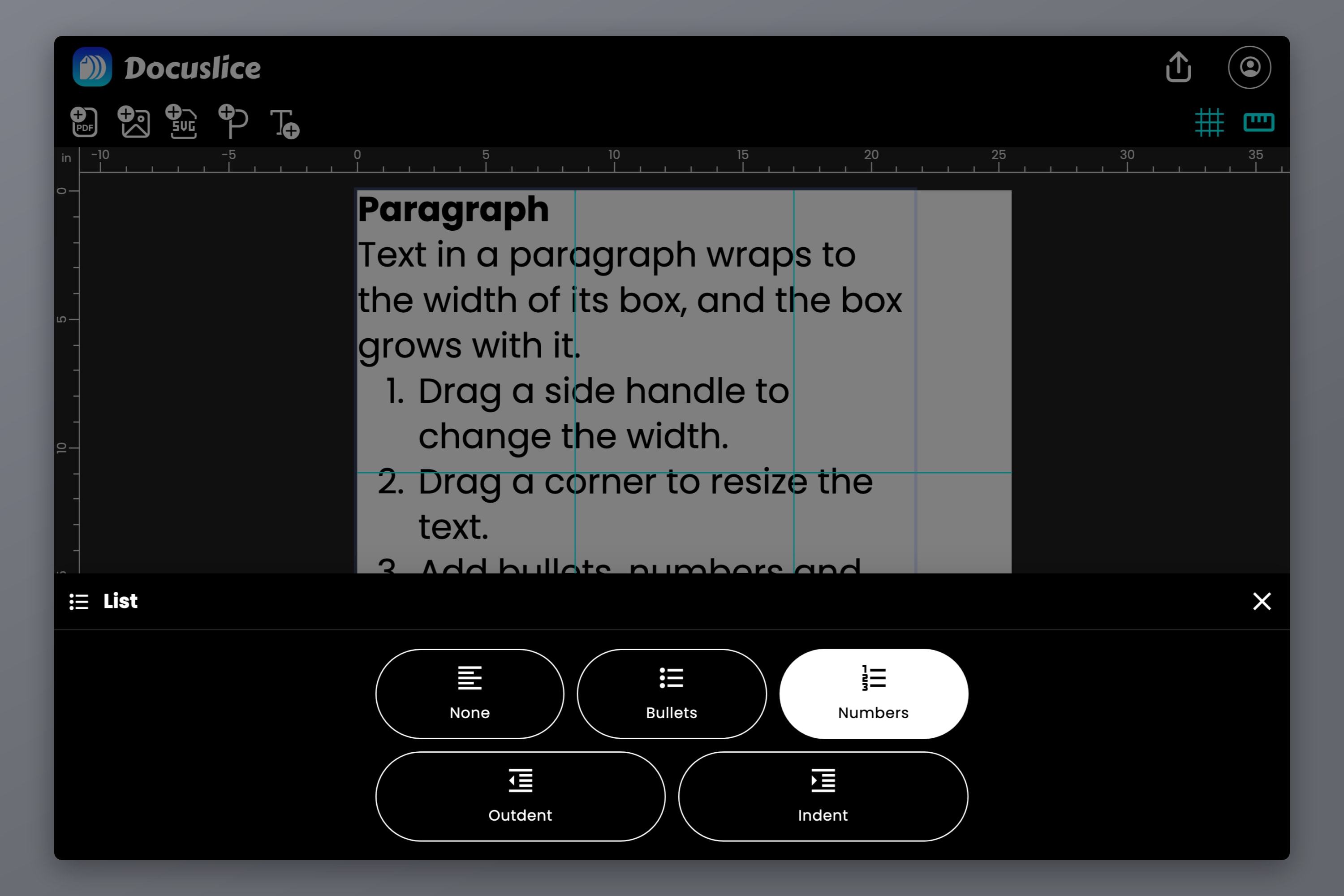
教室の壁に貼るルール、手芸の型紙の手順、ガレージの扉に貼るチェックリスト — リストにしたほうがずっと読みやすいものもあります。新しい リスト ボタンで、行を 箇条書き や 段落番号 に変えられます。
- リストを入れ子に できます。インデントを増やす と インデントを減らす(キーボードなら Tab と Shift + Tab)で、最大 5 階層まで深くできます。行頭の記号や番号は、階層ごとにスタイルが変わります。
- 長い項目もきれいに折り返します。2 行目は行頭記号の下ではなく、テキストの下にそろいます。
- 入力するだけでリストを始められます。行の先頭で
1.または-に続けてスペースを入力すると、自動的にリスト項目になります。
文字間隔と行間
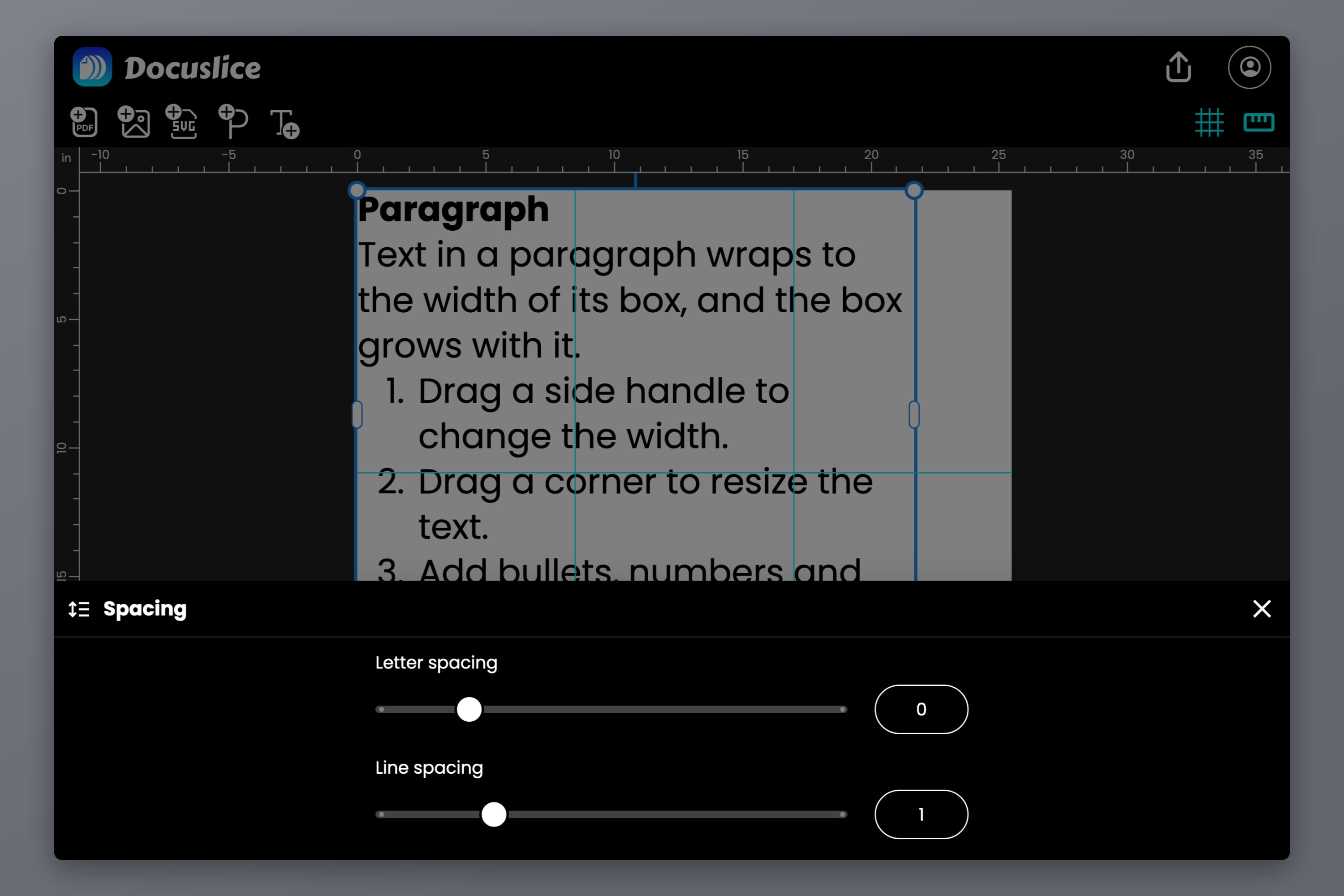
優れたタイポグラフィは、多くの場合「間」で決まります。新しい 間隔 ボタンを押すと、2 つのスライダーが開きます。
- 文字間隔 を広げれば軽やかでエレガントな見出しに、詰めれば力強くインパクトのある見出しになります。
- 行間 は、行と行の詰まり具合を段落ごとに設定します。見出しはきゅっと詰め、その下の説明文はゆったりと、といった使い分けができます。
各スライダーの値はボックスに表示され、直接入力して正確な数値を指定することもできます。
一つのテキストでスタイルを使い分け
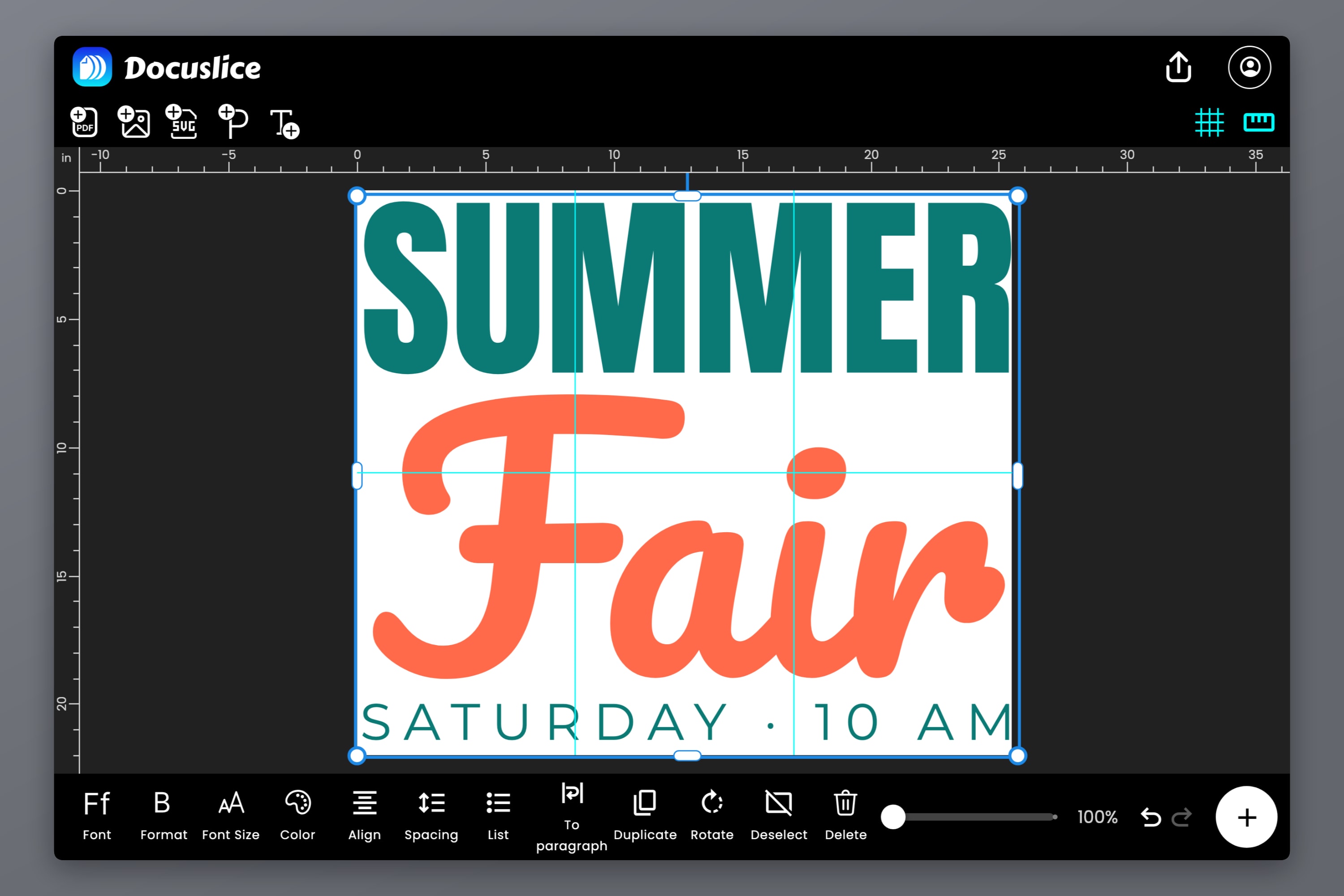
一つのテキストボックスに、いくつもの表情を持たせられるようになりました。一部の文字を選んで、そこだけに フォント、スタイル、サイズ、色、文字間隔 を設定できます。名前は流れるような筆記体で、価格は赤の太字で、日付はひと回り小さく、といった具合です。
これまでもブラウザでは使えましたが、Android と iOS でも使えるようになりました。単語をダブルタップし、選択ハンドルをドラッグして、思いのままにスタイルを付けてください。
1,900 種類以上の無料フォント
Docuslice に Google Fonts のライブラリがまるごと加わりました。上品なセリフ体やすっきりしたサンセリフ体から、遊び心のあるディスプレイ書体、手書き風、等幅まで、1,900 を超えるフォントファミリーがそろっています。そのすべてが どのプランでも無料 です。
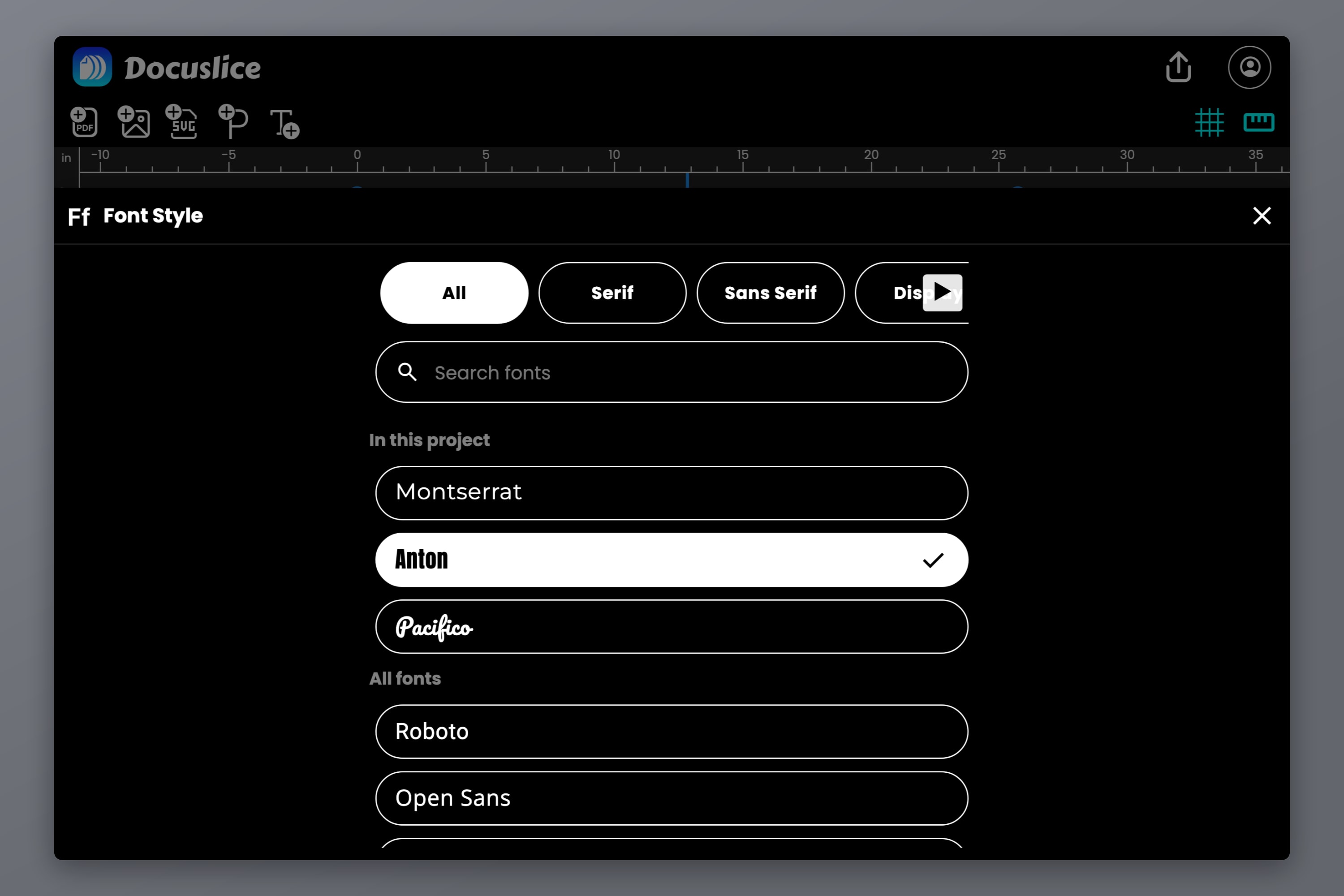
- 検索 で名前からフォントを探したり、セリフ、サンセリフ、ディスプレイ、手書き、等幅のカテゴリーから選んだりできます。
- 選ぶ前に見られます。一覧のフォントはすべて、その書体自身で名前が表示されます。
- このプロジェクト内のフォント が先頭に表示されるので、隣の見出しと同じフォントにするのもワンタップです。
- ファミリーにあるすべてのウェイト を、Thin から Black まで、ファミリーにイタリックがあればそれぞれのイタリックも含めて、フォーマット ボタンからそのまま選べます。
初めて使うフォントは、Docuslice がすぐにダウンロードします。Android と iOS では、プロジェクトで使っているフォントがデバイスに保存されるので、オフラインでもそのまま使えます。
見たとおりに印刷
紙に印刷した結果が画面と違っていては、これらもあまり意味がありません。だからこそ、画面どおりに印刷されるようにしました。
- 標準 PDF と画像のエクスポート では、選んだエクスポート解像度でテキストを描画するので、紙の上でも鮮明です。
- ベクター PDF のエクスポート では、実際のフォントをカーニングや合字ごと埋め込みます。そのため、テキストはどんなサイズでもくっきり鮮明で、選択もできる本物のテキストとして印刷され、折り返しや両端揃えもキャンバスとまったく同じです。
- さまざまな言語のテキスト も正しく印刷されます。文字単位で折り返す日本語や中国語の段落、単語単位で折り返すタイ語も含まれます。
また、オフラインのときなどにフォントを読み込めなくても、Docuslice が黙ってフォントを差し替えることはありません。テキストは警告付きでデフォルトのフォントで表示され、エクスポートの前には、どのフォントが読み込めていないかを Docuslice がお知らせします。もう一度試すことも、承知のうえでデフォルトのフォントのまま印刷することもできます。
モバイル、ウェブ、デスクトップで利用可能
段落、配置、リスト、間隔、スタイルの使い分け、そして新しいフォントライブラリは、Docuslice が動くあらゆる場所でご利用いただけます — モバイルアプリ(iOS と Android)、ウェブアプリ、そして デスクトップアプリ(Mac と Windows)。フォントはどなたでも無料で、ベクター PDF のエクスポート は Pro と Pro+ に含まれます。
詳しくは、ドキュメントの段落・リスト・間隔、フォントの選び方、一つのテキスト内でスタイルを使い分けるをご覧ください。
Docuslice をダウンロード
今すぐ Docuslice をアップデート、またはダウンロードして、次のポスターに、ふさわしい言葉を — そしてふさわしい書体を。