デザインを何枚もの用紙に拡大して印刷するとき、良い印刷と素晴らしい印刷を分けるのは結局のところひとつ — 鮮明さです。これまで、Docuslice の PDF はすべてラスタライズされていました。各タイルがビットマップとして描画され、PDF に縫い合わされていたのです。写真には申し分なく機能しますが、壁サイズまで拡大すると、テキストの輪郭やロゴ、線画がぼやけて見えることがありました。それが今日、変わります。
ここに ベクター PDF エクスポート をご紹介できることをうれしく思います。これは、タイル印刷したポスターを書き出す新しい方法で、テキスト、シェイプ、SVG アート、取り込んだ PDF ページが 真のベクター のまま保たれます。どんな印刷サイズでも鮮明で、テキストは選択可能、そしてテキストやベクター主体のデザインではファイルもより小さくなります。
ベクター PDF エクスポートとは?
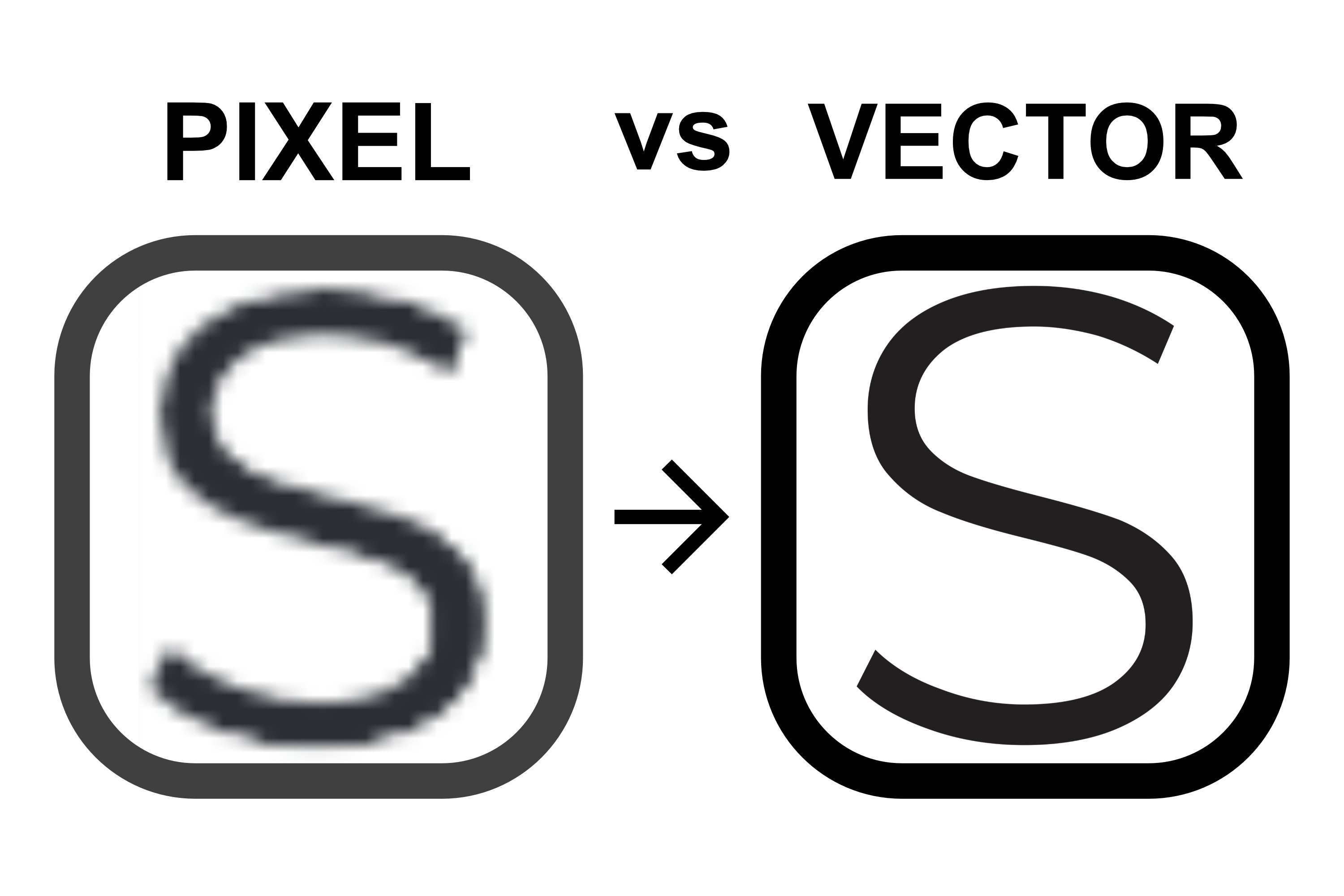
ベクター PDF は、あなたのデザインをピクセルの格子ではなく数式 — 線、曲線、テキスト — として記述します。つまり、鮮明さを一切失うことなく、どんなサイズにも拡大できるのです。1 枚の用紙に印刷しても、36 ページにタイル分割しても、輪郭は完璧に整ったまま保たれます。
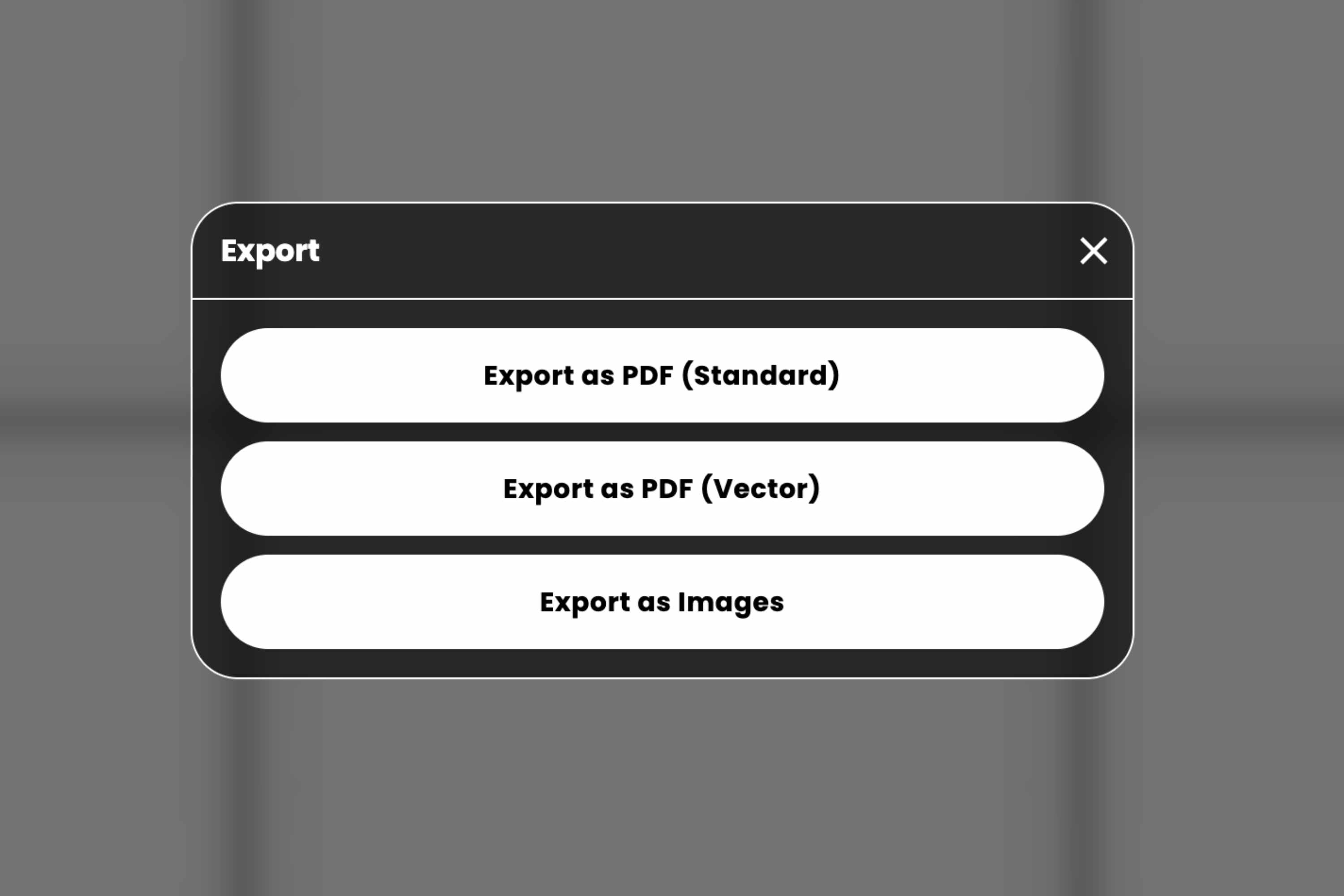
Docuslice には 3 つのエクスポートの選択肢が用意されました。
- PDFとしてエクスポート (標準) — 従来のラスタライズ方式のエクスポート。写真主体のポスターに最適です。
- PDFとしてエクスポート (ベクター) — どんなサイズでも鮮明な、新しいエクスポート。
- 画像としてエクスポート — タイルごとに 1 枚ずつの個別の画像ファイル。
鮮明さが保たれるもの
ベクター PDF エクスポートは、次のものを真の、解像度に依存しないベクターとして保ちます。
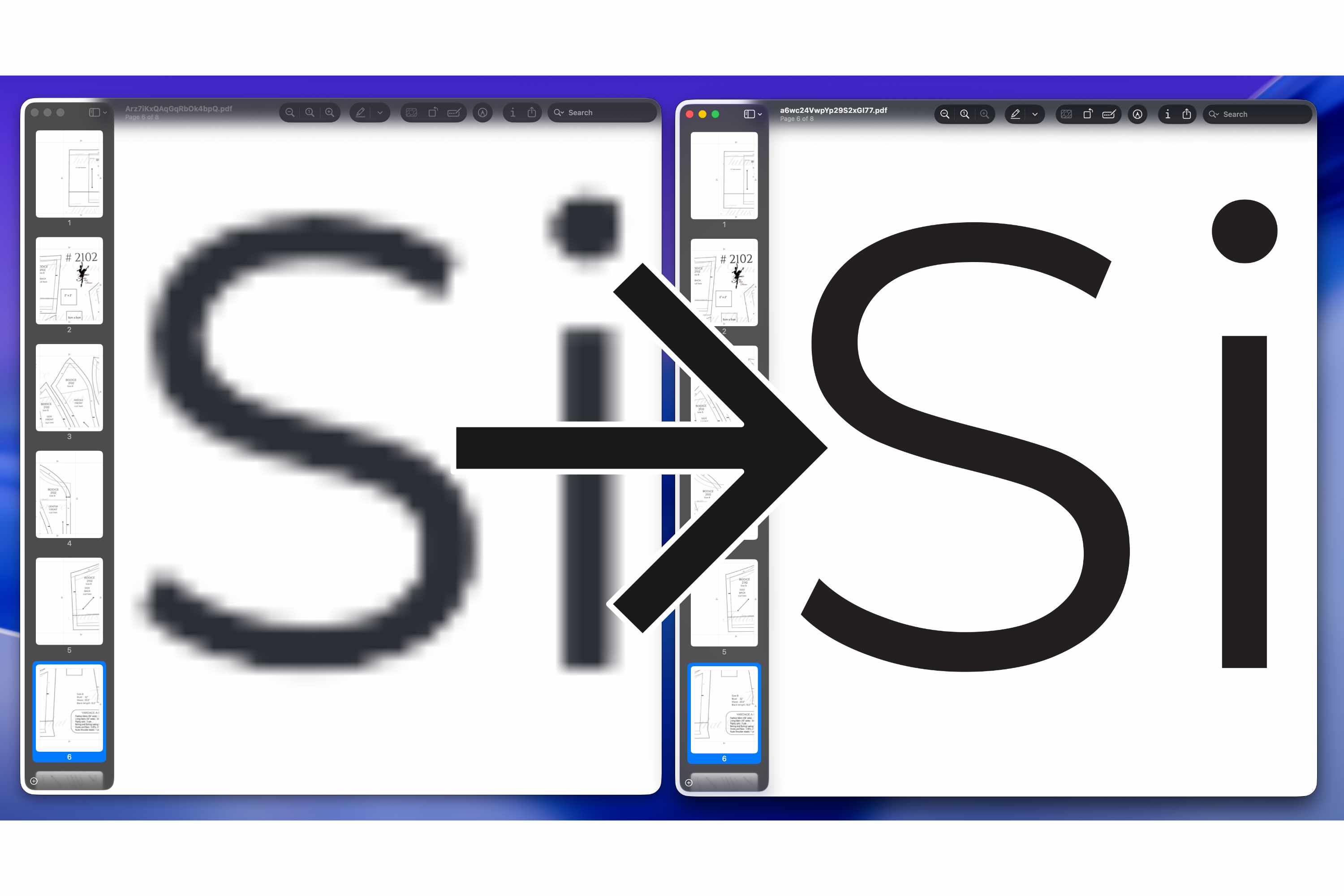
- テキスト — フォントを埋め込んだ、本物の選択可能なテキスト。どれだけ拡大しても輪郭がぼやけません。
- シェイプと SVG アート — ロゴ、アイコン、カットファイルが、整然としたパスとして描画されます。
- 取り込んだ PDF ページ — 平面化したスクリーンショットではなく、元のベクターページとして埋め込まれます。
写真は写真のままです。 画像をベクターに変えることはできません — ピクセルはピクセルです — が、低解像度のタイルビットマップに焼き込まれる代わりに、ネイティブ解像度のまま埋め込まれるため、元素材が許す最高の品質で印刷されます。
こんなときに大活躍
ベクター PDF エクスポートは、デザインが写真ではなくテキストや線、ロゴに頼るものであるときには、いつでも状況を一変させます。
- 設計図、間取り図、CAD 図面 — 細い線や寸法ラベルが、壁サイズの印刷でも針のように鋭く、ソフトウェアが描いたとおりに保たれます。
- 工学・建築の図面 — 回路図、配線図、敷地計画で、あらゆる極細線が鮮明なまま保たれます。
- 大きな文字のバナーや看板 — イベントバナー、店舗の看板、大きな見出しのお知らせが、どんな倍率でも整然としたプロ品質の文字で印刷されます。
- 抗議のプラカードや集会のサイン — 力強いスローガンが、通りの向こうからでもはっきりと鮮明に読めます。
- ロゴとブランディング — 企業ロゴやワードマークが、ぼやけたビットマップではなく整然としたベクターアートとして再現されます。
- 地図とインフォグラフィック — ラベル、境界線、引き出し線が、拡大しても読みやすいままです。
- 線画、ぬりえ、ステンシル — 鮮明な輪郭は、なぞる・切る・塗るのがより簡単になります。
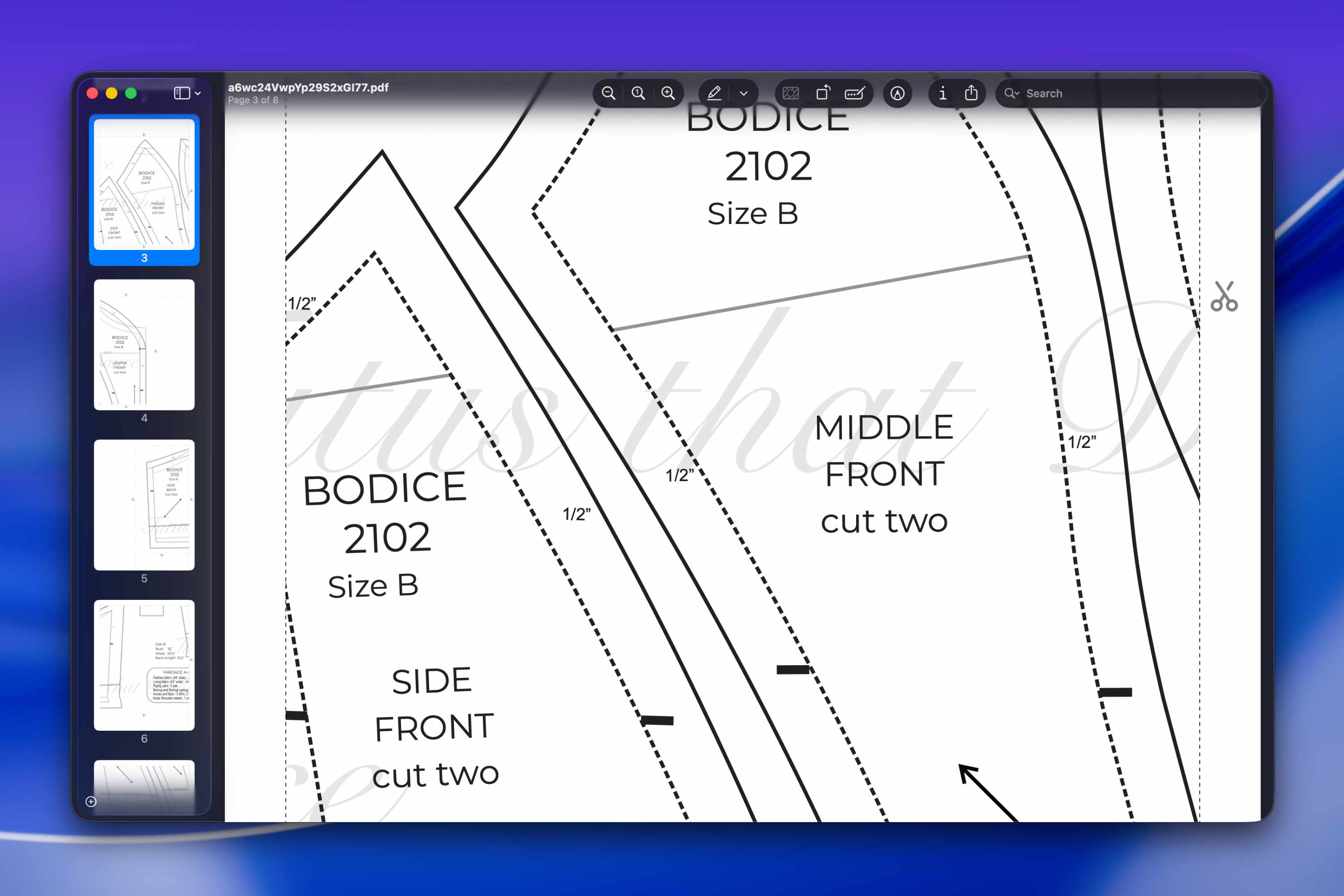
- ステンドグラスのパターン — すべての鉛線が整然とした一定の太さで、実寸どおりに印刷されるので、切り出しの元になる原寸図が最初のピースから最後のピースまで正確です。
- ビニールや看板用のカットファイル — 整然としたパスは、より整然としたカットを意味します。
- 裁縫、キルト、クラフトのパターン — 正確な線と寸法が、ソフトなにじみなく実寸どおりに印刷されます。
- 楽譜や歌詞のポスター — 五線、音符、テキストがページを重ねても鮮明なまま保たれます。
- 取り込んだ PDF — すでにベクターの文書(フォーム、図面、証明書)が、ピクセルに平面化されることなくタイル分割されます。
ほとんどが大きな写真でできているポスターには、たいてい PDFとしてエクスポート (標準) のほうが向いています — 下のヒントをご覧ください。
ベクター PDF エクスポートの使い方
- エクスポートをタップ
プロジェクトを開き、デザインを配置して、エクスポートをタップします。 - 「PDFとしてエクスポート (ベクター)」を選ぶ
エクスポートの選択肢から、PDFとしてエクスポート (ベクター) を選びます。 - 保存または印刷
Docuslice がベクター PDF を生成し、ダウンロードまたは印刷へと引き渡します — どんな標準的なプリンターでもすぐに使えます。
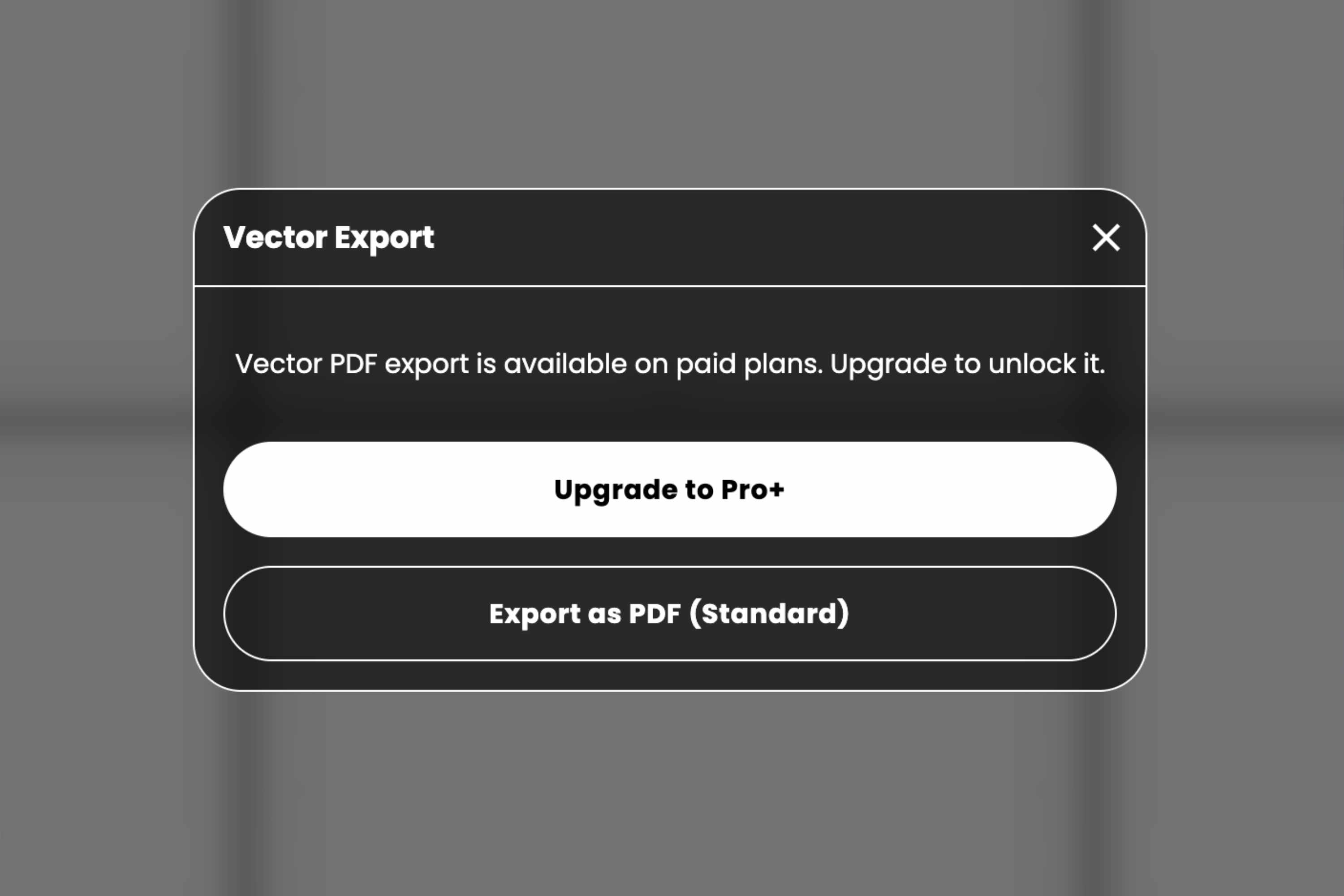
有料機能 — Pro と Pro+
ベクター PDF エクスポートは Pro と Pro+ のプランでご利用いただけます。無料プランで PDFとしてエクスポート (ベクター) をタップすると、Docuslice がアップグレードをご案内します — もちろん、いつでも無料の PDFとしてエクスポート (標準) をそのままお使いいただくこともできます。
Docuslice のすべての有料プランと同じく、Pro と Pro+ も 買い切り です — 一度お支払いいただければずっとあなたのもの。サブスクリプションはありません。
写真主体のポスターへのちょっとしたヒント
写真はベクター化できないため、ほとんどが大きな写真でできているポスターは、ベクター PDF にしても標準のものより鮮明になることはありません。デザインの大半が写真なら、たいてい PDFとしてエクスポート (標準) のほうが良い選択です — そしてその場合は Docuslice がそっとお知らせします。テキスト、ロゴ、線画、取り込んだ PDF ページを含むポスターには、ベクター が断然おすすめです。
モバイル、ウェブ、デスクトップで利用可能
ベクター PDF エクスポートは、Docuslice が動くあらゆる場所でご利用いただけます — モバイルアプリ(iOS と Android)、ウェブアプリ、そして デスクトップアプリ(Mac と Windows)— だから、どこで作業していても、どこまでも鮮明なポスターを書き出せます。
Docuslice をダウンロード
今すぐ Docuslice をダウンロードして、あなたのテキスト、ロゴ、線画にふさわしい鮮明さを — どんなサイズでも。