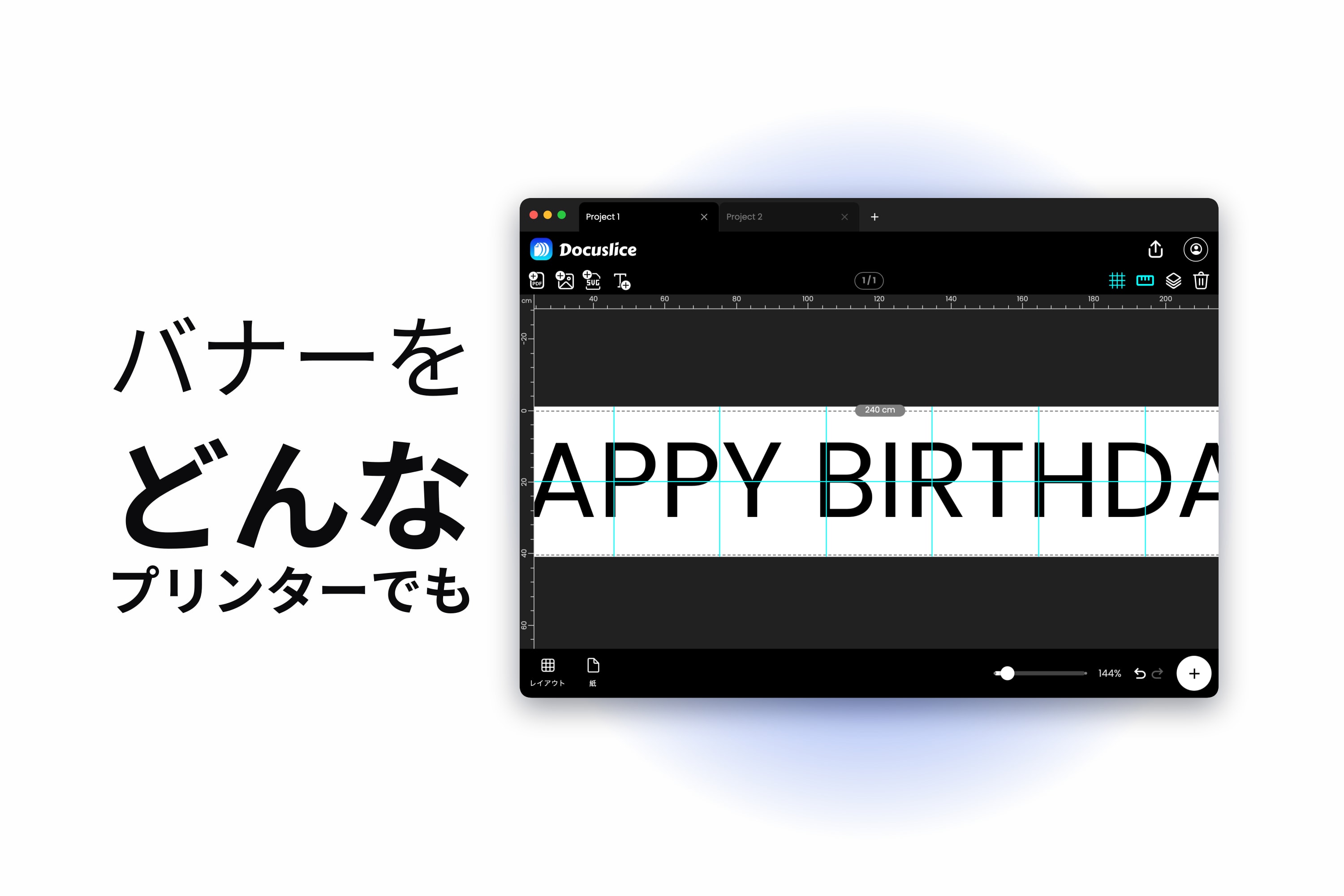
パーティーは明日。入口から読める大きさの文字で HAPPY BIRTHDAY を壁いっぱいに掲げたいのに、印刷店は閉まっていて、家にあるプリンターに入るのは A4 か Letter の用紙だけ。ネットで見つかるバナーは、名前が違うか、色が違うか、翌日配送の送料がケーキ代より高いかのどれかです。
抜け道は単純です。バナーを実寸で作り、普通の用紙のグリッドに分割し、印刷して、テープで 1 枚に戻す。この記事ではその全部を扱います。他の記事がいつも一歩手前でやめてしまう、組み立てのところまで。
ステップ 1 — バナーの大きさを決める
出発点は紙ではなく壁です。飾る場所を測り、両端にゆとりを差し引けば、それがバナーの幅になります。
Docuslice でプロジェクトを作り、レイアウト のオプションを開いて サイズ モードに切り替えます。グリッドモードが尋ねるのは「何枚使うか」。サイズモードが尋ねるのは実際の幅と高さで、あなたが答えを持っているのはこちらの問いです。寸法はミリメートル、センチメートル、メートル、インチ、フィートのいずれかで入力できます — バナーならフィートが一番手早いことが多いでしょう。
実際に使いやすいサイズをいくつか。
- 8 ft x 1 ft — 定番の壁バナー。部屋の向こうからでも読めます。
- 6 ft x 1.5 ft — 短いぶん文字は大きく。出入口の上に向いています。
- 4 ft x 1 ft — ガレージセールの告知や、狭い場所の歓迎サインに。
次に用紙を設定し — A4 か Letter — 向きは 横向き を選びます。横向きの用紙なら、文字を横切る縦の継ぎ目が減ります。そして目についてしまうのは、いつも縦の継ぎ目のほうです。サイズを変えるたびに Docuslice がタイル数をその場で計算し直すので、その数字を見ながら、自分が貼り合わせる気になれる枚数に落ち着けましょう。
ステップ 2 — 文字を入れる
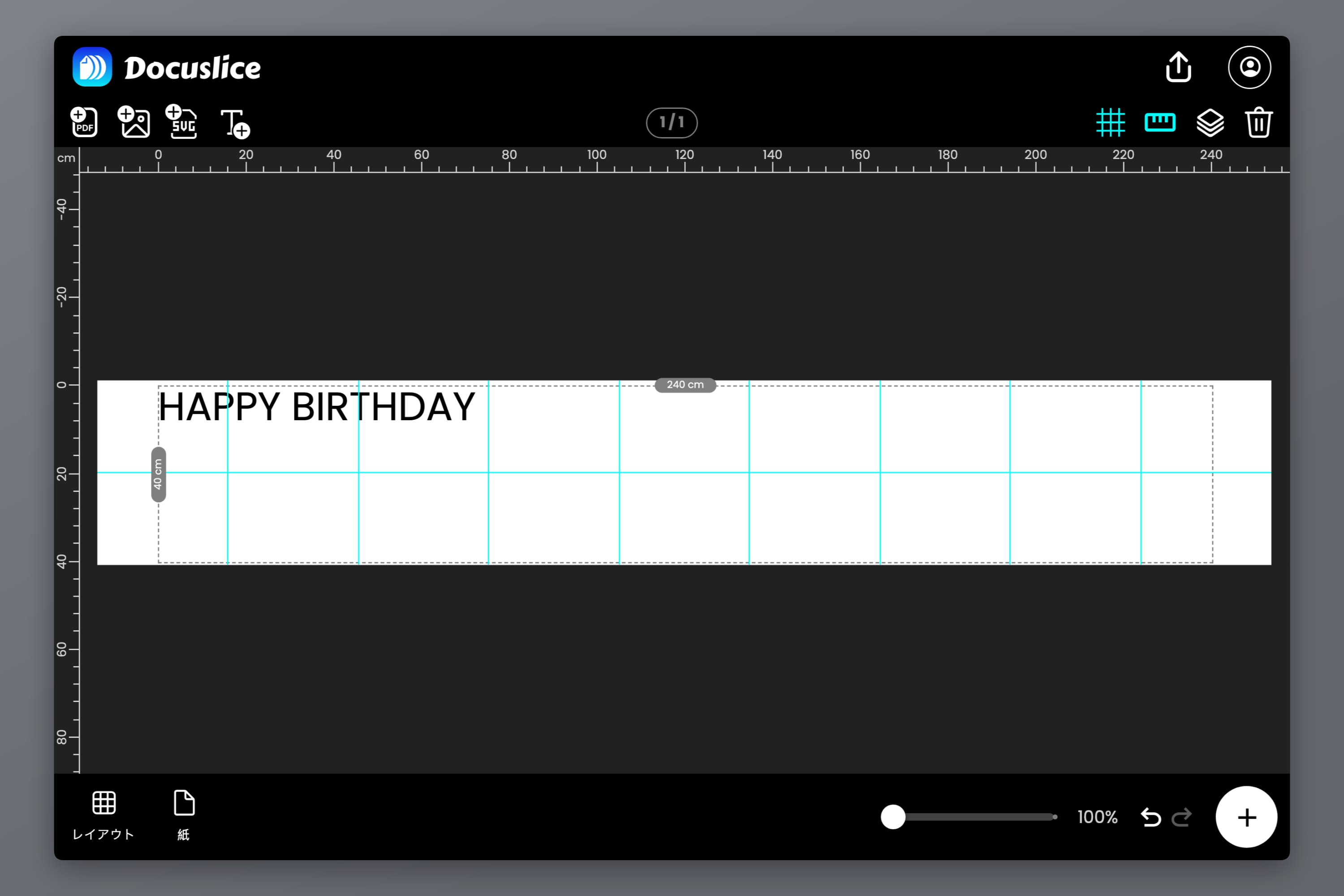
キャンバスにテキストアイテムを追加して、バナーの文言を打ち込みます。短く — バナーはひと目で読まれるものなので、HAPPY BIRTHDAY MAYA は WISHING A VERY HAPPY BIRTHDAY TO MAYA に毎回勝ちます。
書体は太くて幅のあるものを選びましょう。極細の線は離れると輪郭がぼやけますし、継ぎ目で真っ先に痛むのもそこです。ウェブとデスクトップでは、入力の途中でも Cmd/Ctrl + B と Cmd/Ctrl + I で太字と斜体を切り替えられます。
ステップ 3 — 文字をキャンバスいっぱいに引き伸ばす
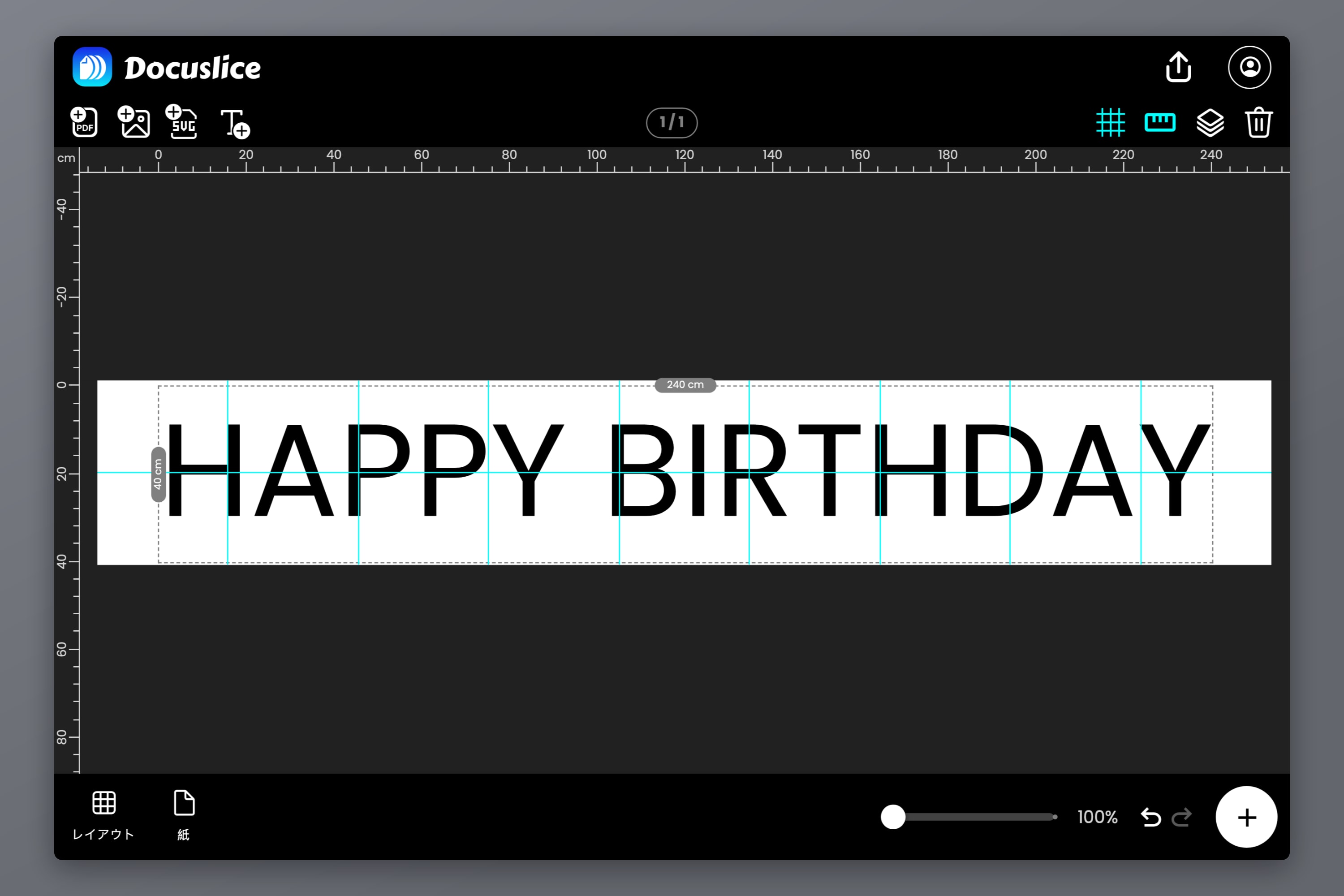
テキストを選び、ハンドルをドラッグして、キャンバスの端から端まで満たします。
- 角のハンドル は文字を均等に拡大縮小し、字形の比率を保ちます。
- 辺のハンドル は一辺だけを伸ばすので、高さを変えずに文字を太らせられます。
バナーでは、ほどよく横に引き伸ばすのがちょうどよいことが多いものです。幅が埋まり、文字がどっしり読めます。やりすぎると見るからに歪むので、数字よりも自分の目を信じましょう。
ドラッグしていると、アイテムはページの端、ページの中央、他のアイテム、そしてタイルの区切り線にスナップし、何かが揃った瞬間にマゼンタのガイドラインが現れます。テキストを中央にスナップさせれば、何も測らずにバナーの均衡が取れます。両端の余白をきっちりそろえたいときは、ルーラーを表示して自分のガイドを引き出しましょう。
ステップ 4 — タイルの区切り線がどこに落ちるか見る
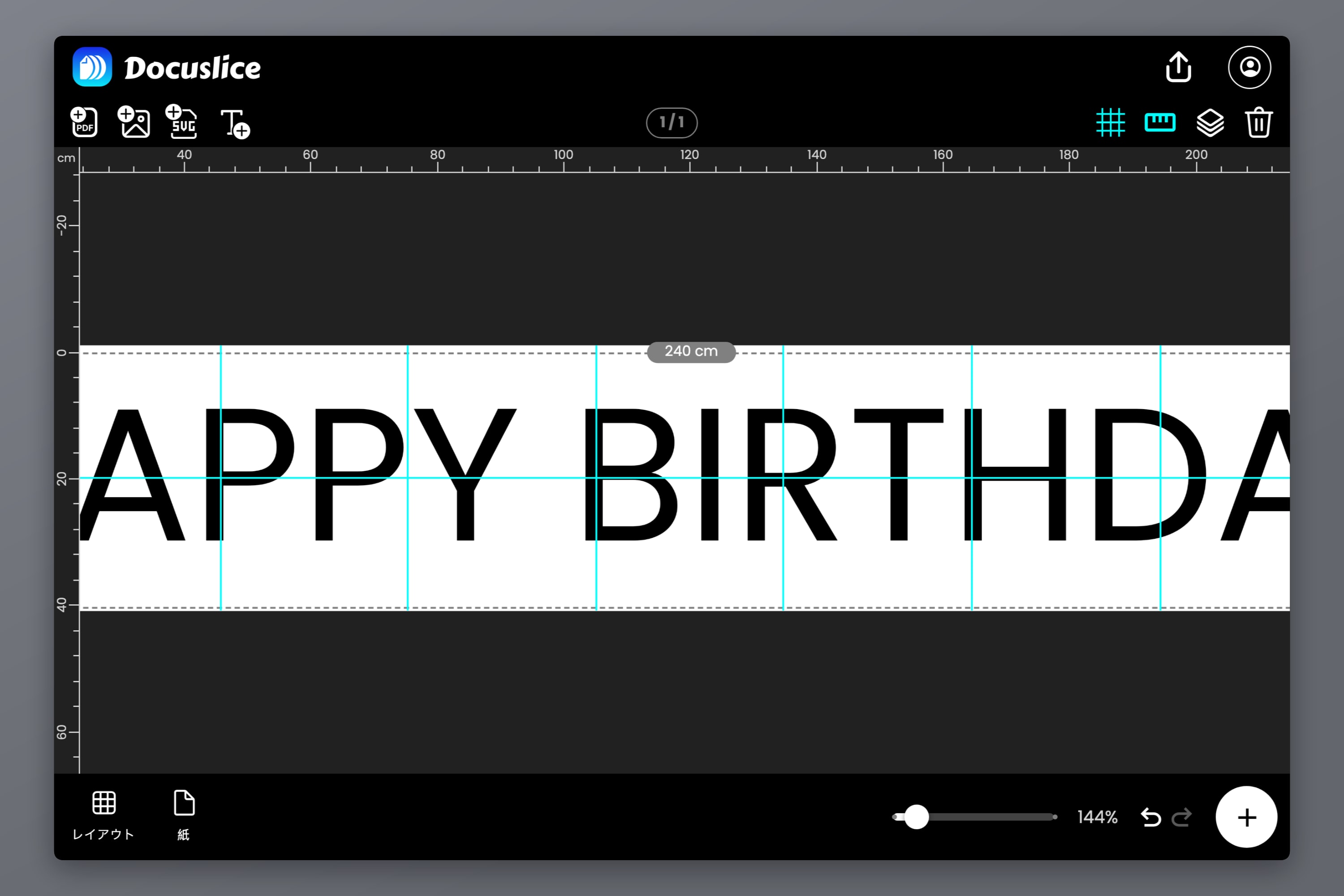
Docuslice はタイルの区切り線をキャンバスに直接描くので、何かを印刷する前に、バナーのどの部分がどの用紙に載るのかが分かります。
ここには 30 秒の注意を払う価値があります。M や W のような幅の広い文字の真ん中を区切り線が通るのは問題ありません。S の細い部分を切り裂いたり、線の縁すれすれを走ったりするときが、1 ミリの貼りずれが見えてしまう場面です。テキストを横に少し動かすか、バナーの幅をわずかに調整すれば、区切り線はもっと寛容な場所へ移ります。
ステップ 5 — 重なりとカットの印を設定する
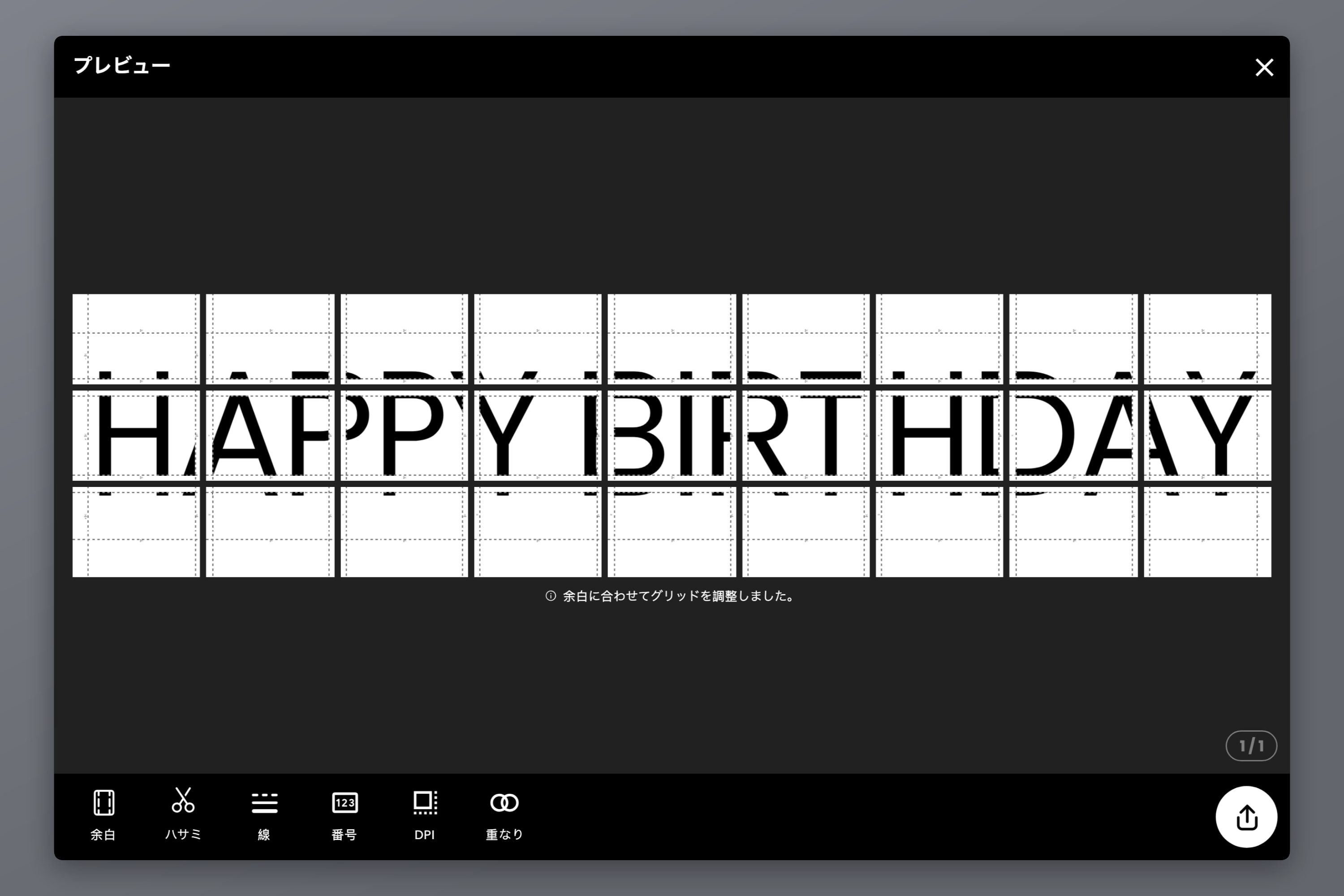
エクスポートのオプションを開きます。組み立てを楽にする仕事のほとんどは、ここのふたつの設定がやってくれます。
重なり — 50% 以上に設定します。重なりは各タイルの余白の一部を隣のタイルの内容で埋めるので、少し足りない切れ目も、むき出しの紙ではなく複製された絵柄の上に落ちます。探さないと分からない継ぎ目か、バナーを横切る白い線か。その違いを生むのがこれです。重なりは余白に対する割合なので、余白を広く取るほど使える帯も広くなります。切るのが外科手術ほど正確でないなら、増やしておく価値があります。
カットライン と ハサミマーク — どちらもオンに。切る位置を正確に示す淡いガイドが印刷されます。20 枚の用紙に定規を当てて目測するより、速く、まっすぐです。
エクスポートのプレビューは、用紙を使う前にページグリッド全体とタイルの合計枚数を見せてくれます。
ステップ 6 — ページ番号をオンにする
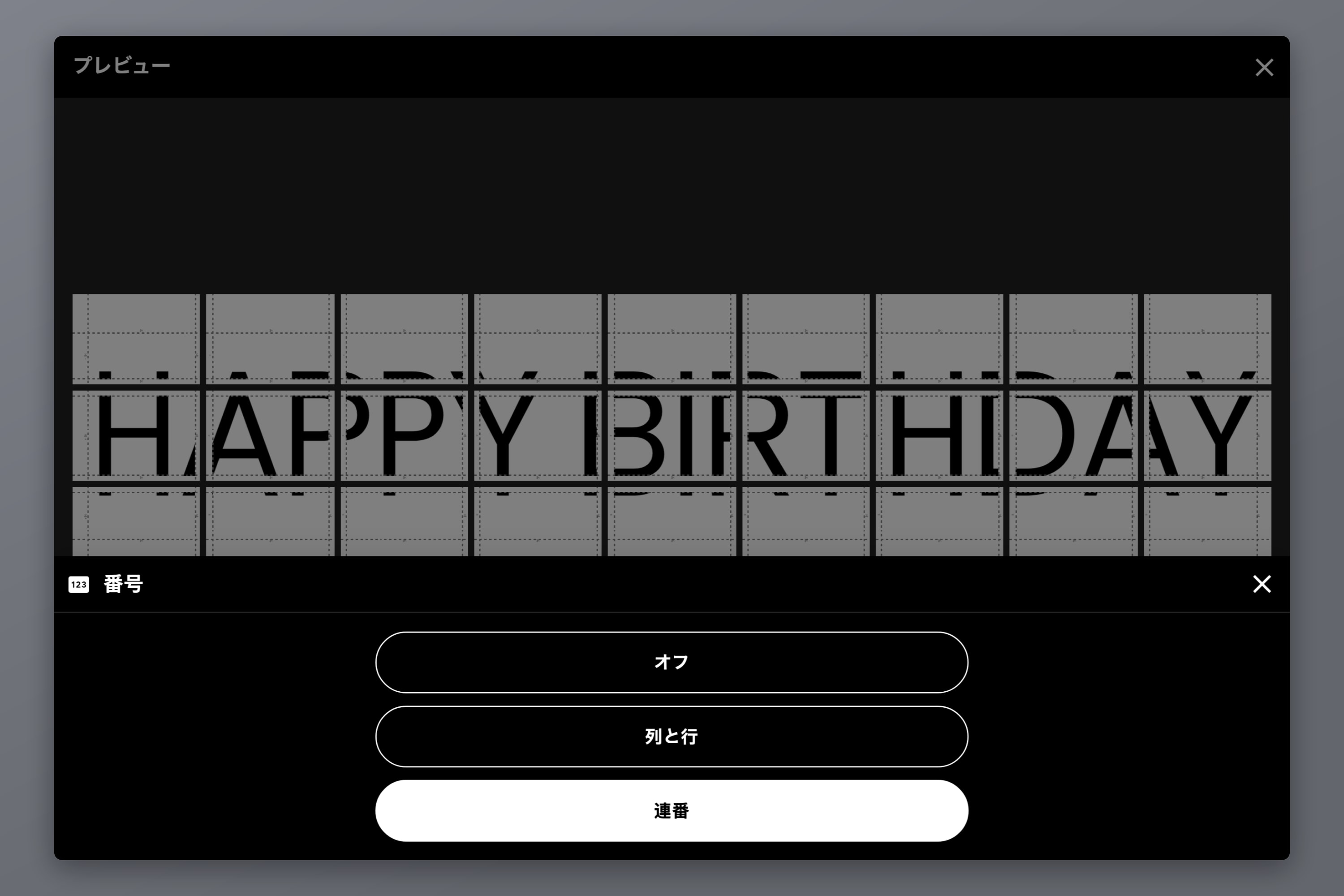
プリンターが差し出してくるのは、どれも「白い紙に斜めの黒い形が載っている」だけに見える用紙の束です。番号 の設定が、それを解決します。
- オフ — 印なし。
- 列と行 — すべてのタイルに、C2 の下に R3 といったグリッド座標。
- 連番 — すべてのタイルを通した 1、2、3 という通し番号。
1 行のバナーなら 連番 だけで十分です — 用紙は左から右へ順に並ぶだけですから。2 行のバナーなら 列と行 を使えば、上の帯と下の帯を取り違えることがありません。印はタイルの余白の、カットガイドの隣に印刷されるので、作業中は読みやすく、組み上がれば重なりの継ぎ目の下に消えます。
ステップ 7 — 100% で印刷する
PDF として、あるいは 1 枚ずつの 画像 として書き出したら、ふたつの設定を固定して印刷します。
- プリンターの倍率を 100% または 実際のサイズ にします。ページに合わせるは各用紙を別々に縮小するので、重なりが合わなくなり、バナーはつながりません。
- 印刷ダイアログの用紙サイズが、Docuslice で選んだ用紙サイズと一致していることを確認します。
バナーの背景がベタ塗りなら、まず 1 枚だけ印刷して眺めてみましょう。広い平面はインクを食います。かすれたカートリッジに気づくなら、18 枚中の 17 枚目より 1 枚目のほうがずっとましです。
ステップ 8 — 貼り合わせる
手作りに見えるか、間に合わせに見えるか。それを決めるのがここです。
まず並べる
何かを切ったり貼ったりする前に、ページ番号を頼りに、すべての用紙を最終的な配置で床に並べます。抜けたページや刷り損じは、まだ何の損にもならないこの段階で見つかります。
切るのは片側の端だけ
決めごとをひとつ作って、それを守ってください。すべての用紙の 右と下 の余白を切り、左と上の余白は残す。Docuslice は重なりの帯を各用紙の左と上の余白に印刷するので、切った端は隣の用紙の切っていない端 — 複製された絵柄が載っている余白 — の上に重なり、ふたつはぴたりと合います。
隣り合う両方の用紙の両端を切ってしまうのが、いちばん多い失敗です。せっかく設定した重なりが消え、埋められない白い隙間が残ります。
カッターと金属の定規のほうがハサミよりまっすぐな断面になりますが、印刷されたカットラインに沿ってハサミで切るのでも十分です。
1 行ずつ、左から右へ
右端を切った 1 枚目を、2 枚目の切っていない左の余白の上に置き、紙の縁ではなく継ぎ目をまたぐ絵柄をそろえます。テープで留める。次は 2 枚目を 3 枚目に、3 枚目を 4 枚目に。順番に進めれば、わずかなずれはバナー全体に積み上がるのではなく、次の継ぎ目で吸収できます。
2 行のバナーなら、まず各行を 1 本の帯に仕上げてから、長い水平の継ぎ目 1 本で帯どうしをつなぎます。
テープは裏から
透明なテープを、裏返した面の継ぎ目に沿って走らせます。表に貼ったテープは光を拾い、貼り直すときにトナーを剥がし、やがて黄ばみます。裏から留めれば表からは見えず、うまくいかなかった継ぎ目を剥がしてやり直すこともできます。継ぎ目 1 本につき短いテープを何枚も貼るより、長い 1 本を使いましょう — そのほうが速く、継ぎ目が波打ちません。
両端を補強する
吊るす前に、左上と右上の角の裏にテープを 1 本ずつ渡しておきましょう。その 2 点がバナー全体を支えていて、普通のコピー用紙はそこから真っ先に裂けます。
よくある質問
バナーのサイズ、用紙のサイズと向きによります。寸法を変えるたびに Docuslice がタイル数をその場で表示するので、決める前に枚数が分かります。思ったより多いなら、バナーを小さくする、横向きに切り替える、あるいはプリンターが対応していれば A3 や Tabloid のような大きな用紙に印刷しましょう。
できます。キャンバスに置けるものは何でも同じようにタイル分割されます — 画像でも、SVG でも、PDF のページでも。テキストツールは、先にデザインアプリを開かずに済ませるためのものにすぎません。画像から作る手順は ポスターを自宅で複数ページに分割して印刷する方法 で扱っています。
普通の 80 gsm のコピー用紙がいちばん安く、貼ったときに平らに収まります。厚い紙のほうが垂らしたときの見栄えはよいものの、値が張り、プリンターによっては詰まります。文字のバナーに光沢の写真用紙は避けましょう — 照りのせいで、斜めから見ると文字が読みにくくなります。
A4 と Letter は十分に近いので、どちらでもかまいません。大きなプリンターをお持ちなら、A3 や Tabloid で用紙の枚数も継ぎ目の数もおよそ半分になります。各サイズの正確な寸法は ポスターサイズの一覧 に載っています。
できます。Docuslice はウェブ、Mac、Windows に加えて iOS と Android でも動き、同じテキストツール、タイル分割、エクスポートのオプションが使えます。
Docuslice をダウンロード
Docuslice をダウンロードして、お客さまが到着する前に、バナーを壁へ。