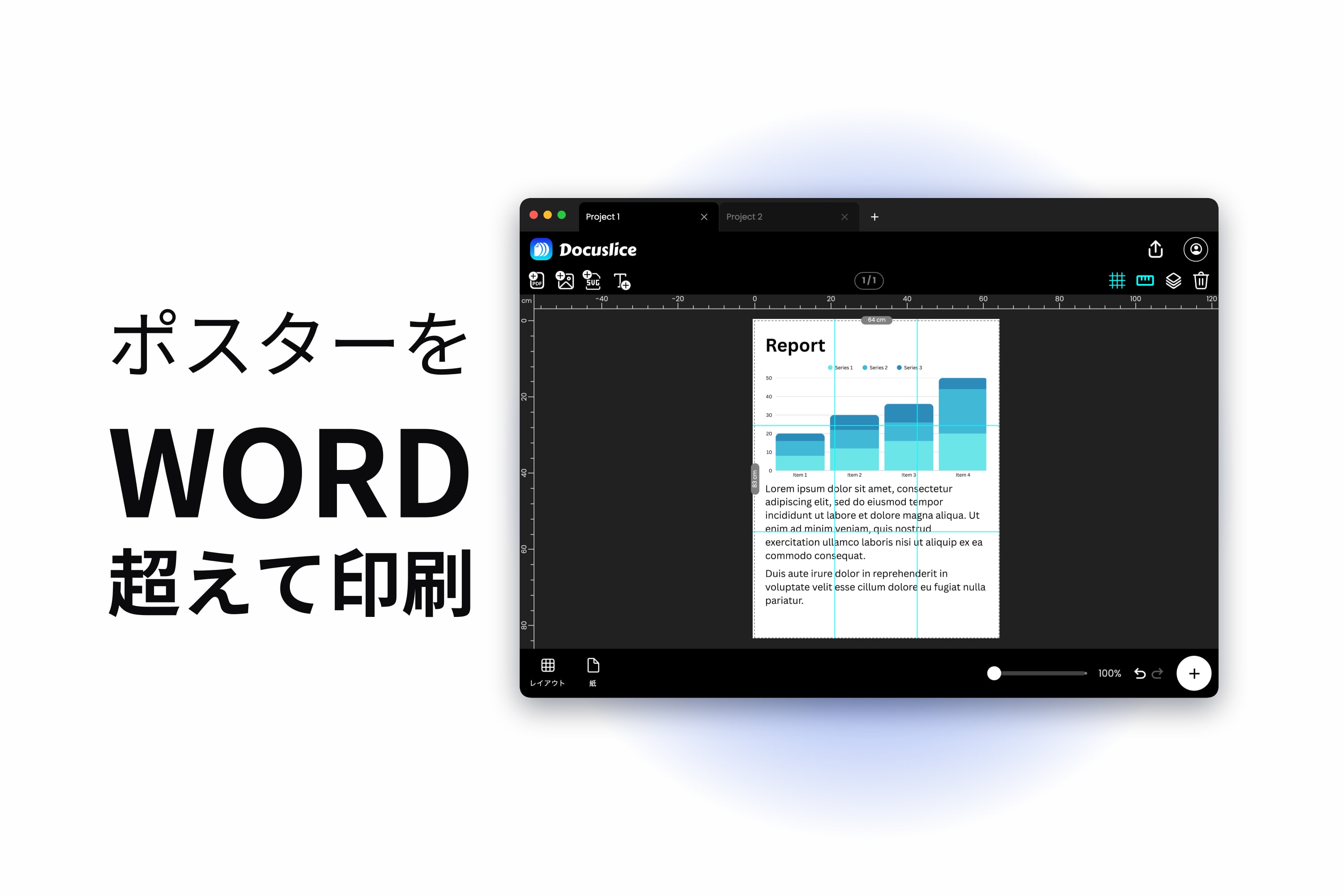
ポスターは Word で作りました。画面の上ではページのサイズも正しく、要素はすべて思ったとおりの位置にあります — ところがプリンターから出てくるのは、ポスター全体が縮んで収まった A4 の 1 枚です。
これは Word がそこまでしかできないという話であって、あなたの操作が間違っていたわけではありません。Word に本当にできることをこれから見ていきますが、代わりの方法まで飛ばす こともできます。
Word に本当にできること
ポスターサイズのページを作る
Windows 版 Word では、「レイアウト」タブ >「サイズ」> 一覧のいちばん下にある「その他の用紙サイズ」と進みます。「ページ設定」ダイアログの「用紙」タブで幅と高さを自分で入力し、OK をクリックします。
Mac 版 Word には「レイアウト」>「サイズ」の下に「その他の用紙サイズ」の項目がなく、カスタムサイズがそのドロップダウンに現れることもありません。「ファイル」>「ページ設定」を使うか、「書式」>「文書のレイアウト」を開いてその中の「ページ設定」ボタンを押してください。こちらなら余白やレイアウトの設定も一緒に扱えます。また Mac 版 Word は「対象プリンタ」で選ばれているプリンターから用紙サイズの一覧を組み立てるため、Word 自身の上限より低いところで頭打ちになるドライバーを選んでいると、その手前で止められます — 「対象プリンタ」を別のプリンターに切り替えれば、たいていは大きなサイズが解放されます。
そして上限があります。Word がカスタムページに許すのは、1 辺あたり 22 インチ — およそ 55.9 cm — までです。Microsoft 自身が公開している Word の動作上の制限一覧でも、最大の用紙サイズは 22 x 22 インチとされていて、Word 2007 以降のすべてのバージョンで、Windows でも Mac でも同じまま変わっていません。ですから A3 や Tabloid のページは作れますが、A2、A1、A0 は作れません — A2 は長辺だけですでに 59.4 cm あります。ポスターサイズを徹底解説 に、すべてのサイズが mm、cm、インチで一覧になっています。
ポスターのレイアウトをきちんと組む
この部分は、Word が得意とするところです。
- 「挿入」>「画像」と進み、「レイアウト オプション」>「背面」を選べば、写真を他のすべての要素の下に敷けます。Mac では「図の形式」>「文字列の折り返し」>「背面」です。
- 塗りつぶしなし・線なしのテキストボックス。見出しのかたまりを、ページのどこへでもドラッグできます。
- 図形、ワードアート、そしてドラッグ中に現れる配置ガイド。
- 中央ぞろえや等間隔の配置には「レイアウト」>「配置」。
- ページ全面を埋める背景には「デザイン」>「ページの色」。
複数ページにまたがるバナーを手作業で作る
Word は 1 枚の画像をページの区切りをまたいで広げることはできませんが、ページの連なりとして広げることはできます。「レイアウト」>「印刷の向き」を横向きにし、余白を狭くして、各ページのテキストボックスに単語 1 つ、または大きな文字 1 文字を置きます。ページを印刷して、順番にテープでつなぎます。
HAPPY BIRTHDAY のバナーなら、これでうまくいきます。連続した画像や背景ではそうはいきません。ページはそれぞれが閉じた器で、境界をまたぐものは何であれページの端で切り落とされ、重なりも位置合わせの印もありません。
1 枚の用紙に複数のページを印刷する
Word には「ファイル」>「印刷」の中に、1 枚あたりのページ数という複数ページ印刷の設定があります。向きに注意してください。これは複数の文書ページを 1 枚の用紙に載せる機能で、大きくするのではなく小さくします。タイル印刷とはちょうど逆で、しかもタイル印刷と最も取り違えられやすい設定です。
Word が止まるところ
Word の印刷設定にある唯一の倍率調整は、文書をプリンターに入っている用紙に合わせて拡大縮小するものです。ポスター、タイル、複数枚に分割といった選択肢はありません — どのバージョンにも、Windows にも Mac にもです。ページが用紙より大きければ、Word はそれを縮めて収めます。
Word 文書の中の画像も、ページの区切りをまたぐことはできません。Word は各ページをひとつの器として扱うので、境界をまたぐ画像は、どちらか一方のページに丸ごと収まるか、切り取られるかのどちらかです。テキストボックスをどう並べても、これは回避できません。
手作業の回避策がひとつだけ、挙げておく価値があります。画像の複製を各ページに置き、複製ごとに「図の形式」>「トリミング」で、その用紙に載るべき部分だけを残すやり方です。根気よくやれば、これで確かに 1 枚の画像を複数ページにわたって持たせられます。ただし、トリミングの境目はどれもルーラーを頼りに目分量で判断することになり、重なりも、裁断の目印も、番号もありません。2x2 なら我慢できますが、それを超えると苦行ですし、あとからひとつ手を入れれば複製をすべてトリミングし直すことになります。
まとめると、Word は自分では印刷できないポスターを設計でき、自分ではつなげられないページを印刷できます。
Word を離れる前に試す価値のあること 2 つ
プリンターのドライバーにポスターモードがあるかもしれません
まずここを確かめてください — もしあれば、これが最短の道です。いくつかのメーカー、とくに Epson と Canon は、ポスターモードや拡大印刷モードをプリンタードライバーに組み込んでいます。たどり着く先は Word の中ではなく、印刷ダイアログの「プリンターのプロパティ」や「印刷設定」のボタンです。
注意が 2 つ。ドライバーの機能は機種によって違うので、お使いのものには入っていないかもしれません。そして入っている場合でも、設定は大まかです — 2x2 か 3x3 の固定で、重なりや裁断の目印、仕上がりのサイズについてはほとんど指定できません。
Microsoft Publisher はタイル印刷できます — ただし提供が終わります
Publisher が Office のインストールに含まれているなら、本物のタイル印刷が組み込まれています。240 x 240 インチまでのページ、自分で設定できる水平・垂直の重なりを付けた複数用紙への印刷、そして 1 枚を刷り損じたときに行と列で指定してその 1 枚だけを刷り直せる、タイルを 1 つだけ印刷するオプション。Word にはそのどれもありません。
問題は時期です。Publisher は 2026 年 10 月 1 日に Microsoft 365 から外れ、それ以降サブスクリプションの利用者は Publisher で .pub ファイルを開くことも編集することもできず、再インストールもできなくなります。また Office 2021 に同梱された買い切り版のサポートは、2026 年 10 月 13 日に終了します。買い切り版はその日以降もサポートのない状態で動き続けますが、サブスクリプション版は動きません。手元にあるなら今日の用は足せます。ただし、あとで手を入れるつもりのデザインの移し先にはなりません — Microsoft の案内も、既存の .pub ファイルはその日までに PDF か Word に変換しておくように、というものです。
Word と Docuslice
| 機能 | Microsoft Word | Docuslice |
|---|---|---|
| 本格的なポスター作成機能 | ✅ テキストボックス、図形、ワードアート | ❌ 基本的なキャンバスエディター |
| A3 や Tabloid のページを作る | ✅ | ✅ |
| 文字による複数ページのバナー | ✅ 1 ページに 1 文字 | ✅ 連続した 1 つのデザインとして |
| 1 辺 22 インチを超えるページ | ❌ プログラム固有の上限 | ✅ mm, cm, m, in, ft |
| A2、A1、A0 のページを作る | ❌ | ✅ |
| 1 ページを複数の用紙にタイル分割 | ❌ ドライバーのポスターモードのみ、2x2 か 3x3 固定 | ✅ 標準搭載 |
| 仕上がりサイズを正確に指定 | ❌ | ✅ mm, cm, m, in, ft |
| 枚数を直接指定 | ❌ | ✅ グリッドモード |
| ページの区切りをまたぐ画像 | ❌ ページごとに複製を手でトリミング | ✅ 標準の動作 |
| 用紙どうしの重なり | ❌ | ✅ プリセット 25〜100% |
| 裁断ガイド | ❌ | ✅ カットライン + ハサミマーク |
| 組み立て用のタイル番号 | ❌ | ✅ 列と行 または 連番 |
| 特大のページを原寸で印刷 | ❌ 縮めて収める | ✅ タイル分割する |
仕上げ: Word のデザインを複数の用紙にタイル分割する
どちらも当てはまらなかったなら、デザインを Word から PDF として取り出し、その PDF をタイル分割します。
ステップ 1 — Word 文書を PDF に書き出す
Windows では「ファイル」>「コピーを保存」(または「ファイル」>「名前を付けて保存」)と進み、ファイルの種類の一覧から PDF を選びます。「ファイル」>「エクスポート」>「PDF/XPS ドキュメントの作成」でも同じ場所にたどり着きます。Mac では「ファイル」>「名前を付けて保存」か「コピーを保存」で、「ファイル形式」から PDF を選びます。ページサイズは設計したままにして、書き出しの途中で何も拡大縮小させないでください。
これは、Word の 22 インチの上限のせいで A3 かそれ以下で設計せざるを得なかった場合にも効いてきます。PDF はページの実際の寸法と比率を持っていて、タイル印刷ツールはそこから拡大するからです。
ステップ 2 — PDF を開いて用紙を選ぶ
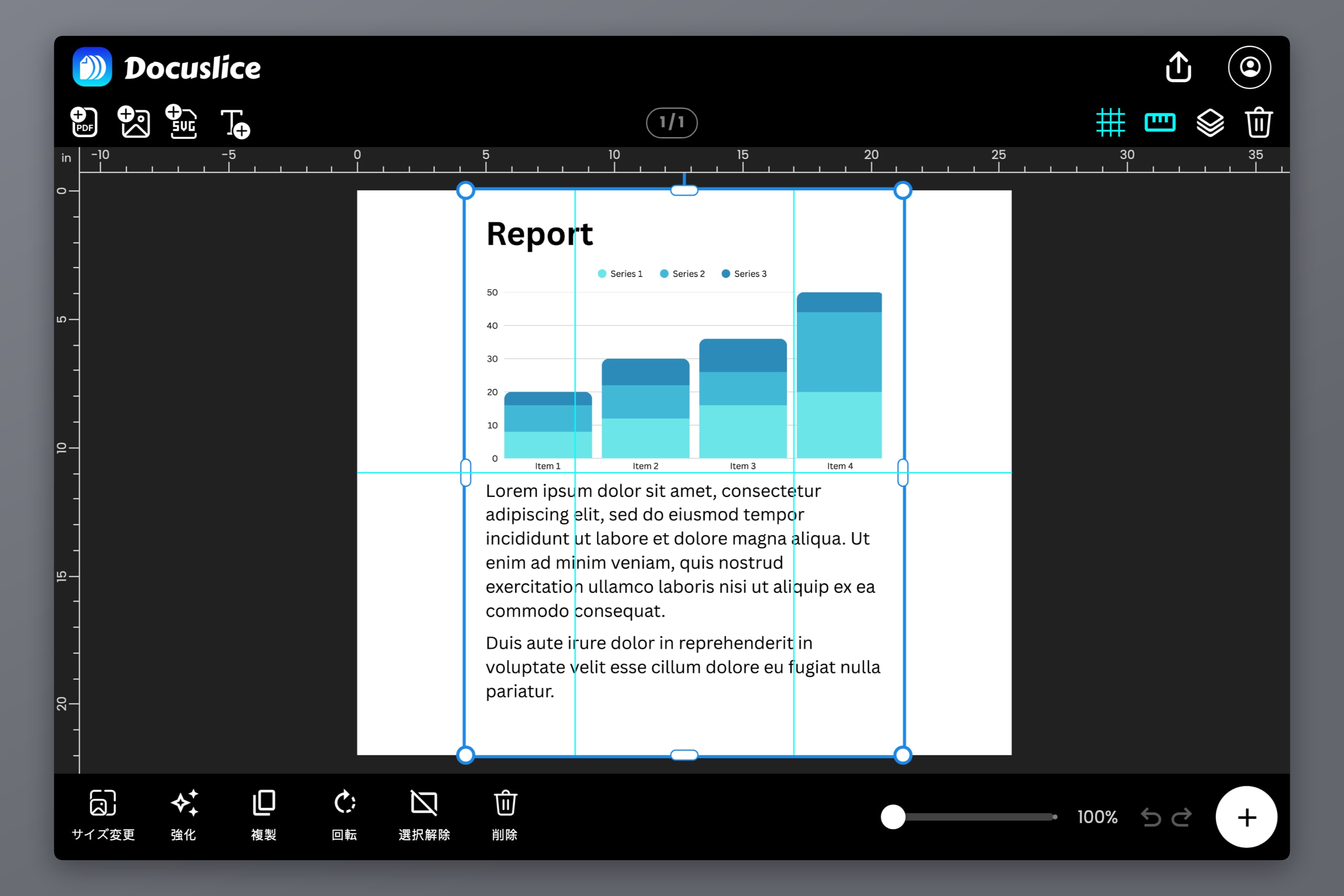
PDF を Docuslice のキャンバスに放り込み、用紙を選びます — Letter、Legal、A1 から A6、A3+、Tabloid、Ledger、写真サイズ、またはカスタムサイズ — そして向きを決めます。
ステップ 3 — 仕上がりのポスターサイズを決める
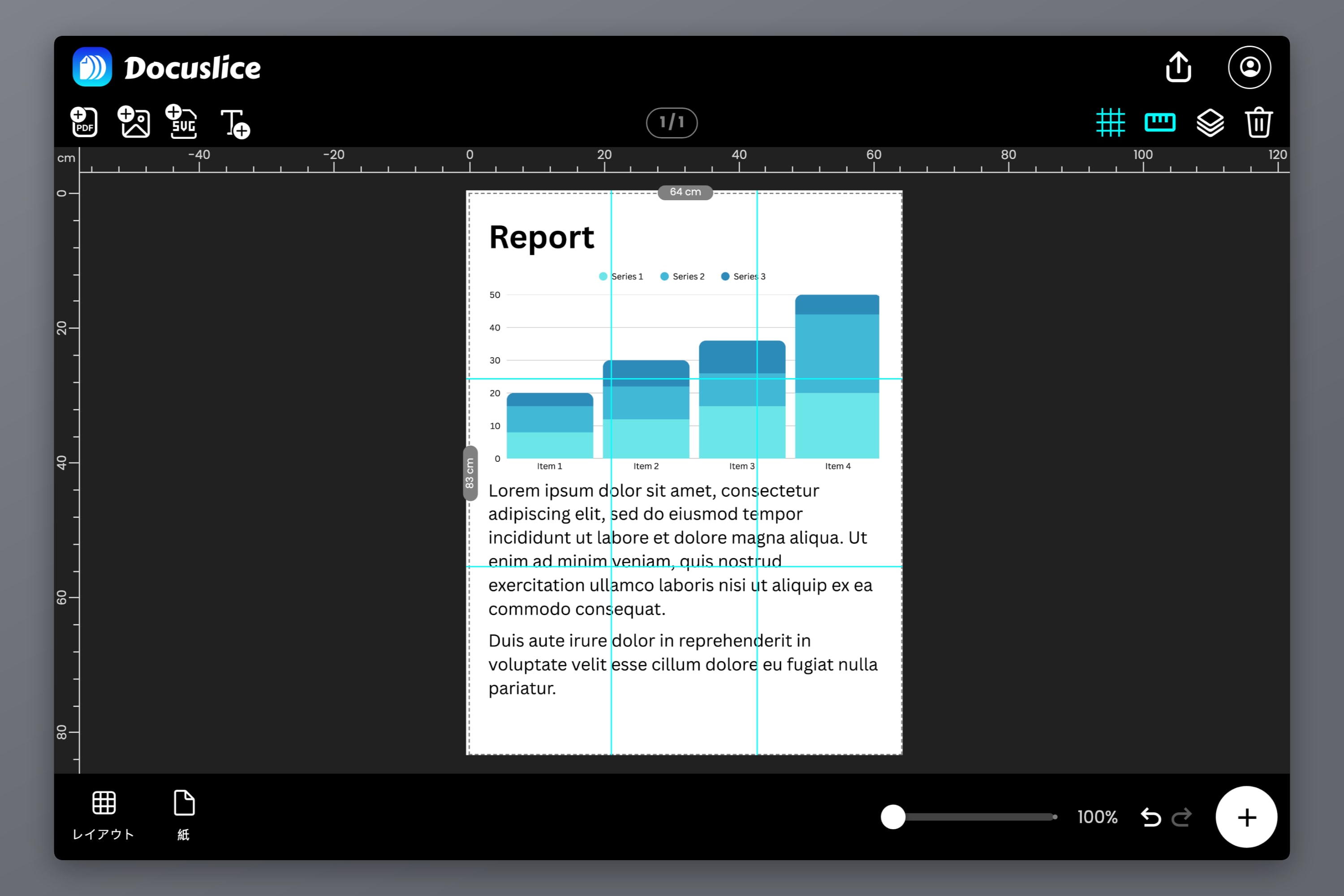
ここで Word の上限は関係がなくなります。サイズモードに切り替えて、ほしい大きさをミリメートル、センチメートル、メートル、インチ、フィートで入力します — Word では A3 で設計し、印刷は A1 や A0 で複数の用紙に分ける、ということです。入力するそばからタイルのグリッドが描き直されるので、決めてしまう前に枚数が分かります。グリッドモードは逆向きで、枚数のほうを指定します。
ステップ 4 — 重なり、カットライン、ページ番号、エクスポート
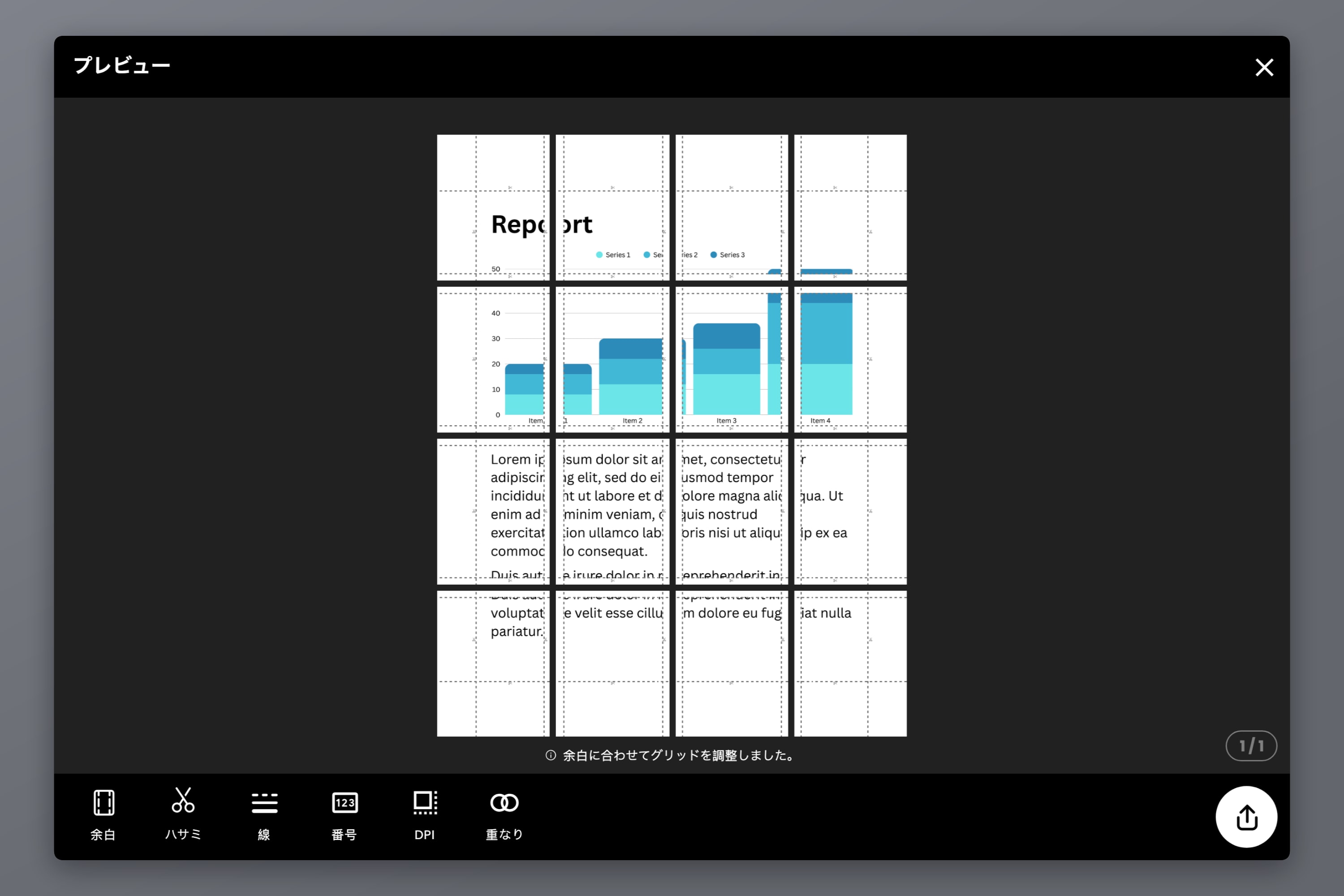
重なりを設定します — オフ、25%、50%、75%、100% — 隣り合う用紙が、切って貼るための帯を共有するようになります。印刷された裁断ガイドのためにカットラインとハサミマークをオンにし、ほとんど見分けのつかない用紙の束を組み立て直せるようにページ番号もオンにします。列と行、または連番です。
あとは、タイル分割された PDF として、あるいは画像として書き出します。1 つのファイルに、すべてのタイルが、正しい順番で入っています。
デザインに文字が入っているなら — Word のポスターならまず間違いなく入っています — Pro のベクター PDF エクスポートを使えば、その文字はタイル分割を通してもピクセルではなくベクターのまま保たれるので、ポスターサイズでも字形が鮮明なままです。仕組みは Docuslice にベクター PDF エクスポートが新登場 に、PDF の道筋の全体は 大きな PDF を複数ページに分割して印刷する方法 にあります。
Docuslice はブラウザで動き、Mac、Windows、iOS、Android 向けのアプリもあります。無料プランがあり、有料プランはサブスクリプションではなく買い切りです。
よくある質問
いいえ。Word は大きなページを作って、それをお使いの用紙に縮めて印刷することはできますが、タイル印刷の機能はありません。原寸のまま複数の用紙に分けて印刷するには、PDF に書き出して、その PDF をタイル分割してください。
Word の印刷設定は、文書を用紙サイズに合わせて拡大縮小します。ページが用紙より大きいとき、Word がそれに対してできることは、収まるように縮めることだけです。
22 インチ x 22 インチ、1 辺およそ 55.9 cm です。Microsoft はこれをプログラムの動作上の固定された制限として挙げていて、Word 2007 以降変わらず、Windows でも Mac でも同じです。A3 や Tabloid には十分ですが、A2、A1、A0 には足りません。プリンタードライバーがこれよりさらに低い上限を課すことはありますが、これより高くなることはありません。
はい。横向きのページ 1 枚につき単語 1 つか文字 1 文字を置き、印刷したページをテープでつなげば作れます。連続した画像や背景には向きません。画像の複製を各ページに置いて、それぞれをその用紙の担当する部分にトリミングするなら別ですが — Word は 1 つの絵柄をページの区切りをまたいで走らせることができず、重なりも裁断の目印も用意してくれません。
いいえ。仕上がった Word 文書を PDF に書き出して、それをタイル分割してください。レイアウトもフォントも画像も、そのまま引き継がれます。
あります — A3 はちょうど A4 の 2 枚分なので、継ぎ目 1 本、タイル 2 枚の仕事です。その具体的なケースは A4 プリンターで A3 を印刷する方法 が、もっと大きなサイズは ポスターを自宅で複数ページに分割して印刷する方法 が扱っています。
Docuslice を試す
使い慣れているなら、デザインは Word で作ってかまいません — そのうえで PDF に書き出して、Word にできない部分は Docuslice に任せましょう。