作品は Photoshop で仕上がっていて、貼る先は壁、そして手元のプリンターに入るのは A4 か Letter です。そこで、画像を用紙にまたがって分割してくれる印刷設定を探しに行くことになります。
そんな設定はありません — Photoshop にはポスターモードもタイルモードもなく、あるのは手作業の手順だけです。その手順を最初から最後までたどっていきますが、代わりの方法まで飛ばす こともできます。
方法 A — ガイド、スライス、そしてタイル 1 枚につき 1 ファイル
正確で、何度でも同じように再現できる分割が得られるやり方です。
1. 仕上がりサイズと用紙のグリッドを決める。ポスターをどれだけの大きさにするか、そしてそれが何枚の用紙になるかを決めます。グリッドを決めるのは印刷可能領域であって、用紙サイズではありません。
2. 実際の印刷可能領域を測る。家庭用プリンターで用紙の端まで印刷できるものは、ほとんどありません。A4 は 210 x 297 mm ですが、プリンターが実際にインクを載せられる範囲はそれより小さく、タイルが合わせなければならないのはその数値のほうです。テストページを 1 枚印刷して、実測してください。
3. ドキュメントを仕上がりサイズに設定する。「イメージ」>「画像解像度」と進みます。ポスターの物理的な幅と高さ、それに目標の解像度を入力してください。印刷サイズだけを変えたいなら「再サンプル」のチェックを外します。ピクセル数そのものを本当に増やす必要があるなら、チェックを入れます。
4. ピクセル数を確認する。A0 を 300 DPI で扱うと、およそ 9,900 x 14,000 ピクセルになります。これ以降の手順は、どれもその分だけ重くなります。
5. ガイドを配置する。「表示」>「ガイド」>「新規ガイドレイアウトを作成」と進み、「列」と「行」を自分のグリッドに合わせて設定します。(古いバージョンでは「新規ガイドレイアウトを作成」が「表示」メニューの直下に並んでいました。現在のバージョンでは、ガイド関連の項目は専用の「ガイド」サブメニューにまとめられています。)
6. ガイドを手で直す。「新規ガイドレイアウトを作成」はキャンバスを均等に分割しますが、印刷可能領域のほうは、まず間違いなく均等には割り切れません。ルーラーを見ながらガイドを 1 本ずつドラッグして、実際のタイルサイズに合わせていきます。ここで、まとまった時間の最初のひとかたまりが消えます。
7. 重なりを自分で作る。ガイドが引くのはぴったりの分割線なので、タイルどうしは余りなく端と端で接するだけになります。ほしいのは、切って貼るための帯を各タイルが隣から持っている状態です。この手順のどこにも、Photoshop に重なりの設定はありません。ずらした 2 組目のガイドを引いて 2 組をすり合わせるか、あとから 1 枚ずつ手でタイルを広げるかのどちらかになります。
8. スライスを切る。「スライスツール」を選び、オプションバーの「ガイドに沿ってスライスを分割」を使って、ガイドの交点すべてをスライスに変えます。
9. スライスをすべて確認する。「スライス選択ツール」に持ち替えて、グリッドを端から順に見ていきます。手で調整したガイドの大きな画像では、たいてい 1 枚か 2 枚のスライスが 1、2 ピクセルずれています。
10. スライスを書き出す。「ファイル」>「書き出し」>「Web 用に保存」と進みます — 多くのバージョンでは「Web 用に保存(従来)」という名前で並んでいて、Adobe の現在のドキュメントではこの括弧書きが落ちているので、どちらの表記も探してみてください。スライス 1 つ 1 つをそれぞれ別のファイルとして書き出せるのは、この経路だけです。「書き出し形式」も「クイック書き出し」も「レイヤーをファイルへ書き出し」も、扱う対象はドキュメント、アートボード、レイヤーであって、スライスではありません。形式と画質を設定して、保存します。Photoshop は images フォルダーを作り、その中にタイル 1 枚につき 1 つのファイルを書き出します。
11. 書き出したファイルに名前と順番を付ける。ファイルは自動生成された名前で出てきますし、タイルの絵柄のほうにも、どれがどれかを示すものは何もありません。印刷する前に、名前を付け直すか並べ替えておいてください。
12. ファイルを 1 つずつ印刷する。タイルを 1 枚ずつ開き、「メディアサイズに合わせて拡大・縮小」を必ずオフにしたうえで、倍率 100% で印刷します。ここで少しでも拡大縮小がかかると、ポスター全体の位置合わせが、何の警告もないまま台無しになります。
13. どこかが違っていたら、手順 6 に戻る。タイルのサイズが違っていれば、ガイドもスライスも書き出しもやり直しです。
段階は 13 あり、そのうち 2 つは作業ではなく確認です — 手順 4 は数値を読むだけ、手順 13 はやり直しの折り返しです。うまくいった日で、実際の作業は 11 回と数えてよいでしょう。午後をほとんど食いつぶすのは手順 6、7、9 で、手でタイル分割したポスターの継ぎ目に白い髪の毛のような筋が残ってしまうのは、手順 7 が原因です。
方法 B — 「選択範囲をプリント」で、1 区画ずつ
Photoshop の「プリント設定」ダイアログには、画像の選択された部分だけを印刷する「選択範囲をプリント」という項目があります。これはダイアログの中で描く枠ではなく、あらかじめ作ってある長方形の選択範囲をもとに動きます。つまり選択範囲が先で、プレビューでできるのは、それを微調整することだけです。
- 「長方形選択ツール」で、この 1 枚に載せたい部分を選択します。どの区画も同じ大きさにしたいなら、オプションバーの「スタイル」を「サイズを固定」にして、タイルの寸法を入力してください。
- 「ファイル」>「プリント」と進みます。
- 「選択範囲をプリント」をオンにします。
- 選択範囲を少し動かしたいときは、プリントプレビューの外周にある三角形のハンドルをドラッグします。
- 「メディアサイズに合わせて拡大・縮小」をオフにして、倍率を 100% にします。
- 印刷します。
- 選択範囲を次の区画へ動かして、同じことを繰り返します。
用紙 2 枚か 3 枚で済む仕事なら、こちらのほうがスライスの方法より早く終わりますし、「サイズを固定」の選択範囲を使えば、どの区画も同じ大きさになることは保証されます。それでも、タイル 1 枚ごとの位置決めは目分量のままです。重なりはなく、裁断の目印もなく、番号も付かず、ひとつ前の選択範囲がどこにあったかの記録も残りません。グリッドが大きくなるほど誤差は積み重なり、それに気づくのは組み立てのときです。
Photoshop が、どのタイル印刷ツールより確かに得意なこと
大きな印刷物にとって、次のことをやる場所は今も Photoshop です。
- カラーマネジメント。プロファイルの指定と変換、お使いのプリンターと用紙に対するソフトプルーフ、そしてマッチング方法。
- CMYK。商業印刷にかける仕事なら、これは省けるものではありませんし、ブラウザのツールが代わりを務めることもできません。
- 出力シャープネス。最終的な印刷サイズに向けて、最終的な解像度でシャープをかけるのは技量の要る工程で、その居場所は Photoshop です。
- レタッチと合成。言うまでもありません。
- 解像度と再サンプルの正確な制御。「バイキュービック法 - 滑らかに」、「ディテールを保持」、そのほか一式です。
作品の仕上げは Photoshop でしてください。そこでやる必要がないのは、分割して印刷するという工程のほうです。
Photoshop と Docuslice
| 機能 | Photoshop(手作業) | Docuslice |
|---|---|---|
| タイル分割の標準機能 | ❌ ガイドとスライスで手作業 | ✅ |
| 数ステップで完了 | ❌ 11〜13 ステップ | ✅ 4 ステップ |
| 仕上がりサイズを正確に指定 | ❌ 自分で計算 | ✅ mm, cm, m, in, ft |
| 枚数を直接指定 | ❌ | ✅ グリッドモード |
| 用紙どうしの重なり | ❌ 手作業で作る | ✅ プリセット 25〜100% |
| 裁断ガイド | ❌ | ✅ カットライン + ハサミマーク |
| 組み立て用のタイル番号 | ❌ 自分でファイル名を変更 | ✅ 列と行 または 連番 |
| 全タイルを一度に書き出し | ❌ スライスごとに 1 ファイル | ✅ PDF 1 つか画像一式 |
| 1 つの印刷ジョブで印刷 | ❌ 1 ファイルずつ | ✅ |
| カラーマネジメントとソフトプルーフ | ✅ | ❌ Photoshop でどうぞ |
| 商業印刷向けの CMYK | ✅ | ❌ |
| 最終サイズ向けの出力シャープネス | ✅ | ❌ |
| レタッチと合成 | ✅ | ❌ 基本的なキャンバスエディター |
| 解像度不足の素材を拡大 | ✅ 手動の再サンプル | ✅ AI 写真補正 |
同じポスターを、13 の手順なしで
Docuslice がやる仕事はひとつだけ — 絵柄を用紙に分けることです — そのかわり、Photoshop の手作業に足りていない設定がそろっています。ブラウザで動き、Mac、Windows、iOS、Android 向けのアプリもあります。
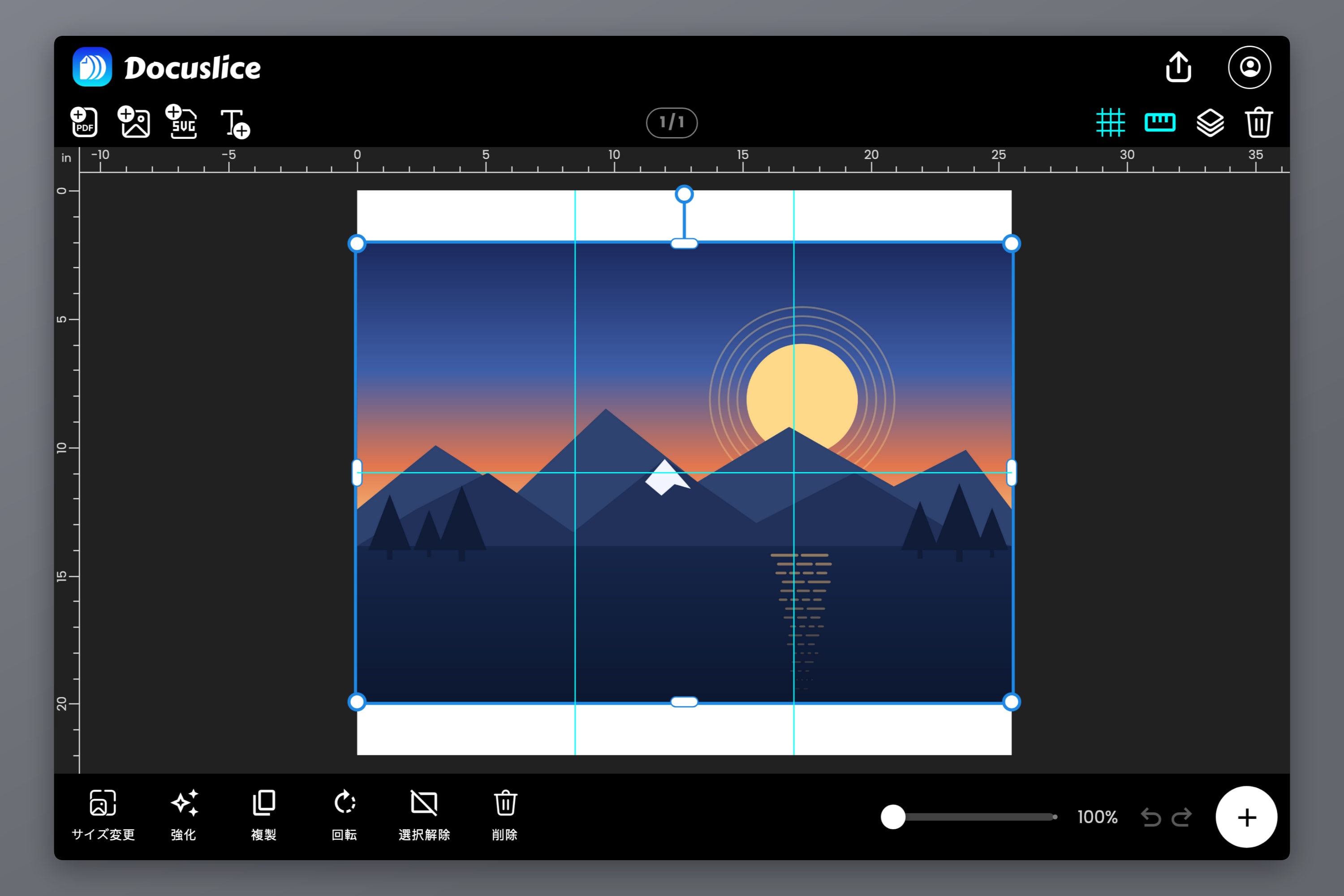
ステップ 1 — Photoshop から統合したファイルを書き出して開く
いつもどおり Photoshop で画像を統合し、ほしい解像度で書き出したら、そのファイルをキャンバスに放り込みます。実際の寸法のまま置かれます。
ステップ 2 — 用紙と仕上がりサイズを決める
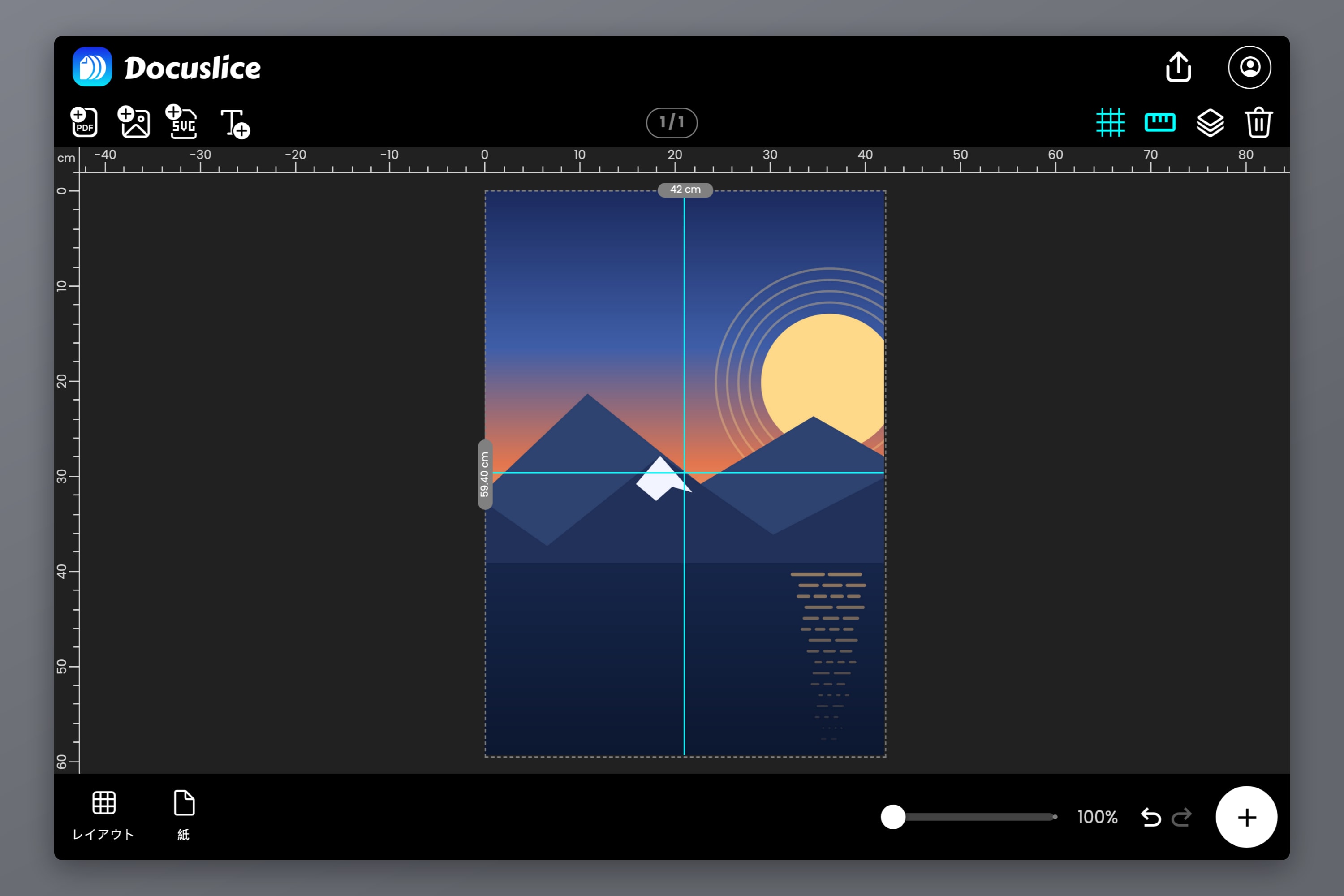
用紙サイズと向きを選びます — Letter、Legal、A1 から A6、A3+、Tabloid、Ledger、写真サイズ、またはカスタムサイズです。次に、仕上がりのポスターサイズを設定します。サイズモードはミリメートル、センチメートル、メートル、インチ、フィートを受け付けるので、パーセントから逆算するのではなく、壁が求める数値をそのまま入力できます。グリッドモードは逆向きで、枚数のほうを指定します。
タイルのグリッドはその場で描き直されるので、手作業の手順 6 に当たるものは、ここには存在しません。
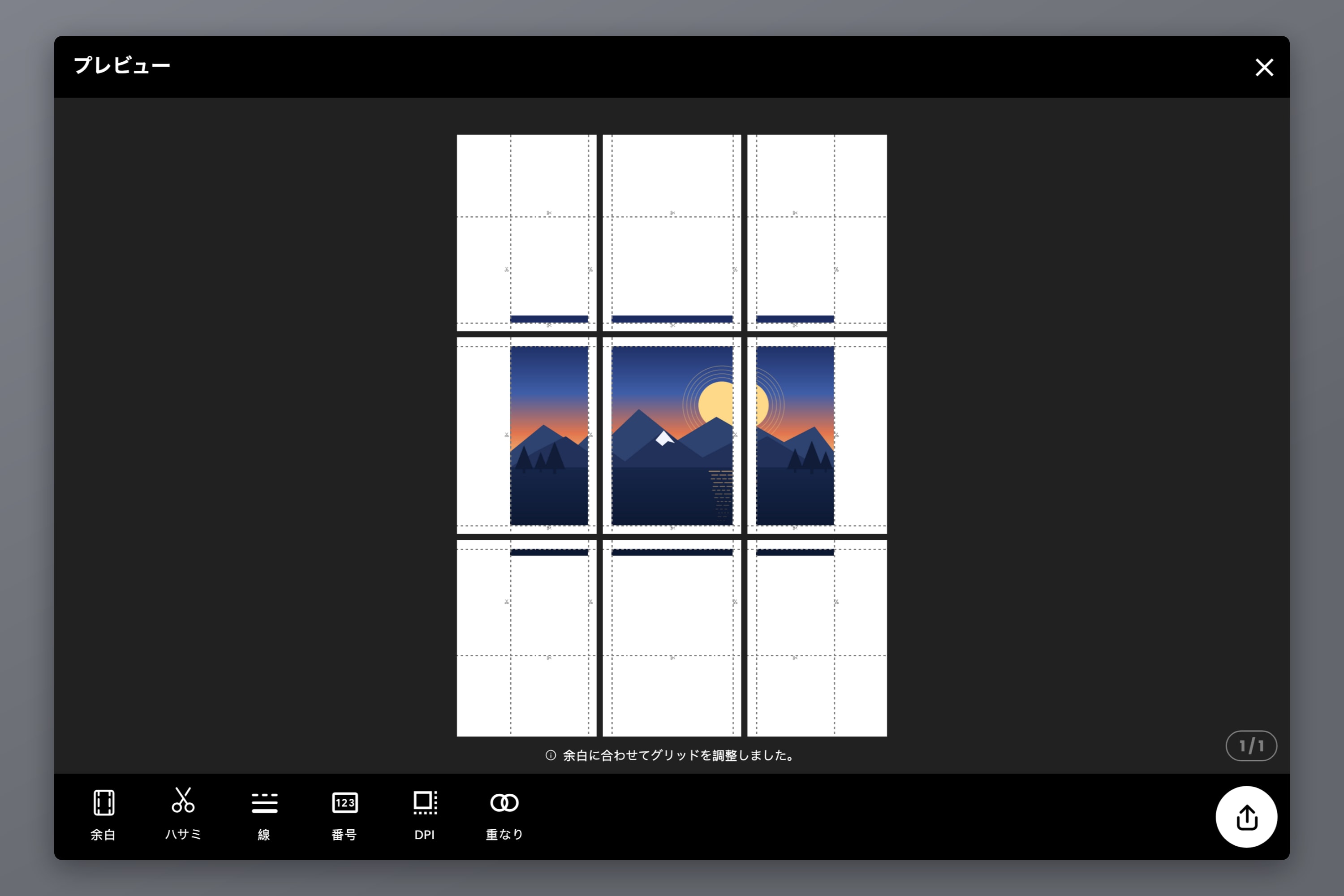
ステップ 3 — 重なり、カットライン、ページ番号を 1 つのパネルで
Photoshop のスライスの手順では手に入らない 3 つです。
- 重なり をプリセットで — オフ、25%、50%、75%、100% — すべてのタイルに同じように適用されます。
- カットラインとハサミマーク。定規と気合いではなく、印刷されたガイドに沿って裁断できます。
- ページ番号。列と行のグリッド座標か、素直な連番かを選べます。各タイルに印刷されるので、ほとんど見分けのつかない 16 枚も、パズルにならずに組み直せます。
余白もここで設定するので、タイルは理屈のうえでの用紙サイズではなく、お使いのプリンターの実際の印刷可能領域に従います。
ステップ 4 — 書き出しは一度だけ
タイル分割された PDF 1 つとして、あるいは画像一式として書き出します。書き出しは一度、その中にすべてのタイルが、正しい順番で入っています。タイルごとの保存も、名前を付け直す作業も、1 ファイルずつの印刷もありません。
出力の品質について、知っておく価値のあること 2 つ
エクスポート DPI。標準の 160 DPI は無料で、2 メートルほど離れて見るポスターならこれで十分です。高の 300 DPI と最大の 600 DPI は Pro と Pro+ のプランで、近くで読むもの — 小さな文字、細い線、図面の細部 — 向けです。変わるのは各タイルの中の情報の密度だけで、物理的な大きさは変わりません。
ベクター PDF エクスポート。作品にベクターの要素が含まれているなら — 配置した PDF、キャンバス上で追加した文字など — Pro のベクター PDF エクスポートは、それをラスタライズせずにベクターのままタイル分割された PDF に書き込むので、どれだけ拡大しても鮮明なままです。素材が純粋な写真の場合はこれは当てはまらず、効いてくるのは書き出しの DPI のほうです。詳しくは Docuslice にベクター PDF エクスポートが新登場 にあります。
AI 写真補正は、大判印刷に関わる人なら誰もが知っているあの場面のためのものです。素材が、ポスターに必要な大きさに届いていないという場面です。これは、そもそも撮れていなかったディテールを取り戻すのではなく、それらしいディテールを組み立てて足します — 素朴な再サンプルよりは確かに良いものの、より大きな元画像の代わりにはなりません。有料プランはいずれも、サブスクリプションではなく買い切りです。
よくある質問
いいえ。プリントダイアログにあるのは拡大縮小、位置合わせ、カラーマネジメント、そして「選択範囲をプリント」で、1 枚の画像を複数の用紙に分割するものはありません。Photoshop のタイル分割は機能ではなく、手作業の手順です。
等間隔のガイドは引けますし、それは役に立つ最初の一歩です。ただし、お使いのプリンターの印刷可能領域は知りませんし、重なりも作らず、何も書き出しません。上に挙げた手作業の手順の、出発点にすぎません。
いいえ。「間隔」が作るのは領域と領域のあいだのすき間であって、画像を共有する帯ではありません。組み立てるポスターに必要なものとは、ちょうど逆です。Photoshop では、重なりは手で作るしかありません。
はい、そうしてください。レタッチをして、色を管理して、出力向けにシャープをかけ、統合したファイルを Photoshop から書き出す — そして、そのファイルをタイル分割します。2 つのツールは、それぞれ別の仕事をしています。
それを決めるのはタイル分割ではなく、素材の解像度です。エクスポート DPI は 1 枚ごとにどれだけのディテールが載るかを決め、AI 写真補正は、タイル分割の前に解像度不足の素材にそれらしいディテールを組み立てて足せます — 素朴な再サンプルよりは良いものの、やはり本当に大きな元画像には及びません。実際の作業のほうは ポスターを自宅で複数ページに分割して印刷する方法 が、枚数のほうは ポスターサイズを徹底解説 が扱っています — A1 のポスターは A4 の用紙 9 枚に分かれ(面積では 8 枚ですが、グリッドは切り上げになります)、A0 は ISO の正確な寸法である 841 x 1189 mm なら 25 枚、キャンバスを 840 x 1188 mm として入力するなら 16 枚です。
Docuslice を試す
作品づくりは Photoshop のままで — 分割と重なり、そして 16 回の印刷ジョブだけは、ほかのものに任せてしまいましょう。