部落格
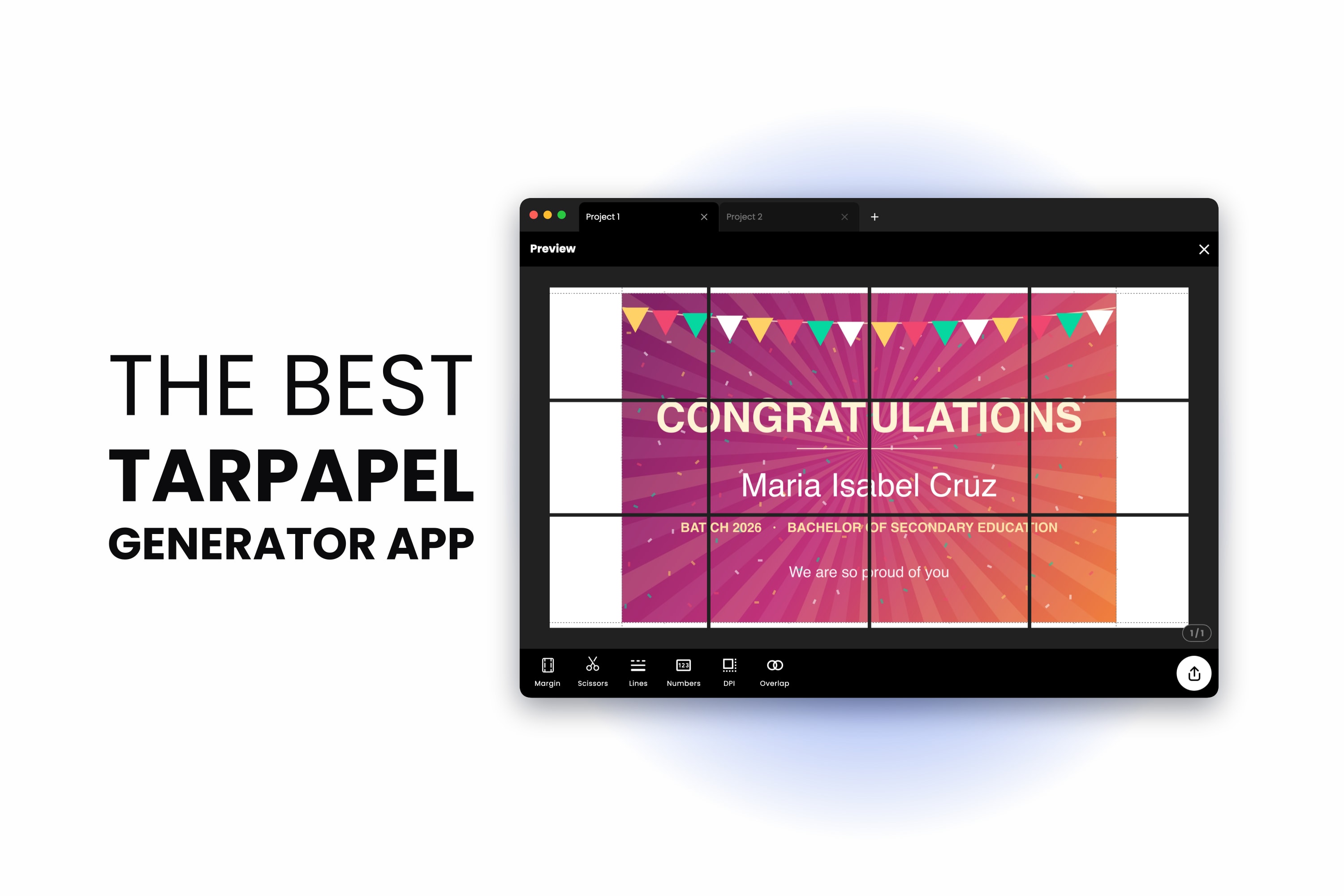
最好用的 tarpapel 產生器應用程式(免費,而且不必跑輸出店)
八月 14, 2026
tarpapel 產生器會把您的設計變成一格一格的普通紙張,讓您在家印出來再用膠帶拼起來。以下是從頭到尾的完整流程 — 尺寸、張數、切割線與貼合 — 以及那個在瀏覽器或手機上免費完成這件事的應用程式。
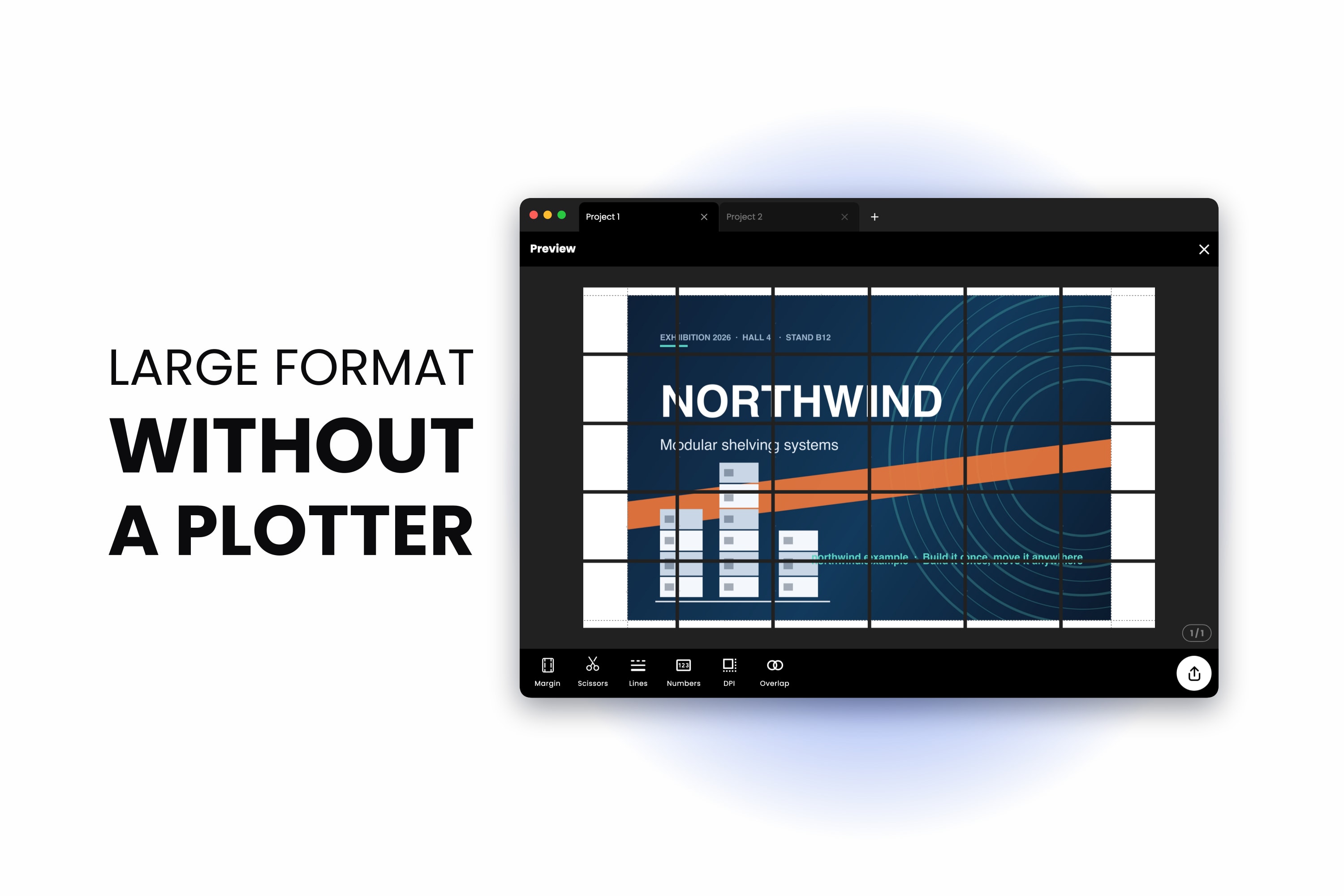
大圖輸出替代方案:沒有大圖輸出機也能印得夠大
八月 13, 2026
沒有人會報給您的大圖輸出替代方案:把這件工作分割列印到您本來就有的那台 A4 印表機上。以下是它的花費、它看起來的樣子,以及輸出店仍然是正確答案的那些情況。

如何用 Adobe Acrobat 分割列印 — 以及沒有它的時候該用什麼
八月 12, 2026
Adobe Acrobat 的海報分割列印藏在列印對話方塊裡的「頁面大小調整與處理」底下。以下是它確切的位置、為什麼它老是看起來像不見了,以及當您的 PDF 檢視器根本做不到時,該怎麼把一份 PDF 分割列印到多張紙上。

如何用 Photoshop 把大圖分割列印到多張紙上 — 以及更快的做法
八月 11, 2026
Photoshop 可以從一張大圖印出多張紙,但只能靠手工:參考線、切片,以及每一塊拼貼一個檔案。以下是真正的流程逐步拆解、一份誠實的耗時計算,以及通往同一幅拼貼海報的一條捷徑。

如何在 Excel 中把大型試算表列印到多張紙上
八月 10, 2026
只要知道那些控制項藏在哪裡,Excel 其實很擅長把大型試算表印在多張紙上。以下是完整的設定 — 分頁、縮放、重複標題與列印順序 — 以及 Excel 唯一做不到的那件列印工作。

如何用 Microsoft Word 列印海報 — 以及何時該改用拼貼工具
八月 9, 2026
Word 很樂意讓您做出一張海報大小的頁面,然後在列印時把它縮到單一張紙上。以下是 Word 真正做得到的事、沒有人提起的頁面大小上限,以及如何把海報以原尺寸分割列印到多張紙上。
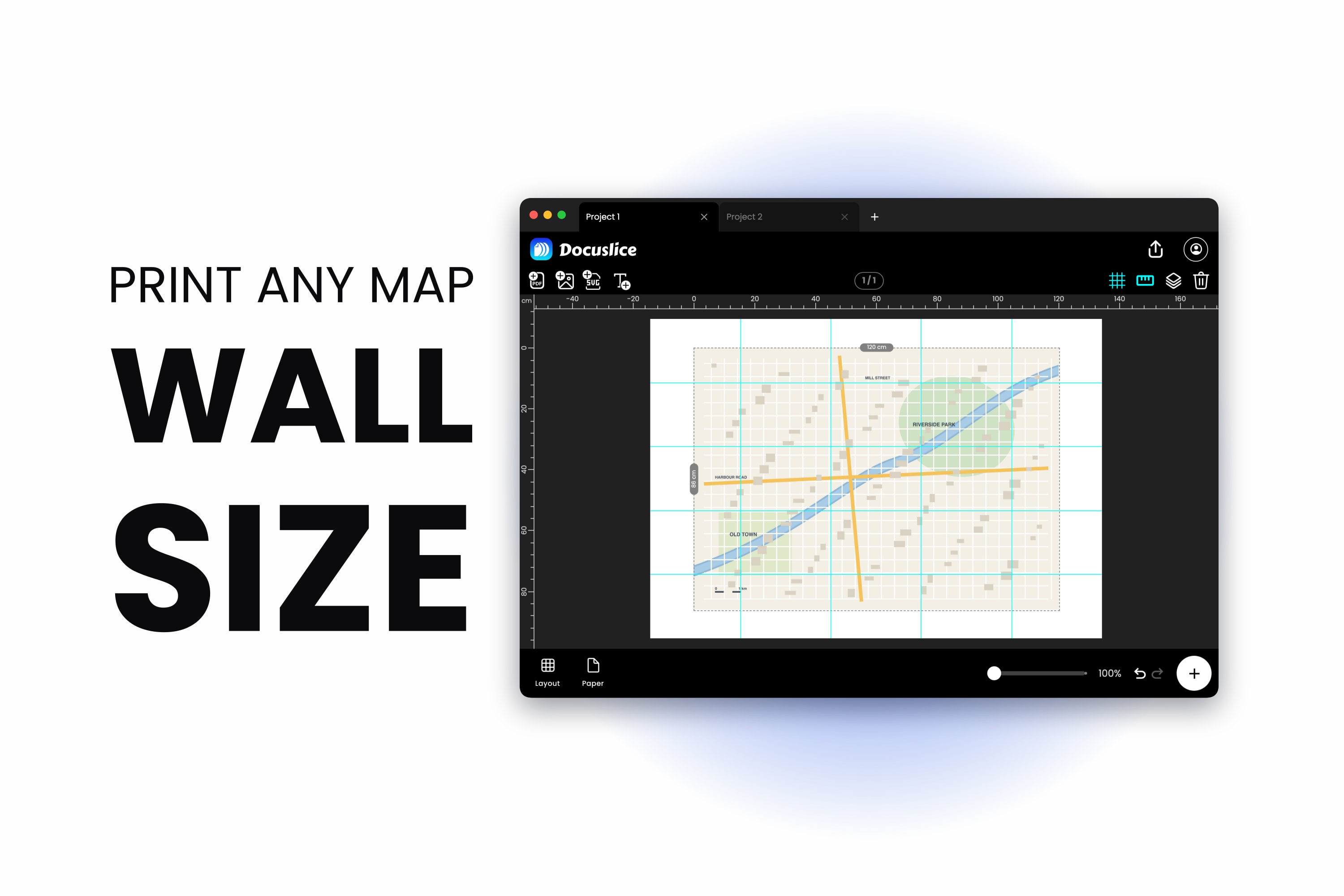
如何把大幅地圖分割列印到多張紙上
八月 8, 2026
如何用一般印表機把大幅地圖分頁列印 — 設定您需要的比例尺或牆面尺寸,把地圖拼貼到 A4 或 Letter 紙上,並把接縫安排在絕不會切過您路線的位置。

如何用一般印表機以 1:1 等比列印實物大小模板
八月 5, 2026
如何用普通的 A4 或 Letter 印表機以 1:1 等比列印模板 — 設定真實尺寸、印一張校準頁、量出誤差、修正它,再把完整的實物大小模板拼貼到所需張數的紙上。
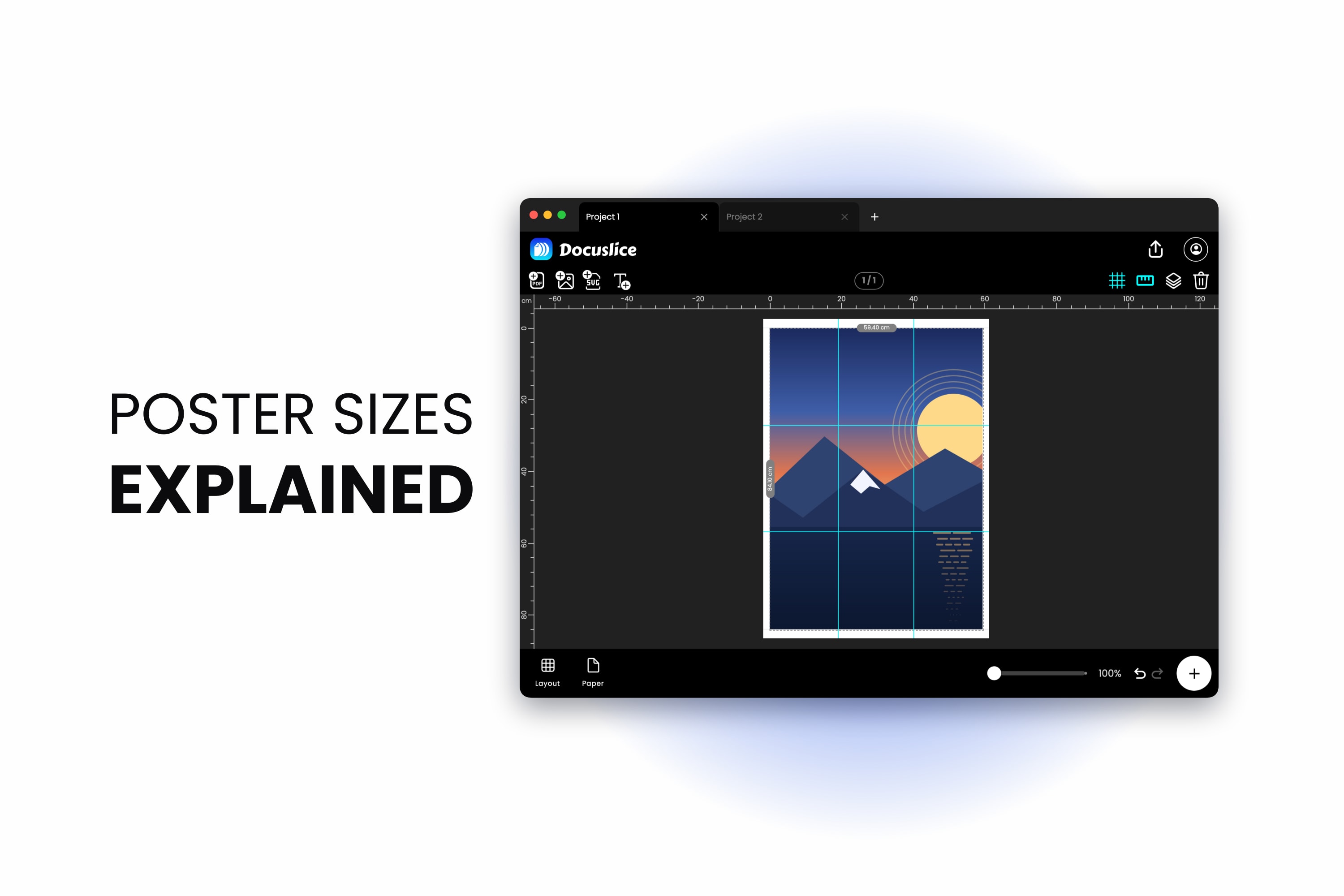
海報尺寸完全解析 — A0、A1、A2、A3 與 A4(附張數與列印對照表)
八月 3, 2026
A0、A1、A2、A3、A4、A5 與 A6 的完整海報尺寸對照表,以毫米、公分與英吋列出,另附美規紙張的對應尺寸,以及在家把每一種海報尺寸拼貼到 A4 或 Letter 紙上時,誠實的紙張張數。

如何把大圖分頁列印到多張紙上而不損失畫質
七月 31, 2026
想把大圖分頁列印又不損失畫質,難的其實不是拼貼 — 而是原始檔的解析度。以下用白話講清楚每英吋像素的算法,以及在您押上二十張紙之前,如何搶救一張太小的圖。

如何把橫幅分割列印到多張紙上,再拼貼成一整幅
七月 28, 2026
您不需要繪圖機,也不需要輸出店。以下說明如何用一台普通的家用印表機把橫幅分頁列印 — 打上文字、拉滿一張長條畫布、切成拼貼,再把紙張貼成一幅乾淨俐落的標語。

如何用 A4 或 Letter 紙原尺寸列印縫紉紙型
七月 25, 2026
在家列印縫紉紙型,成敗只在一件事 — 把縮放維持在 100%。以下說明如何用紙型自帶的測試方格檢查、印錯了要怎麼救,以及如何把 A0 輸出店版紙型分割到一般的 A4 或 Letter 紙上。

如何在家把海報列印到多張紙上(用 A4 印表機做出 A0、A1 與 A2)
七月 23, 2026
如何用一台普通的 A4 或 Letter 印表機把海報分頁列印,內含 A2、A1 與 A0 所需的紙張數量、讓拼接毫不費力的重疊與編號設定,以及該挑哪一種匯出 DPI。

用 A4 印表機列印 A3 — 原尺寸,不縮小
七月 20, 2026
如何用 A4 印表機印出 A3 尺寸,而且什麼都不縮小。A3 剛好就是兩張 A4,所以答案是分成兩頁拼貼、中間一道接縫 — 而不是那個一直讓您印出 A4 大小的「符合頁面大小」設定。

大型 PDF 如何分割列印在多張紙上(不需 Adobe Acrobat)
七月 17, 2026
只用瀏覽器就能把大型 PDF 分頁列印:將檔案以原尺寸分割到數張 A4 或 Letter 紙上,加上重疊與編號,再用膠帶拼接回一整幅。

Docuslice 帶來更出色的畫布編輯器與更智慧的匯出控制
七月 15, 2026
Docuslice 的海報編輯器剛剛迎來一次重大升級 — 自由旋轉、邊緣與四角縮放控點、對齊吸附、尺規與參考線、完整的復原/重做,以及網頁端與桌面端的鍵盤快速鍵。此外還有兩項全新的匯出控制:讓拼接萬無一失的頁碼標記,以及可選的匯出 DPI,帶來更銳利、更高解析度的列印效果。
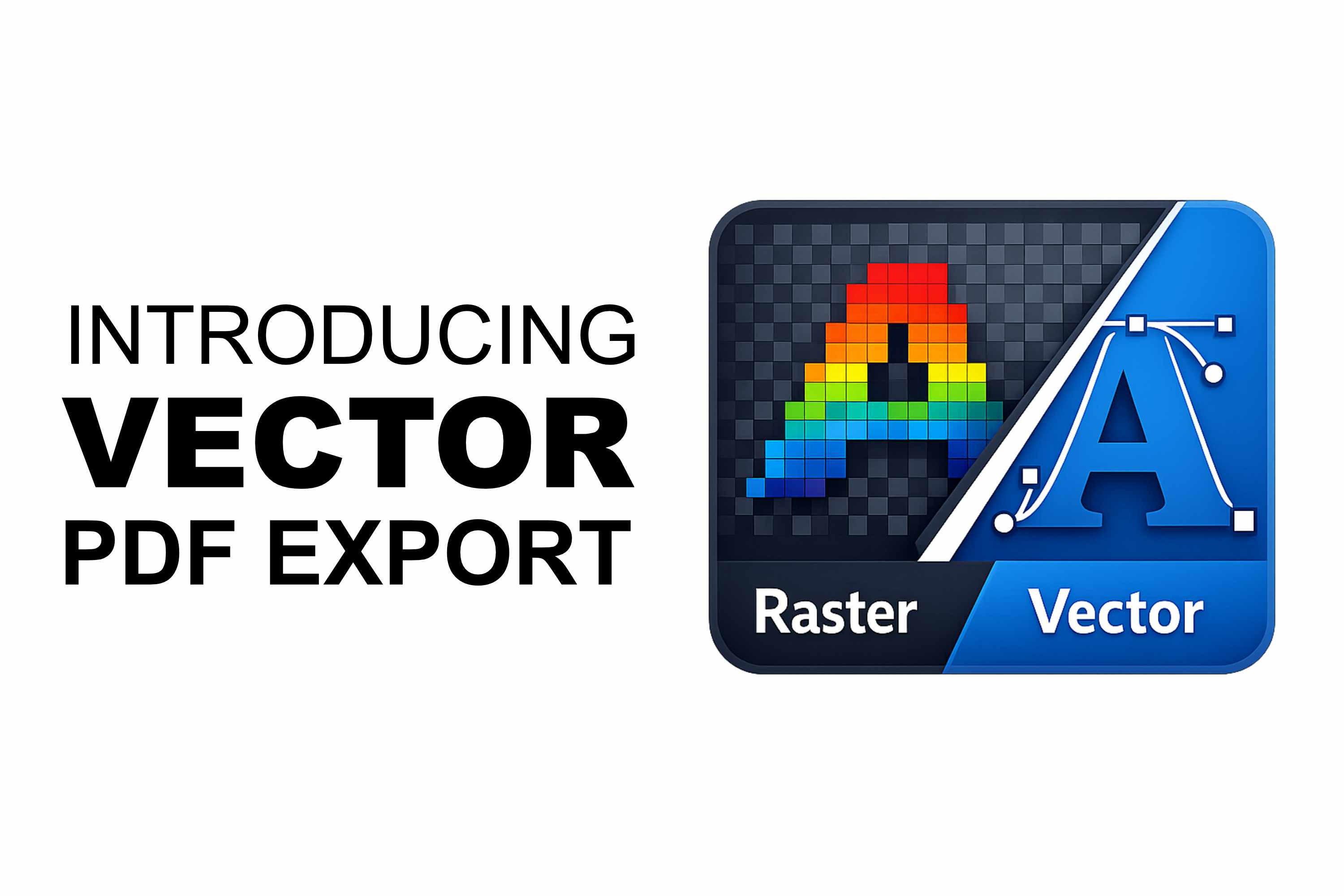
隆重推出 Docuslice 向量 PDF 匯出 — 任何尺寸都刀鋒般銳利的列印效果
六月 13, 2026
Docuslice 現已將拼貼海報匯出為真正的向量 PDF。文字、形狀、SVG 圖稿與匯入的 PDF 頁面在任何列印尺寸下都保持清晰銳利 — 不會出現鋸齒、無需重新點陣化,文字與向量密集的設計檔案也更小。

隆重推出 Docuslice Pro 與 Pro+ — 一次付費,無需訂閱,永久擁有
五月 30, 2026
Docuslice 現已推出兩款一次性付費方案:Pro 與 Pro+。移除廣告、解鎖桌面應用程式,並在更多裝置上使用 Docuslice — 只需一次付費,永遠不會有任何週期性收費。

Docuslice 推出 AI 相片增強功能 — 每次都呈現更清晰、印刷就緒的圖像
三月 27, 2026
Docuslice 現在包含 AI 相片增強功能,這是一項在裝置端運行的 AI 功能,可在匯出前放大並銳化您的圖像,讓每次拼貼列印都清晰、生動、隨時可以掛起 — 無需設計技能。
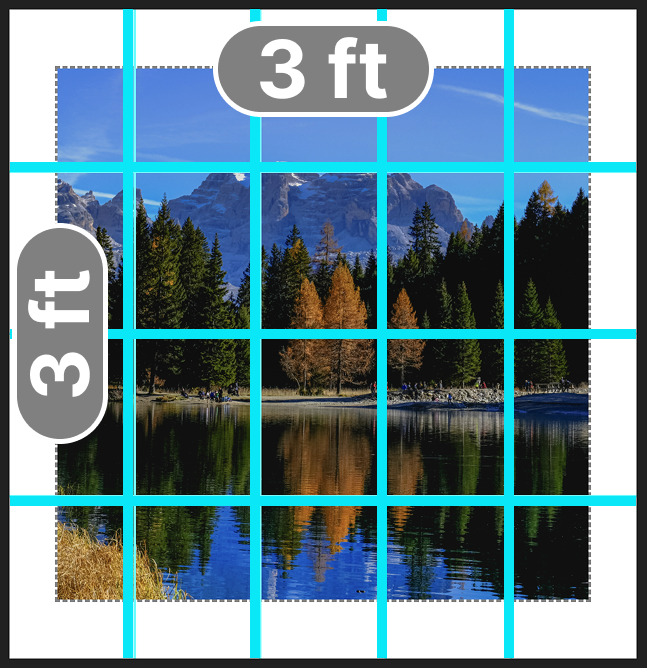
如何使用 Docuslice 的尺寸模式將圖片以指定大小列印在多頁上
八月 19, 2025
我們非常興奮地推出 **尺寸模式(Size Mode)**,這是 Docuslice 的最新功能,讓您完全掌控海報的尺寸。有了尺寸模式,您可以將海報的寬度與高度設定為精準數值,實現您的創意。不論是為活動製作一幅 90 公分長的橫幅、一個 DIY 專案的精確藍圖,或是一件自訂的牆面藝術,Docuslice 都能確保您的大型圖片依照精準尺寸分割並列印在多頁上。
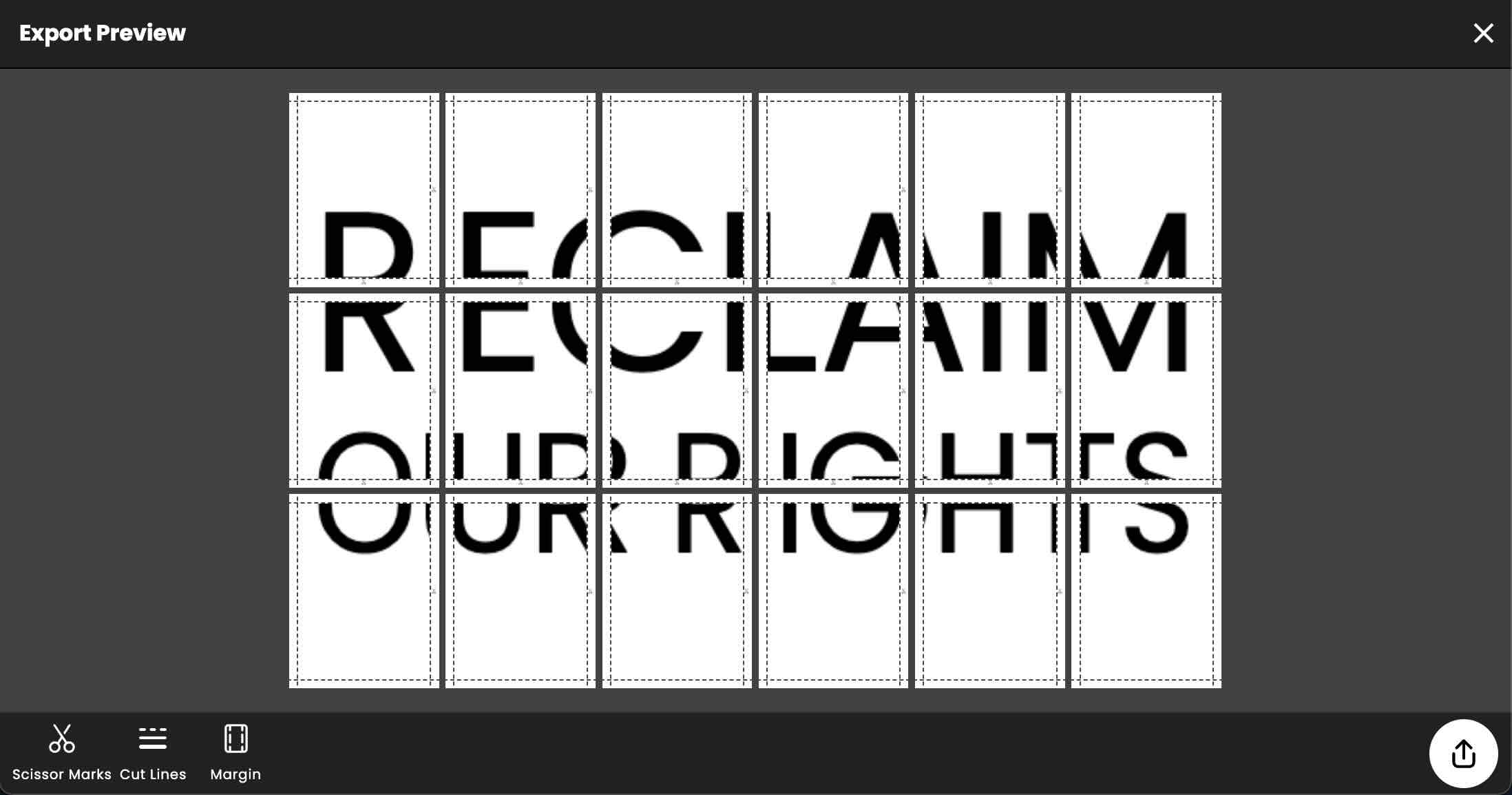
使用 Docuslice 創建抗議標語牌(拼接列印應用程式)
四月 9, 2024
設計良好的抗議標語牌能放大你的訊息,並產生強烈的視覺衝擊。在這篇部落格文章中,我們將探討如何使用 Docuslice 這款拼接列印應用程式,創建引人注目的抗議標語牌,並自訂文字、字型和顏色。
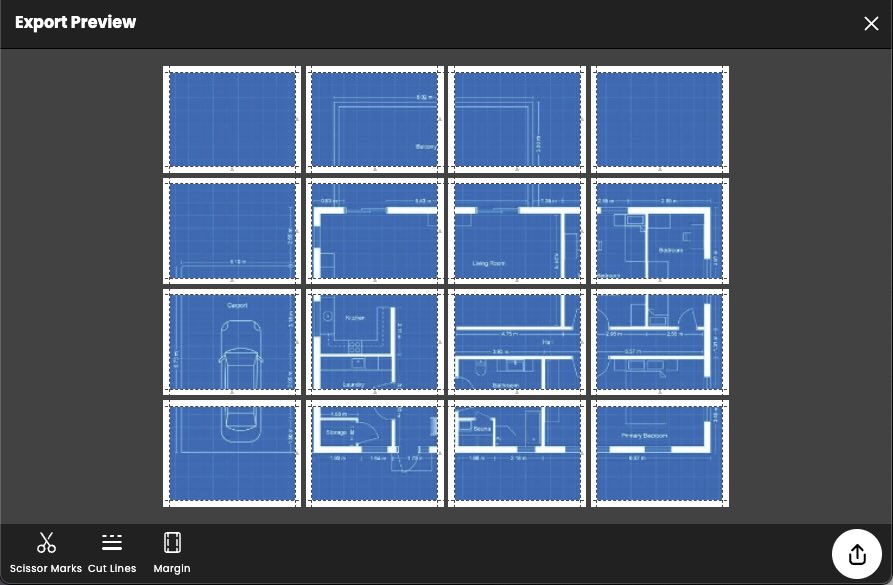
使用 Docuslice 用標準印表機列印超大藍圖
三月 24, 2024
在設計和建築的世界中,藍圖是至關重要的。但如果你的設計太大,無法列印該怎麼辦?進入 Docuslice:一個改變遊戲規則的工具,讓你僅使用標準印表機就能列印超大藍圖。
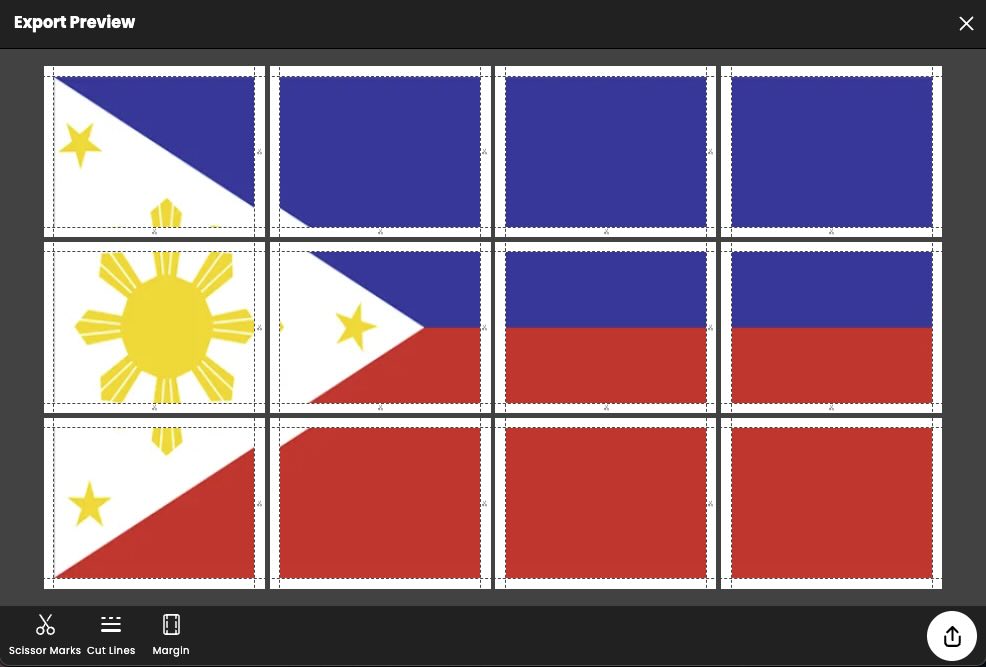
使用 Docuslice 列印超大旗幟
三月 24, 2024
旗幟不僅僅是布料,它們是驕傲、團結和身份的象徵。無論是國家徽章、企業標誌還是團隊徽章,旗幟都具有重要的意義。但是,如果你想放大旗幟的影響力,將其延伸到巨大的比例呢?進入 Docuslice,這款革命性的工具讓你輕鬆列印超大旗幟。
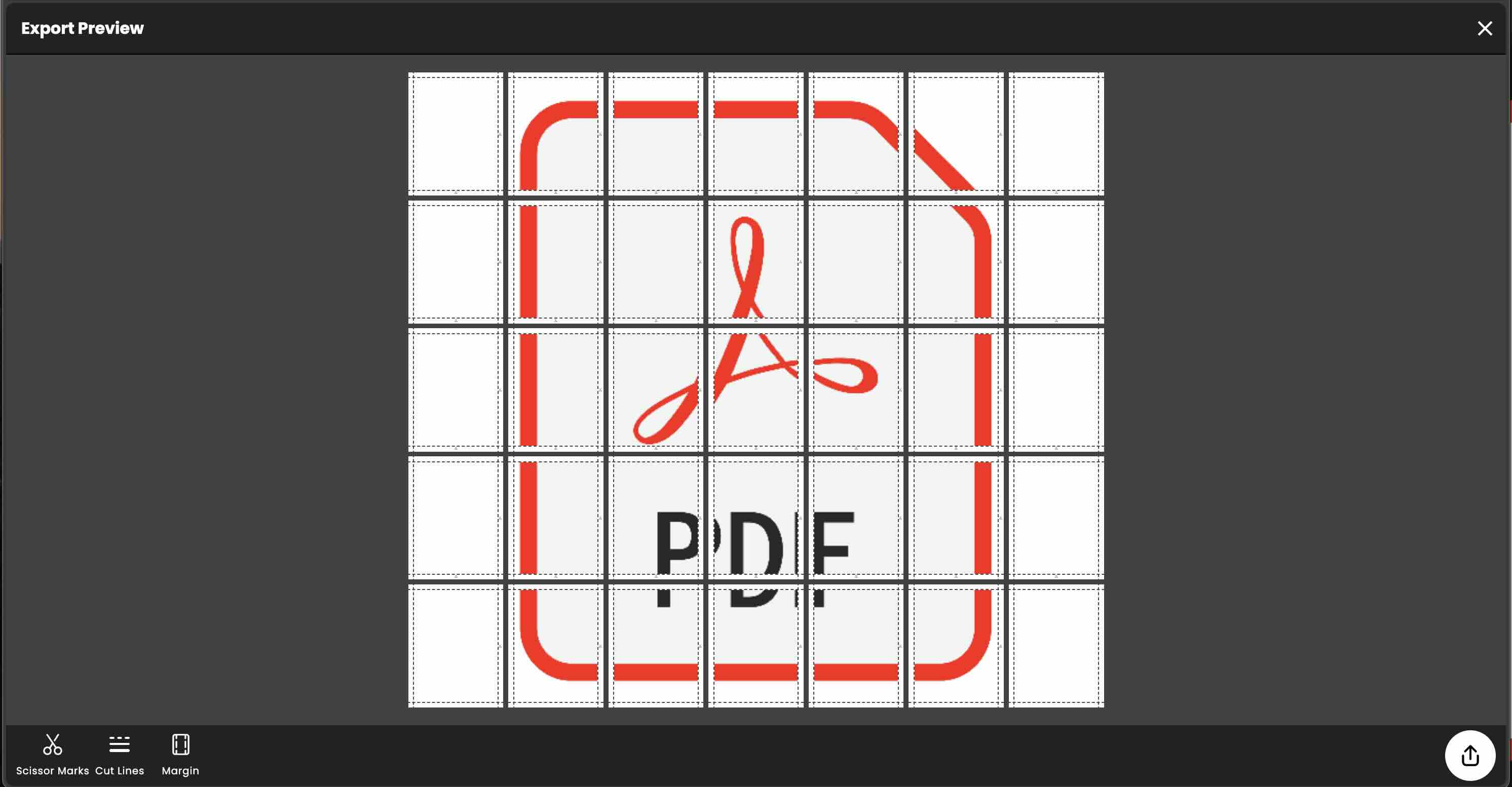
如何使用 Docuslice 進行 PDF 文件的拼接列印?
二月 29, 2024
拼接列印,也稱為 "海報列印",讓你可以通過將大型文件或圖片分割成較小的可列印區塊來創建超大文件。這項技術在你需要列印超出標準印表機或紙張尺寸限制的材料時特別有用。
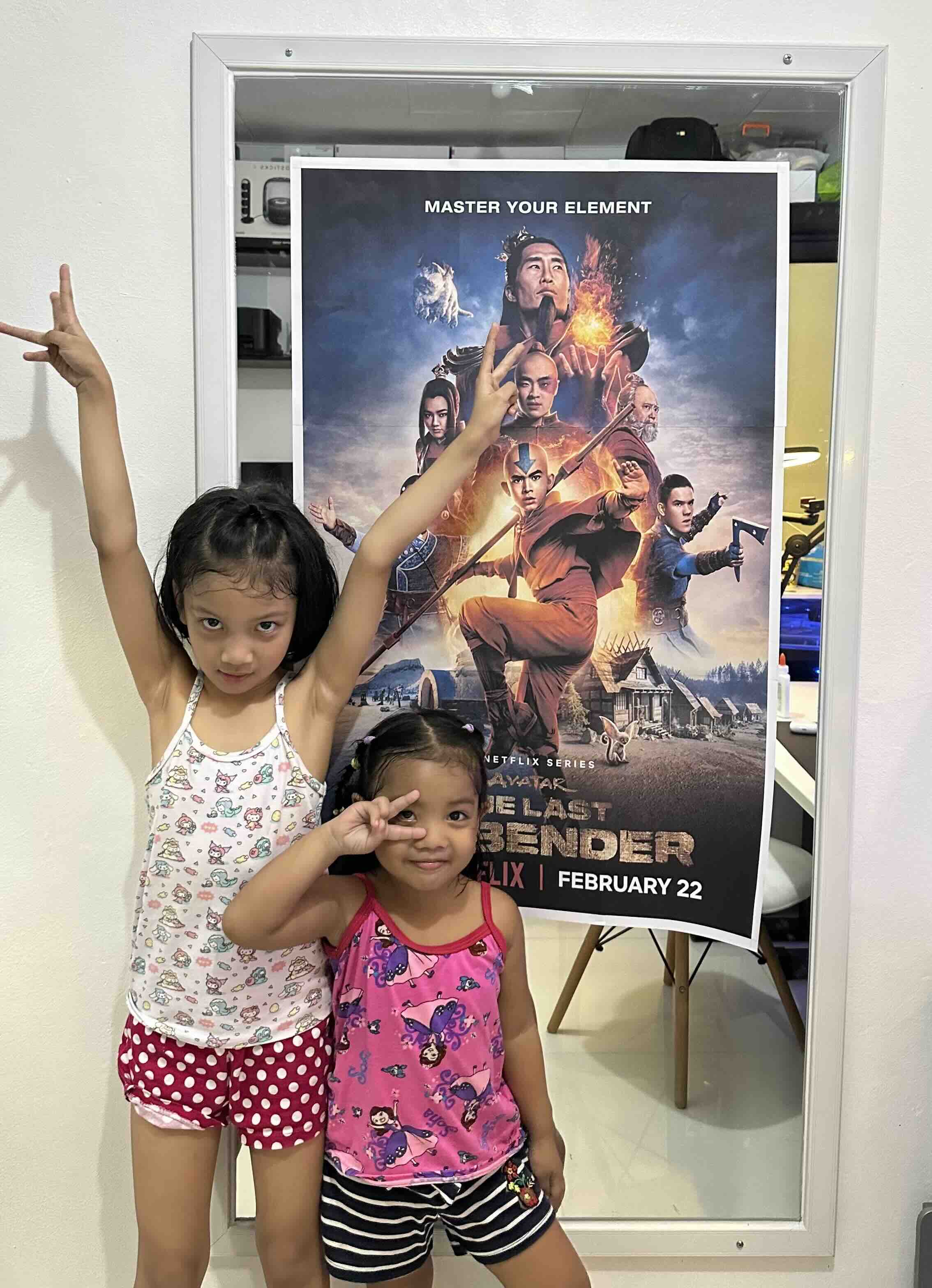
DIY 《降世神通:最後的氣宗》超大海報使用 Docuslice 應用程式
二月 29, 2024
想把弯曲元素的世界帶到你的房間嗎?現在,你可以使用 Docuslice 應用程式製作一張超大 DIY 海報,讓它成為現實。
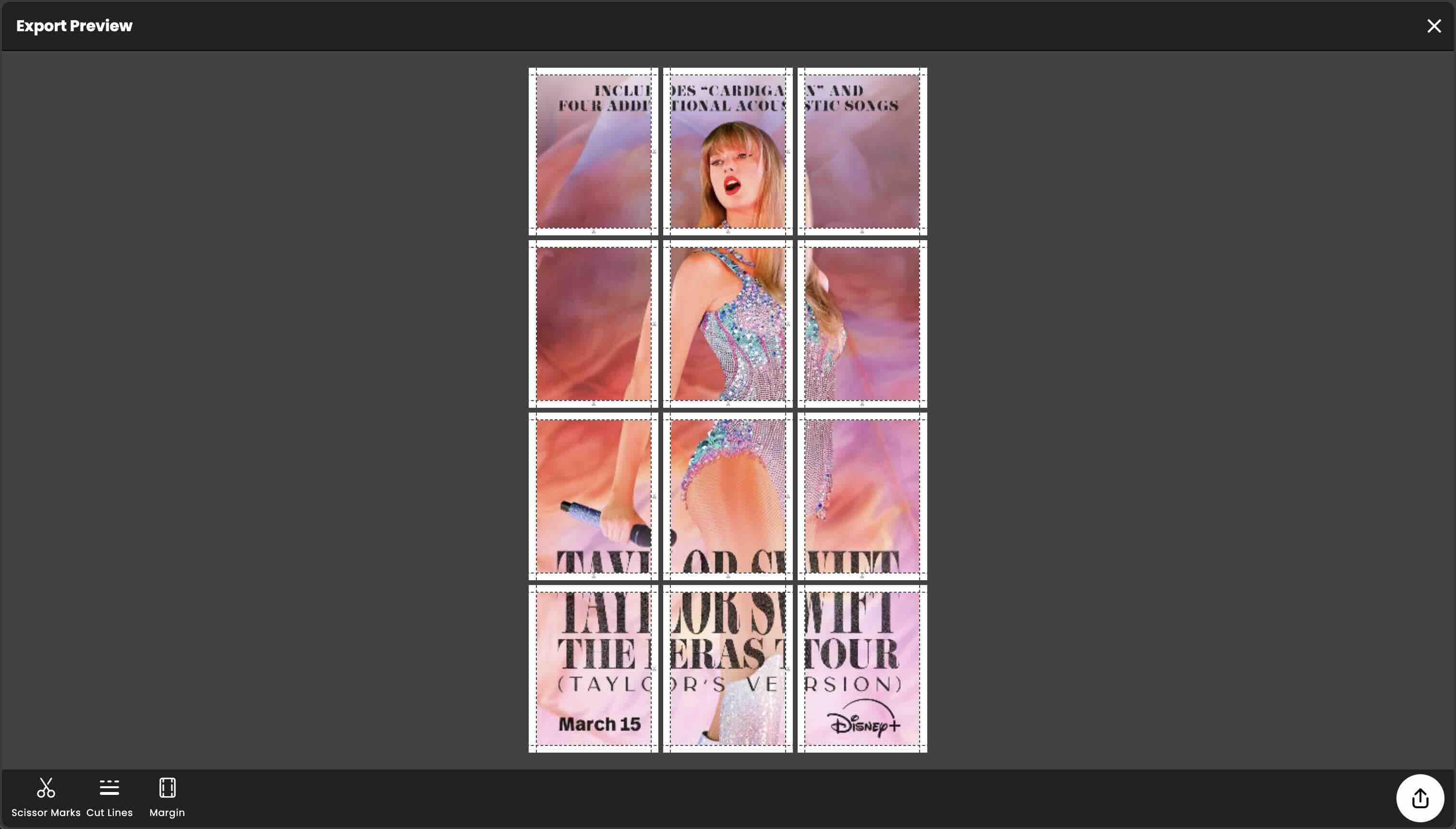
DIY: 使用 Docuslice 應用程式製作超大 Taylor Swift 海報
二月 29, 2024
你是 Taylor Swift 的鐵粉,想用她的超大海報來裝點你的生活空間嗎?那麼,恭喜你!在這篇 DIY 指南中,我們將告訴你如何使用創新的 Docuslice 應用程式來製作一張超大 Taylor Swift 海報,將你的空間充滿流行音樂明星的光彩!
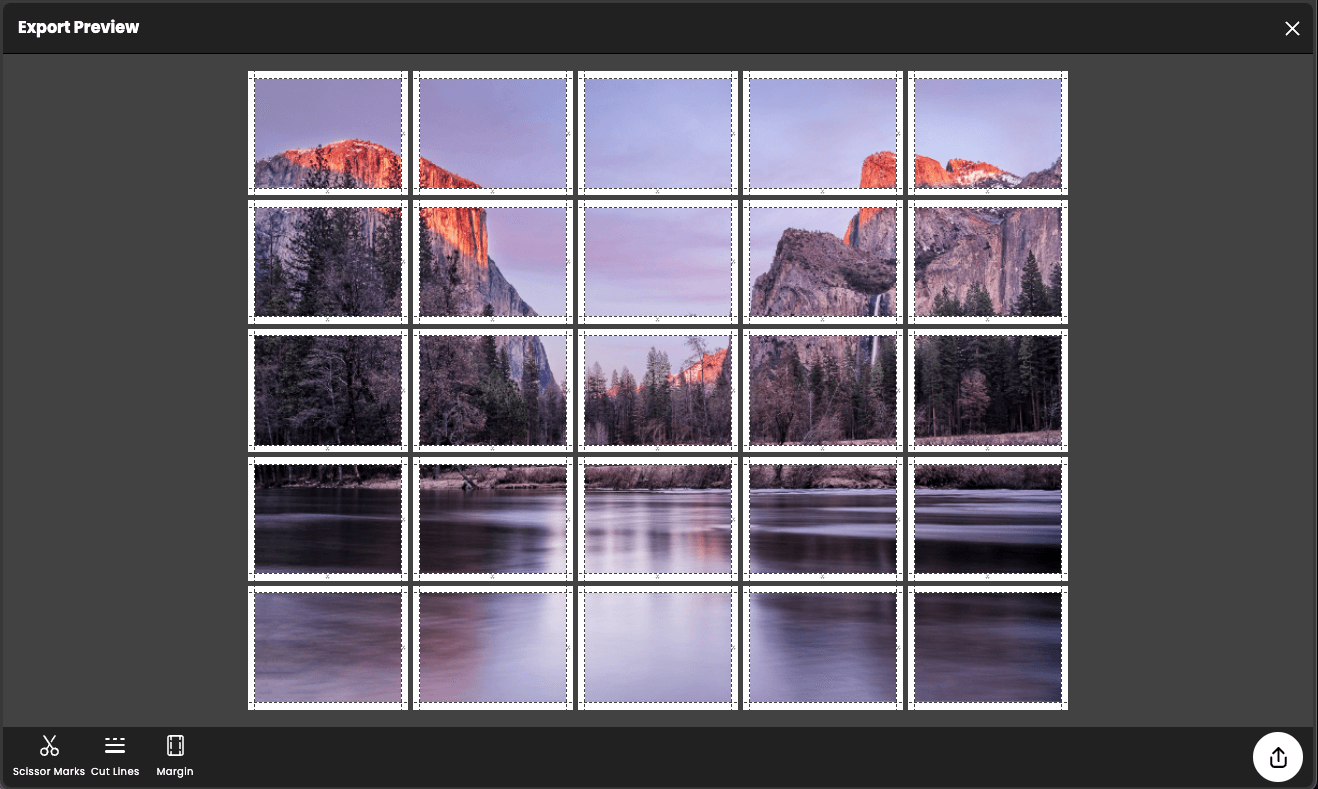
Docuslice:最佳的 Rasterbator 應用程式
二月 2, 2024
想要創建超大海報而不花大錢嗎?不要再找了,Docuslice 就是最終的 Rasterbator 應用程式,它讓你的圖像達到巨大的比例,同時保持品質且不會讓你破產。
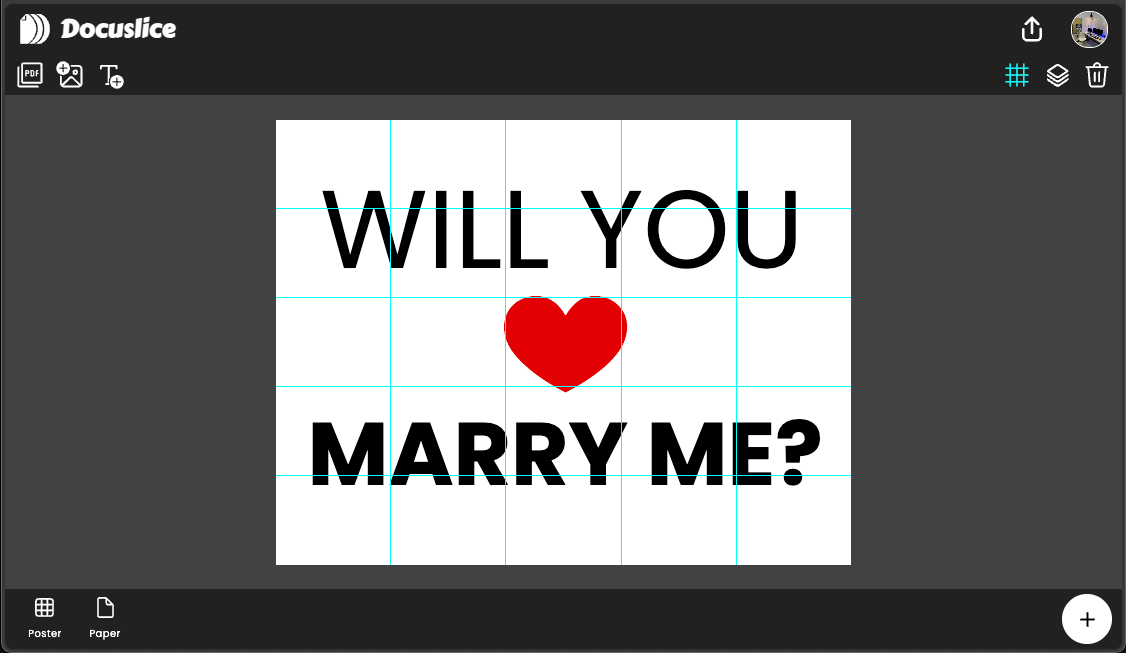
Docuslice:創建超大 "Will You Marry Me" 海報!
二月 2, 2024
準備好以難忘的方式問那個特別的問題了嗎?使用 Docuslice,您可以製作一張巨大的 "Will You Marry Me" 海報,讓您的求婚難以忘懷。
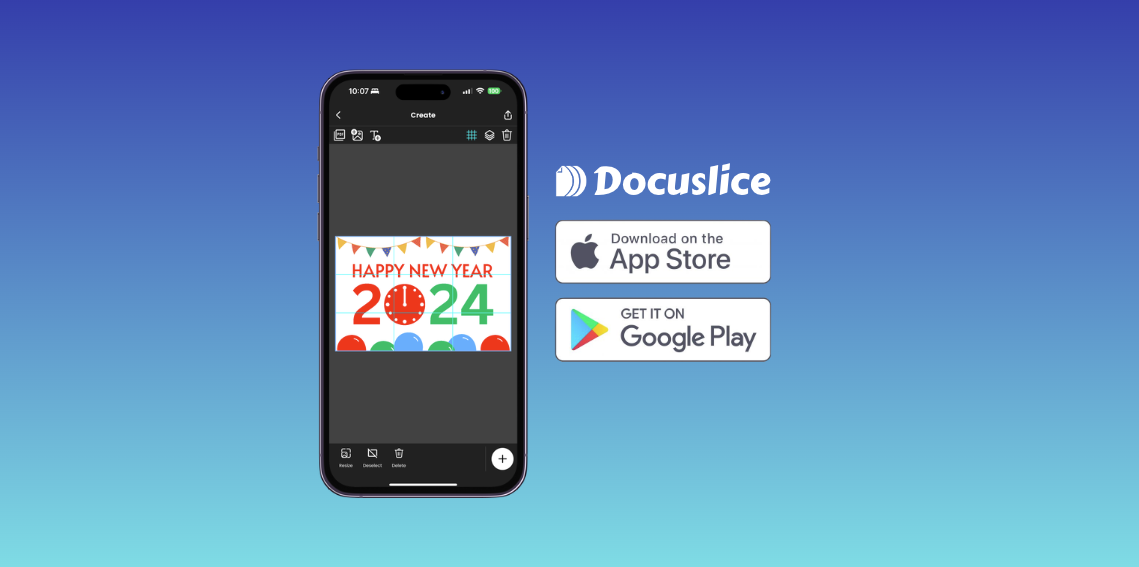
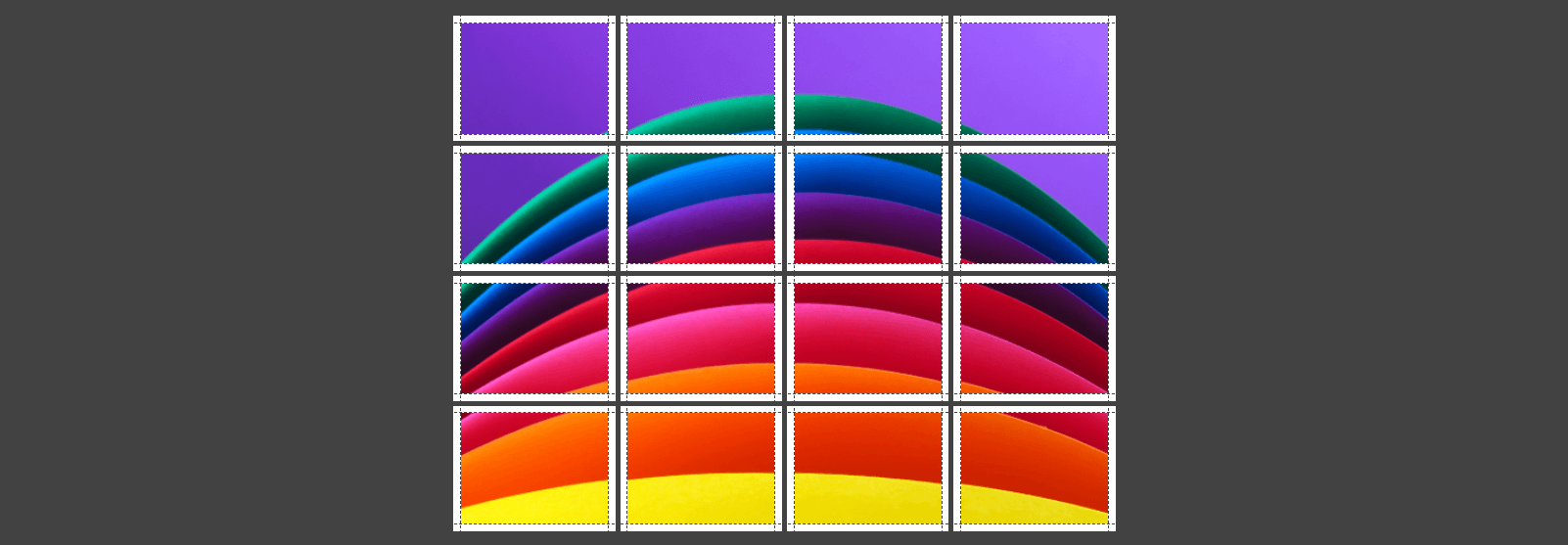
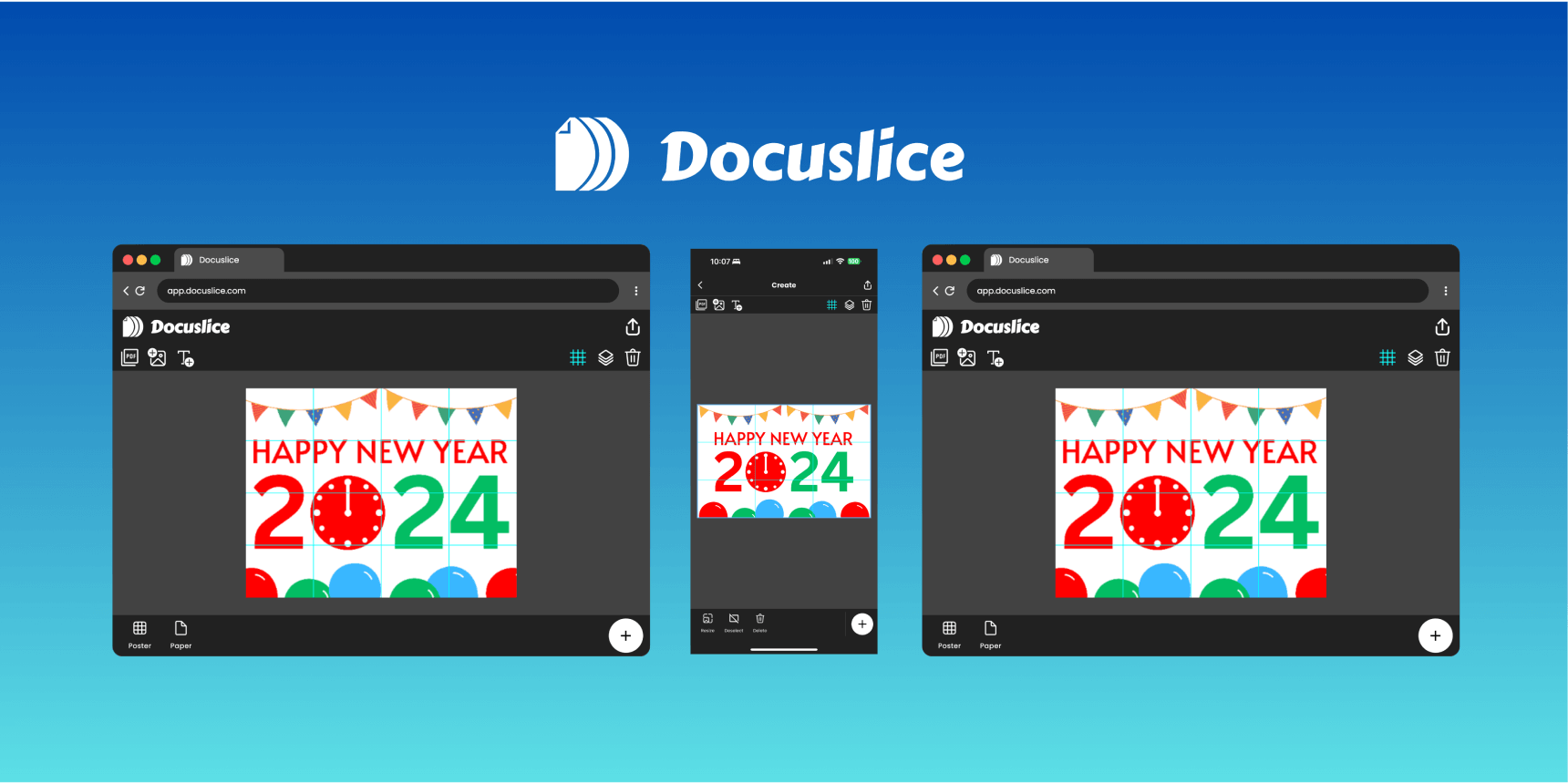
Docuslice:最佳的 Tarpapel 製作工具!
一月 21, 2024
我們將探討 Docuslice 的功能和優點,揭示它為何獲得成為製作驚人且獨特 Tarpapel 創作的首選應用程式的聲譽。