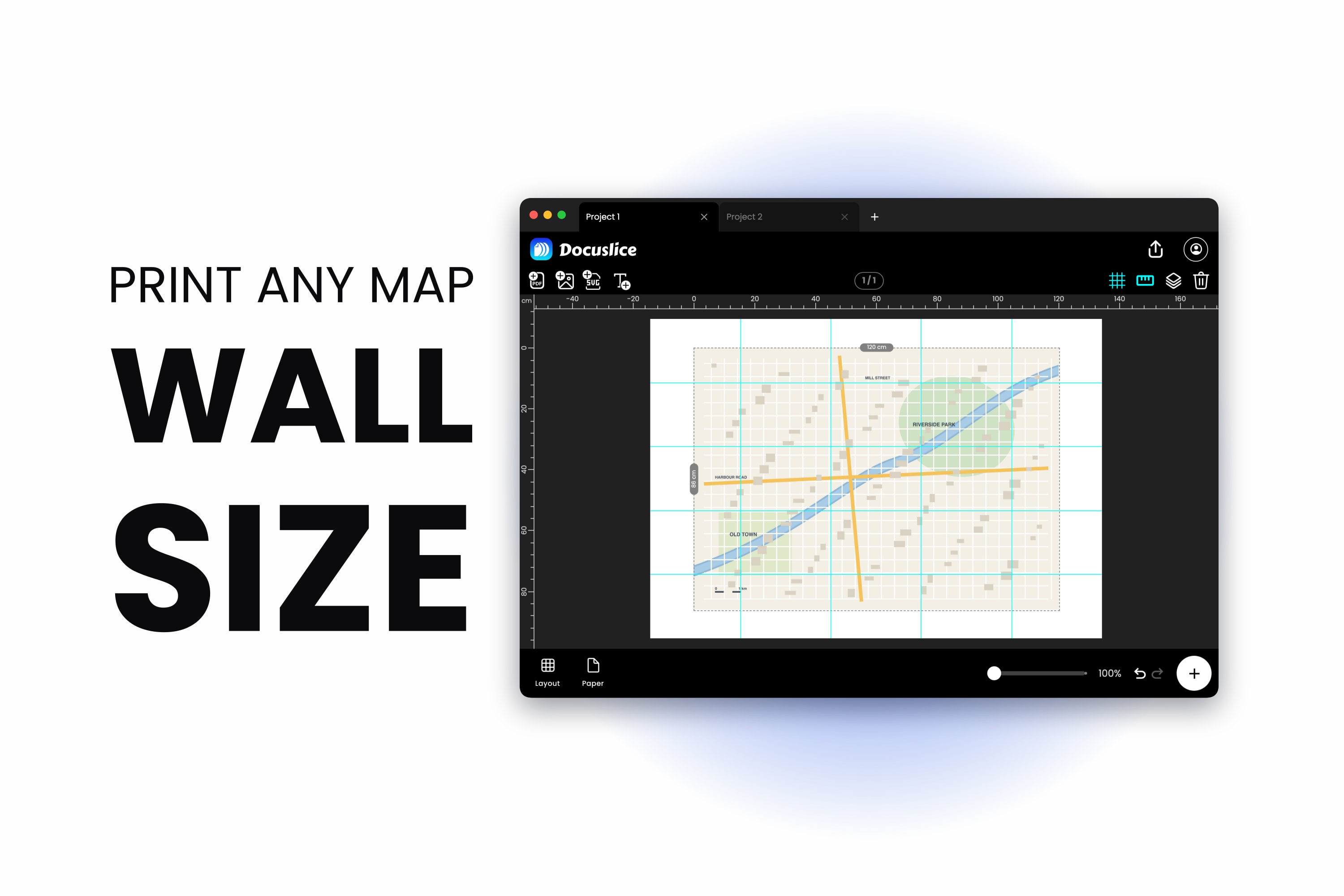
地圖是那種永遠尺寸都不對的東西。把它縮到一張 A4 上,等高線擠成一團灰影,地名也不見了。印成您真的讀得懂的大小,它又跑出頁面 — 而跑出去的那一塊,肯定就是您需要的那一塊。
會撞上這面牆的是兩種截然不同的人。一種正在為健行或騎車打包,想把路線印在紙上、而且比例要大到岔路口看得清楚,因為手機電池是個單點故障。另一種則有一面空牆,想要一幅大到可以端著咖啡站在前面看的地圖。
這兩個問題有同一個解法:別再把地圖遷就紙張,而是把地圖分割到它所需要的張數上。
首先,一份您有權列印的地圖
這篇教學適用於您已經擁有列印權利的地圖圖檔或 PDF — 從您自己的 GPS 或路線規劃軟體匯出的檔案、採用開放授權的地圖、您自己擁有的紙本地圖掃描檔,或您親手畫的東西。
在把某樣東西放大到一公尺寬之前,值得花十秒鐘看一下它的授權。有很多地圖資料是可以自由列印與分享的,也有很多不是,而這兩者在螢幕上長得一模一樣。
步驟 1 — 匯入地圖
開啟 Docuslice,開一個專案,把地圖放進來。把檔案拖到畫布上,或使用匯入選項 — 圖片與 PDF 都可以,這涵蓋了地圖會出現的每一種形式:匯出的 PNG 或 JPG、路線規劃軟體給的 PDF、一張摺過的紙本地圖的掃描檔。
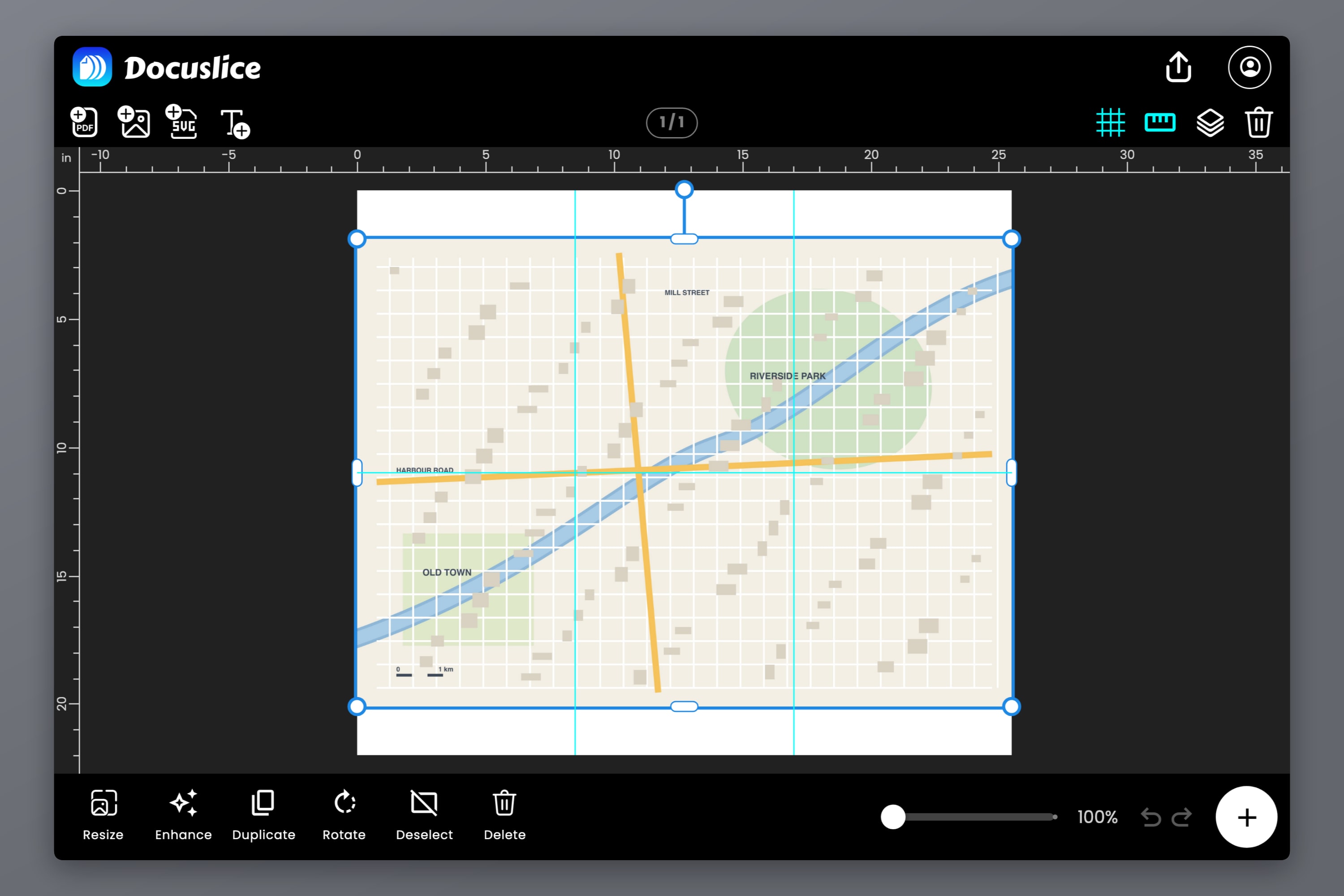
繼續之前先確認一件事:原始檔到底有多少像素。地圖對孱弱的原始檔特別無情,因為它有趣的部分正是細線與小字。一張寬 1200 像素的螢幕截圖在筆電上看起來很好,放到 A2 就糊成一片。粗略估算,一幅 A0 的壁掛地圖背後大約需要 5,000 x 7,000 像素,才撐得住閱讀距離下的檢視。
如果您手上唯一的一份是低解析度的掃描檔,Docuslice 的 AI 照片增強可以在您拼貼之前把細節重建起來。對一張老舊的掃描地圖來說,這確實是一次真正的搶救 — 但如果世上還存在更好的檔案,它不能取代把那個檔案找出來。
步驟 2 — 決定尺寸
健行者與壁掛地圖製作者在這裡分道揚鑣,請挑您自己的路。
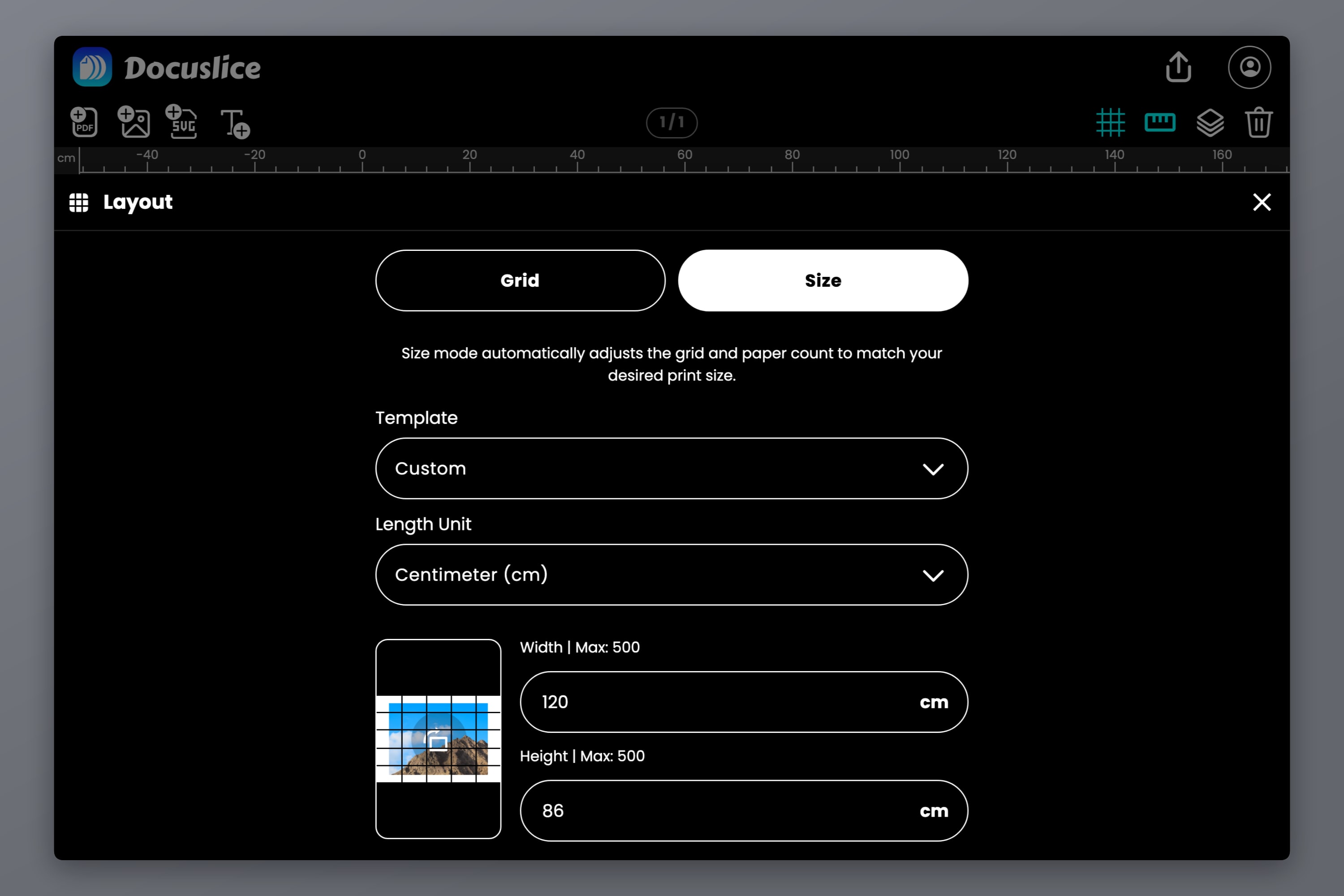
把版面配置從網格模式切換到大小模式。大小模式讓您直接輸入完成品在現實世界中的尺寸 — 用毫米、公分、公尺、英吋或英尺 — 並由此算出張數,而不是要您去猜幾列幾欄。
為了路線,要緊的數字是比例尺
地圖比例尺是紙面與地面之間的比值。在 1:25,000 下,紙上一公分等於地面 250 公尺。在 1:50,000 下,一公分等於 500 公尺。前者是經典的健行比例尺,細到看得見小徑與田界;後者每張紙涵蓋更多地面,適合騎車或長距離的線性路線。
由此可以推出兩個數字:
- 單張 A4 在 1:25,000 下涵蓋大約 5.2 x 7.4 km 的地面。
- 同一張紙在 1:50,000 下涵蓋大約 10.5 x 14.9 km。
所以一條 30 公里的路線,在 1:25,000 下沿著長度大約需要 1.2 公尺的紙 — 四張橫式 A4 首尾相接,再加上路線左右擺盪所需的寬度。在大小模式中輸入這個總尺寸,拼貼就會跟著算出來。
一個誠實的但書:放大不會生出細節。把一張 1:50,000 的地圖印成兩倍大,您得到的是一張承載著 1:50,000 資訊的 1:25,000 列印稿。比例尺是對的,線條粗了一倍,而沒有任何一條新的小徑冒出來。
比例尺的準確度還取決於印表機有沒有偷偷把頁面縮小 — 而只要您放任它,它預設就會這麼做。如果您的列印稿必須能對著比例尺或座標尺量得準,請執行如何用一般印表機以 1:1 等比列印實物大小模板裡的校準檢查 — 印一張紙,量一段已知距離,修正,然後才印其餘的部分。
為了壁掛地圖,要緊的數字是那面牆
沒有人靠壁掛地圖導航,所以忘掉比例尺,去量那個空間。拿捲尺往牆上一比,決定地圖該佔掉多少,把那個數字打進去。
供您參考,A1 是 594 x 841 mm,A0 是 841 x 1189 mm — 大多數壁掛地圖最後都落在這兩種尺寸上。海報尺寸對照表有完整的階梯,含毫米、公分與英吋,也列出每一種尺寸要用幾張紙。如果地圖要裱框,請量畫框的開口而不是畫框本身,並在每個方向各扣掉兩三毫米,好讓它滑得進去。
步驟 3 — 挑好紙張,讀懂拼貼網格
現在從紙張大小與方向的選擇器中,挑出您實際擁有的那種紙 — A4、Letter、Legal、A3、Tabloid 或自訂尺寸。畫布會立刻在地圖上顯示拼貼分隔線,而您每改動任何一項,張數就跟著更新。
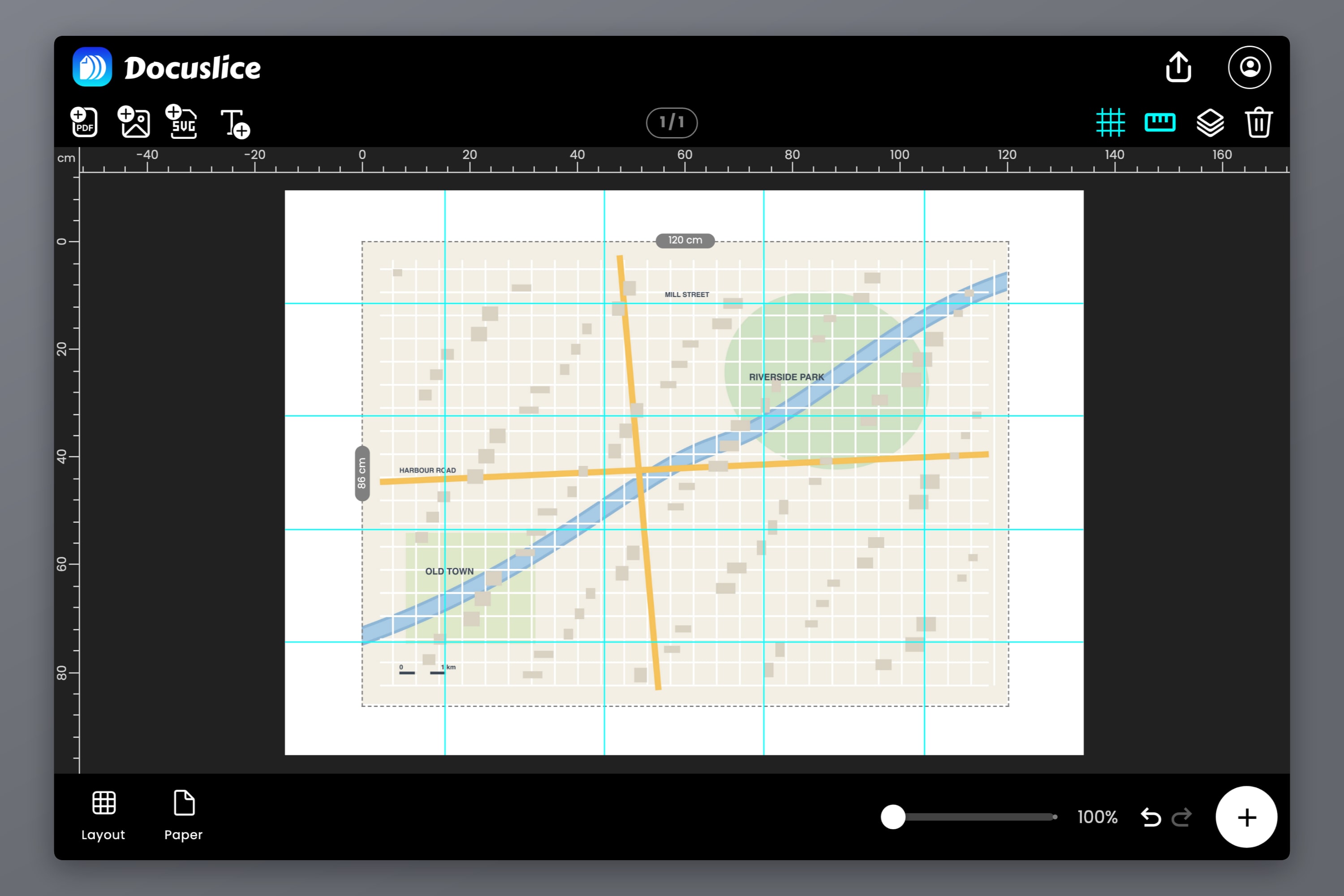
這正是替整件工作做合理性檢查的時刻。一幅 A0 壁掛地圖是 16 張 A4,或 20 張 Letter — 請把畫布設成 840 x 1188 mm 而不是精確的 ISO 841 x 1189,否則網格會為了覆蓋最後一毫米而進位成 5 x 5。一條路線長條圖可能只要四張。如果這個數字讓您吃驚,請現在就改尺寸或改紙張,而不是等印表機啃掉一整包紙之後。完整的拼貼與拼接教學在如何在家把海報列印到多張紙上。
既然您人在這裡,順便看看分隔線落在哪裡。在海報上,接縫只是外觀問題。在地圖上,一道穿過山頂、岔路口或渡河點的接縫是真正的麻煩 — 那恰恰就是您將來會在雨中瞇著眼盯著看的那一平方公分。在畫布上把地圖挪一挪、調整邊距,或改變方向,網格就會跟著移動。把接縫趕到空曠的荒原上、而不是橫在那個唯一棘手的岔路口上,大約只要一分鐘。
步驟 4 — 設定重疊
重疊是讓拼貼地圖能好好拼起來的那項控制,值得您弄懂它,而不是放著用預設值。
當重疊為關閉時,每張紙只承載自己那一塊地圖,別的都沒有,於是您必須把兩條裁切邊完美對接。任何裁切誤差,都會在每一條橫越接縫的線上表現成一個錯位 — 而在地圖上,每一道接縫都有幾十條線橫越。
把重疊打開 — 25%、50%、75% 或 100% — Docuslice 就會沿著每張紙共用的那一邊重複一條地圖。現在您可以把一張紙推到另一張上滑動,直到等高線、道路與界線與自己對齊為止。您對的是地貌特徵而不是紙邊,而特徵要對得準容易太多了。
對大多數地圖來說,25% 是正確的起點。它給您足夠的重複地圖,讓您有把握地對位,又不至於浪費掉每張紙的四分之一。只有在接縫附近細節稀疏、沒什麼東西可對的地圖上,才需要調得更高。
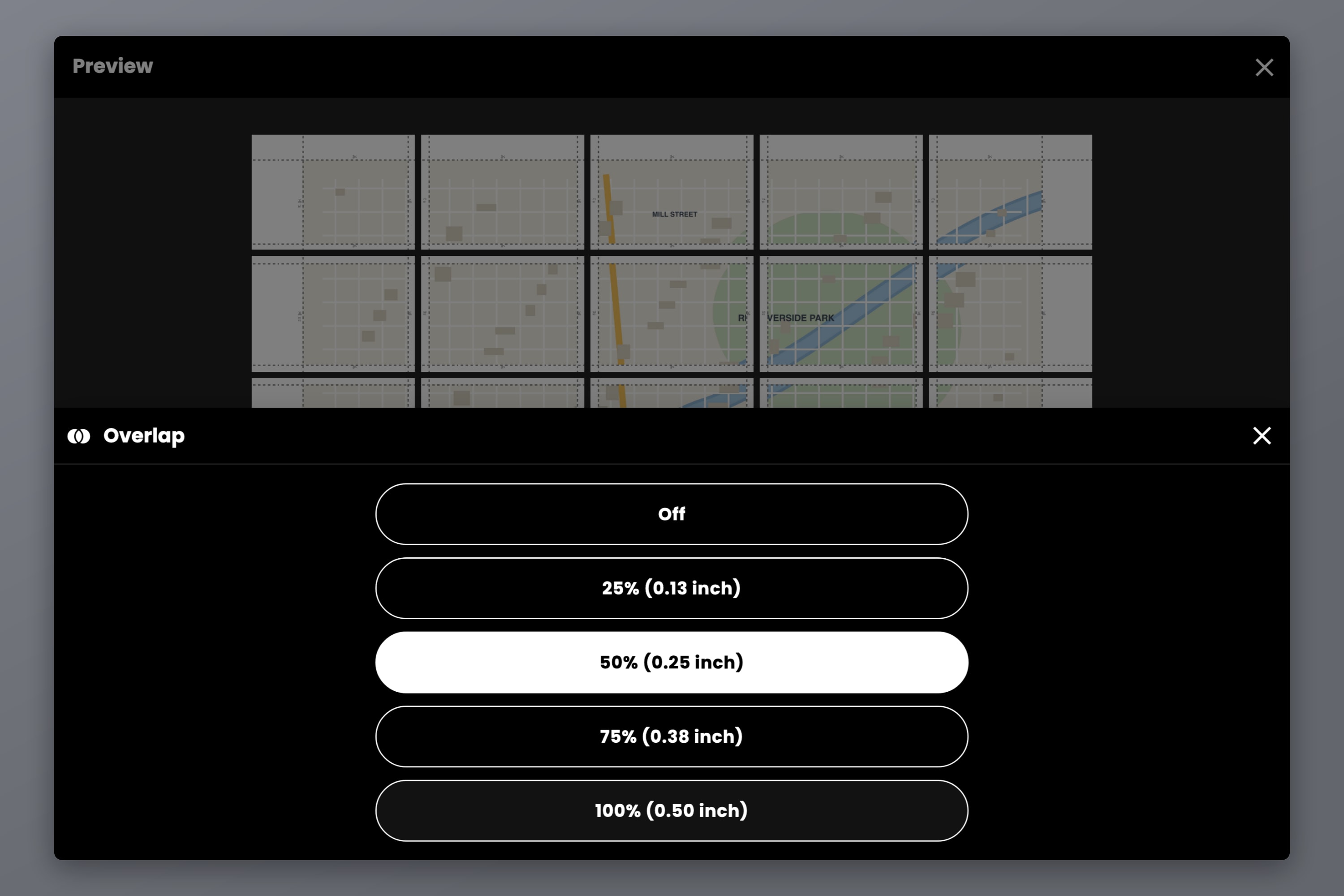
同時也把切割線與剪刀標記打開。它們會明確標出每張紙該從哪裡裁,而沿著線裁,正是讓一個 16 張紙的網格保持方正、而不是慢慢歪成平行四邊形的關鍵。
步驟 5 — 匯出前先替頁面編號
同一幅地圖的十六張紙,面朝下疊在出紙匣裡,看起來幾乎一模一樣。這是那種每個人都只會跳過一次的步驟。
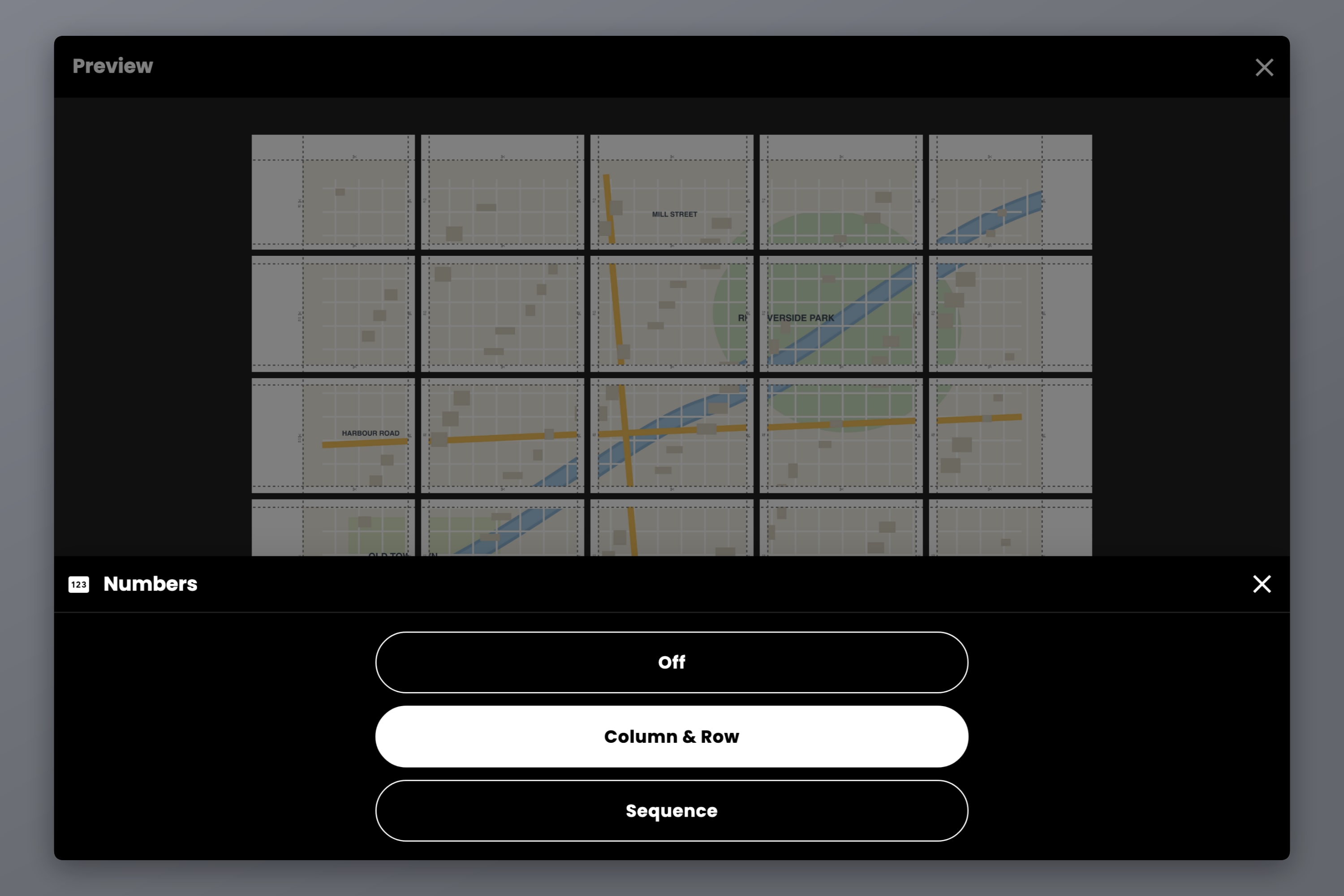
壁掛地圖請把編號設成欄與列 — 每張紙都會拿到自己的網格位置,例如 C2 疊著 R3,於是您可以一次就把整疊紙在地板上排好。線性的路線長條圖則用單純的連續編號更好跟:1、2、3,照著走路的順序。標記印在拼貼邊距上、切割參考線旁邊,拼接時很容易辨讀,紙張一接起來就藏進重疊底下。
接著匯出。要列印的話,PDF 是正確的選擇,因為它帶有真實的頁面尺寸,而那正是讓列印對話框裡的「實際大小」有意義的原因。個別的圖片檔則比較適合拿到輸出店櫃檯或在手機上使用。
出發前先設好匯出 DPI。地圖比幾乎任何其他題材都更值得用較高的設定,因為地圖上的字很小,等高線又很細。標準 (160 DPI) 用在隔著房間觀看、線條粗獷的壁掛地圖上沒問題;而 Pro 與 Pro+ 方案上的高 (300 DPI) 或最大 (600 DPI),才是您打算在手邊閱讀地名時該用的。
紙張、拼接,以及在戶外活下來
好地圖的一半在列印設定,另一半在紙。
壁掛地圖請用比影印紙更厚的紙 — 120 gsm 以上。它比較不會在接縫處捲翹,能擋住後面那張紙透光,貼上膠帶接合時也不會起皺。霧面勝過亮面,因為一幅面對窗戶的亮面地圖就是一面鏡子。在每個接合處的背面貼膠帶,再把完成的整張裱到珍珠板上,或裝進畫框掛起來。
要帶到野外,就先假設會下雨:
- 一個夾鏈袋,或一個正規的地圖袋。不花什麼錢,而且有用。
- 護貝膠膜袋,一張紙一個。把路線印成分開的數張紙,而不是一整幅貼好的地圖,每張各自護貝,再當成一疊有編號的卡片帶著 — 在風中比一公尺長的貼好紙張好操作太多。
- 在拼好的地圖上覆一層透明自黏膠膜。比較慢,但能保住地圖的完整。
- 防水紙或合成紙,如果您的印表機吃得下的話。
還有一個值得多花一分鐘的小訣竅:沿著接縫折,而不要從紙張中間折。膠帶做的鉸鏈比紙更耐折,而沿著接合處折起來的地圖,攤開時也比較平。
常見問題
在大小模式中設定地圖的完成尺寸,紙張選 A4,Docuslice 就會依尺寸所需把它分割到相應張數的紙上。您的印表機不構成任何限制 — 被分割的是紙,不是地圖。
健行用 1:25,000,因為小徑、田界與小型地物都必須清楚可讀。騎車或長距離線性路線用 1:50,000,因為此時每張紙涵蓋多少地面比細部更重要。在 1:25,000 下,一張 A4 大約涵蓋 5.2 x 7.4 km。
這取決於完成尺寸。一幅 A1 地圖是 9 張 A4,排成 3 x 3 的網格;一幅 A0 地圖是 16 張 A4,排成 4 x 4 的網格,或 20 張 Letter — 前提是您把畫布輸入為 840 x 1188 mm;精確的 ISO 841 x 1189 會為了多出來的一毫米,讓網格進位成 5 x 5。您一改尺寸與紙張,Docuslice 就即時顯示確切張數。
在畫布上把地圖稍微移動一下,或調整邊距,直到拼貼分隔線落在空曠的地面上。接著把重疊設成 25%,這樣紙張就是靠地貌特徵對位,而不是靠裁切邊。
只有在印表機設為 100%、而且「符合頁面大小」已關閉的情況下才會準 — 那些設定會把頁面縮小幾個百分點,比例尺也就跟著跑掉。先印一張紙,對著地圖的比例尺量一段已知距離,再印其餘的部分。
可以。Docuslice 除了網頁、Mac 與 Windows 之外,也支援 iOS 與 Android,大小模式、重疊與編號控制項完全相同。您可以在手機上把工作設定好再送到印表機,或匯出 PDF 拿去輸出店。
下載 Docuslice
把地圖印成它應得的大小,紙張的事就讓它自己去解決。