
您的印表機只吃 A4,您卻需要 A3。您按下列印,對話框給您符合頁面大小,印出來的是被縮到單張 A4 上的 A3 設計 — 圖是對的,尺寸卻是錯的。
解法是把 A3 以原尺寸分割到兩張 A4 上,再用膠帶接起來。A3 剛好就是兩張 A4,這讓它成為在家最容易做出來的大尺寸。
您唯一需要記住的數字
- A4 — 210 x 297 mm (8.27 x 11.69 in)
- A3 — 297 x 420 mm (11.69 x 16.54 in)
把兩張直式 A4 並排:橫向 210 + 210 = 420 mm,高 297 mm。這正好就是一張橫式 A3。A3 就是兩張 A4,中間一道接縫。
這是精確相等,不是近似。A 系列每往下一階都沿長邊對折,所以 A4 恰好是 A3 的一半,整個階梯層層相扣。海報尺寸完全解析裡有這張表的其餘部分。
為什麼您印出來的是 A4 大小
「符合頁面大小」 — 也叫「縮小以符合」或「縮放至紙張大小」 — 在大多數列印對話框裡都是預設開啟的。當文件比紙張大時,它就把文件縮小到塞得下為止。沒有任何東西失敗;驅動程式做的正是它被交代的事。
那裡面也沒有藏著什麼拼貼選項。一般的列印對話框只會縮小或裁切,能耐就到這裡。您必須在印表機看到它之前就先把頁面分割好,然後以精確的 100% 列印。
步驟 1 — 把畫布設成 A3
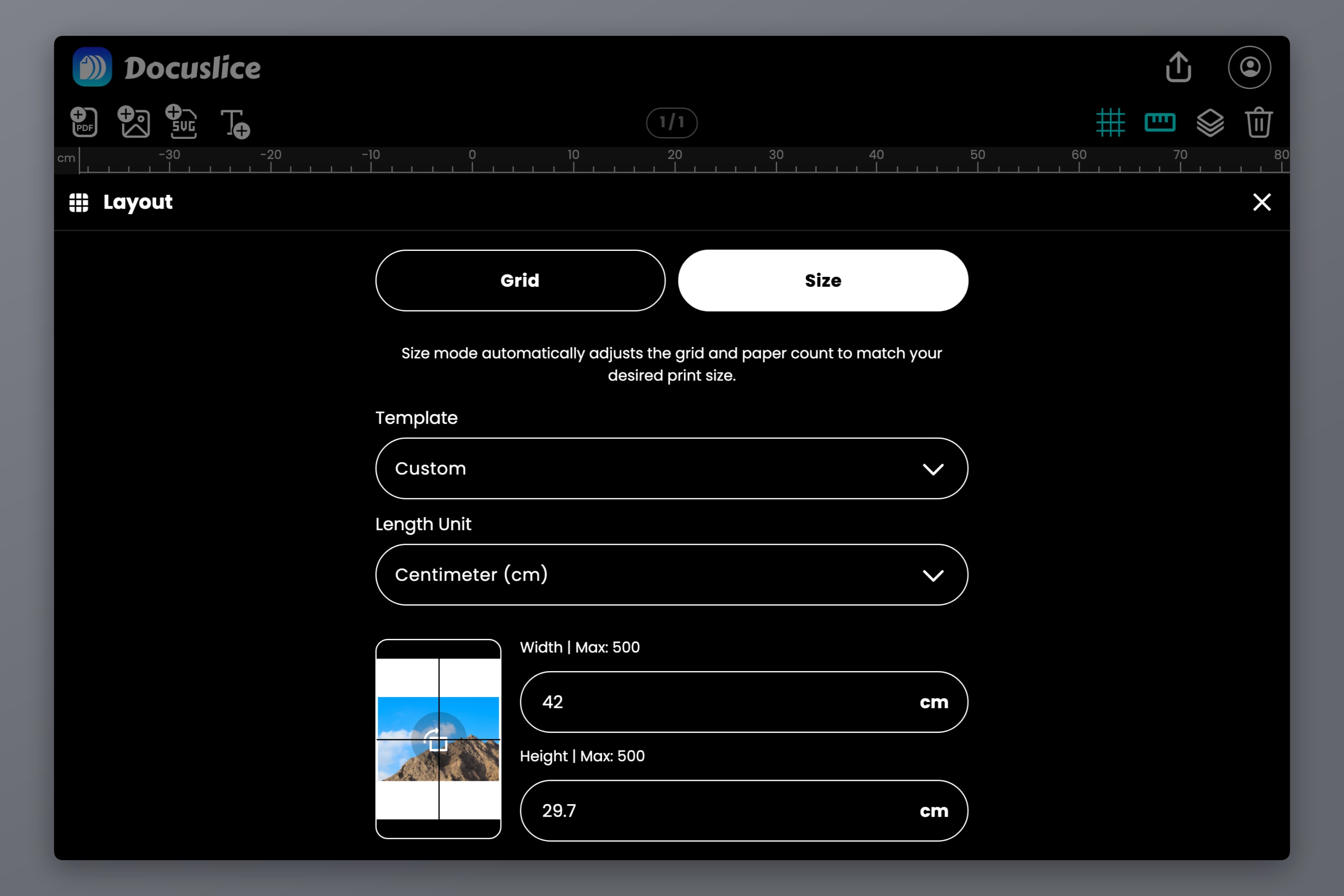
開啟 Docuslice 網頁應用程式,建立一個專案,切換到尺寸模式,然後從內建的畫布模板中選 A3。如果想自己輸入:橫式是 420 x 297 mm,直式是 297 x 420 mm。毫米、公分、公尺、英吋與英尺都可以接受。
尺寸模式設定的是完成品在現實世界中的尺寸,並讓 Docuslice 反推拼貼方式,而不是反過來。完整教學:如何使用 Docuslice 尺寸模式,把圖片以指定尺寸列印到多張紙上。
接著把 PDF 或圖片拖到畫布上 — 或使用匯入 PDF、匯入圖片 — 再把它調整到符合畫布。
步驟 2 — 把紙張設成 A4
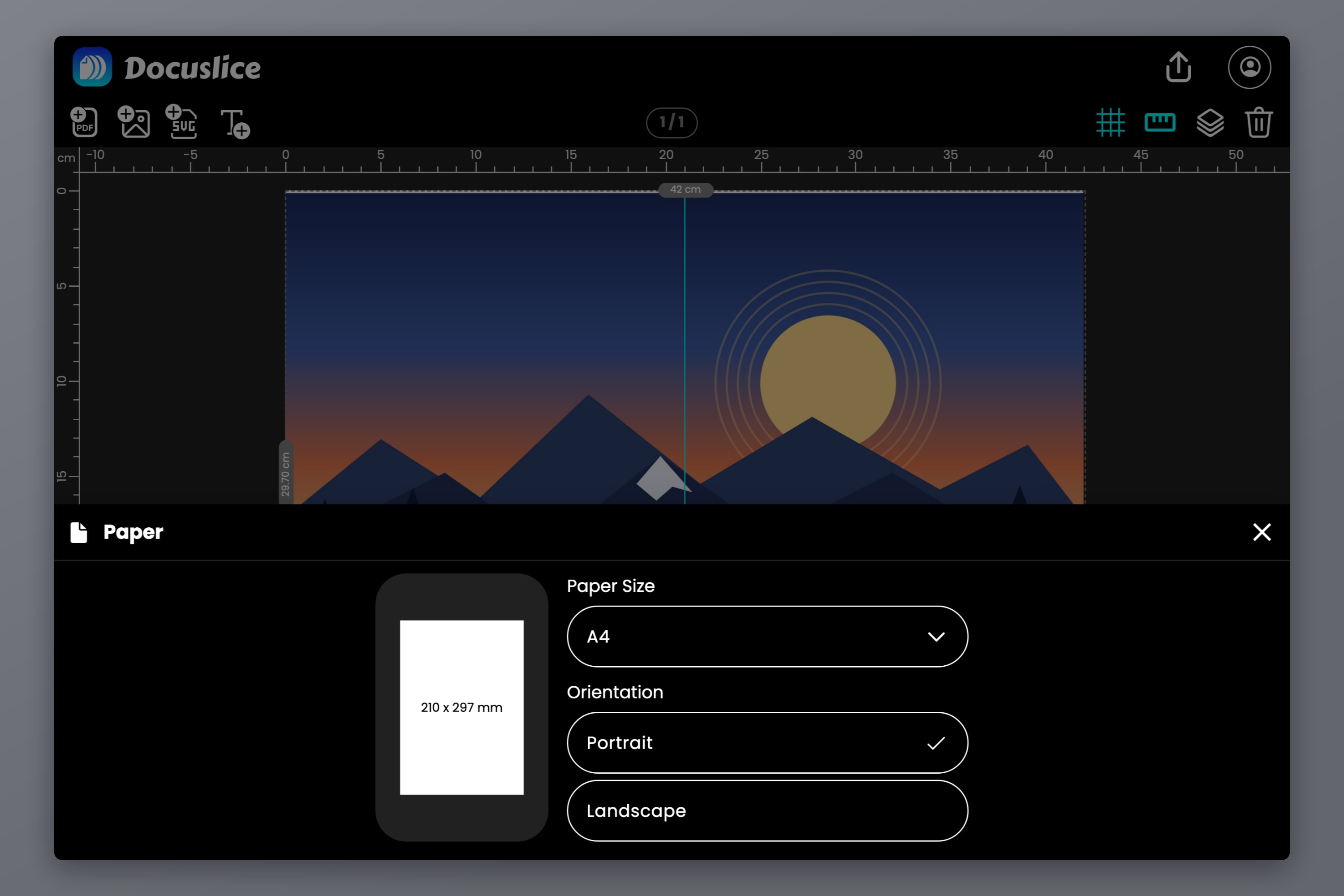
打開紙張選擇器,選 A4。這是您紙匣裡的紙,不是完成尺寸。
真正決定您要印兩張還是四張的,是方向:A4 必須相對於 A3 轉 90 度。
- A3 畫布橫式(420 x 297)+ A4 紙張直式 = 2 欄 x 1 列
- A3 畫布直式(297 x 420)+ A4 紙張橫式 = 1 欄 x 2 列
如果反而讓兩者方向一致,297 mm 的邊就對不上了。分割會變成 2 x 2 的網格,同樣的結果卻要印四張紙。
步驟 3 — 在畫布上確認分割位置
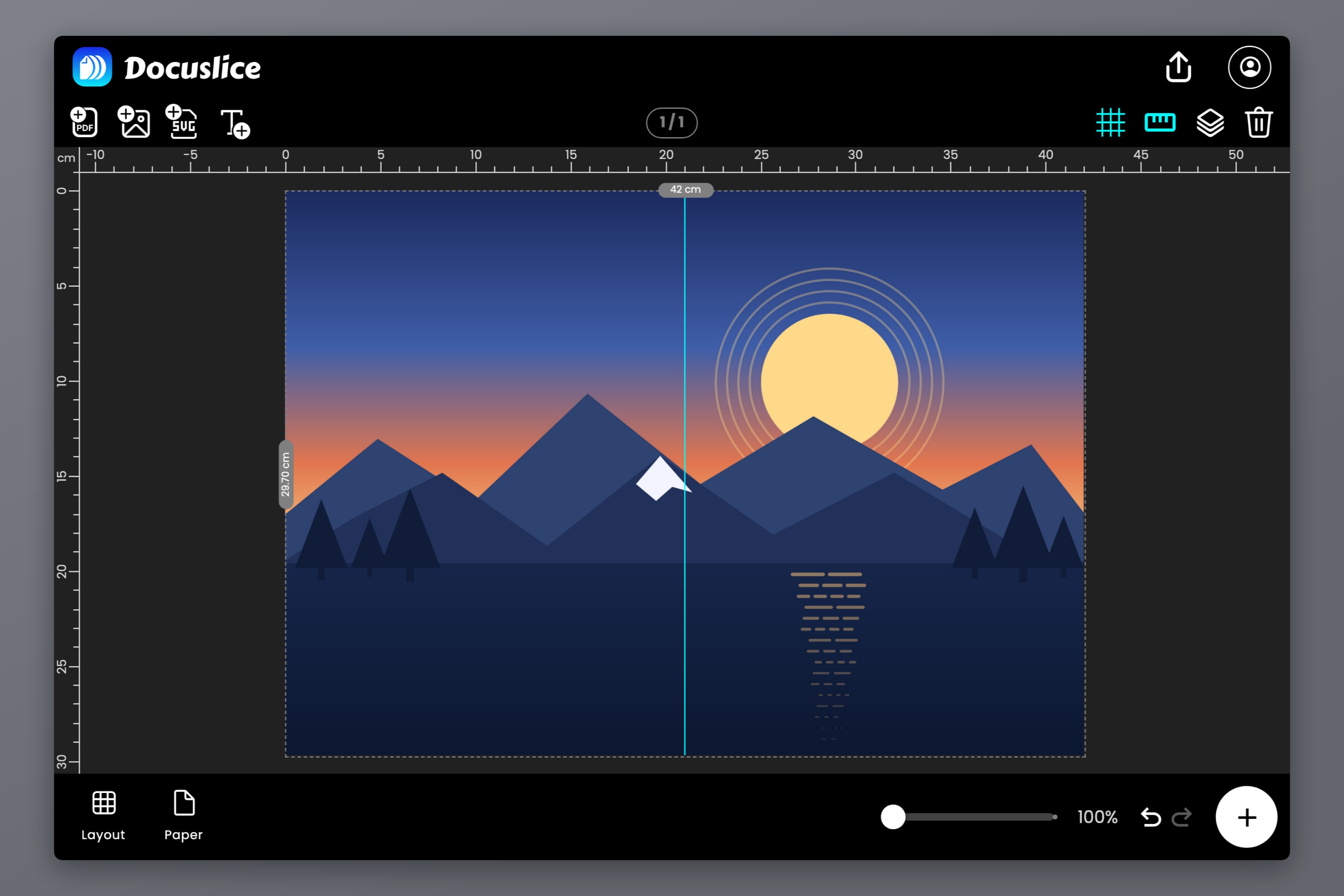
畫布正中央會出現一條拼貼分隔線。那就是您的接縫:線左邊的一切印在第一張紙上,右邊的一切印在第二張紙上。
移動您的圖稿,讓接縫落在寬容一點的位置。穿過均勻的背景,貼好之後它就消失了;穿過一張臉、一個條碼或一行小字,它就會是所有人第一眼注意到的東西。
邊距決定您印的是 2 張還是 6 張
Docuslice 會在每張紙上保留一圈邊距,用來放切割參考線與頁面標記,再把您的圖稿鋪在剩下的範圍裡:
- 當邊距為 0.00 時,每張 A4 承載完整的 210 x 297 mm,A3 畫布正好分割成兩張紙。
- 在預設的 0.50 in 下,每張 A4 只承載 184.6 x 271.6 mm。要覆蓋同樣的 420 x 297 mm,就需要 3 x 2 的網格 — 六張紙,最外側的一欄與一列大多是空白,最後會被裁掉。
兩種做法都給您一張真正原尺寸的 A3。一種把紙用得很有效率,另一種則給您一圈乾淨的裁切邊界。匯出預覽會顯示真實張數,所以您永遠不必用猜的。
關於 0.00 這條路有個要說在前頭的限制:大多數家用印表機無法印到紙張邊緣,四邊都會被切掉幾毫米,包括在接縫處相接的那兩邊。如果接合處出現一條髮絲般的細縫會讓您在意,那就留邊距、事後再裁。
步驟 4 — 讀懂匯出預覽
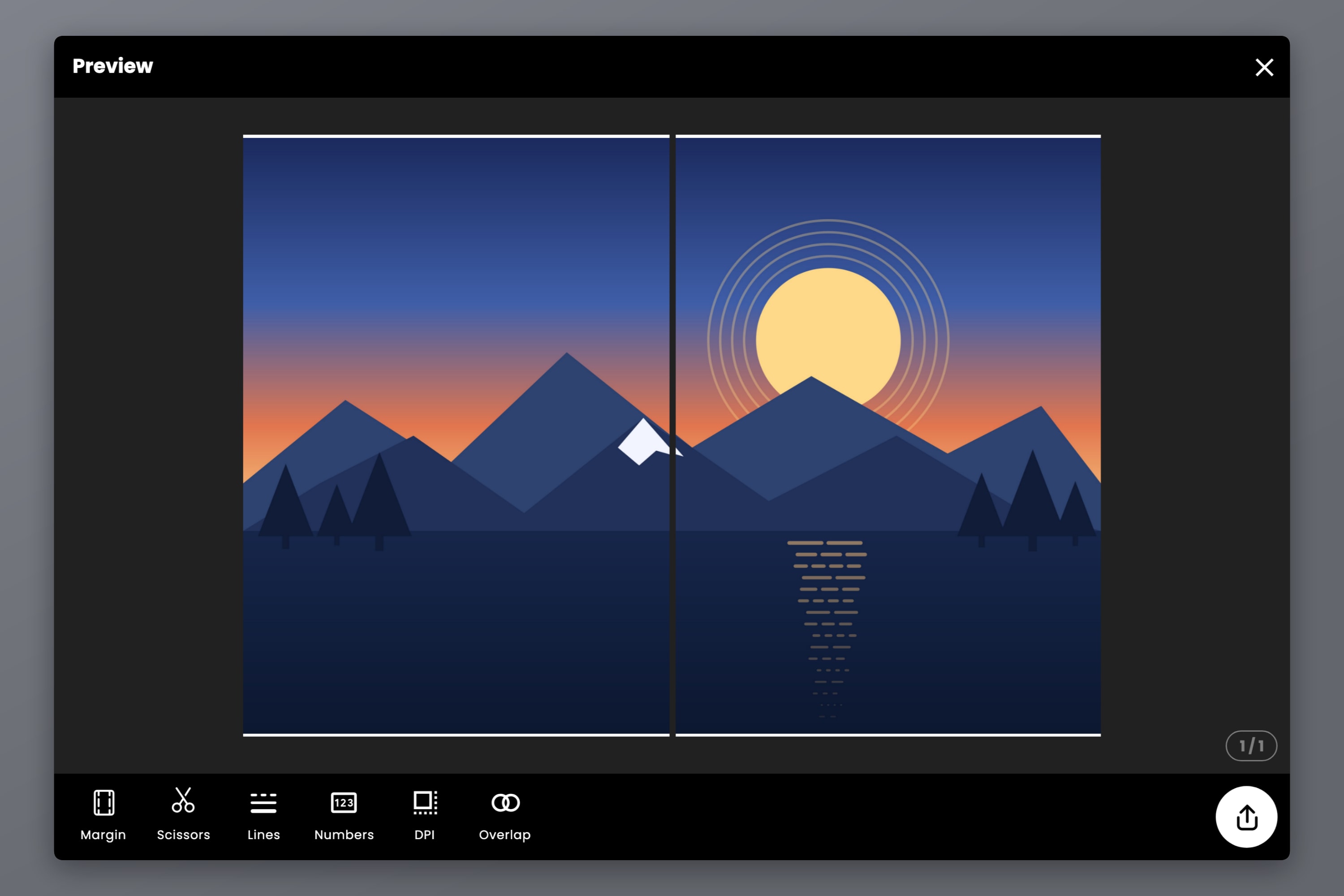
先確認頁數,再設定後續加工的選項:
- 切割線 — 關閉、虛線或實線、虛線角標或實線角標,標示出裁切的位置。
- 剪刀標記 — 一個小圖示,告訴您該裁哪一邊。
- 編號 — 關閉、欄與列,或連續。兩張紙其實用不太到,但反正也不花什麼成本。
- 匯出 DPI — 標準 (160) 免費;高 (300) 與最大 (600) 是 Pro 功能,用在細小字體或線稿上很值得。
接著匯出為 PDF 或個別的圖片。如果內容是圖面、圖表,或任何以文字為主而非照片的東西,匯出為 PDF (向量) 會讓每一條線與每一個字保持銳利,而不是重新點陣化。
步驟 5 — 用重疊換一道乾淨的接縫
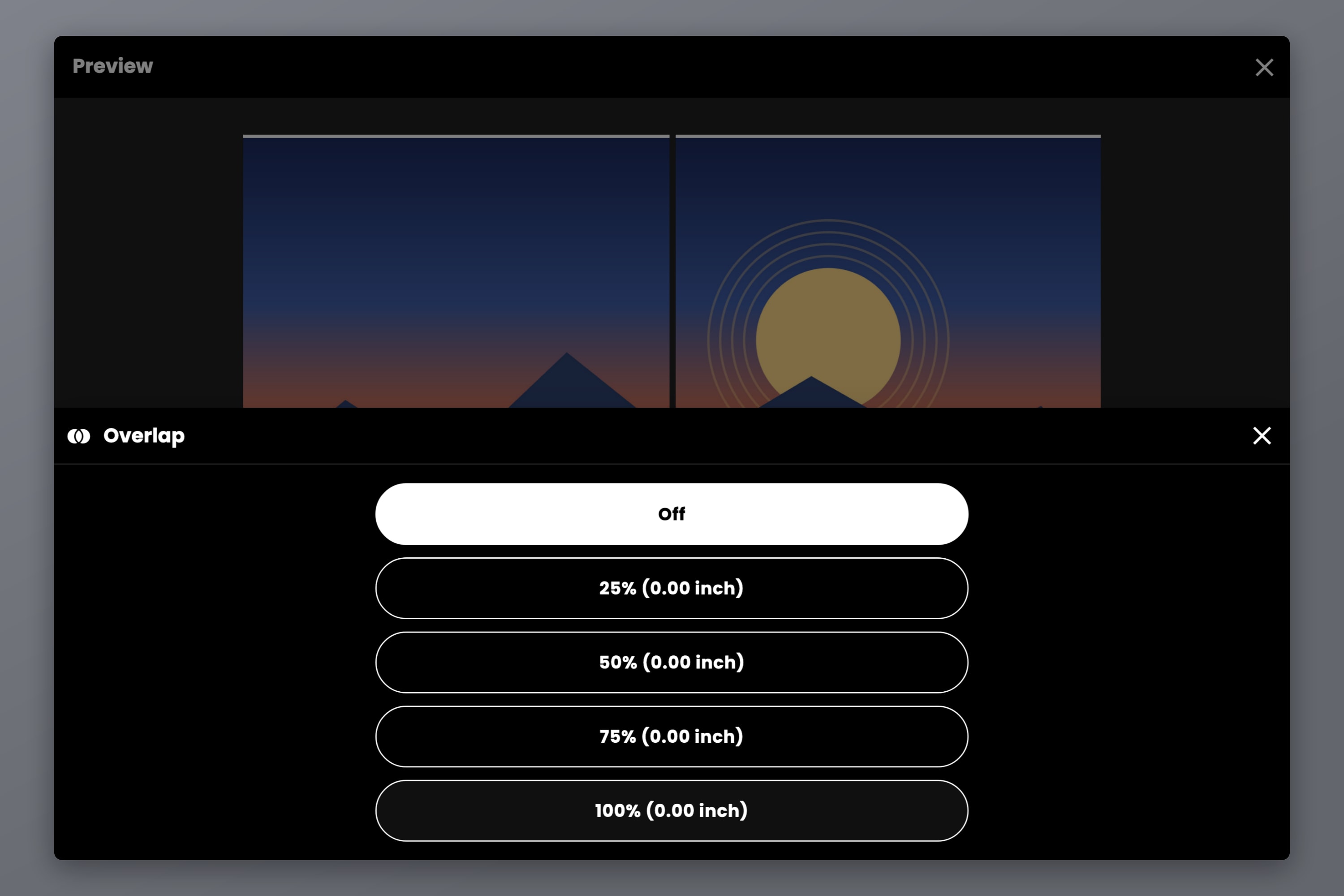
重疊會用相鄰紙張的內容填滿每張紙的邊距區帶,於是刀口即使偏進線內半毫米,落在的也是重複的圖案,而不是空白紙。整張作品只有一道接縫時,這項設定尤其值得打開。
選項有關閉、25%、50%、75% 與 100%,這是邊距的百分比;50% 適合從背面貼膠帶的拼接方式。重疊需要有邊距可填,因此在 0.00 時不會有任何作用;它也是 Pro 與 Pro+ 方案的付費功能 — 兩者都是一次性付費,絕不是訂閱。
以 100% 列印,不要用「符合頁面大小」
- 把列印對話框裡的紙張大小設成 A4 — 也就是您在 Docuslice 裡選的同一種尺寸。
- 把縮放設為 100%,並關閉「符合頁面大小」、「縮小以符合」與「縮放至紙張大小」。
- 兩張紙都印出來。
Docuslice 已經按原尺寸 A3 把檔案調整好了。如果驅動程式又縮放一次,兩半都會縮小,接縫對不上,成品也不再是 A3。想確認的話,先印一張,量一段已知長度的邊 — 短了幾個百分點,就代表某處的縮放還開著。
把兩半接起來
Docuslice 會把重疊帶印在第二張紙的左側邊距,所以順序很重要:
- 裁掉第一張紙的右側邊緣。第二張紙內側的邊距不要動 — 那條區帶帶著重複的圖案。
- 把第一張紙疊上去,對齊的是接縫兩側的圖案,而不是紙張邊緣。
- 從背面貼膠帶,接縫才不會反光。
- 最後再依照切割線裁掉外框。
這就是一張原尺寸的 A3 列印成品,用 A4 印表機做出來的。
常見問題
可以,分成兩張紙。印表機從頭到尾都沒碰過比 A4 更大的東西 — A3 設計在列印前就被分割,兩半在事後才接起來。過程中沒有任何東西被縮小。
兩張,邊對邊。A3 是 297 x 420 mm,A4 是 210 x 297 mm,所以兩張直式 A4 並排剛好是 420 x 297 mm。如果每張紙都留列印邊距,覆蓋同樣的面積就需要更多張紙,多出來的部分再裁掉。
因為列印對話框裡的「符合頁面大小」、「縮小以符合」或「縮放至紙張大小」開著。把縮放設成 100%,並改印拼貼後的檔案,而不是原本那頁超大的頁面。
可以 — 方法完全一樣,只是把畫布設得更大、印更多張紙。各尺寸所需的張數都在如何在家把海報列印到多張紙上。
Letter (8.5 x 11 in) 比 A4 稍寬也稍短,所以兩張 Letter 拼不出一張完美的 A3。畫布還是設成 A3,紙張選 Letter,Docuslice 會算出網格並顯示張數給您 — 您只是要多裁掉一點而已。
下載 Docuslice
立即下載 Docuslice,用您手邊那台 A4 印表機,印出原尺寸的 A3。