還能做什麼
編輯
移動、縮放、旋轉
把圖片擺到畫布上你想要的位置。
一鍵填滿畫布
一個動作填滿整張海報,畫面不會被拉變形。
新增與設定文字
用真正的字體做標題與說明,大小適合上牆。
輔助線、尺規與貼齊
輕鬆對齊,不必反覆測量。
AI 強化
放大成海報之前,先提升小圖的解析度。
匯出
PDF、向量或圖片
整張海報匯出成一個檔案,或每張紙各一個檔案。
解析度與 DPI
依印表機或影印店要求的品質匯出。
裁切線與剪刀標記
拿起剪刀前,就知道該從哪裡裁。
預留黏貼重疊邊
每張紙邊緣留一段重複畫面,貼起來看不出接縫。
邊界
把印表機印不到的紙張邊緣一併算進去。
定價
來自我們部落格的教學與新聞

如何用家用印表機列印可剪下的大字母
十一月 15, 2026
布告欄、嬰兒房牆面或派對用的巨型字母 — 用您自己的印表機分割列印到普通紙張上,內建裁剪外框,甚至能在字母裡放進照片。以下是完整流程,從打下第一個字到剪下最後一刀。

Docuslice 新增形狀、漸層、外框與全新圖片工具
十一月 15, 2026
我們迄今最大的設計更新。新增形狀,用顏色或漸層填滿任何東西,為它加上外框、讓它變淡、把它的角變圓、替它加上陰影 — 再裁剪、遮罩、翻轉與替換您的照片,甚至把照片放進文字裡。行動裝置、網頁與桌面端皆可使用,所有方案皆免費。
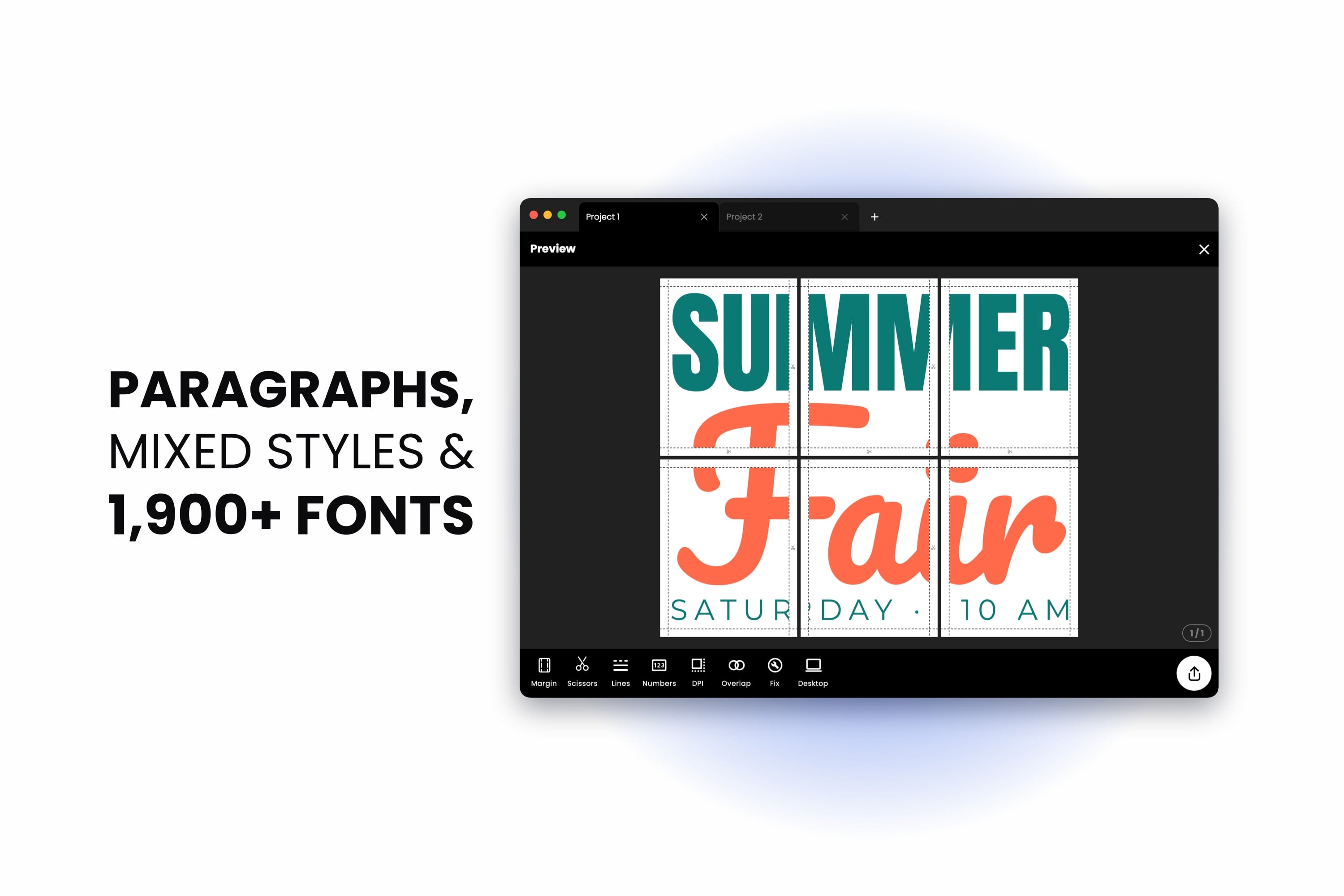
Docuslice 新增段落、混合樣式與超過 1,900 種字體
十月 31, 2026
Docuslice 中的文字剛剛成為真正的排版工具。新增會在框內自動換行的段落、對齊各行文字或讓它們左右對齊、建立項目符號與編號清單、微調字距與行距、在同一個文字框中混搭字體與顏色,並從超過 1,900 種免費字體中挑選 — 行動裝置、網頁與桌面端皆可使用。
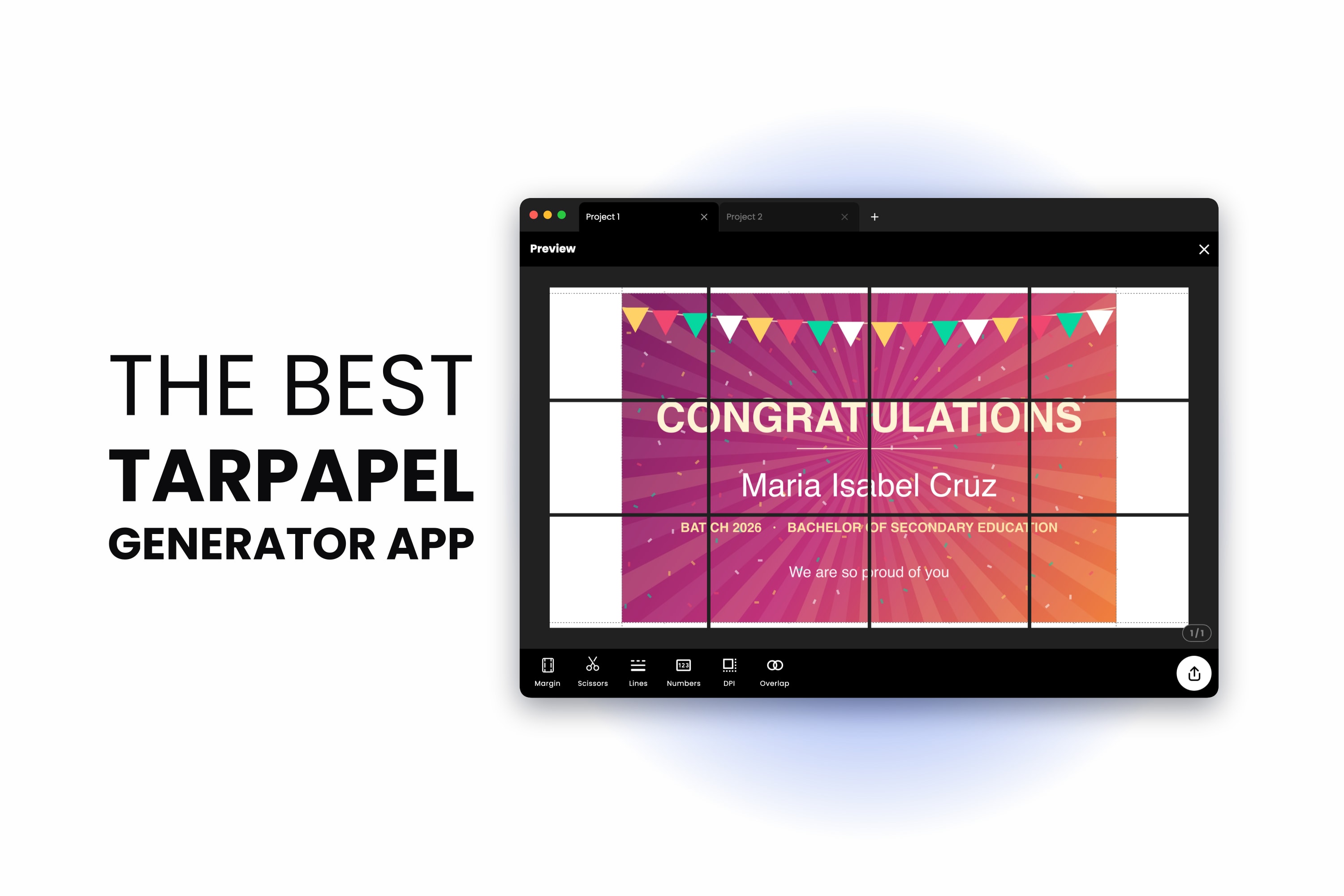
最好用的 tarpapel 產生器應用程式(免費,而且不必跑輸出店)
八月 14, 2026
tarpapel 產生器會把您的設計變成一格一格的普通紙張,讓您在家印出來再用膠帶拼起來。以下是從頭到尾的完整流程 — 尺寸、張數、切割線與貼合 — 以及那個在瀏覽器或手機上免費完成這件事的應用程式。
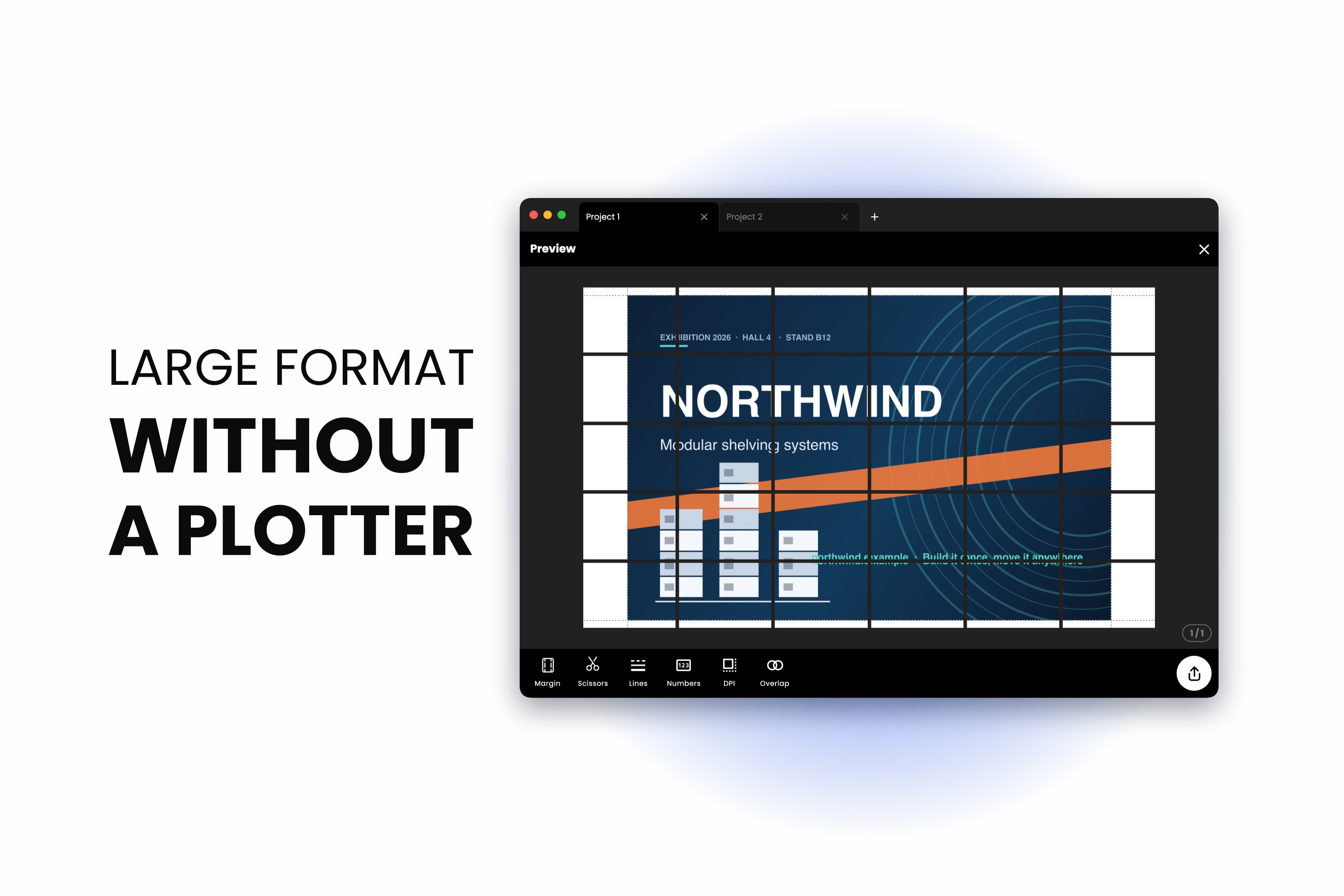
大圖輸出替代方案:沒有大圖輸出機也能印得夠大
八月 13, 2026
沒有人會報給您的大圖輸出替代方案:把這件工作分割列印到您本來就有的那台 A4 印表機上。以下是它的花費、它看起來的樣子,以及輸出店仍然是正確答案的那些情況。
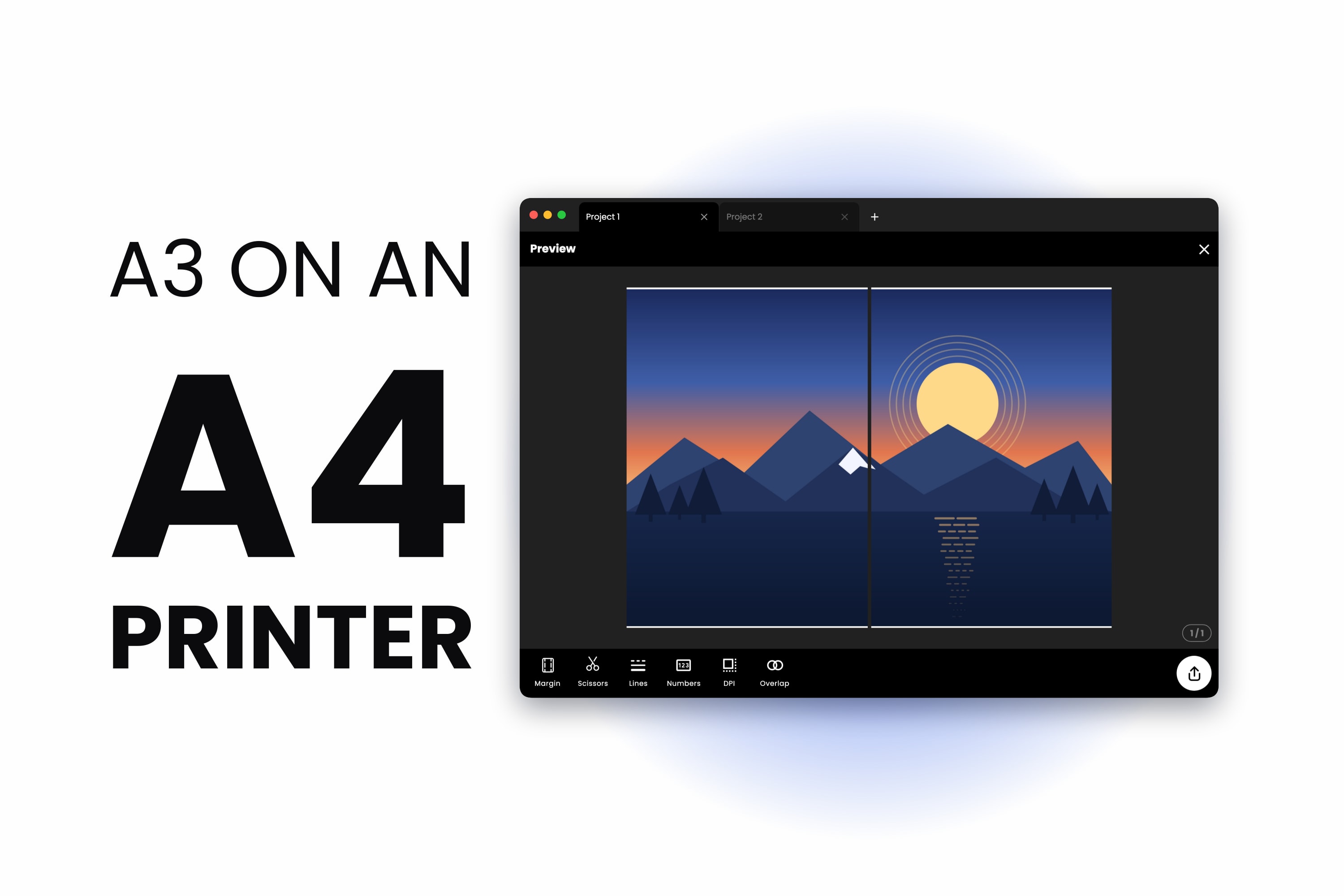
用 A4 印表機列印 A3 — 原尺寸,不縮小
七月 20, 2026
如何用 A4 印表機印出 A3 尺寸,而且什麼都不縮小。A3 剛好就是兩張 A4,所以答案是分成兩頁拼貼、中間一道接縫 — 而不是那個一直讓您印出 A4 大小的「符合頁面大小」設定。
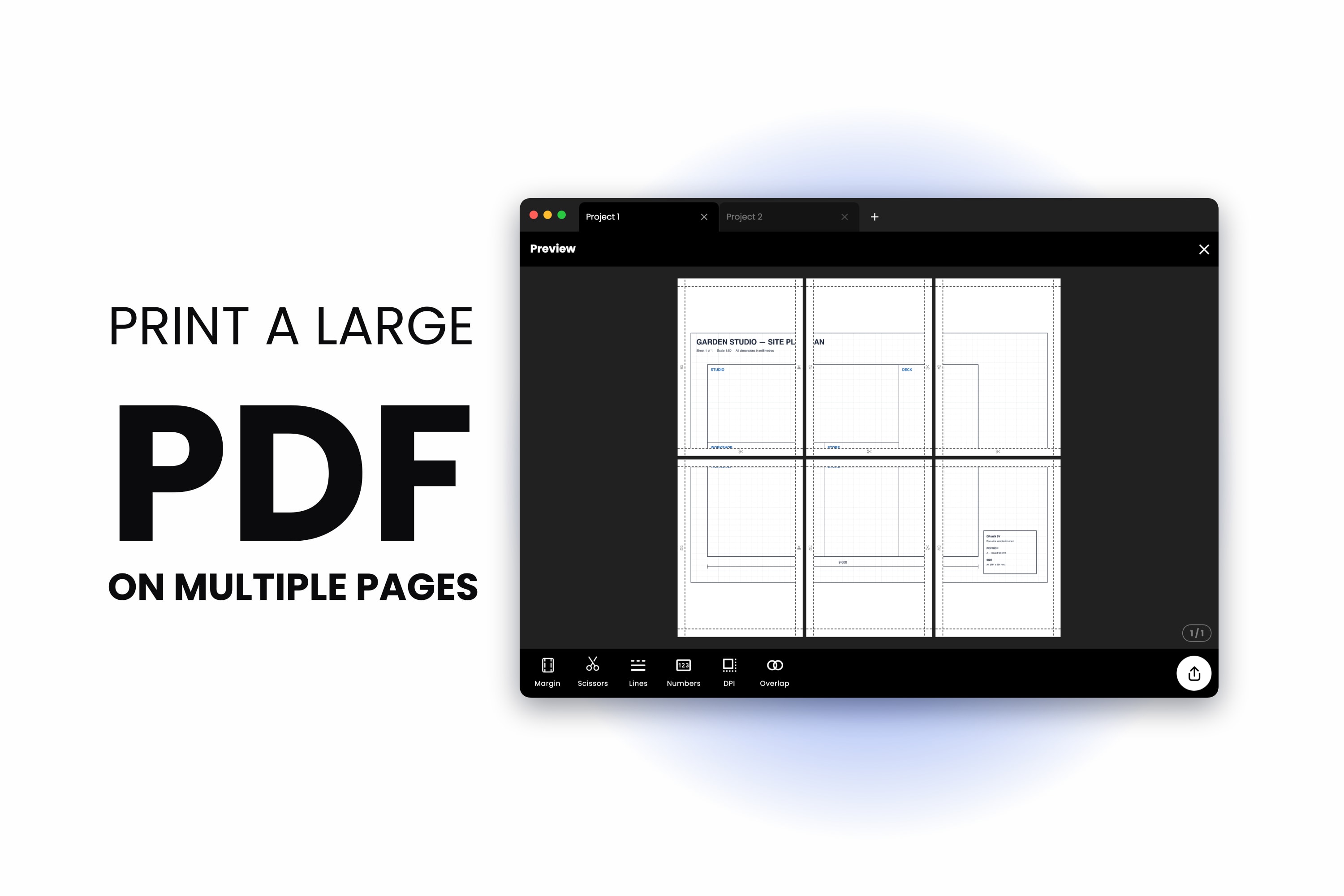
大型 PDF 如何分割列印在多張紙上(不需 Adobe Acrobat)
七月 17, 2026
只用瀏覽器就能把大型 PDF 分頁列印:將檔案以原尺寸分割到數張 A4 或 Letter 紙上,加上重疊與編號,再用膠帶拼接回一整幅。
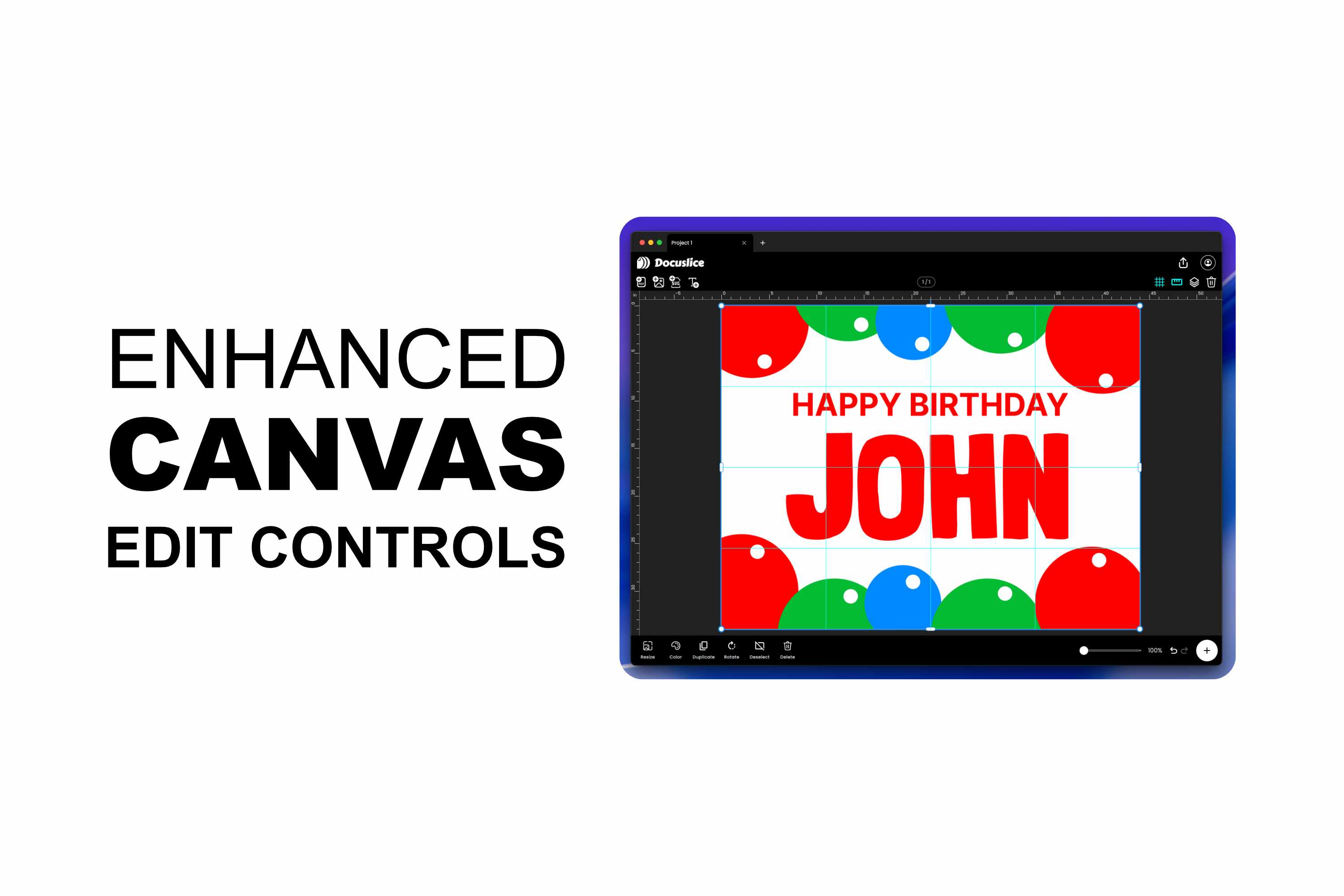
Docuslice 帶來更出色的畫布編輯器與更智慧的匯出控制
七月 15, 2026
Docuslice 的海報編輯器剛剛迎來一次重大升級 — 自由旋轉、邊緣與四角縮放控點、對齊吸附、尺規與參考線、完整的復原/重做,以及網頁端與桌面端的鍵盤快速鍵。此外還有兩項全新的匯出控制:讓拼接萬無一失的頁碼標記,以及可選的匯出 DPI,帶來更銳利、更高解析度的列印效果。
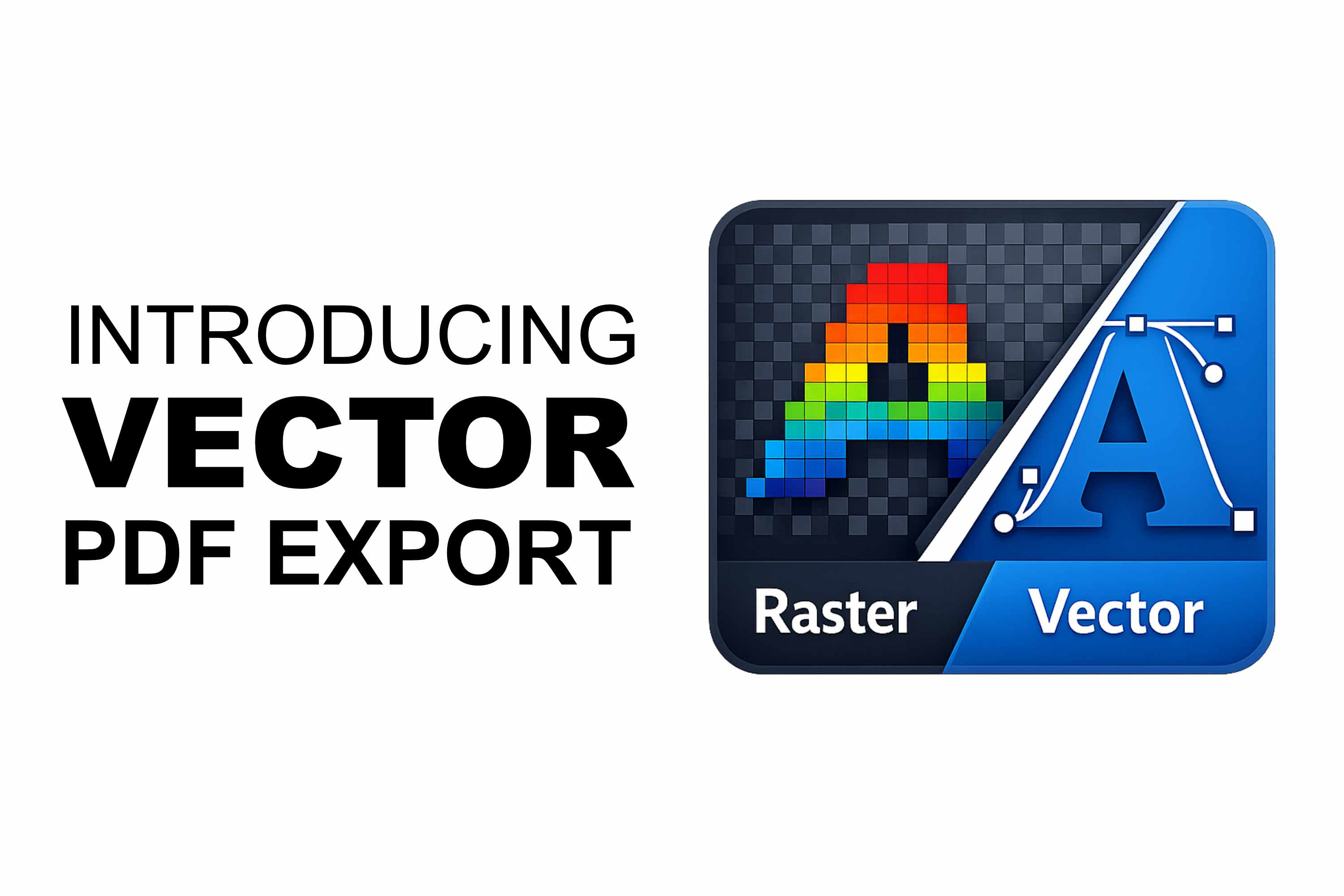
隆重推出 Docuslice 向量 PDF 匯出 — 任何尺寸都刀鋒般銳利的列印效果
六月 13, 2026
Docuslice 現已將拼貼海報匯出為真正的向量 PDF。文字、形狀、SVG 圖稿與匯入的 PDF 頁面在任何列印尺寸下都保持清晰銳利 — 不會出現鋸齒、無需重新點陣化,文字與向量密集的設計檔案也更小。

隆重推出 Docuslice Pro 與 Pro+ — 一次付費,無需訂閱,永久擁有
五月 30, 2026
Docuslice 現已推出兩款一次性付費方案:Pro 與 Pro+。移除廣告、解鎖桌面應用程式,並在更多裝置上使用 Docuslice — 只需一次付費,永遠不會有任何週期性收費。
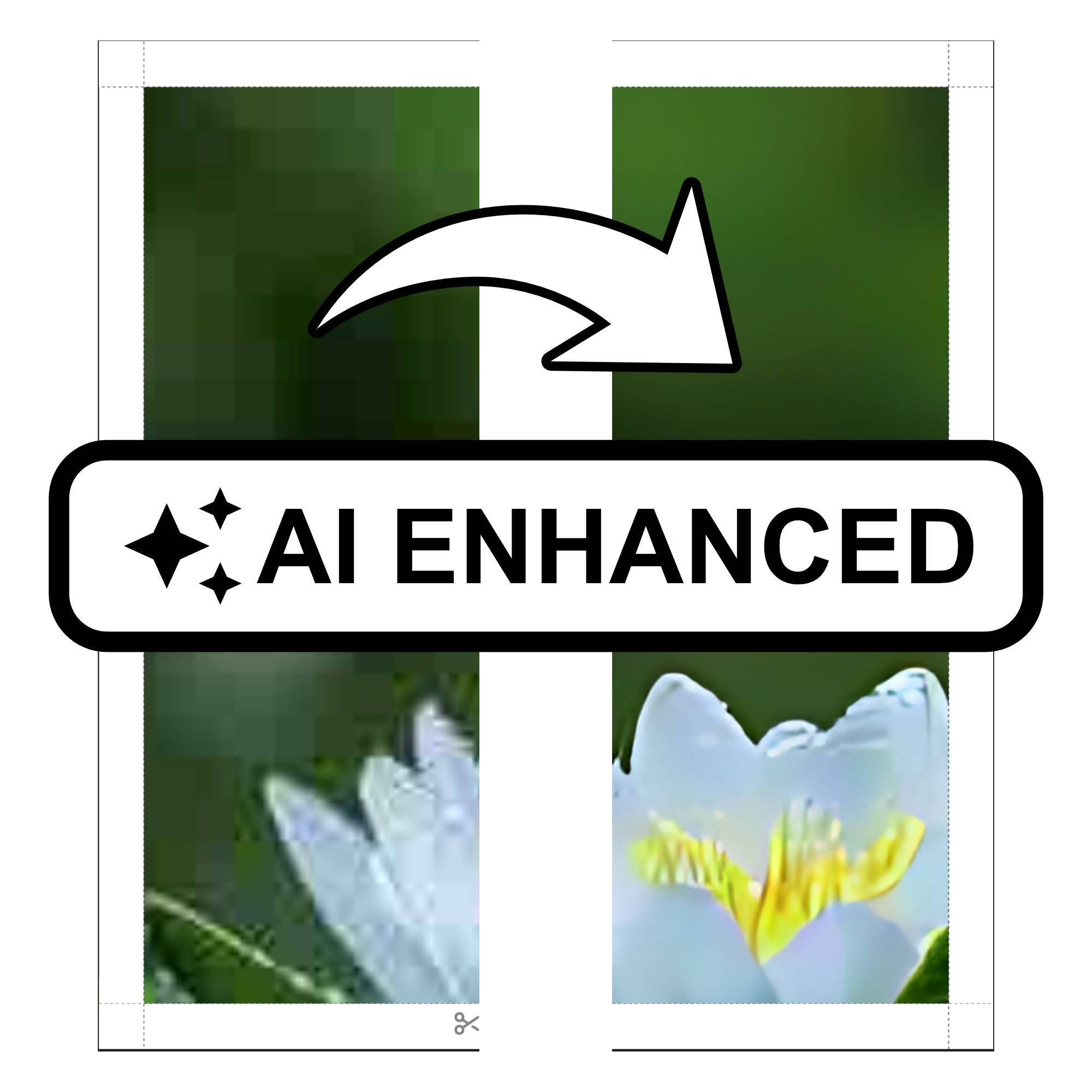
Docuslice 推出 AI 相片增強功能 — 每次都呈現更清晰、印刷就緒的圖像
三月 27, 2026
Docuslice 現在包含 AI 相片增強功能,這是一項在裝置端運行的 AI 功能,可在匯出前放大並銳化您的圖像,讓每次拼貼列印都清晰、生動、隨時可以掛起 — 無需設計技能。
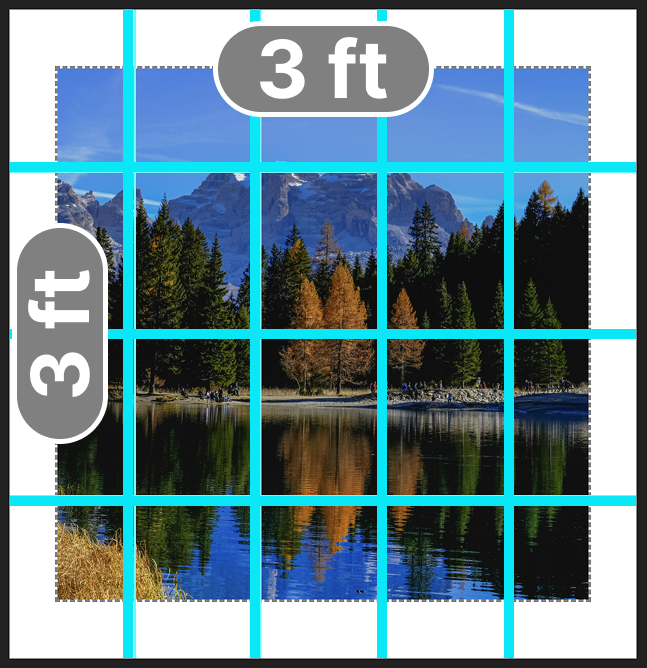
如何使用 Docuslice 的尺寸模式將圖片以指定大小列印在多頁上
八月 19, 2025
我們非常興奮地推出 尺寸模式(Size Mode),這是 Docuslice 的最新功能,讓您完全掌控海報的尺寸。有了尺寸模式,您可以將海報的寬度與高度設定為精準數值,實現您的創意。不論是為活動製作一幅 90 公分長的橫幅、一個 DIY 專案的精確藍圖,或是一件自訂的牆面藝術,Docuslice 都能確保您的大型圖片依照精準尺寸分割並列印在多頁上。