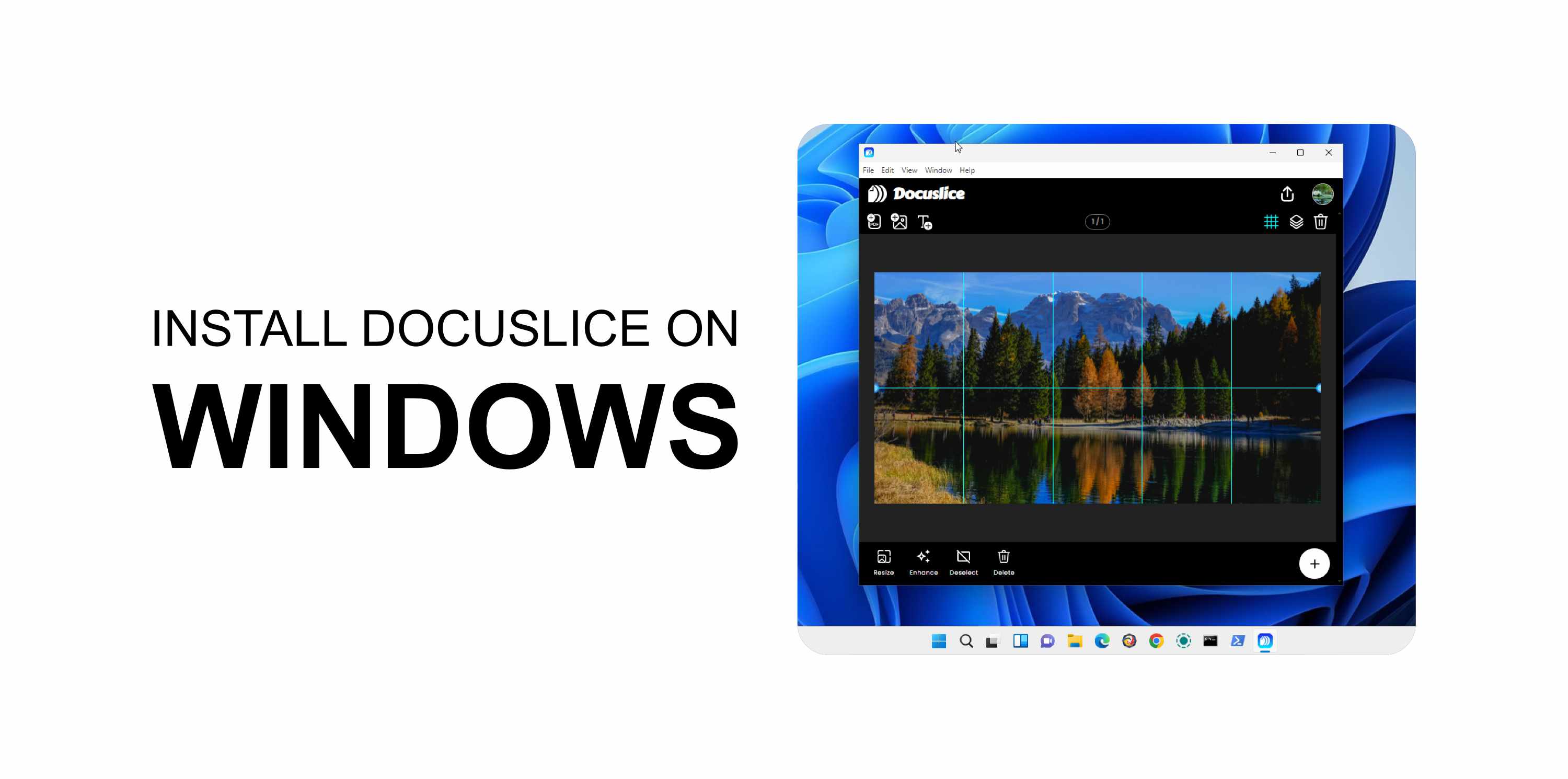
必要条件
- Pro+ プランが有効なDocusliceアカウント。
- デスクトップアプリはPro+ユーザー限定です。
- Windows 10以降。
✅ DocusliceはAndroid、iOS、Webで無料でご利用いただけます。デスクトップアプリのみPro+プランが必要です。
ステップ1 — アプリをダウンロードする
- ブラウザを開き、app.docuslice.com/get-desktop にアクセスします。
- 必要に応じてDocusliceアカウントでサインインします。
- PCのプロセッサアーキテクチャを確認します:
- x64(ほとんどのPC)→ Windows用ダウンロード(x64) を選択
- ARM64(Surface Pro X、SnapdragonベースのPC)→ Windows用ダウンロード(ARM64) を選択
わからない場合は、設定 → システム → バージョン情報 を開き、システムの種類 を確認してください。 - 対応するダウンロードボタンをクリックします。ブラウザに
.exeインストーラーファイルが保存されます。
ステップ2 — アプリをインストールする
- ダウンロードした
.exeファイルを開きます(通常はダウンロードフォルダにあります)。 - SmartScreenに警告が表示された場合は、詳細情報 → 実行 をクリックします。
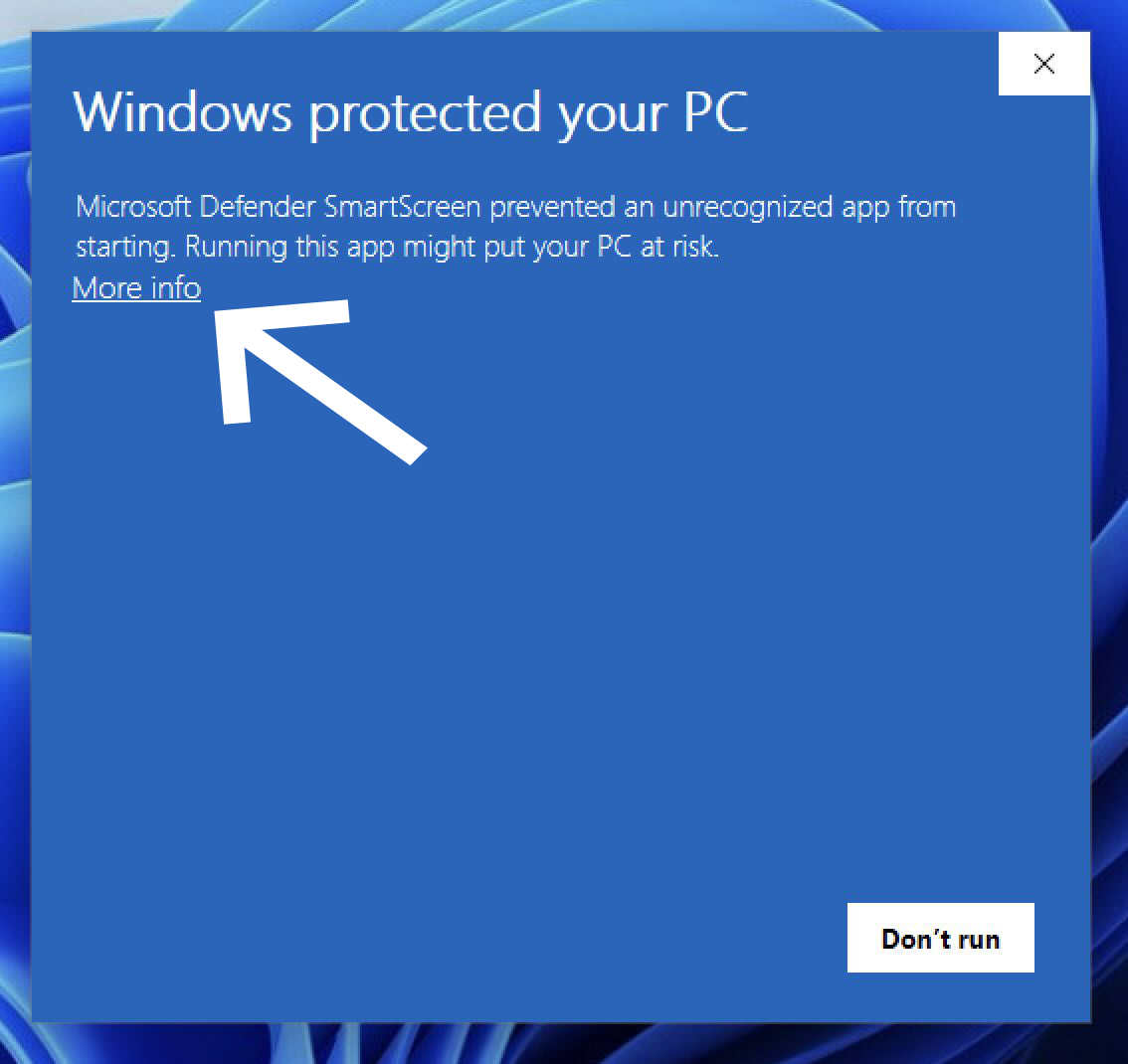
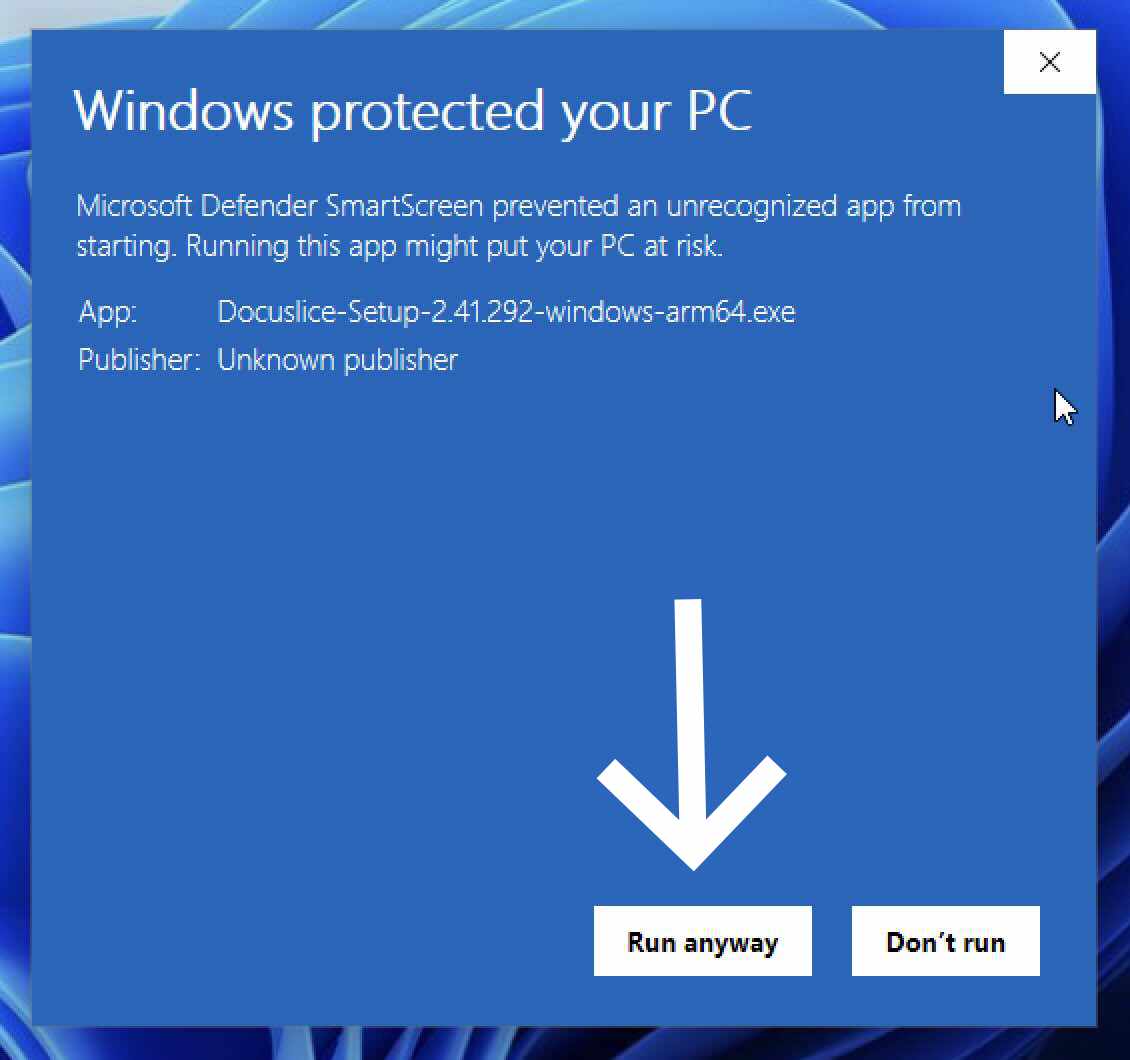
- 画面上のインストールウィザードに従い、インストール をクリックします。
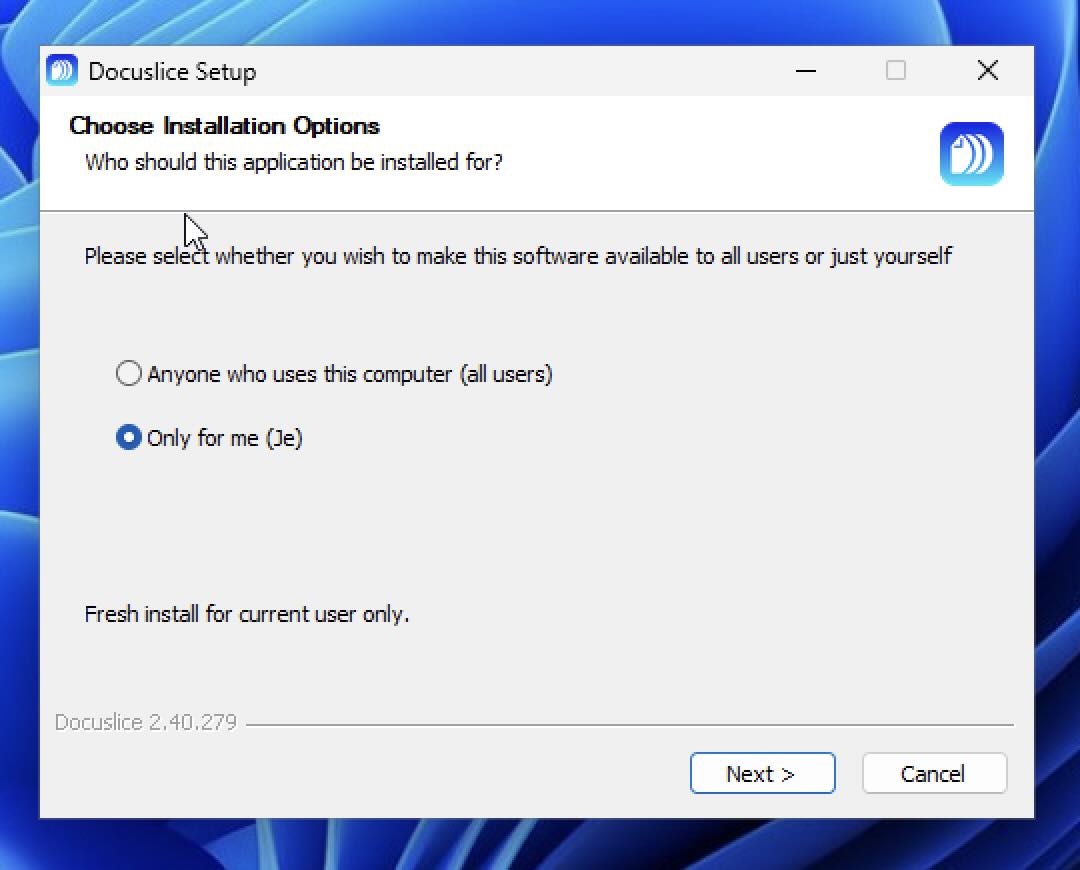
- 完了したら 完了 をクリックします。
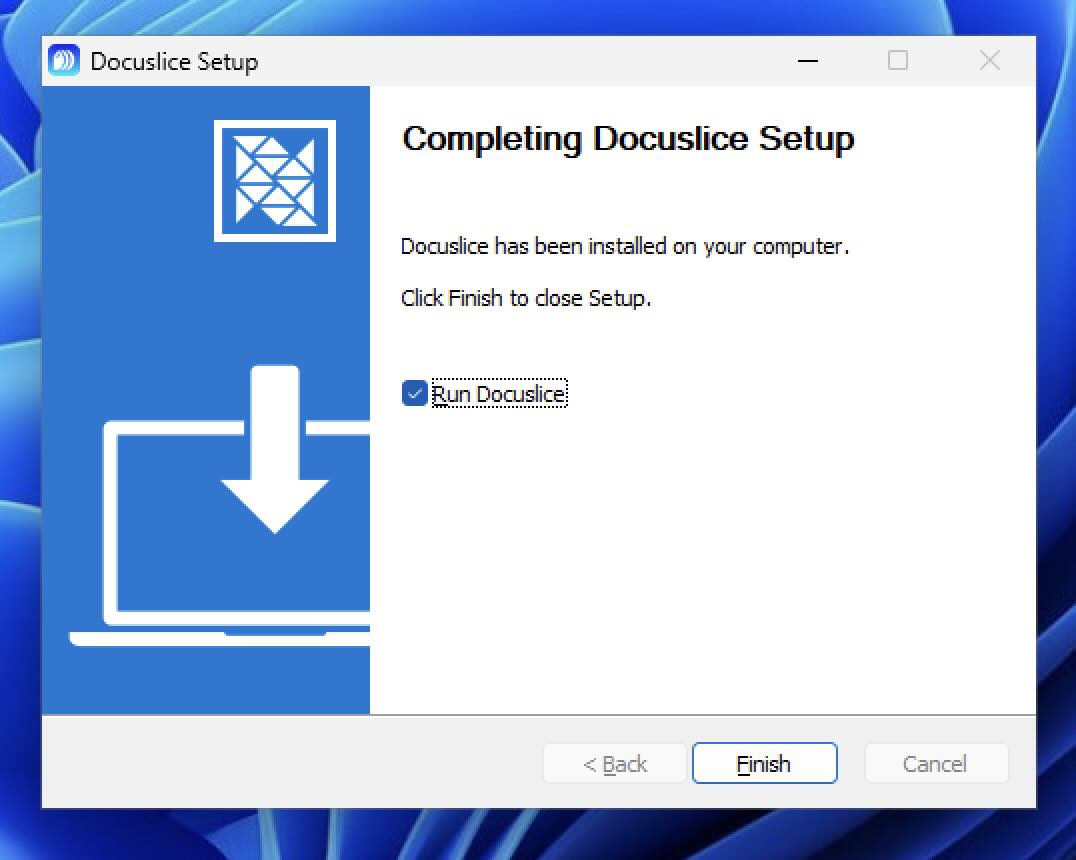
❌ SmartScreenの警告で問題が発生していますか? Microsoft Store からDocusliceを直接インストールすることもできます — SmartScreenの警告なし、追加手順なしで簡単にインストールできます。
ステップ3 — Docusliceを起動する
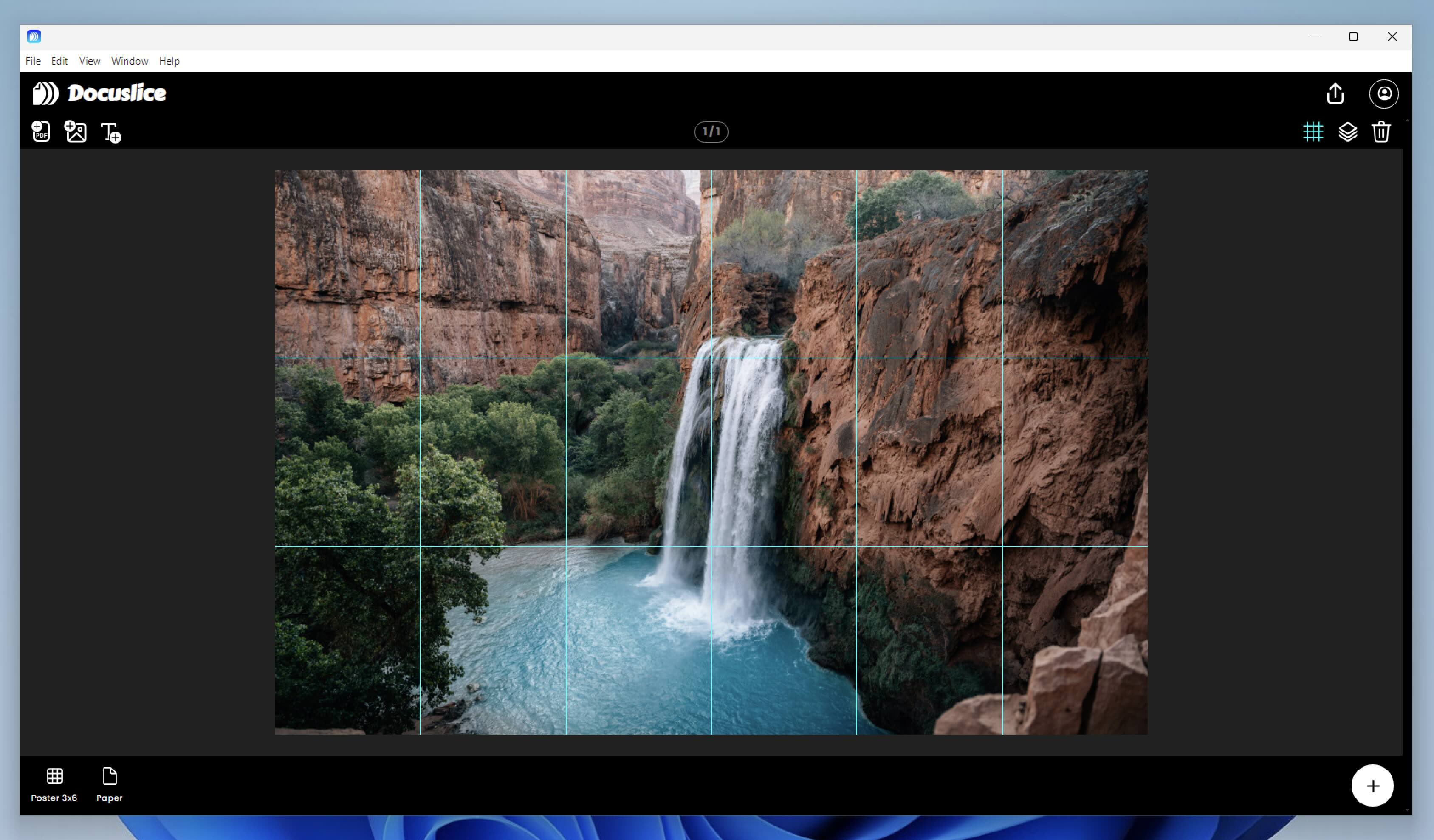
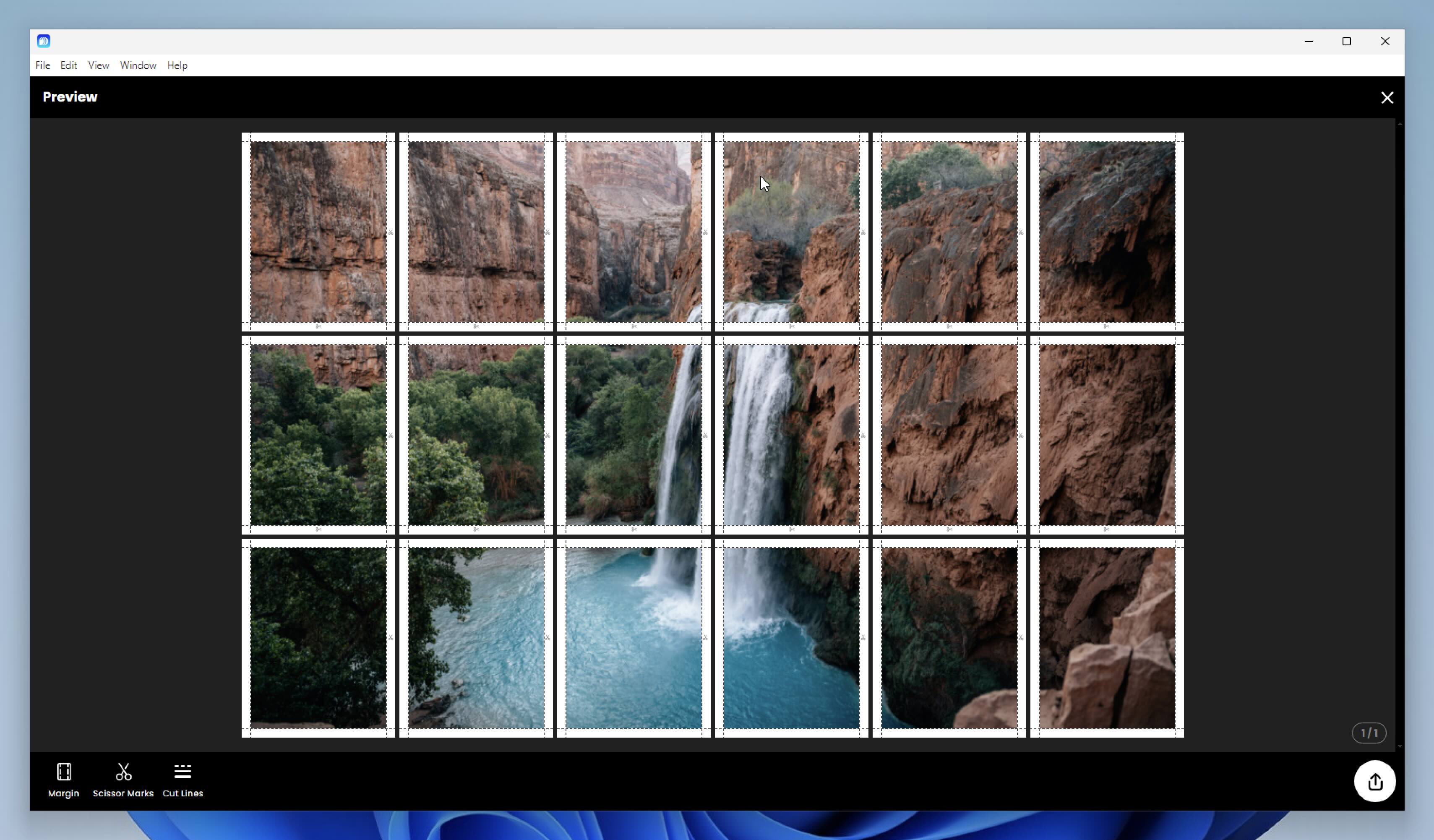
Docusliceはスタートメニューとデスクトップから利用できます。ダブルクリックして起動し、Docusliceアカウントでサインインして開始してください。
Docusliceのアップデート
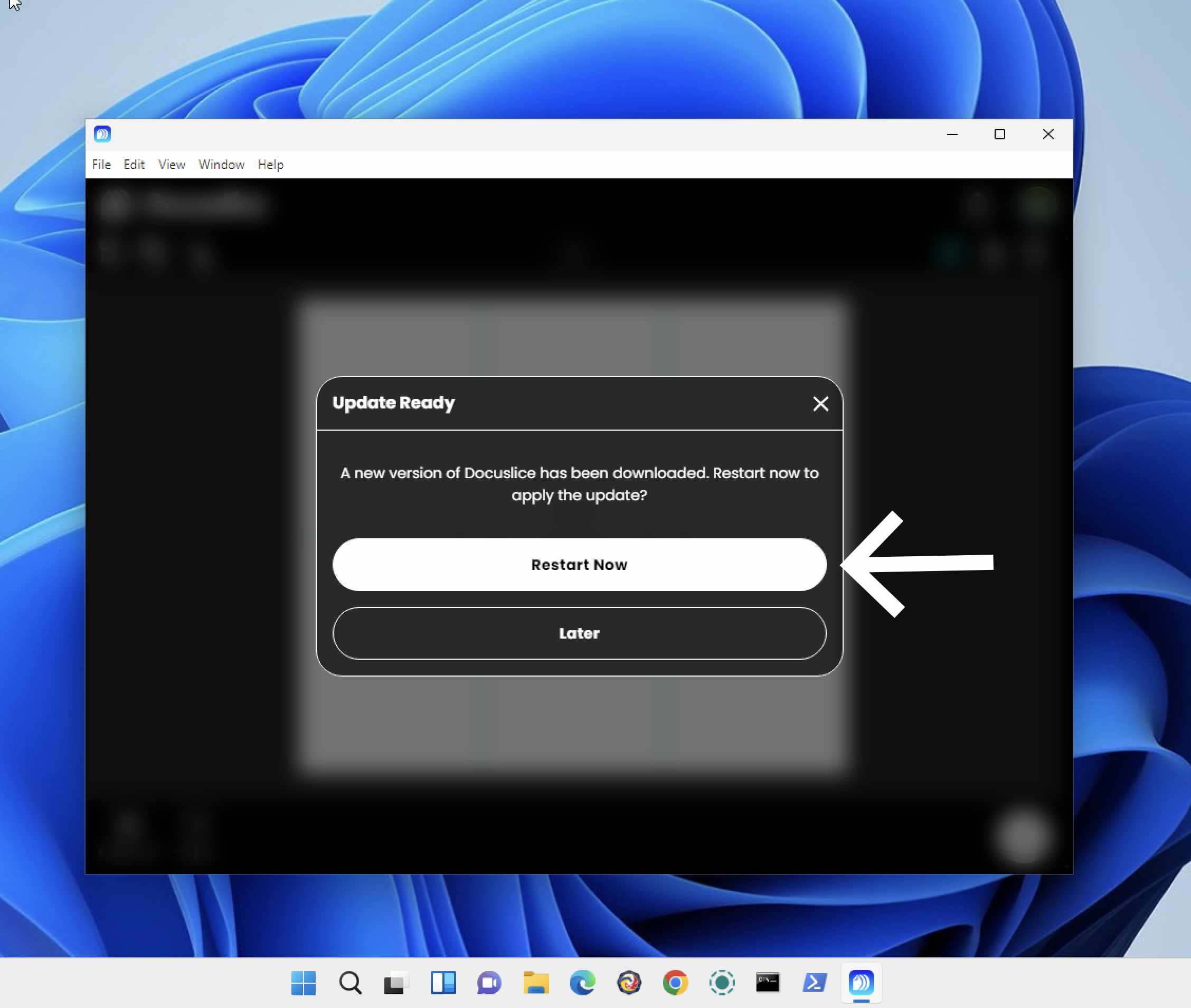
Docusliceは起動時に自動的にアップデートを確認します。新しいバージョンが利用可能になると、インストールを促すメッセージが表示されます。