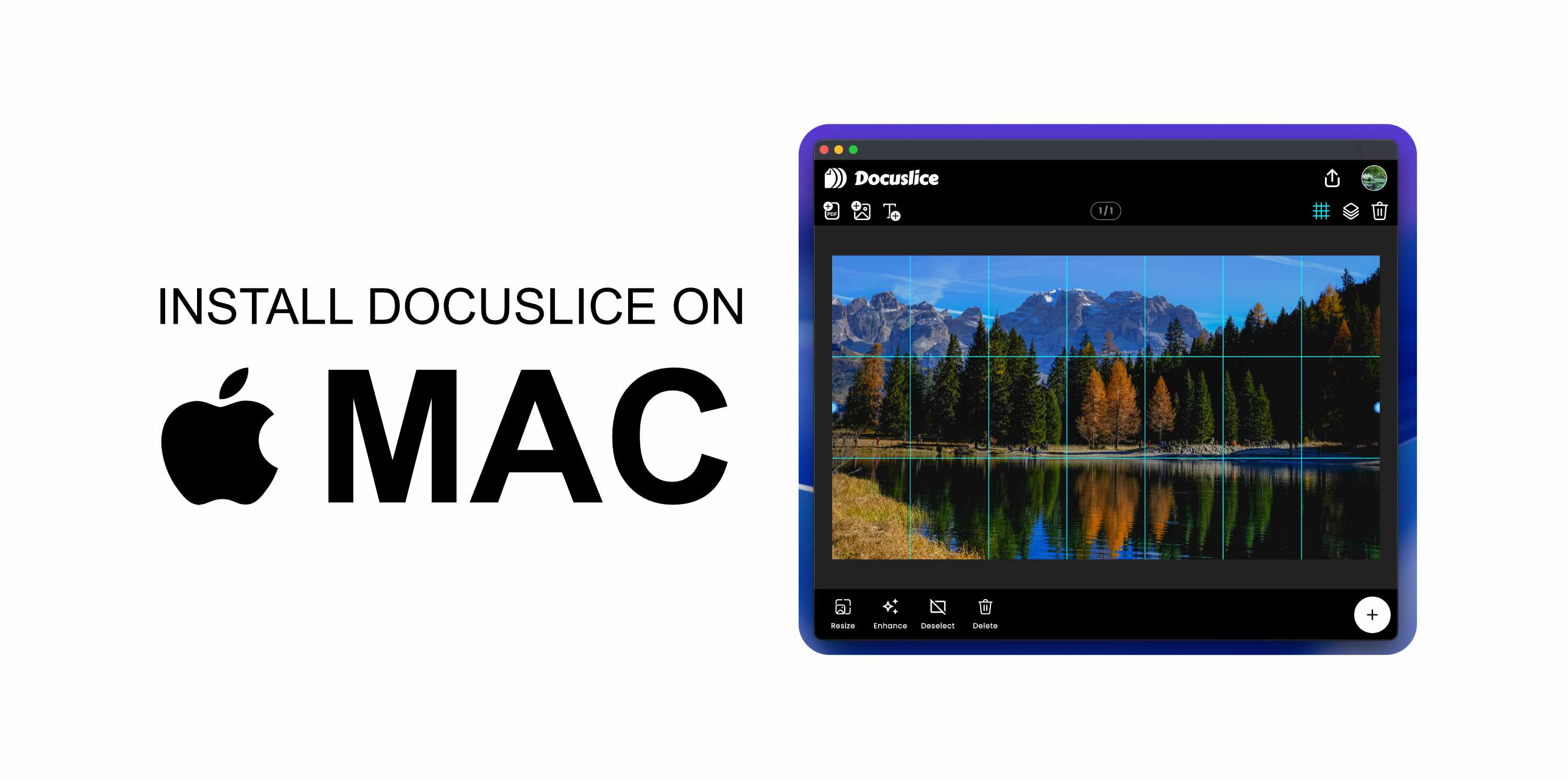
必要条件
- Pro+ プランが有効なDocusliceアカウント。
- デスクトップアプリはPro+ユーザー限定です。
- macOS 10.15(Catalina)以降。
✅ DocusliceはAndroid、iOS、Webで無料でご利用いただけます。デスクトップアプリのみPro+プランが必要です。
ステップ1 — アプリをダウンロードする
- ブラウザを開き、app.docuslice.com/get-desktop にアクセスします。
- 必要に応じてDocusliceアカウントでサインインします。
- お使いのMacのチップを確認します:
- Apple Silicon(M1、M2、M3、M4以降)→ Mac用ダウンロード(Apple Silicon) を選択
- Intel → Mac用ダウンロード(Intel) を選択
お使いのチップがわからない場合は、Appleメニュー → このMacについて をクリックしてください。「チップ」(Apple Silicon)または「プロセッサ」(Intel)を確認します。 - 対応するダウンロードボタンをクリックします。ブラウザに
.dmgファイルが保存されます。
ステップ2 — アプリをインストールする
- ダウンロードした
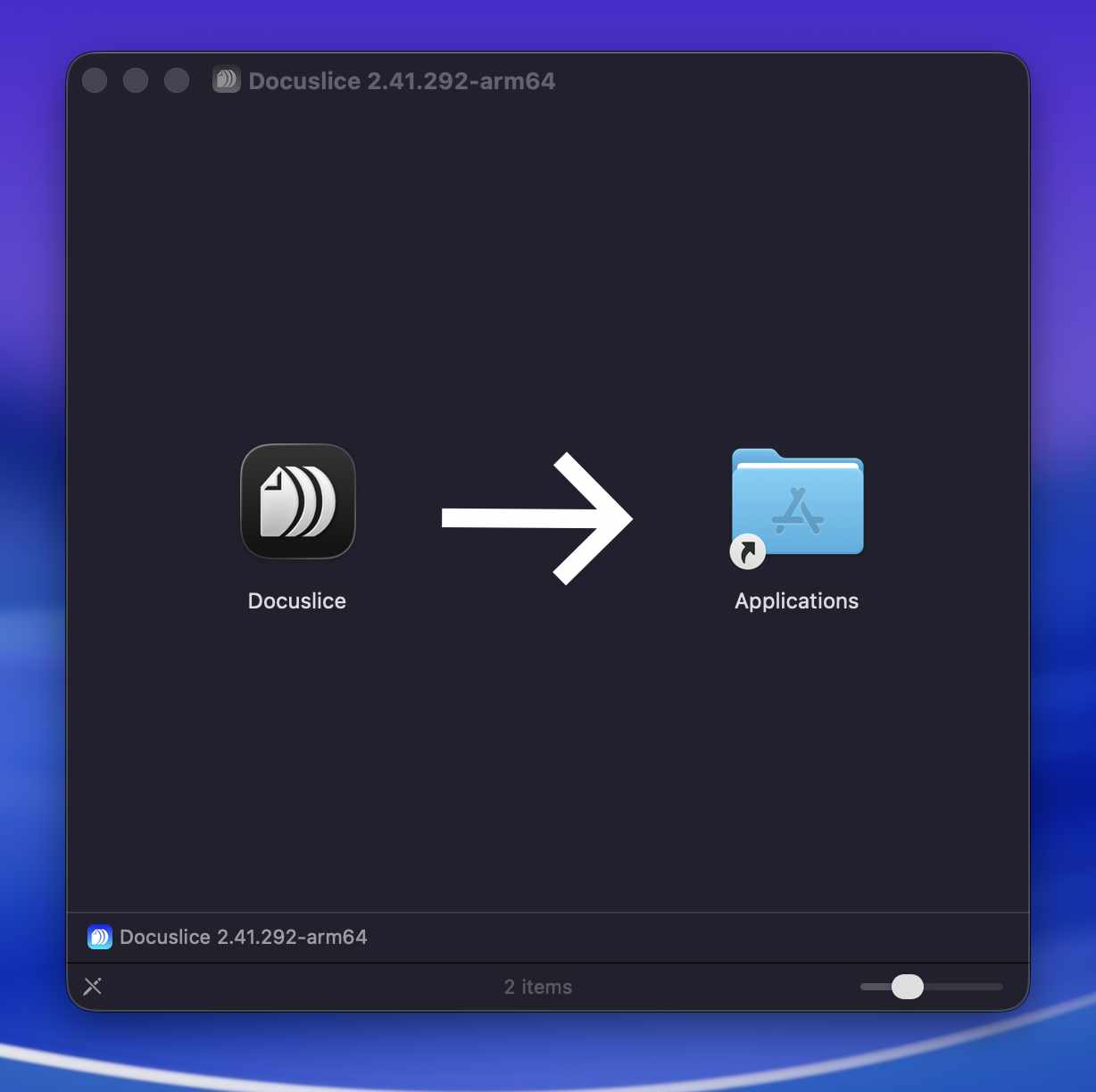
.dmgファイルを開きます(通常はダウンロードフォルダにあります)。 - 表示されたウィンドウで、Docuslice アイコンを アプリケーション フォルダにドラッグします。
- Finderでディスクイメージの横にある取り出しボタンを押して、ディスクイメージを取り出します。
ステップ3 — Docusliceを起動する
- Finder → アプリケーション を開き、Docuslice をダブルクリックします。
- macOSにセキュリティの警告(「Docusliceは開発元が未確認のため開けません」)が表示された場合は、以下の手順を実行してください:
- システム設定 → プライバシーとセキュリティ を開きます。
- Docusliceに関するセキュリティメッセージまでスクロールし、このまま開く をクリックします。
- 確認ダイアログで 開く をクリックします。
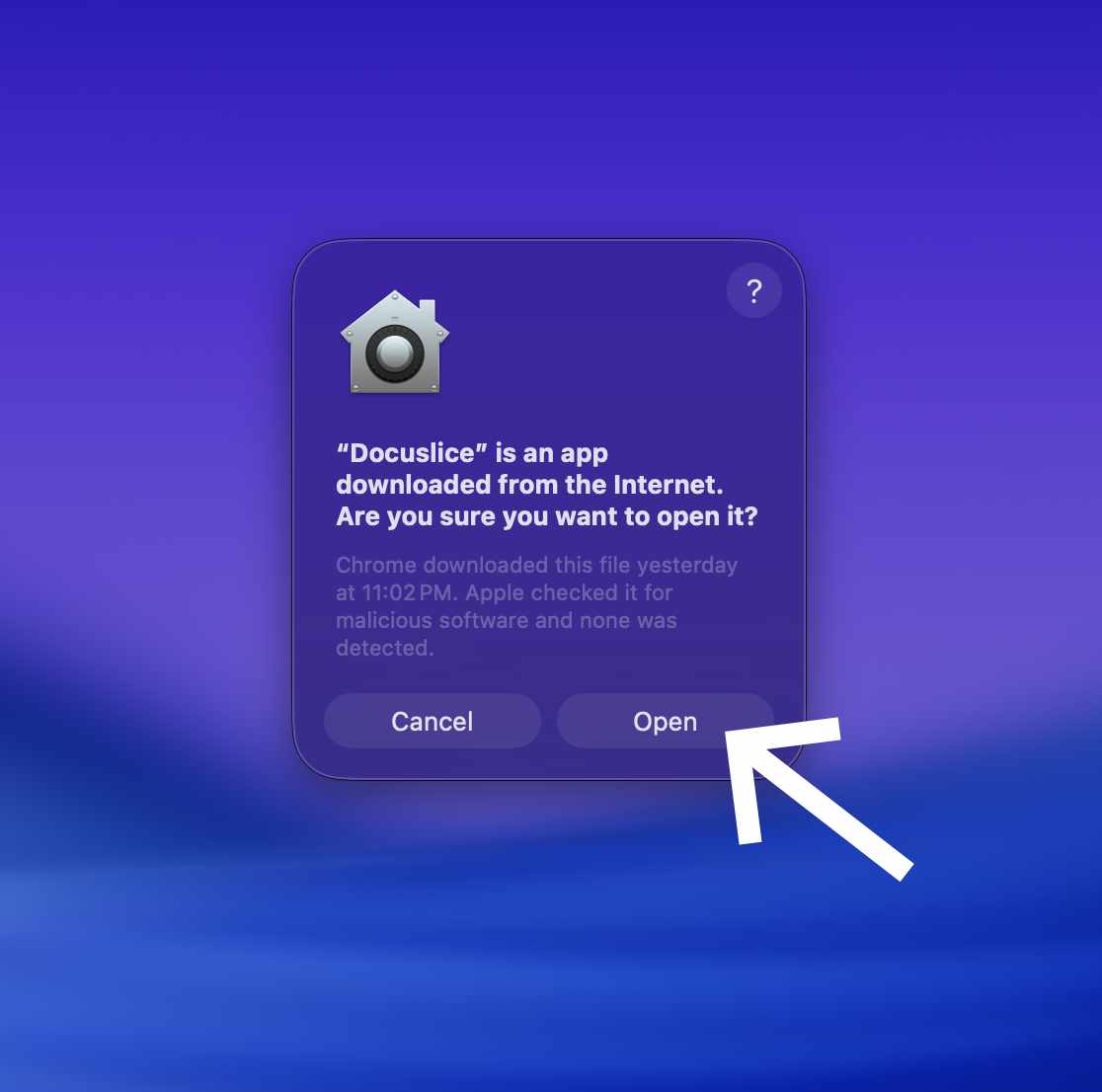
Docusliceが起動したら、アカウントでサインインして開始できます。
Docusliceのアップデート
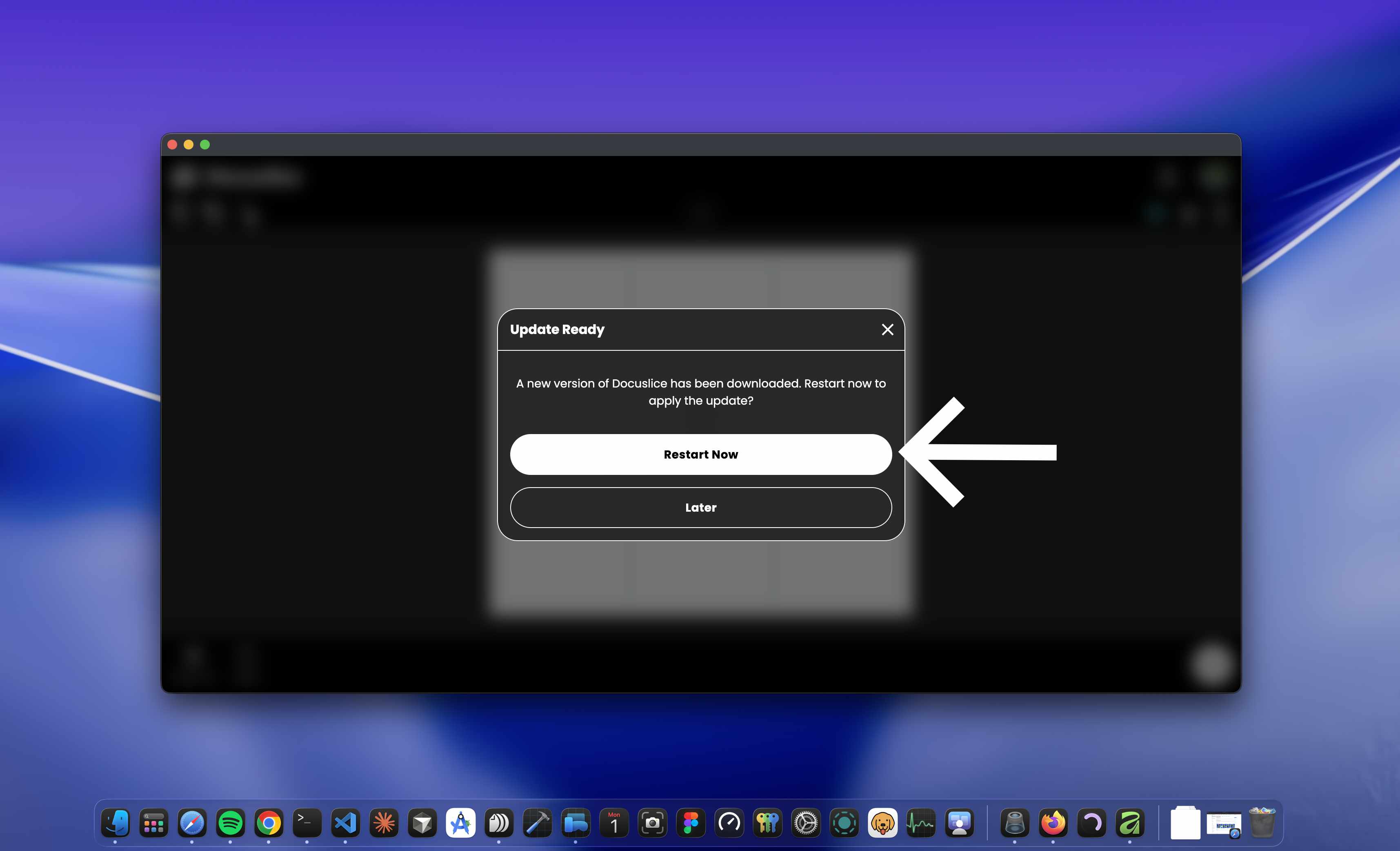
Docusliceは起動時に自動的にアップデートを確認します。新しいバージョンが利用可能になると、インストールを促すメッセージが表示されます。