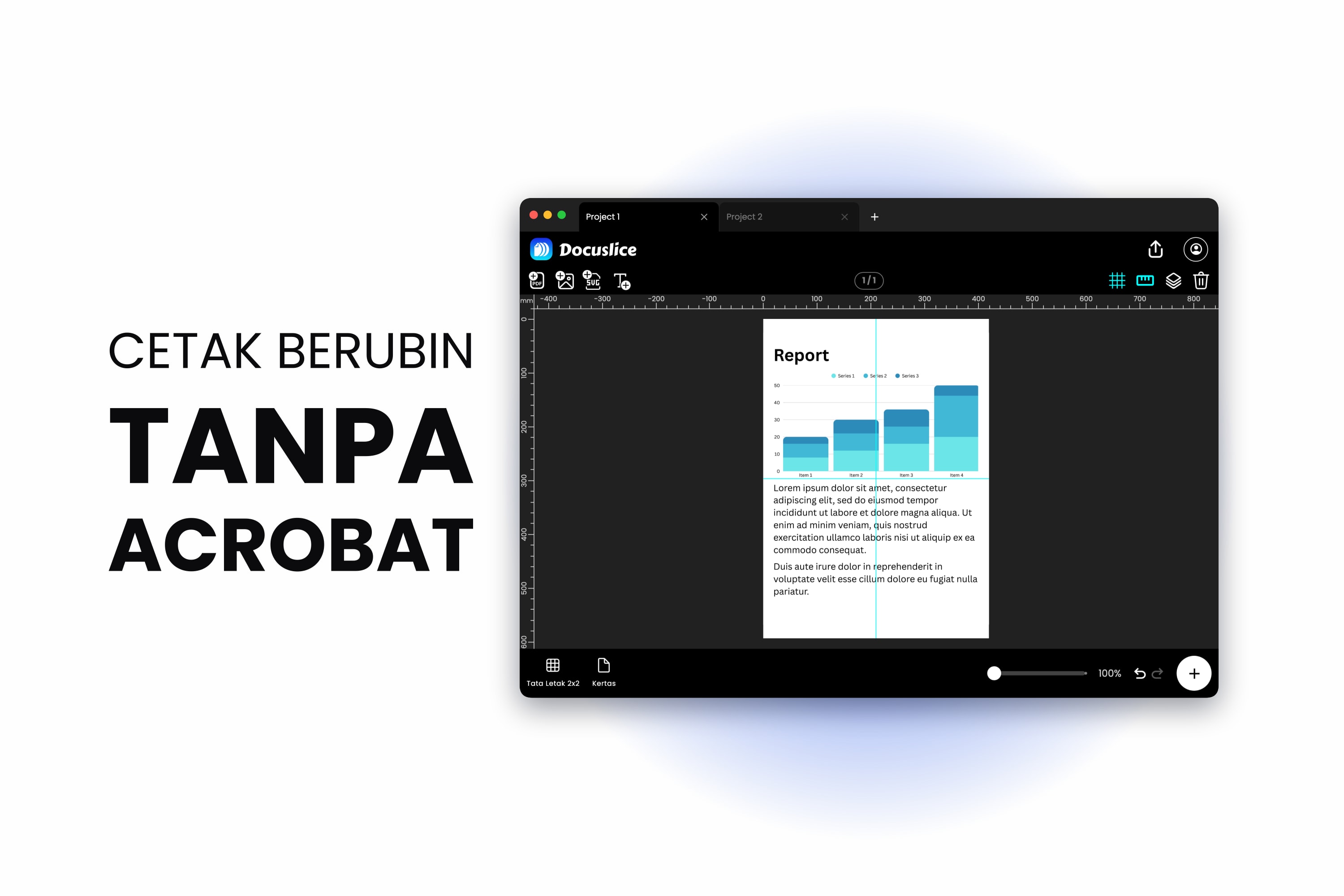
Kamu punya PDF besar — sebuah poster, denah lantai, pola jahit — dan printer yang cuma menerima A4 atau Letter. Kamu menginginkannya dalam ukuran penuh melintasi beberapa lembar yang direkatkan, bukan menyusut ke satu halaman.
Acrobat bisa melakukannya, dan halaman ini menunjukkan persis di mana pengaturannya bersembunyi — atau langsung ke alternatifnya kalau kamu tidak punya Acrobat.
Acrobat Tak Punya Menu Tile — Pengubinan Adalah Pengaturan Cetak
Tak satu pun menu di Acrobat bernama Tile, Split, atau Poster. Pengubinan adalah opsi saat mencetak — ia tidak muncul sampai kamu membuka dialog Print.
Langkah 1 — Buka PDF-nya di Acrobat sendiri
Buka filenya di Adobe Acrobat atau di Adobe Acrobat Reader yang gratis pada Windows atau macOS, lalu tekan Cmd + P atau Ctrl + P. Harus aplikasi desktopnya: Acrobat versi web dan aplikasi Acrobat Reader untuk iOS dan Android sama sekali tak punya pengubinan. Kalau PDF-nya sedang terbuka di satu tab browser, unduh dulu — tak ada pembaca bawaan browser yang bisa mengubinkan.
Langkah 2 — Cari di bawah Page Sizing and Handling
Di dialog Print milik Acrobat, cari blok berlabel Page Sizing & Handling, di bawah kontrol jumlah salinan dan rentang halaman. Ia menawarkan empat mode — Size, Poster, Multiple, dan Booklet. Klik Poster.
Poster itulah pengubinannya. Kata "tile" tidak muncul di mana pun padanya.
Langkah 3 — Atur Tile Scale-nya
Poster memunculkan persentase Tile Scale: seberapa besar dokumennya tercetak relatif terhadap ukurannya sendiri, bukan berapa lembar yang kamu inginkan. Pada 100% PDF-nya tercetak pada dimensi saat ia dibuat. Pada 200% setiap sisinya menjadi dua kali lipat — empat kali luasnya, kira-kira empat kali lembarnya.
Acrobat memperbarui pratinjaunya saat kamu mengetik dan melaporkan jumlah lembarnya. Geser-geser persentasenya sampai pas.
Langkah 4 — Atur Overlap-nya
Overlap mengulang sepita karyanya di sepanjang tepi tiap ubin, sehingga lembar-lembar bertetangga berbagi satu pita gambar. Kamu memang menginginkannya: ada patokan untuk memotong, ada bidang untuk merekatkan, dan ia menyerap selisih-selisih kecil dari cara printermu menjepit tiap lembar.
Acrobat meminta tumpang tindihnya sebagai ukuran panjang alih-alih persentase, dalam satuan apa pun yang sedang dipakai dokumennya, jadi kolomnya bisa menampilkan inci atau milimeter. Sekitar satu sentimeter, atau setengah inci, adalah titik awal yang masuk akal.
Langkah 5 — Nyalakan cut marks dan labels
Ada dua kotak centang yang menemani opsi posternya. Keduanya layak dipakai.
Cut marks menambahkan tanda panduan supaya kamu bisa memotong tumpang tindihnya terhadap penggaris alih-alih dengan mata.
Labels menambahkan nama file dan nomor halaman ke tiap ubin. Saat kamu memegang enam belas lembar langit biru yang nyaris identik, itulah pembeda antara perakitan sepuluh menit dan satu jam menebak-nebak.
Langkah 6 — Awasi opsi "tile only large pages"
"Tile only large pages" menerapkan pengubinan hanya pada halaman yang lebih besar daripada ukuran kertasnya. Saat ia nyala, halaman mana pun yang sudah muat di satu lembar akan tercetak sebagai satu lembar.
Periksa opsi ini sebelum kamu mencetak — dialah penyebab hasil "Poster sudah dipilih tetapi tidak ada yang diubinkan". Halaman A4 yang mau kamu besarkan ke A1 bukanlah halaman besar, jadi Acrobat tak punya apa pun untuk diubinkan. Lepas centangnya, atau naikkan Tile Scale sampai halamannya melebihi kertasnya.
Kenapa Opsi Poster Tampak Hilang
Lima alasan, kira-kira menurut urutan kejadiannya:
- Kamu sebenarnya tidak sedang berada di Acrobat. Preview di Mac, Microsoft Edge, pembaca PDF bawaan Chrome, dan kebanyakan aplikasi PDF di ponsel tak punya pengubinan — begitu pula Acrobat versi web, maupun aplikasi Acrobat Reader untuk ponsel. Mereka menawarkan skala dan fit, tak lebih dari itu.
- Ia ada di balik sebuah judul. Bukan fitur yang hilang — Page Sizing & Handling.
- Kamu berada di lembar cetak milik sistem, bukan milik Acrobat. Acrobat menggambar dialog cetaknya sendiri; lembar printer milik sistem operasi memberimu pengaturan drivernya, yang tidak memuat pengubinan poster milik Acrobat. Sebagian driver punya mode poster sendiri, tetapi itu fitur si driver dan berperilaku berbeda.
- Belum ada yang perlu diubinkan. Lihat langkah 6 di atas.
- Kamu memakai macOS versi baru dengan Reader gratis. Opsi Poster banyak dilaporkan tampil abu-abu pada kombinasi itu — lihat di bawah.
Adobe mendokumentasikan pengubinan poster sebagai fitur Adobe Acrobat Reader yang gratis, bukan hanya Acrobat berbayar, dan bantuan Reader-nya masih menjelaskannya. Di Windows hal itu memang terbukti: tak perlu lisensi berbayar.
Di macOS ia berhenti terbukti. Sejak macOS Sonoma (macOS 14), pengguna secara konsisten melaporkan opsi Poster tampil abu-abu di Reader gratis, dan laporannya berlanjut sepanjang 2025 pada macOS Sequoia. Penjelasan yang beredar cocok dengan waktunya: Apple menghapus jalur konversi PostScript yang dulu disediakan macOS, sehingga Reader jatuh kembali ke Print as Image, yang tak pernah mendukung pencetakan poster.
Adobe tak pernah menerbitkan catatan masalah yang diketahui maupun catatan rilis tentangnya, jadi tidak ada konfirmasi resmi dan tidak ada perbaikan yang dijanjikan. Acrobat berbayar di Mac yang sama tetap bisa mengubinkan, dan itulah sebabnya hal ini digambarkan di internet sebagai Adobe menaruh pencetakan poster di balik tembok bayar — Adobe tak pernah menyatakan demikian, dan dokumentasi Reader-nya masih mencantumkan fitur itu. Sebuah regresi platform yang tak seorang pun mau mengakuinya adalah gambaran yang lebih adil; beralih kembali ke antarmuka Acrobat yang lama juga tidak memulihkannya.
Yang Sungguh Dikerjakan Pengubinan Acrobat dengan Baik
Kalau Acrobat sudah ada di mesinmu, seringkali dialah jawaban yang tepat.
- Ia mencetak dari deskripsi halaman milik PDF-nya sendiri, jadi teks dan gambar garis keluar setajam yang sanggup dikerjakan printermu alih-alih sebagai piksel yang diperbesar. (Print as Image adalah pengecualiannya — ia mematikan pengubinan poster sama sekali.)
- Cut marks dan labels diterapkan dengan benar dan sungguh menghemat waktu saat perakitan.
- Ia menangani dokumen banyak halaman sekali jalan.
- Ia gratis di Reader pada Windows, yang sudah terpasang di mesin dalam jumlah luar biasa banyak.
Kalau kamu punya Acrobat dan yang kamu mau hanyalah tinta di atas kertas, pakailah.
Di Mana Pengubinan Acrobat Berhenti
- Ia bekerja dalam persentase, bukan ukuran dunia nyata. Tak ada kolom untuk "buat ini tepat selebar 900 mm" — kamu yang menghitung persentasenya atau menggeser-gesernya sampai jumlah lembarnya kelihatan pas.
- Ia sebuah pekerjaan cetak, bukan sebuah dokumen. Untuk mendapatkan file PDF berubin, kamu mengarahkan pekerjaan cetaknya kembali keluar lewat sebuah tujuan cetak PDF. Di Windows itu berhasil: printer Adobe PDF dengan Acrobat berbayar, atau Microsoft Print to PDF tanpa itu. Di macOS, dialog cetak Acrobat tidak punya tujuan PDF, jadi tidak ada padanan yang rapi.
- Ia hanya mencetak apa yang sudah ada di dalam PDF-nya. Saat mencetak kamu tak bisa menambahkan gambar kedua, sebuah keterangan, atau menaruh dua hal berdampingan. Acrobat berbayar bisa menyunting PDF-nya lebih dulu, tetapi itu pekerjaan terpisah — Poster mengerjakan reproduksi yang setia dan tidak lebih.
- Ia tak membantu kalau kamu tidak memilikinya. Dan justru begitulah kebanyakan orang berakhir di halaman ini.
Acrobat vs Docuslice
| Fitur | Adobe Acrobat (Poster) | Docuslice |
|---|---|---|
| Bekerja tanpa memasang apa pun | ❌ | ✅ browser apa pun |
| Tersedia di Reader gratis pada macOS Sonoma+ | ❌ | ✅ |
| Bekerja di web dan ponsel | ❌ | ✅ |
| Menetapkan ukuran dunia nyata yang persis | ❌ hanya persentase | ✅ mm, cm, m, in, ft |
| Menetapkan jumlah lembar secara langsung | ❌ | ✅ |
| Kontrol tumpang tindih | ✅ sebuah ukuran panjang | ✅ preset 25–100% |
| Identifikasi ubin | ✅ Labels | ✅ 3 gaya penomoran |
| Panduan potong | ✅ Cut marks | ✅ Garis Pemotong + Tanda Gunting |
| Menghasilkan file yang kamu simpan | ❌ hanya pekerjaan cetak | ✅ PDF atau gambar |
| Keluaran vektor | ✅ | ✅ Pro |
| Menyusun atau menyunting sebelum mengubinkan | ❌ | ✅ editor kanvas |
| Kontrol resolusi | ❌ driver printer | ✅ 160 / 300 / 600 DPI |
| Gratis dipakai | ✅ Reader di Windows | ✅ paket gratis |
Mengubinkan PDF yang Sama Saat Pembaca PDF-mu Tak Sanggup
Docuslice berjalan di browser, jadi ia tidak peduli pembaca PDF mana yang kamu punya. Ada juga aplikasi untuk iOS, Android, Mac, dan Windows.
Langkah 1 — Buka PDF-nya lalu pilih kertasmu
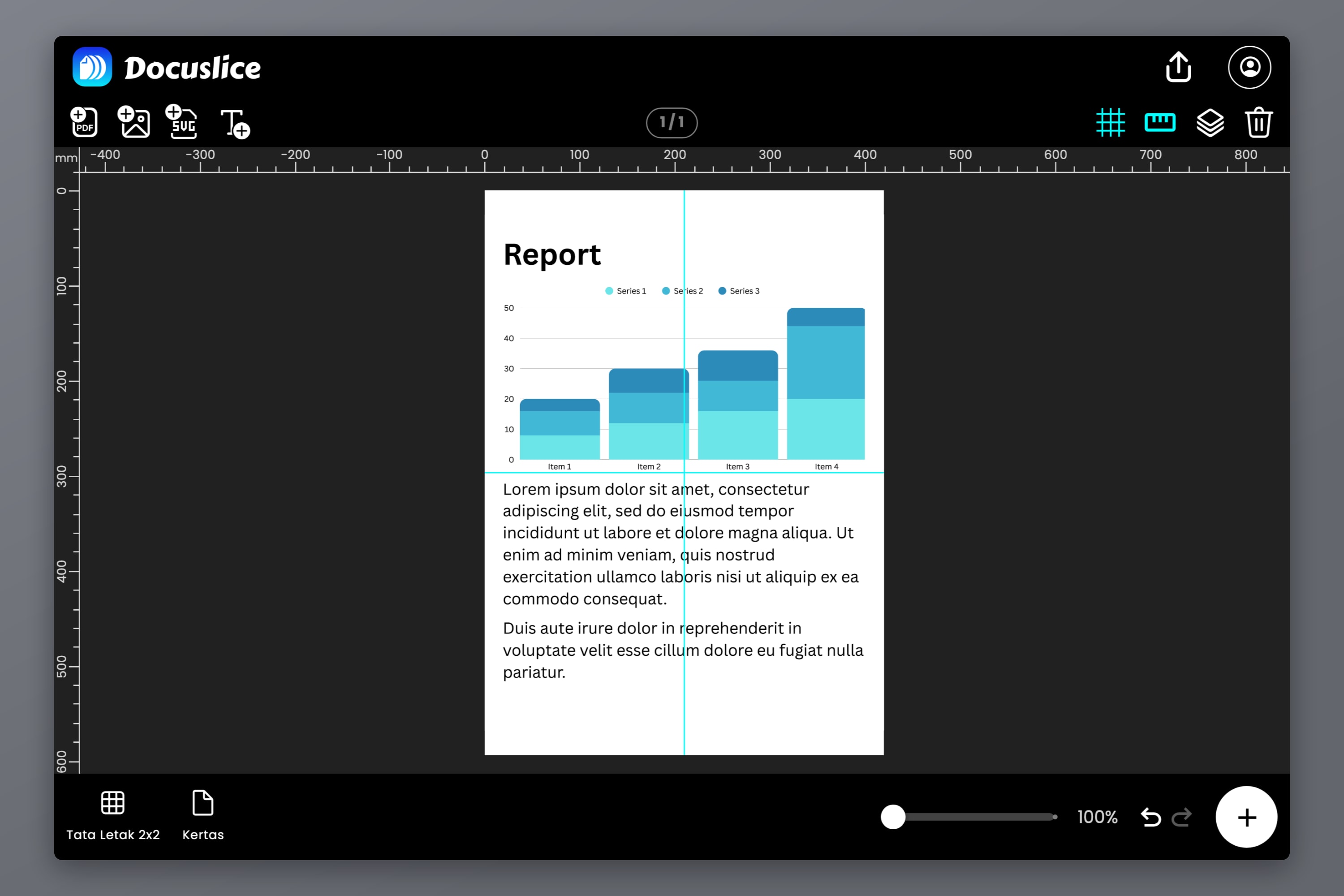
Jatuhkan PDF-nya ke kanvas, lalu pilih ukuran kertas dan orientasinya: Letter, Legal, A1 sampai A6, A3+, Tabloid, Ledger, ukuran-ukuran foto, atau ukuran kustom. Kisi ubinnya langsung digambar ulang, jadi kamu melihat jumlah lembar untuk tiap pilihan.
Langkah 2 — Sebutkan seberapa besar yang sebenarnya kamu mau
Alihkan ke mode Ukuran lalu ketik ukuran jadinya dalam milimeter, sentimeter, meter, inci, atau kaki — lebar 900 mm, tinggi tiga kaki, apa pun yang dibutuhkan dindingnya. Jumlah lembarnya mengikuti. Mode Grid bekerja sebaliknya: kamu yang menyebutkan jumlah lembarnya.
Untuk keluaran A3 dari printer A4, Cara Mencetak A3 di Printer A4 membahas kasus itu; Cara Mencetak PDF Besar di Banyak Halaman menelusuri jalur PDF-nya secara umum.
Langkah 3 — Atur tumpang tindih, garis pemotong, dan nomor halaman
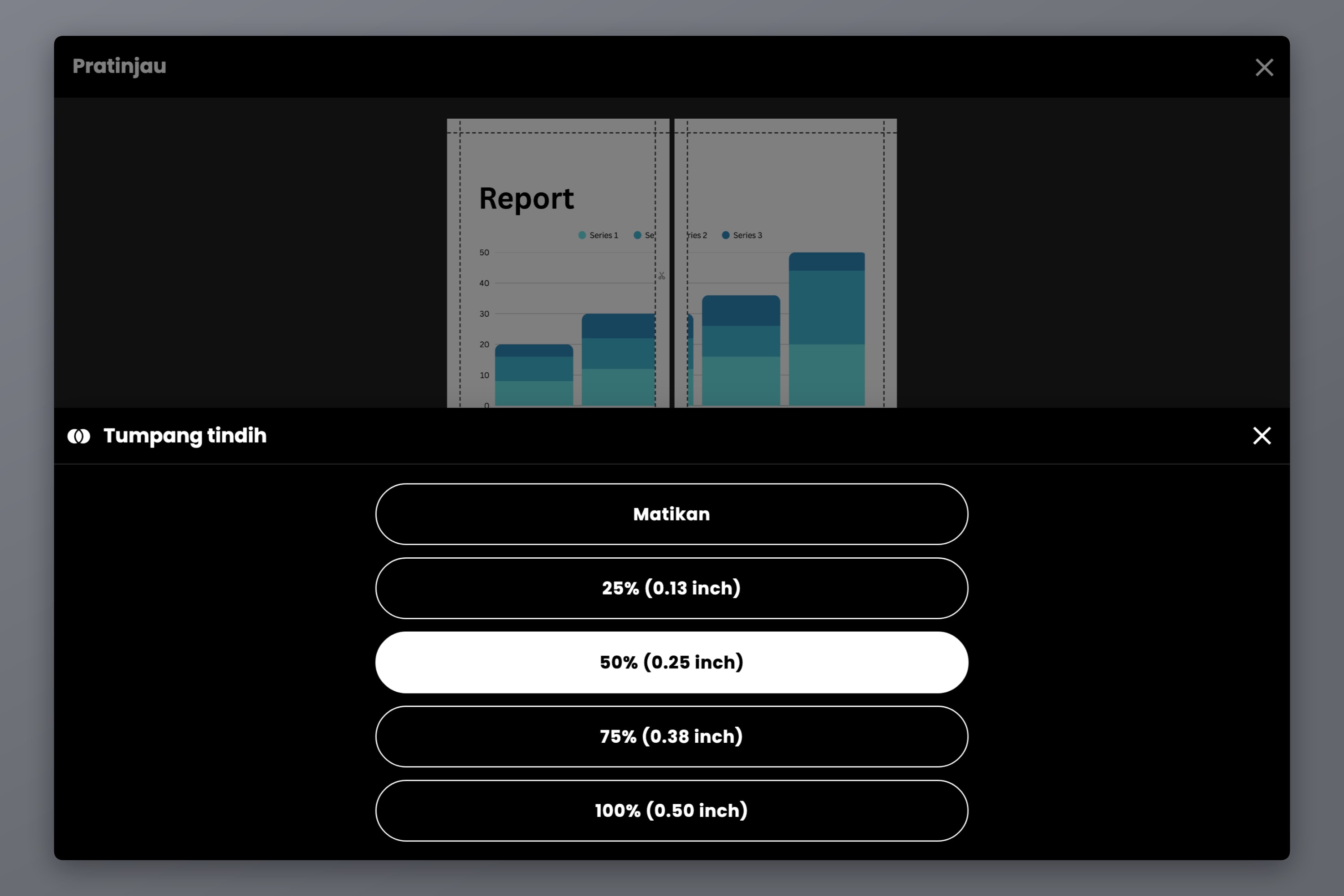
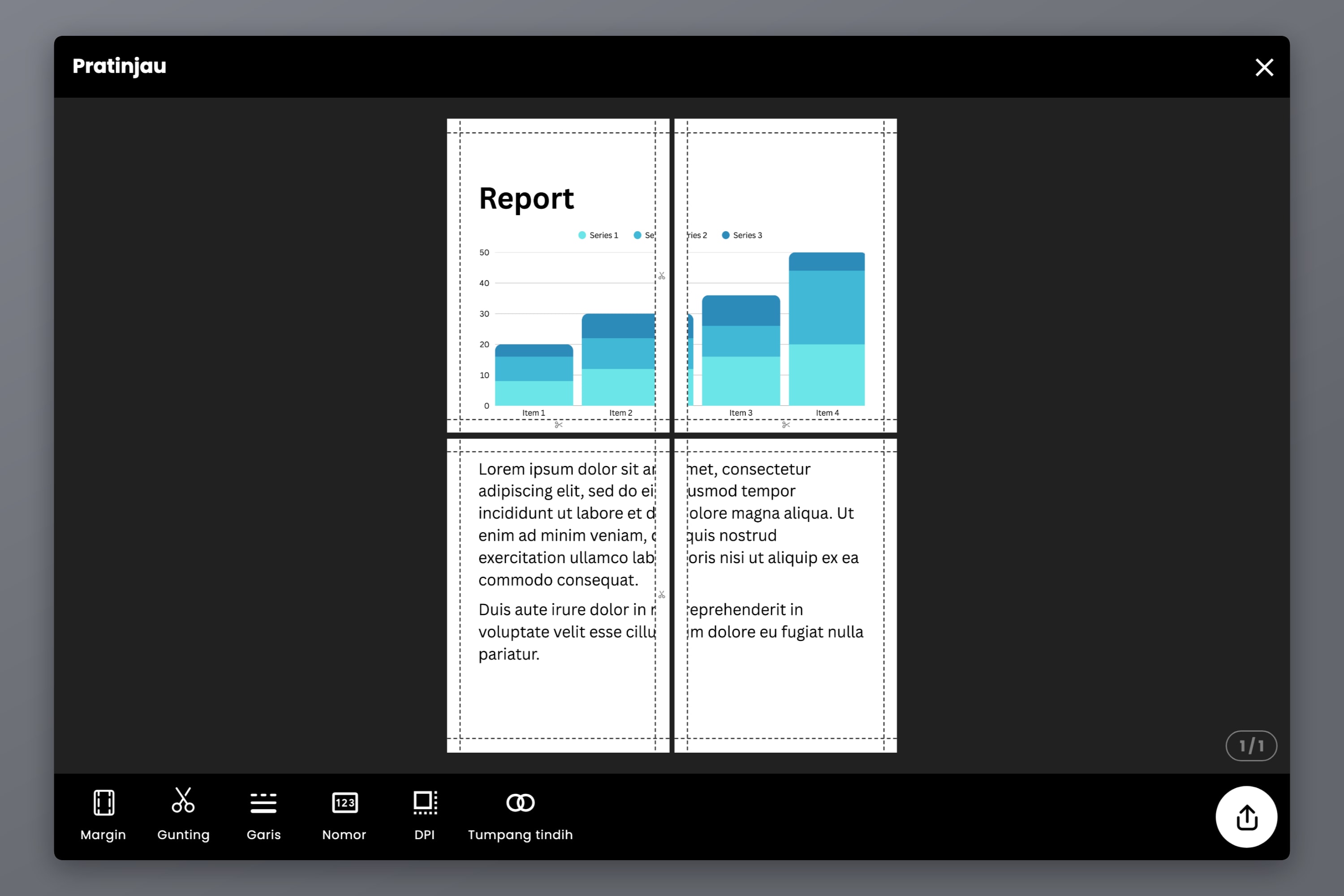
Tumpang tindihnya berupa preset — Matikan, 25%, 50%, 75%, atau 100% — jadi kamu memilih lebar sambungannya alih-alih berhitung sendiri. Garis Pemotong dan Tanda Gunting memberimu panduan potong. Nomor halaman bisa Matikan, Kolom & Baris untuk koordinat kisi, atau Berurutan untuk hitungan berjalan — pekerjaan yang dikerjakan labels milik Acrobat.
Langkah 4 — Ekspor sebuah file, bukan sekadar pekerjaan cetak
Ekspor sebagai PDF berubin atau sebagai gambar. Bagaimanapun caranya kamu mendapat sebuah file berisi halaman-halaman bernomor: cetak sekarang, cetak nanti, kirim lewat email, atau bawa ke percetakan.
Di paket Pro, ekspor PDF vektor menjaga konten vektor milik PDF-nya tetap sebagai vektor sepanjang pengubinan alih-alih merasterkannya, sehingga denah, pola, diagram, dan hurufnya tetap tajam pada ukuran berapa pun — Memperkenalkan Ekspor PDF Vektor di Docuslice menjelaskan caranya.
Untuk dokumen yang berat gambar, DPI ekspor adalah kontrolnya: Standar di 160 gratis, Tinggi di 300 dan Maks di 600 ada di paket berbayar, berupa pembayaran sekali, bukan langganan.
Pertanyaan yang Sering Diajukan
Di Windows, ya — di dialog Print milik Reader sendiri, di bawah Page Sizing & Handling, tempat yang sama seperti di Acrobat berbayar, dan dokumentasi Reader milik Adobe masih menjelaskannya. Di macOS ia tidak sejelas itu: sejak macOS Sonoma, pengguna banyak melaporkan opsi Poster tampil abu-abu di Reader gratis sementara Acrobat berbayar tetap bisa mengubinkan. Di Windows, kalau kamu tak bisa menemukannya, biasanya kamu sedang berada di dialog cetak aplikasi lain.
Periksa "Tile only large pages" lebih dulu, terutama pada Tile Scale 100%. Kalau halamannya sudah muat di kertasmu, Acrobat menganggapnya selesai. Lepas centang opsi itu, atau naikkan Tile Scale sampai halamannya lebih besar daripada lembarnya. Kalau ia tetap mencetak satu halaman saja, bisa jadi itu cacat yang sungguhan alih-alih soal pengaturan — Adobe mengakui adanya bug dengan gejala persis seperti ini pada 2024, dan pengguna terus melaporkannya sesudah itu.
Tidak. Dialog cetak Preview bisa menskalakan dokumen agar muat di kertasnya dan mencetak beberapa halaman ke satu lembar, tetapi ia tak punya pengubinan. Pembaca bawaan Edge dan Chrome sama saja.
Tidak secara langsung — Poster menyasar sebuah printer. Di Windows kamu bisa mengarahkan pekerjaan cetaknya ke sebuah tujuan PDF, entah printer Adobe PDF dengan Acrobat berbayar atau Microsoft Print to PDF tanpa itu — sebuah jalan memutar alih-alih sebuah fitur, dan pengguna memang melaporkan adanya penurunan kualitas lewat jalur itu. Di macOS, dialog cetak Acrobat tidak punya tujuan PDF, jadi tidak ada padanan yang lugas.
Pengubinannya sendiri tidak. Pembesarannyalah yang menurunkan — besarkan gambar kecil cukup jauh dan pikselnya akan kelihatan. Konten vektor selamat melewatinya; foto hanya kalau sumbernya punya resolusi berlebih. Cara Mencetak Poster di Banyak Halaman di Rumah membahas sisi praktisnya, dan Ukuran Poster Dijelaskan memuat jumlah lembarnya — poster A1 terubin ke sembilan lembar A4 (delapan menurut luasnya, tetapi kisinya membulat ke atas) dan A0 ke dua puluh lima pada ukuran ISO persisnya 841 x 1189 mm, atau enam belas kalau kamu memasukkan kanvasnya sebagai 840 x 1188 mm.
Coba Docuslice
Kalau Acrobat ada di mesinmu dan Poster melakukan apa yang kamu butuhkan, pakailah. Kalau tidak ada, atau kamu butuh file berubin yang sungguhan pada ukuran dunia nyata, Docuslice mengerjakannya di satu tab browser.