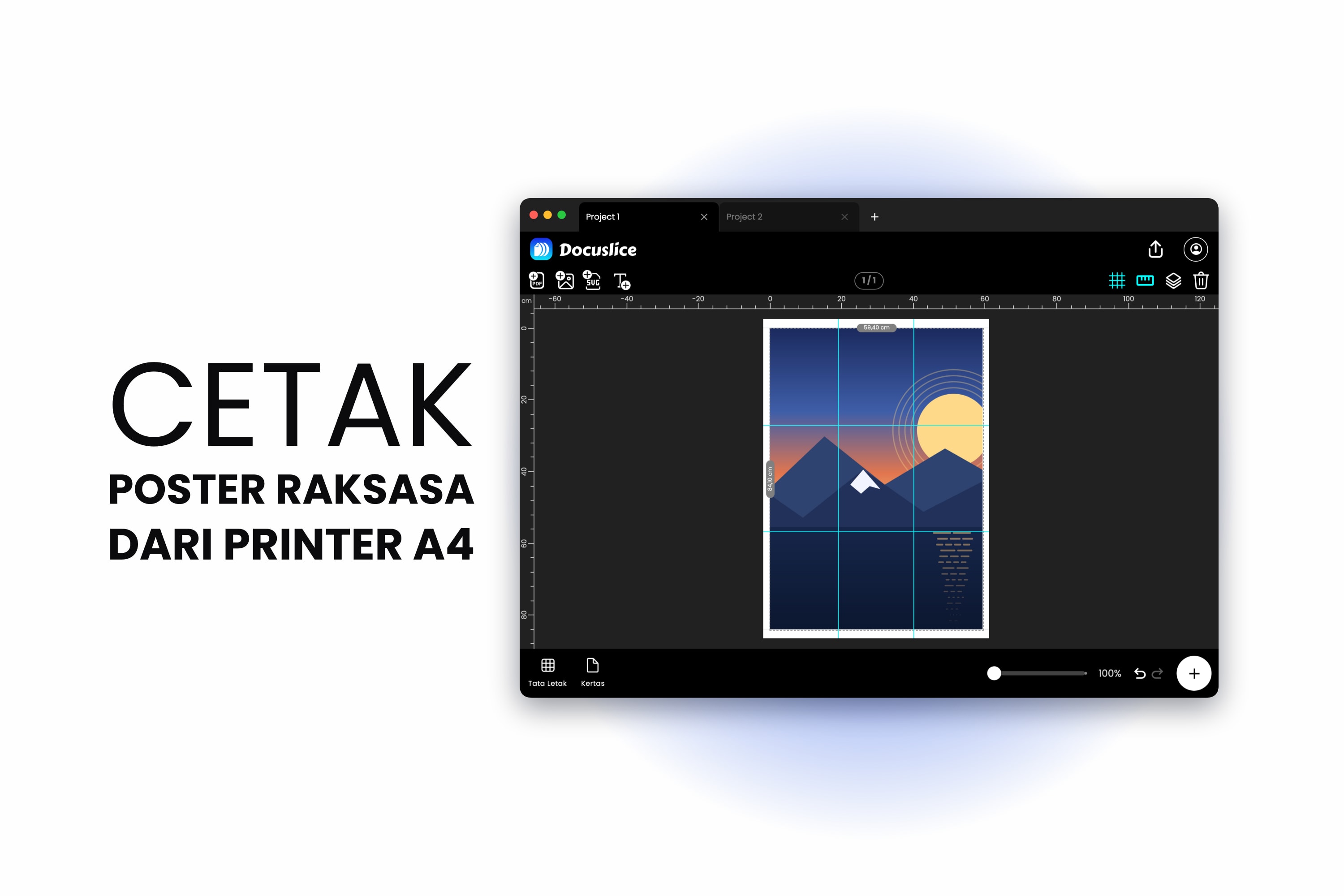
Kamu ingin sesuatu yang besar di dinding. Poster film pada ukuran poster yang sebenarnya, sebuah peta, tabel periodik untuk kelas, foto gunung yang layak mendapat lebih dari sekadar kartu pos. Percetakan bisa mengerjakannya, menagihmu untuk itu, dan menghabiskan beberapa hari. Sementara itu printer di mejamu cuma menerima A4, dan A4 sama sekali tidak cukup besar.
Padahal ia cukup besar. Poster hanyalah banyak lembar A4 yang belum direkatkan, dan satu-satunya pertanyaan sungguhan adalah berapa banyak lembarnya dan bagaimana membuat pertemuannya tak terlihat.
Tangga Ukuran, Lengkap dengan Jumlah Lembar
Angka di tengah pada tabel berikut adalah minimum teoretis: berapa banyak luas lembar A4 yang dikandung sebuah poster. Angka terakhir adalah yang benar-benar kamu cetak, karena pengubinan memakai lembar utuh dalam kisi persegi dan kisi harus dibulatkan ke atas.
| Poster | Milimeter | Inci | Lembar A4 menurut luas | Kisi A4 saat diubinkan |
|---|---|---|---|---|
| A3 | 297 x 420 | 11.7 x 16.5 | 2 | 1 x 2 = 2 lembar |
| A2 | 420 x 594 | 16.5 x 23.4 | 4 | 2 x 2 = 4 lembar |
| A1 | 594 x 841 | 23.4 x 33.1 | 8 | 3 x 3 = 9 lembar |
| A0 | 841 x 1189 | 33.1 x 46.8 | 16 | 4 x 4 = 16 lembar |
Jumlah tersebut mengandaikan lembarnya dipakai tepi ke tepi dengan margin cetak diatur ke 0.00, dan A4-nya diputar ke orientasi mana pun yang menghasilkan kisi lebih kecil — lansekap untuk A3, potret untuk A2, A1, dan A0.
Mengapa A1 Butuh Sembilan Lembar, Bukan Delapan
Seri A berlipat dua luasnya di setiap langkah, tetapi sisi sebuah persegi panjang hanya bertambah sebesar akar dua — sekitar 1.414 — setiap kalinya. Naik dua ukuran dan sisinya berlipat dua tepat. Naik satu ukuran dan tidak.
Itulah sebabnya A2 terubinkan dengan sempurna sementara A1 tidak:
- A2 berukuran 420 x 594 mm. Bagi dengan 210 x 297 milik A4 dan kamu dapat tepat 2 dan tepat 2. Kisi 2 x 2 yang bersih, empat lembar, tak ada yang terbuang.
- A1 berukuran 594 x 841 mm. Bagi dengan 210 x 297 dan kamu dapat 2.83 dan 2.83. Kamu tidak bisa mencetak 0.83 lembar, jadi kisinya dibulatkan ke atas menjadi 3 x 3 — sembilan lembar untuk menutupi poster yang luasnya setara delapan lembar. Seperdelapan sisanya jadi potongan buangan.
Ada cara untuk mendapatkan delapan yang teoretis itu. Putar A4-nya ke lansekap (297 x 210) dan atur kanvasnya ke 594 x 840 mm. Itu memberi 594 / 297 = 2 kolom dan 840 / 210 = 4 baris tepat — delapan lembar, kurang satu milimeter dari A1 sejati di satu arah. Satu milimeter itu lebih tipis daripada selotipnya.
Jebakan satu milimeter pada A0
A0 punya kerutan serupa. Secara teori ia empat lebar A4 kali empat tinggi A4: 4 x 210 = 840 dan 4 x 297 = 1188. Tetapi standar ISO membulatkan A0 ke atas menjadi 841 x 1189 mm, lebih satu milimeter di masing-masing sisi.
Docuslice membulatkan kisinya ke atas agar menutupi kanvas apa pun yang kamu berikan, jadi kanvas 841 x 1189 yang harfiah butuh kolom kelima dan baris kelima untuk menangkap milimeter terakhir itu — kisi 5 x 5, 25 lembar, untuk poster yang luasnya 16 lembar. Atur kanvasnya ke 840 x 1188 mm dan kamu justru mendapat kisi 4 x 4 yang bersih. Tak seorang pun yang memandang dindingmu akan menemukan milimeter yang hilang itu. Trik yang sama berlaku di ukuran berapa pun: kalau jumlah ubinnya satu baris lebih banyak daripada seharusnya, kikis satu milimeter dari kanvasnya.
Dan sepatah catatan soal margin
Semua di atas mengandaikan margin 0.00, artinya setiap lembar memuat 210 x 297 mm poster secara penuh. Naikkan marginnya dan setiap lembar memuat lebih sedikit, sehingga kisinya membesar — pada bawaan Docuslice 0.50 in, poster A1 butuh kisi 4 x 4, enam belas lembar alih-alih sembilan.
Itu bukan berarti kertas terbuang. Marginlah yang memuat panduan potong, penanda halaman, dan tumpang tindihmu, sekaligus memberimu sesuatu untuk dipegang saat memotong. Lagi pula kebanyakan printer rumahan tidak bisa mencetak sampai ke tepi lembar, jadi margin kecil biasanya justru pilihan yang realistis — dan pratinjau ekspor selalu memperlihatkan jumlah yang sebenarnya.
Langkah 1 — Atur Kanvas ke Ukuran Poster
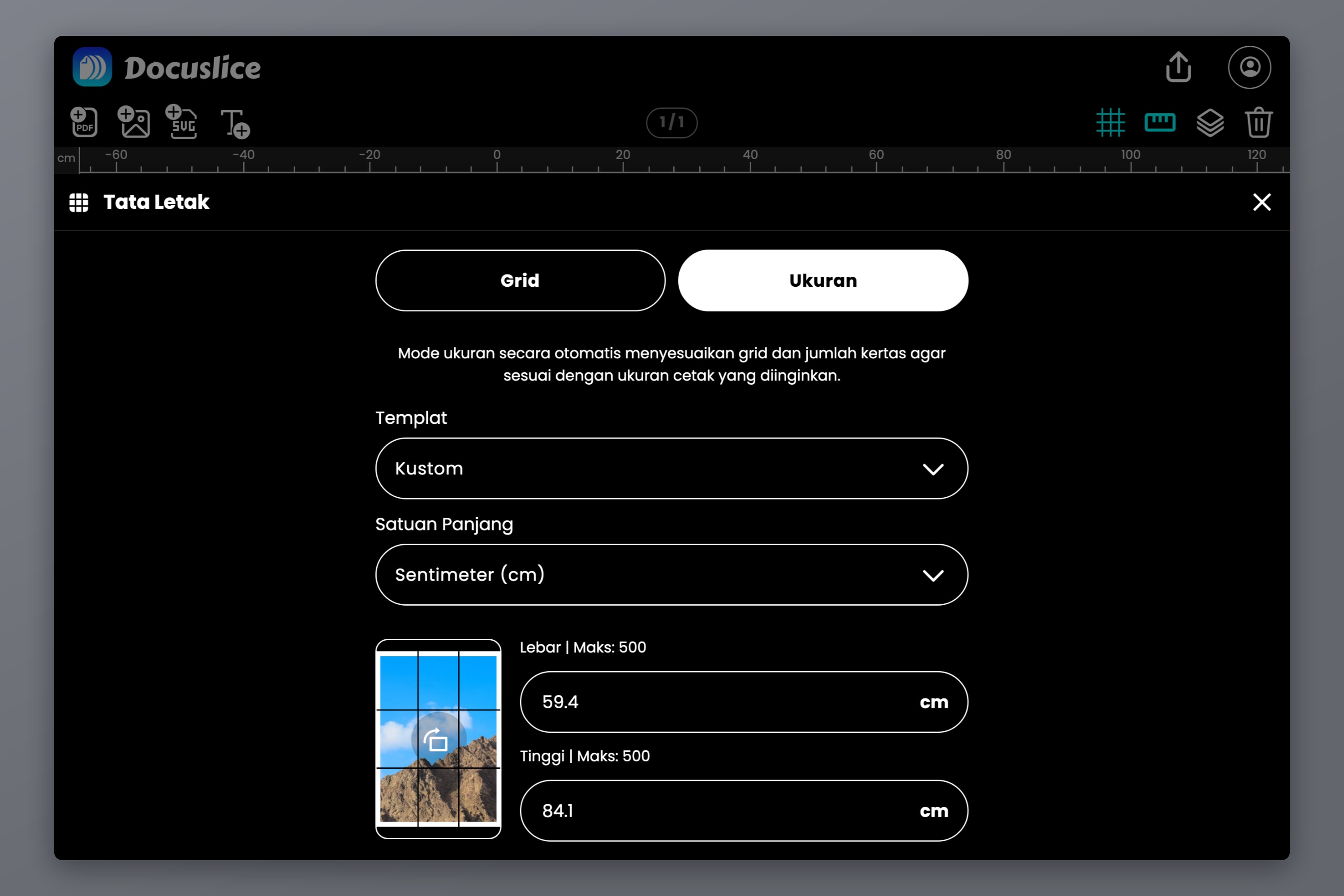
Buka aplikasi web Docuslice, buat sebuah proyek, lalu beralih ke Mode ukuran. Kemudian pilih salah satu template kanvas siap pakai — A0, A1, A1+, A2, A3, dan A3+ semuanya ada di sana — atau ketik sendiri lebar dan tingginya dalam milimeter, sentimeter, meter, inci, atau kaki.
Mode ukuran inilah yang membuat ini jadi sebuah poster, bukan tebak-tebakan: kamu menyebutkan dimensi nyata hasil akhirnya dan Docuslice menurunkan semua sisanya. Pembahasan mendalamnya ada di Cara Mencetak Gambar di Banyak Halaman pada Ukuran Tertentu Menggunakan Mode Ukuran Docuslice.
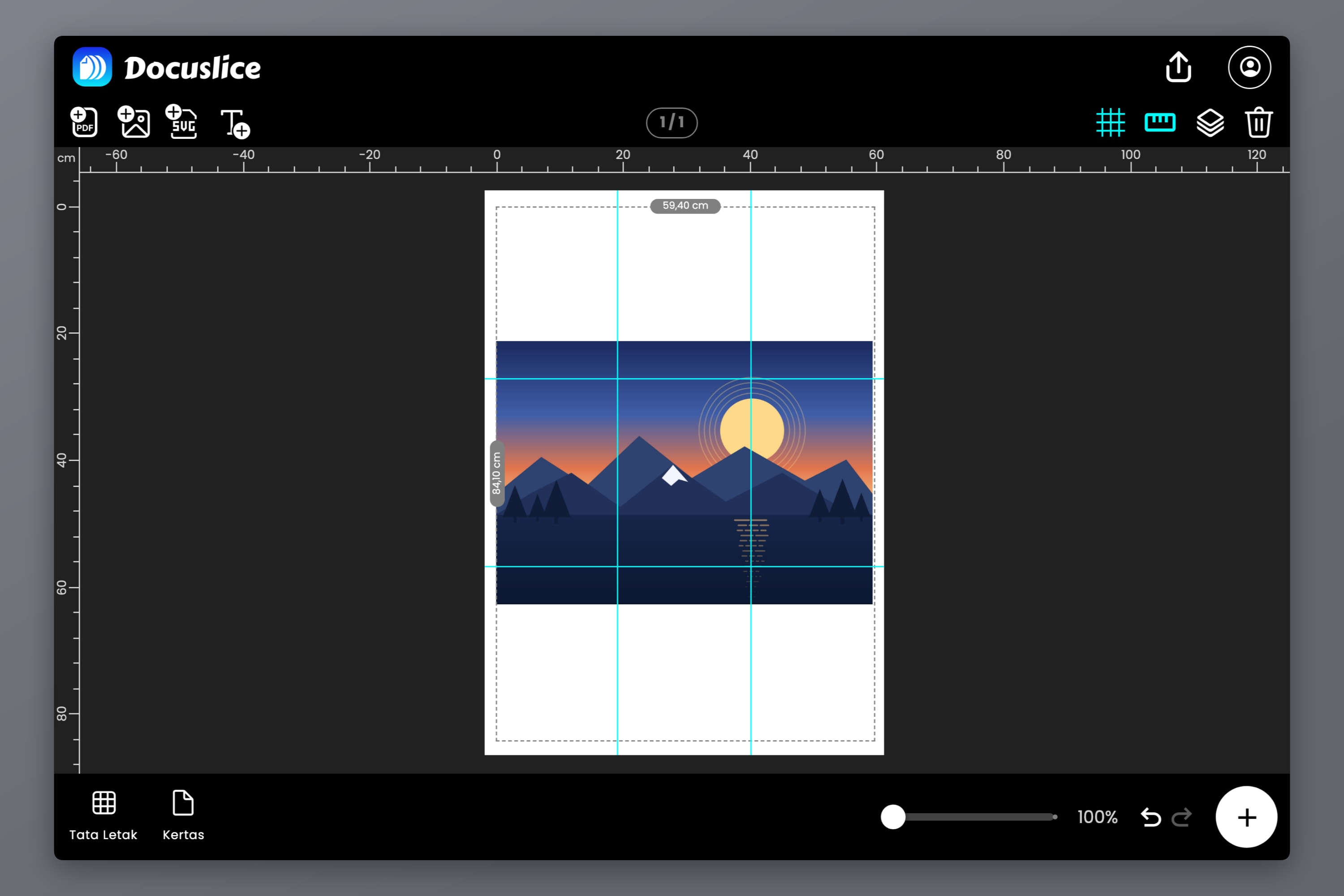
Lalu masukkan gambarmu — seret sebuah gambar atau PDF ke kanvas, atau gunakan Impor Gambar atau Impor PDF — dan paskan ke kanvas.
Langkah 2 — Perhatikan Jumlah Ubin Saat Kamu Mengubah Sesuatu
Berikutnya atur ukuran kertasnya — kertas yang benar-benar ada di bakimu. A4, Letter, Legal, A3, A3+, Tabloid, Ledger, ukuran-ukuran foto, atau ukuran kustom.
Sekarang ubah orientasi dan marginnya, lalu perhatikan jumlah ubinnya bergerak. Memutar kertas, mengikis satu milimeter dari kanvas, atau menurunkan margin dari 0.50 in ke 0.25 in masing-masing bisa memangkas satu baris atau kolom penuh dari pekerjaanmu — pada A0 itu berarti beberapa lembar kertas dan tinta dalam jumlah yang terasa.
Langkah 3 — Tempatkan Gambarnya di Atas Kisi
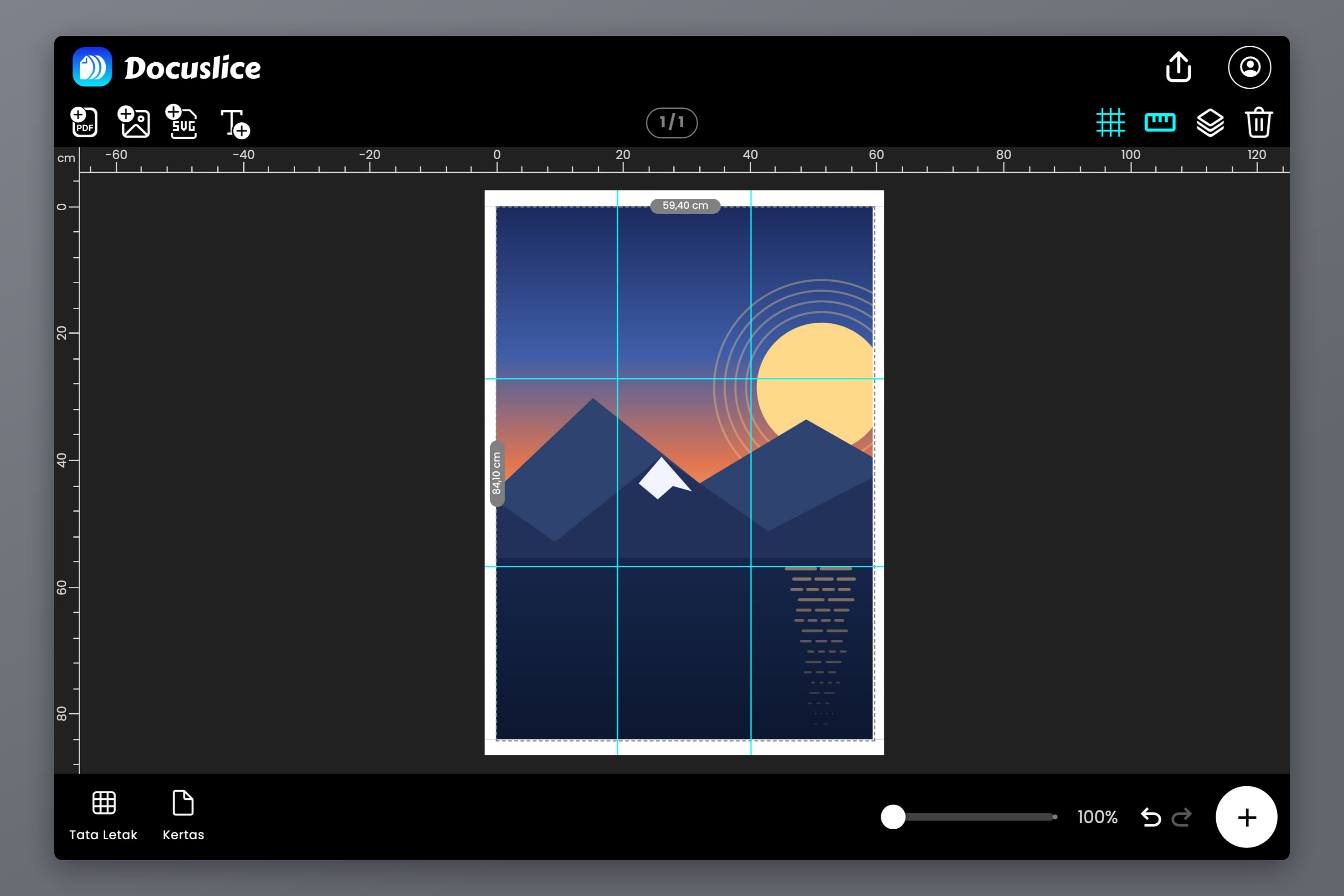
Pembatas ubin memperlihatkan persis di mana setiap potongan akan jatuh. Geser dan skalakan gambarmu sampai sambungannya mendarat di tempat-tempat yang pemaaf — langit, latar yang rata, area gelap. Sambungan yang melintasi nada warna yang rata lenyap begitu direkatkan; sambungan yang melintasi wajah, logo, atau baris teks kecil akan jadi hal pertama yang ditemukan mata tamumu. Editor kanvasnya punya pengancingan, penggaris, panduan yang bisa diseret, serta urungkan/ulangi, jadi memusatkan gambar hanyalah soal menyeret, bukan berhitung.
Langkah 4 — Nyalakan Nomor Halaman Sebelum Kamu Mencetak
Untuk pekerjaan dua lembar ini opsional. Untuk A0 enam belas lembar, inilah pembeda antara satu sore dan satu malam penuh, karena ubin tercetak dari poster besar tampak nyaris identik — terutama yang isinya kebanyakan latar belakang.
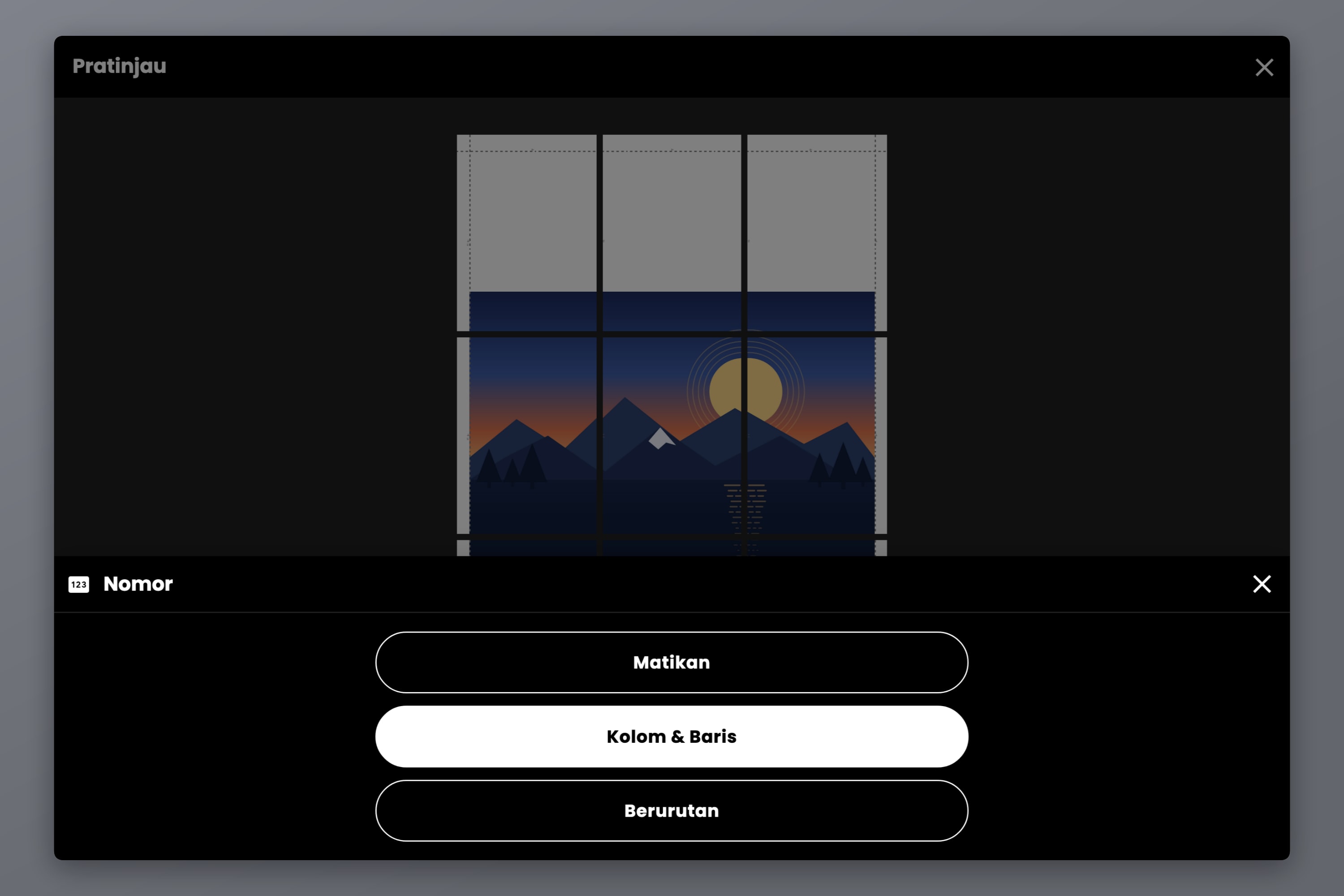
Nomor halaman mencapkan penanda di margin setiap ubin:
- Matikan — tanpa penanda.
- Kolom & Baris — koordinat kisi seperti C2 di atas R3. Gunakan ini untuk apa pun yang lebih lebar dari satu kolom.
- Berurutan — nomor berjalan sederhana di seluruh ubin.
Penandanya tercetak di sebelah panduan potong, sehingga tetap terbaca saat kamu menata lembar-lembarnya dan lenyap di bawah sambungan begitu posternya terpasang. Nyalakan Garis Pemotong dan Tanda Gunting sekaligus — garis putus-putus, garis penuh, atau tanda sudut — supaya kamu tahu tepi mana yang harus dipotong.
Langkah 5 — Pilih DPI Ekspor yang Sesuai dengan Jarak Pandang
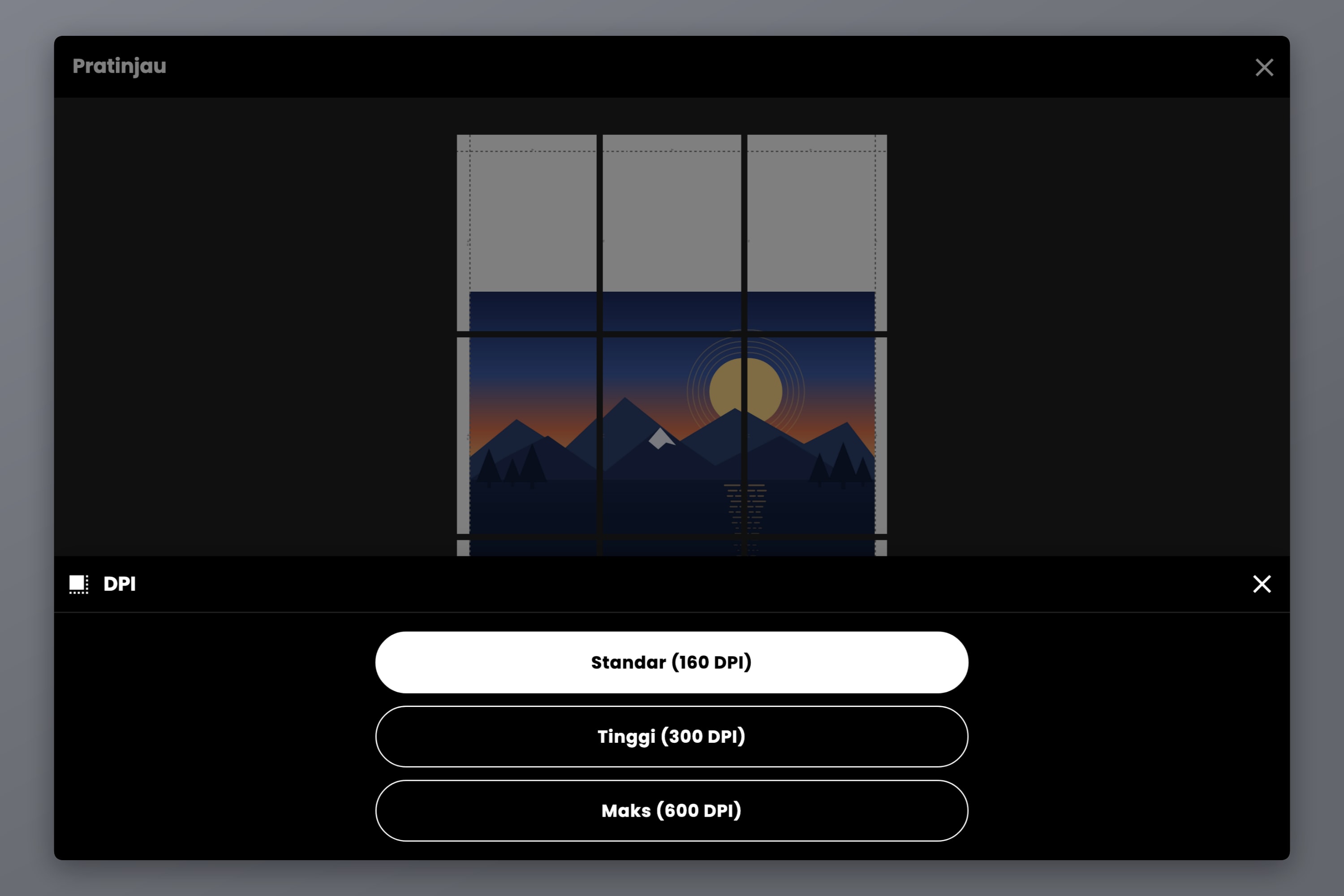
DPI menentukan seberapa banyak detail yang Docuslice masukkan ke setiap ubin. Ukuran fisik posternya tak pernah berubah — hanya jumlah informasi di dalamnya.
- Standar (160 DPI) — bawaan yang gratis. Cukup untuk poster yang dipandang dari jarak satu meter atau lebih, dan itu berlaku untuk kebanyakan poster.
- Tinggi (300 DPI) — detail setingkat percetakan. Pilihan yang tepat untuk huruf kecil, garis tipis, atau tekstur halus, atau poster yang orang-orang berdiri dekat dengannya.
- Maks (600 DPI) — keluaran paling tajam yang tersedia, untuk seni garis dan gambar teknis yang kamu baca dari jarak sepanjang lengan.
Tinggi dan Maks adalah fitur Pro dan Pro+, dan paket-paket itu berupa pembayaran sekali — beli sekali, ia jadi milikmu, tanpa langganan.
Tetapi bersikaplah realistis: DPI tidak bisa mengarang detail yang memang tak pernah dimiliki sumbermu. Foto selebar 1000 piksel yang diperbesar ke A0 tetap terlihat lembek pada 600 DPI, karena pikselnya memang tidak ada. Mulailah dari file asli terbesar yang bisa kamu dapatkan, dan gunakan peningkatan foto AI Docuslice untuk memperbesar sumber yang kecil sebelum kamu mengubinkannya.
Tumpang Tindih, Lalu Ekspor
Satu pengaturan terakhir. Tumpang tindih mengisi pita margin setiap lembar dengan konten tetangganya, sehingga potongan yang jatuh sedikit ke dalam garis mendarat di atas gambar yang terduplikasi, bukan di kertas putih. Poster enam belas lembar punya dua puluh empat sambungan yang harus tepat, dan tumpang tindih mengubah "potong dengan sempurna" menjadi "potong kasar-kasar pun hasilnya tetap terlihat sempurna".
Pilihannya adalah Matikan, 25%, 50%, 75%, dan 100% dari margin. 50% cocok untuk perakitan dengan selotip di belakang; 100% cocok untuk menumpangkan satu lembar di atas lembar berikutnya. Tumpang tindih butuh margin untuk diisi, jadi ia tak melakukan apa-apa pada 0.00, dan ini adalah fitur Pro.
Lalu ekspor sebagai PDF atau sebagai gambar individual. Untuk poster yang dibangun dari foto, ekspor PDF standar adalah pilihan yang tepat. Untuk peta, diagram, huruf, atau seni garis, Ekspor sebagai PDF (Vektor) menjaga setiap garis tetap tajam di ukuran berapa pun.
Cetak pada 100%, Lalu Rakit
Aturan yang merusak setiap poster buatan sendiri: di dialog cetakmu, atur ukuran kertas agar cocok dengan yang kamu pilih di Docuslice dan atur skalanya ke 100%. Matikan Fit to Page, Shrink to Fit, dan Scale to Paper Size. Docuslice sudah mengukur setiap ubin untuk cetakan ukuran penuh, dan penskalaan ronde kedua di driver menyusutkan setiap lembar sedikit, sehingga tak satu pun sambungannya bertemu. Kalau kamu ragu, cetak satu ubin dan ukur dulu sebelum mengorbankan enam belas lembar — pemeriksaan yang sama berlaku untuk PDF besar yang sedang kamu ubinkan, dibahas di Cara Mencetak PDF Besar di Banyak Halaman.
Lalu tata setiap lembar di lantai sesuai posisi kisinya, berpandu pada nomor halaman, sebelum kamu memotong apa pun. Potong hanya tepi bagian dalam — tepi yang bertemu tetangganya — dan biarkan bingkai luarnya sampai posternya utuh, karena bingkai yang tak terputus menjaga semuanya tetap siku. Kerjakan satu baris pada satu waktu, rekatkan dari belakang, dan potong bingkai luarnya paling akhir.
FAQ
Enam belas menurut luas, dan enam belas dalam kisi 4 x 4 kalau kamu mengatur kanvasnya ke 840 x 1188 mm. Memakai angka ISO yang persis, 841 x 1189 mm, mendorong kisinya jadi 5 x 5, karena pembulatannya menyisakan satu milimeter ekstra di setiap sisi yang harus ditutupi.
Delapan menurut luas, tetapi sembilan dalam praktiknya — kisi 3 x 3 — karena 594 x 841 mm milik A1 terbagi menjadi 2.83 lembar A4 per sisi dan harus dibulatkan ke atas. Kamu bisa mendapatkan delapan yang sejati dengan memutar A4 ke lansekap dan mengatur kanvasnya ke 594 x 840 mm.
Bisa. Mode ukuran, pemilih kertas, garis pemotong, tanda gunting, nomor halaman, ekspor Standar (160 DPI), serta ekspor PDF dan gambar semuanya gratis. Tumpang tindih, ekspor PDF vektor, dan pengaturan DPI Tinggi serta Maks ada di paket berbayar, yang berupa pembayaran sekali.
Mode ukuran menerima kanvas hingga 5 meter per sisi, jadi apa pun sampai mural seukuran dinding masih terjangkau. Batas praktisnya adalah kesabaranmu merekatkan, bukan aplikasinya.
Bisa. Letter berukuran 8.5 x 11 in, yang tidak bersarang serapi itu ke dalam seri A, jadi kisinya keluar berbeda dan kamu memotong sedikit lebih banyak. Atur kanvasnya ke ukuran poster yang kamu inginkan, pilih Letter sebagai kertasnya, dan baca jumlahnya dari pratinjau ekspor. Set padanan yang lengkap ada di Ukuran Poster Dijelaskan.
Unduh Docuslice
Unduh Docuslice hari ini dan ubah printer A4 yang sudah kamu punya menjadi printer poster.