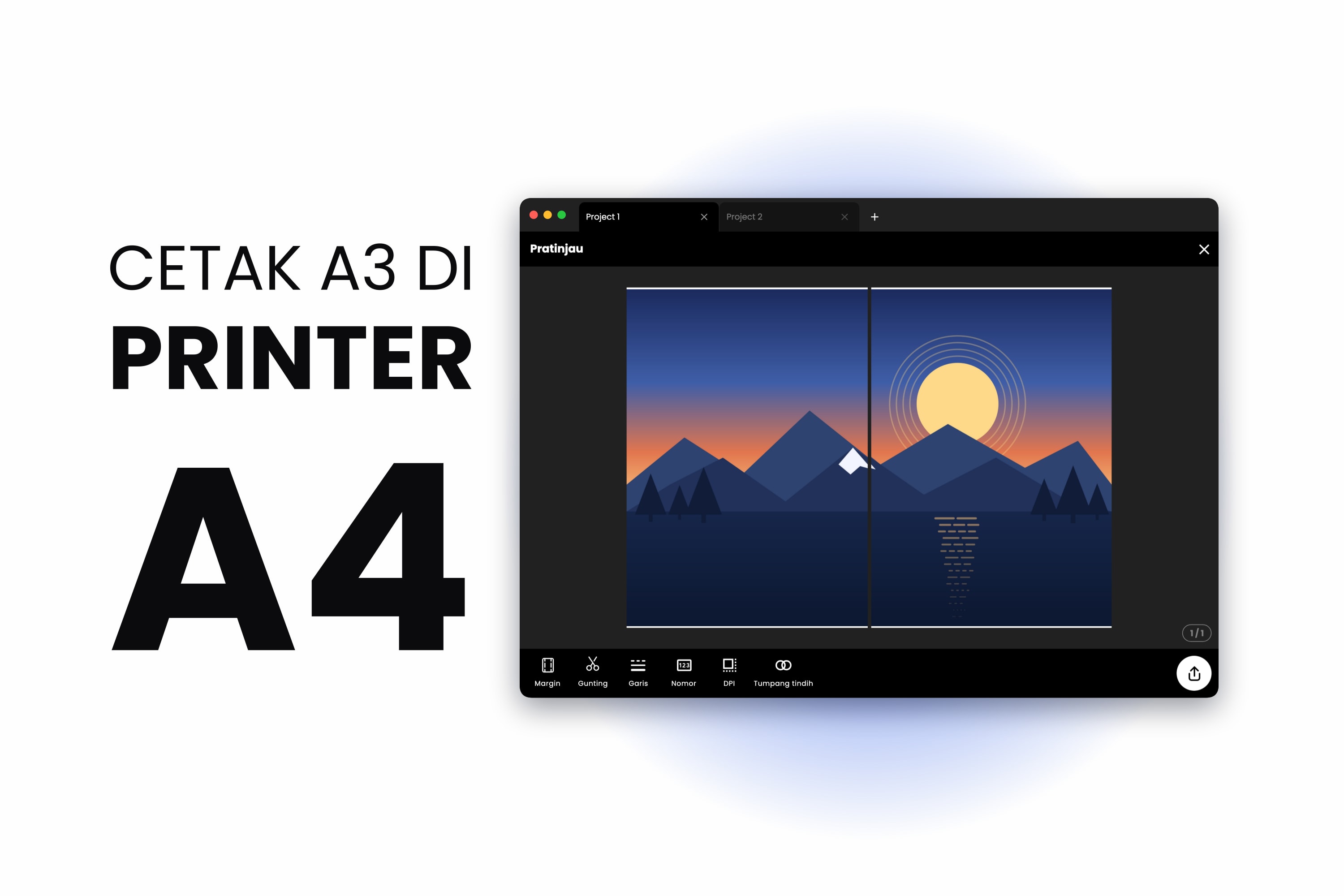
Printermu hanya menerima A4. Kamu butuh A3. Kamu menekan Print, dialognya menawarkan Fit to Page, dan yang keluar adalah desain A3 yang menyusut di satu lembar A4 — gambar yang benar pada ukuran yang salah.
Solusinya adalah membagi A3 itu ke dua lembar A4 dalam ukuran penuh lalu merekatkannya. A3 sama persis dengan dua lembar A4, dan itulah yang membuatnya jadi ukuran besar paling gampang dibuat di rumah.
Satu-satunya Angka yang Kamu Butuhkan
- A4 — 210 x 297 mm (8.27 x 11.69 in)
- A3 — 297 x 420 mm (11.69 x 16.54 in)
Letakkan dua lembar A4 berdampingan dalam posisi potret: 210 + 210 = 420 mm melintang, dengan tinggi 297 mm. Itu persis sebuah A3 lansekap. A3 adalah dua lembar A4 dengan satu sambungan di tengah.
Ini persis, bukan perkiraan. Seri A terbagi dua di sisi panjangnya pada setiap langkah, jadi A4 tepat separuh dari A3 dan seluruh tangganya bersarang rapi. Ukuran Poster Dijelaskan memuat sisa tabelnya.
Mengapa Cetakanmu Keluar Seukuran A4
Fit to Page — yang juga disebut Shrink to Fit atau Scale to Paper Size — menyala secara bawaan di kebanyakan dialog cetak. Saat dokumennya lebih besar dari kertasnya, ia menyusutkan dokumen itu sampai muat. Tidak ada yang gagal; drivernya melakukan persis seperti yang diperintahkan.
Tidak ada opsi pengubinan yang bersembunyi di sana. Dialog cetak biasa bisa menyusutkan atau memotong, dan hanya sebatas itu jangkauannya. Kamu perlu membagi halamannya sebelum printer sempat melihatnya, lalu mencetak tepat pada 100%.
Langkah 1 — Atur Kanvas ke A3
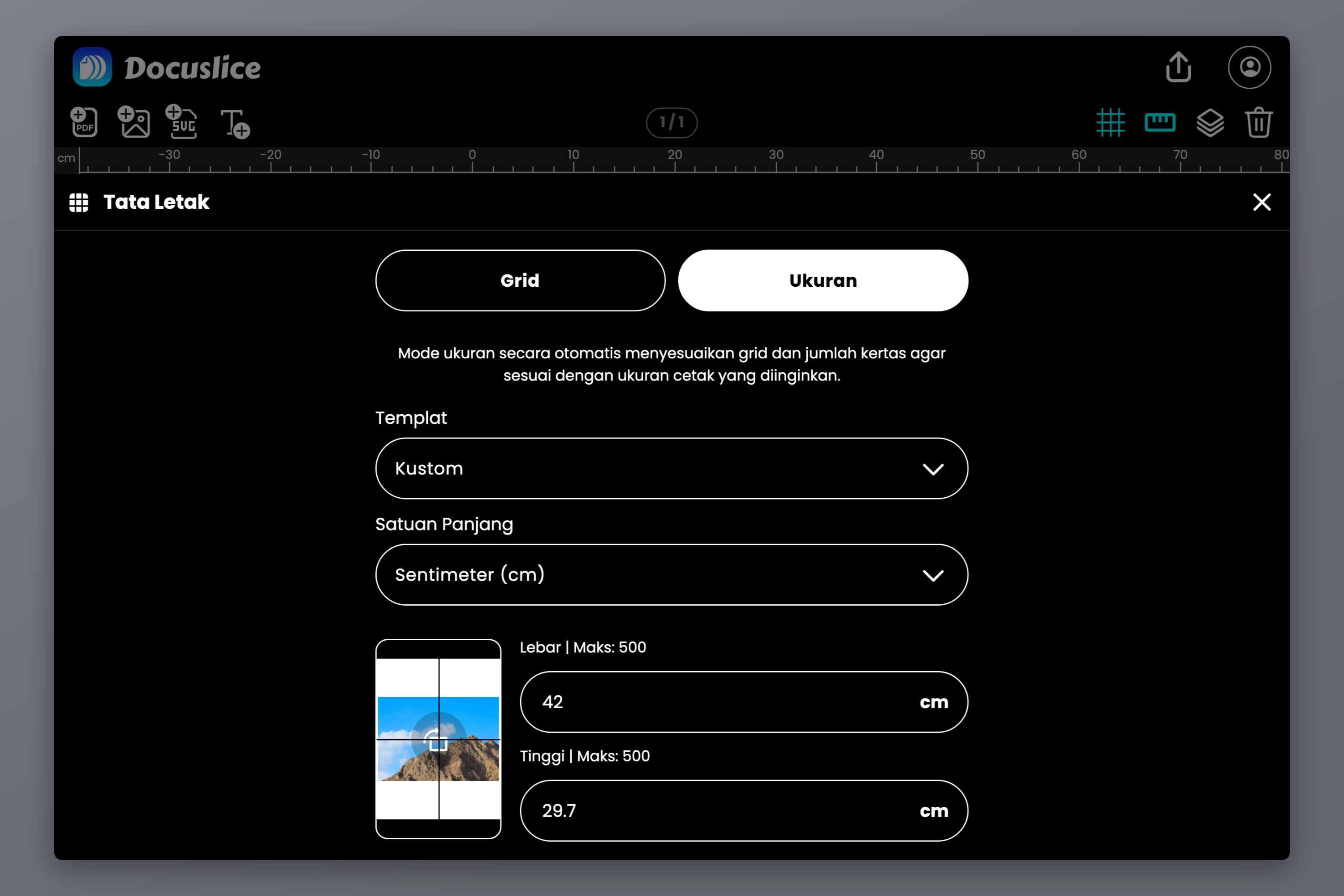
Buka aplikasi web Docuslice, buat sebuah proyek, beralih ke Mode ukuran, dan pilih A3 dari template kanvas bawaan. Kalau ingin mengetiknya sendiri: 420 x 297 mm untuk lansekap, 297 x 420 mm untuk potret. Milimeter, sentimeter, meter, inci, dan kaki semuanya diterima.
Mode ukuran menetapkan dimensi nyata hasil akhirnya dan membiarkan Docuslice yang menghitung pengubinannya, bukan sebaliknya. Panduan lengkapnya: Cara Mencetak Gambar di Banyak Halaman pada Ukuran Tertentu Menggunakan Mode Ukuran Docuslice.
Lalu seret sebuah PDF atau gambar ke kanvas — atau gunakan Impor PDF atau Impor Gambar — dan sesuaikan ukurannya dengan kanvas.
Langkah 2 — Atur Kertas ke A4
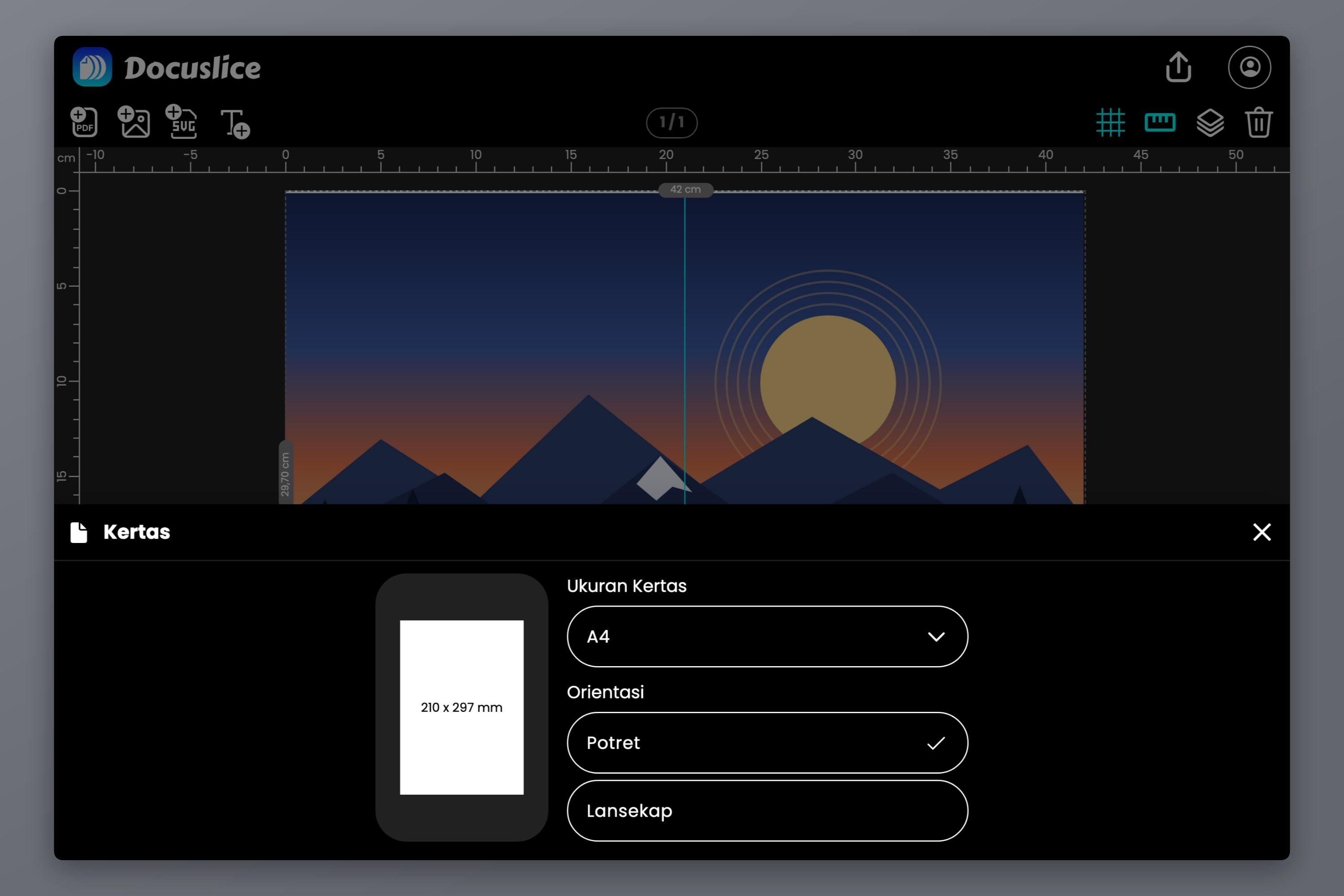
Buka pemilih kertas dan pilih A4. Ini kertas yang ada di bakimu, bukan ukuran jadinya.
Orientasilah yang menentukan apakah kamu mencetak dua lembar atau empat: A4-nya harus diputar 90 derajat relatif terhadap A3.
- Kanvas A3 lansekap (420 x 297) + kertas A4 potret = 2 kolom x 1 baris
- Kanvas A3 potret (297 x 420) + kertas A4 lansekap = 1 kolom x 2 baris
Kalau kamu justru menyamakan kedua orientasinya, sisi 297 mm-nya berhenti bertemu. Pembagiannya berubah menjadi kisi 2 x 2 dan kamu mencetak empat lembar untuk hasil yang sama.
Langkah 3 — Periksa Pembagiannya di Kanvas
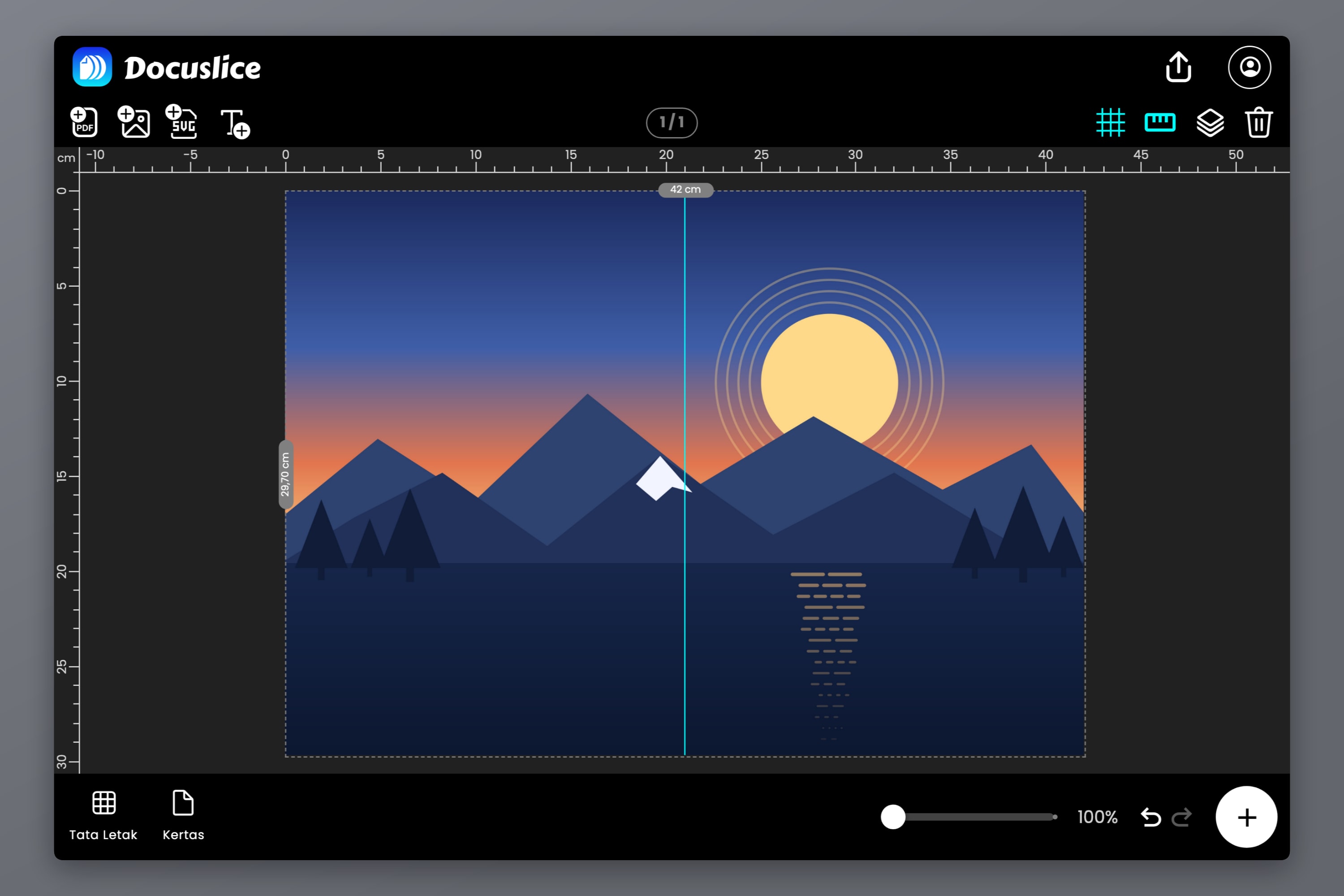
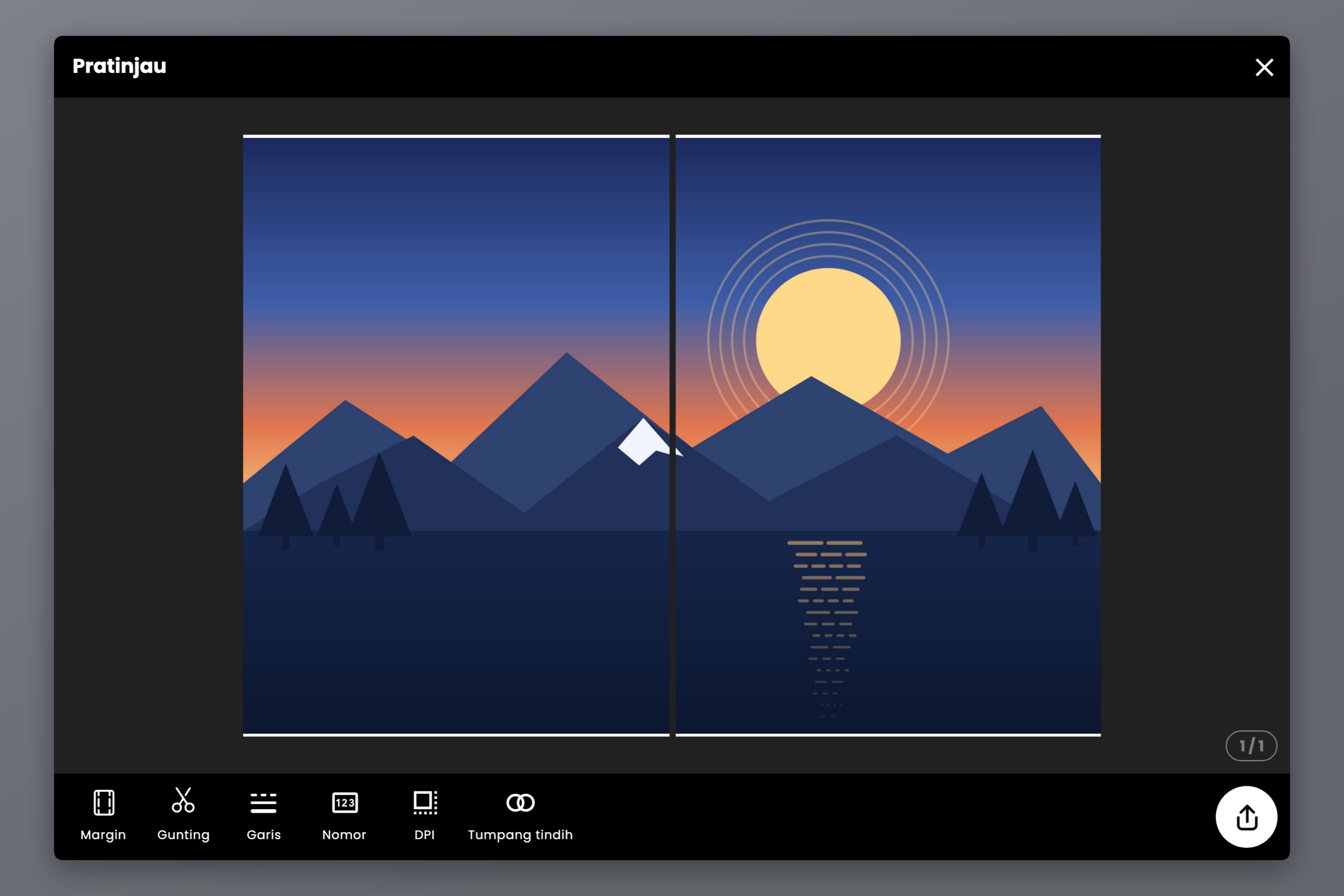
Sebuah pembatas ubin tunggal muncul membelah tengah kanvas. Itulah sambunganmu: semua yang ada di kirinya tercetak di lembar satu, semua yang di kanannya di lembar dua.
Geser gambarmu supaya sambungannya jatuh di tempat yang pemaaf. Melintasi latar yang rata, ia lenyap begitu direkatkan. Melintasi sebuah wajah, barcode, atau baris huruf kecil, ia jadi hal pertama yang dilihat siapa pun.
Marginlah yang menentukan kamu dapat 2 lembar atau 6
Docuslice menyisakan sebuah margin di setiap lembar untuk panduan potong dan penanda halaman, lalu menyebarkan gambarmu ke sisa ruangnya:
- Pada margin 0.00, setiap A4 memuat 210 x 297 mm penuh, dan kanvas A3 terbagi persis menjadi dua lembar.
- Pada bawaan 0.50 in, setiap A4 hanya memuat 184.6 x 271.6 mm. Menutupi 420 x 297 mm yang sama lalu butuh kisi 3 x 2 — enam lembar, dengan kolom dan baris terluarnya sebagian besar kosong dan akhirnya dipotong buang.
Keduanya memberimu A3 ukuran penuh yang sejati. Yang satu memakai kertas secara efisien; yang lain memberimu tepi bersih untuk dipotong. Pratinjau ekspor memperlihatkan jumlah sebenarnya, jadi kamu tak pernah perlu menebak.
Satu catatan untuk jalur 0.00: kebanyakan printer rumahan tidak bisa mencetak sampai ke tepi dan akan memangkas beberapa milimeter di setiap sisi, termasuk sisi-sisi yang bertemu di sambungan. Kalau celah setipis rambut di pertemuannya akan mengganggumu, pakai margin dan potong saja.
Langkah 4 — Baca Pratinjau Ekspor
Pastikan jumlah halamannya, lalu atur opsi penyelesaiannya:
- Garis Pemotong — matikan, garis putus-putus atau garis penuh, atau sudut putus-putus atau sudut penuh, menandai di mana harus memotong.
- Tanda Gunting — ikon kecil yang menunjukkan tepi mana yang dipotong.
- Nomor halaman — Matikan, Kolom & Baris, atau Berurutan. Dua lembar nyaris tak membutuhkannya, tetapi toh tidak memakan biaya apa pun.
- DPI ekspor — Standar (160) gratis; Tinggi (300) dan Maks (600) adalah fitur Pro, sepadan untuk huruf halus atau seni garis.
Lalu ekspor sebagai PDF atau sebagai gambar individual. Untuk gambar teknis, diagram, atau apa pun yang lebih banyak hurufnya ketimbang fotonya, Ekspor sebagai PDF (Vektor) menjaga setiap garis dan huruf tetap tajam alih-alih merasterisasinya ulang.
Langkah 5 — Tumpang Tindih untuk Sambungan yang Bersih
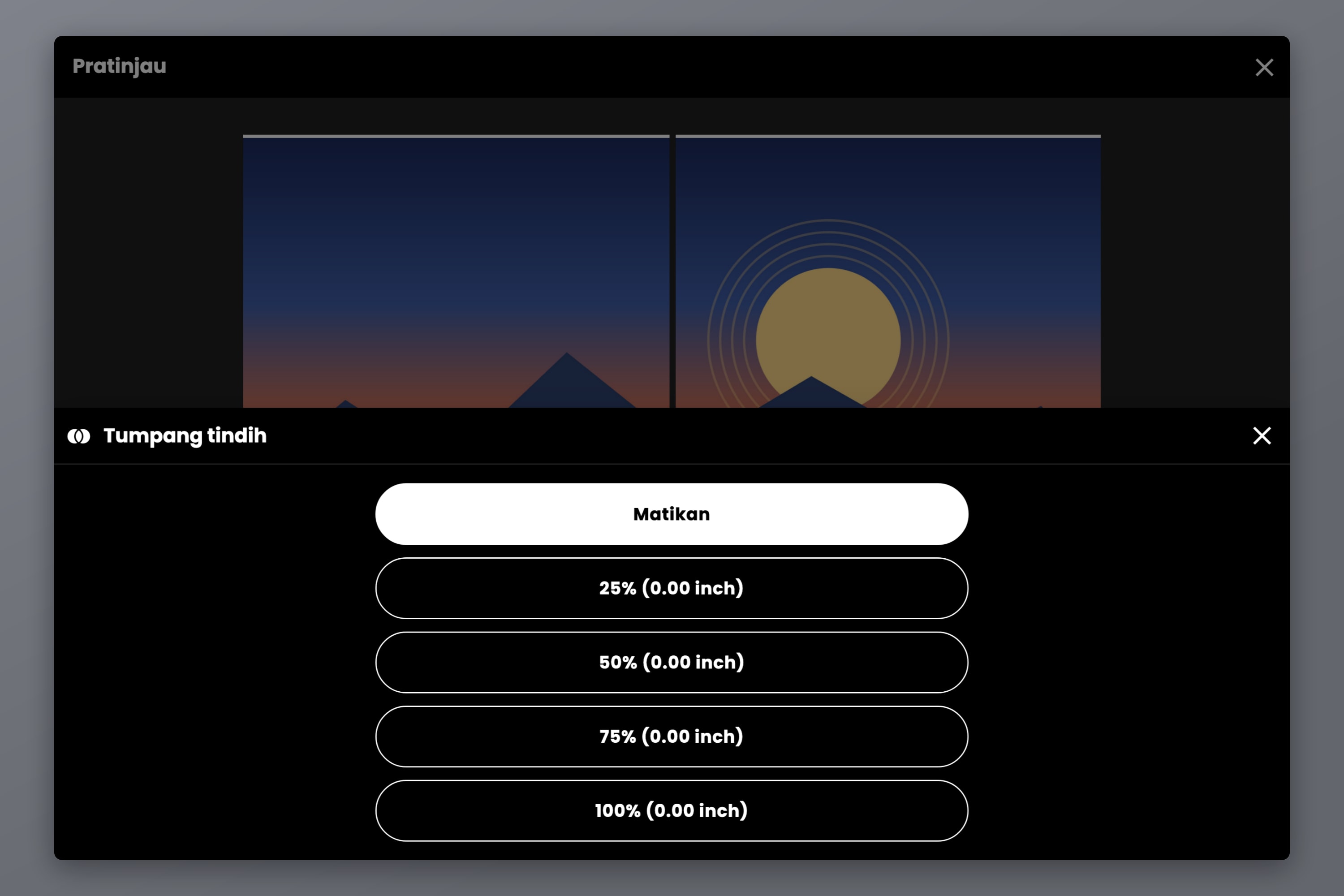
Tumpang tindih mengisi pita margin setiap lembar dengan konten lembar tetangganya, sehingga potongan yang melenceng setengah milimeter ke dalam garis mendarat di atas gambar yang terduplikasi, bukan di kertas putih. Dengan hanya satu sambungan di seluruh cetakan, ini layak diatur.
Pilihannya adalah Matikan, 25%, 50%, 75%, dan 100% dari margin; 50% cocok untuk perakitan dengan selotip di belakang. Tumpang tindih butuh margin untuk diisi, jadi ia tak melakukan apa-apa pada 0.00, dan ini fitur berbayar pada paket Pro dan Pro+ — keduanya pembayaran sekali, tidak pernah langganan.
Cetak pada 100%, Bukan Fit to Page
- Atur ukuran kertas di dialog cetak ke A4 — ukuran yang sama dengan yang kamu pilih di Docuslice.
- Atur skalanya ke 100% dan matikan Fit to Page, Shrink to Fit, dan Scale to Paper Size.
- Cetak kedua lembarnya.
Docuslice sudah mengukur filenya untuk A3 ukuran penuh. Skalakan sekali lagi di driver dan kedua paruhnya menyusut, sambungannya berhenti cocok, dan cetakan jadinya bukan lagi A3. Untuk memastikan, cetak satu lembar dulu dan ukur sebuah tepi yang kamu ketahui panjangnya — meleset beberapa persen berarti penskalaan masih menyala di suatu tempat.
Menyatukan Kedua Paruhnya
Docuslice mencetak strip tumpang tindih ke margin kiri lembar kedua, jadi urutannya penting:
- Potong tepi kanan lembar satu. Biarkan margin bagian dalam lembar dua apa adanya — pita itulah yang memuat gambar terduplikasi.
- Letakkan lembar satu di atasnya, cocokkan gambarnya melintasi pertemuan, bukan tepi kertasnya.
- Rekatkan dari belakang supaya sambungannya tidak memantulkan cahaya.
- Potong bingkai luarnya paling akhir, berpandu pada garis pemotong.
Itulah cetakan A3 ukuran penuh, dibuat dengan printer A4.
FAQ
Bisa, dalam dua lembar. Printernya tidak pernah menangani apa pun yang lebih besar dari A4 — desain A3-nya dibagi sebelum dicetak dan kedua paruhnya disatukan sesudahnya. Tidak ada yang diperkecil.
Dua, tepi ke tepi. A3 berukuran 297 x 420 mm dan A4 berukuran 210 x 297 mm, jadi dua lembar A4 berdampingan dalam posisi potret berukuran persis 420 x 297 mm. Sisakan margin cetak di setiap lembar dan kamu akan butuh lebih banyak lembar untuk menutupi area yang sama, lalu memotong kelebihannya.
Karena Fit to Page, Shrink to Fit, atau Scale to Paper Size menyala di dialog cetak. Atur skalanya ke 100% dan cetak file berubinnya, bukan halaman jumbo aslinya.
Bisa — metodenya identik, kamu tinggal mengatur kanvas yang lebih besar dan mencetak lebih banyak lembar. Jumlah lembar untuk setiap ukuran ada di Cara Mencetak Poster di Banyak Halaman di Rumah.
Letter (8.5 x 11 in) sedikit lebih lebar dan sedikit lebih pendek daripada A4, jadi dua lembar Letter tidak membentuk A3 yang sempurna. Atur saja kanvasnya ke A3, pilih Letter sebagai kertasnya, dan Docuslice yang akan menghitung kisinya serta memperlihatkan jumlahnya — kamu tinggal memotong sedikit lebih banyak.
Unduh Docuslice
Unduh Docuslice hari ini dan dapatkan A3-mu dalam ukuran penuh dari printer A4 yang sudah kamu punya.