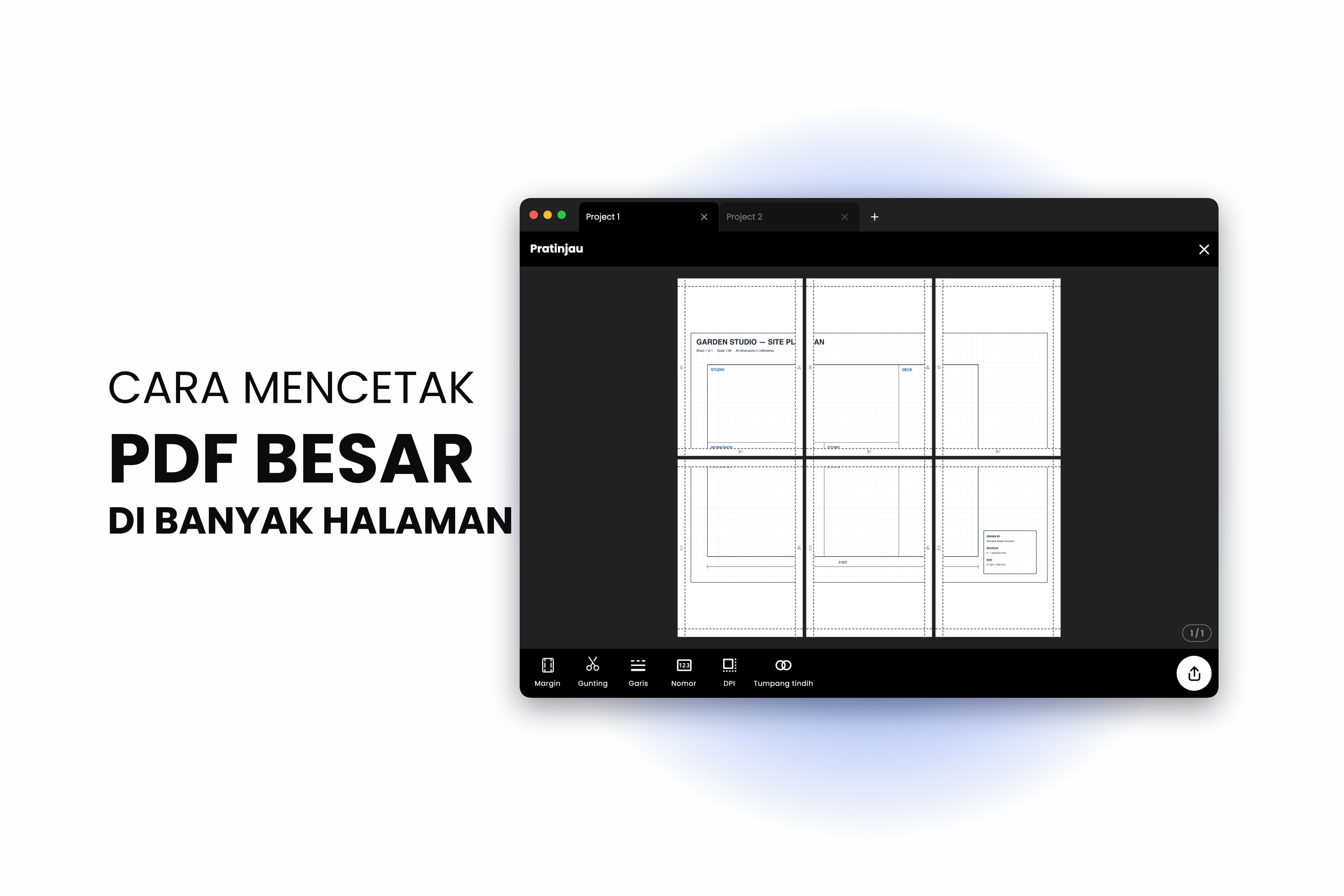
Kamu punya PDF yang jauh lebih besar daripada apa pun yang sanggup ditangani printermu — denah lantai A1, poster konferensi, diagram pengkabelan, pola yang kamu beli. Kamu menekan Print, dialognya menawarkan Fit to Page, dan seluruhnya keluar menyusut di satu lembar A4. Secara teknis tercetak, sama sekali tak bisa dipakai.
Yang kamu butuhkan adalah cetak berubin: PDF yang sama dibagi ke beberapa lembar dalam ukuran penuh, sehingga kamu bisa memotong tepinya, merekatkan lembar-lembarnya, dan berakhir dengan dokumen pada dimensi yang memang dirancang untuknya. Berikut seluruh prosesnya, cukup dari satu tab browser.
Mengapa Dialog Cetak Tidak Akan Melakukannya untukmu
Kebanyakan dialog cetak hanya punya dua jawaban untuk halaman yang lebih besar dari kertasnya: menyusutkannya, atau memotongnya. Preview di Mac, penampil PDF bawaan di Chrome dan Edge, serta jalur cetak bawaan Windows semuanya masuk kelompok itu. Tidak ada opsi pengubinan yang perlu dicari-cari, karena memang tidak ada fitur pengubinan.
Adobe Acrobat adalah pengecualian. Pengaturan Poster di bawah Page Sizing & Handling benar-benar mengubinkan sebuah PDF dan melakukannya dengan cukup baik — tetapi itu hanya membantu kalau Acrobat ada di mesin yang duduk di depanmu, dan tergantung versi serta platformnya, opsi itu bisa terkubur dalam atau hilang sama sekali. Kalau kamu ingin menempuh jalur itu, kami sudah menuliskannya dengan jujur, termasuk di titik mana ia berhenti: Cara Cetak Berubin di Adobe Acrobat.
Semua yang ada di bawah ini berjalan di browser. Tak ada yang perlu dipasang, dan perilakunya sama saja di Chromebook, laptop kantor yang dikunci, atau ponsel.
Langkah 1 — Masukkan PDF-nya
Buka aplikasi web Docuslice, buat sebuah proyek, lalu seret PDF-mu ke kanvas — atau gunakan tombol Impor PDF. Satu halaman berukuran jumbo maupun dokumen banyak halaman sama-sama bisa; halamannya masuk sebagai item yang dapat kamu tempatkan satu per satu.
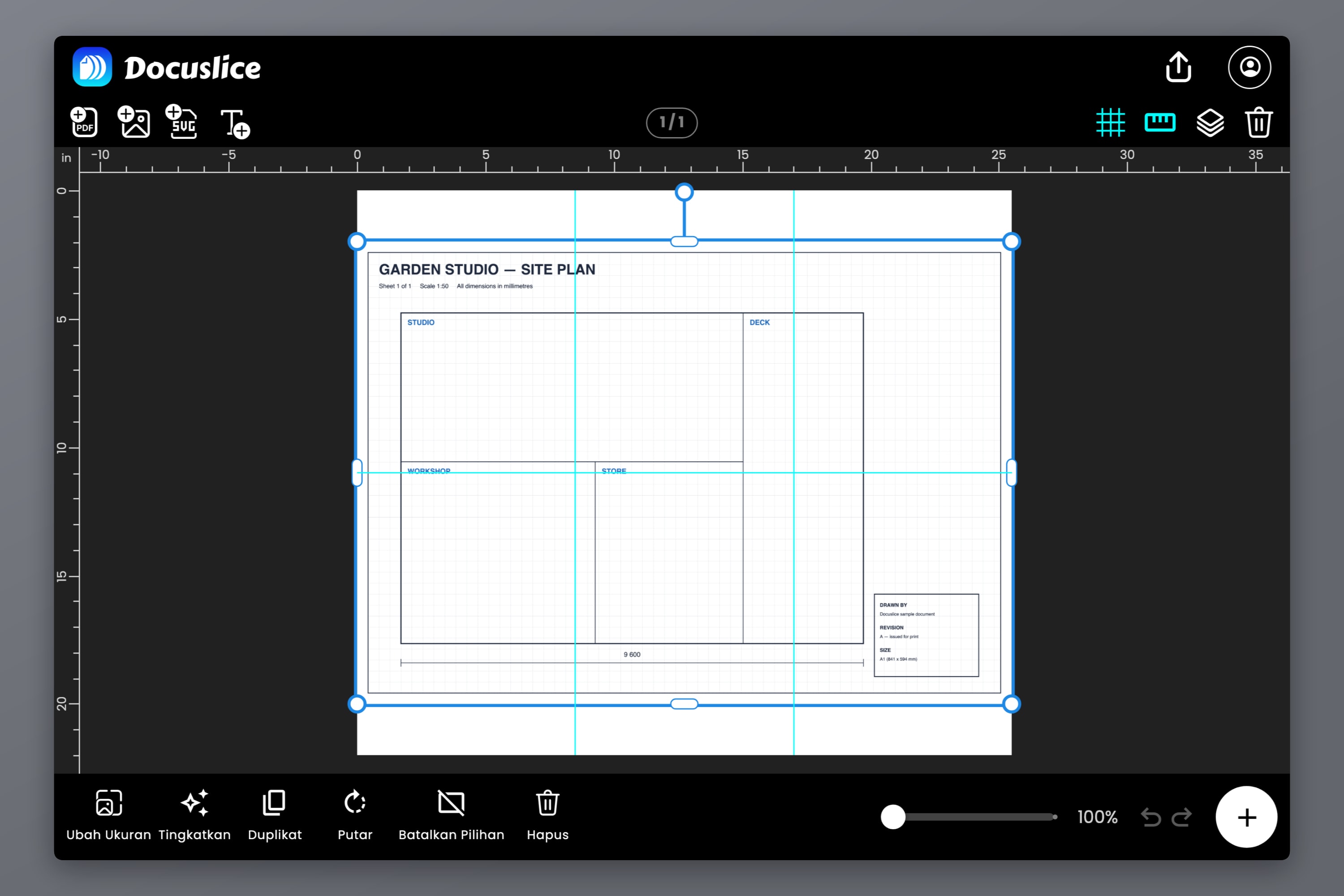
Docuslice mempertahankan PDF-mu tetap sebagai PDF alih-alih meratakannya menjadi tangkapan layar, dan itu penting begitu tiba waktunya mengekspor.
Langkah 2 — Pilih Ukuran Kertas dan Orientasi
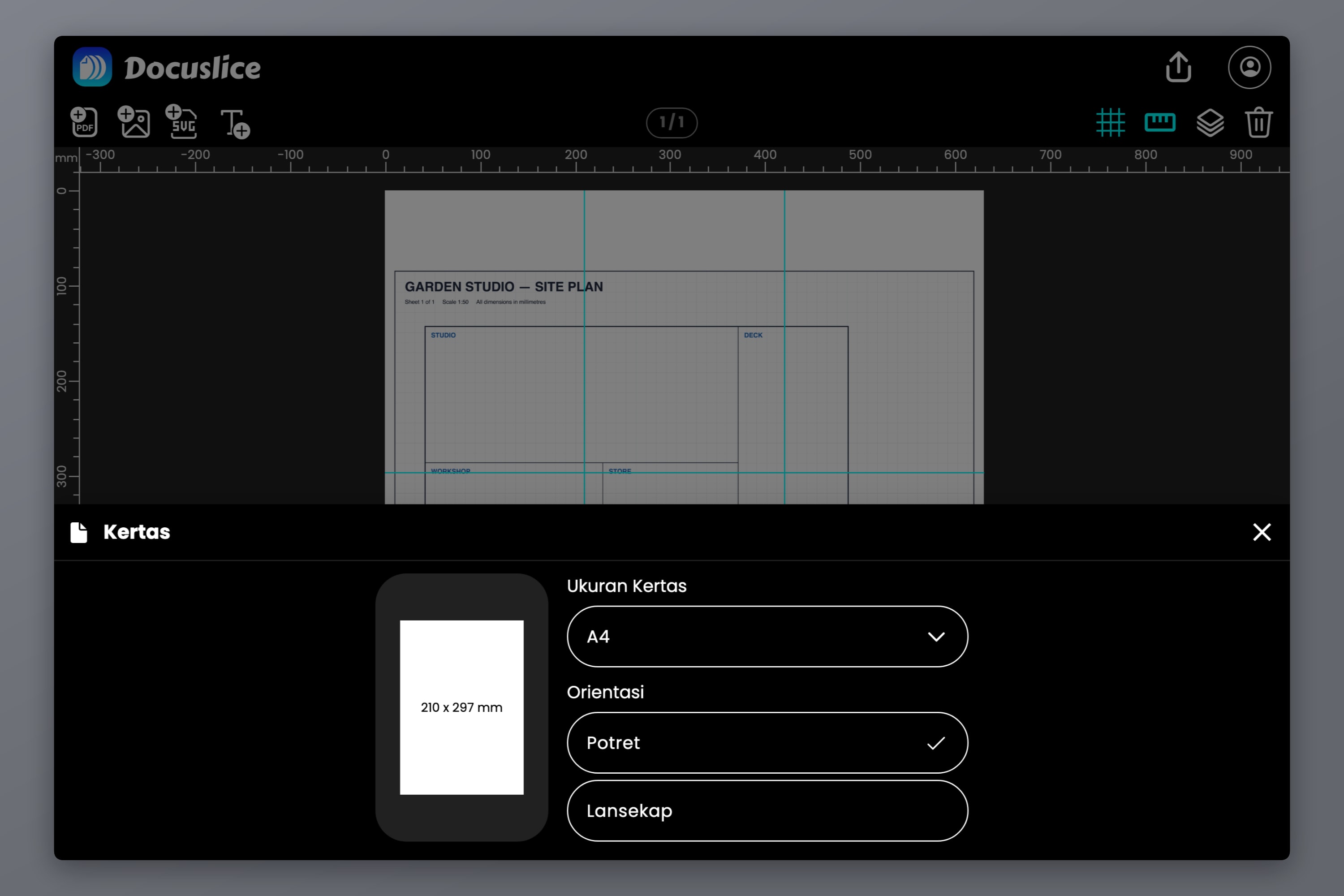
Ini kertas yang ada di baki printermu, bukan ukuran poster jadinya. Buka pemilih kertas dan tentukan: Letter, Legal, A1 sampai A6, A3+, Tabloid, Ledger, ukuran foto dari 2R hingga 11R, atau ukuran Kustom.
Lalu atur orientasinya. Potret dan lansekap menghasilkan kisi ubin yang benar-benar berbeda untuk poster jadi yang sama, jadi coba keduanya dan ambil yang butuh lebih sedikit lembar.
Langkah 3 — Tentukan Seberapa Besar Cetakan Jadinya
Ada dua cara menyatakannya, untuk dua jenis pekerjaan yang berbeda.
Mode grid
Pilih langsung kisi ubinnya — misalnya 2 kolom kali 3 baris — dan ukuran jadinya adalah berapa pun hasil penjumlahan lembar-lembar itu. Jawaban cepat saat kamu hanya ingin sesuatu jadi lebih besar dan milimeter persisnya tidak penting.
Mode ukuran
Ketik dimensi jadinya — 594 x 841 mm, 24 x 36 inci, lebar 1.5 meter — dan Docuslice menghitung kisi yang dibutuhkan untuk menutupinya. Pakai ini saat ukurannya penting: denah yang harus sesuai skala, pola yang seukuran aslinya, poster untuk bingkai yang sudah kamu punya. Jumlah lembar dan kisi untuk A2, A1, dan A0 ada di Cara Mencetak Poster di Banyak Halaman di Rumah.
Pembatas ubin kemudian muncul di seluruh kanvas, memperlihatkan di mana potongan akan jatuh. Geser sedikit halaman PDF-nya sampai sambungannya jatuh di tempat yang aman — melintasi latar belakang kosong, bukan tepat di tengah sebuah label.
Langkah 4 — Baca Pratinjau Ekspor
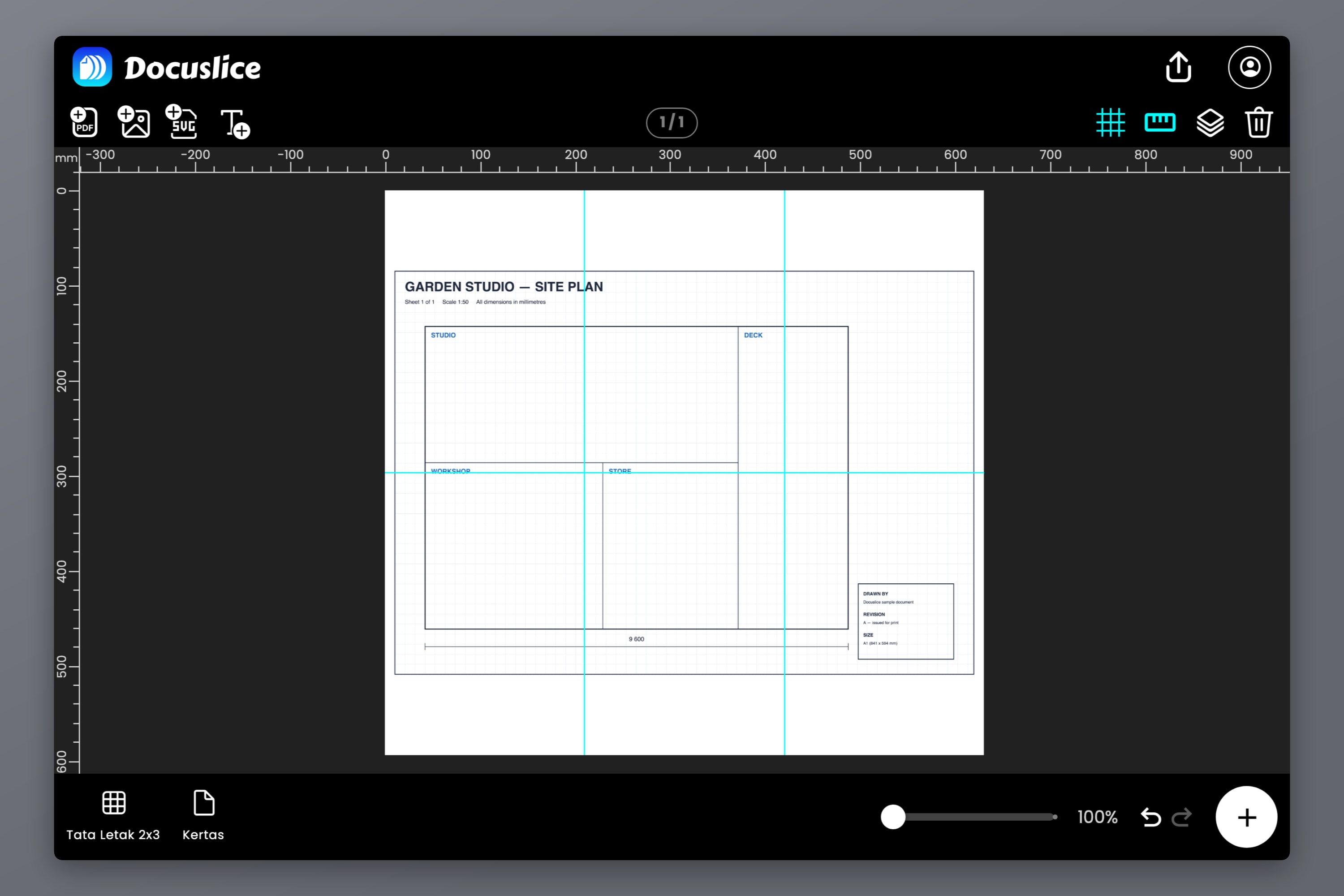
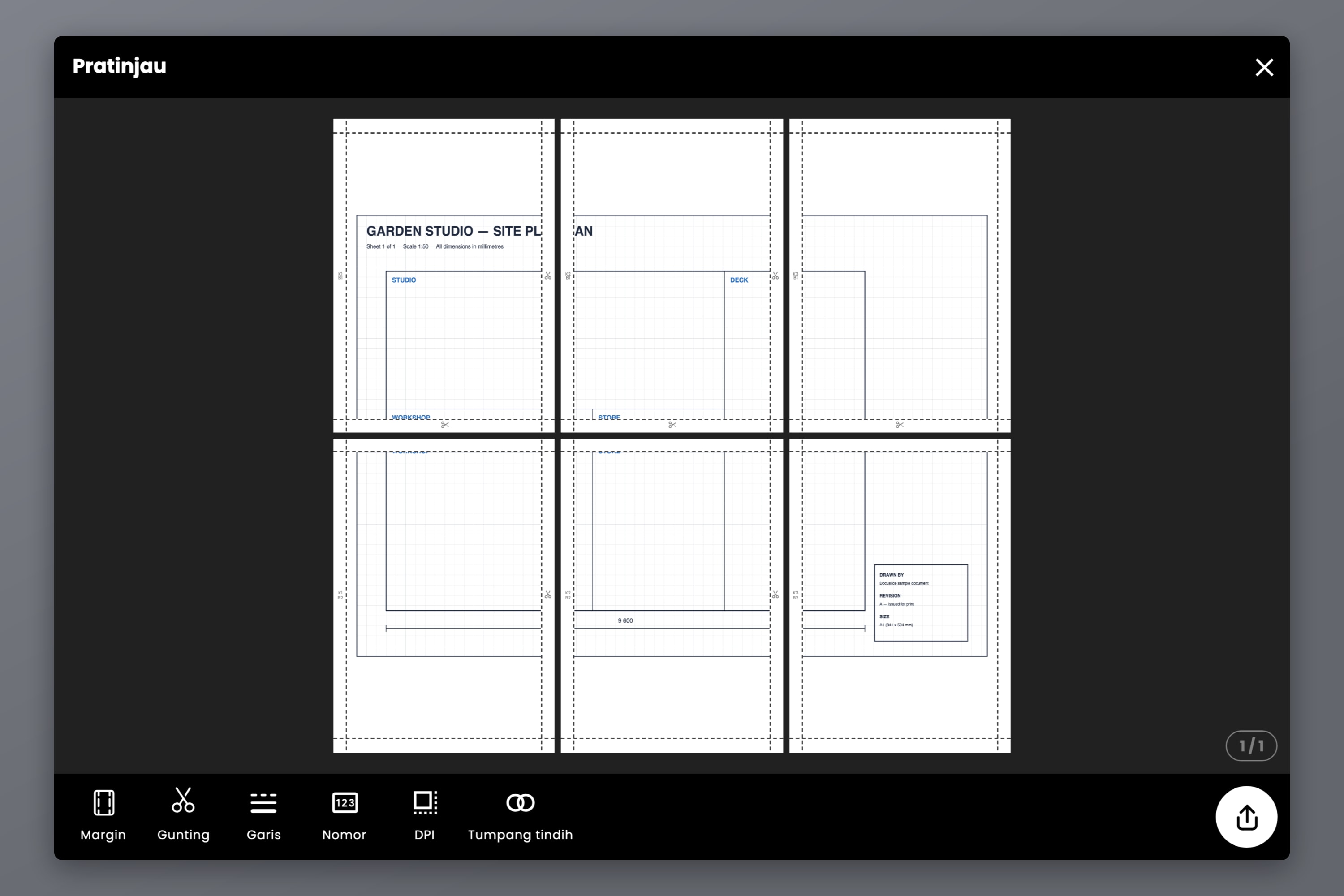
Pratinjau ekspor memperlihatkan kisi halaman yang sebenarnya dan jumlah total ubin sebelum kamu mengorbankan selembar kertas pun. Ada dua pengaturan yang mengubah angka itu, dan keduanya sering mengecoh orang:
- Margin — pita tak tercetak pada setiap lembar, yang memuat panduan potong dan penanda halaman. Margin yang lebih besar berarti setiap lembar memuat lebih sedikit bagian poster, sehingga pekerjaannya butuh lebih banyak lembar. Presetnya adalah 0.00, 0.25, 0.50, 0.75, dan 1.00 in, dengan bawaan 0.50.
- Orientasi kertas — membaliknya bisa mengubah pekerjaan sembilan lembar menjadi enam lembar.
Panel yang sama juga memuat Garis Pemotong (matikan, garis putus-putus atau garis penuh, sudut putus-putus atau sudut penuh) dan Tanda Gunting, yang menunjukkan di mana kamu harus memotong.
Langkah 5 — Tambahkan Tumpang Tindih agar Sambungannya Tak Terlihat
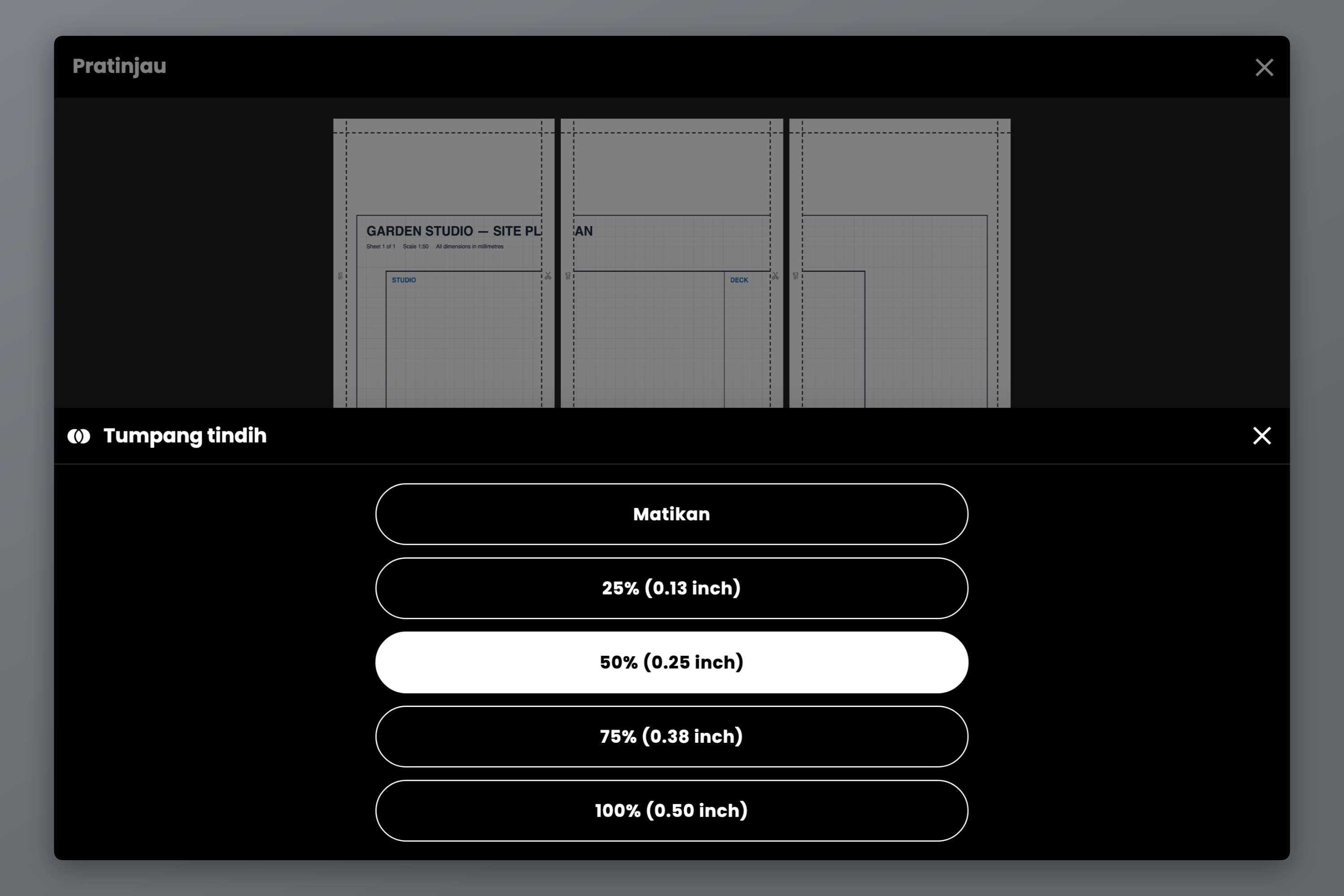
Potongan yang meleset setengah milimeter ke dalam garis meninggalkan celah putih tipis saat kamu menyatukan dua lembar. Tumpang tindih mengisi pita margin setiap lembar dengan konten lembar tetangganya, sehingga potongan yang sedikit kependekan mendarat di atas gambar yang terduplikasi, bukan di kertas kosong.
Pilihannya adalah Matikan, 25%, 50%, 75%, dan 100% — sebuah pecahan dari margin, bukan panjang absolut, sehingga pengaturannya tetap bertahan saat ukuran kertas berubah. 50% adalah bawaan yang bagus untuk perakitan dengan selotip di belakang; 100% cocok untuk merekatkan satu lembar di atas lembar berikutnya. Tumpang tindih butuh margin untuk diisi, jadi pada 0.00 ia tak melakukan apa-apa, dan ini fitur berbayar pada paket Pro dan Pro+ — keduanya pembayaran sekali, bukan langganan.
Langkah 6 — Nyalakan Nomor Halaman
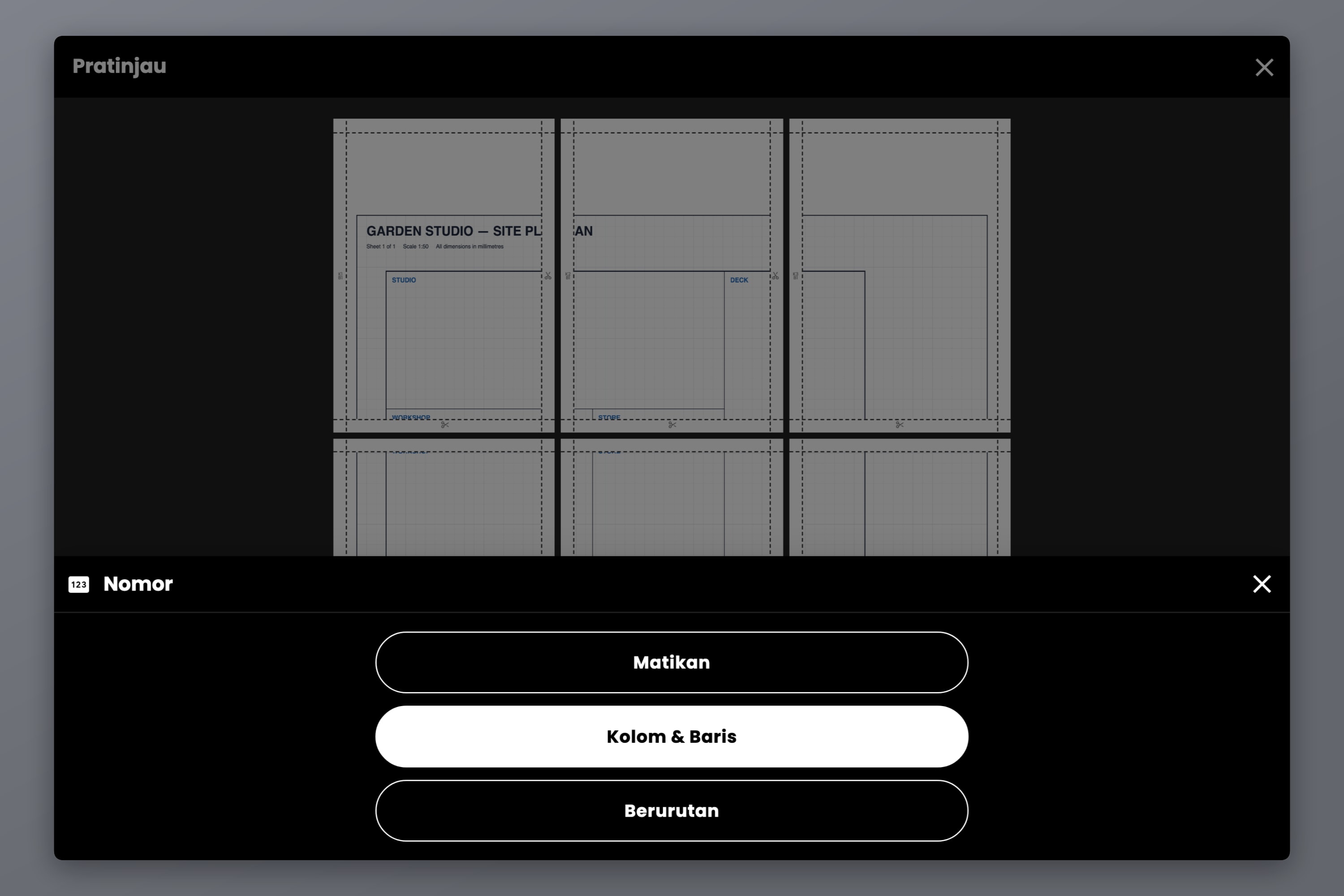
Lewat sekitar enam lembar, setumpuk ubin tercetak tampak identik semua dan merakitnya kembali berubah jadi teka-teki jigsaw. Nomor halaman mencapkan penanda di margin setiap ubin:
- Matikan — tanpa penanda.
- Kolom & Baris — koordinat kisi seperti C2 di atas R3.
- Berurutan — nomor berjalan sederhana di seluruh ubin.
Gunakan Kolom & Baris untuk apa pun yang lebih lebar dari satu kolom. Penandanya tercetak di sebelah panduan potong, sehingga mudah dibaca saat kamu merakit dan tersembunyi di bawah sambungan begitu posternya direkatkan.
Ekspor: PDF Standar, PDF Vektor, atau Gambar
Ada tiga jalan keluar:
- Ekspor sebagai PDF (Standar) — setiap ubin dirender sebagai gambar lalu dijahit menjadi satu PDF. Gratis, dan pilihan yang tepat untuk halaman yang kaya foto.
- Ekspor sebagai PDF (Vektor) — teks, bentuk, karya seni SVG, dan halaman PDF yang diimpor tetap menjadi vektor sejati, setajam silet sebesar apa pun cetakan jadinya. Inilah pilihan yang paling menentukan untuk PDF, karena kebanyakan PDF berukuran jumbo berisi gambar teknis dan huruf, bukan fotografi. Detail lengkapnya: Memperkenalkan Ekspor PDF Vektor di Docuslice.
- Ekspor sebagai Gambar — satu file gambar per ubin.
Ada juga kontrol DPI ekspor: Standar (160), Tinggi (300), dan Maks (600). Standar gratis dan sudah sangat memadai untuk sesuatu yang kamu pandang dari seberang ruangan. Tinggi dan Maks adalah fitur Pro dan membuktikan nilainya pada apa pun yang kamu baca dari dekat.
Satu Pengaturan Cetak yang Merusak Segalanya
Di dialog printermu:
- Atur ukuran kertas ke ukuran yang sama dengan yang kamu pilih di Docuslice.
- Atur skalanya ke 100% dan matikan Fit to Page, Shrink to Fit, dan Scale to Paper Size — apa pun sebutan yang dipakai drivermu.
Inilah alasan paling umum sebuah cetakan berubin keluar salah. Docuslice sudah menyelesaikan seluruh hitungannya untuk cetakan ukuran penuh. Kalau drivernya menskalakan ulang untuk kedua kalinya, setiap ukuran di dalam file jadi meleset dan ubinnya tidak akan bertemu.
Merakitnya
Docuslice mencetak strip tumpang tindih ke margin kiri dan atas setiap lembar, jadi urutannya penting:
- Tata tumpukannya dalam urutan baca, berpandu pada nomor halaman.
- Potong tepi kanan dan bawah setiap lembar. Biarkan margin kiri dan atas utuh — di situlah gambar yang terduplikasi berada.
- Letakkan setiap tepi yang sudah dipotong di atas tepi tetangganya yang belum dipotong, cocokkan gambarnya melintasi sambungan, bukan tepi kertasnya.
- Pertahankan bingkai luarnya sampai semuanya selesai dirakit. Poster jauh lebih mudah diluruskan selama ia masih punya bingkai kertas kosongnya.
- Rekatkan dari belakang supaya sambungannya tidak memantulkan cahaya, lalu potong bingkai luarnya paling akhir.
FAQ
Bisa. Mengimpor PDF, memilih ukuran kertas, mengatur kisi ubin atau ukuran jadi yang persis, garis pemotong, tanda gunting, nomor halaman, dan Ekspor sebagai PDF (Standar) semuanya gratis. Tumpang tindih, ekspor PDF vektor, dan pengaturan DPI yang lebih tinggi ada di paket berbayar, yang berupa pembayaran sekali, bukan langganan.
Tidak. Opsi Poster milik Acrobat memang bekerja kalau Acrobat ada di depanmu, tetapi itu bukan satu-satunya jalan dan ia tidak ada di setiap perangkat. Docuslice berjalan di satu tab browser, dan sebagai aplikasi di iOS, Android, Mac, dan Windows.
Atur ukuran kertasmu ke A4, lalu tetapkan ukuran poster jadi sesuai kebutuhanmu — A3, A2, A1, atau ukuran kustom apa pun. Docuslice menyebar selisihnya ke sebanyak apa pun lembar A4 yang diperlukan dan memperlihatkan jumlahnya sebelum kamu mencetak.
Kalau kamu mengekspor sebagai PDF vektor, ya — teks, seni garis, dan karya seni vektor dijelaskan secara matematis alih-alih sebagai piksel, jadi semuanya tetap tajam di ukuran berapa pun. Foto yang tertanam di dalam PDF tetap dibatasi oleh resolusinya sendiri.
Pratinjau ekspor memperlihatkan angka persisnya sebelum kamu mencetak, karena jumlahnya bergantung pada ukuran jadi, kertas, orientasi, dan margin. Sebagai panduan kasar dengan lembar A4 yang disusun tepi ke tepi: A3 butuh 2, A2 butuh 4, A1 butuh 9. A0 butuh 16 kalau kamu memasukkan kanvasnya sebagai 840 x 1188 mm — ukuran ISO yang persis, 841 x 1189, membulatkan kisinya ke atas menjadi 25. Rincian lengkapnya, termasuk mengapa A1 tidak terbagi rata, ada di Ukuran Poster Dijelaskan.
Unduh Docuslice
Unduh Docuslice hari ini dan cetak PDF jumbo itu pada ukuran yang memang sedari awal seharusnya.