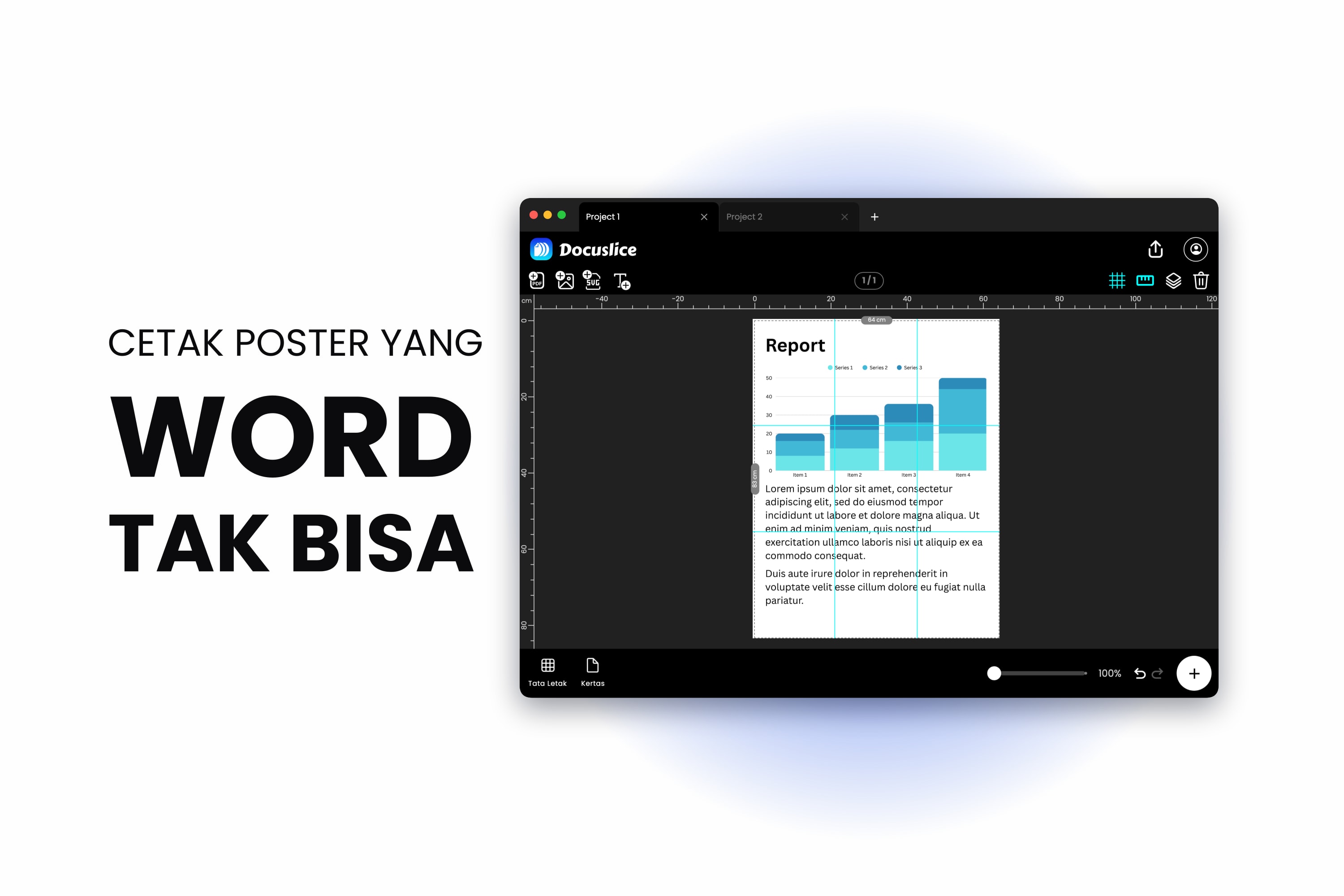
Kamu sudah membuat posternya di Word. Ukuran halamannya sudah benar di layar, semuanya berada di tempat yang kamu inginkan — lalu printernya menyerahkan satu lembar A4 dengan seluruh posternya menyusut agar muat.
Di situlah Word berhenti, bukan karena kamu berbuat salah — inilah yang benar-benar bisa dilakukan Word, atau langsung ke alternatifnya.
Yang Benar-Benar Bisa Dilakukan Word
Membuat halaman seukuran poster
Di Word untuk Windows: tab Layout > Size > More Paper Sizes di bagian bawah daftarnya. Di tab Paper pada dialog Page Setup, ketik Width dan Height kustommu lalu klik OK.
Di Word untuk Mac tidak ada entri More Paper Sizes di bawah Layout > Size, dan ukuran kustom tak pernah muncul di dropdown itu. Gunakan File > Page Setup, atau Format > Document dan tombol Page Setup di dalamnya, yang sekaligus memberimu pengaturan margin dan tata letak. Word versi Mac juga menyusun daftar ukuran halamannya dari printer yang dipilih di Format For, jadi driver yang mentok di bawah plafon Word sendiri akan membatasimu lebih awal — mengganti Format For ke printer lain biasanya membuka ukuran-ukuran yang lebih besar.
Ada plafonnya: Word membatasi halaman kustom di 22 inci — sekitar 55.9 cm — pada tiap sisinya. Daftar batas operasi Word milik Microsoft sendiri menyebut ukuran kertas maksimum 22 kali 22 inci, dan itu bertahan sejak Word 2007 sampai setiap versi sesudahnya, baik di Windows maupun di Mac. Jadi kamu bisa membuat halaman A3 atau Tabloid, tetapi tidak A2, A1, atau A0 — A2 saja sudah 59.4 cm di sisi panjangnya. Ukuran Poster Dijelaskan memuat setiap ukuran dalam mm, cm, dan inci.
Menata posternya dengan benar
Bagian ini dikerjakan Word dengan baik:
- Insert > Pictures, lalu Layout Options > Behind Text untuk menjalankan sebuah foto di belakang segalanya. Di Mac, Picture Format > Wrap Text > Behind Text.
- Kotak teks tanpa isian dan tanpa garis tepi, untuk blok judul yang bisa kamu seret ke mana pun di halaman.
- Bentuk, WordArt, dan panduan perataan yang muncul saat kamu menyeret.
- Layout > Align untuk menengahkan dan meratakan jaraknya.
- Design > Page Color untuk latar belakang penuh sampai tepi.
Membuat spanduk secara manual di beberapa halaman
Word tidak bisa membentangkan satu gambar melewati pemisah halaman, tetapi ia bisa membentangkan sederet halaman. Atur Layout > Orientation ke Landscape, pakai margin sempit, lalu taruh satu kata atau satu huruf besar dalam kotak teks di tiap halaman. Cetak halamannya dan rekatkan sesuai urutan.
Untuk spanduk HAPPY BIRTHDAY cara ini berhasil dengan baik. Gambar atau latar belakang yang menerus tidak: tiap halaman adalah pulaunya sendiri, apa pun yang melintasi batasnya terpotong di tepi halaman, tanpa tumpang tindih dan tanpa tanda perataan.
Mencetak beberapa halaman ke satu lembar
Word punya kontrol cetak banyak halaman di File > Print, di bawah pengaturan pages-per-sheet. Perhatikan ke arah mana ia bekerja: ia menaruh beberapa halaman dokumen ke satu lembar kertas — lebih kecil, bukan lebih besar. Persis kebalikan dari pengubinan, dan inilah kontrol yang paling sering dikira orang sebagai pengubinan.
Di Mana Word Berhenti
Satu-satunya kontrol ukuran di pengaturan cetak Word menskalakan dokumenmu ke kertas yang ada di printer. Tidak ada opsi poster, ubin, atau bagi-ke-banyak-lembar — tidak di versi mana pun, tidak di Windows, tidak di Mac. Kalau halamanmu lebih besar daripada kertasmu, Word menyusutkannya agar muat.
Gambar di dalam dokumen Word juga tidak bisa menyeberangi pemisah halaman. Word memperlakukan tiap halaman sebagai wadah, jadi gambar yang melewati batasnya entah duduk seluruhnya di satu halaman atau terpangkas. Tak ada susunan kotak teks yang bisa mengakalinya.
Satu jalan memutar manual layak disebut: taruh salinan gambarnya di tiap halaman, lalu pakai Picture Format > Crop pada tiap salinan untuk memangkasnya ke bagian yang menjadi jatah lembar tersebut. Dikerjakan dengan sabar, cara itu memang benar-benar membawa satu gambar melintasi beberapa halaman. Tetapi kamu menilai tiap batas pangkasan dengan mata terhadap penggaris, tanpa tumpang tindih, tanpa tanda potong, dan tanpa penomoran. Masih tertahankan untuk 2x2, menyiksa di atas itu, dan tiap perubahan berikutnya berarti memangkas ulang setiap salinan.
Digabungkan: Word bisa mendesain poster yang tidak bisa ia cetak, dan bisa mencetak halaman yang tidak bisa ia sambung.
Dua Hal yang Layak Dicoba Sebelum Kamu Meninggalkan Word
Driver printermu mungkin punya mode poster
Periksa ini lebih dulu — kalau memang ada, inilah jalan terpendek. Beberapa pabrikan, khususnya Epson dan Canon, menanamkan mode poster atau pembesaran di driver printernya, yang dicapai lewat tombol Printer Properties atau Preferences di dialog cetak, bukan lewat apa pun di dalam Word.
Dua catatan: fitur driver berbeda-beda menurut modelnya, jadi punyamu mungkin tidak memilikinya, dan di tempat ia ada, kontrolnya kasar — 2x2 atau 3x3 yang tetap, dengan sedikit sekali kendali atas tumpang tindih, tanda potong, atau ukuran jadinya.
Microsoft Publisher bisa mengubinkan — tetapi ia sedang dipensiunkan
Kalau Publisher termasuk dalam pemasangan Office-mu, ia punya pencetakan poster berubin yang sungguhan: halaman sampai 240 kali 240 inci, mencetak ke banyak lembar dengan tumpang tindih horizontal dan vertikal yang kamu tentukan sendiri, ditambah opsi Print a single tile yang mencetak ulang satu lembar berdasarkan baris dan kolomnya saat kamu merusak salah satu. Word tak punya satu pun dari itu.
Masalahnya soal waktu. Publisher meninggalkan Microsoft 365 pada 1 Oktober 2026, dan setelah itu pelanggan tak bisa lagi membuka atau menyunting file .pub di dalamnya maupun memasangnya ulang, sementara dukungan untuk versi perpetual yang dibundel dengan Office 2021 berakhir pada 13 Oktober 2026. Pemasangan perpetual tetap berjalan tanpa dukungan setelah tanggal itu; pemasangan berlangganan tidak. Bisa dipakai hari ini kalau kamu memilikinya, tetapi bukan tempat untuk memindahkan desain yang kamu perkirakan akan kamu buka lagi nanti — panduan Microsoft adalah mengubah file .pub yang ada menjadi PDF atau Word sebelum tanggal tersebut.
Word vs Docuslice
| Fitur | Microsoft Word | Docuslice |
|---|---|---|
| Alat desain poster lengkap | ✅ kotak teks, bentuk, WordArt | ❌ editor kanvas dasar |
| Membuat halaman A3 atau Tabloid | ✅ | ✅ |
| Spanduk banyak halaman dari teks | ✅ satu huruf per halaman | ✅ sebagai satu desain menerus |
| Halaman lebih dari 22 inci per sisi | ❌ batas tetap program | ✅ mm, cm, m, in, ft |
| Membuat halaman A2, A1, atau A0 | ❌ | ✅ |
| Mengubinkan satu halaman ke banyak lembar | ❌ hanya mode poster driver, 2x2 atau 3x3 tetap | ✅ bawaan |
| Menetapkan ukuran jadi yang persis | ❌ | ✅ mm, cm, m, in, ft |
| Menetapkan jumlah lembar secara langsung | ❌ | ✅ mode grid |
| Gambar yang melintasi pemisah halaman | ❌ pangkas manual satu salinan per halaman | ✅ perilaku standar |
| Tumpang tindih antar lembar | ❌ | ✅ preset 25–100% |
| Panduan potong | ❌ | ✅ Garis Pemotong + Tanda Gunting |
| Ubin bernomor untuk perakitan | ❌ | ✅ Kolom & Baris atau Berurutan |
| Mencetak halaman jumbo dalam ukuran penuh | ❌ menyusutkannya agar muat | ✅ mengubinkannya |
Menyelesaikan Pekerjaannya: Ubinkan Desain Word ke Banyak Lembar
Kalau tak satu pun dari keduanya berlaku, keluarkan desainnya dari Word sebagai PDF lalu ubinkan PDF-nya.
Langkah 1 — Ekspor dokumen Word ke PDF
Di Windows, File > Save a Copy (atau File > Save As), lalu pilih PDF dari daftar jenis filenya; File > Export > Create PDF/XPS Document menuju tempat yang sama. Di Mac, File > Save As atau Save a Copy, lalu pilih PDF di bawah File Format. Pertahankan ukuran halamannya persis seperti yang kamu desain dan jangan biarkan apa pun terskala saat keluar.
Ini penting bahkan kalau plafon 22 inci milik Word memaksamu mendesain di A3 atau lebih kecil: PDF-nya membawa dimensi dan proporsi asli halamannya, dan alat pengubinan menaikkan skalanya dari situ.
Langkah 2 — Buka PDF-nya dan pilih kertasmu
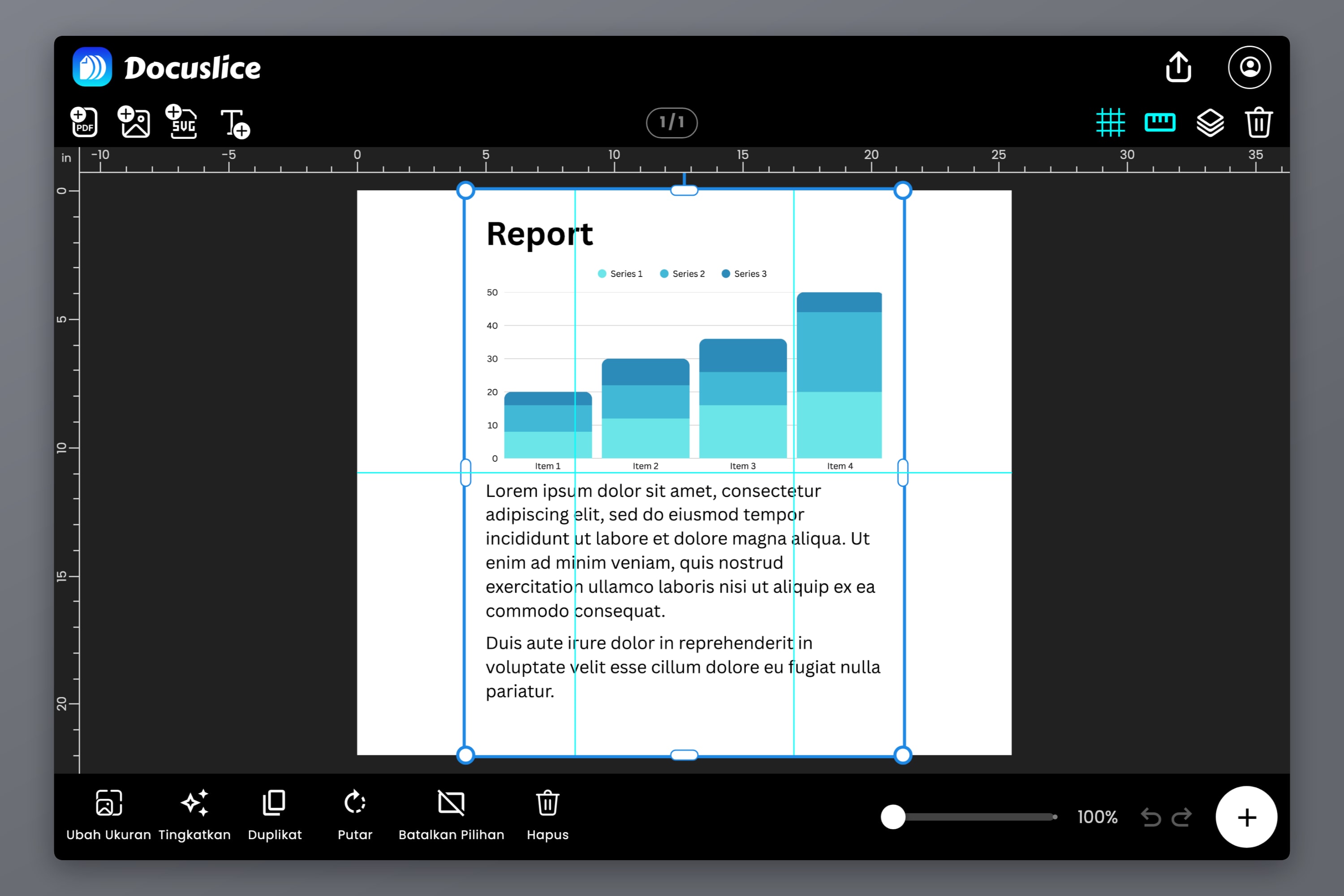
Jatuhkan PDF-nya ke kanvas di Docuslice lalu pilih kertasmu — Letter, Legal, A1 sampai A6, A3+, Tabloid, Ledger, ukuran-ukuran foto, atau ukuran kustom — berikut orientasinya.
Langkah 3 — Tetapkan ukuran poster jadinya
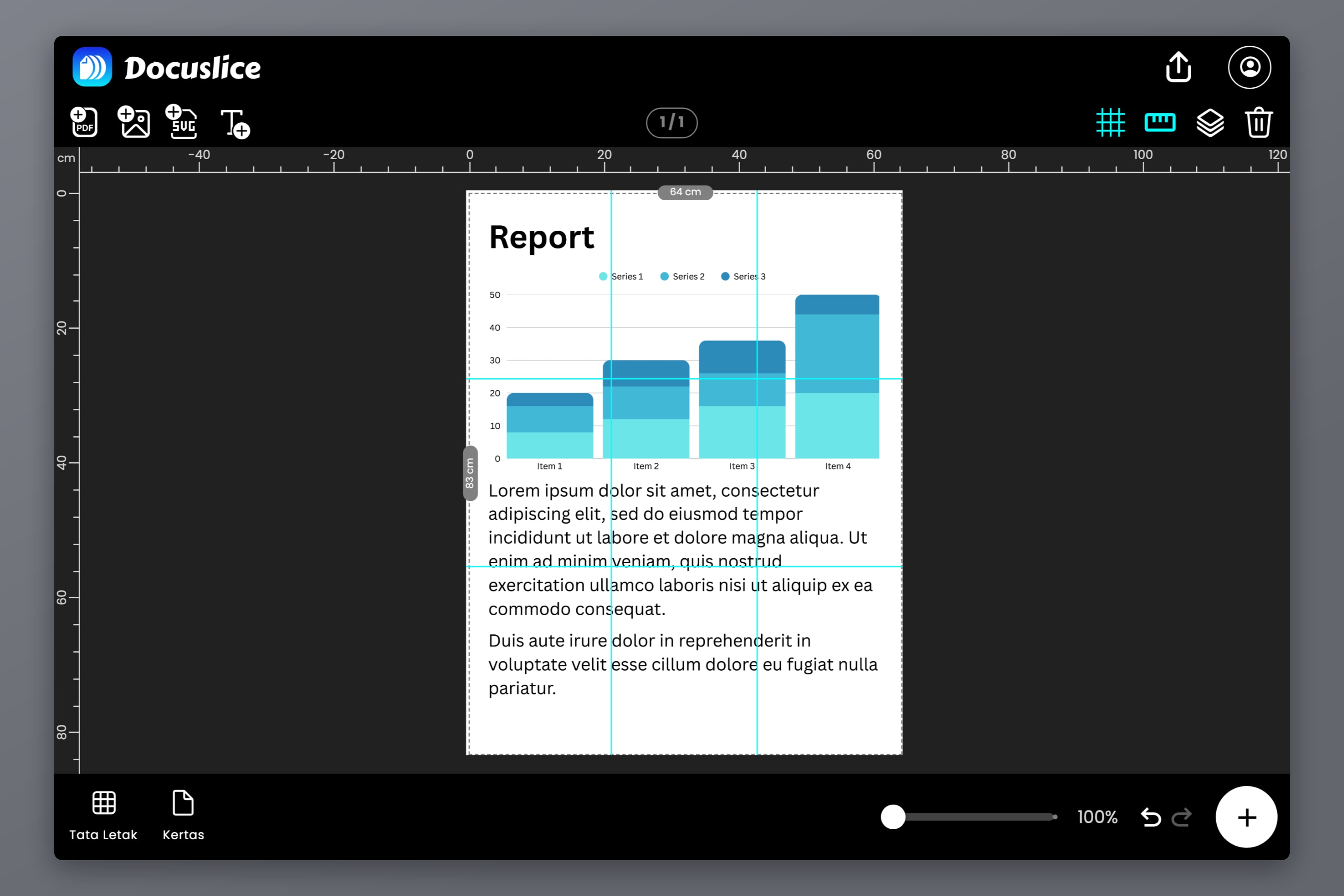
Di sinilah plafon Word berhenti berarti. Alihkan ke mode Ukuran lalu ketik ukuran yang kamu mau dalam milimeter, sentimeter, meter, inci, atau kaki — desain di A3 dalam Word, cetak di A1 atau A0 melintasi banyak lembar. Kisi ubinnya digambar ulang saat kamu mengetik, jadi kamu melihat jumlah lembarnya sebelum memutuskan. Mode Grid bekerja sebaliknya: kamu yang menyebutkan jumlah lembarnya.
Langkah 4 — Tumpang tindih, garis pemotong, nomor halaman, ekspor
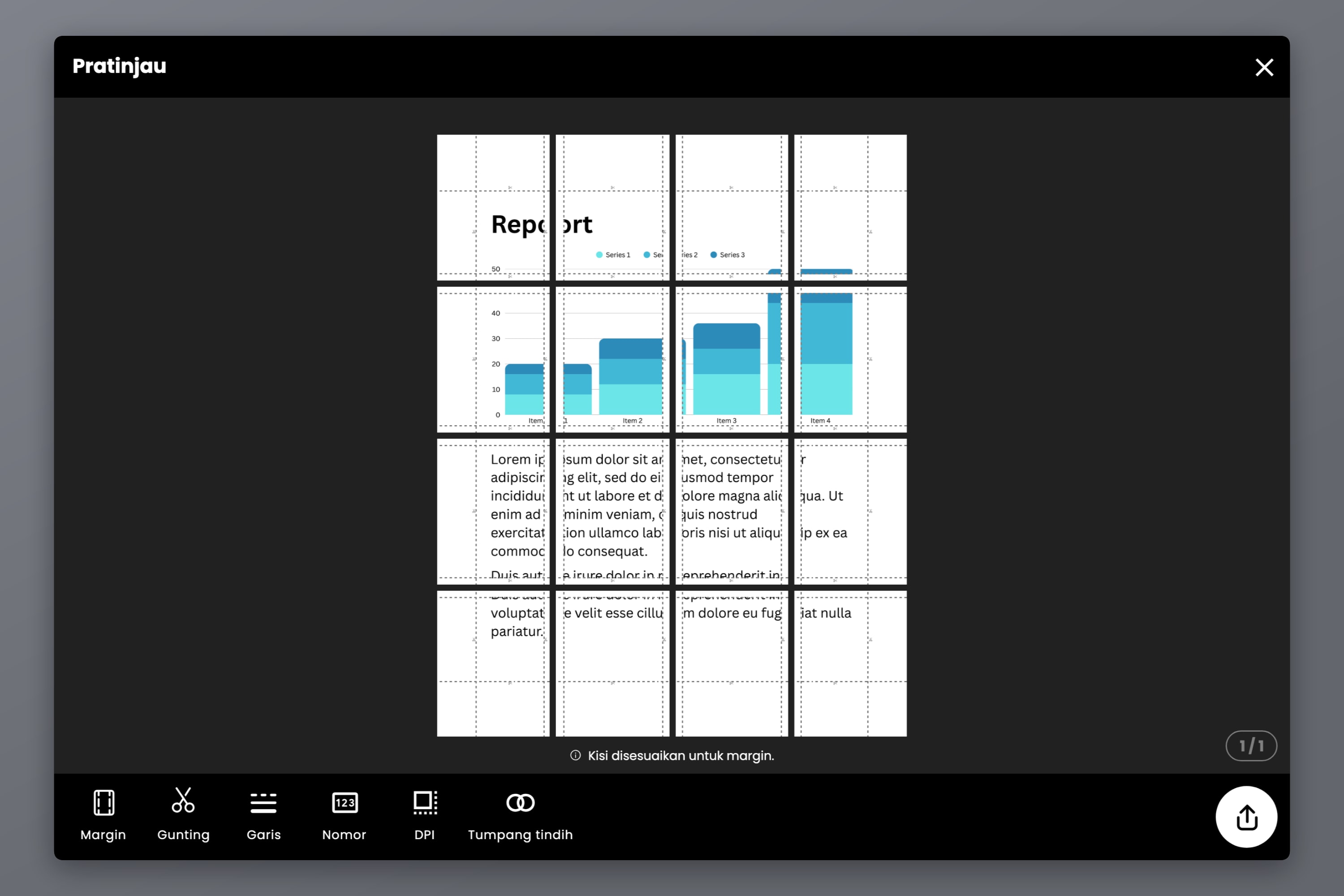
Atur tumpang tindihnya — Matikan, 25%, 50%, 75%, atau 100% — supaya lembar-lembar bertetangga berbagi satu pita untuk dipotong dan direkatkan. Nyalakan Garis Pemotong dan Tanda Gunting sebagai panduan potong yang tercetak, dan nomor halaman supaya setumpuk lembar yang nyaris identik bisa dirakit ulang: Kolom & Baris, atau Berurutan.
Lalu ekspor sebagai PDF berubin atau sebagai gambar: satu file, semua ubinnya ada di dalam, dalam urutan yang benar.
Kalau desainnya memuat teks — dan poster Word hampir pasti memuatnya — ekspor PDF vektor di paket Pro menjaga teks itu tetap sebagai vektor sepanjang pengubinan alih-alih menjadi piksel, sehingga bentuk hurufnya tetap tajam pada ukuran poster. Memperkenalkan Ekspor PDF Vektor di Docuslice menjelaskannya; Cara Mencetak PDF Besar di Banyak Halaman menelusuri seluruh jalur PDF-nya.
Docuslice berjalan di browser, dengan aplikasi untuk Mac, Windows, iOS, dan Android. Ada paket gratis; paket berbayarnya berupa pembayaran sekali, bukan langganan.
Pertanyaan yang Sering Diajukan
Tidak. Word bisa membuat halaman besar dan menyusutkannya ke kertasmu, tetapi ia tidak punya fitur pengubinan. Untuk mencetak dalam ukuran penuh di beberapa lembar, ekspor ke PDF lalu ubinkan PDF-nya.
Pengaturan cetak Word menskalakan dokumen ke ukuran kertasnya. Saat halamannya lebih besar daripada lembarnya, menyusutkan agar muat adalah satu-satunya hal yang Word tahu cara melakukannya.
22 inci kali 22 inci, kira-kira 55.9 cm per sisi. Microsoft mencantumkannya sebagai batas operasi tetap dari programnya, tak berubah sejak Word 2007 dan sama di Windows maupun Mac. Cukup besar untuk A3 dan Tabloid, tidak cukup besar untuk A2, A1, atau A0. Driver printermu bisa membatasimu lebih rendah lagi, tetapi tidak pernah lebih tinggi.
Bisa, dengan menaruh satu kata atau satu huruf per halaman lansekap lalu merekatkan halaman-halaman cetaknya. Tidak untuk gambar atau latar belakang yang menerus, kecuali kamu menempatkan salinan gambarnya di tiap halaman dan memangkas masing-masing ke bagiannya sendiri — Word tidak bisa membentangkan satu karya melintasi pemisah halaman, dan tidak memberimu tumpang tindih maupun tanda potong.
Tidak. Ekspor dokumen Word yang sudah jadi ke PDF lalu ubinkan file itu. Tata letak, font, dan gambarnya menyeberang dengan utuh.
Ada — A3 tepat dua lembar A4, jadi ini pekerjaan dua ubin dengan satu sambungan. Cara Mencetak A3 di Printer A4 membahas kasus khusus itu, dan Cara Mencetak Poster di Banyak Halaman di Rumah membahas ukuran-ukuran yang lebih besar.
Coba Docuslice
Desain di Word kalau di situlah kamu merasa nyaman — lalu ekspor PDF-nya dan biarkan Docuslice mengurus bagian yang tidak bisa dikerjakan Word.