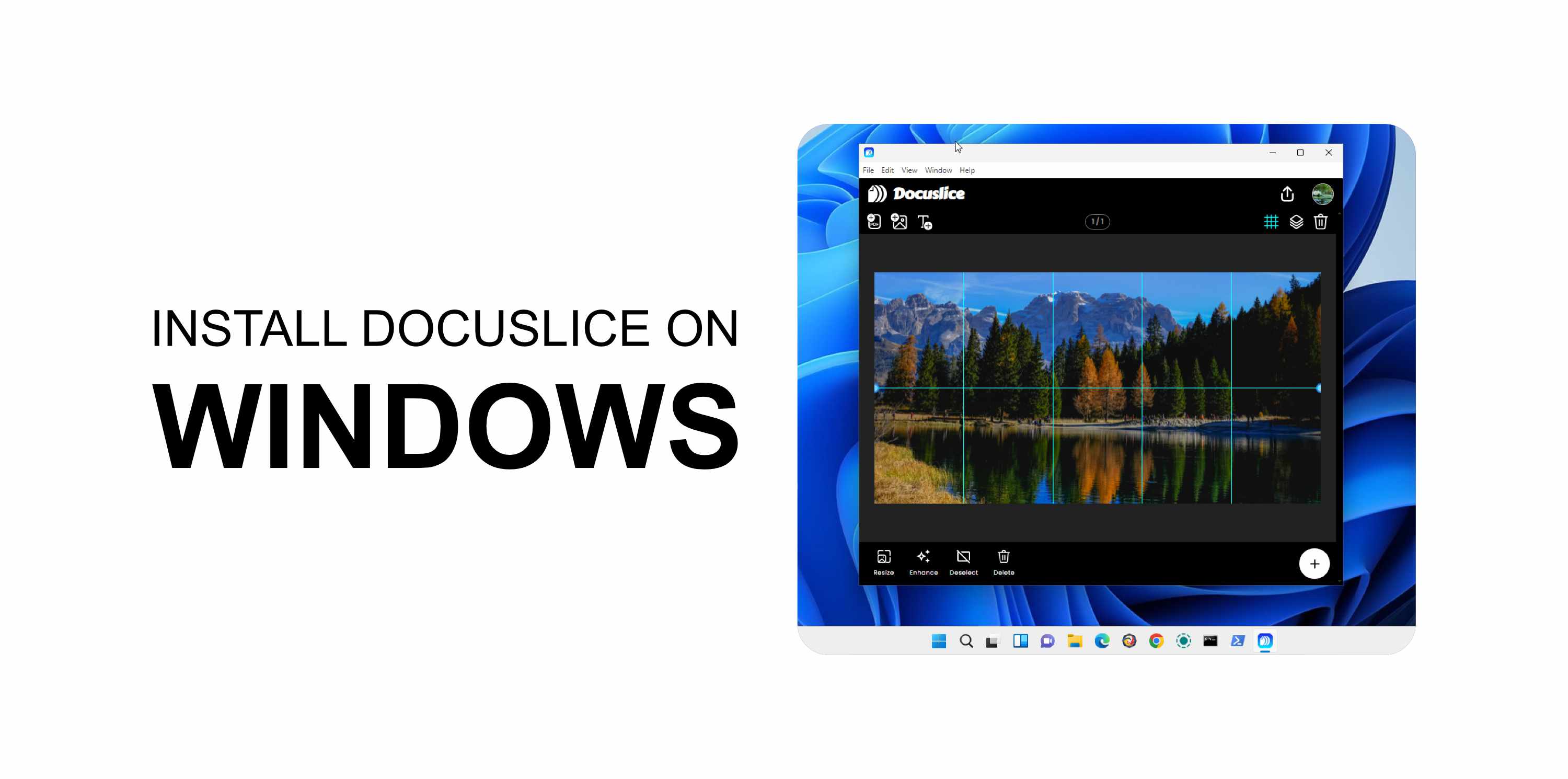
Requisitos
- Uma conta Docuslice com um plano Pro+ ativo.
- A aplicação de desktop é exclusiva dos utilizadores Pro+.
- Windows 10 ou posterior.
✅ O Docuslice é gratuito no Android, no iOS e na web. Só a aplicação de desktop exige um plano Pro+.
Passo 1 — Transferir a aplicação
- Abra o navegador e vá a app.docuslice.com/get-desktop.
- Inicie sessão com a sua conta Docuslice, se lhe for pedido.
- Identifique a arquitetura do processador do seu PC:
- x64 (a maioria dos PCs) → escolha Transferir para Windows (x64)
- ARM64 (Surface Pro X, PCs com Snapdragon) → escolha Transferir para Windows (ARM64)
Não sabe? Abra Definições → Sistema → Acerca de e veja o Tipo de sistema. - Clique no botão de transferência correspondente. O navegador vai guardar um ficheiro de instalação
.exe.
Passo 2 — Instalar a aplicação
- Abra o ficheiro
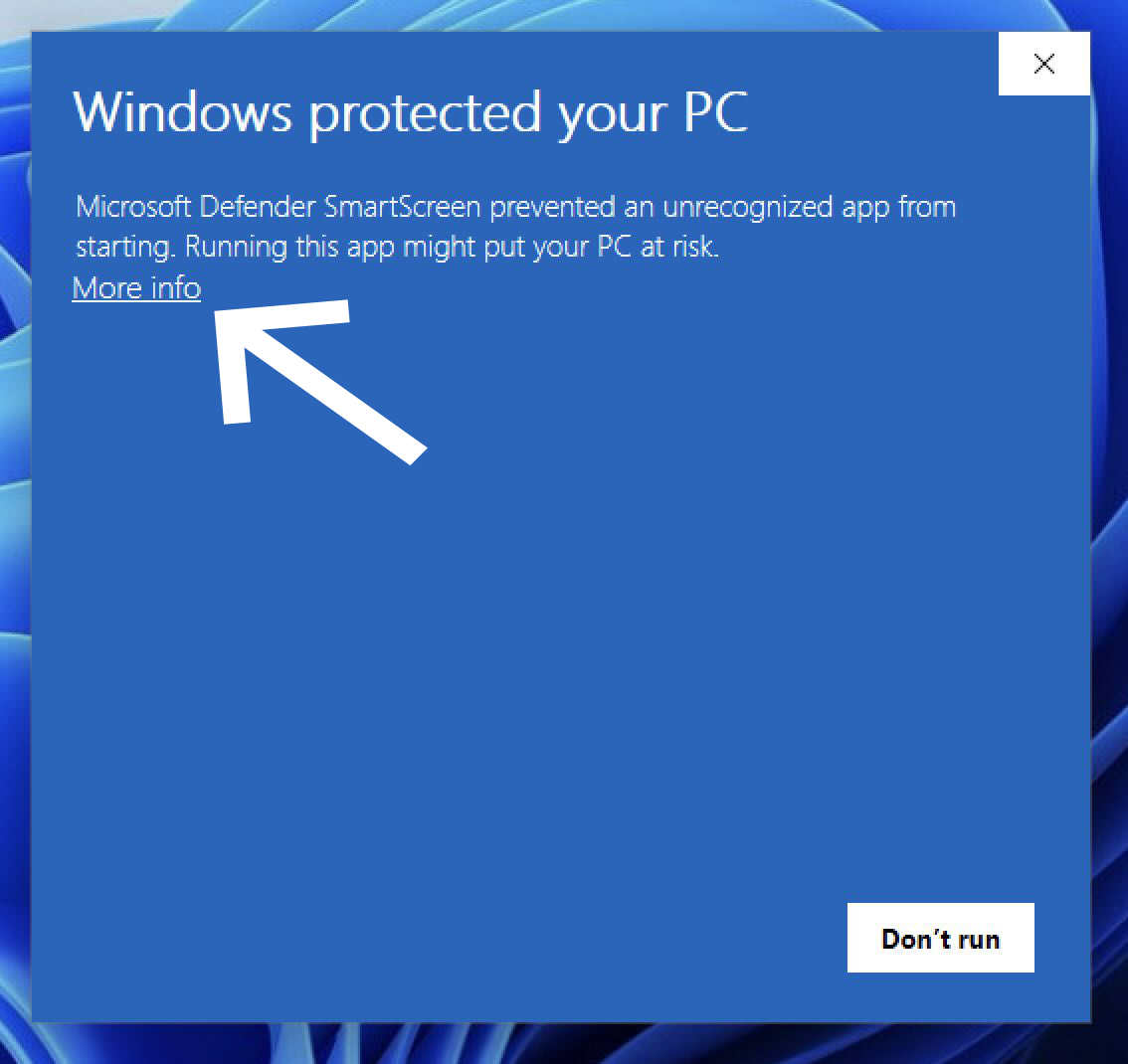
.exetransferido (normalmente na pasta Transferências). - Se o Windows SmartScreen mostrar um aviso, clique em Mais informações.
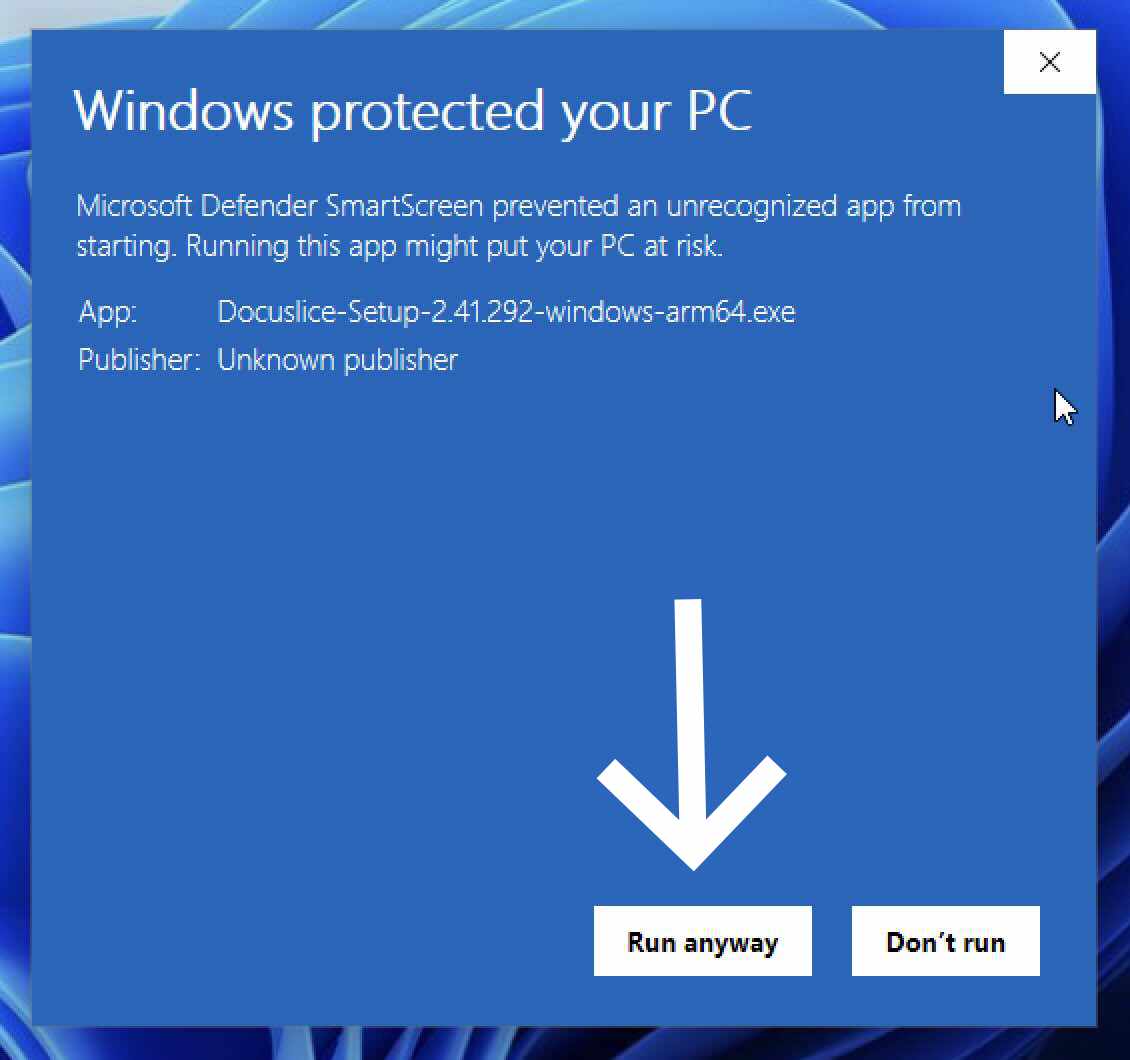
- Depois clique em Executar mesmo assim.
- Siga o assistente de instalação no ecrã e clique em Instalar.
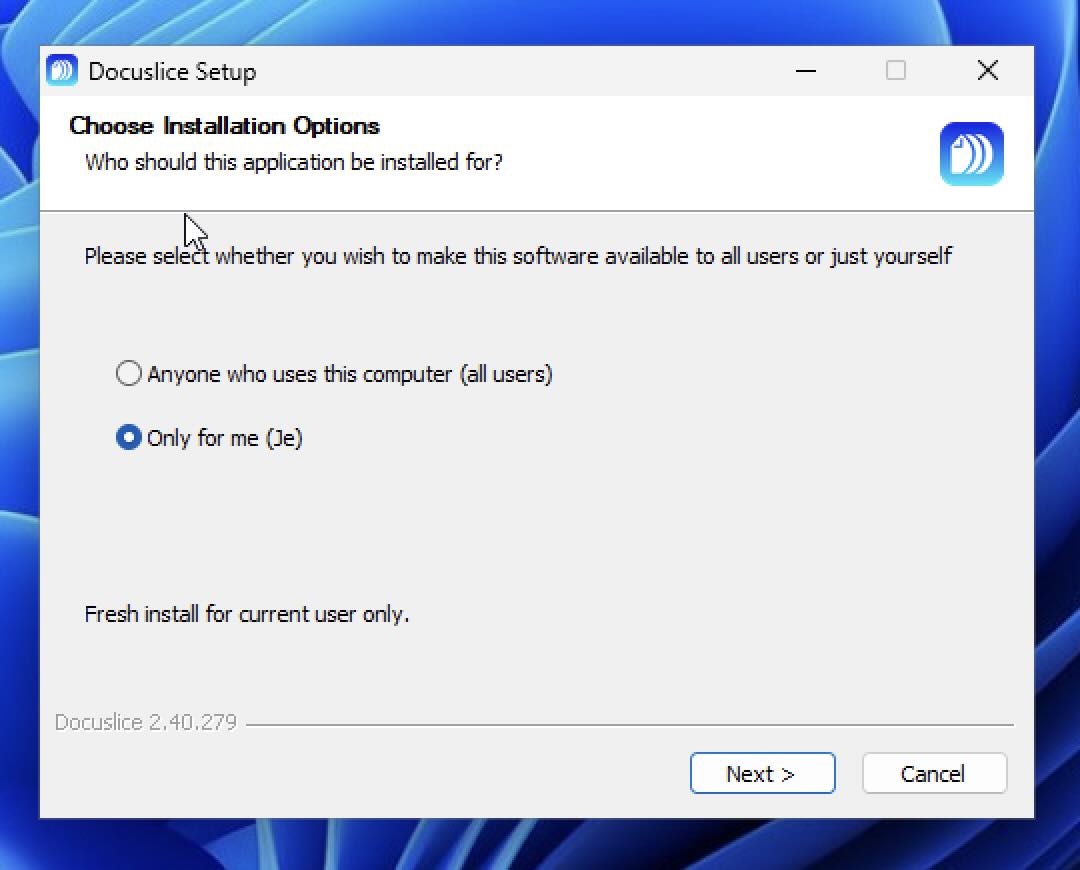
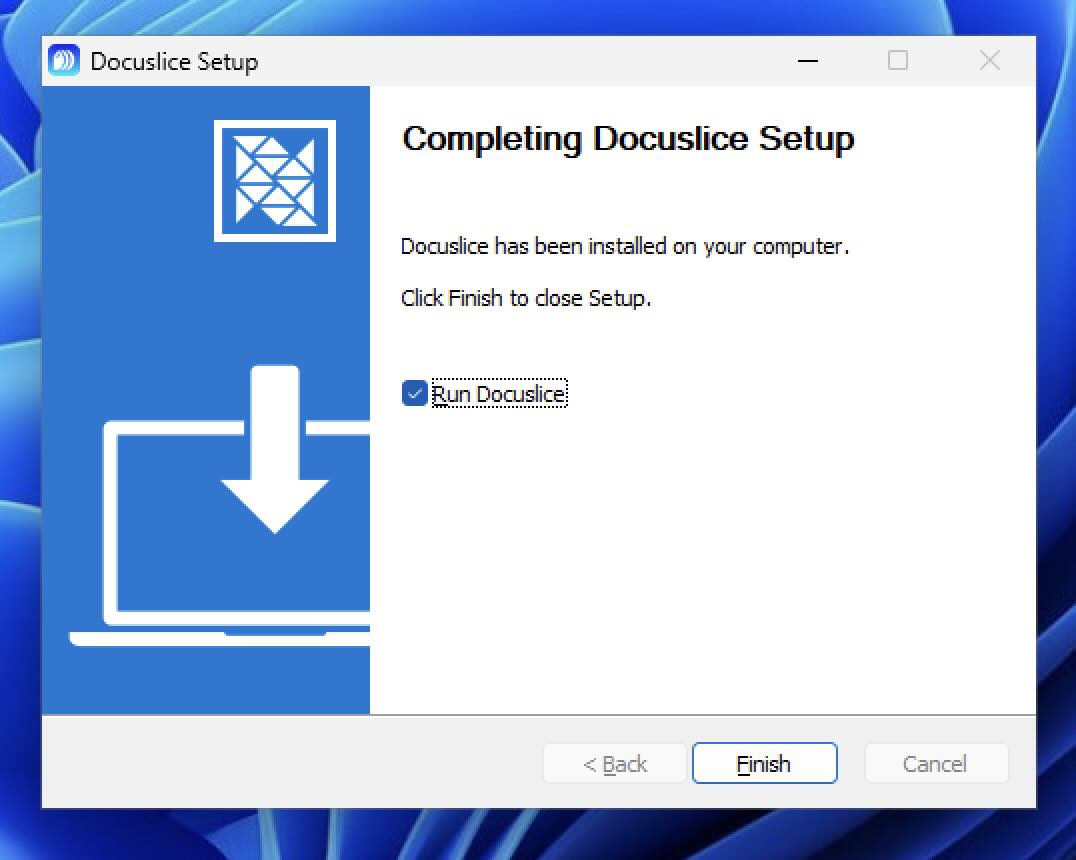
- Quando terminar, clique em Concluir.
❌ Está com dificuldades com o aviso do SmartScreen? Também pode instalar o Docuslice diretamente a partir da Microsoft Store — sem aviso do SmartScreen e sem passos adicionais.
Passo 3 — Abrir o Docuslice
O Docuslice fica disponível no menu Iniciar e no ambiente de trabalho. Faça duplo clique para o abrir e depois inicie sessão com a sua conta Docuslice para começar.
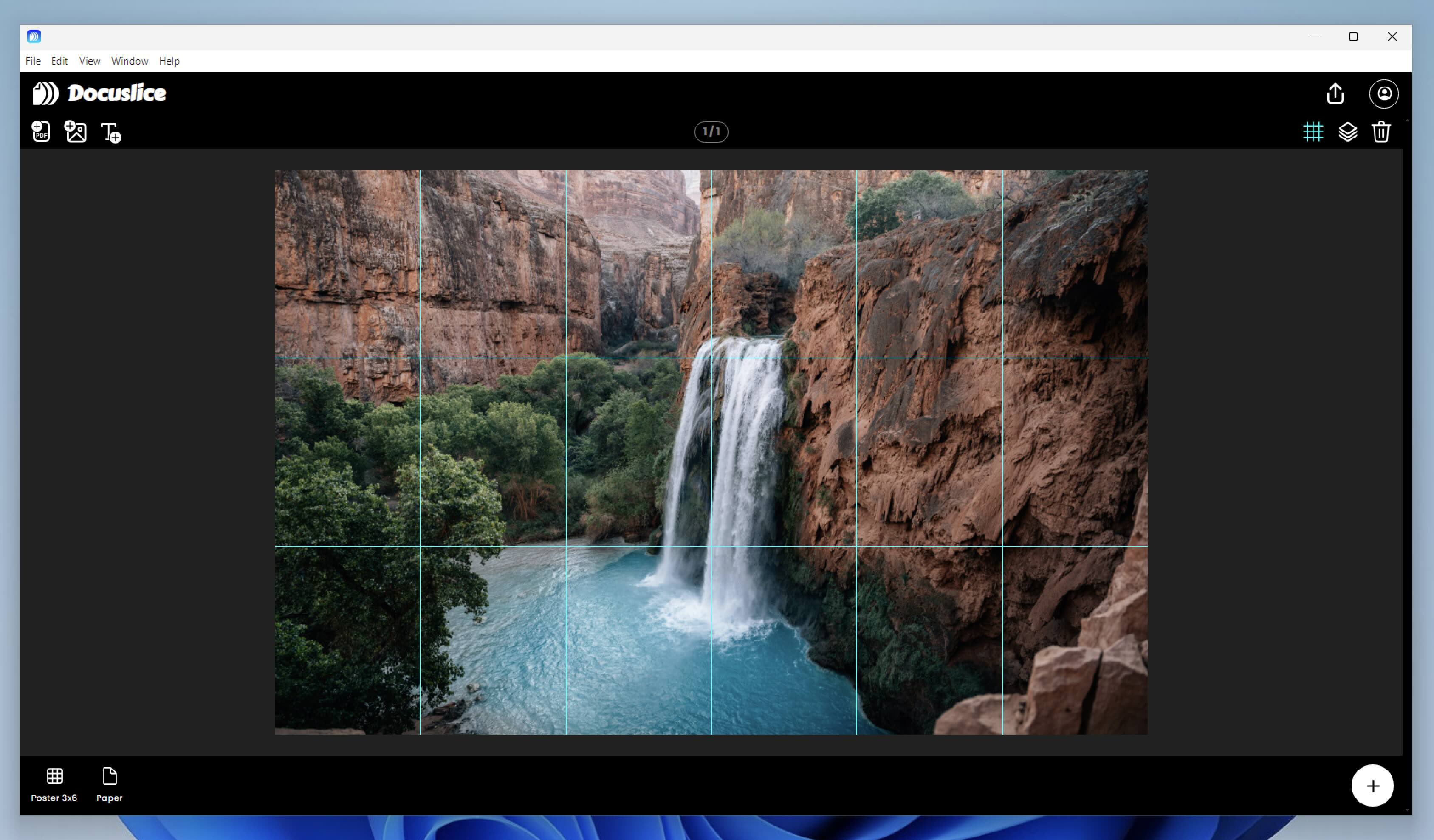
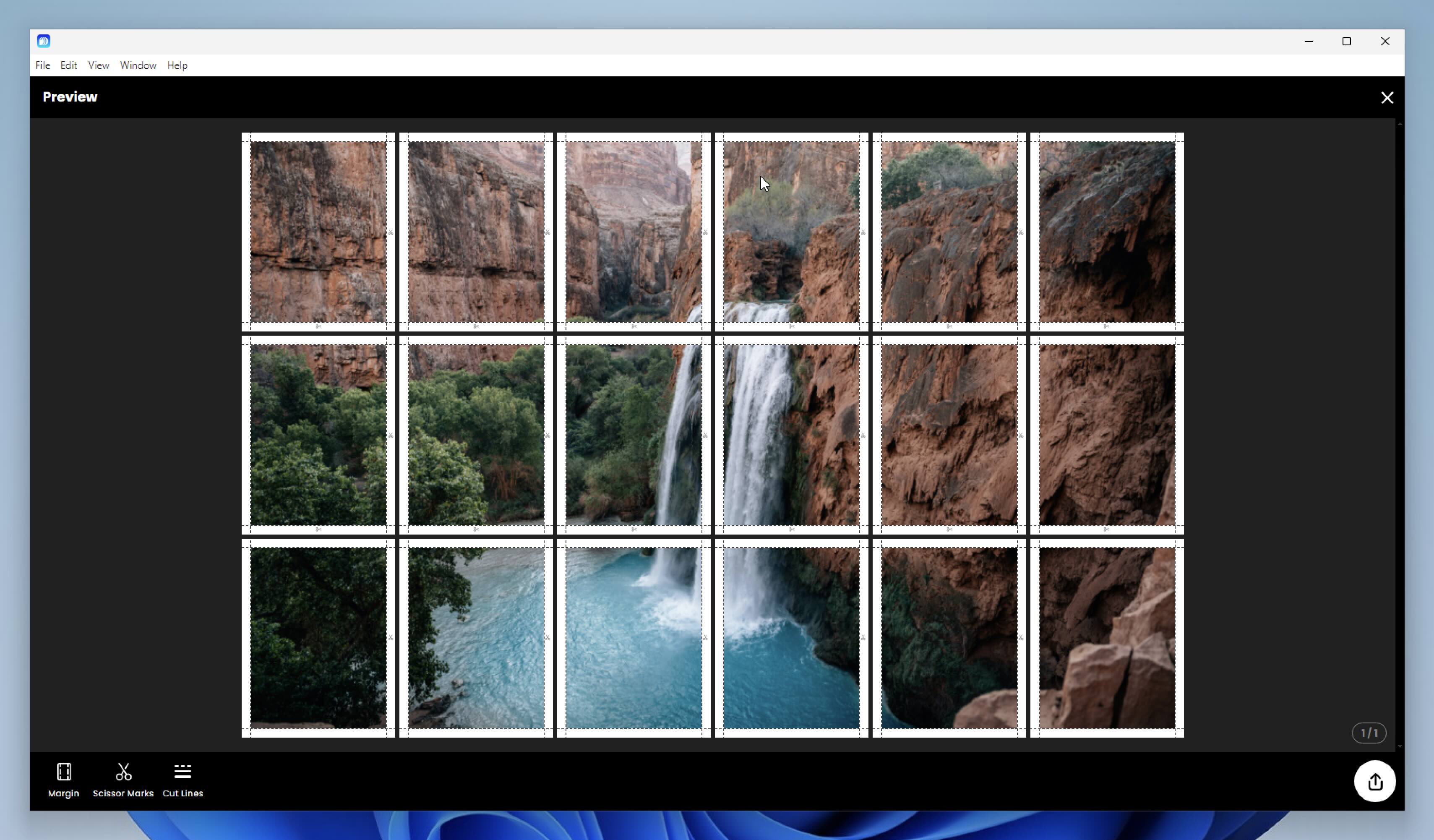
Depois de iniciar sessão, pode organizar os seus ficheiros na tela e conferir a pré-visualização da exportação em mosaico antes de imprimir.
Atualizar o Docuslice
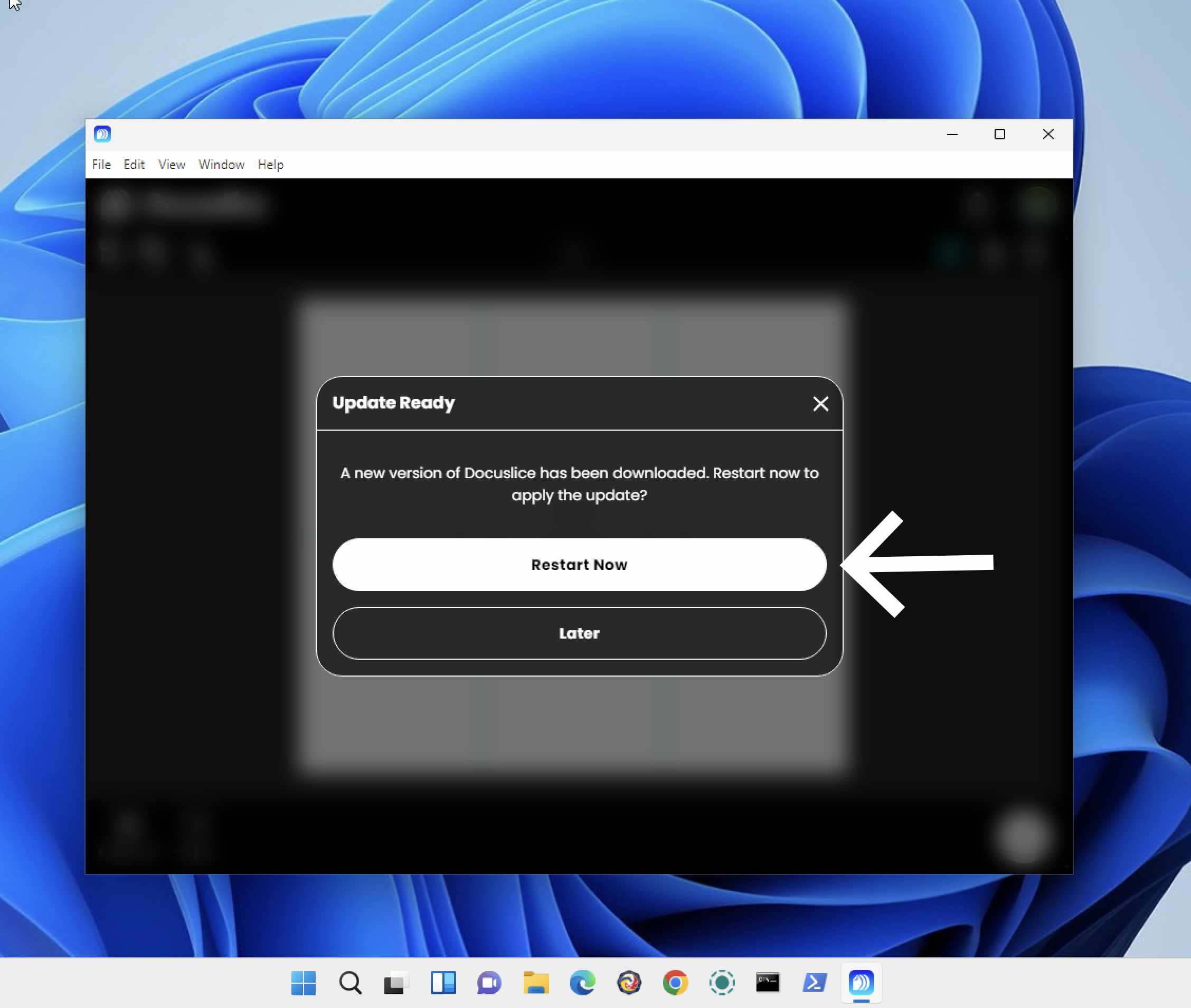
O Docuslice procura atualizações automaticamente ao abrir. Quando houver uma versão nova disponível, ser-lhe-á pedido que a instale.