Requisitos
- Uma conta Docuslice com um plano Pro+ ativo.
- A aplicação de desktop é exclusiva dos utilizadores Pro+.
- macOS 10.15 (Catalina) ou posterior.
✅ O Docuslice é gratuito no Android, no iOS e na web. Só a aplicação de desktop exige um plano Pro+.
Passo 1 — Transferir a aplicação
- Abra o navegador e vá a app.docuslice.com/get-desktop.
- Inicie sessão com a sua conta Docuslice, se lhe for pedido.
- Identifique o chip que o seu Mac utiliza:
- Apple Silicon (M1, M2, M3, M4 e posteriores) → escolha Transferir para Mac (Apple Silicon)
- Intel → escolha Transferir para Mac (Intel)
Não sabe qual tem? Clique no menu Apple → Acerca deste Mac. Procure "Chip" (Apple Silicon) ou "Processador" (Intel). - Clique no botão de transferência correspondente. O navegador vai guardar um ficheiro
.dmg.
Passo 2 — Instalar a aplicação
- Abra o ficheiro
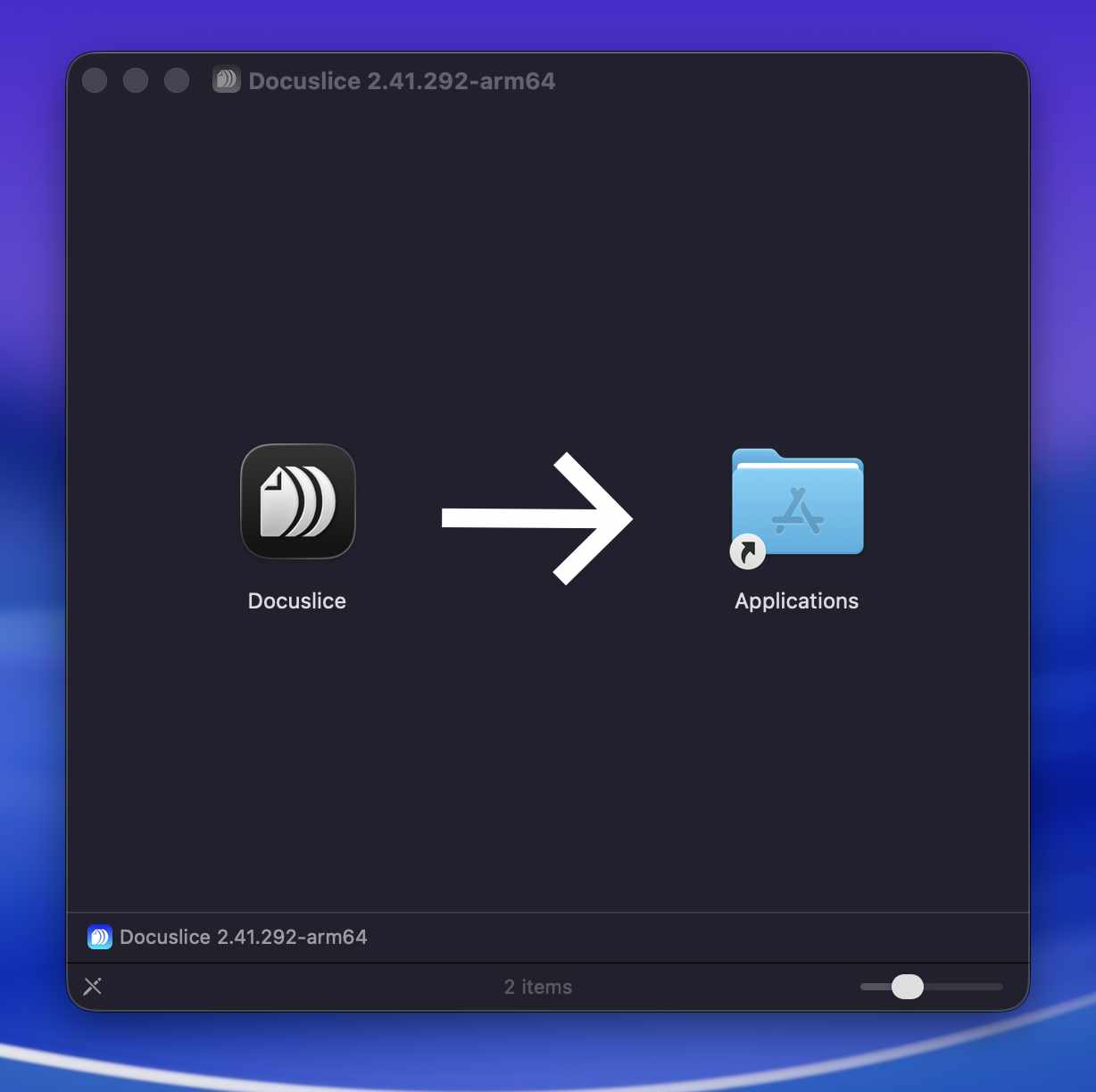
.dmgtransferido (normalmente na pasta Transferências). - Na janela que aparece, arraste o ícone do Docuslice para a pasta Aplicações.
- Ejete a imagem de disco premindo o botão de ejeção ao lado dela no Finder.
Passo 3 — Abrir o Docuslice
- Abra o Finder → Aplicações e faça duplo clique em Docuslice.
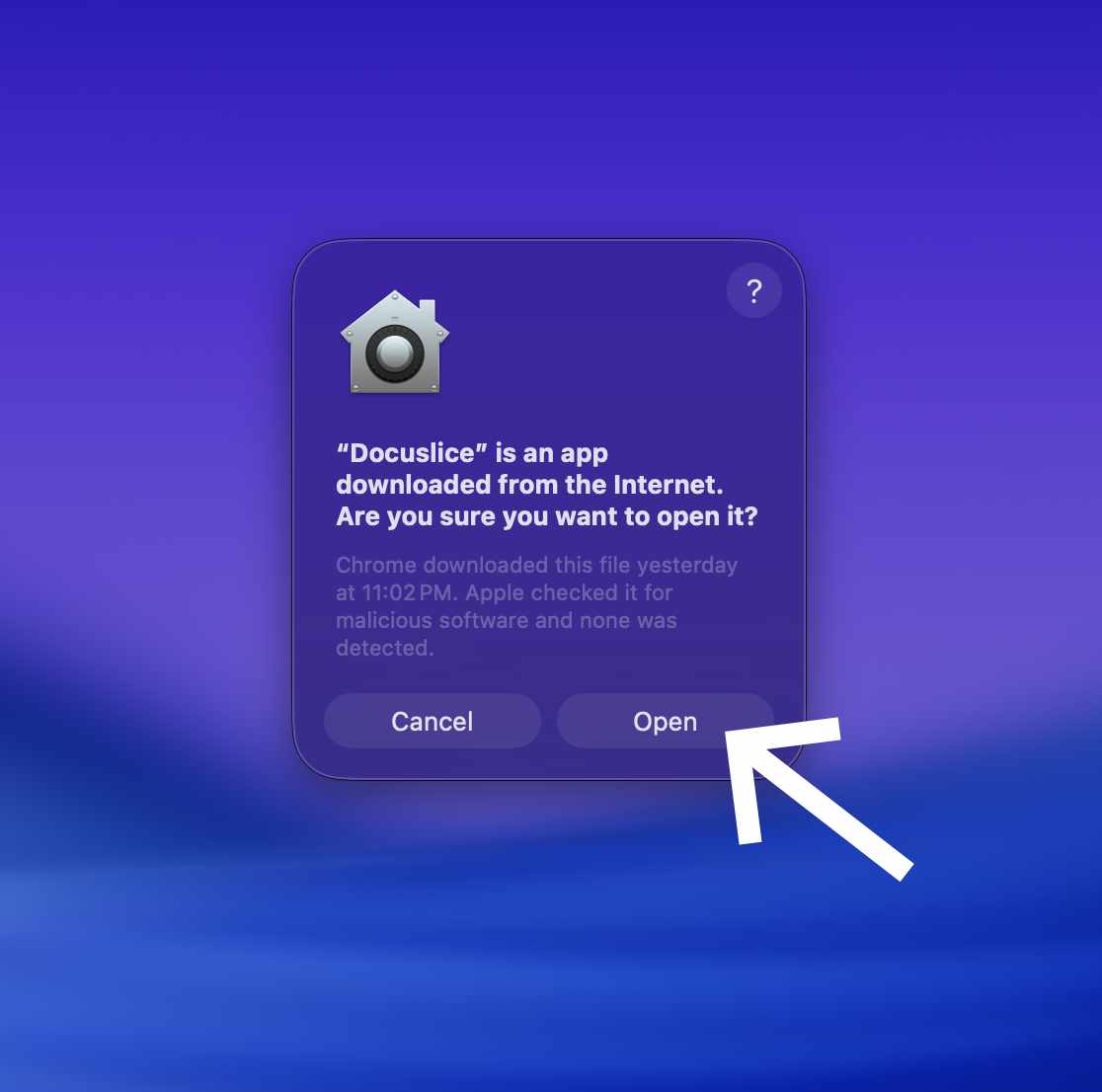
- Se o macOS mostrar um aviso de segurança ("Não é possível abrir o Docuslice porque é de um programador não identificado"), faça o seguinte:
- Abra as Definições do Sistema → Privacidade e segurança.
- Desça até à mensagem de segurança sobre o Docuslice e clique em Abrir mesmo assim.
- Clique em Abrir na caixa de diálogo de confirmação.
O Docuslice abre e pode iniciar sessão com a sua conta para começar.
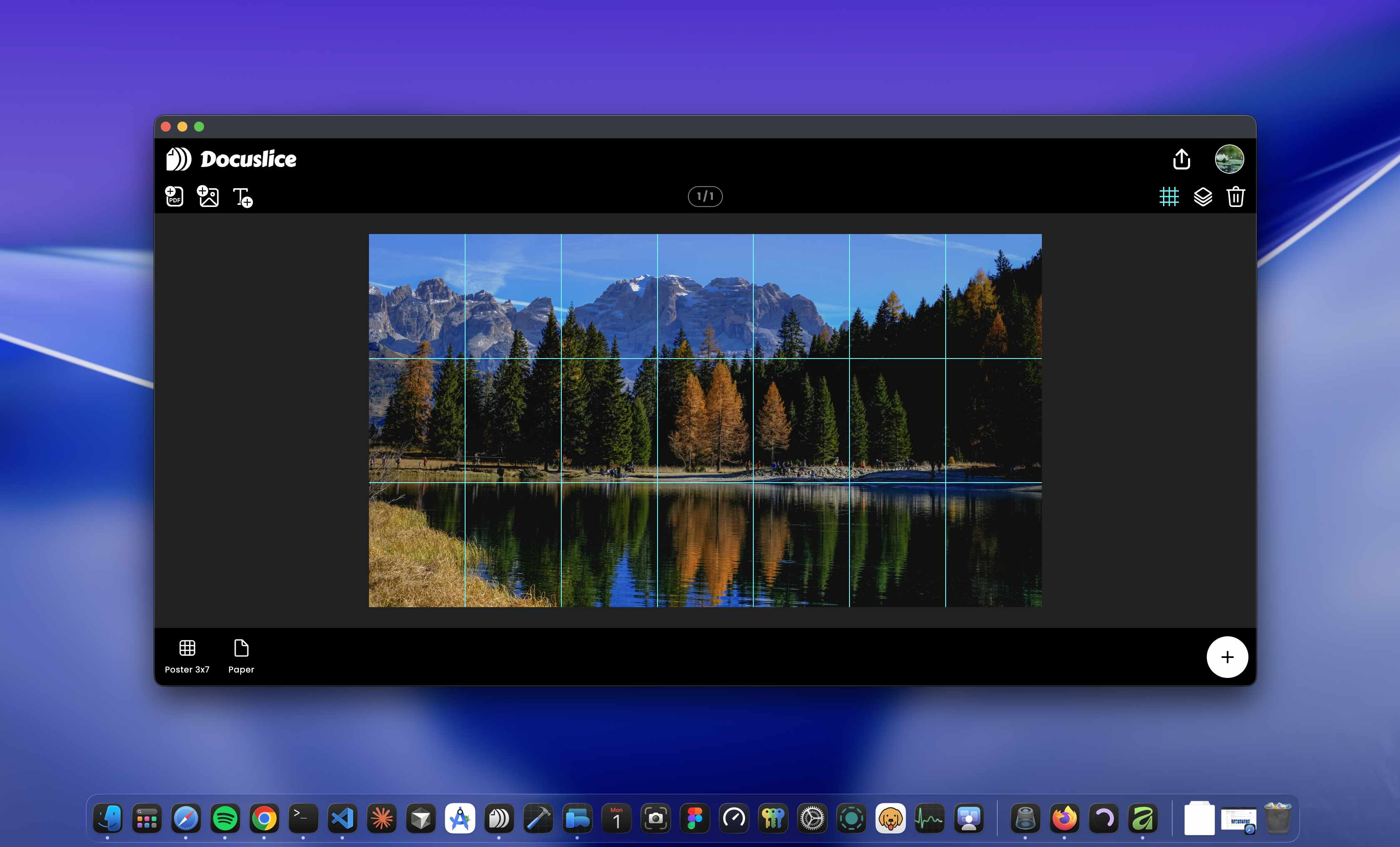
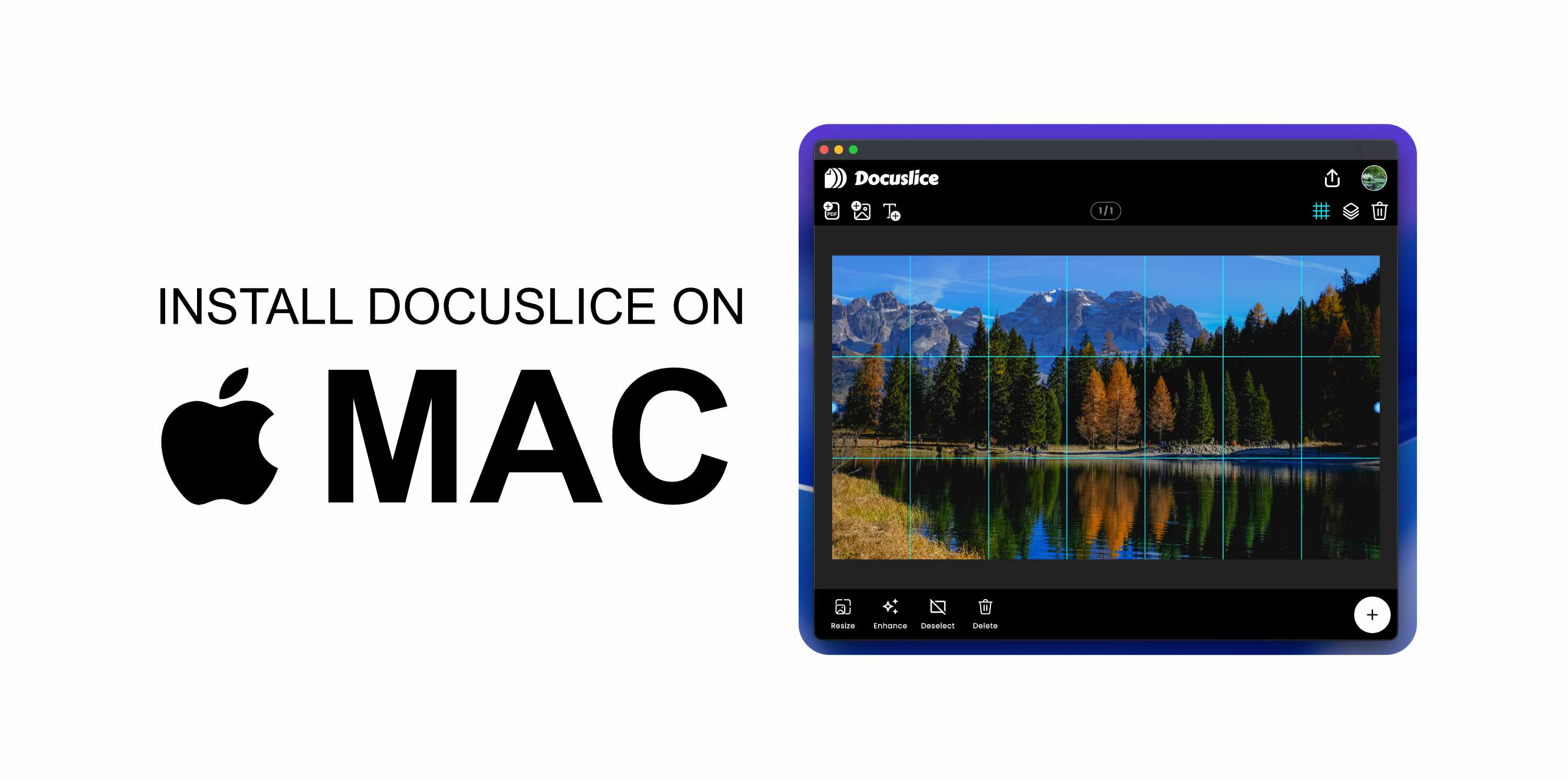
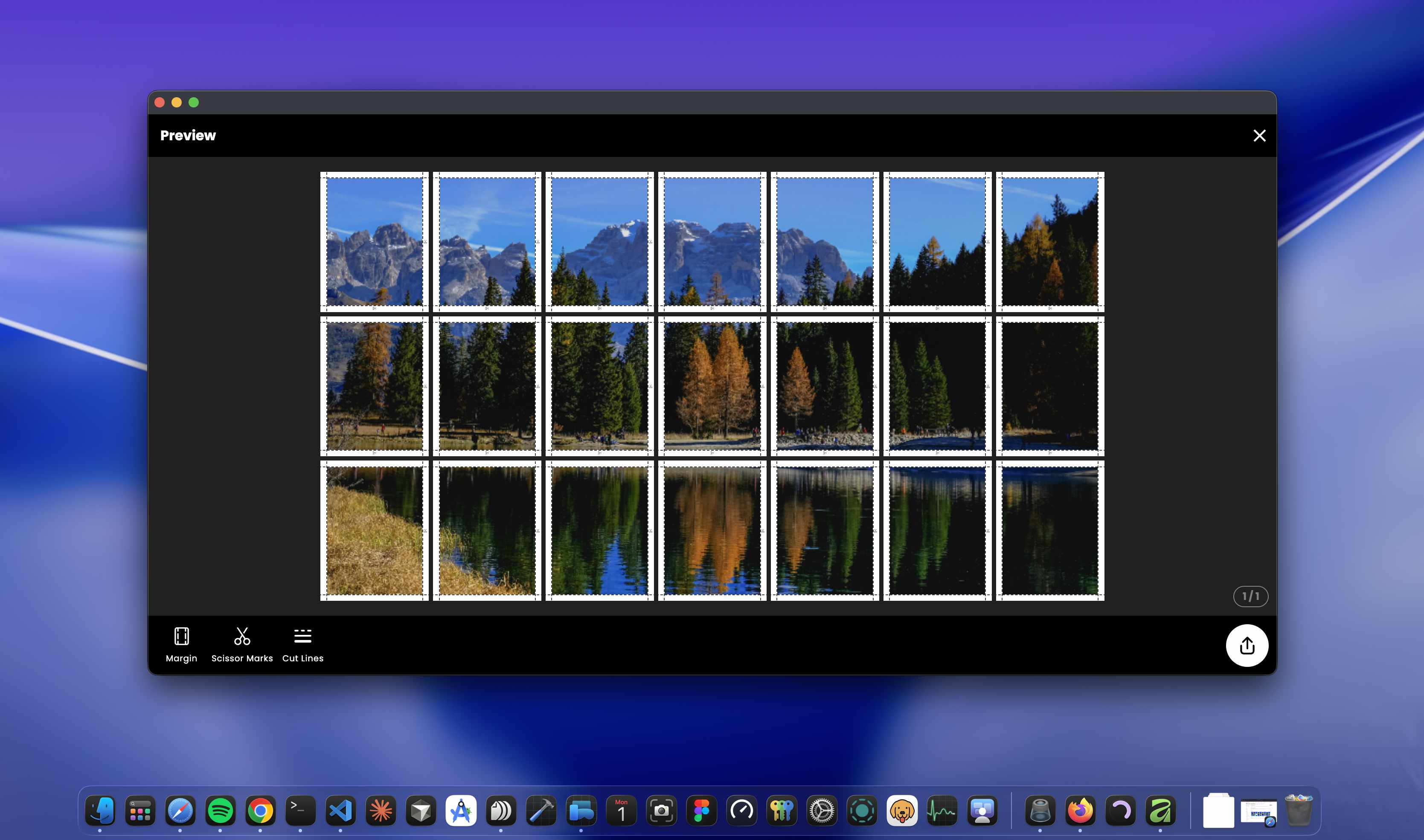
Depois de iniciar sessão, pode organizar os seus ficheiros na tela e conferir a pré-visualização da exportação em mosaico antes de imprimir.
Atualizar o Docuslice
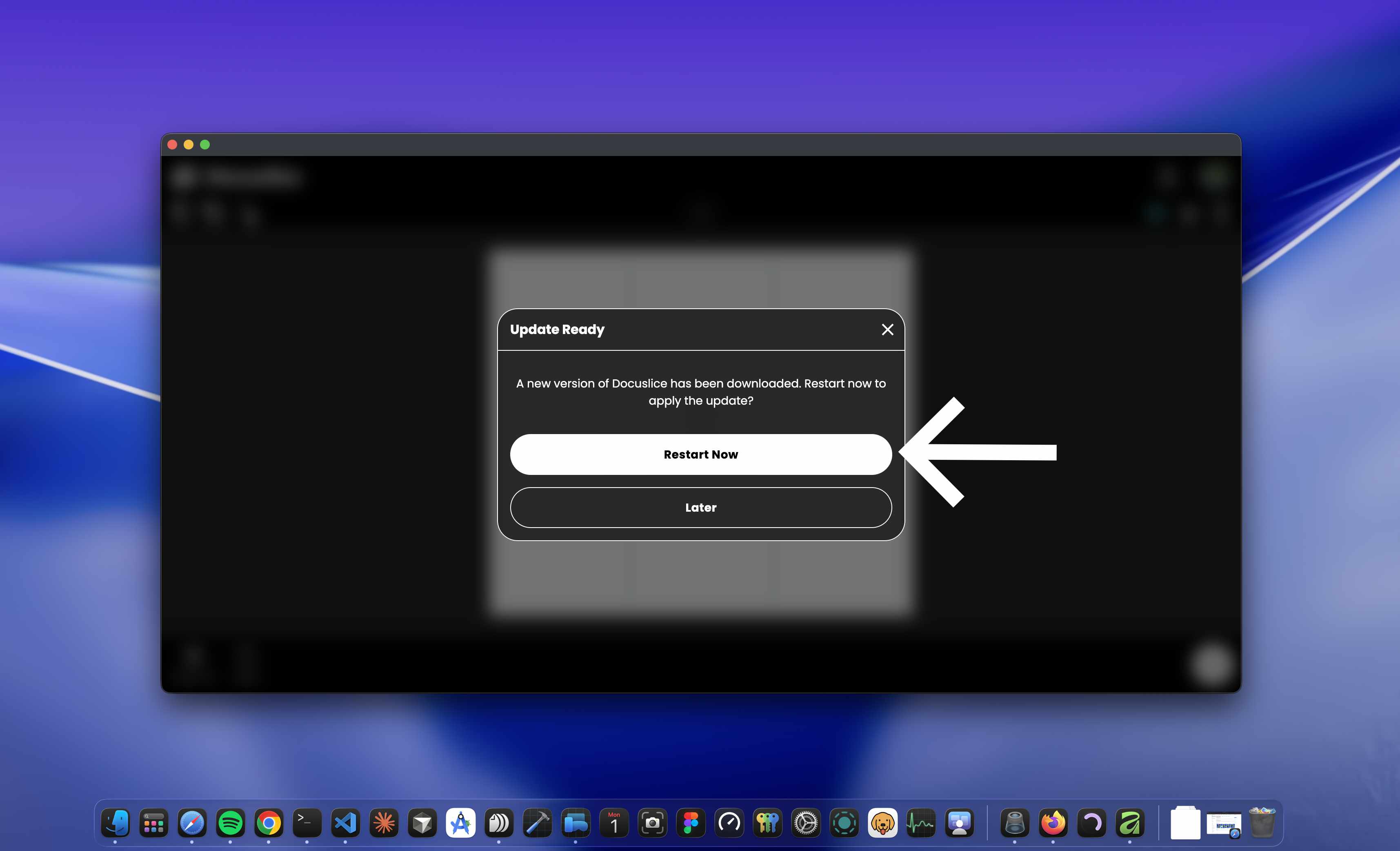
O Docuslice procura atualizações automaticamente ao abrir. Quando houver uma versão nova disponível, ser-lhe-á pedido que a instale.