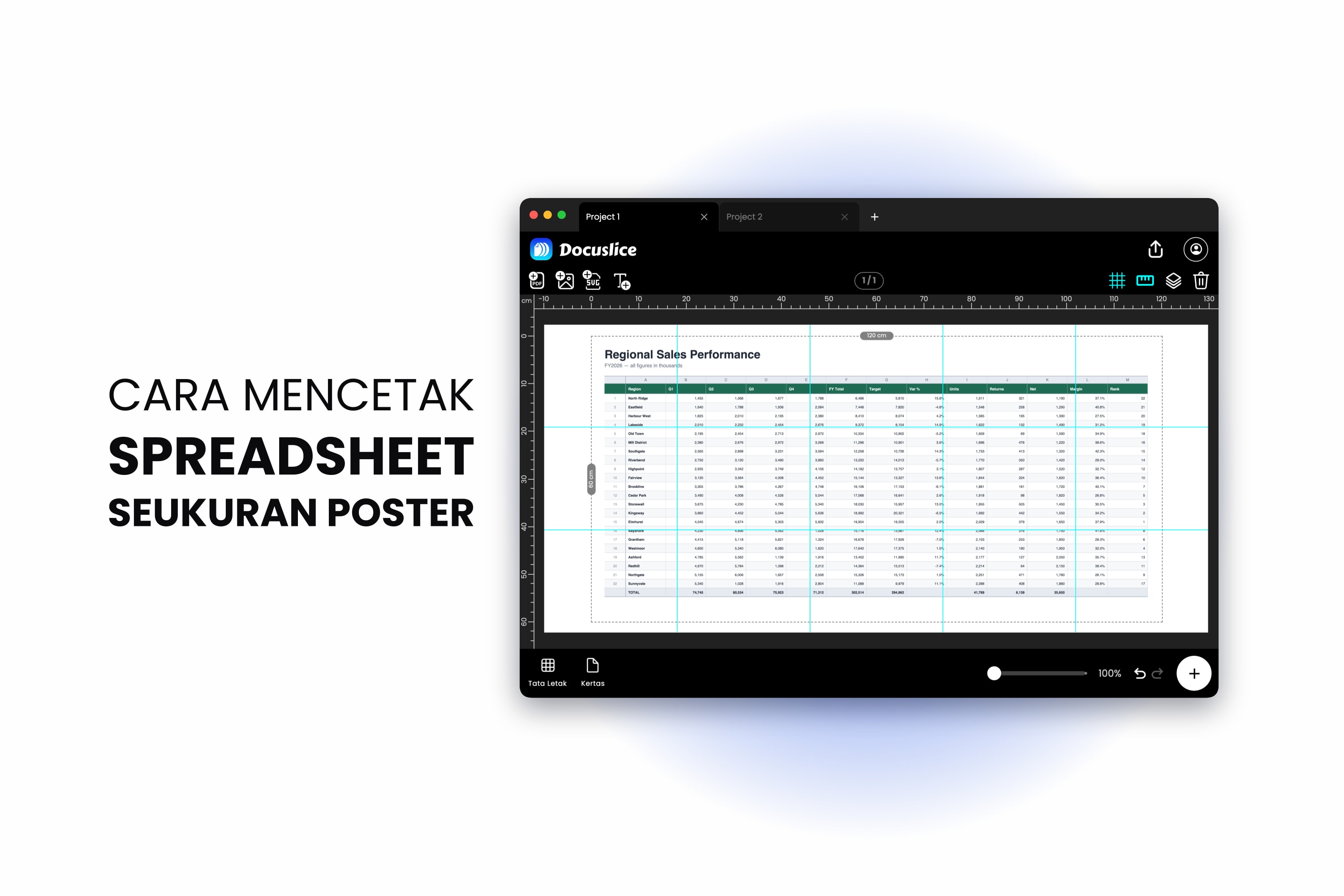
Spreadsheet yang lebar melawan sebuah printer adalah pertarungan yang kalah dijalani kebanyakan orang pada beberapa percobaan pertama. Kolomnya berjatuhan dari tepi kanan ke halaman-halaman yatim, baris headernya muncul di halaman satu dan tidak di mana pun lagi, dan tumpukan cetakannya jadi tak masuk akal.
Excel menangani semua ini dengan baik, dan inilah pengaturan lengkapnya — ditambah satu pekerjaan yang tak bisa ia lakukan.
Mulailah dari Page Break Preview
Mulai dengan tab View > Page Break Preview untuk melihat apa yang sedang direncanakan Excel saat ini.
Panduan ini untuk aplikasi desktop, Windows atau Mac. Excel for the web bisa melakukan pratinjau dan mencetak, tetapi tidak punya Page Break Preview, tidak punya cara menambah atau memindahkan pemisah halaman, dan tidak punya Print Titles — untuk pengaturan cetak, pakai aplikasi desktop.
Lembarnya digambar ulang dengan garis biru di tiap batas halaman dan nomor halaman abu-abu besar di setiap halaman.
- Garis biru putus-putus adalah pemisah yang dihitung sendiri oleh Excel.
- Garis biru utuh adalah pemisah yang telah diatur secara manual.
- Seret garis mana pun untuk memindahkan pemisahnya. Begitu kamu menyeret sebuah pemisah otomatis, ia berubah menjadi pemisah manual.
- Seret sebuah pemisah ke arah luar untuk memuat lebih banyak ke satu halaman, dan Excel menyusutkan skala seluruh lembarnya supaya muat — klasiknya "kenapa hasil cetakku keluar sekecil semut".
Item menunya ada di tab Page Layout di bawah Breaks: Insert Page Break pada sel yang dipilih, Remove Page Break, dan Reset All Page Breaks.
Kalau filenya warisan dari orang lain, mulailah dengan Reset All Page Breaks. Pemisah manual yang basi adalah alasan paling umum sebuah lembar terpaginasi dengan aneh.
Satu peringatan: Microsoft mendokumentasikan bahwa pemisah halaman manual mungkin tidak berlaku selama lembarnya memakai penskalaan Fit to — dan itulah yang dinyalakan oleh kotak Width dan Height di bagian berikutnya. Di bawah Fit to, Excel sendiri yang menentukan paginasinya. Pemisah manual adalah alat untuk penskalaan persentase Adjust to, jadi pilih salah satu.
Paskan Lebarnya ke Satu Halaman dan Biarkan Tingginya Memanjang
Pengaturan cetak paling berguna di Excel, dan yang paling sering disalahpahami orang.
Di tab Page Layout, pada grup Scale to Fit:
- Atur Width ke 1 page.
- Biarkan Height pada Automatic.
- Jangan sentuh kotak Scale — ia meredup begitu Width atau Height berisi jumlah halaman alih-alih Automatic, dan itu memang semestinya.
Setiap kolom mendarat dalam satu lebar halaman, barisnya berlanjut ke bawah sebanyak halaman yang mereka butuhkan — hampir selalu itulah yang kamu inginkan dari tabel yang panjang.
Jangan pakai "Fit Sheet on One Page" di pengaturan cetak: ia memeras kedua dimensinya ke satu lembar, dan pada spreadsheet sungguhan hasilnya tak terbaca.
Dua hal yang perlu diperhatikan:
Excel akan menskalakan lebih jauh daripada yang masuk akal. Ia turun sampai 10%, dan di bawah kira-kira 60% kebanyakan spreadsheet cetak berhenti terbaca. Kalau Width: 1 page mendorong skalanya serendah itu, sempitkan kolomnya, turunkan fontnya satu poin, nyalakan wrap text, atau sembunyikan kolom yang tak perlu dicetak.
Coba lansekap dulu. Page Layout > Orientation > Landscape. Tabel lebar di atas A4 lansekap sering kali tak butuh penskalaan sama sekali.
Ulangi Baris Header di Setiap Halaman
Halaman empat tanpa judul kolom itu tak berguna. Freeze Panes tidak membantu — ia hanya berlaku di layar dan tak berpengaruh pada pencetakan.
Kontrol yang kamu mau adalah tab Page Layout > Print Titles, yang membuka dialog Page Setup pada tab Sheet-nya:
- Rows to repeat at top — klik tombol ciutkan lalu pilih baris headermu, atau ketik
$1:$1langsung. Untuk header dua baris,$1:$2. - Columns to repeat at left — ide yang sama untuk tabel lebar yang kolom pertamanya memberi label pada tiap baris. Biasanya
$A:$A.
Dua jebakan yang membuat fiturnya seolah rusak:
- Print Titles meredup selama sebuah chart sedang terpilih, selama kamu sedang menyunting sel, atau kalau tak ada printer yang terpasang — tiga kondisi yang didokumentasikan Microsoft. Klik sel biasa dulu.
- Pengaturannya berlaku per worksheet, bukan per workbook. Dan kalau beberapa tab lembar terpilih bersamaan, kotak Rows dan Columns di dalam dialognya tak bisa dipakai sampai kamu mengklik satu tab saja untuk melepas pengelompokannya.
Atur Urutan Halamannya
Saat sebuah lembar lebih lebar sekaligus lebih tinggi daripada satu halaman, Excel memutuskan apakah akan menuruni barisnya atau menyeberangi kolomnya lebih dulu, dan itu mengubah cara tumpukan cetakannya dibaca.
Buka dialog Page Setup — panah kecil di sudut grup Page Setup pada tab Page Layout — lalu buka tab Sheet, di bawah Page order:
- Down, then over mencetak semua baris dari blok kolom pertama, lalu bergerak ke kanan menuju blok berikutnya. Ini yang bawaan.
- Over, then down mencetak menyeberangi seluruh lebarnya lebih dulu, lalu bergerak ke bawah.
Untuk tabel panjang selebar satu halaman, ini tak ada bedanya. Untuk tabel lebar dengan beberapa blok kolom, "Over, then down" menjaga tiap pita horizontalnya tetap bersama.
Tetapkan Area Cetak dan Rapikan Halamannya
Beberapa pengaturan lagi:
- Print area. Pilih rentangnya, lalu Page Layout > Print Area > Set Print Area. Tanpa itu Excel mencetak semua yang dianggapnya terpakai, sering kali termasuk sel kosong yang pernah tersentuh.
- Tengahkan. Page Layout > Margins > Custom Margins > Center on page > Horizontally. Mencegah tabel sempit merapat ke tepi kiri.
- Gridlines dan headings. Page Setup > tab Sheet. Centang Gridlines untuk mencetak garis tepi selnya, dan Row and column headings kalau pembacanya butuh alamat sel.
- Nomor halaman di footer. Insert > Header & Footer, lalu sisipkan Page Number dan Number of Pages. Cetakan dua belas halaman tanpa keduanya sulit dirakit ulang.
- Tampilan error. Page Setup > tab Sheet memungkinkanmu mencetak error sel sebagai kosong alih-alih
#N/A, layak dilakukan untuk apa pun yang akan kamu serahkan ke orang lain.
Periksa Dulu Sebelum Kamu Mencetak
File > Print menampilkan pratinjau penuh dengan navigasi halaman di bagian bawah. Telusuri semuanya, cari kolom yatim di ujungnya, baris header yang hilang setelah halaman satu, skala yang terlalu kecil untuk dibaca, dan pemisah yang jatuh di tengah sebuah kelompok.
View > Page Layout memungkinkanmu menyunting lembarnya dengan margin, header, dan footer terlihat — berguna untuk perbaikan terakhir.
Itulah pengaturan cetak Excel selengkapnya. Tak ada alasan memakai apa pun selain itu untuk pekerjaan tersebut.
Satu Pekerjaan Cetak yang Tak Bisa Dilakukan Excel
Semua yang di atas membuat sebuah spreadsheet terbaca di sepanjang setumpuk halaman — tiap lembar cetaknya adalah satu halaman dokumen, dibaca satu demi satu.
Pengubinan adalah pekerjaan yang berbeda: menjadikan banyak lembar sebagai satu gambar besar, direkatkan bersama dan digantung di dinding.
Excel tak bisa melakukan yang kedua. Rentang penskalaannya mentok jauh sebelum ukuran poster, tak ada tumpang tindih antar halaman, tak ada tanda potong, tak ada cara mengatakan "buat ini selebar dua meter", dan batas halamannya jatuh di tepi sel. Ini bukan kritik — mesin cetak Excel dibangun untuk dokumen, dan ia bagus di sana.
Kamu menabrak celahnya saat punya diagram Gantt yang harus naik ke dinding, sebuah chart pada ukuran poster sungguhan untuk presentasi atau lantai pabrik, ekspor PDF yang sekarang perlu lebih besar daripada kertasnya, atau dasbor yang harus terbaca dari jarak tiga meter.
Excel vs Docuslice
| Fitur | Microsoft Excel | Docuslice |
|---|---|---|
| Spreadsheet terbaca di setumpuk halaman A4 | ✅ | ❌ bukan tugasnya |
| Mengulang baris header di tiap halaman cetak | ✅ Print Titles | ❌ |
| Kendali persis di mana pemisah halaman jatuh | ✅ Page Break Preview | ❌ |
| Memaskan semua kolom ke satu lebar halaman | ✅ Scale to Fit | ❌ |
| Memilih urutan keluarnya halaman | ✅ down atau over | ❌ |
| Banyak lembar direkat jadi satu gambar besar | ❌ | ✅ |
| Mencetak karya lebih besar daripada kertas | ❌ penskalaan mentok | ✅ ukuran dinding apa pun |
| Tumpang tindih antar lembar | ❌ | ✅ preset 25–100% |
| Panduan potong | ❌ | ✅ Garis Pemotong + Tanda Gunting |
| Ubin bernomor untuk perakitan | ❌ | ✅ Kolom & Baris atau Berurutan |
| Menetapkan ukuran jadi yang persis | ❌ | ✅ mm, cm, m, in, ft |
| Menetapkan jumlah lembar secara langsung | ❌ | ✅ mode grid |
Tak ada di sini yang menggantikan pengaturan cetak Excel. Kalau keluaranmu adalah sebuah spreadsheet, semua yang kamu butuhkan sudah ada di Excel.
Mencetak Chart atau PDF Excel pada Ukuran Poster Sungguhan
Keluarkan karyanya dari Excel lalu ubinkan.
Langkah 1 — Keluarkan dari Excel
- Sebuah chart: klik kanan lalu pilih Save as Picture. Klik garis tepi chart-nya supaya seluruh chart terpilih, bukan salah satu elemen di dalamnya, kalau tidak opsinya tak akan muncul.
- Sebuah lembar atau workbook: di Windows, File > Export > Create PDF/XPS Document; di Mac, File > Save As (atau File > Export) lalu pilih PDF. Tetapkan area cetak dan opsi Scale to Fit-nya lebih dulu — PDF-nya dibangun dari pengaturan cetakmu saat ini, jadi semua yang di atas tetap berlaku.
Langkah 2 — Buka filenya dan pilih kertasmu
Jatuhkan filenya ke kanvas di Docuslice lalu pilih kertasmu: Letter, Legal, A1 sampai A6, A3+, Tabloid, Ledger, ukuran-ukuran foto, atau ukuran kustom, dalam orientasi mana pun.
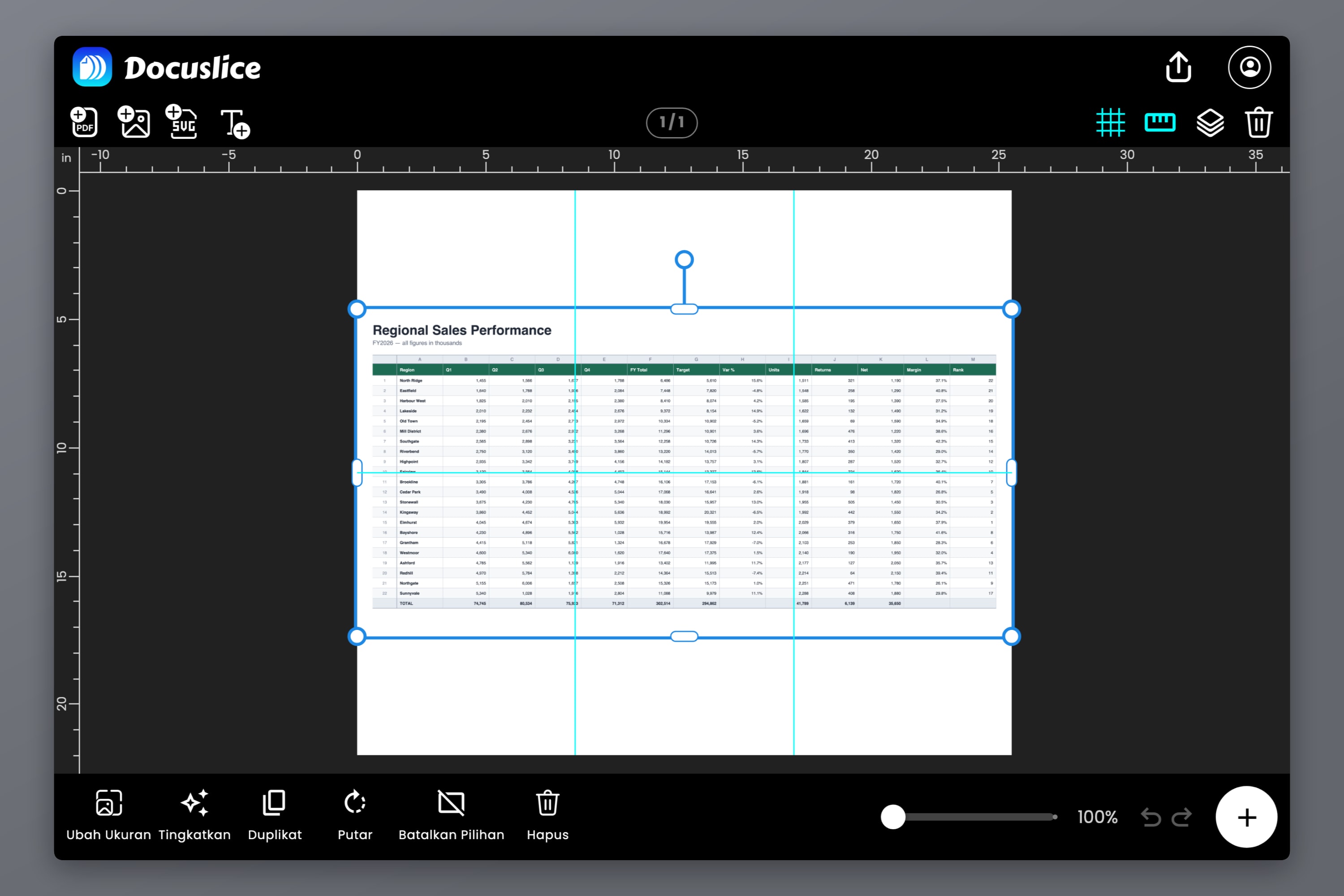
Langkah 3 — Tetapkan ukuran jadinya di dinding
Alihkan ke mode Ukuran lalu ketik ukuran jadinya dalam milimeter, sentimeter, meter, inci, atau kaki — sesuai kebutuhan dindingnya, bukan sebuah persentase. Kisi ubinnya digambar ulang saat kamu mengetik. Mode Grid bekerja sebaliknya: kamu yang menyebutkan jumlah lembarnya.
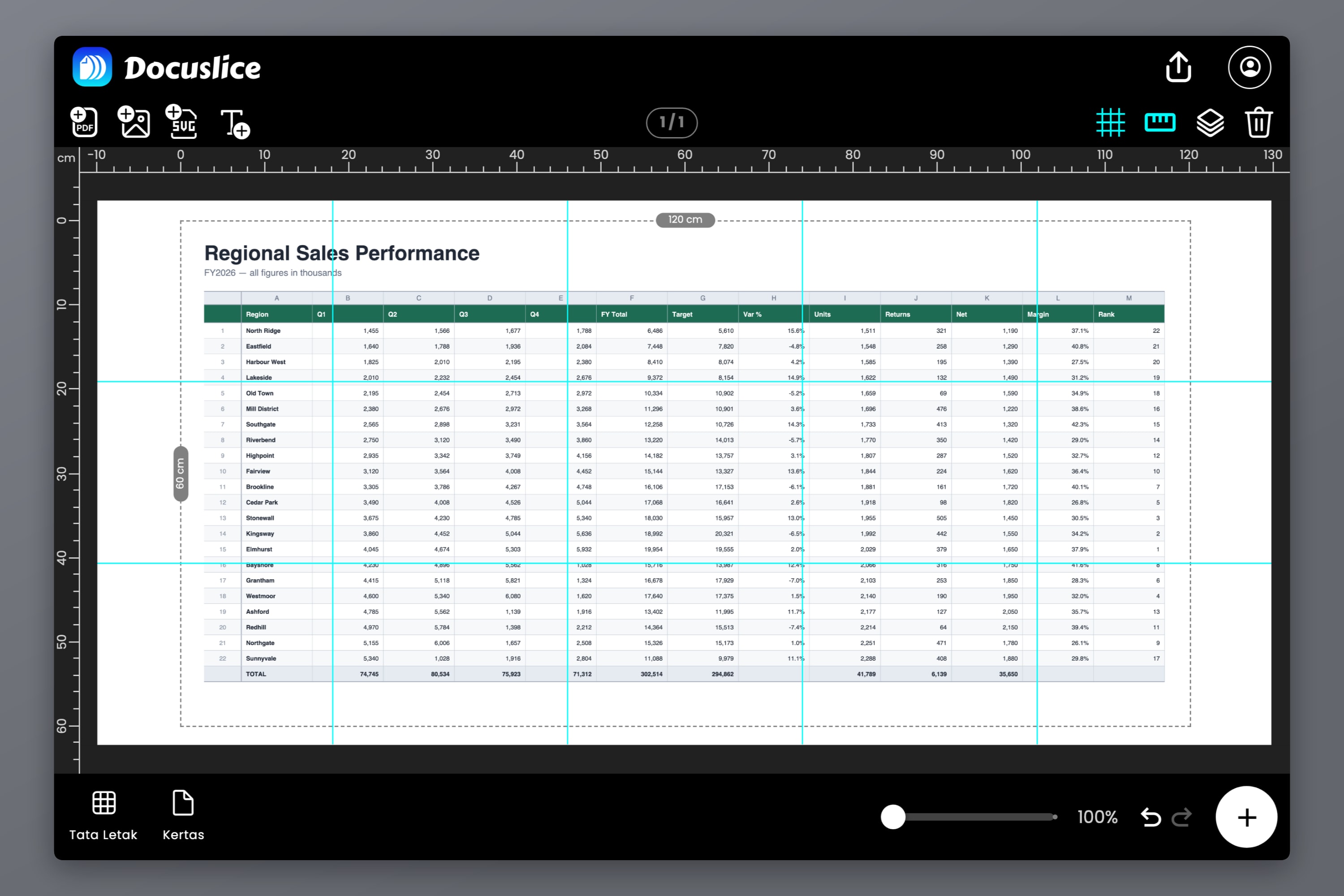
Langkah 4 — Tumpang tindih, nomor halaman, ekspor
Atur tumpang tindihnya — Matikan, 25%, 50%, 75%, atau 100% — supaya lembar-lembar bertetangga berbagi satu pita untuk dipotong dan direkatkan. Nyalakan Garis Pemotong dan Tanda Gunting, serta nomor halaman supaya tumpukannya bisa dirakit ulang: Kolom & Baris, atau Berurutan. Lalu ekspor sebagai PDF berubin atau sebagai gambar.
Lewat jalur PDF, ekspor PDF vektor di paket Pro menjaga garis dan huruf chart-nya tetap sebagai vektor sepanjang pengubinan alih-alih menjadikannya piksel — persis yang dibutuhkan bagan dinding berisi garis kisi tipis dan label kecil. Memperkenalkan Ekspor PDF Vektor di Docuslice menjelaskan caranya. Lewat jalur gambar, DPI ekspor adalah kontrolnya: Standar di 160 gratis, Tinggi di 300 dan Maks di 600 pada paket berbayar, dengan pembayaran sekali.
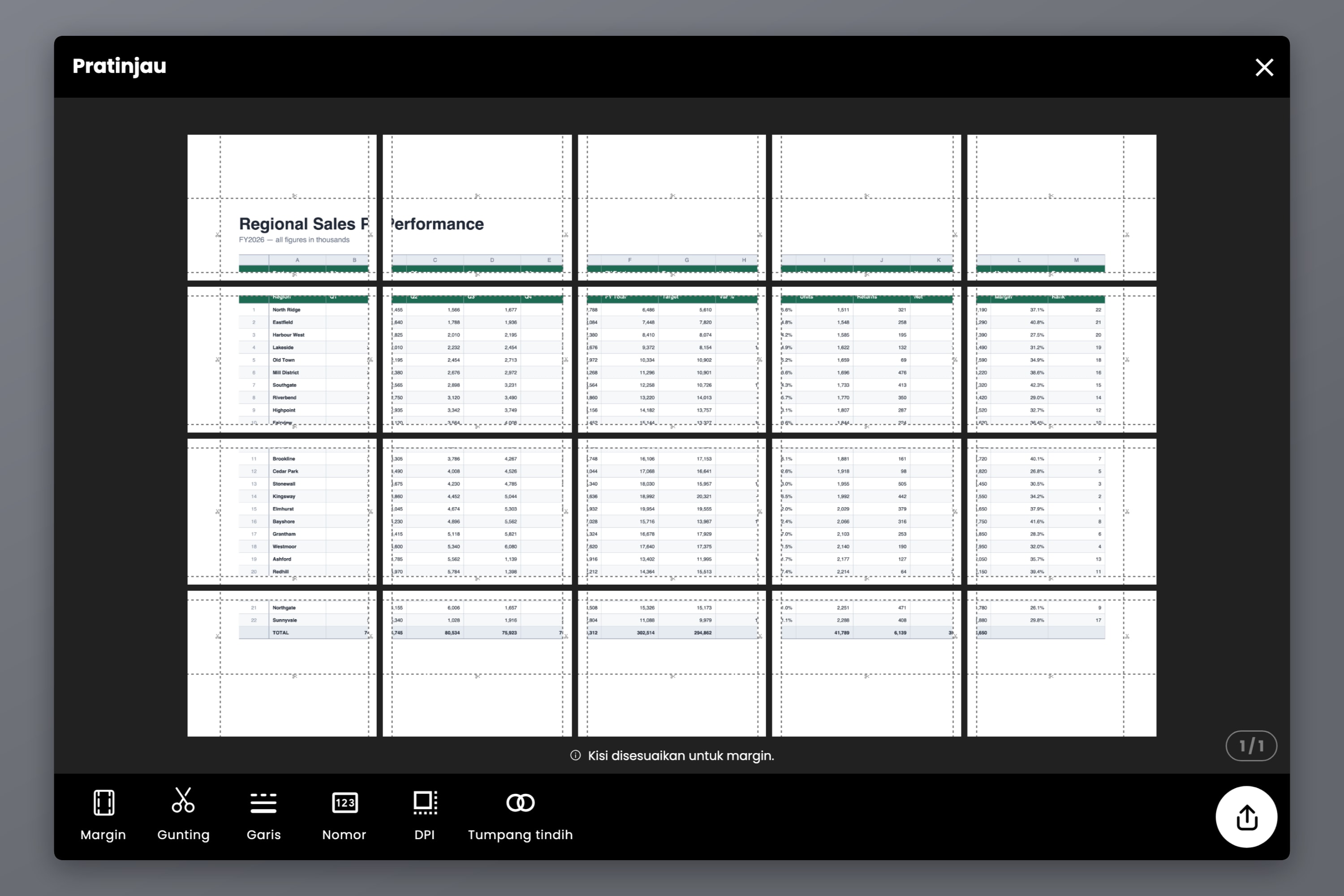
Docuslice berjalan di browser, dengan aplikasi untuk Mac, Windows, iOS, dan Android, serta paket gratis. Cara Mencetak PDF Besar di Banyak Halaman menelusuri jalur PDF-nya secara lengkap.
Pertanyaan yang Sering Diajukan
Page Layout > Scale to Fit, atur Width ke 1 page dan biarkan Height pada Automatic. Setiap kolom mendarat dalam satu lebar halaman, barisnya berlanjut ke bawah sebanyak halaman yang dibutuhkan.
Page Layout > Print Titles, lalu di tab Sheet atur Rows to repeat at top ke baris headermu. Freeze Panes tidak memengaruhi pencetakan — itu pengaturan yang hanya berlaku di layar.
Hampir selalu karena ada pemisah halaman yang terseret ke arah luar, yang memaksa Excel menyusutkan skala seluruh lembarnya supaya muat. Periksa di View > Page Break Preview, atau pakai Page Layout > Breaks > Reset All Page Breaks lalu tetapkan penskalaannya dengan sengaja.
Microsoft mendokumentasikan tiga penyebab tombol pitanya jadi redup: sebuah chart sedang terpilih, kamu sedang menyunting sel, atau tak ada printer yang terpasang. Klik sel biasa dulu, lalu buka Print Titles. Dua kasus lagi hanya menonaktifkan kotak-kotak di dalam dialognya — beberapa tab lembar yang terpilih bersamaan, yang diperbaiki dengan mengklik satu tab untuk melepas pengelompokannya, dan membuka Page Setup dari File > Print alih-alih dari tab Page Layout.
Tidak. Mesin cetak Excel memaginasi sebuah dokumen; ia tak punya pengubinan, tak punya tumpang tindih, dan tak punya tanda potong. Simpan chart-nya sebagai gambar atau ekspor ke PDF, lalu ubinkan file itu. Bagan dinding A1 terubin ke sembilan lembar A4 — delapan menurut luasnya, tetapi kisinya membulat ke atas — dan A0 ke dua puluh lima pada ukuran ISO persisnya 841 x 1189 mm, atau enam belas kalau kamu memasukkan kanvasnya sebagai 840 x 1188 mm. Tangga lengkapnya ada di Ukuran Poster Dijelaskan; Cara Mencetak Poster di Banyak Halaman di Rumah membahas cara merakitnya.
Coba Docuslice
Biarkan pencetakan spreadsheet tetap di Excel — raih Docuslice pada hari chart-nya harus naik ke dinding.