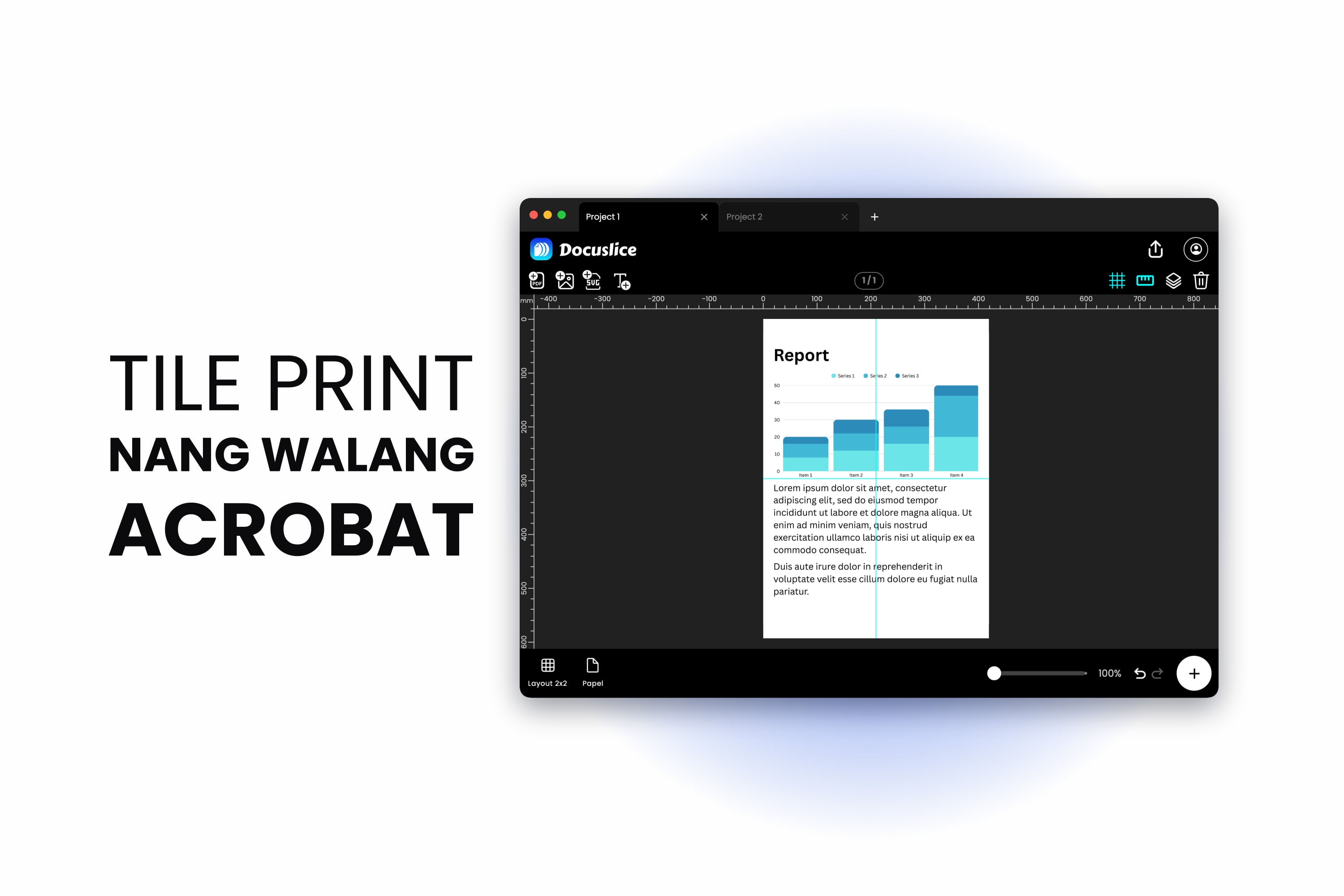
May malaki kang PDF — isang poster, isang floor plan, isang sewing pattern — at isang printer na A4 o Letter lang ang kaya. Gusto mo itong nasa buong laki sa ilang sheet na pinagdikit ng tape, hindi pinaliit papasok sa iisang pahina.
Kaya ito ng Acrobat, at ipinapakita ng pahinang ito kung saan eksaktong nakatago ang setting — o lumaktaw sa alternatibo kung wala kang Acrobat.
Walang Tile menu ang Acrobat — isang print setting ang tiling
Walang tinatawag na Tile, Split o Poster sa mga menu ng Acrobat. Print-time na opsyon ang tiling — hindi ito lumilitaw hangga't hindi mo binubuksan ang Print dialog.
Hakbang 1 — Buksan ang PDF sa mismong Acrobat
Buksan ang file sa Adobe Acrobat o sa libreng Adobe Acrobat Reader sa Windows o macOS, tapos pindutin ang Cmd + P o Ctrl + P. Kailangang ang desktop application talaga: walang anumang tiling ang Acrobat sa web at ang mga Acrobat Reader app para sa iOS at Android. Kung nasa isang browser tab lang nakaupo ang PDF, i-download muna ito — walang built-in na viewer ng kahit anong browser ang nagta-tile.
Hakbang 2 — Tumingin sa ilalim ng Page Sizing and Handling
Sa Print dialog ng Acrobat, hanapin ang blokeng may label na Page Sizing & Handling, sa ibaba ng mga kontrol para sa bilang ng kopya at sa page range. Apat na mode ang inaalok nito — Size, Poster, Multiple at Booklet. I-click ang Poster.
Ang Poster ang tiling. Wala kahit saan dito ang salitang “tile”.
Hakbang 3 — Itakda ang Tile Scale
Naglalantad ang Poster ng Tile Scale na porsiyento: kung gaano kalaki ipi-print ang dokumento kumpara sa sarili nitong laki, hindi kung ilang sheet ang gusto mo. Sa 100% ay ipi-print ang PDF sa sukat na pinagkagawaan dito. Sa 200% ay dumodoble ang bawat gilid — apat na beses ang lawak, mga apat na beses ang sheet.
Ina-update ng Acrobat ang preview habang nagta-type ka at sinasabi nito ang bilang ng sheet. Usog-usugin ang porsiyento hanggang tama na.
Hakbang 4 — Itakda ang Overlap
Inuulit ng overlap ang isang strip ng artwork sa bawat gilid ng tile, kaya may magkasanib na banda ng larawan ang magkatabing sheet. Gusto mo ito: may gugupitan, may pagdidikitan, at sinasagap nito ang maliliit na pagkakaiba sa kung paano hinahawakan ng printer mo ang bawat sheet.
Hinihingi ng Acrobat ang overlap bilang sukat at hindi bilang porsiyento, sa kung anumang yunit ang ginagamit ng dokumento, kaya maaaring pulgada o milimetro ang ipakita ng field. Mainam na simulan sa mga isang sentimetro, o kalahating pulgada.
Hakbang 5 — Buksan ang cut marks at ang labels
Dalawang checkbox ang kasama ng mga poster option. Parehong sulit gamitin.
Nagdaragdag ang Cut marks ng gabay na marka para magupit mo ang overlap laban sa ruler sa halip na sa mata lang.
Nagdaragdag ang Labels ng pangalan ng file at numero ng pahina sa bawat tile. Kapag hawak mo ang labing-anim na sheet ng halos magkakamukhang asul na langit, iyon ang pagkakaiba ng sampung minutong pag-assemble at isang oras na panghuhula.
Hakbang 6 — Bantayan ang opsyong “tile only large pages”
Inilalapat ng “Tile only large pages” ang tiling sa mga pahinang mas malaki lang kaysa sa laki ng papel. Kapag bukas ito, ang kahit anong pahinang kasya na sa isang sheet ay ipi-print bilang iisang sheet.
Tingnan ito bago ka mag-print — ito ang dahilan ng resultang “napili ang Poster pero walang tini-tile”. Ang A4 na pahinang gusto mong palakihin papuntang A1 ay hindi malaking pahina, kaya wala ang Acrobat na maita-tile. Alisin ang tsek sa opsyon, o itaas ang Tile Scale hanggang lumampas ang pahina sa papel.
Bakit mukhang nawawala ang opsyong Poster
Limang dahilan, halos ayon sa pagkakasunod ng pangyayari nila:
- Wala ka talaga sa Acrobat. Walang tiling ang Preview sa Mac, ang Microsoft Edge, ang built-in na PDF viewer ng Chrome at ang karamihan sa mga PDF app sa telepono — at wala rin ang Acrobat sa web, ni ang mga Acrobat Reader mobile app. Scale at fit lang ang inaalok nila, wala nang iba.
- Nasa likod ito ng isang heading. Hindi ito nawawalang feature — Page Sizing & Handling.
- Nasa print sheet ka ng system, hindi sa sariling dialog ng Acrobat. Iginuguhit ng Acrobat ang sarili nitong print dialog; ibinibigay naman sa iyo ng printer sheet ng operating system ang mga setting ng driver, na hindi kasama ang poster tiling ng Acrobat. May sariling poster mode ang ilang driver, pero feature iyon ng driver at iba ang kilos nito.
- Wala pang kailangang i-tile. Tingnan ang hakbang 6 sa itaas.
- Nasa bagong macOS ka gamit ang libreng Reader. Malawakang naiuulat na naka-gray out ang opsyong Poster sa kombinasyong iyon — tingnan sa ibaba.
Idinodokumento ng Adobe ang poster tiling bilang feature ng libreng Adobe Acrobat Reader, hindi lang ng bayad na Acrobat, at inilalarawan pa rin ito ng Reader help nito. Sa Windows ay tumatayo naman ito: walang kailangang bayad na lisensiya.
Sa macOS ay tumigil itong tumayo. Mula noong macOS Sonoma (macOS 14), tuloy-tuloy nang iniuulat ng mga user na naka-gray out ang opsyong Poster sa libreng Reader, at nagpatuloy ang mga ulat hanggang 2025 sa macOS Sequoia. Bagay sa timing ang paliwanag na kumakalat: inalis ng Apple ang PostScript conversion path na dating ibinibigay ng macOS, kaya naiwan ang Reader na bumagsak na lang sa Print as Image, na hindi kailanman sumuporta sa poster printing.
Wala pang inilathalang known-issue o release note ang Adobe tungkol dito, kaya walang opisyal na kumpirmasyon at walang ipinangakong ayos. Nagta-tile pa rin ang bayad na Acrobat sa parehong Mac, kaya inilalarawan ito online bilang paglalagay ng Adobe sa poster printing sa likod ng paywall — pero hindi kailanman sinabi iyon ng Adobe, at nakalista pa rin ang feature sa dokumentasyon nito para sa Reader. Mas patas na paglalarawan ang isang platform regression na walang umaako; at hindi rin ito naibabalik ng pagbalik sa lumang interface ng Acrobat.
Ano ang tunay na magaling sa tiling ng Acrobat
Kung nasa makina mo na ang Acrobat, madalas ito ang tamang sagot.
- Nagpi-print ito mula sa sariling page description ng PDF, kaya lumalabas ang teksto at ang line art nang kasintalas ng kaya ng printer mo sa halip na bilang pinalaking pixel. (Ang Print as Image ang eksepsiyon — ganap nitong pinapatay ang poster tiling.)
- Maayos ang pagkakagawa ng Cut marks at ng Labels at tunay na nakakatipid ng oras sa pag-assemble.
- Kaya nitong hawakan ang multi-page na dokumento sa isang lakad.
- Libre ito sa Reader sa Windows, naka-install na sa napakaraming makina.
Kung mayroon kang Acrobat at tinta lang sa papel ang gusto mo, gamitin ito.
Kung saan huminto ang tiling ng Acrobat
- Sa porsiyento ito gumagana, hindi sa totoong sukat. Walang field para sa “gawin mong eksaktong 900 mm ang lapad nito” — ikaw ang kukuwenta ng porsiyento o uusog-usog hanggang mukhang tama ang bilang ng sheet.
- Print job ito, hindi dokumento. Para sa na-tile na PDF file ay ipinapadaan mo ang trabaho palabas sa isang PDF print destination. Sa Windows ay gumagana iyon: ang Adobe PDF printer kapag may bayad na Acrobat, o ang Microsoft Print to PDF kung wala. Sa macOS ay walang PDF destination ang print dialog ng Acrobat, kaya walang malinis na katumbas.
- Ang nasa PDF na lang ang ipi-print nito. Sa oras ng pagpi-print ay hindi ka na makakadagdag ng pangalawang larawan o ng caption, ni makakapaglapag ng dalawang bagay nang magkatabi. Kayang i-edit ng bayad na Acrobat ang PDF nang maaga, pero hiwalay na trabaho iyon — tapat na paggaya lang ang ginagawa ng Poster at wala nang iba.
- Wala itong maitutulong kung wala ka nito. Na siya namang dahilan kung bakit napapadpad dito ang karamihan.
Acrobat kumpara sa Docuslice
| Tampok | Adobe Acrobat (Poster) | Docuslice |
|---|---|---|
| Gumagana nang walang ini-install | ❌ | ✅ kahit anong browser |
| Available sa libreng Reader sa macOS Sonoma+ | ❌ | ✅ |
| Gumagana sa web at sa mobile | ❌ | ✅ |
| Magtakda ng eksaktong totoong sukat | ❌ porsiyento lang | ✅ mm, cm, m, in, ft |
| Itakda mismo ang bilang ng sheet | ❌ | ✅ |
| Kontrol sa overlap | ✅ isang sukat | ✅ presets 25–100% |
| Pagkakakilanlan ng tile | ✅ Labels | ✅ 3 istilo ng pagnunumero |
| Mga gabay sa paggupit | ✅ Cut marks | ✅ Linya + Tanda ng Gunting |
| Nagse-save ng file na itatago mo | ❌ print job lang | ✅ PDF o mga larawan |
| Vector na output | ✅ | ✅ Pro |
| Bumuo o mag-edit bago mag-tile | ❌ | ✅ canvas editor |
| Kontrol sa resolution | ❌ printer driver | ✅ 160 / 300 / 600 DPI |
| Libreng gamitin | ✅ Reader sa Windows | ✅ libreng tier |
Pag-tile ng parehong PDF kapag hindi ito kaya ng viewer mo
Tumatakbo ang Docuslice sa browser, kaya wala itong pakialam kung anong PDF viewer ang meron ka. May mga app din para sa iOS, Android, Mac at Windows.
Hakbang 1 — Buksan ang PDF at piliin ang papel mo
I-drop ang PDF sa canvas, tapos piliin ang laki ng papel at ang oryentasyon: Letter, Legal, A1 hanggang A6, A3+, Tabloid, Ledger, ang mga laki ng photo, o isang custom na laki. Agad na muling gumuguhit ang tile grid, kaya nakikita mo ang bilang ng sheet sa bawat pagpipilian.
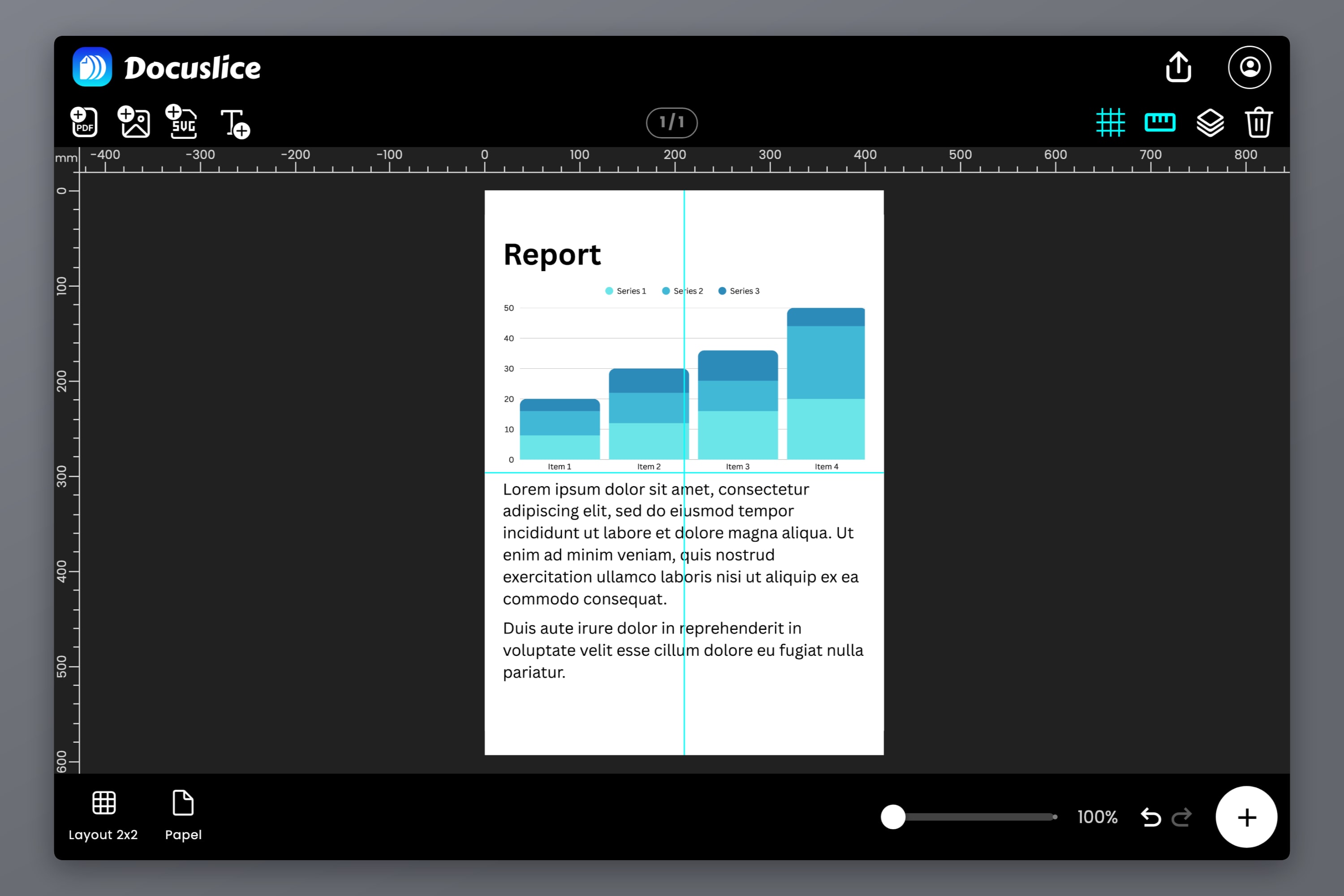
Hakbang 2 — Sabihin kung gaano mo talaga ito kalaki gusto
Lumipat sa size mode at i-type ang tapos na laki sa milimetro, sentimetro, metro, pulgada o foot — 900 mm ang lapad, tatlong foot ang taas, kung ano man ang kailangan ng dingding. Sumusunod naman ang bilang ng sheet. Kabaligtaran ang gawi ng grid mode: ikaw ang magtuturo ng mga sheet.
Para sa A3 na output mula sa A4 na printer, sinasaklaw ng Paano Mag-print ng A3 sa A4 na Printer ang kasong iyon; nilalakad naman ng Paano Mag-print ng Malaking PDF sa Maraming Pahina ang pangkalahatang daan ng PDF.
Hakbang 3 — Itakda ang overlap, ang linya ng gunting at ang mga numero ng pahina
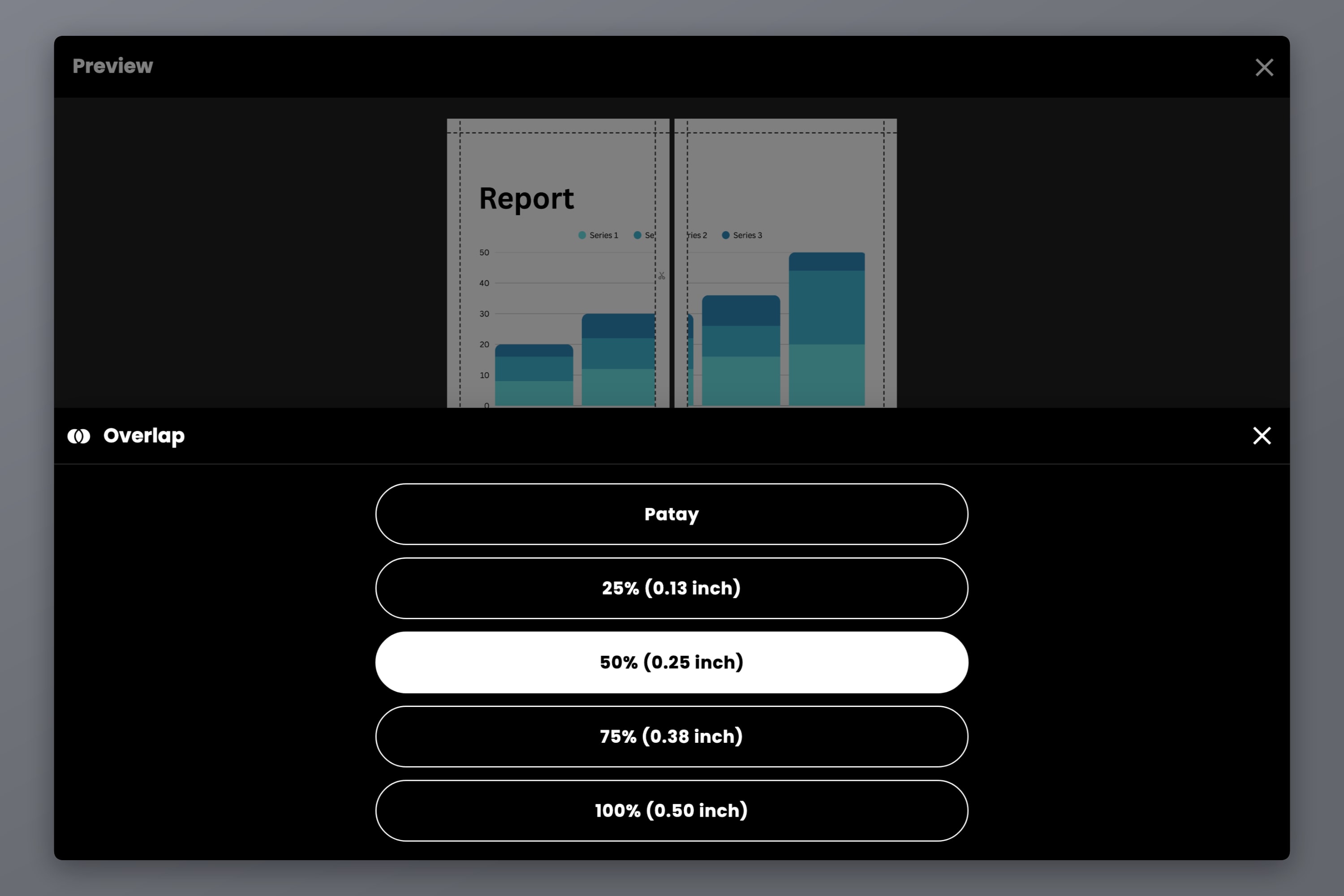
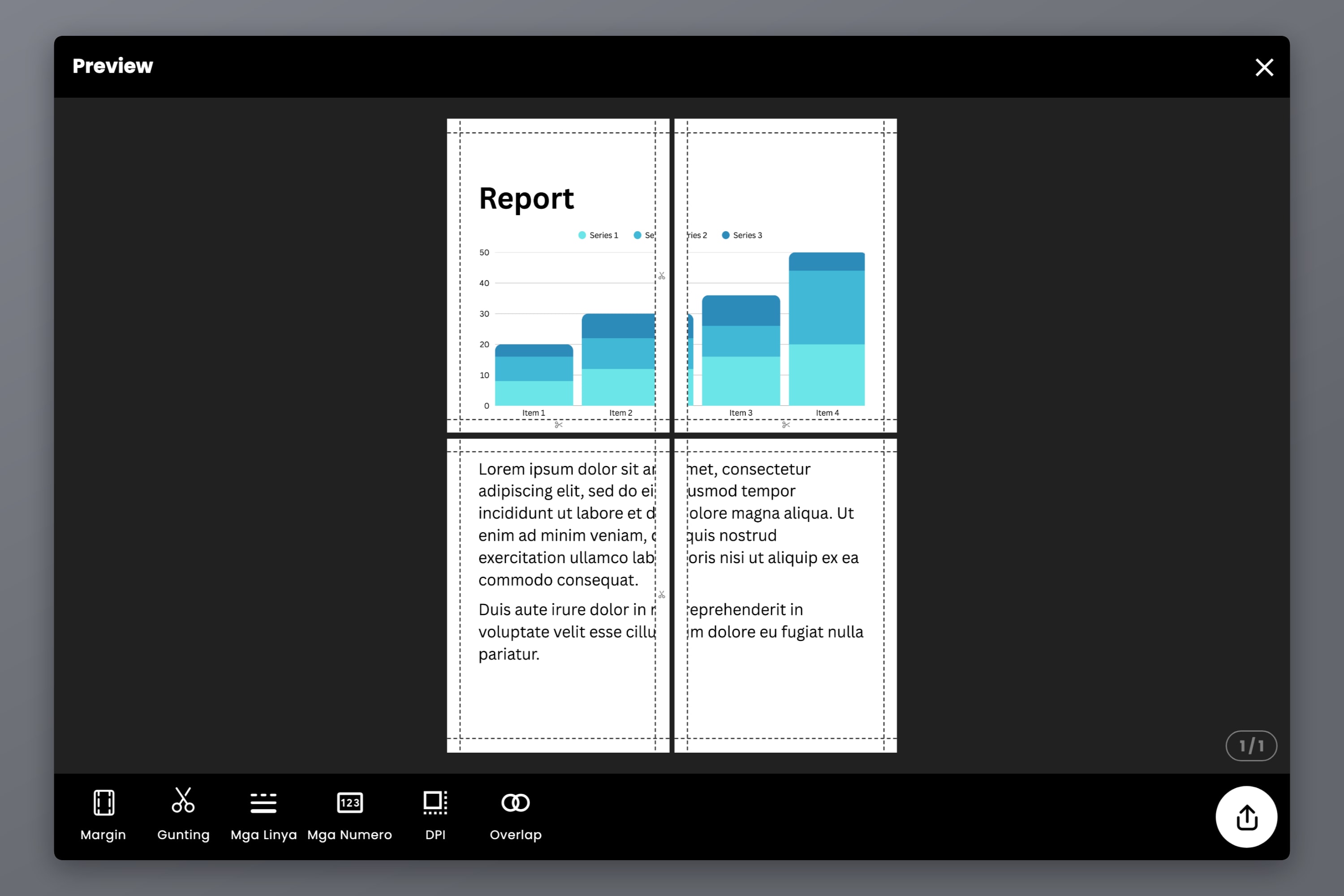
Preset ang dating ng overlap — Patay, 25%, 50%, 75% o 100% — kaya lapad ng seam ang pinipili mo sa halip na magkuwenta. Nagbibigay naman ng gabay sa paggupit ang Linya ng Gunting at ang Tanda ng Gunting. Ang mga numero ng pahina ay puwedeng Patay, Column at Row para sa koordinada ng grid, o Sunod-sunod para sa tuloy-tuloy na bilang — ang trabahong ginagawa ng labels ng Acrobat.
Hakbang 4 — Mag-export ng file, hindi lang ng print job
Mag-export bilang na-tile na PDF o bilang mga larawan. Alinmang paraan ay may makukuha kang file ng mga nakanumerong pahina: i-print ngayon, i-print mamaya, i-email, o dalhin sa print shop.
Sa Pro, pinapanatili ng vector PDF export ang vector na nilalaman ng PDF bilang vector sa buong tiling sa halip na gawin itong raster, kaya nananatiling matalas ang mga plano, pattern, diagram at titik sa kahit anong laki — ipinapaliwanag ng Ipinapakilala ang Vector PDF Export sa Docuslice kung paano.
Para sa mga dokumentong maraming larawan, ang export DPI ang kontrol: libre ang Standard sa 160, nasa mga bayad na plan ang Mataas sa 300 at ang Max sa 600, isang beses na bayad at hindi subscription.
Mga Madalas Itanong
Sa Windows, oo — nasa sariling Print dialog ng Reader sa ilalim ng Page Sizing & Handling, sa parehong lugar kung saan ito nakaupo sa bayad na Acrobat, at inilalarawan pa rin ito ng dokumentasyon ng Adobe para sa Reader. Sa macOS ay hindi ganoon kalinaw: mula noong macOS Sonoma ay malawakang iniulat ng mga user na naka-gray out ang opsyong Poster sa libreng Reader habang nagta-tile pa rin ang bayad na Acrobat. Sa Windows, kung hindi mo ito mahanap, karaniwan ay nasa print dialog ka ng ibang application.
Tingnan muna ang “Tile only large pages”, lalo na kapag 100% ang Tile Scale. Kung kasya na ang pahina sa papel mo, itinuturing na tapos ito ng Acrobat. Alisin ang tsek sa opsyong iyon, o itaas ang Tile Scale hanggang mas malaki na ang pahina kaysa sa sheet. Kung iisang pahina pa rin ang lumalabas, maaaring tunay na depekto ito at hindi isang setting — kinilala ng Adobe ang isang bug na eksaktong ganito ang sintomas noong 2024, at nagpatuloy ang pag-uulat ng mga user pagkatapos noon.
Hindi. Kayang i-scale ng print dialog ng Preview ang dokumento para kumasya sa papel at makapag-print ng ilang pahina sa iisang sheet, pero wala itong tiling. Ganoon din ang built-in na viewer ng Edge at ng Chrome.
Hindi diretso — printer ang tinutumbok ng Poster. Sa Windows ay puwede mong ituro ang print job sa isang PDF destination, alinman sa Adobe PDF printer kapag may bayad na Acrobat o sa Microsoft Print to PDF kung wala — workaround ito at hindi feature, at may mga user ngang nag-uulat ng pagbaba ng kalidad sa rutang iyon. Sa macOS ay walang PDF destination ang print dialog ng Acrobat, kaya walang tuwirang katumbas.
Hindi ang tiling mismo. Ang pagpapalaki ang nagpapababa — palakihin mo nang husto ang maliit na larawan at makikita mo ang mga pixel. Nakakaligtas dito ang vector na nilalaman; ang mga litrato naman ay kung may sobrang resolution lang ang pinagmulan. Sinasaklaw ng Paano Mag-print ng Poster sa Maraming Pahina sa Bahay ang praktikal na bahagi, at nasa Paliwanag sa mga Laki ng Poster ang bilang ng sheet — ang A1 na poster ay tini-tile sa siyam na A4 sheet (walo kung lawak lang ang basehan, pero nagro-round pataas ang grid) at ang A0 naman ay sa dalawampu't lima sa eksaktong ISO nitong laking 841 x 1189 mm, o labing-anim kung ilalagay mo ang canvas bilang 840 x 1188 mm.
Subukan ang Docuslice
Kung nasa makina mo ang Acrobat at ginagawa ng Poster ang kailangan mo, gamitin ito. Kapag hindi, o kapag kailangan mo ng tunay na na-tile na file sa totoong sukat, ginagawa ng Docuslice ang trabaho sa isang browser tab.