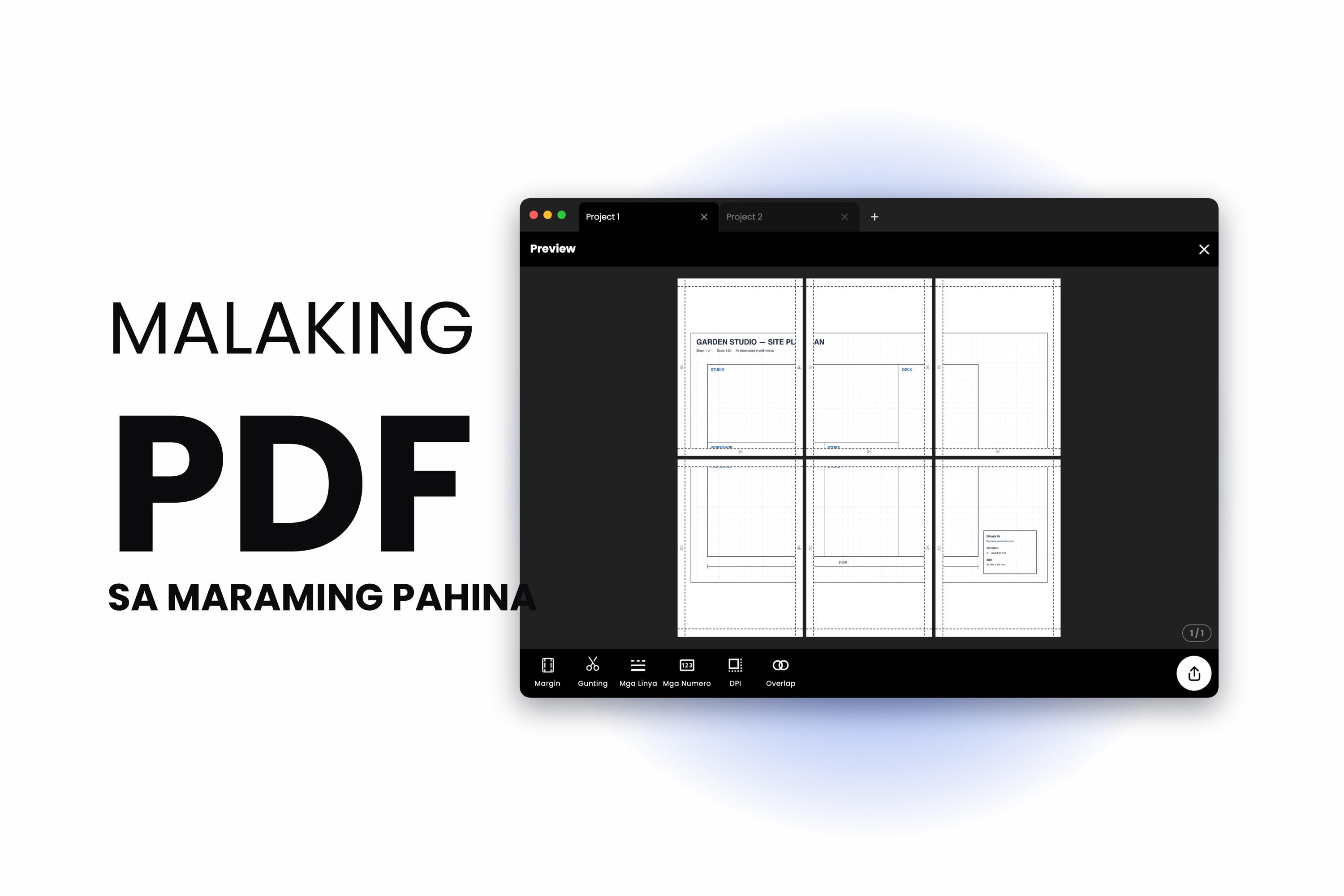
May PDF kang mas malaki pa kaysa sa kayang tanggapin ng printer mo — isang A1 na floor plan, isang conference poster, isang wiring diagram, isang pattern na binayaran mo. Pinindot mo ang Print, inaalok ng dialog ang Fit to Page, at lumabas ang buong bagay na lumiit sa iisang sheet ng A4. Teknikal na na-print, pero talagang hindi magagamit.
Ang gusto mo ay tiled printing: ang parehong PDF na hinati sa ilang sheet sa buong laki, para magupit mo ang mga gilid, i-tape ang mga sheet, at makuha ang dokumento sa mga sukat na pinagdisenyuhan dito. Narito ang buong proseso, sa loob lang ng isang browser tab.
Bakit Hindi Ito Kayang Gawin ng Print Dialog
Dalawa lang ang sagot ng karamihan sa print dialog para sa pahinang mas malaki kaysa sa papel: paliitin, o putulin. Kabilang dito ang Preview sa Mac, ang built-in na PDF viewer ng Chrome at Edge, at ang default na print path ng Windows. Walang tiling option na hahanapin, dahil walang tiling feature.
Ang Adobe Acrobat ang eksepsiyon. Ang Poster setting nito sa ilalim ng Page Sizing & Handling ay talagang nagti-tile ng PDF at maayos naman ang ginagawa nito — pero nakakatulong lang ito kung nasa harap mo ang computer na may Acrobat, at depende sa bersyon at platform, maaaring nakabaon o wala talaga ang opsyon. Kung iyon ang gusto mong rutang tahakin, isinulat namin iyon nang tapat, kasama kung saan ito huminto: Paano Mag-tile Print sa Adobe Acrobat.
Lahat ng nasa ibaba ay tumatakbo sa browser. Walang i-install, at pareho ang kilos nito sa Chromebook, sa naka-lock down na work laptop, o sa cellphone.
Hakbang 1 — I-drop ang PDF
Buksan ang Docuslice web app, gumawa ng proyekto, at i-drag ang iyong PDF papunta sa canvas — o gamitin ang Import PDF na button. Parehong gumagana ang iisang sobrang laking pahina at ang multi-page na dokumento; pumapasok ang mga pahina bilang mga item na maaari mong ilagay nang isa-isa.
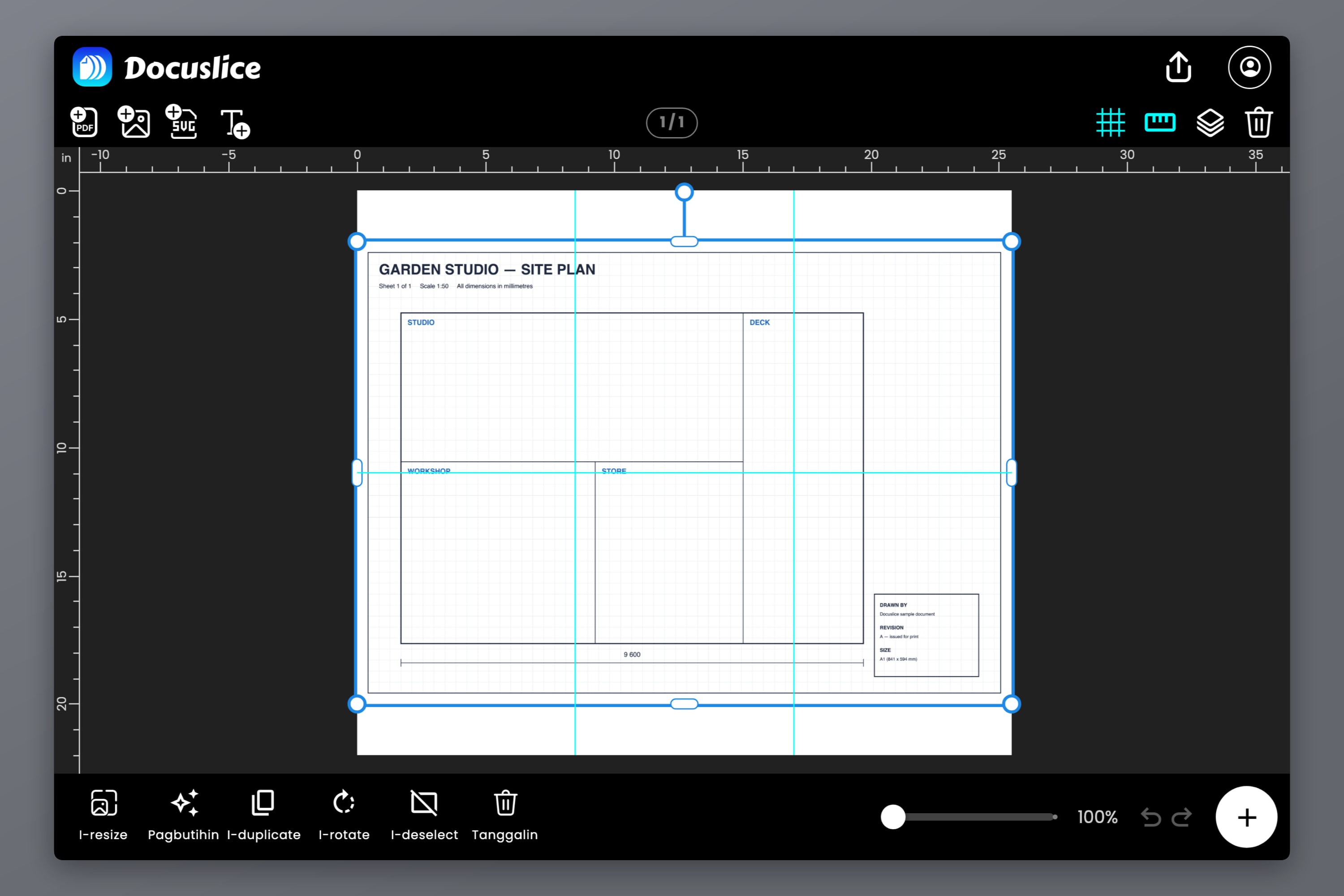
Pinapanatili ng Docuslice ang iyong PDF bilang PDF sa halip na ipalo ito sa isang screenshot, at mahalaga iyon pagdating sa oras ng export.
Hakbang 2 — Piliin ang Laki ng Papel at Oryentasyon
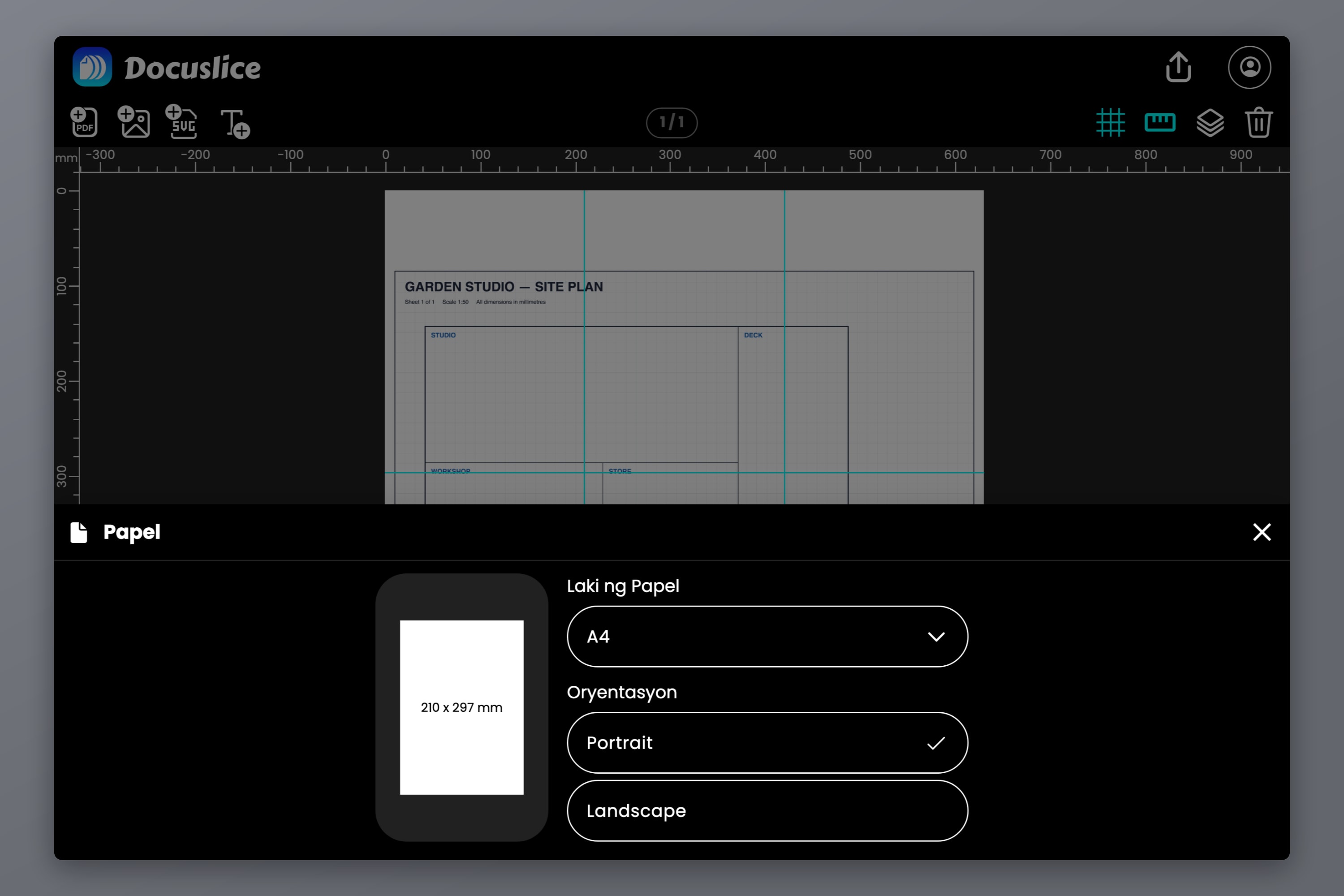
Ito ang papel na nasa tray ng iyong printer, hindi ang laki ng tapos na poster. Buksan ang paper picker at piliin ito: Letter, Legal, A1 hanggang A6, A3+, Tabloid, Ledger, mga laki ng photo mula 2R hanggang 11R, o isang Custom na laki.
Pagkatapos ay itakda ang oryentasyon. Ang portrait at landscape ay talagang gumagawa ng magkaibang tile grid para sa parehong tapos na poster, kaya subukan pareho at kunin kung alin ang mas kaunti ang kailangang sheet.
Hakbang 3 — Magpasya Kung Gaano Kalaki ang Tapos na Print
Dalawang paraan para sabihin ito, para sa dalawang magkaibang trabaho.
Grid mode
Piliin nang direkta ang tile grid — sabihin nating 2 column by 3 row — at ang tapos na laki ay kung ano man ang kabuuan ng mga sheet na iyon. Ito ang mabilis na sagot kapag gusto mo lang palakihin ang bagay at hindi mahalaga ang eksaktong milimetro.
Size mode
I-type ang tapos na mga sukat — 594 x 841 mm, 24 x 36 inches, 1.5 metro ang lapad — at kakalkulahin ng Docuslice ang grid na kailangan para masakop ang mga ito. Gamitin ito kapag mahalaga ang laki: isang planong dapat naka-scale, isang pattern na totoo sa tunay na laki, isang poster para sa frame na meron ka na. Ang bilang ng sheet at mga grid para sa A2, A1 at A0 ay nasa Paano Mag-print ng Poster sa Maraming Pahina sa Bahay.
Pagkatapos ay lilitaw ang mga tile divider sa buong canvas, na nagpapakita kung saan babagsak ang mga hiwa. Igalaw nang bahagya ang pahina ng PDF hanggang bumagsak ang mga seam sa lugar na walang masisira — sa bakanteng background sa halip na sa gitna mismo ng isang label.
Hakbang 4 — Basahin ang Export Preview
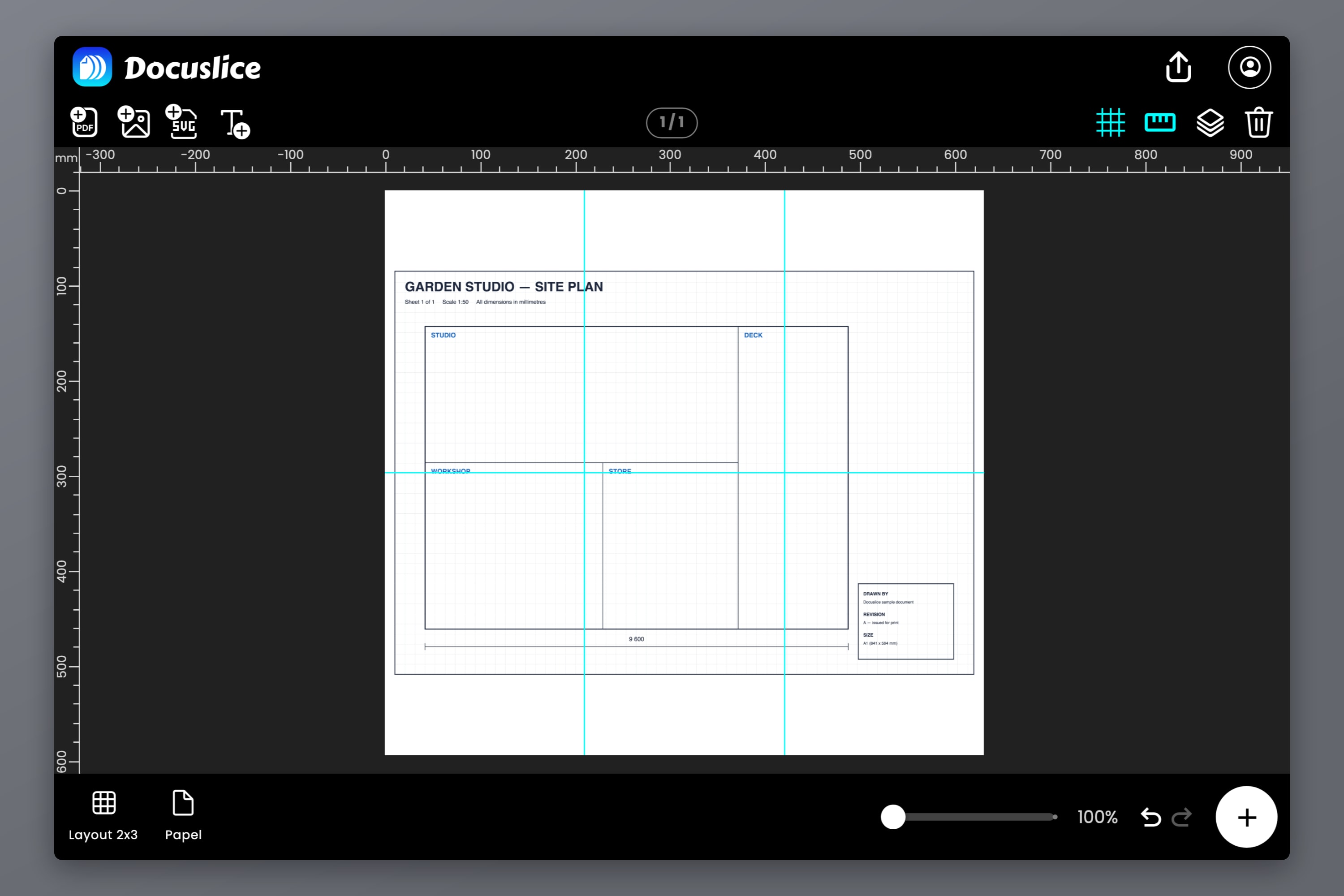
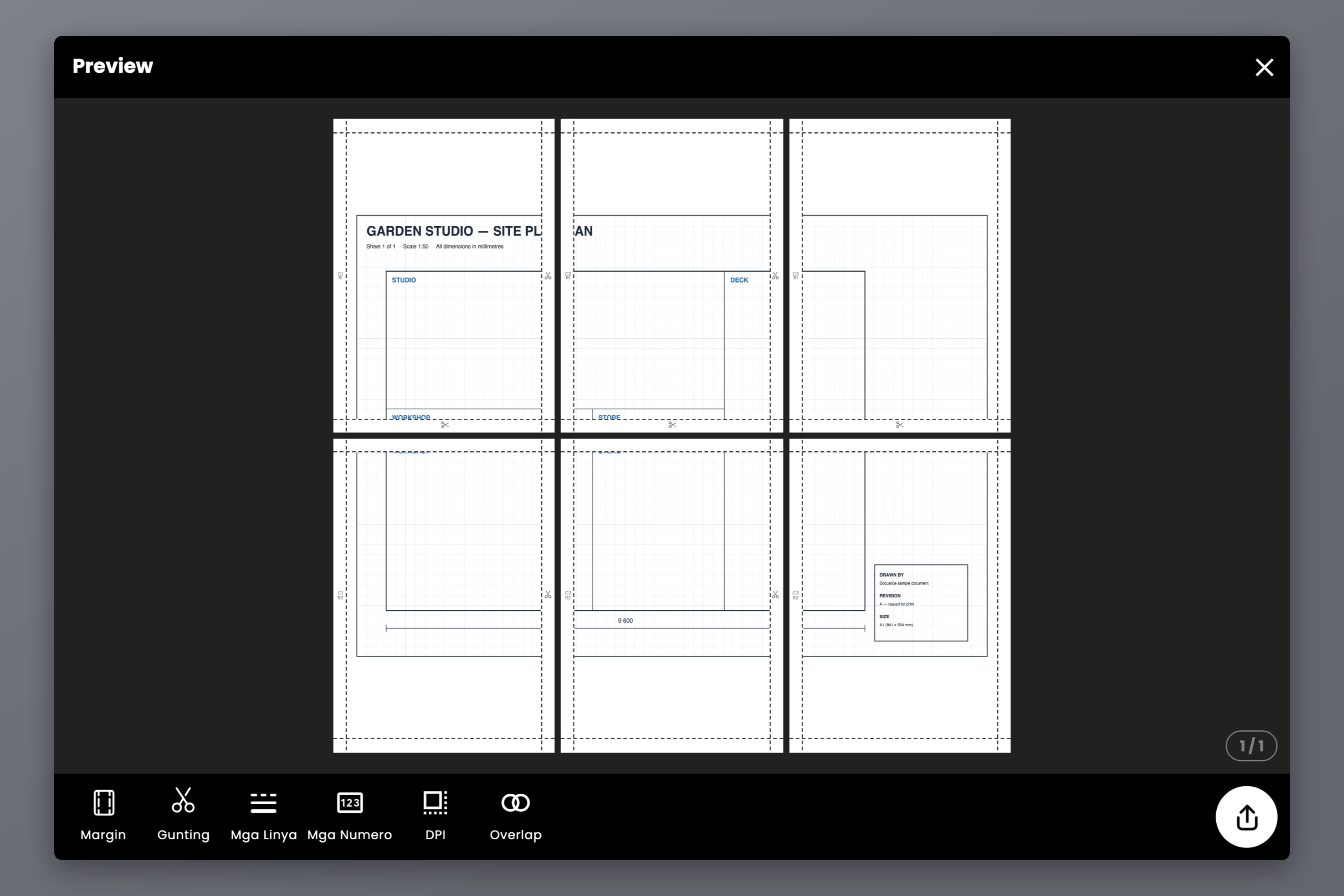
Ipinapakita ng export preview ang totoong page grid at ang kabuuang bilang ng tile bago ka pa mag-aksaya ng kahit isang sheet ng papel. Dalawang setting ang nagpapabago sa numerong iyon, at madalas hindi ito napapansin ng mga tao:
- Margin — ang hindi napi-print na banda sa bawat sheet, na siyang may dala ng mga cut guide at page marking. Ang mas malaking margin ay nangangahulugang mas kaunti ang kasya sa bawat sheet, kaya mas maraming sheet ang kakainin ng trabaho. Ang mga preset ay 0.00, 0.25, 0.50, 0.75 at 1.00 in, at ang default ay 0.50.
- Oryentasyon ng papel — ang pagbaliktad nito ay maaaring gawing anim na sheet ang siyam na sheet na trabaho.
Nasa parehong panel ang Linya ng Gunting (patay, putol-putol o buong linya, putol-putol o buong sulok) at ang Tanda ng Gunting, na nagpapakita sa iyo kung saan gugupitin.
Hakbang 5 — Magdagdag ng Overlap Para Hindi Halata ang mga Seam
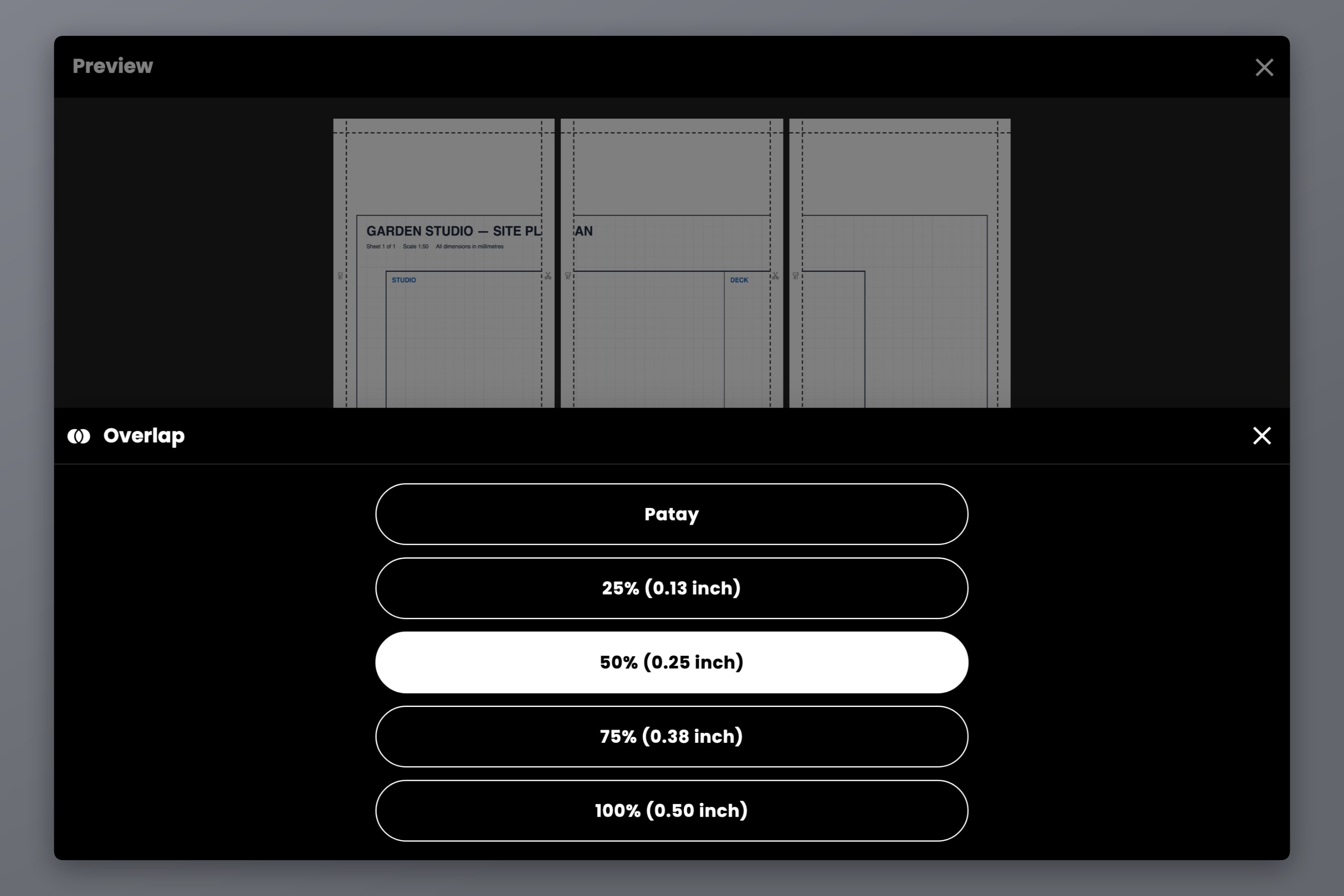
Ang gupit na kalahating milimetro ang layo papasok mula sa linya ay nag-iiwan ng manipis na puting puwang kapag pinagdikit mo ang dalawang sheet. Pinupuno ng Overlap ang margin band ng bawat sheet ng content ng katabing sheet, kaya ang bahagyang kulang na gupit ay bumabagsak sa naulit na artwork sa halip na sa blangkong papel.
Ang mga opsyon ay Patay, 25%, 50%, 75% at 100% — bahagdan ng margin sa halip na absolutong haba, kaya hindi nasisira ang setting kapag nagpalit ka ng laki ng papel. Magandang default ang 50% kapag sa likod ka magte-tape; bagay ang 100% kung ididikit mo ang isang sheet sa ibabaw ng susunod. Kailangan ng Overlap ng margin na pupunuin, kaya sa 0.00 ay wala itong ginagawa, at isa itong bayad na feature sa mga plan na Pro at Pro+ — pareho silang isang beses na bayad, hindi subscription.
Hakbang 6 — Buksan ang Mga Numero ng Pahina
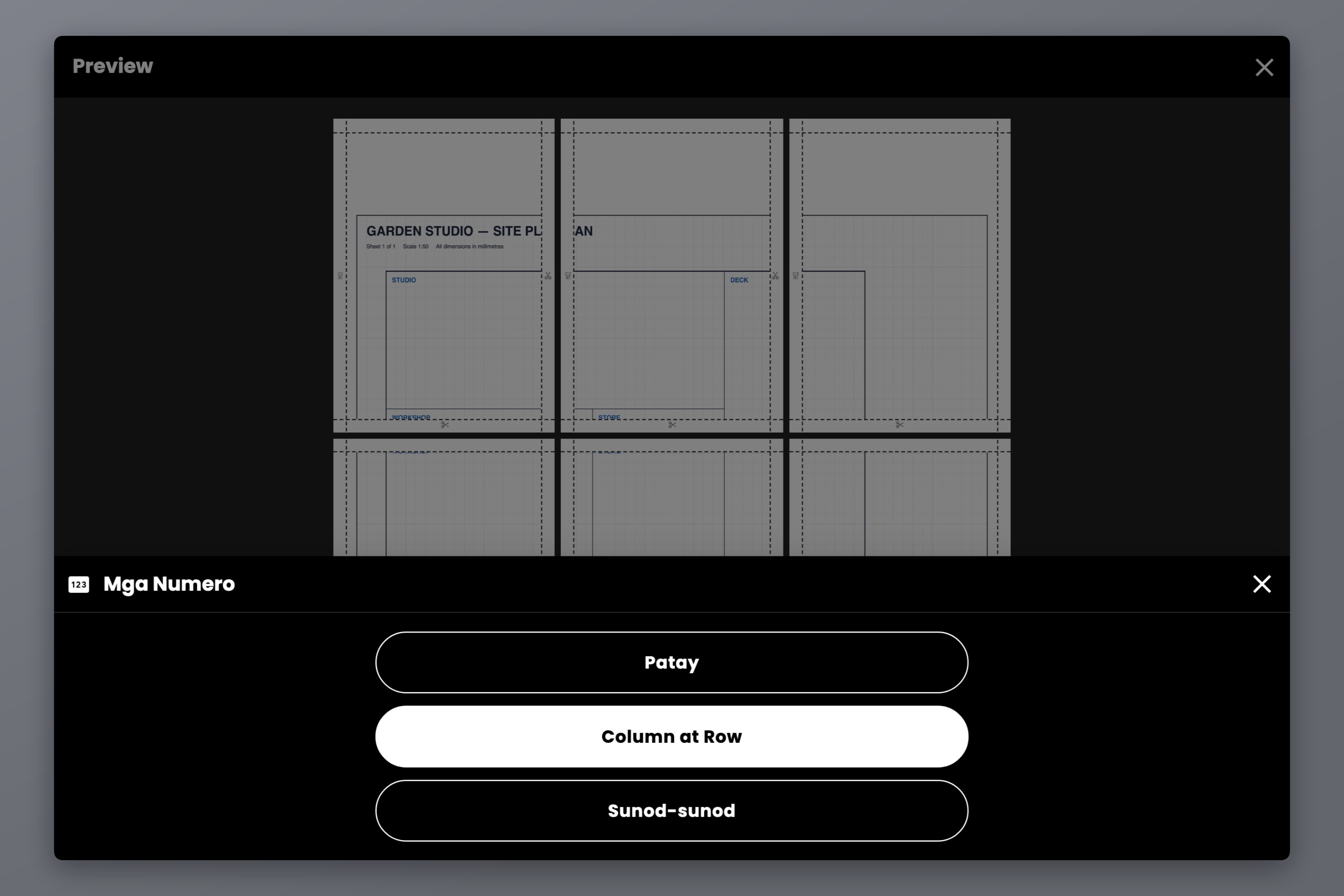
Lampas sa mga anim na sheet, magkakamukha na ang buong tumpok ng naka-print na tile at nagiging jigsaw puzzle ang pag-assemble. Ang Mga Numero ay naglalagay ng marka sa margin ng bawat tile:
- Patay — walang marka.
- Column at Row — mga grid coordinate tulad ng C2 sa ibabaw ng R3.
- Sunod-sunod — simpleng tumatakbong numero sa lahat ng tile.
Gamitin ang Column at Row para sa kahit anong mas malapad sa iisang column. Napi-print ito katabi ng mga cut guide, kaya madali itong basahin habang nag-a-assemble ka at napapatago ito sa ilalim ng seam kapag na-tape na ang poster.
Export: Standard PDF, Vector PDF o Mga Larawan
Tatlong paraan palabas:
- I-export bilang PDF (Karaniwan) — bawat tile ay nire-render bilang larawan at pinagdurugtong sa iisang PDF. Libre, at ito ang tamang pipiliin para sa mga pahinang puno ng litrato.
- I-export bilang PDF (Vector) — nananatiling tunay na vector ang teksto, mga hugis, SVG art at mga na-import na pahina ng PDF, kasintalas ng labaha gaano man kalaki ang tapos na print. Ito ang mahalaga para sa mga PDF, dahil ang karamihan sa sobrang laking PDF ay mga guhit at teksto sa halip na mga litrato. Buong detalye: Ipinapakilala ang Vector PDF Export sa Docuslice.
- I-export bilang Mga Larawan — isang image file kada tile.
Mayroon ding kontrol na export DPI: Standard (160), Mataas (300) at Max (600). Libre ang Standard at sapat na sapat para sa bagay na tinitingnan mo mula sa kabilang dulo ng kuwarto. Ang Mataas at Max ay mga Pro feature at sulit ang mga ito sa kahit anong binabasa mo nang malapitan.
Ang Isang Print Setting na Sumisira sa Lahat
Sa iyong printer dialog:
- Itakda ang laki ng papel sa parehong laking pinili mo sa Docuslice.
- Itakda ang scale sa 100% at patayin ang Fit to Page, Shrink to Fit at Scale to Paper Size — kung ano man ang tawag doon ng iyong driver.
Ito ang pinakamadalas na dahilan kung bakit mali ang lumalabas na tiled print. Ginawa na ng Docuslice ang kalkulasyon para sa full-size na print. Kung ise-scale ito ng driver sa pangalawang pagkakataon, mali na ang bawat sukat sa file at hindi magkakatugma ang mga tile.
Pagdikit-dikitin ang Lahat
Ipinipirint ng Docuslice ang overlap strip sa kaliwa at itaas na margin ng bawat sheet, kaya mahalaga ang pagkakasunod-sunod:
- Ilatag ang tumpok ayon sa pagkakasunod-sunod ng pagbasa, gamit ang mga numero ng pahina.
- Gupitin ang kanan at ibabang gilid ng bawat sheet. Iwanang buo ang kaliwa at itaas na margin — nasa kanila ang naulit na artwork.
- Ipatong ang bawat nagupit na gilid sa hindi nagupit na gilid ng katabi nito, na itinutugma ang artwork sa dugtungan sa halip na ang gilid ng papel.
- Huwag munang tanggalin ang panlabas na border hangga't hindi pa tapos ang buong pag-assemble. Mas madaling ituwid ang poster habang mayroon pa itong frame na blangkong papel.
- Mag-tape mula sa likod para hindi sumalo ng liwanag ang mga seam, tapos gupitin ang panlabas na border sa huli.
FAQ
Oo. Libre ang pag-import ng PDF, ang pagpili ng laki ng papel, ang pagtatakda ng tile grid o ng eksaktong tapos na laki, ang linya ng gunting, ang tanda ng gunting, ang mga numero ng pahina at ang I-export bilang PDF (Karaniwan). Ang Overlap, ang vector PDF export at ang mas mataas na DPI setting ay nasa mga bayad na plan, na isang beses na bayad sa halip na subscription.
Hindi. Gumagana ang Poster option ng Acrobat kapag nasa harap mo ang Acrobat, pero hindi ito ang tanging ruta at wala ito sa lahat ng device. Tumatakbo ang Docuslice sa isang browser tab, at bilang app sa iOS, Android, Mac at Windows.
Itakda ang laki ng papel mo sa A4, tapos itakda ang tapos na laki ng poster sa kung ano man ang kailangan mo — A3, A2, A1, o kahit anong custom na sukat. Ikinakalat ng Docuslice ang pagkakaiba sa kung ilang A4 sheet ang kailangan at ipinapakita sa iyo ang bilang bago ka mag-print.
Kung mag-e-export ka bilang vector PDF, oo — ang teksto, mga linya at vector art ay inilalarawan bilang matematika sa halip na bilang mga pixel, kaya nananatili silang malinaw sa anumang laki. Ang mga litratong naka-embed sa PDF ay limitado pa rin ng sarili nilang resolution.
Ipinapakita ng export preview ang eksaktong bilang bago ka mag-print, dahil nakadepende ito sa tapos na laki, sa papel, sa oryentasyon at sa margin. Bilang magaspang na gabay gamit ang magkadikit na A4 sheet: 2 para sa A3, 4 para sa A2, 9 para sa A1. Aabot sa 16 ang A0 kung ilalagay mo ang canvas bilang 840 x 1188 mm — ang eksaktong ISO na 841 x 1189 ay nagpapataas ng grid sa 25. Ang buong paliwanag, kasama kung bakit hindi pantay ang paghahati ng A1, ay nasa Paliwanag sa mga Laki ng Poster.
I-download ang Docuslice
I-download ang Docuslice ngayon at i-print ang sobrang laking PDF na iyon sa laking talagang nararapat dito.