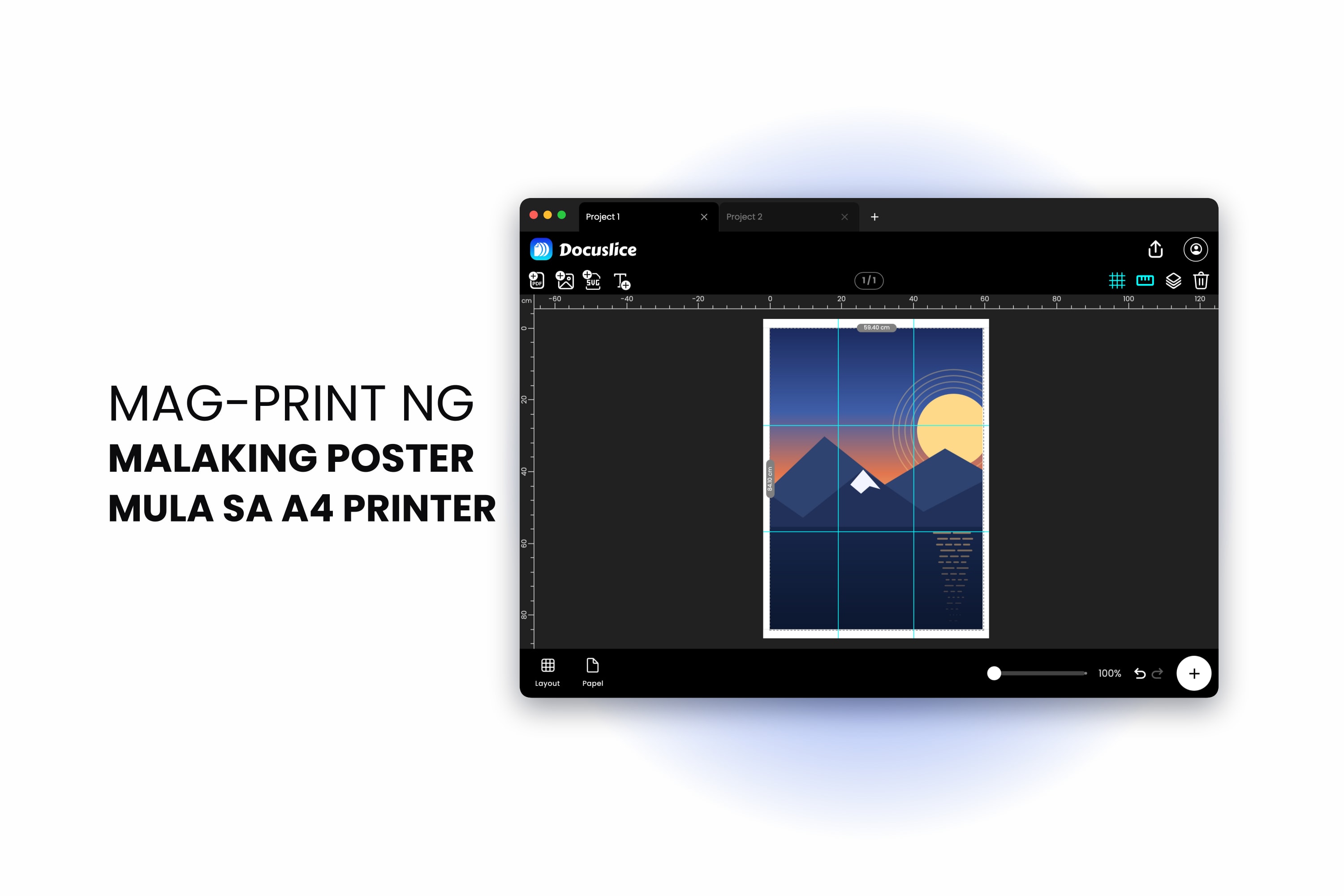
May gusto kang malaking bagay sa dingding. Isang poster ng pelikula sa tamang laki ng poster, isang mapa, isang periodic table para sa klasrum, isang litrato ng bundok na hindi dapat nauuwi sa laki ng postcard. Gagawin iyan ng print shop, sisingilin ka nila, at aabutin sila ng ilang araw. Samantala, A4 lang ang kaya ng printer sa mesa mo, at malayong-malayo ang A4 sa sapat na laki.
Sapat naman pala. Ang poster ay isang tumpok lang ng mga A4 sheet na hindi pa napagdidikit, at ang tanging totoong tanong ay kung ilan at kung paano itatago ang mga dugtungan.
Ang Hagdan ng mga Laki, Kasama ang Bilang ng Sheet
Ang gitnang numero sa ibaba ay ang teoretikal na minimum: kung ilang A4 sheet ang lawak na taglay ng isang poster. Ang huling numero ang talagang ipi-print mo, dahil buong sheet sa isang parihabang grid ang ginagamit ng tiling at kailangang pataasin ang grid.
| Poster | Milimetro | Pulgada | A4 sheet ayon sa lawak | A4 grid kapag na-tile |
|---|---|---|---|---|
| A3 | 297 x 420 | 11.7 x 16.5 | 2 | 1 x 2 = 2 sheet |
| A2 | 420 x 594 | 16.5 x 23.4 | 4 | 2 x 2 = 4 sheet |
| A1 | 594 x 841 | 23.4 x 33.1 | 8 | 3 x 3 = 9 sheet |
| A0 | 841 x 1189 | 33.1 x 46.8 | 16 | 4 x 4 = 16 sheet |
Ipinapalagay ng mga bilang na magkadikit ang gilid ng mga sheet, na nakatakda sa 0.00 ang print margin, at nakaikot ang A4 sa oryentasyong nagbibigay ng mas maliit na grid — landscape para sa A3, portrait para sa A2, A1 at A0.
Bakit Siyam na Sheet ang Kailangan ng A1 at Hindi Walo
Doble ang lawak ng A-series sa bawat hakbang, pero ang mga gilid ng parihaba ay lumalaki lang nang square root ng dalawa — mga 1.414 — sa bawat pagkakataon. Kapag umakyat ka ng dalawang laki, eksaktong dumodoble ang mga gilid. Kapag isa lang, hindi.
Iyan ang dahilan kung bakit perpektong nagti-tile ang A2 at hindi ang A1:
- Ang A2 ay 420 x 594 mm. Hatiin sa 210 x 297 ng A4 at makukuha mo ang eksaktong 2 at eksaktong 2. Malinis na 2 x 2 na grid, apat na sheet, walang nasayang.
- Ang A1 ay 594 x 841 mm. Hatiin sa 210 x 297 at makukuha mo ang 2.83 at 2.83. Hindi mo kayang mag-print ng 0.83 na sheet, kaya tumataas ang grid sa 3 x 3 — siyam na sheet para sa isang poster na may lawak na katumbas ng walong sheet. Ang sobrang ikawalo ay nagiging gugupitin na lang.
May paraan para makuha ang teoretikal na walo. Ikutin ang A4 sa landscape (297 x 210) at itakda ang canvas sa 594 x 840 mm. Nagbibigay iyon ng 594 / 297 = 2 column at 840 / 210 = 4 row nang eksakto — walong sheet, kulang lang ng isang milimetro sa tunay na A1 sa isang direksyon. Mas manipis pa ang isang milimetro kaysa sa tape.
Ang isang-milimetrong biro sa A0
May ganitong kakaibang detalye rin ang A0. Sa teorya, apat na lapad ng A4 sa apat na taas ng A4 ito: 4 x 210 = 840 at 4 x 297 = 1188. Pero itinataas ng ISO standard ang A0 sa 841 x 1189 mm, isang milimetro ang sobra sa bawat panig.
Itinataas ng Docuslice ang grid para masakop kung anong canvas ang ibigay mo, kaya ang literal na 841 x 1189 na canvas ay nangangailangan ng ikalimang column at ikalimang row para maabot ang huling milimetrong iyon — 5 x 5 na grid, 25 sheet, para sa poster na 16 sheet lang ang lawak. Itakda ang canvas sa 840 x 1188 mm at makukuha mo ang malinis na 4 x 4 na grid. Walang sinumang titingin sa dingding mo ang makakahanap ng nawawalang milimetro. Gumagana ang parehong diskarte sa kahit anong laki: kung mas mataas nang isang row ang bilang ng tile kaysa sa dapat, bawasan ng isang milimetro ang canvas.
At isang paalala tungkol sa mga margin
Ipinapalagay ng lahat ng nasa itaas na 0.00 ang margin, ibig sabihin ay may dalang buong 210 x 297 mm ng poster ang bawat sheet. Taasan ang margin at mas kaunti ang dala ng bawat sheet, kaya lumalaki ang grid — sa default na 0.50 in ng Docuslice, ang A1 na poster ay nangangailangan ng 4 x 4 na grid, labing-anim na sheet sa halip na siyam.
Hindi naman iyon basta sayang na papel. Ang margin ang may dala ng iyong mga cut guide, page marking at overlap, at may mahahawakan ka habang gumugupit. Karamihan sa mga home printer ay hindi naman kayang mag-print hanggang sa mismong gilid ng sheet, kaya ang maliit na margin ang kadalasang makatotohanang pipiliin — at laging ipinapakita ng export preview ang totoong bilang.
Hakbang 1 — Itakda ang Canvas sa Laki ng Poster
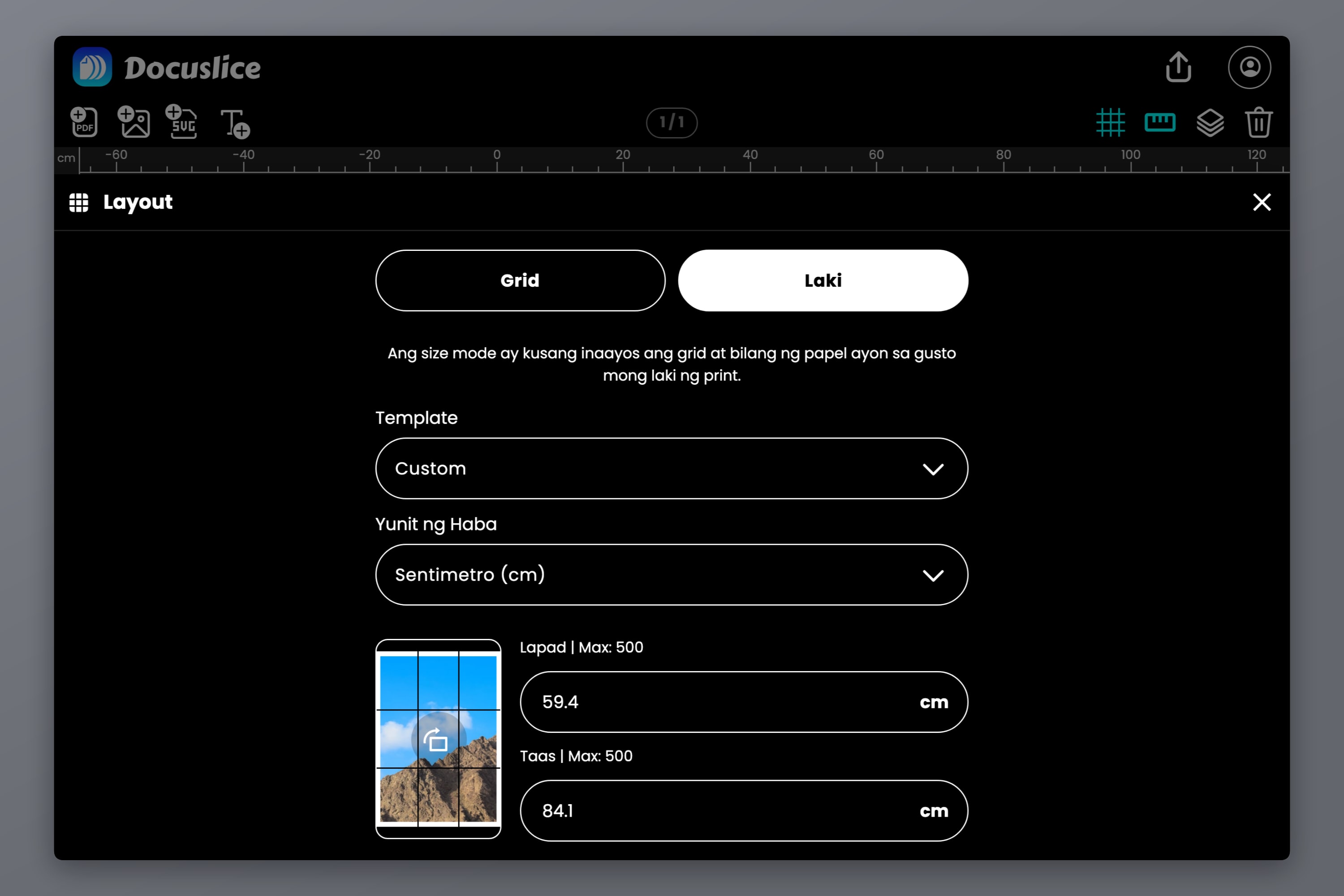
Buksan ang Docuslice web app, gumawa ng proyekto, at lumipat sa Size mode. Pagkatapos ay pumili ng handang canvas template — nandiyan lahat ang A0, A1, A1+, A2, A3 at A3+ — o i-type ang sarili mong lapad at taas sa milimetro, sentimetro, metro, pulgada o foot.
Ang size mode ang gumagawa nitong poster sa halip na hula: sinasabi mo ang tapos na sukat sa totoong mundo at ang Docuslice na ang kukuha ng lahat ng iba pa. Nasa Paano Mag-print ng Mga Imahe sa Maraming Pahina sa Eksaktong Sukat gamit ang Docuslice Size Mode ang malalim na paliwanag.
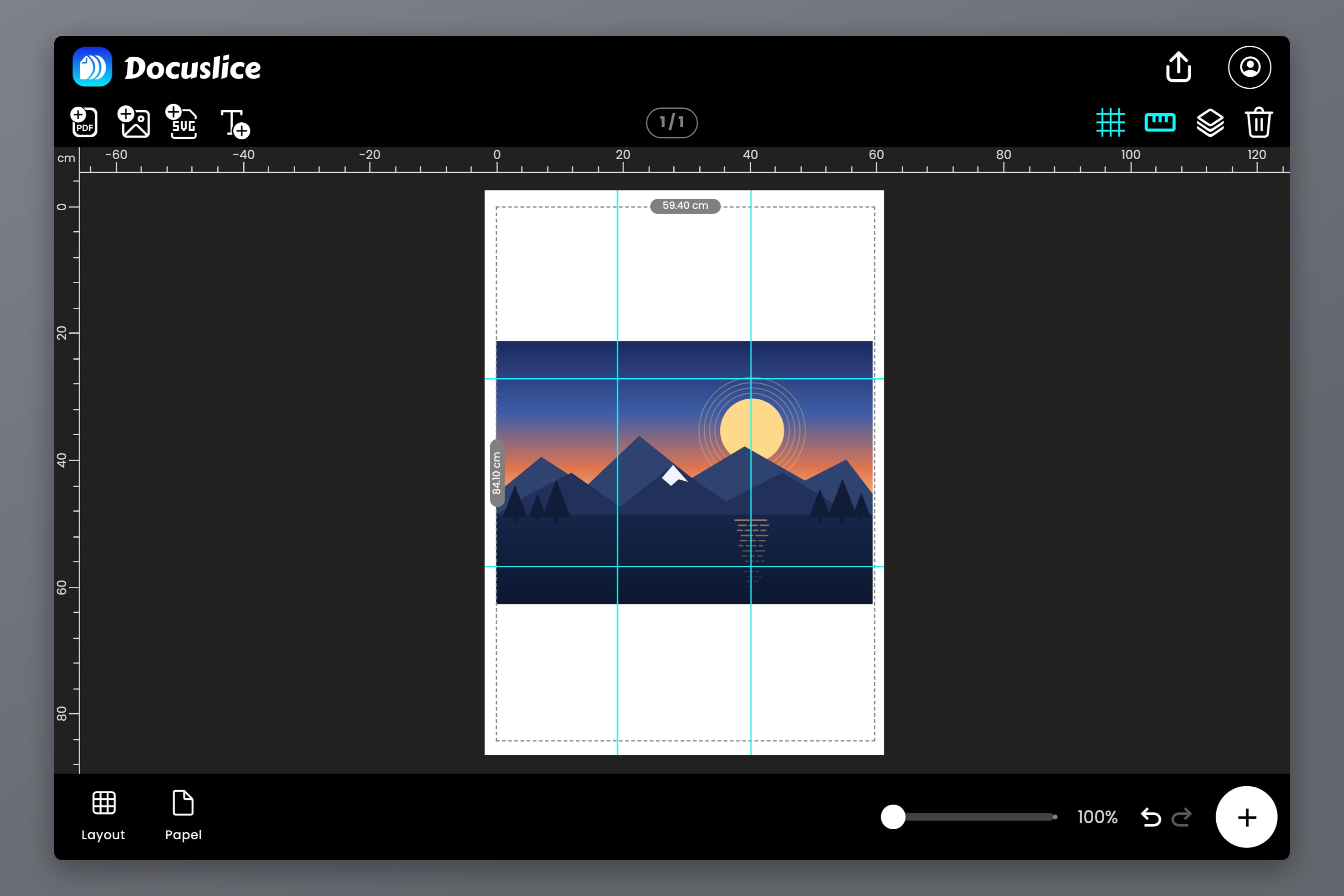
Pagkatapos ay ipasok ang artwork mo — i-drag ang larawan o PDF papunta sa canvas, o gamitin ang Import Image o Import PDF — at ikasya ito sa canvas.
Hakbang 2 — Bantayan ang Bilang ng Tile Habang Nagbabago Ka ng Setting
Itakda ang laki ng papel — ang papel na nasa tray mo talaga. A4, Letter, Legal, A3, A3+, Tabloid, Ledger, ang mga laki ng photo, o custom na laki.
Ngayon ay baguhin ang oryentasyon at ang margin at panoorin ang paggalaw ng bilang ng tile. Ang pag-ikot ng papel, ang pagbawas ng isang milimetro sa canvas, o ang pagbaba ng margin mula 0.50 in papuntang 0.25 in ay puwedeng magbawas ng buong row o column sa trabaho — sa A0, ilang sheet ng papel at kapansin-pansing dami ng tinta iyon.
Hakbang 3 — Ilagay ang Artwork sa Grid
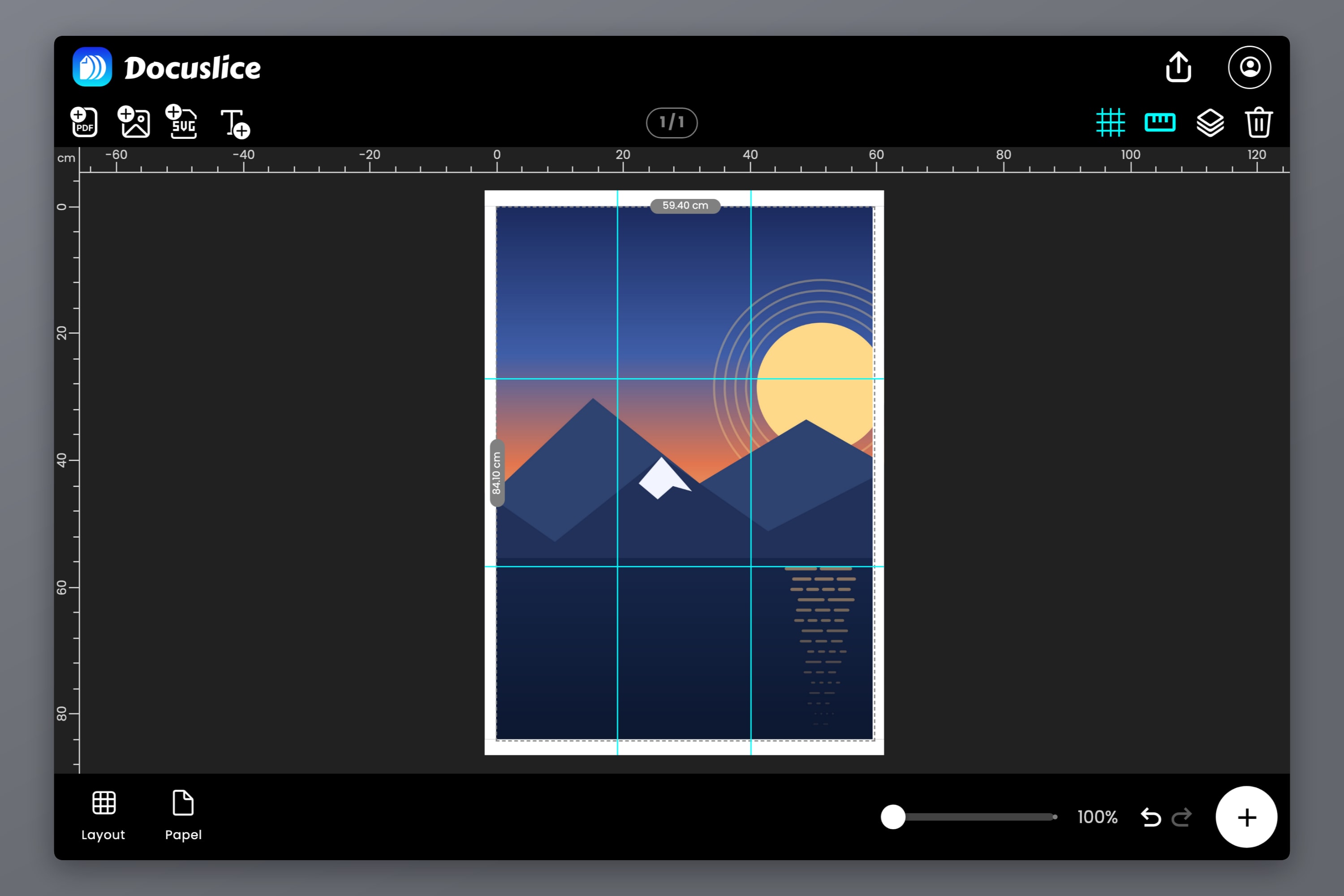
Ipinapakita ng mga tile divider ang eksaktong babagsakan ng bawat hiwa. Igalaw at i-scale ang larawan mo hanggang bumagsak ang mga seam sa mapagpatawad na lugar — sa langit, sa patag na background, sa madilim na bahagi. Naglalaho ang seam sa pantay na tono kapag na-tape na; ang seam sa mukha, sa logo o sa hanay ng maliliit na teksto ang unang mahahanap ng mata ng bisita. May snapping, ruler, nada-drag na guide at undo/redo ang canvas editor, kaya ang pagsentro ng artwork ay usapin ng pag-drag at hindi ng matematika.
Hakbang 4 — Buksan ang Mga Numero ng Pahina Bago Ka Mag-print
Para sa dalawang-sheet na trabaho, opsyonal ito. Para sa labing-anim na sheet na A0, ito ang pagkakaiba ng isang hapon at isang gabi, dahil halos magkakamukha ang mga naka-print na tile mula sa malaking poster — lalo na ang mga puro background.
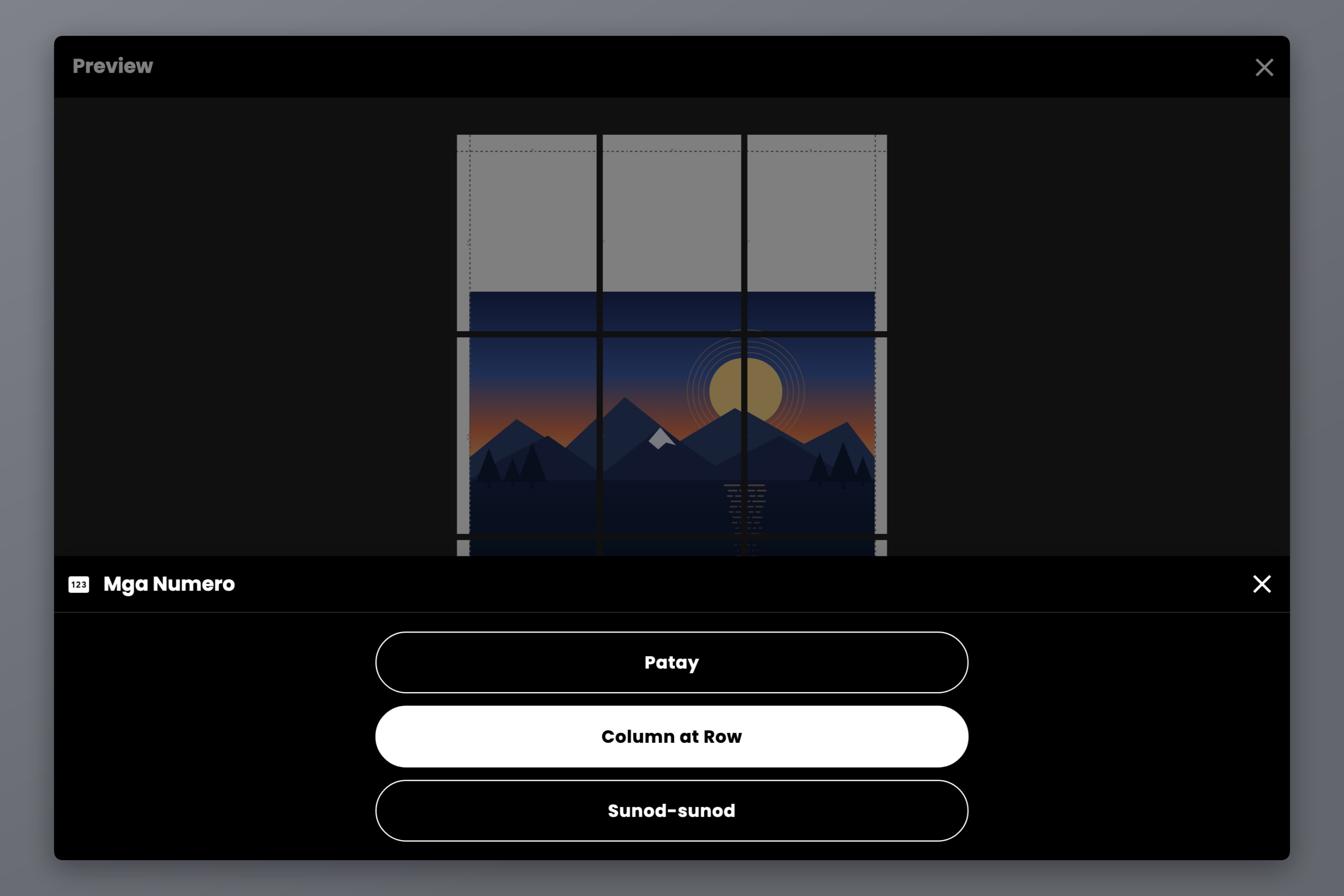
Ang Mga Numero ay naglalagay ng marka sa margin ng bawat tile:
- Patay — walang marka.
- Column at Row — mga grid coordinate tulad ng C2 sa ibabaw ng R3. Gamitin ito para sa kahit anong mas malapad sa iisang column.
- Sunod-sunod — simpleng tumatakbong numero sa lahat ng tile.
Napi-print ang marka katabi ng mga cut guide, kaya nananatili itong nababasa habang inilalatag mo ang mga sheet at naglalaho ito sa ilalim ng seam kapag na-assemble na ang poster. Buksan din ang Linya ng Gunting at Tanda ng Gunting — putol-putol na linya, buong linya o mga marka sa sulok — para malaman mo kung aling gilid ang gugupitin.
Hakbang 5 — Pumili ng Export DPI na Bagay sa Layo ng Panonood
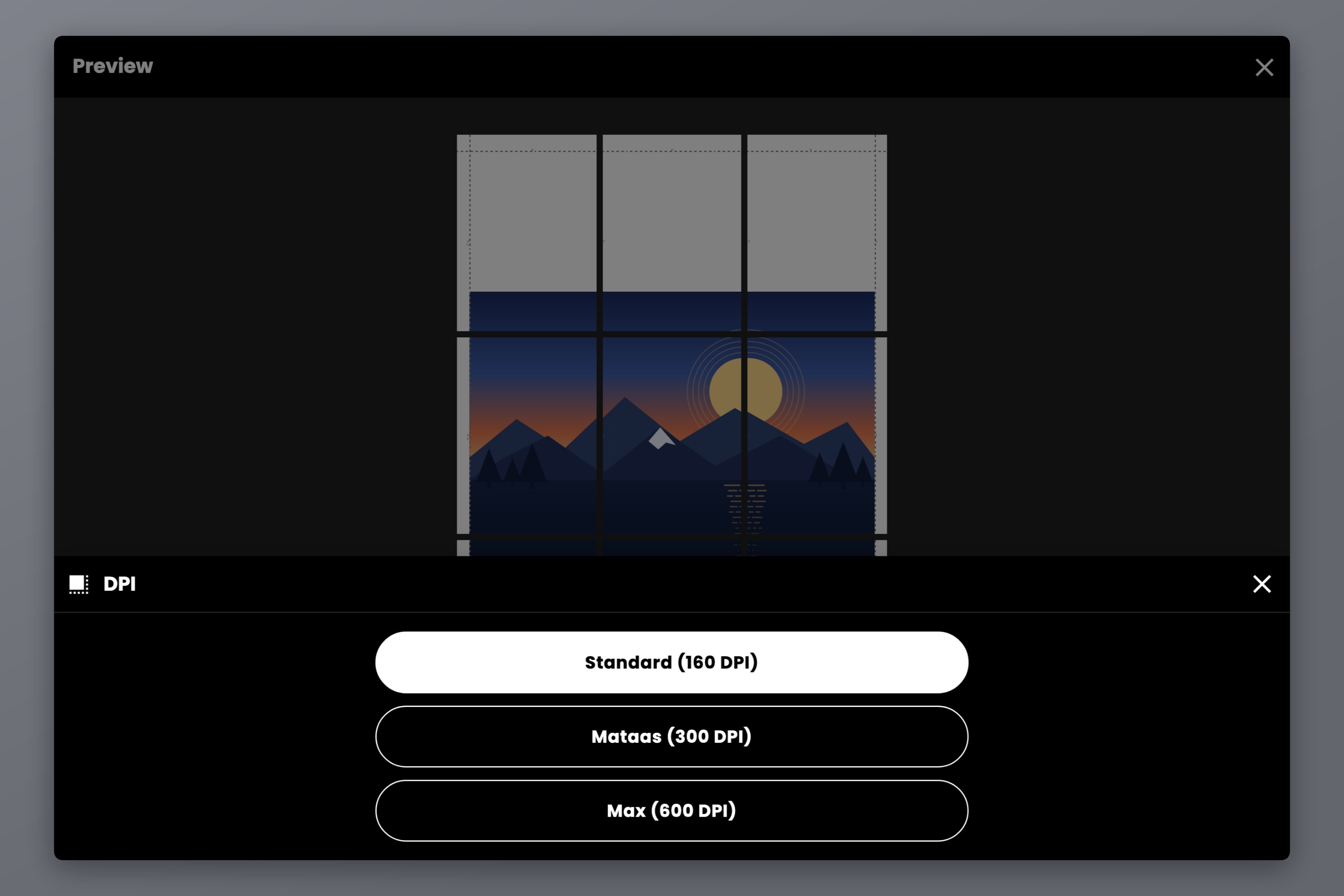
Ang DPI ang nagpapasya kung gaano karaming detalye ang isinisilid ng Docuslice sa bawat tile. Hindi kailanman nagbabago ang pisikal na laki ng poster — ang dami lang ng impormasyon sa loob nito.
- Standard (160 DPI) — ang libreng default. Sapat para sa poster na tinitingnan mula sa isang metro pataas, na siya namang karamihan sa mga poster.
- Mataas (300 DPI) — detalyeng antas ng print shop. Ito ang tamang pipiliin para sa maliliit na teksto, manipis na linya o pinong texture, o para sa poster na nilalapitan ng mga tao.
- Max (600 DPI) — ang pinakamatalas na output na available, para sa line art at teknikal na guhit na binabasa mo sa layo ng braso.
Ang Mataas at Max ay mga feature ng Pro at Pro+, at ang mga plan na iyon ay isang beses na bayad — bilhin nang minsan, iyo na, walang subscription.
Maging makatotohanan lang: hindi kayang gumawa ng DPI ng detalyeng wala naman sa pinagmulan mo. Ang litratong 1000 pixel ang lapad na pinalaki sa A0 ay malabo pa rin sa 600 DPI, dahil wala roon ang mga pixel. Magsimula sa pinakamalaking orihinal na makukuha mo, at gamitin ang AI photo enhancement ng Docuslice para palakihin ang maliit na pinagmulan bago mo ito i-tile.
Overlap, Tapos I-export
Isang huling setting. Pinupuno ng Overlap ang margin band ng bawat sheet ng content ng katabi nito, kaya ang gupit na bahagyang pumasok sa linya ay bumabagsak sa naulit na artwork sa halip na sa puting papel. May dalawampu't apat na seam na dapat tumpak sa labing-anim na sheet na poster, at ginagawa ng overlap ang “gupitin nang perpekto” na maging “gupitin nang pagaspang at magmumukha pa rin itong perpekto”.
Ang mga opsyon ay Patay, 25%, 50%, 75% at 100% ng margin. Bagay ang 50% kapag sa likod ka magte-tape; bagay ang 100% kung ipapatong mo ang isang sheet sa susunod. Kailangan ng Overlap ng margin na pupunuin, kaya wala itong ginagawa sa 0.00, at isa itong Pro feature.
Pagkatapos ay i-export bilang PDF o bilang magkakahiwalay na larawan. Para sa poster na gawa sa mga litrato, ang standard na PDF export ang tamang piliin. Para sa mga mapa, diagram, teksto o line art, pinapanatili ng I-export bilang PDF (Vector) na matalas ang bawat linya sa anumang laki.
Mag-print sa 100%, Tapos Mag-assemble
Ang patakarang sumisira sa bawat DIY na poster: sa print dialog mo, itakda ang laki ng papel na tugma sa pinili mo sa Docuslice at itakda ang scale sa 100%. Patayin ang Fit to Page, Shrink to Fit at Scale to Paper Size. Isinukat na ng Docuslice ang bawat tile para sa full-size na print, at ang pangalawang round ng scaling sa driver ay bahagyang nagpapaliit sa bawat sheet, kaya wala ni isang seam ang magtatagpo. Kung hindi ka sigurado, mag-print ng isang tile at sukatin ito bago ka magsayang ng labing-anim na sheet — ganito rin ang tsek para sa malaking PDF na tini-tile mo, na nasa Paano Mag-print ng Malaking PDF sa Maraming Pahina.
Pagkatapos ay ilatag ang bawat sheet sa sahig ayon sa posisyon nito sa grid, gamit ang mga numero ng pahina, bago ka gumupit ng kahit ano. Gupitin lang ang mga panloob na gilid — ang mga nagtatagpo sa katabi — at iwan ang panlabas na border hanggang buo na ang poster, dahil ang buong border ang nagpapanatiling parisukat ng lahat. Isang row sa bawat pagkakataon, mag-tape mula sa likod, at gupitin ang panlabas na border sa huli.
FAQ
Labing-anim ayon sa lawak, at labing-anim sa 4 x 4 na grid kung itatakda mo ang canvas sa 840 x 1188 mm. Ang paggamit ng eksaktong ISO na 841 x 1189 mm ay nagtutulak sa grid papuntang 5 x 5, dahil nag-iiwan ang pag-round ng dagdag na isang milimetro sa bawat panig na kailangang sakupin.
Walo ayon sa lawak, pero siyam sa totoong buhay — 3 x 3 na grid — dahil ang 594 x 841 mm ng A1 ay nahahati sa A4 nang 2.83 sheet kada gilid at kailangang itaas. Makukuha mo ang tunay na walo kung iikutin mo ang A4 sa landscape at itatakda ang canvas sa 594 x 840 mm.
Oo. Libre ang size mode, ang paper picker, ang linya ng gunting, ang tanda ng gunting, ang mga numero ng pahina, ang Standard (160 DPI) na export at ang parehong PDF at image export. Ang Overlap, ang vector PDF export at ang Mataas at Max na DPI setting ay nasa mga bayad na plan, na isang beses na bayad.
Tumatanggap ang size mode ng canvas na hanggang 5 metro kada gilid, kaya abot-kamay ang kahit anong kasinlaki ng mural sa dingding. Ang praktikal na limitasyon ay ang pasensiya mo sa pagte-tape, hindi ang app.
Oo. Ang Letter ay 8.5 x 11 in, na hindi kasingkinis makasya sa A-series, kaya iba ang lalabas na mga grid at mas marami kang gugupitin. Itakda ang canvas sa laki ng poster na gusto mo, piliin ang Letter bilang papel, at basahin ang bilang sa export preview. Ang buong listahan ng mga katumbas ay nasa Paliwanag sa mga Laki ng Poster.
I-download ang Docuslice
I-download ang Docuslice ngayon at gawing poster printer ang A4 na printer na meron ka na.