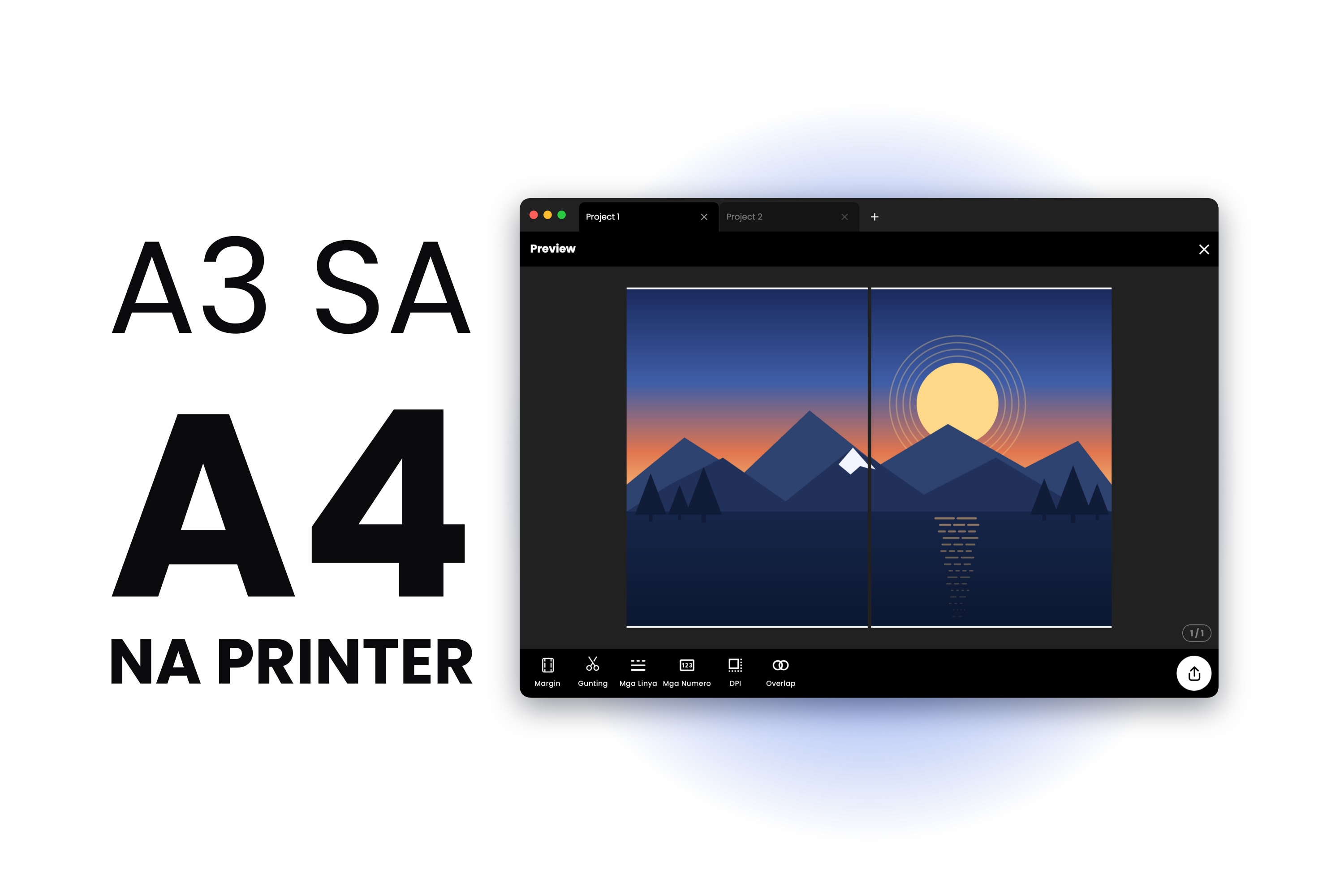
A4 ang kaya ng printer mo. A3 ang kailangan mo. Pinindot mo ang Print, inaalok ng dialog ang Fit to Page, at ang lumabas ay ang A3 na disenyo na lumiit sa iisang A4 sheet — tamang larawan sa maling laki.
Ang solusyon ay hatiin ang A3 sa dalawang A4 sheet sa buong laki at pagdikitin ang mga ito gamit ang tape. Ang A3 ay eksaktong dalawang A4 sheet, kaya ito ang pinakamadaling malaking laking magagawa sa bahay.
Ang Tanging Numerong Kailangan Mo
- A4 — 210 x 297 mm (8.27 x 11.69 in)
- A3 — 297 x 420 mm (11.69 x 16.54 in)
Ipatabi ang dalawang A4 sheet nang naka-portrait: 210 + 210 = 420 mm ang lapad, at 297 mm ang taas. Iyan ay isang landscape na A3, eksakto. Ang A3 ay dalawang A4 sheet na may isang seam sa gitna.
Eksakto ito, hindi tantiya. Ang A-series ay hinahati sa kalahati sa mahabang gilid sa bawat hakbang, kaya ang A4 ay tiyak na kalahati ng A3 at magkakasya ang buong hagdan. Nasa Paliwanag sa mga Laki ng Poster ang natitirang bahagi ng chart.
Bakit Lumabas na Kasinlaki ng A4 ang Print Mo
Ang Fit to Page — tinatawag ding Shrink to Fit o Scale to Paper Size — ay nakabukas bilang default sa karamihan ng print dialog. Kapag mas malaki ang dokumento kaysa sa papel, pinapaliit nito ang dokumento hanggang sa kumasya ito. Walang nasira; ginawa lang ng driver ang eksaktong inutos dito.
Walang tiling option na nakatago diyan. Ang normal na print dialog ay marunong magpaliit o magputol, at iyon na ang buong saklaw nito. Kailangan mong hatiin ang pahina bago pa ito makita ng printer, tapos mag-print sa eksaktong 100%.
Hakbang 1 — Itakda ang Canvas sa A3
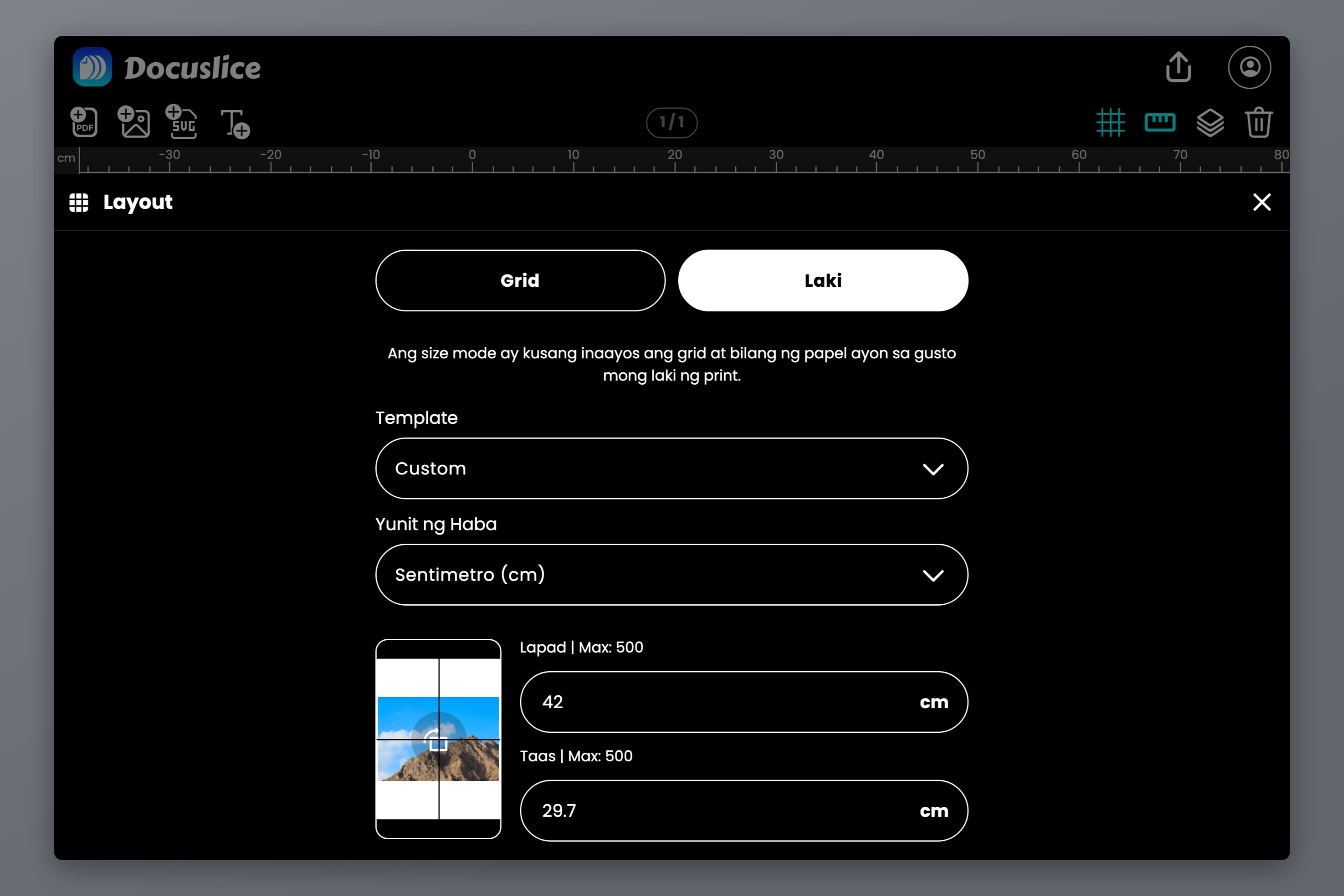
Buksan ang Docuslice web app, gumawa ng proyekto, lumipat sa Size mode, at piliin ang A3 mula sa mga built-in na canvas template. Kung gusto mong i-type na lang: 420 x 297 mm para sa landscape, 297 x 420 mm para sa portrait. Tinatanggap lahat ang milimetro, sentimetro, metro, pulgada at foot.
Itinatakda ng size mode ang tapos na sukat sa totoong mundo at hinahayaan ang Docuslice na kalkulahin ang tiling, sa halip na kabaligtaran. Buong paglalakad: Paano Mag-print ng Mga Imahe sa Maraming Pahina sa Eksaktong Sukat gamit ang Docuslice Size Mode.
Pagkatapos ay i-drag ang isang PDF o larawan papunta sa canvas — o gamitin ang Import PDF o Import Image — at iayon ang laki nito sa canvas.
Hakbang 2 — Itakda ang Papel sa A4
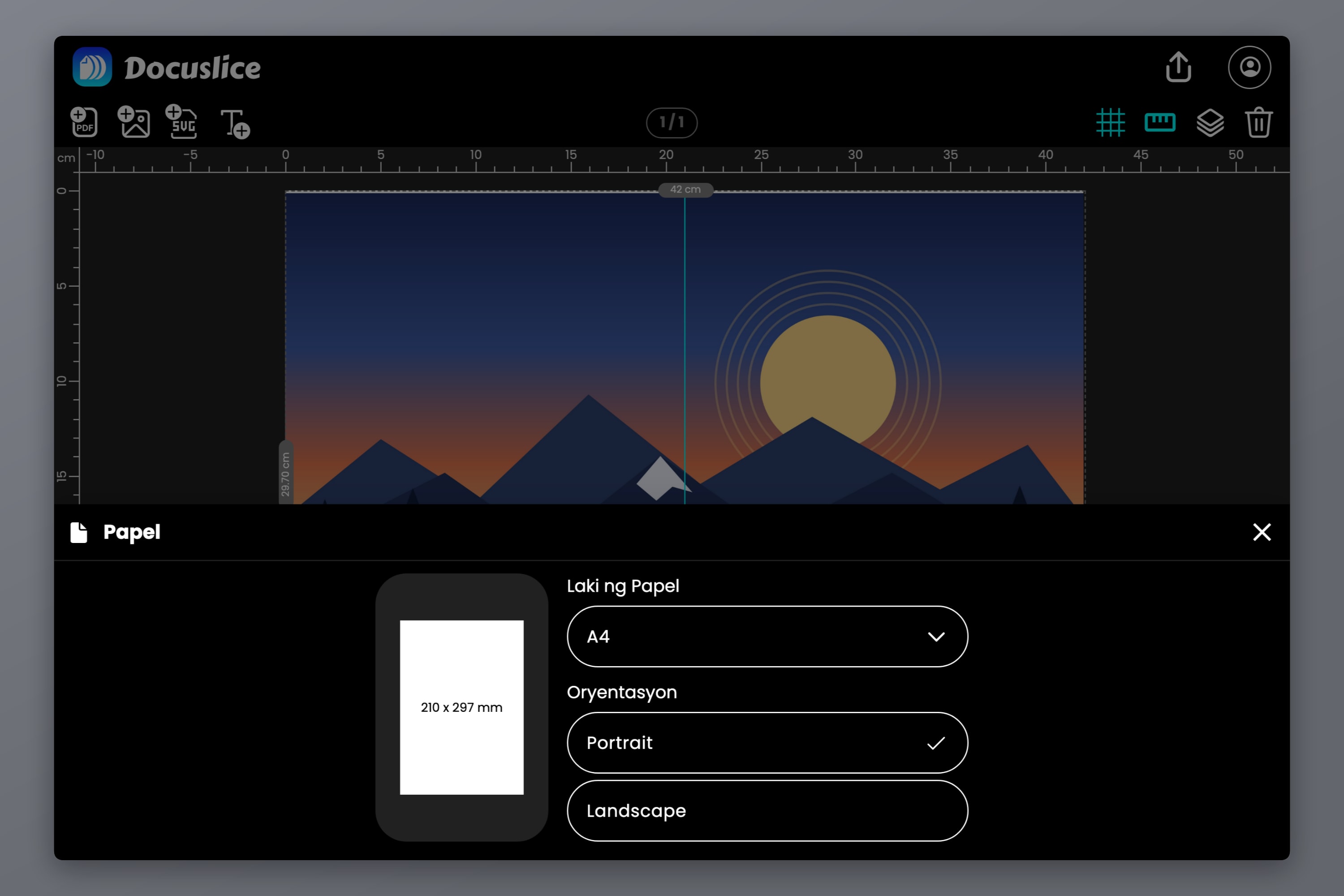
Buksan ang paper picker at piliin ang A4. Ito ang papel na nasa tray mo, hindi ang tapos na laki.
Ang oryentasyon ang nagpapasya kung dalawang sheet o apat ang ipi-print mo: kailangang nakaikot nang 90 degrees ang A4 kumpara sa A3.
- A3 canvas na landscape (420 x 297) + A4 papel na portrait = 2 column x 1 row
- A3 canvas na portrait (297 x 420) + A4 papel na landscape = 1 column x 2 row
Kung pagtutugmain mo ang dalawang oryentasyon, hindi na maghahanay ang mga gilid na 297 mm. Nagiging 2 x 2 na grid ang hati at apat na sheet ang ipi-print mo para sa parehong resulta.
Hakbang 3 — Tingnan ang Hati sa Canvas
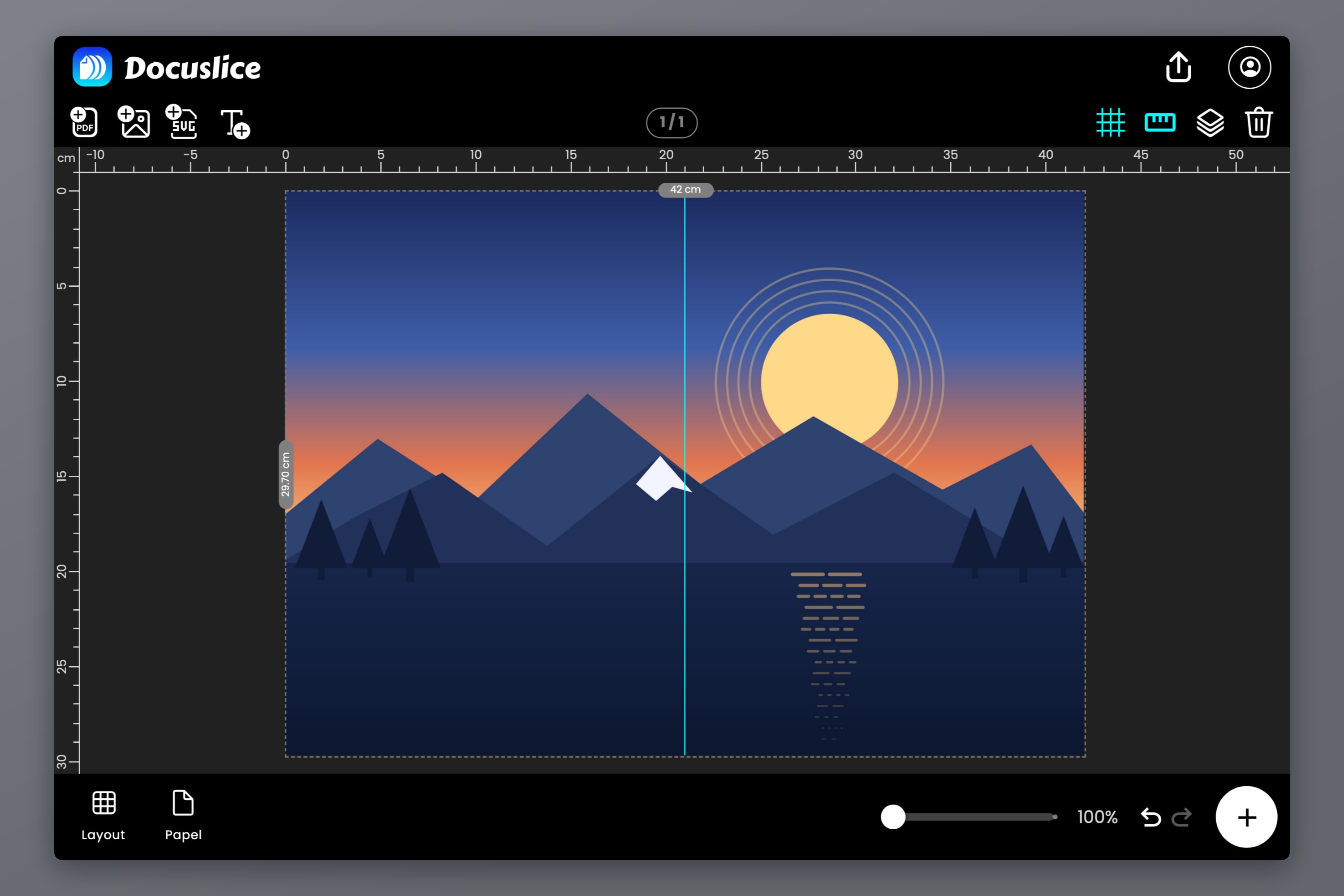
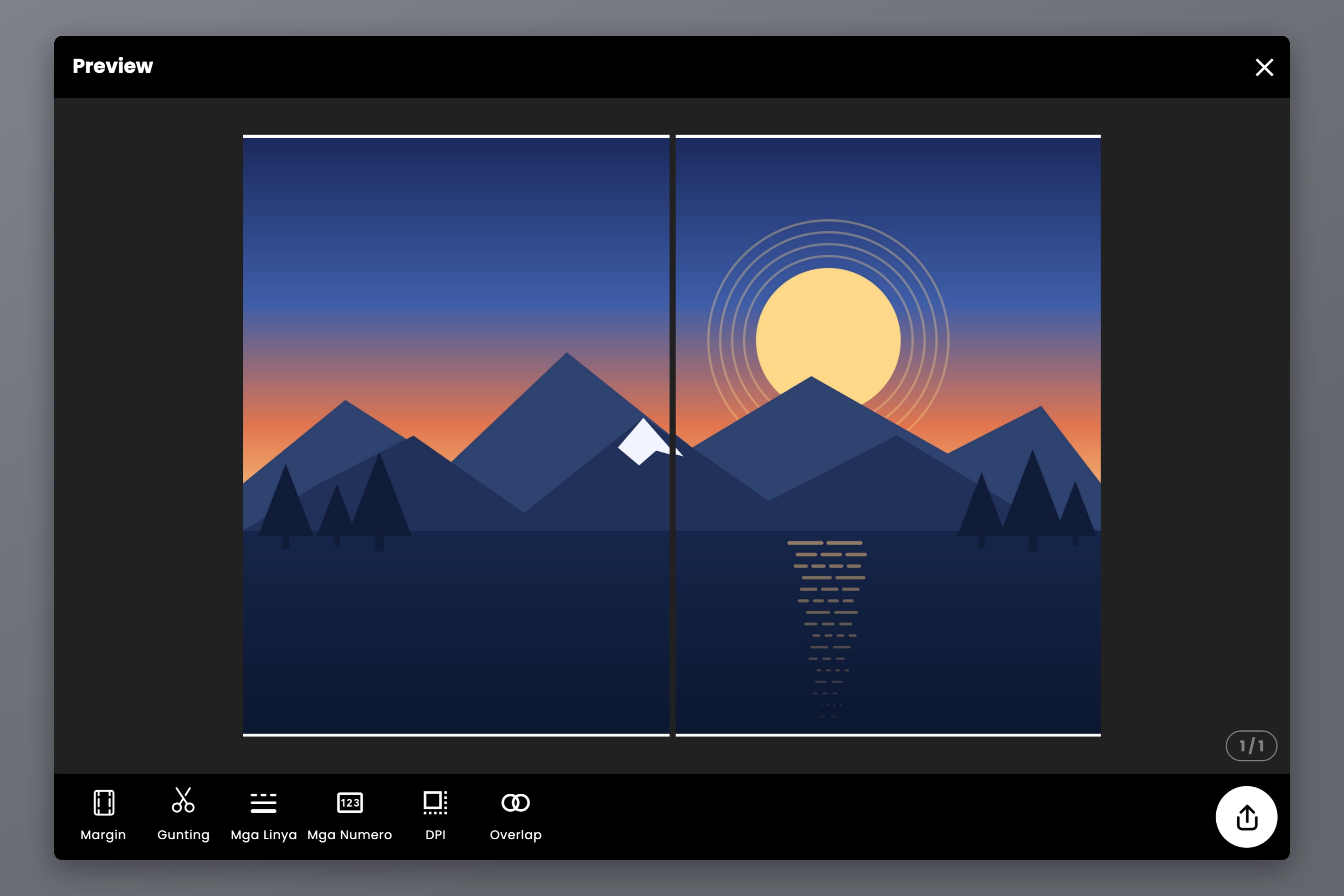
Isang tile divider ang lilitaw sa gitna ng canvas. Iyon ang seam mo: lahat ng nasa kaliwa nito ay mapi-print sa sheet one, lahat ng nasa kanan nito sa sheet two.
Igalaw ang artwork mo para bumagsak ang seam sa lugar na mapagpatawad. Sa pantay na background, naglalaho ito kapag na-tape na. Sa mukha, sa barcode o sa hanay ng maliliit na letra, ito ang unang mapapansin ng kahit sino.
Ang margin ang nagpapasya kung 2 sheet o 6 ang makukuha mo
Naglalaan ang Docuslice ng margin sa bawat sheet para sa mga cut guide at page marking, at ikinakalat ang artwork mo sa natitira:
- Sa margin na 0.00, ang bawat A4 ay may dalang buong 210 x 297 mm, at ang A3 canvas ay nahahati sa eksaktong dalawang sheet.
- Sa default na 0.50 in, ang bawat A4 ay may dalang 184.6 x 271.6 mm lang. Ang pagsakop sa parehong 420 x 297 mm ay aabot sa 3 x 2 na grid — anim na sheet, kung saan halos blangko at gugupitin lang ang panlabas na column at row.
Parehong nagbibigay sa iyo ng tunay na full-size na A3. Ang isa ay matipid sa papel; ang isa naman ay nagbibigay sa iyo ng malinis na border na gugupitan. Ipinapakita ng export preview ang totoong bilang, kaya hindi mo na kailangang manghula.
Isang babala sa 0.00 na ruta: karamihan sa mga home printer ay hindi kayang mag-print hanggang sa mismong gilid at magpuputol ng ilang milimetro sa bawat panig, kasama ang mga panig na nagtatagpo sa seam. Kung makakairita sa iyo ang manipis na puwang sa dugtungan, gumamit na lang ng margin at gumupit.
Hakbang 4 — Basahin ang Export Preview
Kumpirmahin ang bilang ng pahina, tapos itakda ang mga opsyon sa pagtatapos:
- Linya ng Gunting — patay, putol-putol o buong linya, o putol-putol o buong sulok, na nagmamarka kung saan gugupitin.
- Tanda ng Gunting — isang maliit na icon na nagpapakita kung aling gilid ang gugupitin.
- Mga Numero — Patay, Column at Row, o Sunod-sunod. Halos hindi na kailangan sa dalawang sheet, pero wala namang kapalit ito.
- Export DPI — libre ang Standard (160); ang Mataas (300) at Max (600) ay mga Pro feature, sulit para sa pinong teksto o line work.
Pagkatapos ay i-export bilang PDF o bilang magkakahiwalay na larawan. Para sa guhit, diagram o kahit anong puno ng teksto sa halip na litrato, pinapanatili ng I-export bilang PDF (Vector) na matalas ang bawat linya at letra sa halip na i-rasterize muli ang mga ito.
Hakbang 5 — Overlap para sa Malinis na Seam
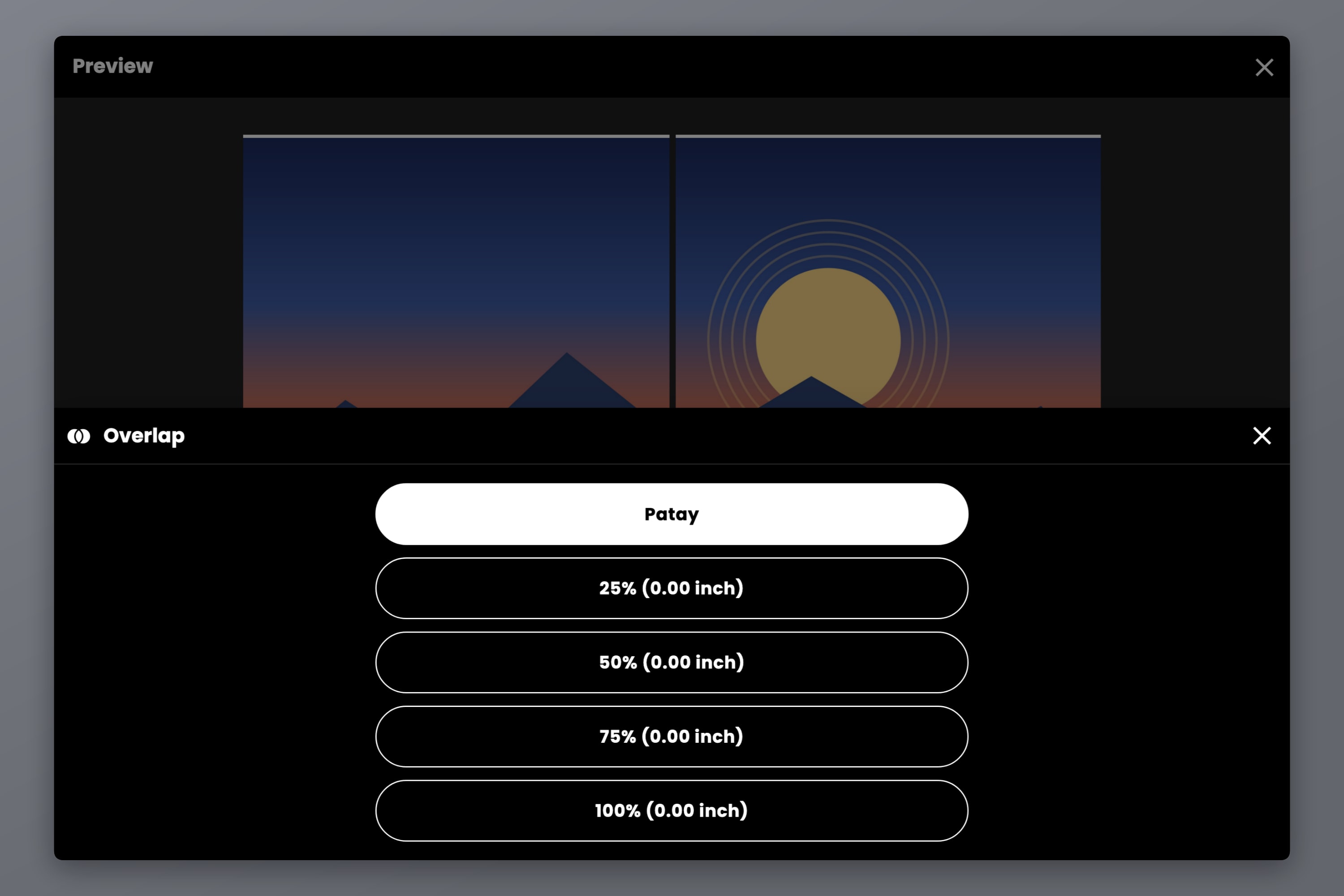
Pinupuno ng Overlap ang margin band ng bawat sheet ng content ng katabing sheet, kaya ang gupit na lumihis nang kalahating milimetro papasok sa linya ay bumabagsak sa naulit na artwork sa halip na sa puting papel. Dahil iisang seam lang ang buong print, sulit itong itakda.
Ang mga pagpipilian ay Patay, 25%, 50%, 75% at 100% ng margin; bagay ang 50% kapag sa likod ka magte-tape. Kailangan ng Overlap ng margin na pupunuin, kaya wala itong ginagawa sa 0.00, at isa itong bayad na feature sa mga plan na Pro at Pro+ — pareho silang isang beses na bayad, hindi kailanman subscription.
Mag-print sa 100%, Hindi sa Fit to Page
- Itakda ang laki ng papel sa print dialog sa A4 — ang parehong laking pinili mo sa Docuslice.
- Itakda ang scale sa 100% at patayin ang Fit to Page, Shrink to Fit at Scale to Paper Size.
- I-print ang dalawang sheet.
Isinukat na ng Docuslice ang file para sa full-size na A3. Kung ise-scale mo ulit ito sa driver, liliit ang parehong kalahati, hindi na magtutugma ang seam, at hindi na A3 ang tapos na print. Para sigurado, i-print muna ang isang sheet at sukatin ang isang kilalang gilid — kung kulang ito nang ilang porsiyento, may naiwang scaling pa sa isang lugar.
Pagdugtungin ang Dalawang Kalahati
Ipinipirint ng Docuslice ang overlap strip sa kaliwang margin ng pangalawang sheet, kaya mahalaga ang pagkakasunod-sunod:
- Gupitin ang kanang gilid ng sheet one. Huwag galawin ang panloob na margin ng sheet two — nasa bandang iyon ang naulit na artwork.
- Ipatong dito ang sheet one, na itinutugma ang artwork sa dugtungan sa halip na ang gilid ng papel.
- Mag-tape mula sa likod para hindi sumalo ng liwanag ang seam.
- Gupitin ang panlabas na border sa huli, gamit ang linya ng gunting.
Iyan ay isang full-size na A3 na print, gawa sa A4 na printer.
FAQ
Oo, sa dalawang sheet. Hindi humahawak ang printer ng kahit anong mas malaki sa A4 — hinahati ang A3 na disenyo bago i-print at pagkatapos ay pinagdurugtong ang dalawang kalahati. Walang pinapaliit.
Dalawa, magkadikit ang gilid. Ang A3 ay 297 x 420 mm at ang A4 ay 210 x 297 mm, kaya ang dalawang magkatabing A4 sheet na naka-portrait ay eksaktong 420 x 297 mm. Kung mag-iiwan ka ng print margin sa bawat sheet, mas maraming sheet ang kakailanganin mo para masakop ang parehong lawak, at gugupitin mo na lang ang sobra.
Dahil nakabukas ang Fit to Page, Shrink to Fit o Scale to Paper Size sa print dialog. Itakda ang scale sa 100% at i-print ang tiled na file sa halip na ang orihinal na sobrang laking pahina.
Oo — pareho lang ang paraan, mas malaking canvas lang ang itatakda mo at mas maraming sheet ang ipi-print mo. Ang bilang ng sheet para sa bawat laki ay nasa Paano Mag-print ng Poster sa Maraming Pahina sa Bahay.
Ang Letter (8.5 x 11 in) ay bahagyang mas malapad at bahagyang mas maikli kaysa sa A4, kaya hindi perpektong A3 ang nabubuo ng dalawang Letter sheet. Itakda pa rin ang canvas sa A3, piliin ang Letter bilang papel, at kakalkulahin ng Docuslice ang grid at ipapakita sa iyo ang bilang — mas marami ka lang kaunting gugupitin.
I-download ang Docuslice
I-download ang Docuslice ngayon at kunin ang iyong A3 sa buong laki mula sa A4 na printer na meron ka na.