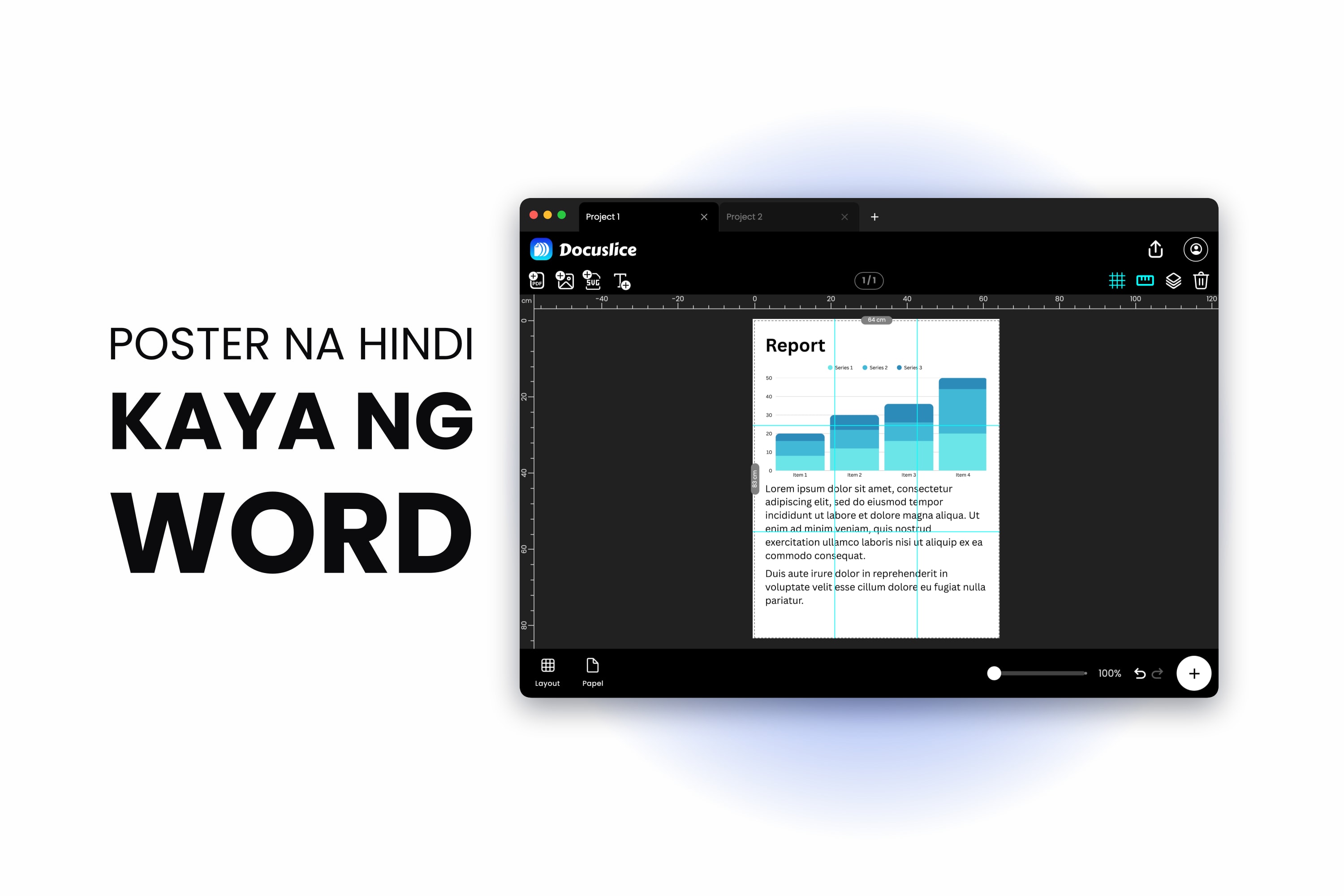
Ginawa mo ang poster sa Word. Tama ang laki ng pahina sa screen, nasa gusto mong kinalalagyan ang lahat — at pagkatapos ay iaabot sa iyo ng printer ang iisang A4 sheet na pinaliit ang buong poster para kumasya.
Doon huminto ang Word, at hindi ito kamalian mo — narito kung ano talaga ang kaya ng Word, o lumaktaw sa alternatibo.
Ano ang talagang kaya ng Word
Gumawa ng pahinang kasinlaki ng poster
Sa Word para sa Windows: Layout tab > Size > More Paper Sizes sa ibaba ng listahan. Sa Paper tab ng Page Setup dialog, i-type ang custom na Width at Height at pindutin ang OK.
Sa Word para sa Mac ay walang More Paper Sizes na entry sa ilalim ng Layout > Size, at hindi kailanman lumilitaw ang custom na sukat sa dropdown na iyon. Gamitin ang File > Page Setup, o ang Format > Document at ang Page Setup na button sa loob nito, na nagbibigay din sa iyo ng mga setting para sa margin at layout. Binubuo rin ng Word sa Mac ang listahan ng laki ng pahina nito mula sa printer na napili sa Format For, kaya mas maaga kang pinuputulan ng driver na mas mababa ang hangganan kaysa sa sariling kisame ng Word — kadalasan ay nabubuksan ang mas malalaking laki kapag pinalitan mo ng ibang printer ang Format For.
May kisame nga: nililimitahan ng Word ang custom na pahina sa 22 pulgada — mga 55.9 cm — sa bawat gilid. Sa sariling listahan ng Microsoft ng mga operating limit ng Word, 22 x 22 pulgada ang pinakamalaking laki ng papel, at nanatili ito mula Word 2007 at sa bawat bersyon mula noon, sa Windows at sa Mac nang magkapareho. Kaya puwede kang gumawa ng A3 o Tabloid na pahina, pero hindi ng A2, A1 o A0 — 59.4 cm na agad ang A2 sa mahabang gilid nito. Nakalista sa Paliwanag sa mga Laki ng Poster ang bawat laki sa mm, cm at pulgada.
Ayusin nang maayos ang layout ng poster
Magaling ang Word sa bahaging ito:
- Insert > Pictures, tapos Layout Options > Behind Text para patakbuhin ang isang litrato sa ilalim ng lahat ng iba pa. Sa Mac, Picture Format > Wrap Text > Behind Text.
- Mga text box na walang fill at walang outline, para sa mga headline block na puwede mong i-drag kahit saan sa pahina.
- Mga hugis, WordArt, at ang mga alignment guide na lumilitaw habang nagda-drag ka.
- Layout > Align para sa pagsentro at pantay na pamamahagi.
- Design > Page Color para sa full-bleed na background.
Gumawa ng banner nang manu-mano sa ilang pahina
Hindi kayang ikalat ng Word ang isang larawan sa kabila ng page break, pero kaya nitong ikalat ang isang serye ng pahina. Itakda ang Layout > Orientation sa Landscape, magtakda ng makikitid na margin, at maglagay ng isang salita o isang malaking letra sa isang text box sa bawat pahina. I-print ang mga pahina at itape ang mga ito ayon sa pagkakasunod-sunod.
Para sa banner na HAPPY BIRTHDAY ay gumagana ito nang maayos. Hindi naman para sa tuloy-tuloy na larawan o background: sarili nitong isla ang bawat pahina, at anumang tumatawid sa hangganan ay pinuputol sa gilid ng pahina, walang overlap at walang alignment mark.
Mag-print ng ilang pahina sa iisang sheet
May multi-page print control ang Word sa File > Print, sa ilalim ng pages-per-sheet na setting. Tandaan kung saang direksyon ito tumatakbo: naglalagay ito ng ilang pahina ng dokumento sa iisang sheet ng papel — mas maliit, hindi mas malaki. Ito ang eksaktong kabaligtaran ng tiling, at ito rin ang kontrol na pinakamadalas ipinagkakamali sa tiling.
Kung saan huminto ang Word
Ang tanging kontrol sa sukat na nasa print settings ng Word ay ini-scale ang dokumento mo papunta sa papel na nasa printer. Walang opsyon para sa poster, tile o paghahati sa maraming sheet — wala sa kahit anong bersyon, wala sa Windows, wala sa Mac. Kung mas malaki ang pahina mo kaysa sa papel mo, pinapaliit ito ng Word para kumasya.
Hindi rin puwedeng humalang ang larawan sa Word document sa kabila ng page break. Itinuturing ng Word ang bawat pahina bilang lalagyan, kaya ang larawang tumatawid sa hangganan ay alinman sa nakaupo nang buo sa isang pahina o naputol. Walang ayos ng text box ang makakalusot dito.
May isang manu-manong paraang patas namang banggitin: maglagay ng kopya ng larawan sa bawat pahina, tapos gamitin ang Picture Format > Crop sa bawat kopya para putulin ito papunta sa bahaging nauukol sa sheet na iyon. Kapag ginawa nang matiyaga, talagang nadadala nito ang isang larawan sa ilang pahina. Pero sa mata mo lang hinuhusgahan ang bawat hangganan ng crop laban sa ruler, walang overlap, walang trim mark at walang pagnunumero. Matitiis para sa 2x2, kaawa-awa nang lampas doon, at ang anumang pagbabago sa hinaharap ay nangangahulugan ng muling pag-crop sa bawat kopya.
Pagsama-samahin: kayang idisenyo ng Word ang poster na hindi nito kayang i-print, at kaya nitong i-print ang mga pahinang hindi nito kayang pagdugtungin.
Dalawang bagay na sulit subukan bago ka umalis sa Word
Baka may poster mode ang printer driver mo
Tingnan muna ito — kung nandiyan ito, ito ang pinakamaikling daan. Ilang gumagawa ng printer, lalo na ang Epson at ang Canon, ang naglalagay ng poster o enlargement mode sa driver nila, na naaabot sa pamamagitan ng Printer Properties o Preferences na button sa print dialog sa halip na sa kahit ano sa loob ng Word.
Dalawang paalala: nag-iiba-iba ang mga feature ng driver ayon sa modelo, kaya baka wala nito ang sa iyo, at kung saan man ito umiiral ay magaspang ang mga kontrol — isang nakapirmeng 2x2 o 3x3 na kakaunti ang masasabi mo sa overlap, sa trim mark o sa tapos na laki.
Kaya ng Microsoft Publisher ang tiling — pero itinitigil na ito
Kung bahagi ng Office installation mo ang Publisher, may tunay itong built-in na tiled poster printing: mga pahinang umaabot sa 240 x 240 pulgada, pagpi-print sa maraming sheet na ikaw mismo ang nagtatakda ng pahalang at patayong overlap, kasama ang Print a single tile na opsyon na muling nagpi-print ng isang sheet ayon sa row at column kapag may nasira ka. Wala ni isa nito sa Word.
Ang problema ay ang timing. Aalis ang Publisher sa Microsoft 365 sa Oktubre 1, 2026, at pagkatapos noon ay hindi na kayang buksan o i-edit ng mga subscriber ang mga .pub file dito ni i-install itong muli; magtatapos naman sa Oktubre 13, 2026 ang suporta para sa mga perpetual na bersyong kasama sa Office 2021. Patuloy pa ring tatakbo nang walang suporta ang perpetual na install pagkatapos ng petsang iyon; ang subscription na install ay hindi na. Magagamit ngayon kung meron ka nito, pero hindi ito lugar na paglilipatan ng disenyong balak mo pang balikan — ang gabay ng Microsoft ay i-convert sa PDF o sa Word ang mga umiiral nang .pub file bago ang petsang iyon.
Word kumpara sa Docuslice
| Tampok | Microsoft Word | Docuslice |
|---|---|---|
| Kumpletong tools sa disenyo ng poster | ✅ text box, shapes, WordArt | ❌ payak na canvas editor |
| Gumawa ng A3 o Tabloid na pahina | ✅ | ✅ |
| Multi-page banner mula sa teksto | ✅ isang letra kada pahina | ✅ bilang tuloy-tuloy na disenyo |
| Pahinang lampas 22 pulgada kada gilid | ❌ nakapirmeng limitasyon ng program | ✅ mm, cm, m, in, ft |
| Gumawa ng A2, A1 o A0 na pahina | ❌ | ✅ |
| I-tile ang isang pahina sa ilang sheet | ❌ driver poster mode lang, pirming 2x2 o 3x3 | ✅ built in |
| Magtakda ng eksaktong tapos na laki | ❌ | ✅ mm, cm, m, in, ft |
| Itakda mismo ang bilang ng sheet | ❌ | ✅ grid mode |
| Larawang tumatawid sa page break | ❌ manu-manong i-crop ang kopya kada pahina | ✅ standard na kilos |
| Overlap sa pagitan ng mga sheet | ❌ | ✅ presets 25–100% |
| Mga gabay sa paggupit | ❌ | ✅ Linya + Tanda ng Gunting |
| Nakanumerong tile para sa pag-assemble | ❌ | ✅ Column at Row o Sunod-sunod |
| Nagpi-print ng sobrang laking pahina sa buong laki | ❌ pinapaliit para kumasya | ✅ tini-tile ito |
Pagtatapos ng trabaho: i-tile ang disenyo ng Word sa mga sheet
Kung wala sa dalawang iyon ang bagay sa sitwasyon mo, ilabas ang disenyo mula sa Word bilang PDF at i-tile ang PDF.
Hakbang 1 — I-export ang Word document bilang PDF
Sa Windows, File > Save a Copy (o File > Save As), tapos piliin ang PDF mula sa listahan ng uri ng file; naaabot din ng File > Export > Create PDF/XPS Document ang parehong lugar. Sa Mac, File > Save As o Save a Copy, tapos piliin ang PDF sa ilalim ng File Format. Panatilihing eksakto ang laki ng pahina gaya ng pagkakadisenyo dito at huwag hayaang may ma-scale sa paglabas.
Mahalaga ito kahit pinilit ka ng 22-pulgadang kisame ng Word na magdisenyo sa A3 o mas maliit pa: dala ng PDF ang tunay na sukat at proporsiyon ng pahina, at doon nagsisimulang mag-scale pataas ang tiling tool.
Hakbang 2 — Buksan ang PDF at piliin ang papel mo
I-drop ang PDF sa canvas sa Docuslice at piliin ang papel mo — Letter, Legal, A1 hanggang A6, A3+, Tabloid, Ledger, ang mga laki ng photo o isang custom na laki — at ang oryentasyon.
Hakbang 3 — Itakda ang tapos na laki ng poster
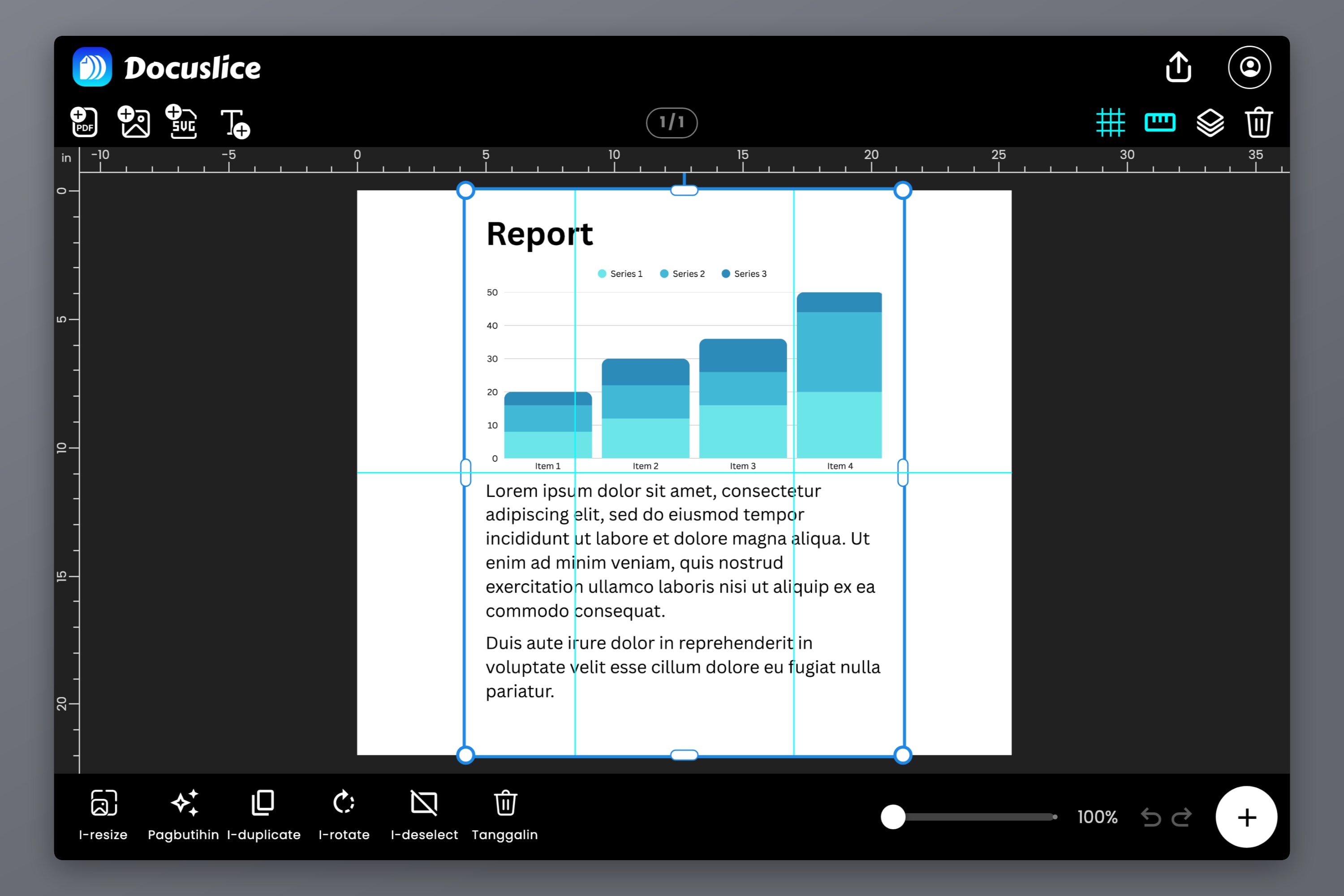
Dito na tumitigil sa pagiging mahalaga ang kisame ng Word. Lumipat sa size mode at i-type ang laking gusto mo sa milimetro, sentimetro, metro, pulgada o foot — magdisenyo sa A3 sa Word, mag-print sa A1 o A0 sa maraming sheet. Muling gumuguhit ang tile grid habang nagta-type ka, kaya nakikita mo ang bilang ng sheet bago ka magpasya. Kabaligtaran naman ang gawi ng grid mode: ikaw ang magtuturo ng mga sheet.
Hakbang 4 — Overlap, linya ng gunting, numero ng pahina, export
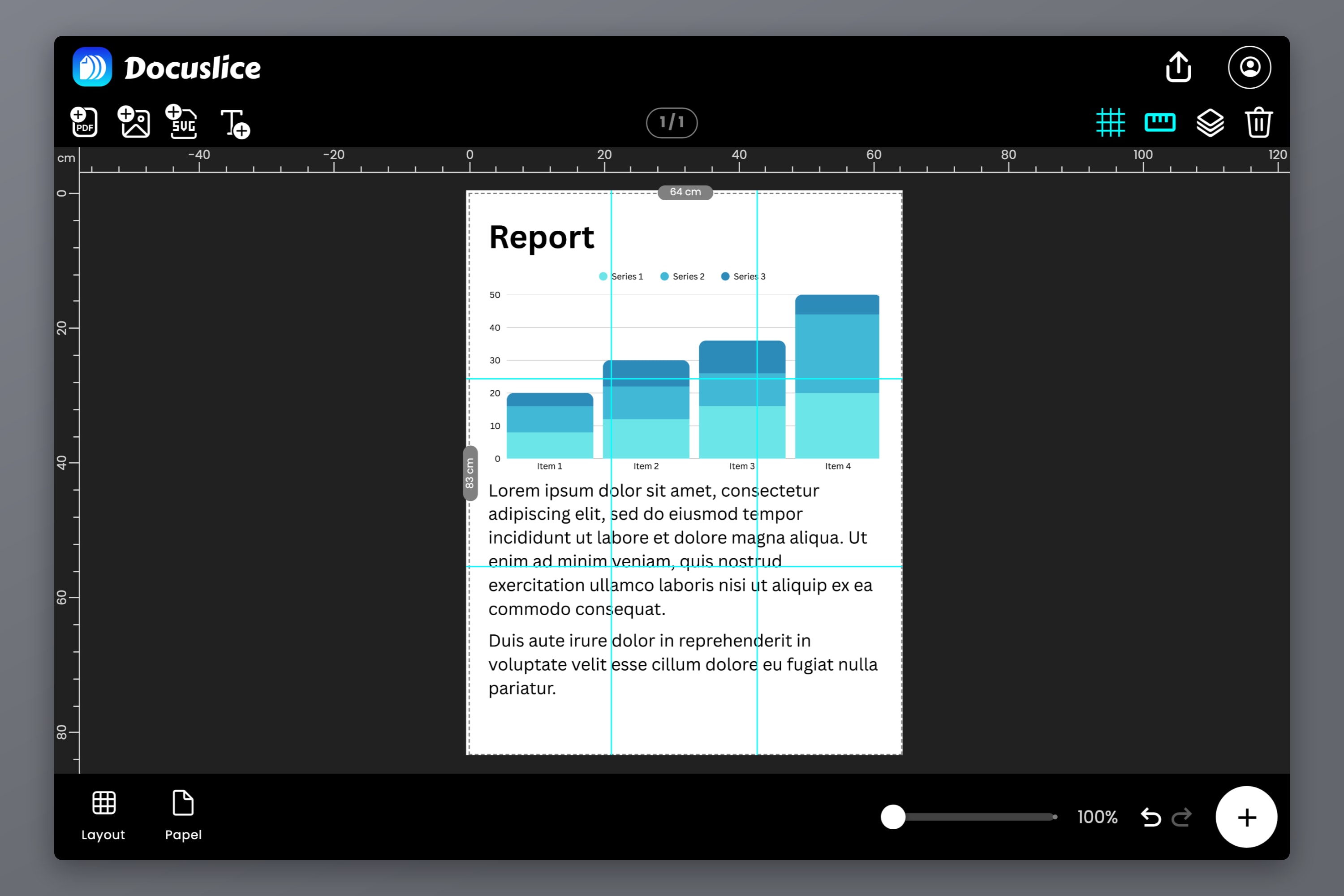
Itakda ang overlap — Patay, 25%, 50%, 75% o 100% — para may magkasanib na strip ang magkatabing sheet na puwede mong gupitin at idikit. Buksan ang Linya ng Gunting at ang Tanda ng Gunting para may nakalimbag na gabay sa paggupit, at ang mga numero ng pahina para muling mabuo ang tumpok ng halos magkakamukhang sheet: Column at Row, o Sunod-sunod.
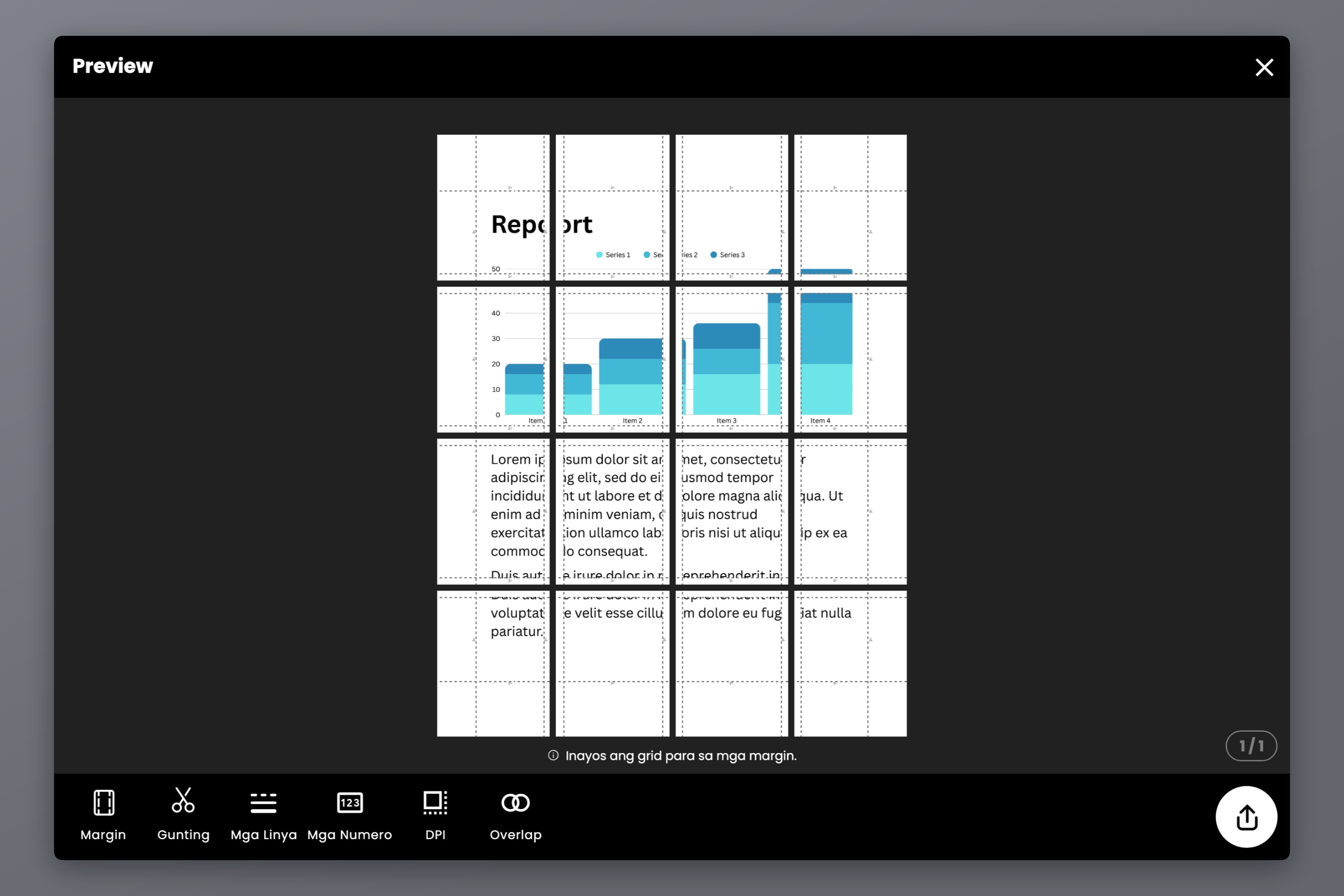
Pagkatapos ay mag-export bilang na-tile na PDF o bilang mga larawan: isang file, nasa loob nito ang bawat tile, tama ang pagkakasunod-sunod.
Kung may teksto ang disenyo — at halos tiyak na meron ang poster na gawa sa Word — pinapanatili ng vector PDF export sa Pro ang tekstong iyon bilang vector sa buong tiling sa halip na maging pixel, kaya nananatiling matalas ang hugis ng mga letra sa laking poster. Ipinapaliwanag ito ng Ipinapakilala ang Vector PDF Export sa Docuslice; nilalakad naman ng Paano Mag-print ng Malaking PDF sa Maraming Pahina ang buong daan ng PDF.
Tumatakbo ang Docuslice sa browser, may mga app para sa Mac, Windows, iOS at Android. May libreng tier; ang mga bayad na plan ay isang beses na bayad, hindi subscription.
Mga Madalas Itanong
Hindi. Kayang gumawa ng Word ng malaking pahina at paliitin ito papunta sa papel mo, pero wala itong tiling feature. Para makapag-print sa buong laki sa ilang sheet, mag-export bilang PDF at i-tile ang PDF.
Ini-scale ng print settings ng Word ang dokumento papunta sa laki ng papel. Kapag mas malaki ang pahina kaysa sa sheet, ang pagpapakasya na lang ang alam ng Word na gawin dito.
22 x 22 pulgada, mga 55.9 cm kada gilid. Nakalista ito ng Microsoft bilang nakapirmeng operating limit ng program, hindi nagbabago mula pa noong Word 2007 at pareho sa Windows at sa Mac. Sapat ang laki para sa A3 at sa Tabloid, kulang naman para sa A2, A1 o A0. Puwede ka pang putulan ng printer driver mo nang mas maaga, pero hindi kailanman nang mas malaki.
Oo, sa pamamagitan ng paglalagay ng isang salita o letra kada landscape na pahina at pagtatape sa mga naka-print na pahina. Hindi ito para sa tuloy-tuloy na larawan o background, maliban kung maglalagay ka ng kopya ng larawan sa bawat pahina at igu-crop ang bawat isa papunta sa sariling bahagi nito — hindi kayang patakbuhin ng Word ang isang piraso ng artwork sa kabila ng page break, at wala itong ibinibigay na overlap o trim mark.
Hindi. I-export bilang PDF ang tapos na Word document at i-tile iyon. Buong-buo ang natatawid ng layout, ng mga font at ng mga larawan.
Oo — eksaktong dalawang A4 sheet ang A3, kaya dalawang tile lang ang trabaho, may isang seam. Sinasaklaw ng Paano Mag-print ng A3 sa A4 na Printer ang partikular na kasong iyon, at sinasaklaw naman ng Paano Mag-print ng Poster sa Maraming Pahina sa Bahay ang mas malalaking laki.
Subukan ang Docuslice
Idisenyo ito sa Word kung doon ka komportable — tapos i-export ang PDF at hayaang ang Docuslice na ang bahala sa bahaging hindi kaya ng Word.