Požadavky
- Účet Docuslice s aktivním tarifem Pro+.
- Desktopová aplikace je určena výhradně uživatelům Pro+.
- macOS 10.15 (Catalina) nebo novější.
✅ Docuslice je zdarma na Androidu, v iOS i na webu. Tarif Pro+ vyžaduje jen desktopová aplikace.
Krok 1 — Stažení aplikace
- Otevřete prohlížeč a přejděte na app.docuslice.com/get-desktop.
- Pokud budete vyzváni, přihlaste se svým účtem Docuslice.
- Zjistěte, jaký čip váš Mac používá:
- Apple Silicon (M1, M2, M3, M4 a novější) → zvolte Stáhnout pro Mac (Apple Silicon)
- Intel → zvolte Stáhnout pro Mac (Intel)
Nevíte, který čip máte? Klikněte na nabídku Apple → O tomto Macu. Hledejte položku "Čip" (Apple Silicon) nebo "Procesor" (Intel). - Klikněte na odpovídající tlačítko ke stažení. Prohlížeč uloží soubor
.dmg.
Krok 2 — Instalace aplikace
- Otevřete stažený soubor
.dmg(obvykle ve složce Stažené soubory). - V okně, které se zobrazí, přetáhněte ikonu Docuslice do složky Aplikace.
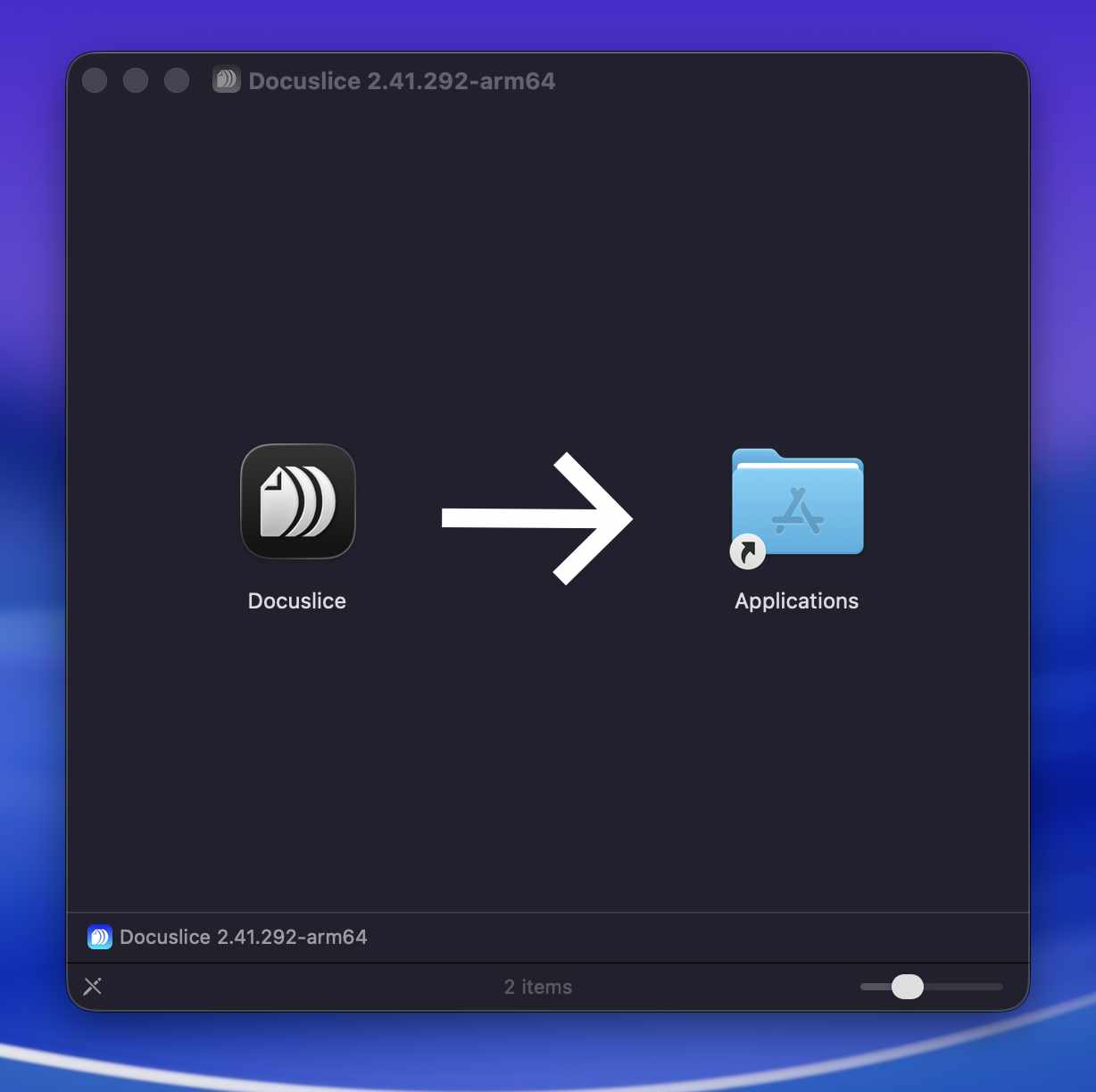
- Vysuňte obraz disku stisknutím tlačítka pro vysunutí vedle něj ve Finderu.
Krok 3 — Spuštění Docuslice
- Otevřete Finder → Aplikace a poklepejte na Docuslice.
- Pokud macOS zobrazí bezpečnostní upozornění ("Docuslice nelze otevřít, protože pochází od neidentifikovaného vývojáře"), postupujte takto:
- Otevřete Nastavení systému → Soukromí a zabezpečení.
- Sjeďte dolů k bezpečnostní zprávě o Docuslice a klikněte na Přesto otevřít.
- V potvrzovacím dialogu klikněte na Otevřít.
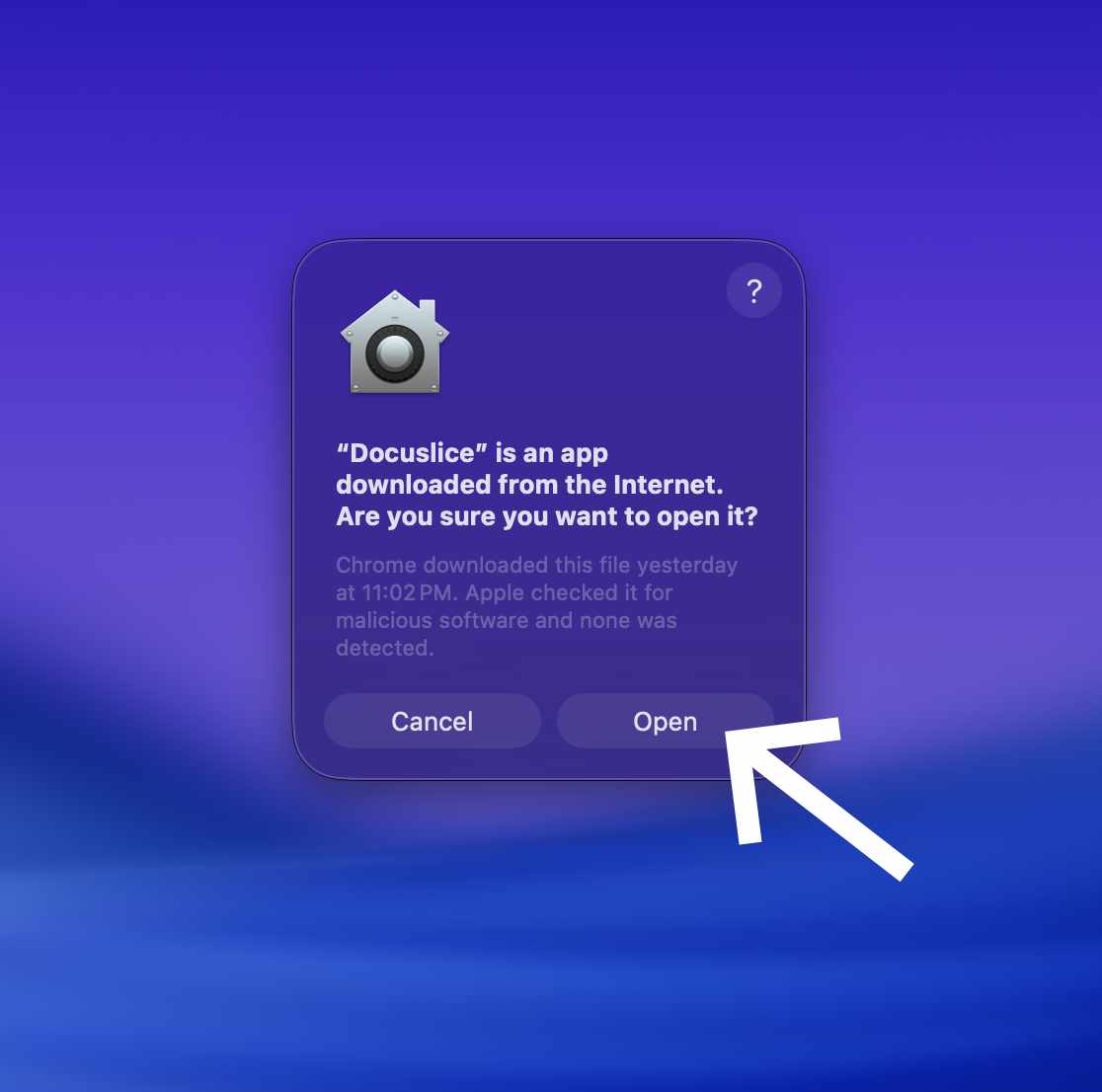
Docuslice se spustí a vy se můžete přihlásit svým účtem a začít.
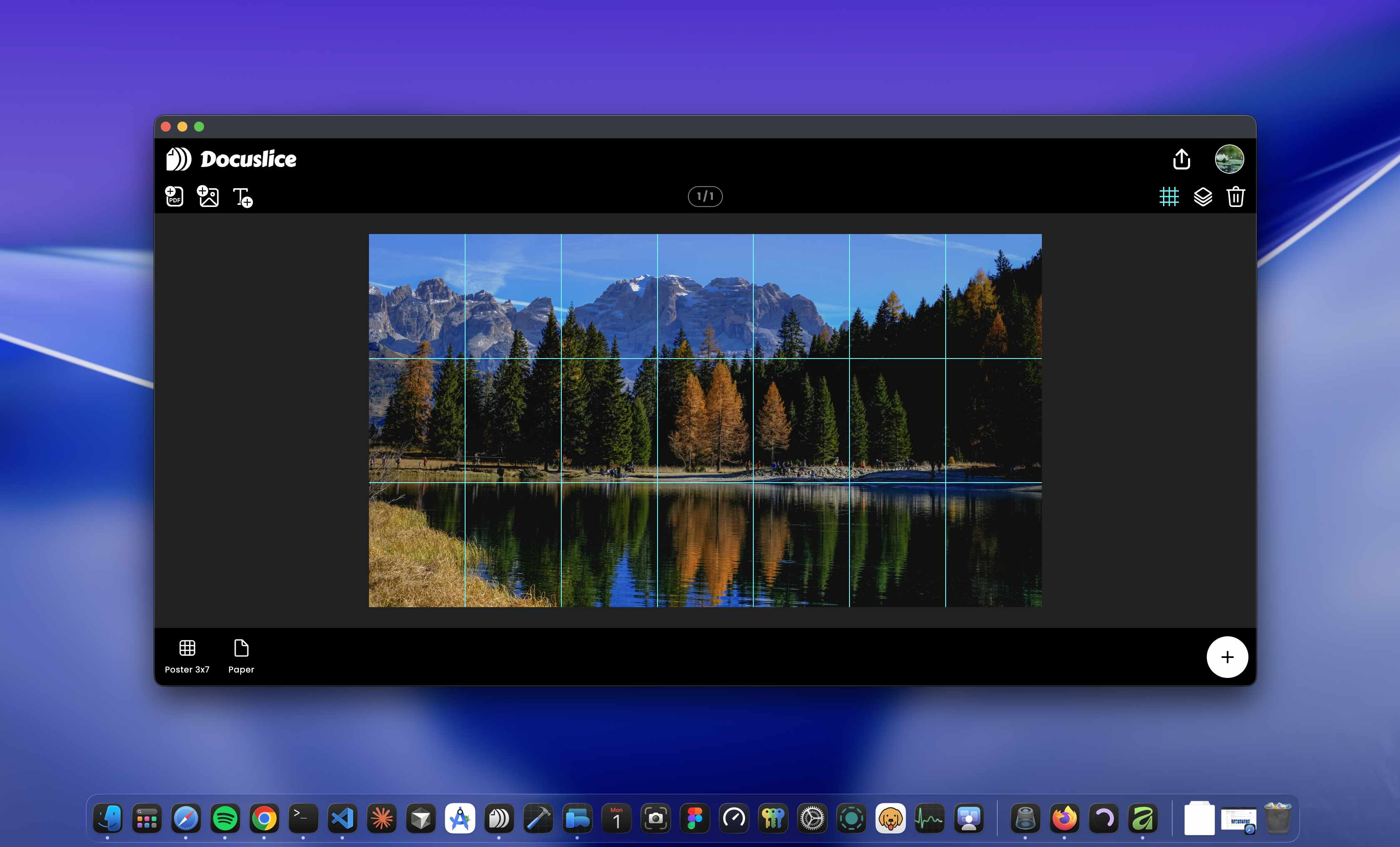
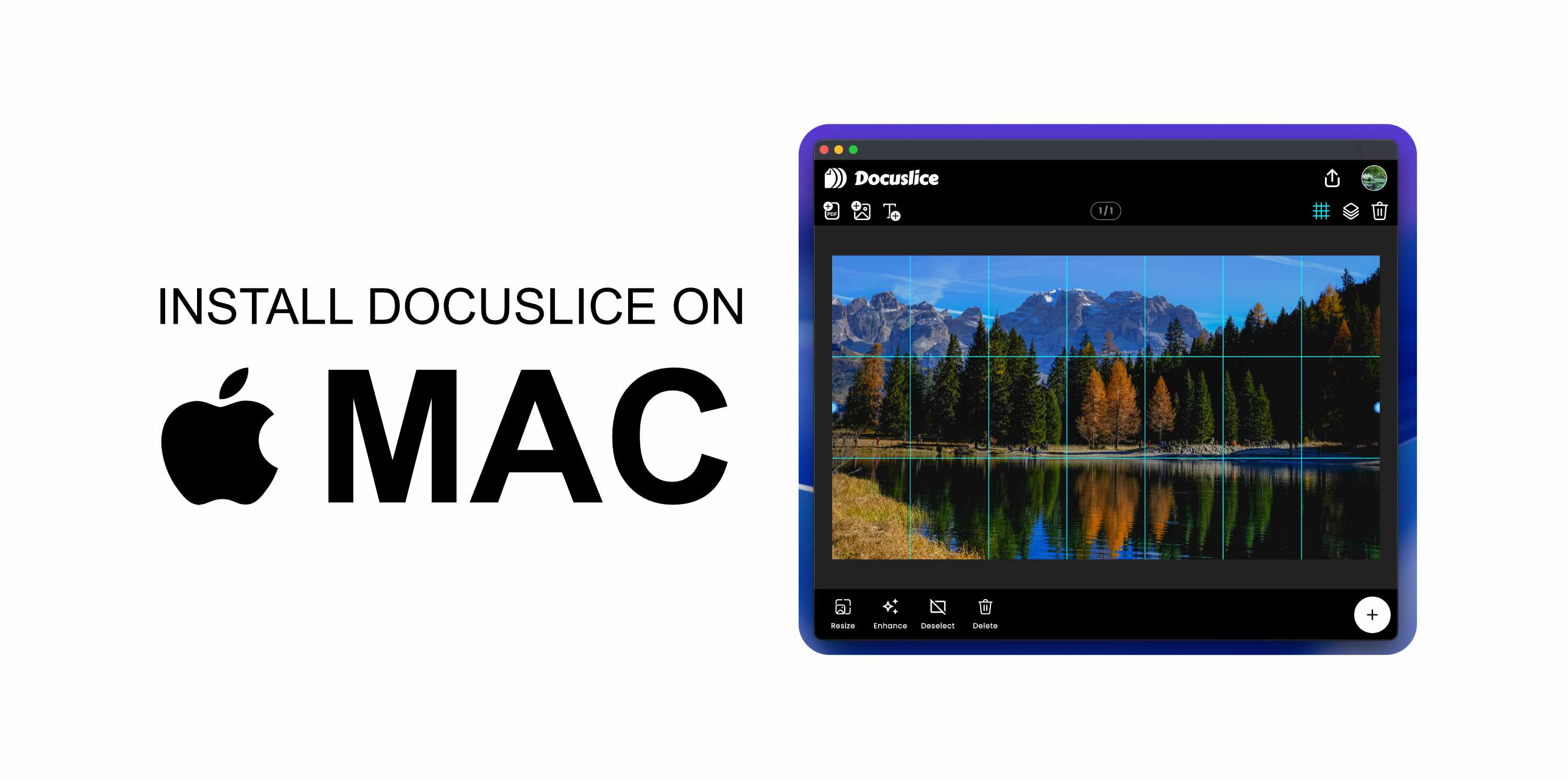
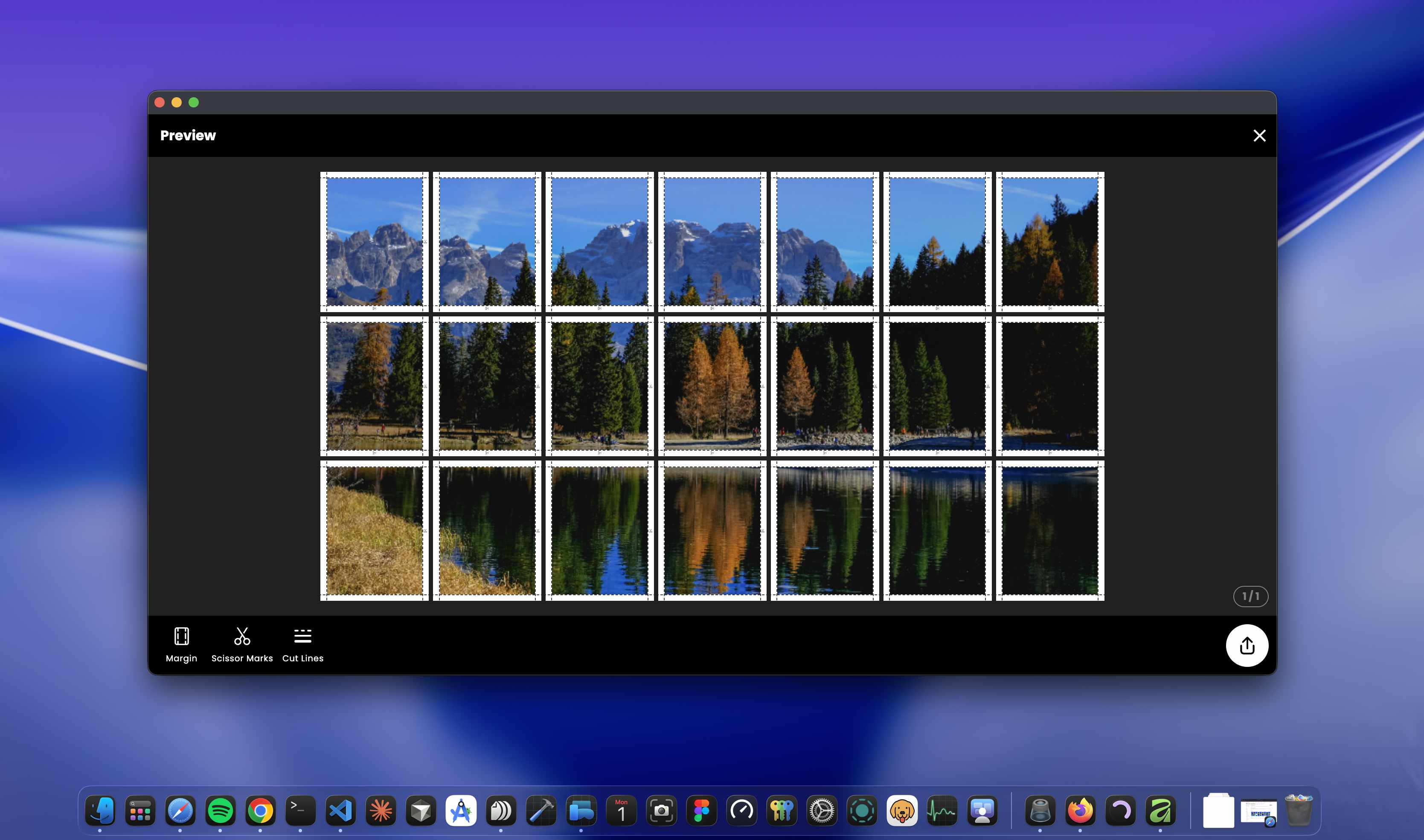
Po přihlášení můžete uspořádat své soubory na plátně a před tiskem si prohlédnout náhled dlaždicového exportu.
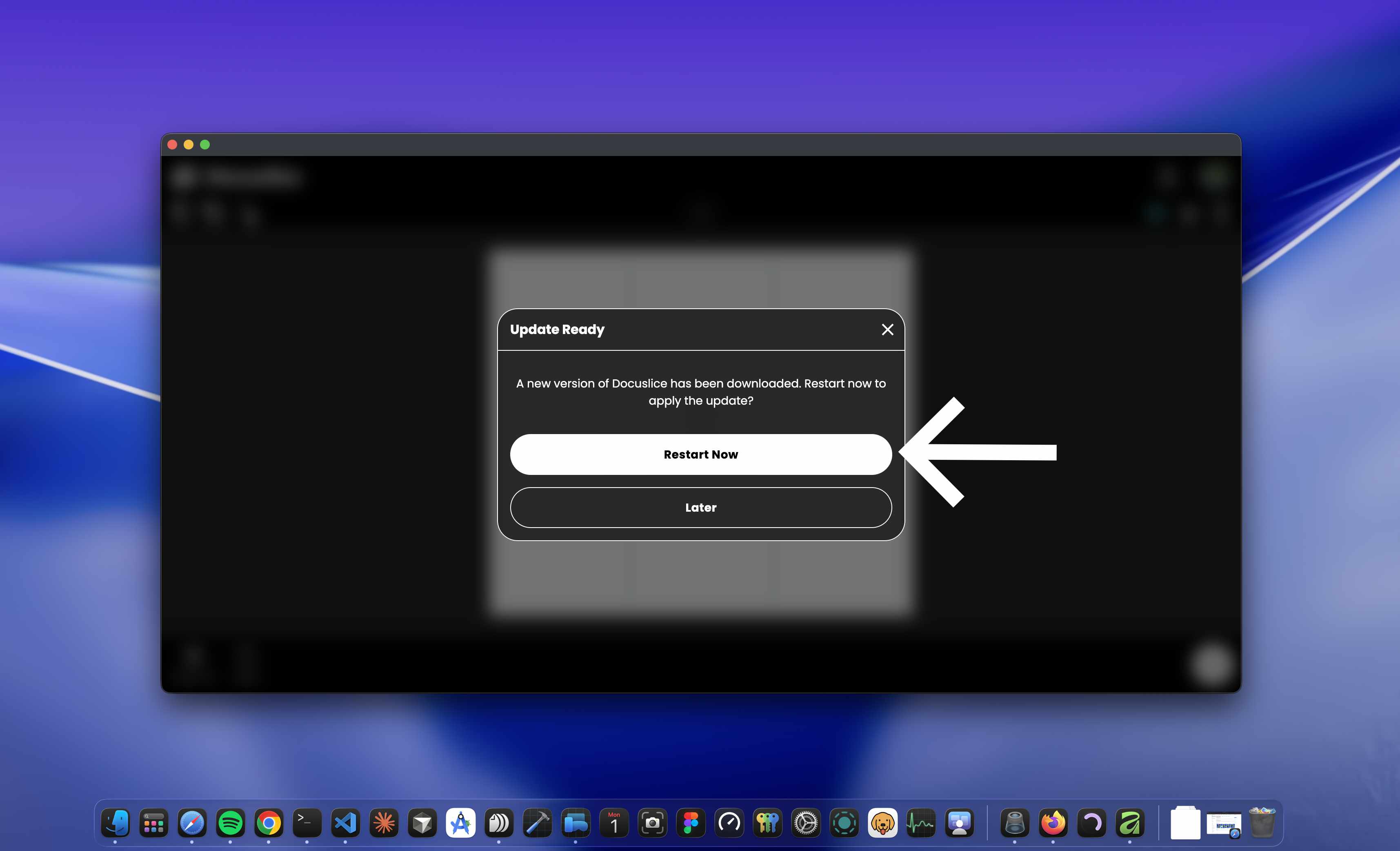
Aktualizace Docuslice
Docuslice kontroluje aktualizace automaticky při spuštění. Jakmile bude k dispozici nová verze, budete vyzváni k její instalaci.