部落格
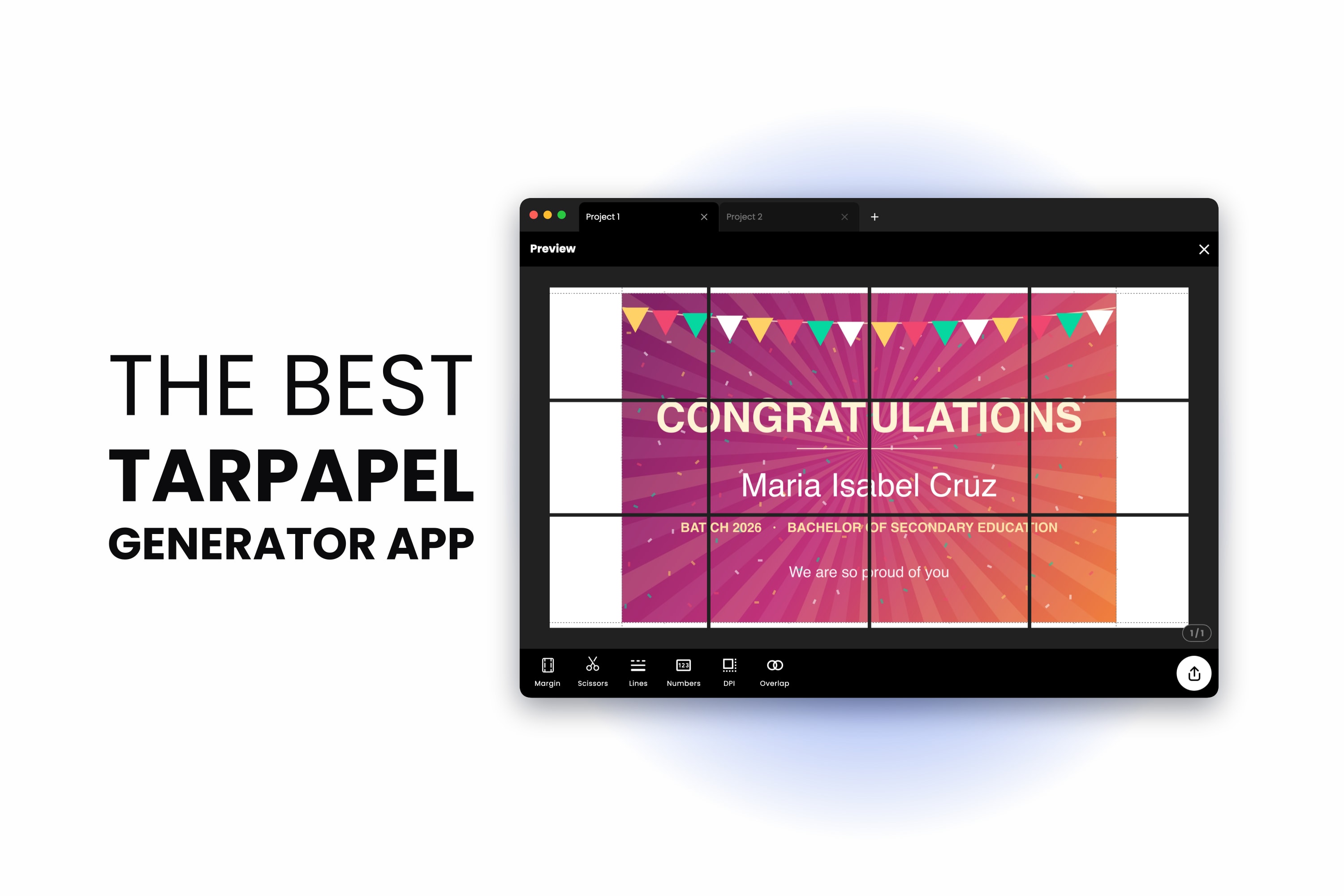
最好嘅 tarpapel 生成器應用程式(免費,唔使去打印店)
八月 14, 2026
tarpapel 生成器會將你嘅設計變成一格格普通紙,喺屋企印出嚟再黐返埋一齊。以下由頭到尾講曬成件事 — 尺寸、紙張數目、切割線同黐膠紙 — 連埋嗰個喺瀏覽器或者手機上面免費做到嘅應用程式。
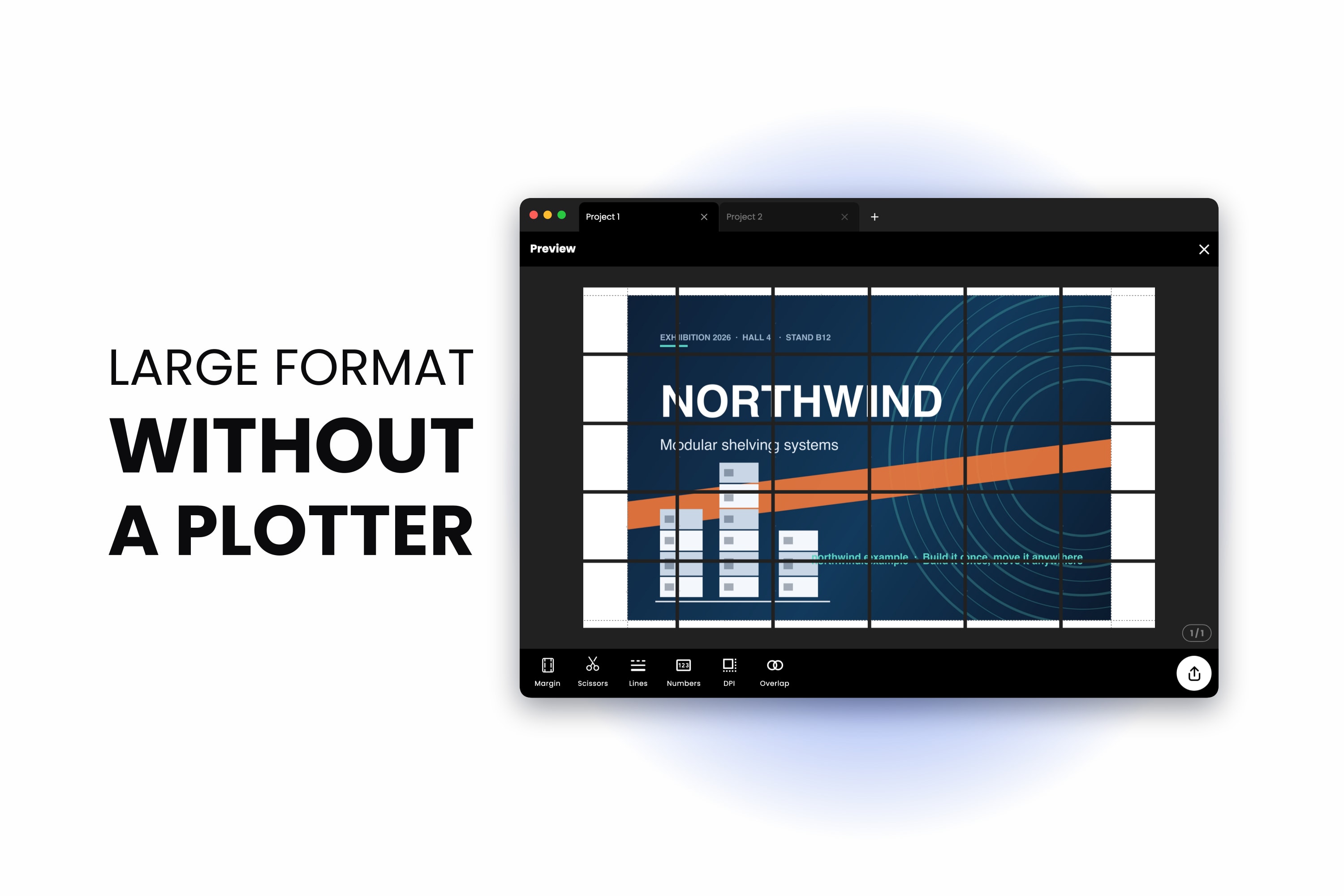
大型打印替代方案:冇大型打印機一樣印得大
八月 13, 2026
冇人會報價俾你嘅大型打印替代方案:將件嘢拼貼到你早就擁有嗰部 A4 打印機上面。以下就係佢嘅成本、佢印出嚟係點,以及邊啲情況打印店依然係啱嘅答案。

點樣喺 Adobe Acrobat 做拼貼打印 — 以及冇佢嗰陣可以用乜
八月 12, 2026
Adobe Acrobat 嘅海報拼貼打印藏喺打印對話框入面,喺「頁面大小調整與處理」下面。以下就係佢確切嘅位置、點解佢咁多時似係唔見咗,以及當你部 PDF 檢視器根本做唔到嗰陣,點樣將一份 PDF 分開多頁打印。

點樣喺 Photoshop 將大圖分割拼貼打印 — 以及一條快啲嘅路
八月 11, 2026
Photoshop 可以由一張大圖打印出多張紙,但淨係得人手嗰條路:參考線、切片,同埋每一塊拼貼一個檔案。以下就係真正嘅流程逐步講解、一個老實嘅工序計數,以及一條通往同一張拼貼海報嘅捷徑。

點樣喺 Excel 將大型試算表分開多頁打印
八月 10, 2026
只要你知道啲控制項收埋喺邊,Excel 其實好識將一份大型試算表分開多頁打印。以下就係完整嘅設定 — 分頁、縮放、重複標題同頁面順序 — 再加埋 Excel 做唔到嗰件打印工作。

點樣喺 Microsoft Word 打印海報 — 以及幾時應該改用拼貼工具
八月 9, 2026
Word 好樂意俾你整一版海報咁大嘅頁面,然後打印嗰陣將佢縮曬落一張紙。以下就係 Word 真正做得到嘅嘢、冇人提過嗰個頁面尺寸上限,同埋點樣將海報以原尺寸分開多張紙打印。
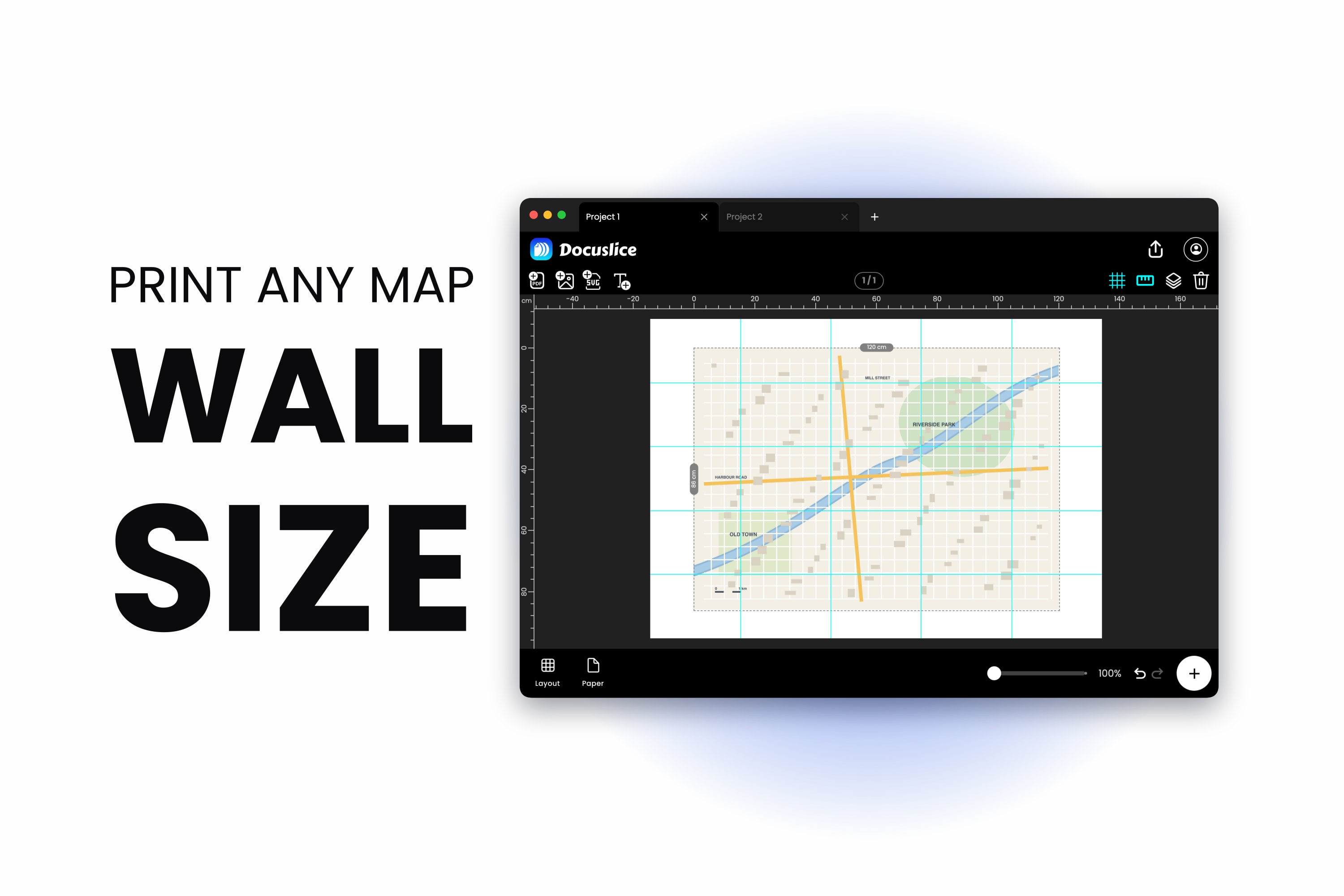
點樣將大幅地圖分開多頁打印
八月 8, 2026
點樣用一部普通打印機將大幅地圖分開多頁打印 — 設定你需要嘅比例尺或者上牆尺寸、將地圖拼貼到 A4 或 Letter 紙上,再將接縫擺喺永遠唔會切過你路線嘅位置。

點樣喺普通打印機上以 1:1 比例打印實物原大樣板
八月 5, 2026
點樣喺一部普通 A4 或 Letter 打印機上以 1:1 比例打印樣板 — 輸入真實尺寸、印一張校準紙、量度誤差、修正佢,然後將完整嘅實物原大樣板拼貼到所需張數嘅紙上。
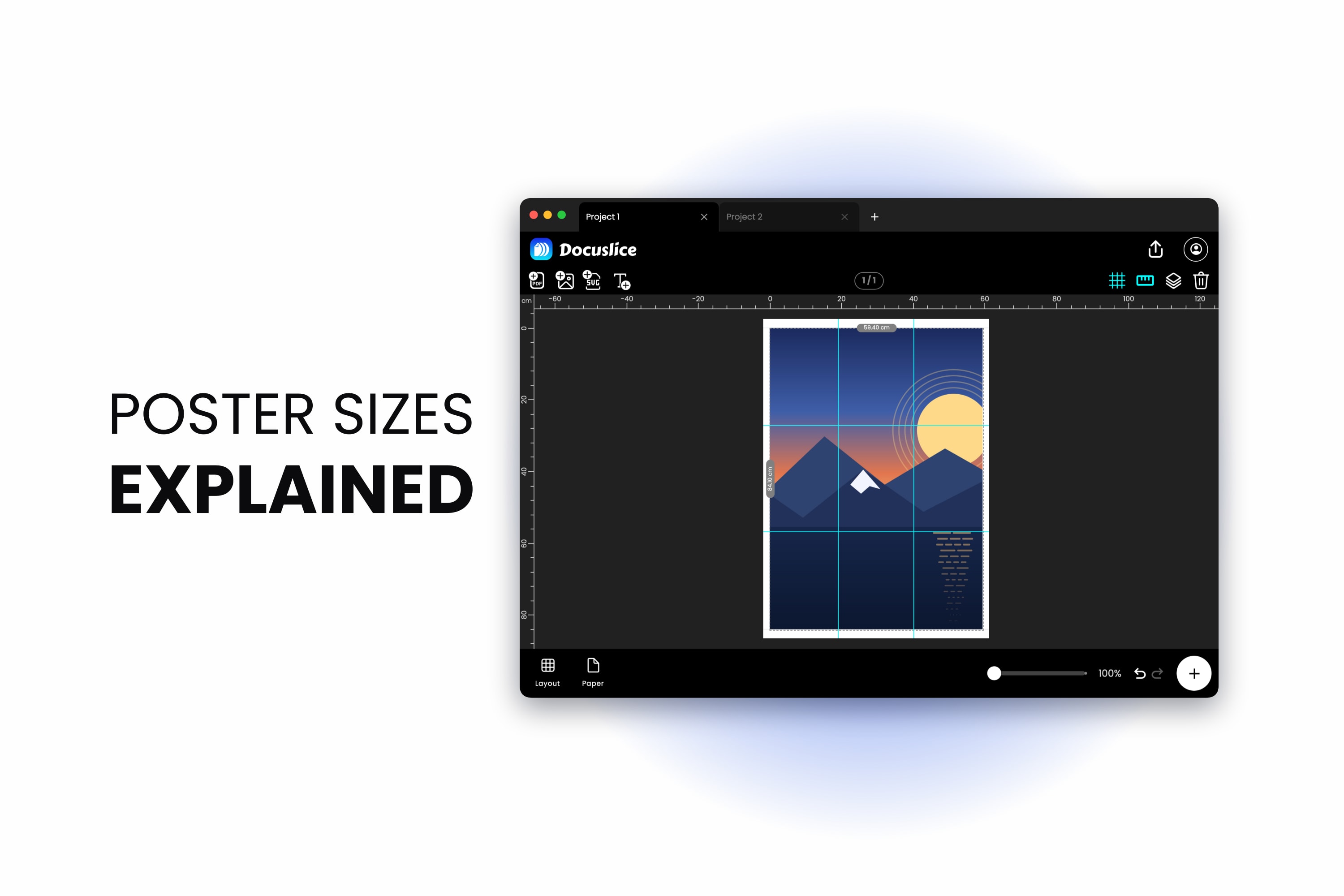
海報尺寸完全解說 — A0、A1、A2、A3 同 A4(連紙張數目同打印 對照表)
八月 3, 2026
A0、A1、A2、A3、A4、A5 同 A6 嘅完整海報尺寸對照表,以 mm、cm 同吋列出,另加美國尺寸對照,以及喺屋企將每個海報尺寸拼貼到 A4 或 Letter 紙上時,一個誠實嘅紙張數目。

點樣將大圖分開多頁打印而唔會失真
七月 31, 2026
如果你想將大圖分開多頁打印而唔會失真,難嘅唔係拼貼 — 而係原檔嘅解像度。以下用大白話講清楚每吋像素嘅計法,以及喺你落實用二十張紙之前,點樣救返一張太細嘅圖。

點樣將橫額分開幾張紙打印再黐返埋一齊
七月 28, 2026
你唔需要繪圖機,亦唔使幫襯打印店。以下就係點樣用一部普通家用打印機將橫額分開多頁打印 — 打好字、將佢拉闊到一幅長畫布上、拼貼,然後將啲紙黐成一幅乾淨企理嘅招牌。

點樣喺 A4 或 Letter 紙上以原尺寸打印縫紉紙樣
七月 25, 2026
學識點樣喺屋企打印縫紉紙樣,其實歸根究柢得一件事 — 將比例守住喺 100%。以下就係點樣核對紙樣自己嗰個測試方格、印錯咗點樣救返,以及點樣將一份原尺寸嘅影印舖版紙樣拼貼到普通 A4 或 Letter 紙上。

點樣喺屋企將海報分開多頁打印(用 A4 打印機做 A0、A1 同 A2)
七月 23, 2026
點樣用一部普通 A4 或 Letter 打印機將海報分開多頁打印,連 A2、A1 同 A0 嘅紙張數目、令拼接毫不痛苦嘅重疊同編號設定,以及應該點揀匯出 DPI。

點樣用 A4 打印機打印 A3 — 原尺寸,一啲都唔縮細
七月 20, 2026
點樣用 A4 打印機打印 A3 尺寸而唔縮細任何嘢。A3 啱啱好等於兩張 A4,所以答案就係一個兩頁嘅拼貼、中間得一條接縫 — 而唔係嗰個令你不斷印出 A4 大細嘅「符合頁面大小」設定。

點樣將大型 PDF 分開多頁打印(唔使 Adobe Acrobat)
七月 17, 2026
以下就係點樣淨係用一個瀏覽器分頁,就將大型 PDF 分開多頁打印 — 將檔案以原尺寸分割到幾張 A4 或 Letter 紙上,加埋重疊同編號,然後再黐返埋一齊。

Docuslice 帶嚟更出色嘅畫布編輯器同更智能嘅匯出控制
七月 15, 2026
Docuslice 嘅海報編輯器啱啱迎嚟一次重大升級 — 自由旋轉、邊緣同四角縮放手柄、對齊吸附、標尺同參考線、完整嘅還原/重做,以及網頁端同桌面端嘅鍵盤快捷鍵。此外仲有兩項全新嘅匯出控制:令拼接萬無一失嘅頁碼標記,以及可揀嘅匯出 DPI,帶嚟更銳利、更高解像度嘅打印效果。
隆重推出 Docuslice 向量 PDF 匯出 — 任何尺寸都刀鋒般銳利嘅打印效果
六月 13, 2026
Docuslice 現已將拼貼海報匯出為真正嘅向量 PDF。文字、形狀、SVG 圖稿同埋匯入嘅 PDF 頁面喺任何打印尺寸下都保持清晰銳利 — 唔會起格仔、無需重新柵格化,文字同向量密集嘅設計檔案亦更細。

隆重推出 Docuslice Pro 同 Pro+ — 一次付費,無需訂閱,永久擁有
五月 30, 2026
Docuslice 現已推出兩款一次性付費方案:Pro 同 Pro+。移除廣告、解鎖桌面應用程式,並喺更多裝置上使用 Docuslice — 只需一次付費,永遠唔會有任何週期性收費。
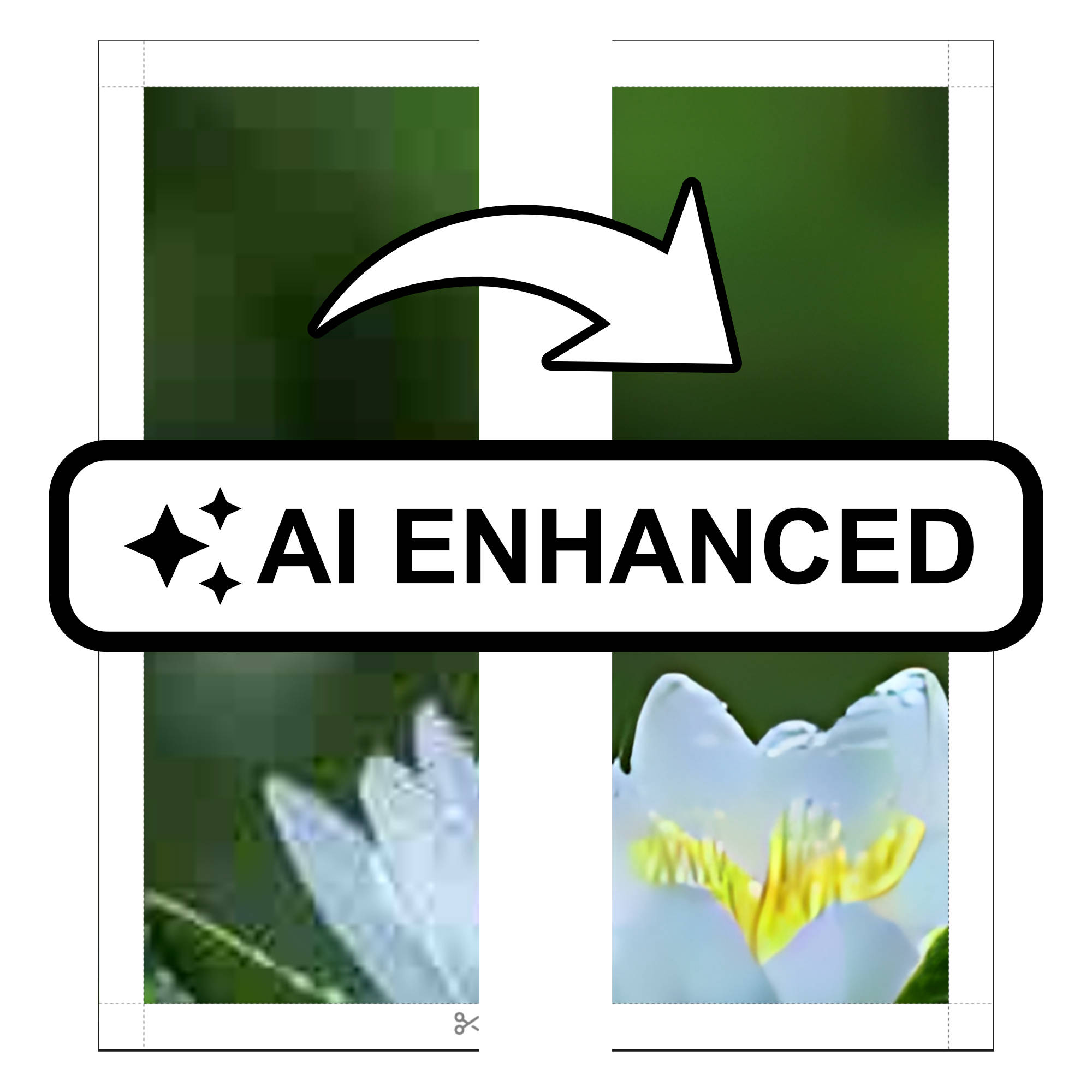
Docuslice 推出 AI 相片增強功能 — 每次都呈現更清晰、印刷就緒的圖像
三月 27, 2026
Docuslice 現在包含 AI 相片增強功能,這是一項在裝置端運行的 AI 功能,可在匯出前放大並銳化您的圖像,讓每次拼貼列印都清晰、生動、隨時可以掛起 — 無需設計技能。
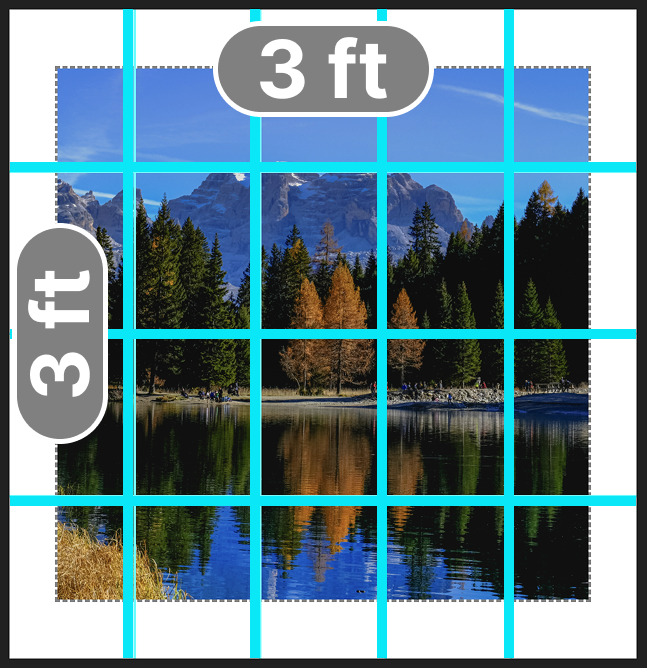
如何使用 Docuslice 的尺寸模式將圖像以指定大小列印在多頁上
八月 19, 2025
我們非常高興推出 **尺寸模式(Size Mode)**,這是 Docuslice 最新功能,讓您完全掌控海報的尺寸。有了尺寸模式,您可以將海報的寬度和高度設定為精確數值,實現您的創意。無論是為活動製作一幅 90 公分長的橫額、DIY 專案的精準藍圖,還是自訂的牆面藝術,Docuslice 都能確保您的大型圖像以您想要的精確尺寸分割列印在多頁上。
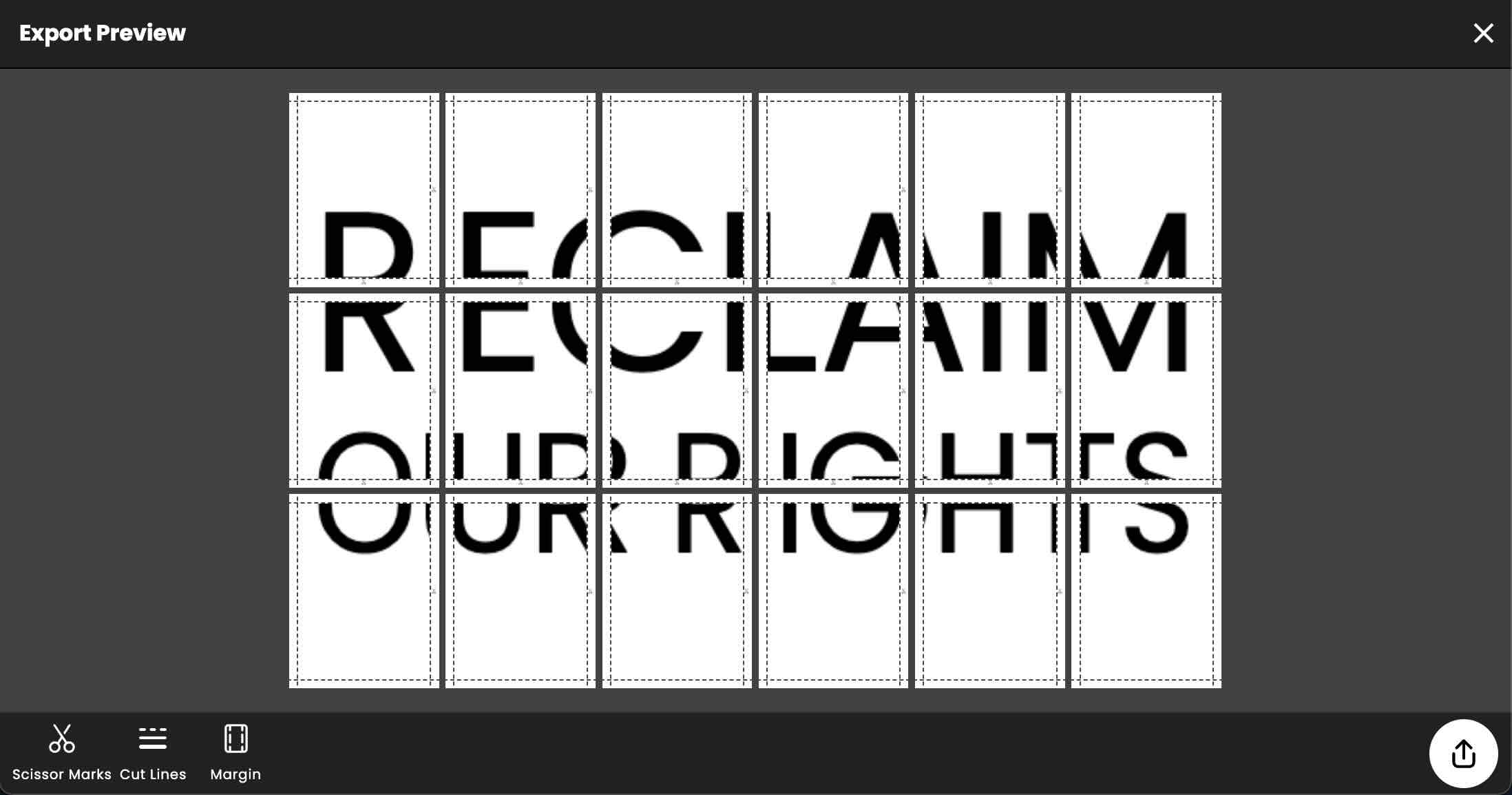
使用 Docuslice 創建抗議牌子(拼貼打印應用程式)
四月 9, 2024
一個設計精美的抗議牌子可以放大你的訊息並產生強烈的視覺衝擊。在這篇博客中,我們將探討如何使用 Docuslice 這款拼貼打印應用程式,創建引人注目的抗議牌子,並自定義文字、字型和顏色。
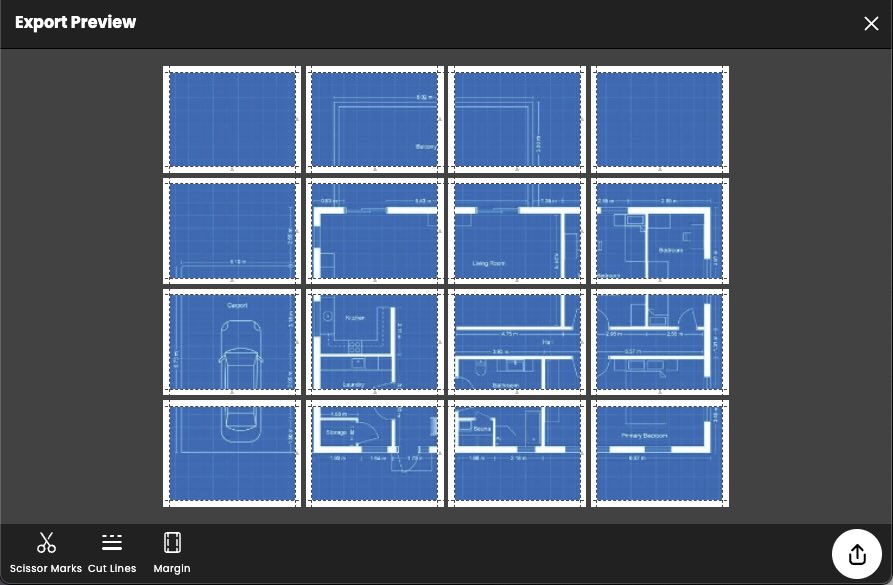
使用標準打印機打印超大藍圖,盡在 Docuslice
三月 24, 2024
在設計和建築領域,藍圖至關重要。但如果你的設計太大,無法打印該怎麼辦?Docuslice 來了:一款讓你僅用標準打印機就能打印超大藍圖的遊戲改變者。
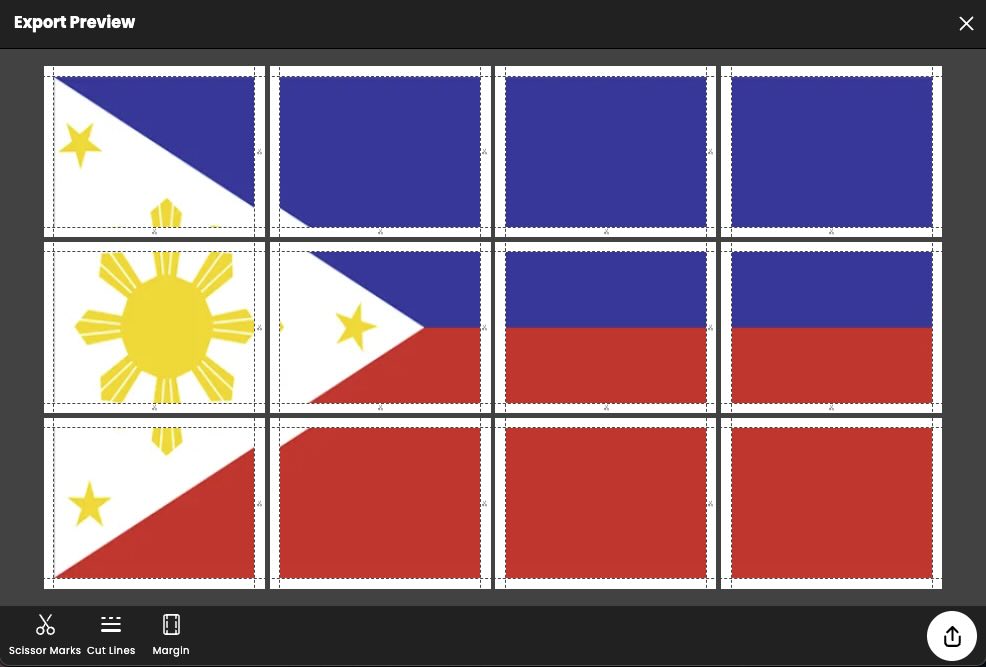
使用 Docuslice 打印超大旗幟
三月 24, 2024
旗幟不僅僅是布料;它們是驕傲、團結和身份的象徵。無論是裝飾國家徽章、公司標誌,還是團隊徽章,旗幟都擁有極大的意義。但如果你想放大旗幟的影響力,將它擴展到巨大的比例呢?這時,Docuslice 這個革命性工具就派上用場,它讓你輕鬆打印超大旗幟。
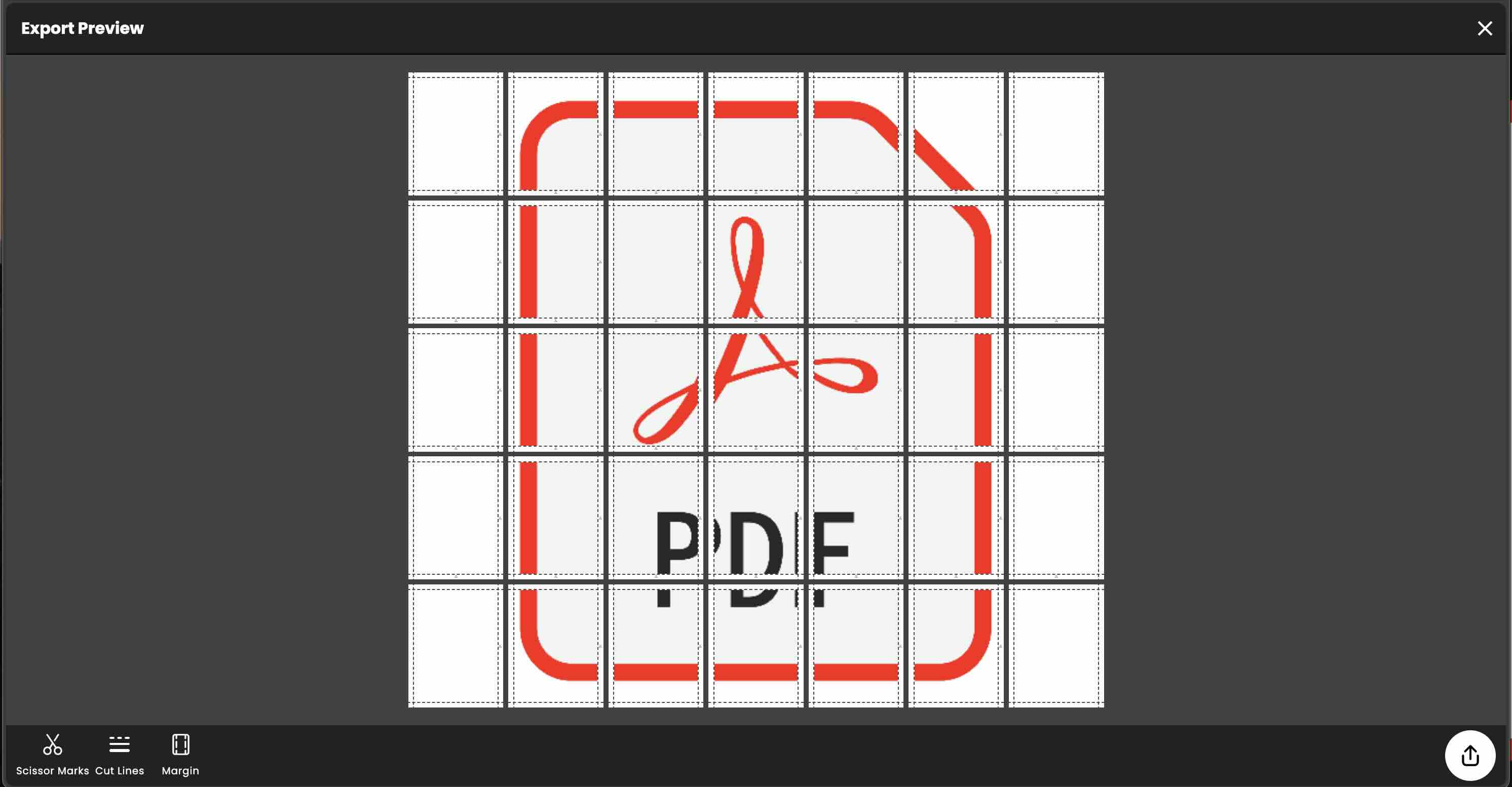
如何使用 Docuslice 進行 PDF 文件的拼貼打印?
二月 29, 2024
拼貼打印,也叫做「海報打印」,允許你將大型文件或圖片分割為較小的可打印區段。當你需要打印超出標準打印機或紙張尺寸限制的材料時,這項技術特別有用。
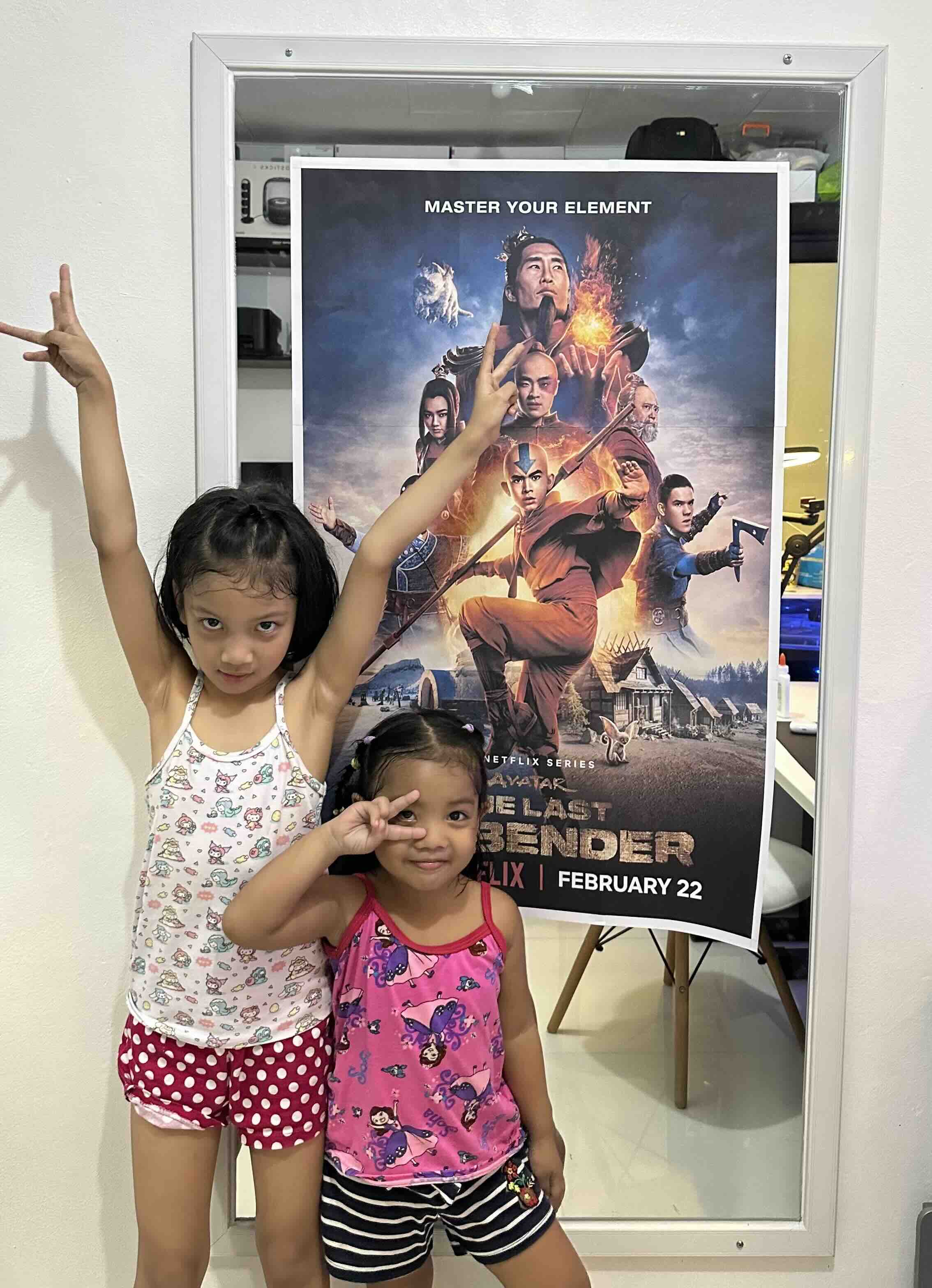
使用 Docuslice App 創建 DIY《降世神通:最後的氣宗》超大海報
二月 29, 2024
曾經想把彎曲世界帶到你的房間嗎?現在,你可以使用 Docuslice App 創建一個超大的 DIY 海報,讓這個世界成為你的牆壁。
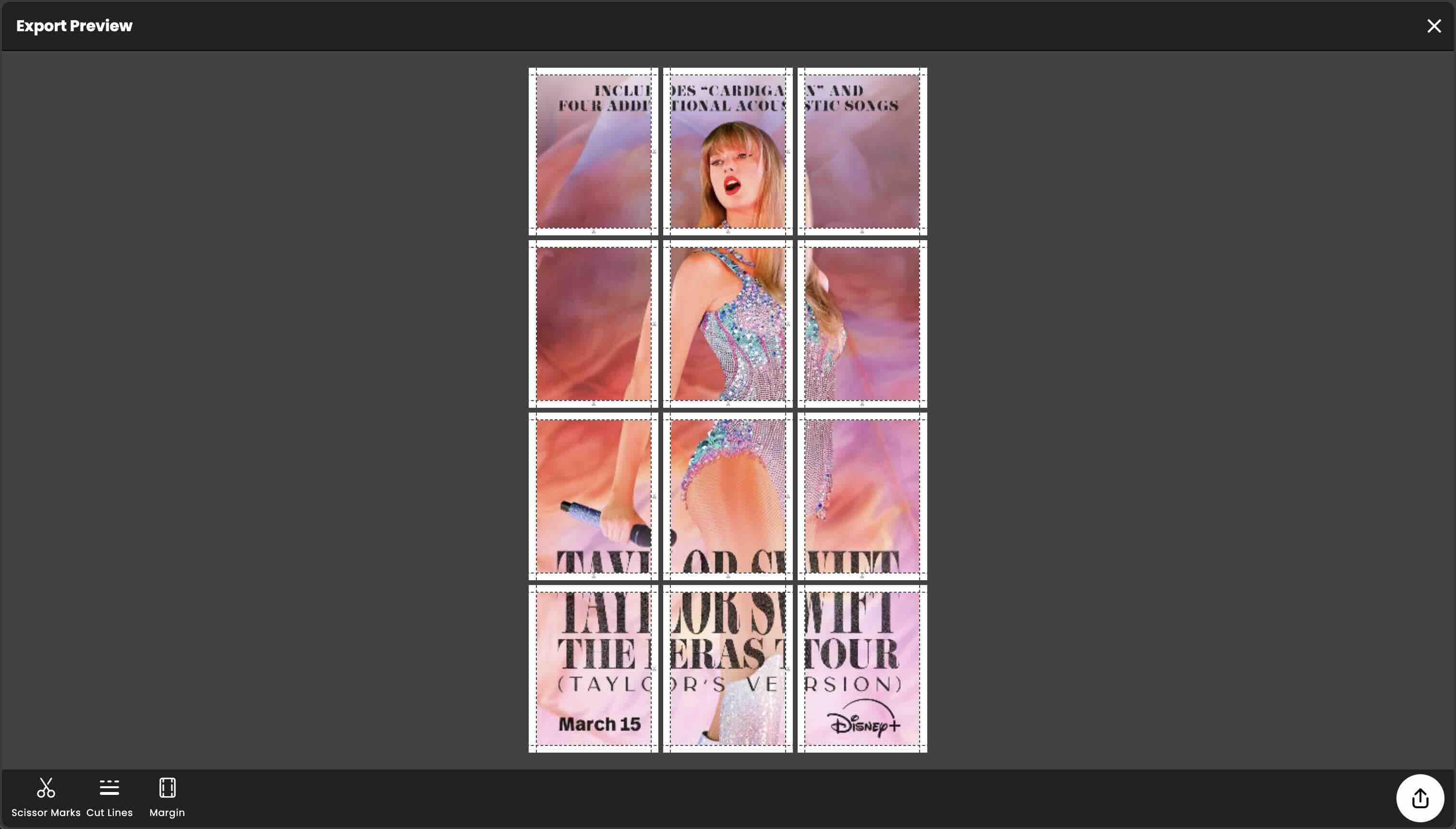
DIY: 使用 Docuslice App 創建超大的 Taylor Swift 海報
二月 29, 2024
你是泰勒·斯威夫特的鐵粉,想用她的超大海報來裝飾你的生活空間嗎?幸運的是,現在你有機會了!在這個 DIY 指南中,我們將向你展示如何使用創新的 Docuslice app 來創建一個超大尺寸的 Taylor Swift 海報,讓你把流行天后的魅力帶回家!
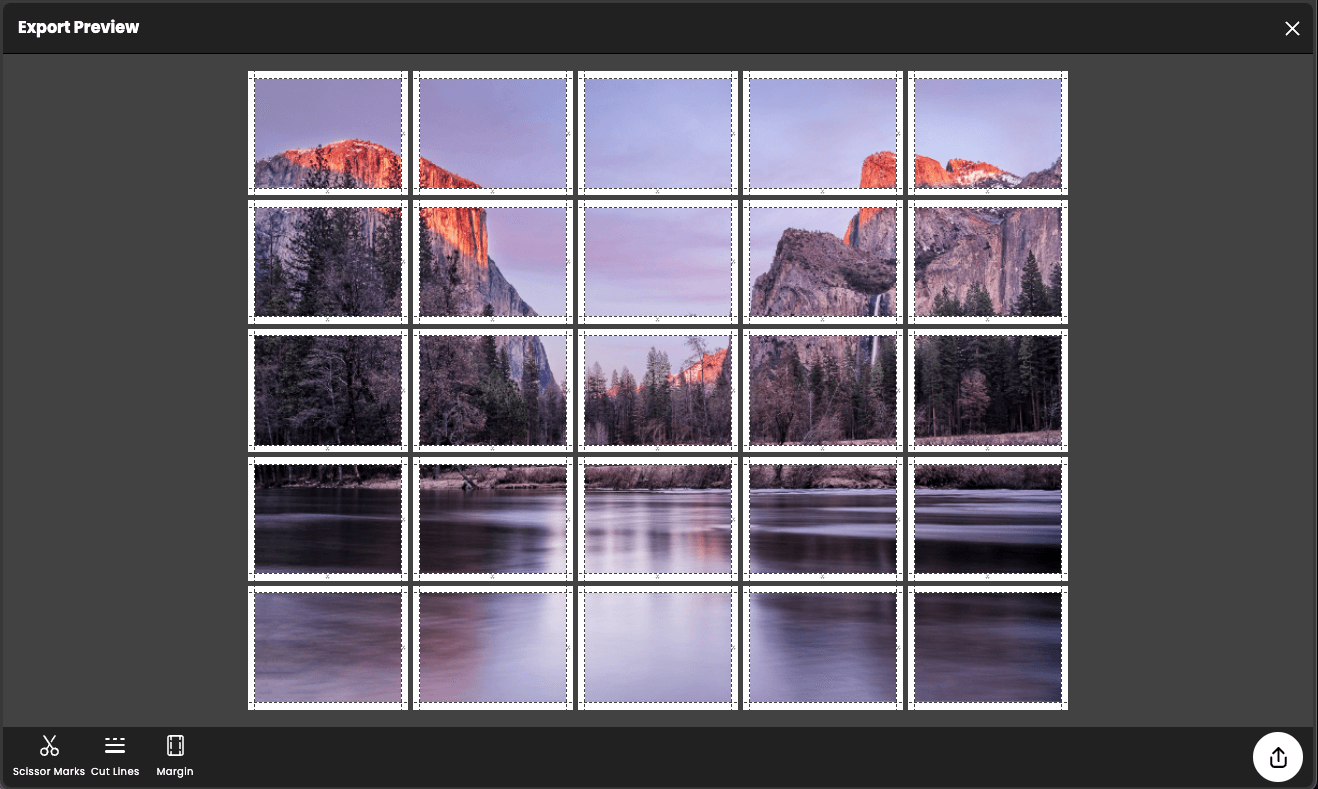
Docuslice: 最佳的 Rasterbator 應用程式
二月 2, 2024
想要創建超大尺寸海報,又不想花大錢?來認識 Docuslice,這款終極 Rasterbator 應用程式,讓你的圖片在不妥協品質或花費過多的情況下,變得壯觀無比。
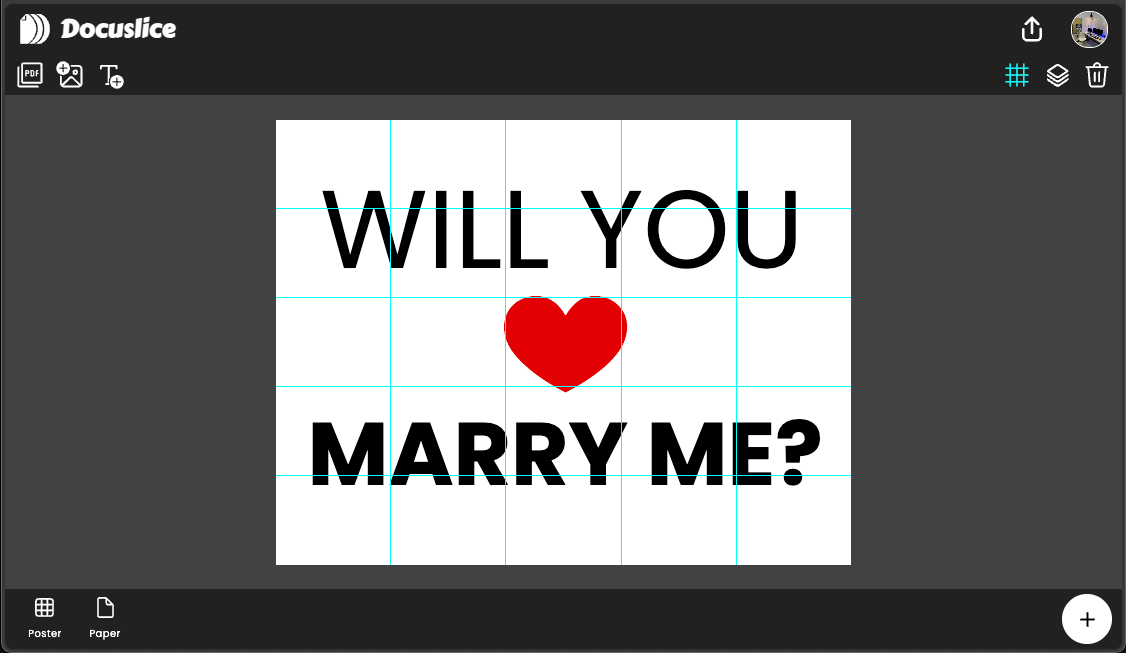
Docuslice: 創建巨大的「Will You Marry Me」海報!
二月 2, 2024
準備好以難忘的方式提出那個特別的問題了嗎?使用 Docuslice,你可以創作一個巨大的「Will You Marry Me」海報,讓你的求婚永遠難忘。