您手上有一份很大的 PDF — 一张海报、一份平面图、一个缝纫纸样 — 而您的打印机吃的是 A4 或 Letter。您要的是按原尺寸跨几张粘起来的纸打印,而不是缩在一页上。
Acrobat 做得到,本文讲清楚那个设置究竟藏在哪里 — 如果您没有 Acrobat,也可以直接跳到替代方案。
Acrobat 没有“拼贴”菜单 — 拼贴是一个打印设置
Acrobat 的菜单里没有任何一项叫作“拼贴”“拆分”或“海报”。拼贴是一个打印时才有的选项 — 不打开打印对话框,它根本不会出现。
第 1 步 — 用 Acrobat 本体打开这份 PDF
在 Windows 或 macOS 上,用 Adobe Acrobat 或免费的 Adobe Acrobat Reader 打开文件,然后按 Cmd + P 或 Ctrl + P。必须是桌面应用程序:网页版 Acrobat 以及 iOS 和 Android 上的 Acrobat Reader 应用完全没有拼贴功能。如果这份 PDF 正开在浏览器标签页里,请先把它下载下来 — 没有哪个浏览器的内置阅读器能拼贴。
第 2 步 — 到“页面大小调整和处理”下面找
在 Acrobat 的打印对话框里,找到标着“页面大小调整和处理”(Page Sizing & Handling)的那一块,它在份数和页面范围控制项的下方。它提供四种模式 — “大小”“海报”“多个”和“小册子”。点“海报”。
海报就是拼贴。它上面哪儿都找不到“拼贴”这两个字。
第 3 步 — 设定拼贴缩放
选中“海报”后会露出一个“拼贴缩放”(Tile Scale)百分比:它说的是文档相对自身尺寸打印得有多大,而不是您想要多少张纸。在 100% 时,PDF 按它被制作出来时的尺寸打印。在 200% 时,每一条边都翻倍 — 面积是四倍,纸张数也大约是四倍。
您每输入一次,Acrobat 就更新一次预览,并报出张数。把百分比一点点挪到合适为止。
第 4 步 — 设定重叠
重叠会沿着每一块拼贴块的边缘重复一条图稿的窄带,让相邻的纸张共享同一条图像带。您会需要它:有东西可以裁,有东西可以粘,而且它还能吸收掉打印机每次咬纸位置上的细小差别。
Acrobat 要的重叠是一个尺寸值,而不是一个百分比,单位跟着文档正在用的那一种走,所以这个输入框里显示的可能是英寸,也可能是毫米。一厘米左右,或者半英寸,是个合理的起点。
第 5 步 — 打开剪切标记和标签
海报选项旁边还有两个复选框。两个都值得用。
“剪切标记”(Cut marks)会加上参考标记,让您可以对着尺子把重叠裁掉,而不是靠肉眼。
“标签”(Labels)会把文件名和页码加到每一块拼贴块上。当您手里捧着十六张几乎一模一样的蓝天时,这就是十分钟拼完和猜上一个钟头的区别。
第 6 步 — 留意“仅拼贴大页面”这个选项
“仅拼贴大页面”(Tile only large pages)只对比纸张尺寸更大的页面应用拼贴。它开着的时候,任何本来就放得下一张纸的页面都会按单张打印。
打印前先查一下这一项 — “海报”明明选上了却什么也没拼贴,就是它造成的。一张您想放大到 A1 的 A4 页面并不是大页面,所以 Acrobat 没有什么可拼贴的。请取消勾选这个选项,或者把拼贴缩放调高到页面超过纸张为止。
为什么“海报”选项看起来像是不见了
五个原因,大致按发生的先后排列:
- 您其实并不在 Acrobat 里。Mac 上的“预览”、Microsoft Edge、Chrome 内置的 PDF 阅读器,以及多数手机 PDF 应用,都没有拼贴功能 — 网页版 Acrobat 和 Acrobat Reader 手机应用也一样。它们只给缩放和适应页面,再没有别的。
- 它被一个标题挡住了。这不是功能缺失 — 在“页面大小调整和处理”下面。
- 您打开的是系统的打印面板,不是 Acrobat 自己的。Acrobat 会画自己的打印对话框;操作系统的打印机面板给您的是驱动程序的设置,其中并不包含 Acrobat 的海报拼贴。有些驱动程序自带海报模式,但那是驱动程序的功能,行为并不一样。
- 暂时还没有什么需要拼贴。见上面的第 6 步。
- 您用的是较新的 macOS 加免费版 Reader。这个组合下,“海报”选项被大量用户反映为灰显不可用 — 见下文。
Adobe 把海报拼贴写成免费版 Adobe Acrobat Reader 的功能,而不只是付费版 Acrobat 的功能,它的 Reader 帮助文档至今仍在讲这个功能。在 Windows 上,这话是站得住的:不需要付费授权。
在 macOS 上它就站不住了。自 macOS Sonoma(macOS 14)起,一直有用户反映免费版 Reader 里的“海报”选项灰显不可用,到 2025 年在 macOS Sequoia 上仍有人这样反映。流传的那个解释在时间上对得上:Apple 移除了 macOS 过去提供的 PostScript 转换通道,Reader 只好退回到“作为图像打印”,而后者从来就不支持海报打印。
Adobe 从未就此发布过已知问题说明或版本说明,所以既没有官方确认,也没有修复承诺。同一台 Mac 上的付费版 Acrobat 仍然能拼贴,网上因此有人把这件事说成 Adobe 把海报打印挪到了付费墙后面 — 而 Adobe 从来没有这么说过,它的 Reader 文档里也仍然列着这项功能。更公道的说法是:这是一次没人认领的平台退化。切回旧版 Acrobat 界面同样恢复不了它。
Acrobat 的拼贴确实做得好的地方
如果 Acrobat 本来就装在您的机器上,它往往就是正确答案。
- 它是按 PDF 自身的页面描述来打印的,所以文字和线条图能印到您的打印机所能做到的最细,而不是变成被放大的像素。(“作为图像打印”是例外 — 它会直接禁用海报拼贴。)
- 剪切标记和标签实现得很扎实,拼装的时候能实打实地省时间。
- 它能一次处理完一份多页文档。
- 它在 Windows 上的 Reader 里是免费的,而 Reader 早已装在数量惊人的机器上。
如果您有 Acrobat,而您要的无非是把墨落到纸上,那就用它。
Acrobat 的拼贴止步于何处
- 它按百分比工作,而不是现实尺寸。没有一个可以填“把这个做成正好 900 mm 宽”的输入框 — 百分比得您自己算,或者一点点挪到张数看着对为止。
- 它产出的是一个打印任务,不是一份文件。要拿到一份拼贴好的 PDF 文件,您得把这个打印任务再送到一个 PDF 打印目标上。在 Windows 上这行得通:付费版 Acrobat 带的 Adobe PDF 打印机,或者没有付费版时用 Microsoft Print to PDF。在 macOS 上,Acrobat 的打印对话框没有 PDF 目标,因此没有干净的对应做法。
- 它只打印 PDF 里已经有的东西。打印的时候,您没法再加第二张图片、一句说明文字,也没法把两样东西并排摆。付费版 Acrobat 可以事先编辑这份 PDF,但那是另外一件活 — “海报”做的是忠实复现,别的一概不做。
- 您没有它的时候,它帮不上任何忙。多数人正是这样找到本文的。
Acrobat 与 Docuslice 对比
| 功能 | Adobe Acrobat(海报) | Docuslice |
|---|---|---|
| 无需安装任何东西 | ❌ | ✅ 任意浏览器 |
| macOS Sonoma+ 免费版 Reader 里可用 | ❌ | ✅ |
| 网页端和手机端可用 | ❌ | ✅ |
| 设定精确的成品尺寸 | ❌ 只有百分比 | ✅ mm, cm, m, in, ft |
| 直接设定纸张数量 | ❌ | ✅ |
| 重叠控制 | ✅ 一个尺寸值 | ✅ 预设 25–100% |
| 拼贴块标识 | ✅ 标签 | ✅ 3 种编号方式 |
| 裁切参考线 | ✅ 剪切标记 | ✅ 切割线 + 剪刀标记 |
| 保存一份留在您手里的文件 | ❌ 只有打印任务 | ✅ PDF 或图片 |
| 矢量输出 | ✅ | ✅ Pro |
| 拼贴之前排版或编辑 | ❌ | ✅ 画布编辑器 |
| 分辨率控制 | ❌ 打印机驱动程序 | ✅ 160 / 300 / 600 DPI |
| 免费使用 | ✅ Windows 上的 Reader | ✅ 免费方案 |
您的阅读器做不到时,同一份 PDF 该怎么拼贴
Docuslice 在浏览器里运行,所以您手上是哪一款 PDF 阅读器,它并不在意。此外也有 iOS、Android、Mac 和 Windows 上的应用。
第 1 步 — 打开 PDF,选好纸张
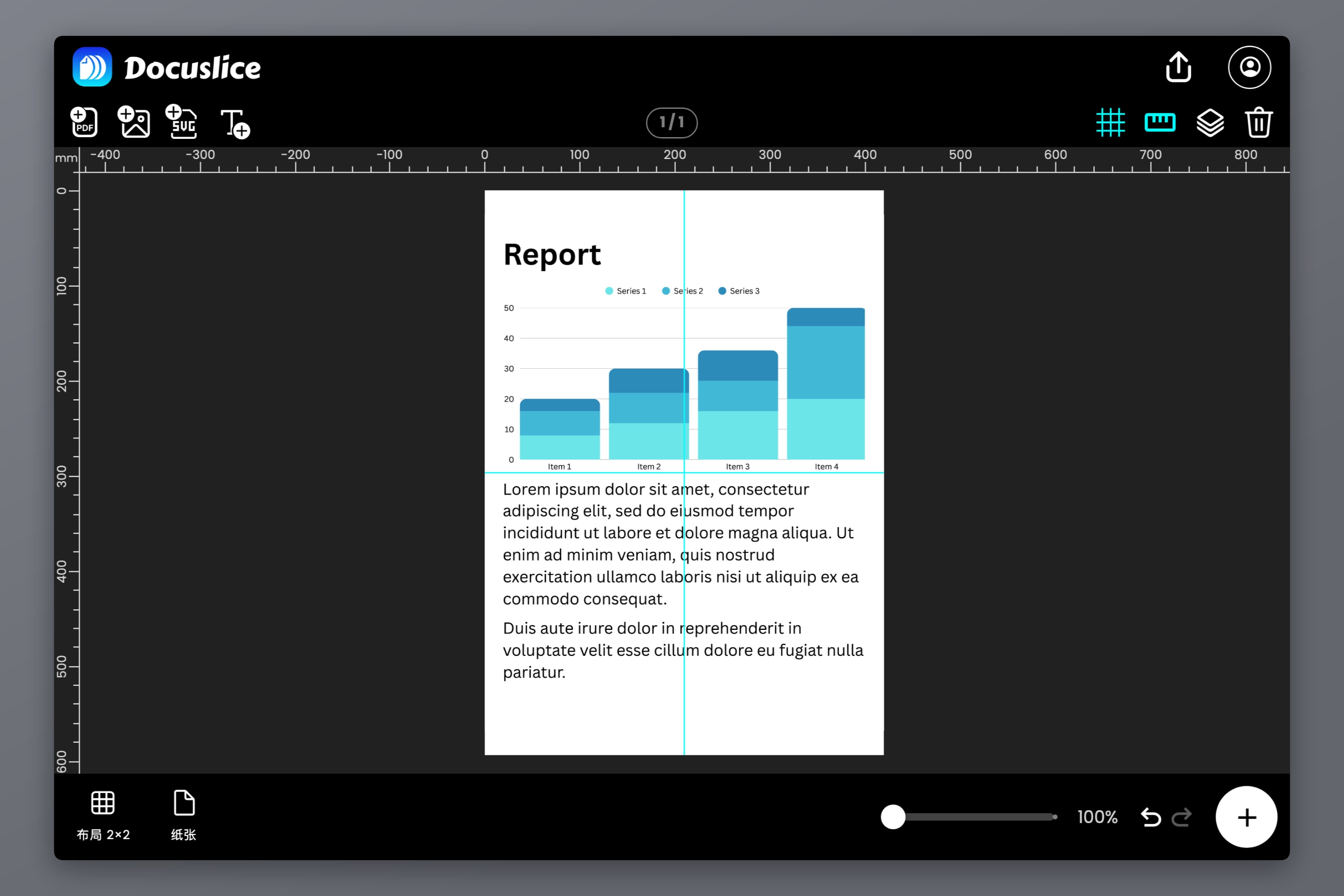
把 PDF 拖到画布上,然后选纸张大小和方向:Letter、Legal、A1 到 A6、A3+、Tabloid、Ledger、各种照片尺寸,或者一个自定义尺寸。拼贴网格会立刻重画,所以每一种选择各要用多少张纸,您当场就看得到。
第 2 步 — 说清楚您到底要做多大
切换到尺寸模式,输入成品尺寸,单位可以是毫米、厘米、米、英寸或英尺 — 900 mm 宽、三英尺高,墙面要多少就填多少。张数会跟着变。网格模式则反过来:由您指定张数。
要用 A4 打印机做出 A3 输出,如何用 A4 打印机打印 A3讲的就是这个情形;如何把大幅 PDF 分页打印到多张纸上则把通用的 PDF 路径走了一遍。
第 3 步 — 设定重叠、切割线和编号
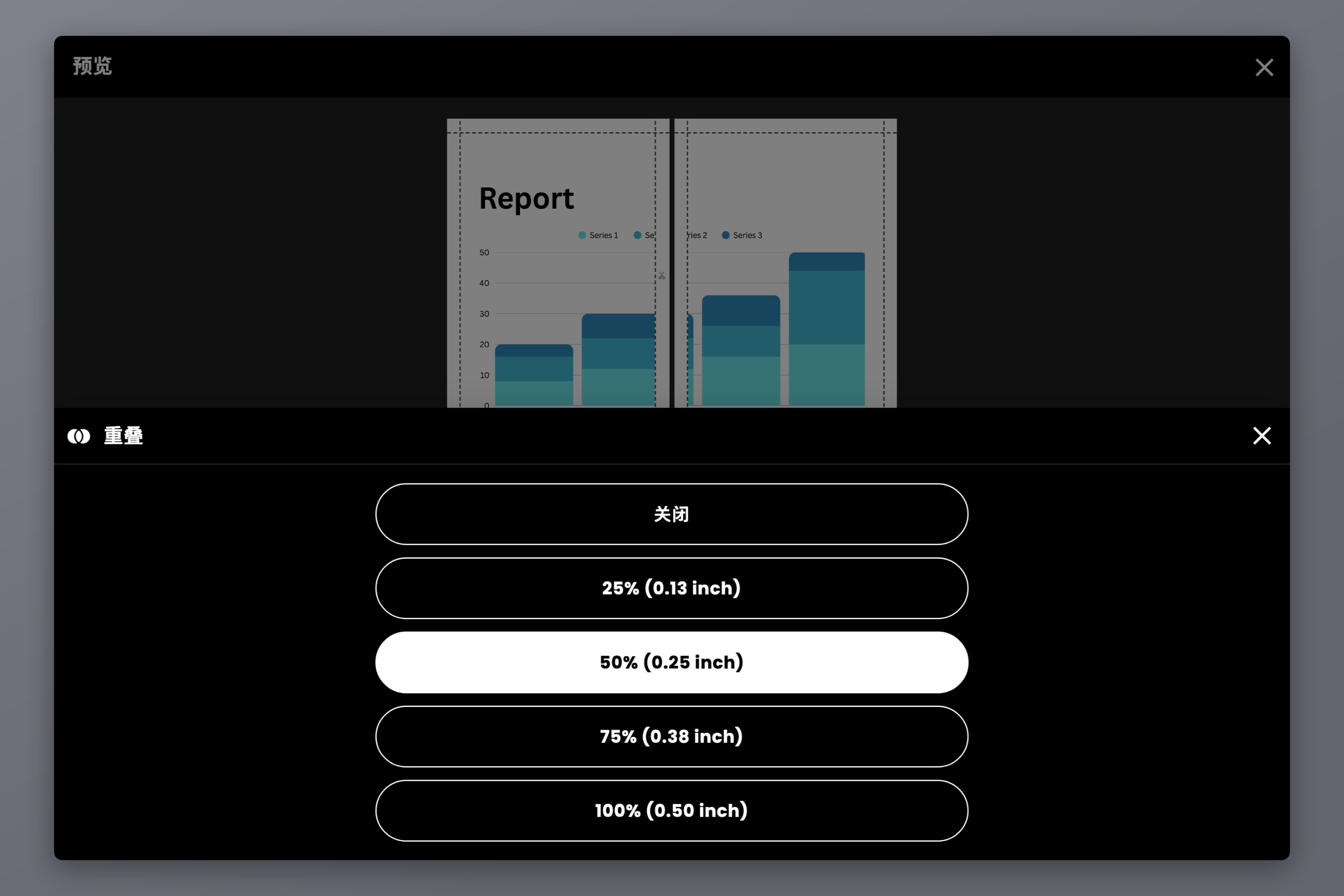
重叠是以预设给出的 — 关闭、25%、50%、75% 或 100% — 所以您是挑一个接缝宽度,而不是做算术。切割线和剪刀标记给您一条印在纸上的裁切参考线。编号可以是关闭、用作网格坐标的列和行,或者用作流水计数的连续 — 也就是 Acrobat 的标签在干的那件活。
第 4 步 — 导出一份文件,而不只是一个打印任务
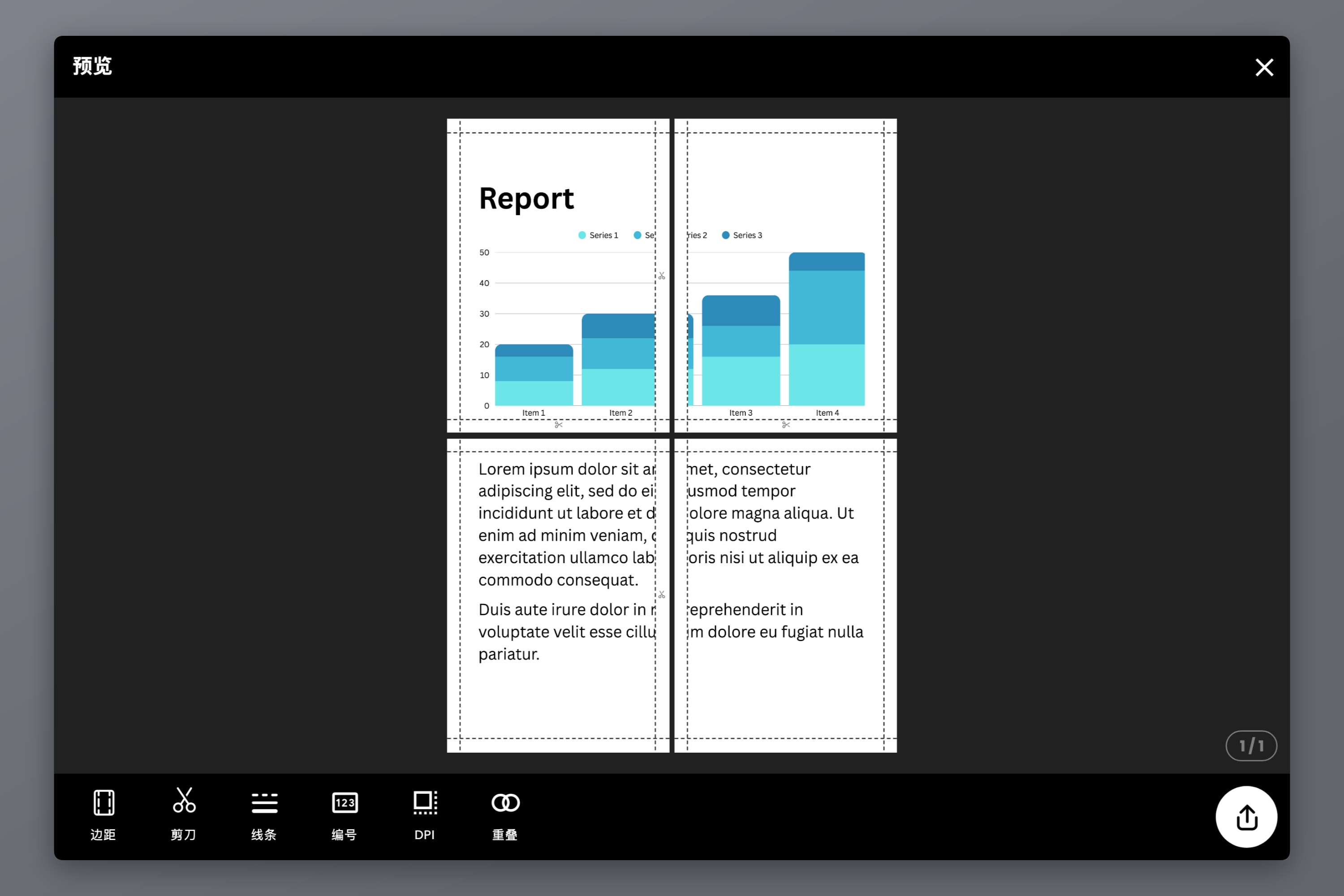
导出为一份拼贴 PDF 或一组图片。无论哪一种,您拿到的都是一个装着编号页面的文件:现在打、以后打、发邮件,或者拿去打印店。
在 Pro 方案上,矢量 PDF 导出会让 PDF 里的矢量内容在整个拼贴过程中保持为矢量,而不是被栅格化,于是图纸、纸样、图表和字形在任何尺寸下都保持锐利 — 隆重推出 Docuslice 矢量 PDF 导出讲了这是怎么做到的。
对图片多的文档,导出 DPI 才是那个关键控制项:标准的 160 是免费的,高(300)和最大(600)属于付费方案,而付费方案是一次性付费,不是订阅。
常见问题
在 Windows 上有 — 就在 Reader 自己的打印对话框里,“页面大小调整和处理”下面,跟付费版 Acrobat 里是同一个位置,而且 Adobe 的 Reader 文档至今仍在讲它。在 macOS 上就没这么明确了:自 macOS Sonoma 起,大量用户反映免费版 Reader 里的“海报”选项灰显不可用,而付费版 Acrobat 仍然能拼贴。在 Windows 上,如果您找不到它,那通常是因为您打开的是另一个应用程序的打印对话框。
先查“仅拼贴大页面”,尤其是在拼贴缩放为 100% 的时候。如果页面本来就放得下您的纸,Acrobat 就认为事情已经办完了。请取消勾选那个选项,或者把拼贴缩放调高到页面比纸更大为止。如果这样还是只打印一页,那可能真的是个缺陷,而不是设置的问题 — Adobe 在 2024 年确认过一个症状完全一致的缺陷,而在那之后仍不断有用户反映同样的情况。
不能。“预览”的打印对话框可以把文档缩放到适合纸张,也可以把好几页打印到一张纸上,但它没有拼贴功能。Edge 和 Chrome 内置的阅读器也一样。
不能直接拿到 — “海报”的目标是打印机。在 Windows 上,您可以把这个打印任务指向一个 PDF 目标,付费版 Acrobat 用 Adobe PDF 打印机,没有付费版就用 Microsoft Print to PDF — 这是一个变通办法,不是一项功能,而且确实有用户反映走这条路会有质量损失。在 macOS 上,Acrobat 的打印对话框没有 PDF 目标,所以没有直截了当的对应做法。
拼贴本身不会。放大才会 — 把一张小图放得足够大,您就会看见像素。矢量内容扛得住放大;照片则要看原稿的分辨率有没有富余。如何在家把海报打印到多张纸上讲的是实操的一面,而海报尺寸详解给出了张数 — 一张 A1 海报要拼到 9 张 A4 上(按面积算是 8 张,但网格会向上取整),一张 A0 在其严格的 ISO 尺寸 841 x 1189 mm 下要用 25 张;如果您把画布输入为 840 x 1188 mm,则是 16 张。
试用 Docuslice
如果 Acrobat 就在您的机器上,而“海报”正好够用,那就用它。当它不在,或者您需要的是一份按现实尺寸拼贴好的真文件时,Docuslice 在一个浏览器标签页里就能把这活干完。