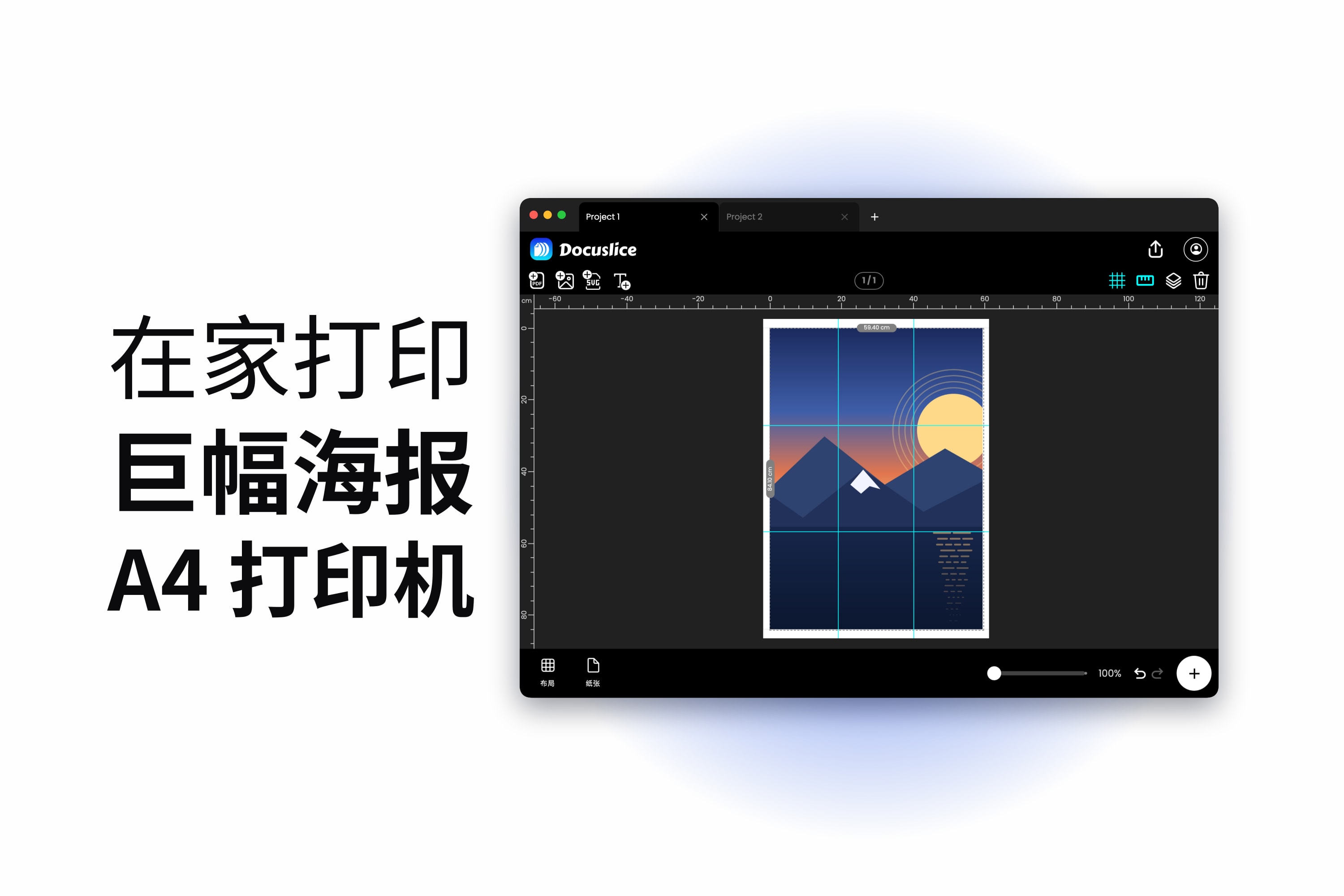
您想在墙上挂点大的。一张真正海报尺寸的电影海报、一幅地图、一张给教室用的元素周期表,或者一张不该只有明信片那么大的雪山照片。打印店当然能做,但要收钱,还要花上几天。而您桌上那台打印机只吃 A4,A4 又差得太远。
它其实够大。海报无非就是许多张还没被粘到一起的 A4,真正要回答的问题只有两个:要多少张,以及怎样让接缝看不出来。
尺寸阶梯与用纸张数
下表中间那个数字是理论下限:一张海报包含多少张 A4 的 面积。最后一个数字才是您实际要打印的张数,因为拼贴用的是整张纸组成的矩形网格,而网格必须向上取整。
| 海报 | 毫米 | 英寸 | 按面积折合 A4 | 拼贴时的 A4 网格 |
|---|---|---|---|---|
| A3 | 297 x 420 | 11.7 x 16.5 | 2 | 1 x 2 = 2 张 |
| A2 | 420 x 594 | 16.5 x 23.4 | 4 | 2 x 2 = 4 张 |
| A1 | 594 x 841 | 23.4 x 33.1 | 8 | 3 x 3 = 9 张 |
| A0 | 841 x 1189 | 33.1 x 46.8 | 16 | 4 x 4 = 16 张 |
上述张数的前提是:纸张边对边使用、打印边距设为 0.00,并且把 A4 转到网格更小的那个方向 — A3 用横向,A2、A1 和 A0 用纵向。
为什么 A1 需要九张纸而不是八张
A 系列每往上一级,面积翻倍,但矩形的 边长 每次只增长根号二倍 — 大约 1.414。往上跳两级,边长正好翻倍;只跳一级,就不行。
这正是 A2 能完美拼贴而 A1 不能的原因:
- A2 是 420 x 594 mm。除以 A4 的 210 x 297,得到的正好是 2 和 2。一个干净的 2 x 2 网格,四张纸,一点不浪费。
- A1 是 594 x 841 mm。除以 210 x 297,得到 2.83 和 2.83。您没法打印 0.83 张纸,于是网格向上取整成 3 x 3 — 用九张纸去覆盖一张面积只有八张纸的海报。多出来的那八分之一,最后成了裁掉的边料。
要拿到理论上的八张,也有办法。把 A4 转成横向(297 x 210),并把画布设为 594 x 840 mm。这样 594 / 297 = 2 列,840 / 210 = 4 行,正好八张纸,只在一个方向上比真正的 A1 少了一毫米。而一毫米比胶带还薄。
A0 上那个一毫米的坑
A0 也有类似的别扭之处。理论上它是四个 A4 宽乘四个 A4 高:4 x 210 = 840,4 x 297 = 1188。但 ISO 标准把 A0 向上取整成了 841 x 1189 mm,每边多出一毫米。
Docuslice 会把网格向上取整,以覆盖您给它的整块画布,所以一块严格 841 x 1189 的画布,需要第五列和第五行去接住最后那一毫米 — 变成 5 x 5 的网格、25 张纸,而这张海报的面积只有 16 张纸。把画布设为 840 x 1188 mm,您拿到的就是干净的 4 x 4 网格。没有人站在您的墙前会找出那消失的一毫米。同样的招数在任何尺寸都管用:如果拼贴张数比它该有的多了一行,就从画布上削掉一毫米。
再说说边距
以上全部都假定边距为 0.00,也就是每张纸承载完整的 210 x 297 mm 海报内容。把边距调大,每张纸承载的内容就变少,网格随之变大 — 在 Docuslice 默认的 0.50 in 下,一张 A1 海报需要 4 x 4 的网格,也就是十六张纸而不是九张。
这倒也算不上浪费纸。边距承载着您的裁切参考线、页面标记和重叠,还给了您裁切时可以捏住的地方。反正多数家用打印机本来也无法打印到纸的边缘,所以留一点边距通常才是现实的选择 — 而导出预览始终会显示真实的张数。
第 1 步 — 把画布设为海报尺寸
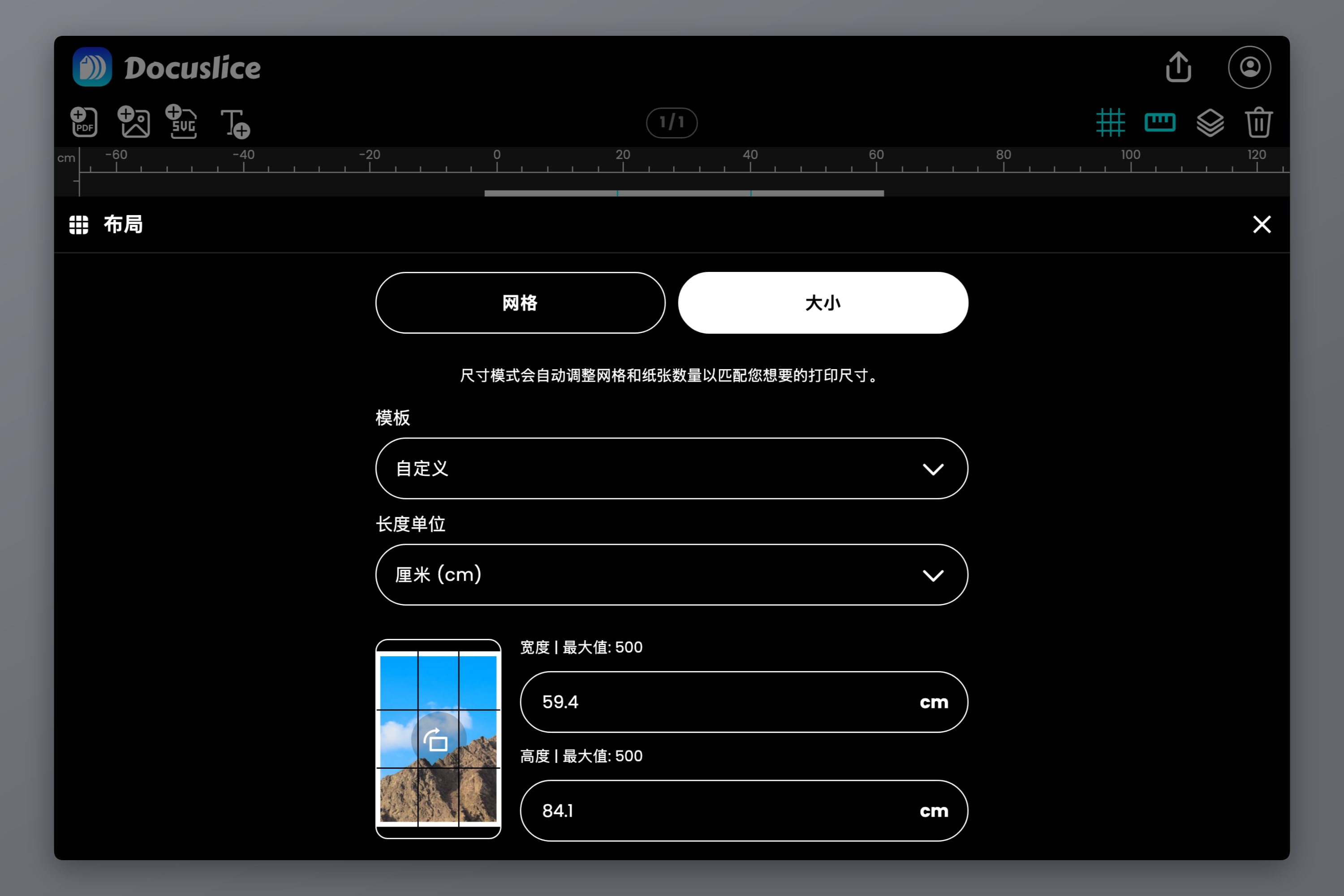
打开 Docuslice 网页应用,新建一个项目,切换到尺寸模式。然后要么挑一个现成的画布模板 — A0、A1、A1+、A2、A3 和 A3+ 都在里面 — 要么用毫米、厘米、米、英寸或英尺输入您自己的宽高。
让这件事成为“做海报”而不是“凭感觉猜”的,正是尺寸模式:您报出成品在现实中的真实尺寸,Docuslice 推导出其余的一切。深入讲解见如何使用 Docuslice 尺寸模式按指定尺寸把图片打印到多张纸上。
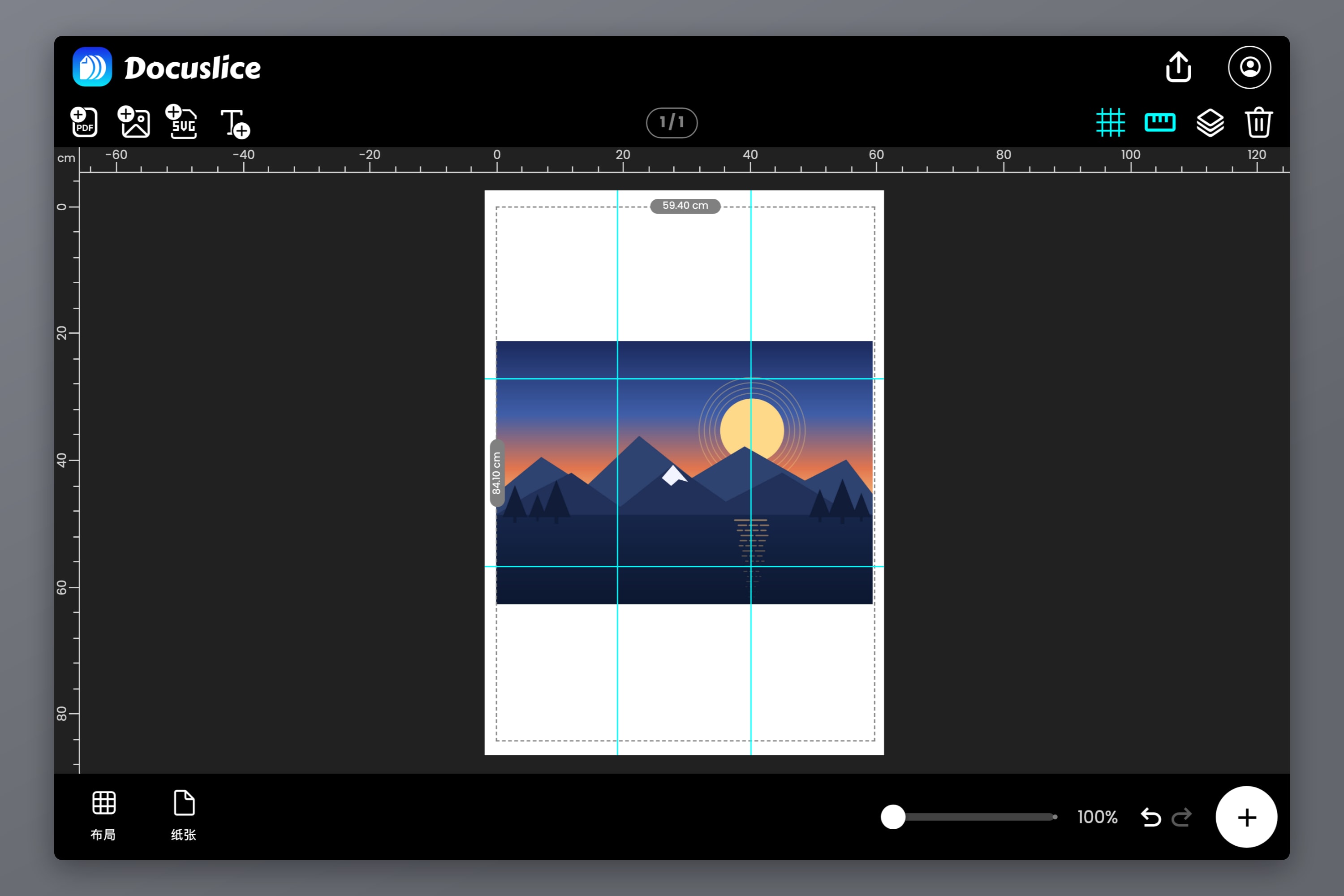
然后放入您的画面 — 把图片或 PDF 拖到画布上,或者使用导入图片、导入 PDF — 再让它铺满画布。
第 2 步 — 一边改设置,一边盯着拼贴张数
接着设置纸张大小 — 真正在您纸盒里的那种纸。A4、Letter、Legal、A3、A3+、Tabloid、Ledger、各种照片尺寸,或者一个自定义尺寸。
现在改一改方向和边距,看着拼贴张数变化。转一下纸张、从画布上削掉一毫米,或者把边距从 0.50 in 降到 0.25 in,每一招都可能砍掉整整一行或一列 — 在 A0 上,那就是好几张纸和相当可观的墨水。
第 3 步 — 把画面摆到网格上
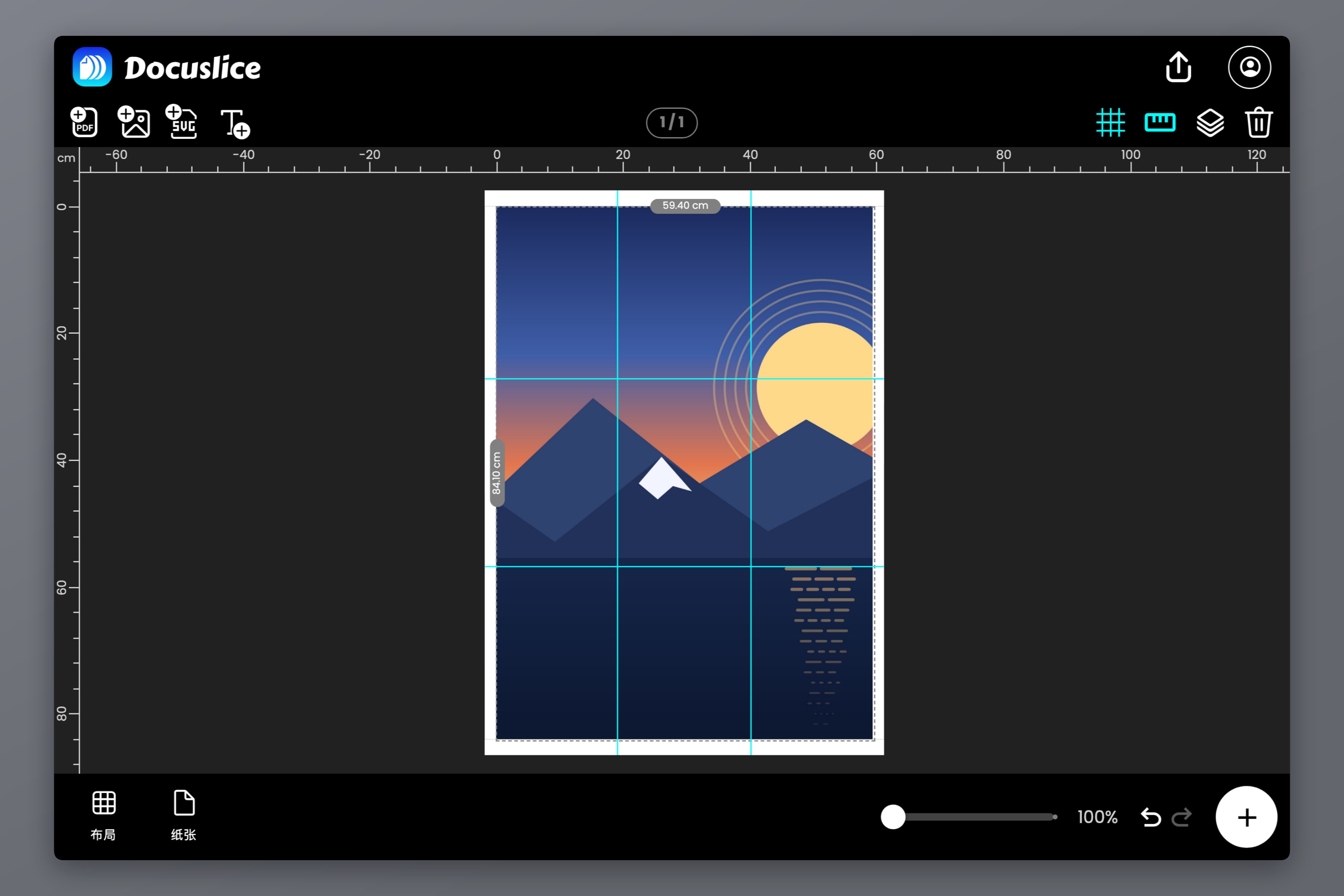
拼贴分隔线会精确显示每一刀落在哪里。移动并缩放您的图片,直到接缝落在宽容的位置 — 天空、平坦的背景、大片暗部。穿过均匀色调的接缝,粘好之后就消失了;穿过一张脸、一个徽标或一行小字的接缝,则是访客目光第一眼就会找到的东西。画布编辑器带有吸附、标尺、可拖动的参考线和撤销/重做,所以把画面居中靠的是拖动,而不是算术。
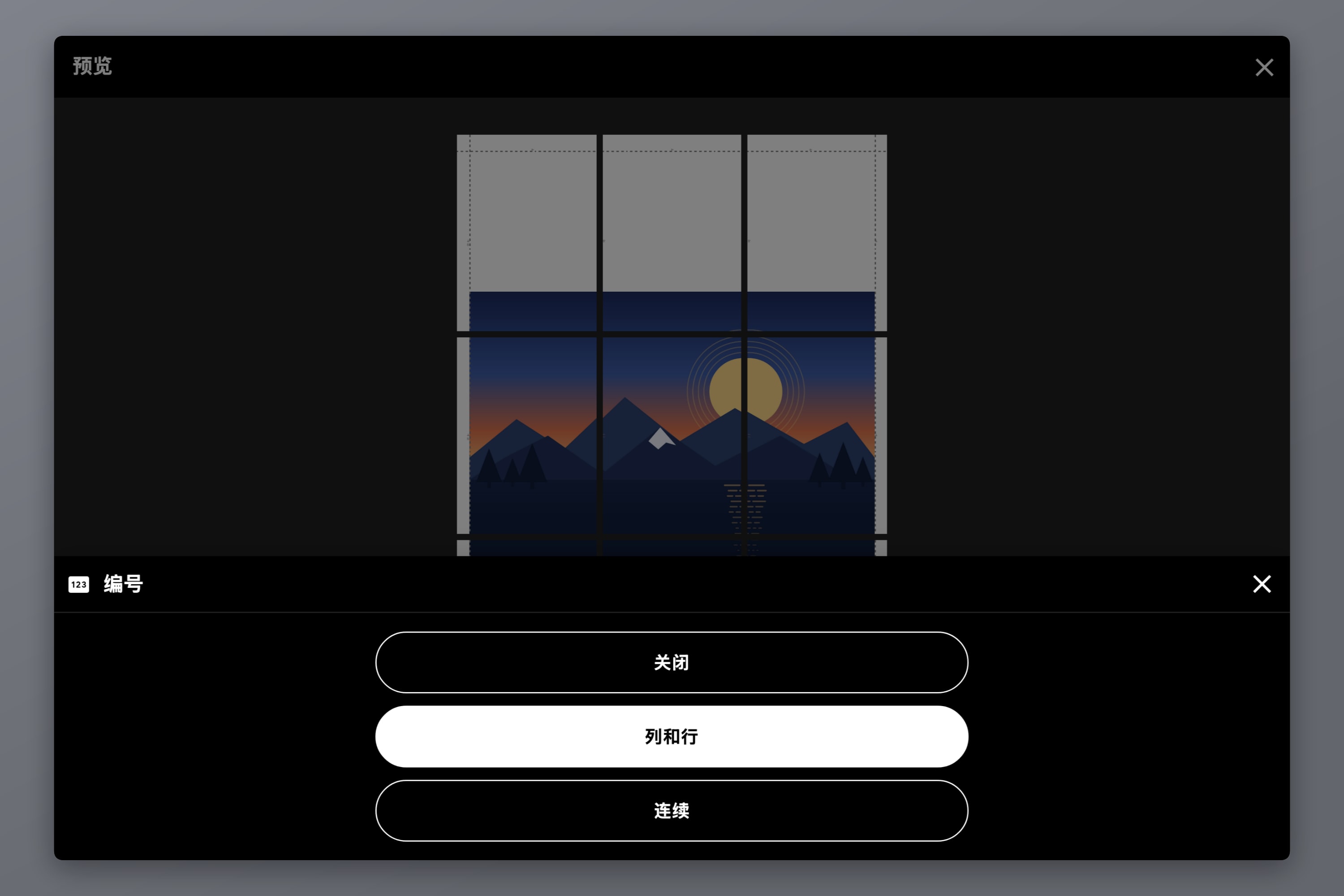
第 4 步 — 打印前先打开编号
两张纸的活儿,这一步可有可无。十六张纸的 A0,它就是一个下午和一整晚的差别,因为大海报打出来的拼贴看起来几乎一模一样 — 尤其是那些大部分都是背景的。
编号会在每块拼贴的边距上盖一个标记:
- 关闭 — 不加任何标记。
- 列和行 — 网格坐标,例如 C2 叠着 R3。只要海报不止一列,就用这个。
- 连续 — 贯穿所有拼贴的简单流水编号。
标记打印在裁切参考线旁边,因此您摆放纸张时它清晰可读,而海报拼好之后它又会藏进接缝之下。顺手把切割线和剪刀标记一起打开 — 虚线、实线或角标 — 这样您就知道该裁哪条边。
第 5 步 — 按观看距离选择导出 DPI
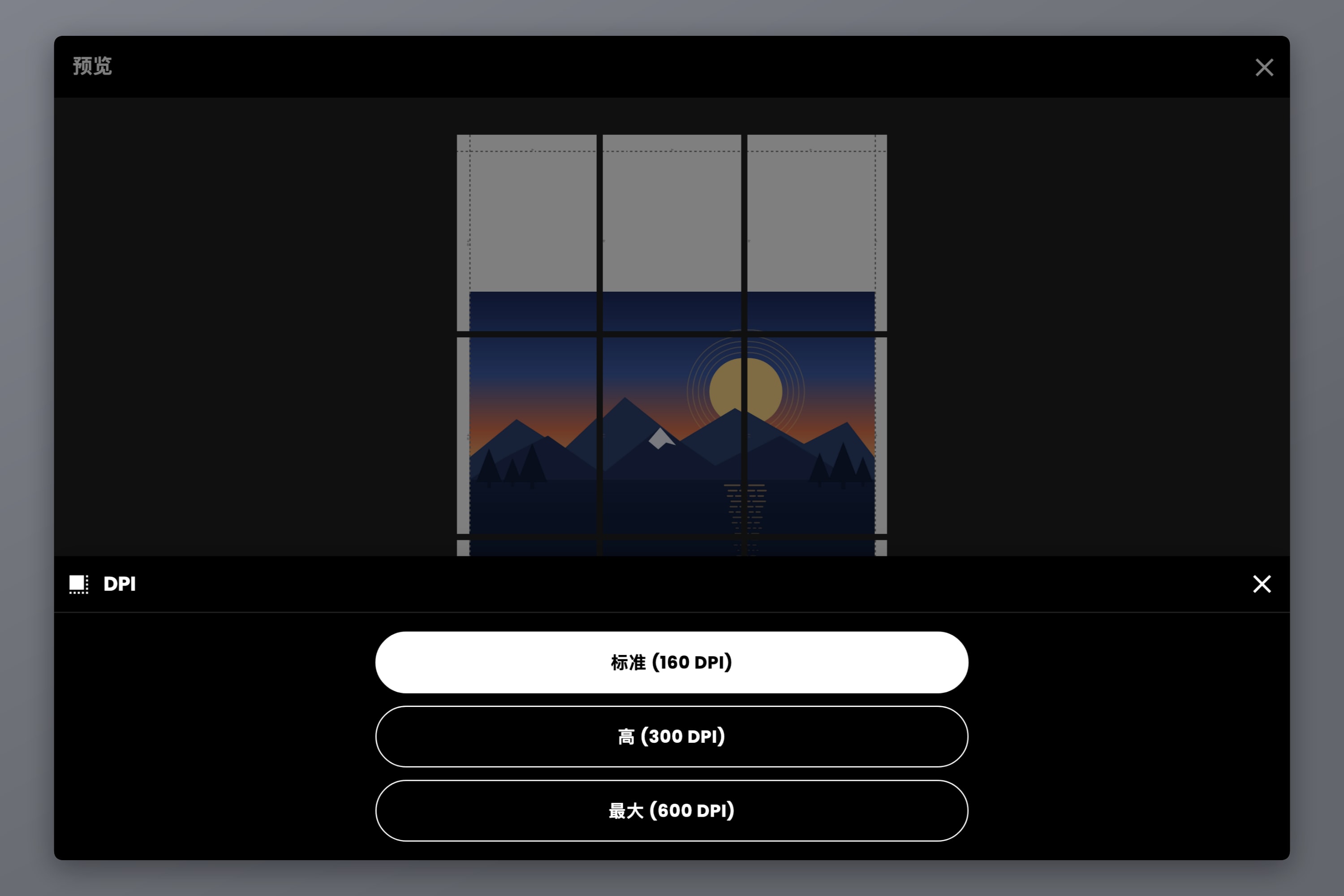
DPI 决定 Docuslice 往每块拼贴里塞进多少细节。海报的物理尺寸永不改变 — 改变的只是它内部的信息量。
- 标准 (160 DPI) — 免费的默认档。对于一米开外观看的海报(也就是大多数海报)绰绰有余。
- 高 (300 DPI) — 印刷店级别的细节。小号文字、细线条、精细纹理,或者人们会凑近看的海报,选它没错。
- 最大 (600 DPI) — 可选的最锐利输出,适合您会拿在手边阅读的线条图和技术图纸。
高和最大是 Pro 与 Pro+ 的功能,而这些方案都是一次性付费 — 买一次,永久拥有,无需订阅。
不过也要实事求是:DPI 无法凭空造出您的原图从来没有的细节。一张宽 1000 像素的照片放大到 A0,即使用 600 DPI 看起来依然发虚,因为那些像素本来就不存在。请从您能拿到的最大原图开始,并在拼贴之前用 Docuslice 的 AI 照片增强把较小的原图放大。
先设重叠,再导出
还剩最后一个设置。重叠会用相邻纸张的内容填满每张纸的边距带,这样稍微往线内裁一点,落下的位置也是重复的画面,而不是白纸。一张十六页的海报有二十四道接缝要对付,而重叠把“必须裁得完美”变成了“随便裁裁,看起来依然完美”。
可选项是边距的关闭、25%、50%、75% 和 100%。背面粘贴拼合时 50% 比较合适;把一张纸叠在下一张上面时则适合 100%。重叠需要有边距可填,所以边距为 0.00 时它不起作用;它也是一项 Pro 功能。
然后导出为 PDF 或一张张独立的图片。由照片构成的海报,选标准 PDF 导出是对的。地图、图表、文字或线条图,则用导出为 PDF (矢量),让每一根线条在任意尺寸下都保持锐利。
按 100% 打印,然后拼装
那条毁掉每一幅 DIY 海报的规矩:在打印对话框里,把纸张大小设成您在 Docuslice 中选择的那个,并把缩放设为 100%。关闭适合页面、缩小以适合和按纸张大小缩放。Docuslice 已经按原始尺寸打印把每块拼贴排好了,如果驱动程序再缩放一轮,每张纸都会略微变小,所有接缝就都对不上。如果拿不准,先打一块拼贴量一量,再决定要不要搭上十六张纸 — 拼贴大幅 PDF 时同样适用这一检查,详见如何把大幅 PDF 分页打印到多张纸上。
然后在动剪刀之前,先按编号把每一张纸按它在网格中的位置摆到地板上。只裁内侧的边 — 也就是与邻纸相接的那些 — 并且在海报拼完整之前一直留着外圈边框,因为完整的边框能让整幅保持方正。一行一行地做,从背面粘贴,最后再把外圈边框裁掉。
常见问题
按面积算是十六张;如果把画布设为 840 x 1188 mm,实际也是 4 x 4 网格的十六张。若用严格的 ISO 数值 841 x 1189 mm,网格会被推到 5 x 5,因为取整后每边多出一毫米需要覆盖。
按面积算是八张,实际是九张 — 3 x 3 的网格 — 因为 A1 的 594 x 841 mm 除以 A4 每边得到 2.83 张,必须向上取整。把 A4 转成横向、画布设为 594 x 840 mm,就能拿到真正的八张。
可以。尺寸模式、纸张选择器、切割线、剪刀标记、编号、标准 (160 DPI) 导出,以及 PDF 和图片两种导出方式,都是免费的。重叠、矢量 PDF 导出,以及高和最大 DPI 设置属于付费方案,而这些方案是一次性付费。
尺寸模式每边最大接受 5 米的画布,所以直到整面墙的壁画都在射程之内。真正的上限是您粘胶带的耐心,而不是这个应用。
可以。Letter 是 8.5 x 11 in,与 A 系列嵌套得不那么整齐,所以网格会不一样,您也要多裁掉一点。把画布设为您想要的海报尺寸,纸张选 Letter,再从导出预览里读出张数即可。完整的对应关系见海报尺寸详解。
下载 Docuslice
立即下载 Docuslice,把您手上已有的 A4 打印机变成一台海报打印机。