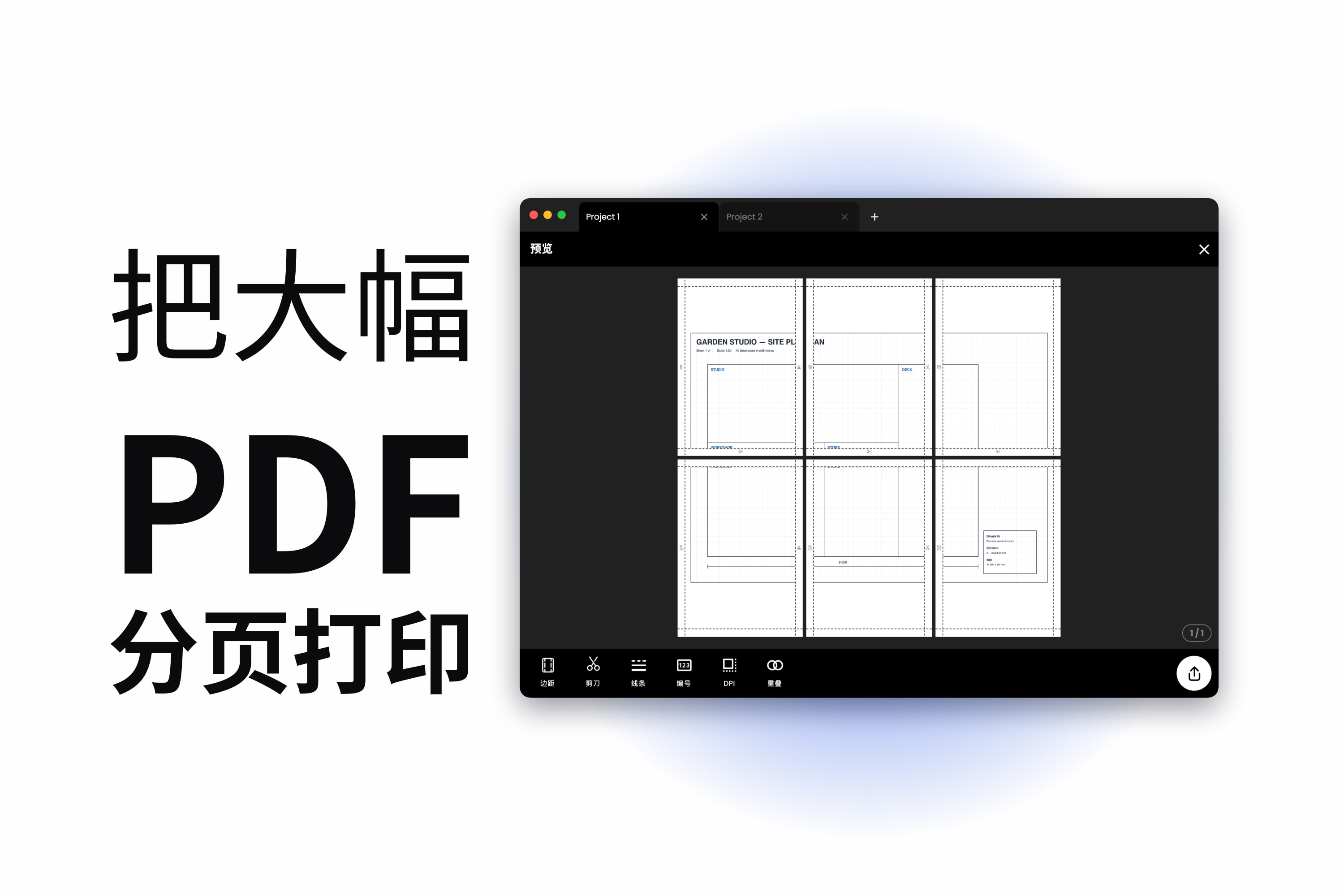
您手上有一份 PDF,远远超出打印机能承受的尺寸 — 一张 A1 平面图、一张会议海报、一份接线图,或是一份您花钱买来的图样。您按下打印,对话框给出的选项是适合页面,结果整份文件被缩到一张 A4 纸上。严格来说是打印出来了,却完全没法用。
您真正需要的是拼贴打印:把同一份 PDF 按原始尺寸拆分到若干张纸上,让您可以裁掉边缘、把纸张粘贴拼合,最终得到一份符合设计尺寸的文档。下面是完整的流程,全部在一个浏览器标签页里完成。
为什么打印对话框帮不了您
面对比纸张更大的页面,多数打印对话框只有两种答案:缩小,或者裁切。Mac 上的“预览”、Chrome 和 Edge 内置的 PDF 阅读器,以及 Windows 的默认打印流程,全都属于这一类。您不必费心去找拼贴选项,因为根本就没有拼贴功能。
Adobe Acrobat 是个例外。它在“页面大小调整和处理”下的海报设置确实能拼贴 PDF,而且做得还不错 — 但前提是您眼前这台机器上装了 Acrobat,而且随版本和平台不同,这个选项可能被埋得很深,甚至压根就没有。如果您想走这条路,我们如实写过一篇,也讲清了它到哪里就走不下去了:如何在 Adobe Acrobat 中拼贴打印。
下面的一切都在浏览器里运行。无需安装任何东西,在 Chromebook、权限受限的公司笔记本或手机上,表现都完全一样。
第 1 步 — 把 PDF 拖进来
打开 Docuslice 网页应用,新建一个项目,然后把您的 PDF 拖到画布上 — 或者使用导入 PDF 按钮。单页的超大文件和多页文档都可以;各个页面会作为可以单独摆放的项目导入进来。
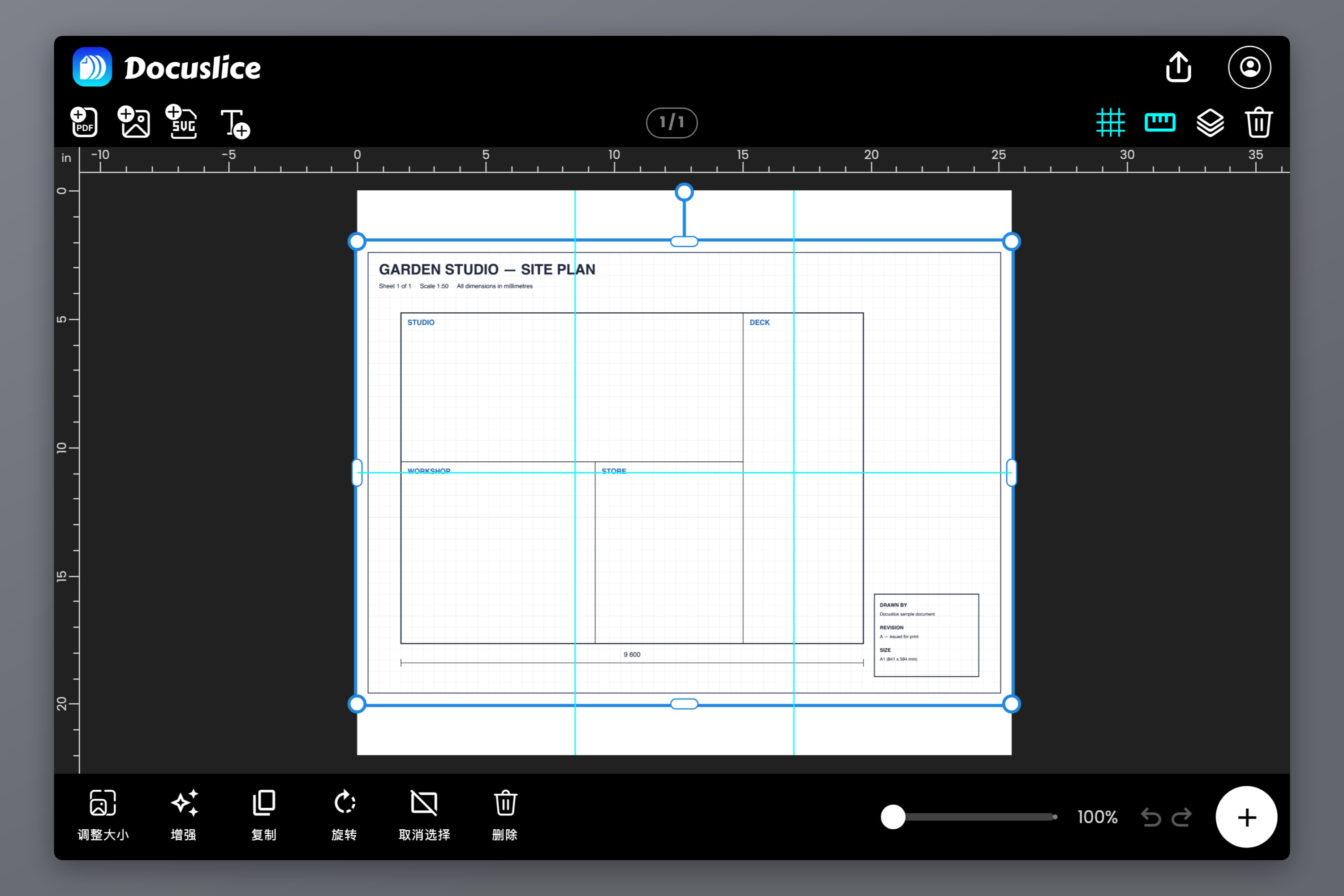
Docuslice 会把您的 PDF 保留为 PDF,而不是压平成一张截图 — 到了导出的时候,这一点很关键。
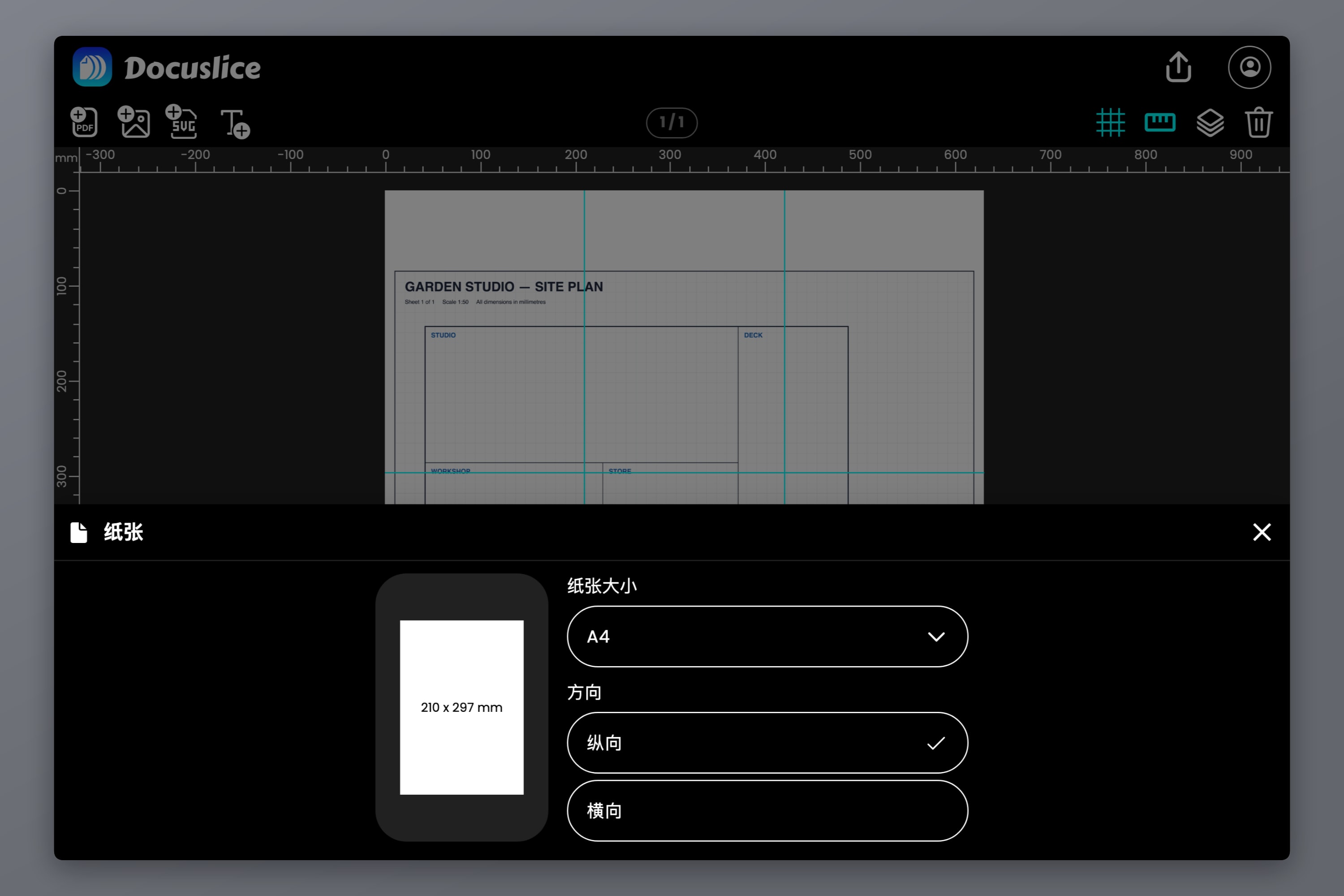
第 2 步 — 选择纸张大小和方向
这里指的是您打印机纸盒里的纸,而不是成品海报的尺寸。打开纸张选择器并选定它:Letter、Legal、A1 到 A6、A3+、Tabloid、Ledger、从 2R 到 11R 的照片尺寸,或者一个自定义尺寸。
然后设置方向。对于同一幅成品海报,纵向和横向会产生完全不同的拼贴网格,因此两种都试一下,取用纸更少的那一种。
第 3 步 — 决定成品打印件应该有多大
有两种表达方式,对应两类不同的活儿。
网格模式
直接挑选拼贴网格 — 比如 2 列 3 行 — 成品尺寸就是这些纸张加起来的大小。当您只是想把东西做大、并不在意精确到毫米时,这是最快的答案。
尺寸模式
输入成品尺寸 — 594 x 841 mm、24 x 36 英寸、1.5 米宽 — Docuslice 会算出覆盖它们所需的网格。当尺寸真的重要时就用这个模式:必须严格按比例的图纸、要与实物等大的图样、要装进您手上现成画框的海报。A2、A1 和 A0 的用纸数量与网格,可参见如何在家把海报打印到多张纸上。
随后画布上会出现拼贴分隔线,显示裁切位置将落在哪里。微调 PDF 页面的位置,直到接缝落在无关紧要的地方 — 穿过空白背景,而不是从某个标签正中间划过。
第 4 步 — 读懂导出预览
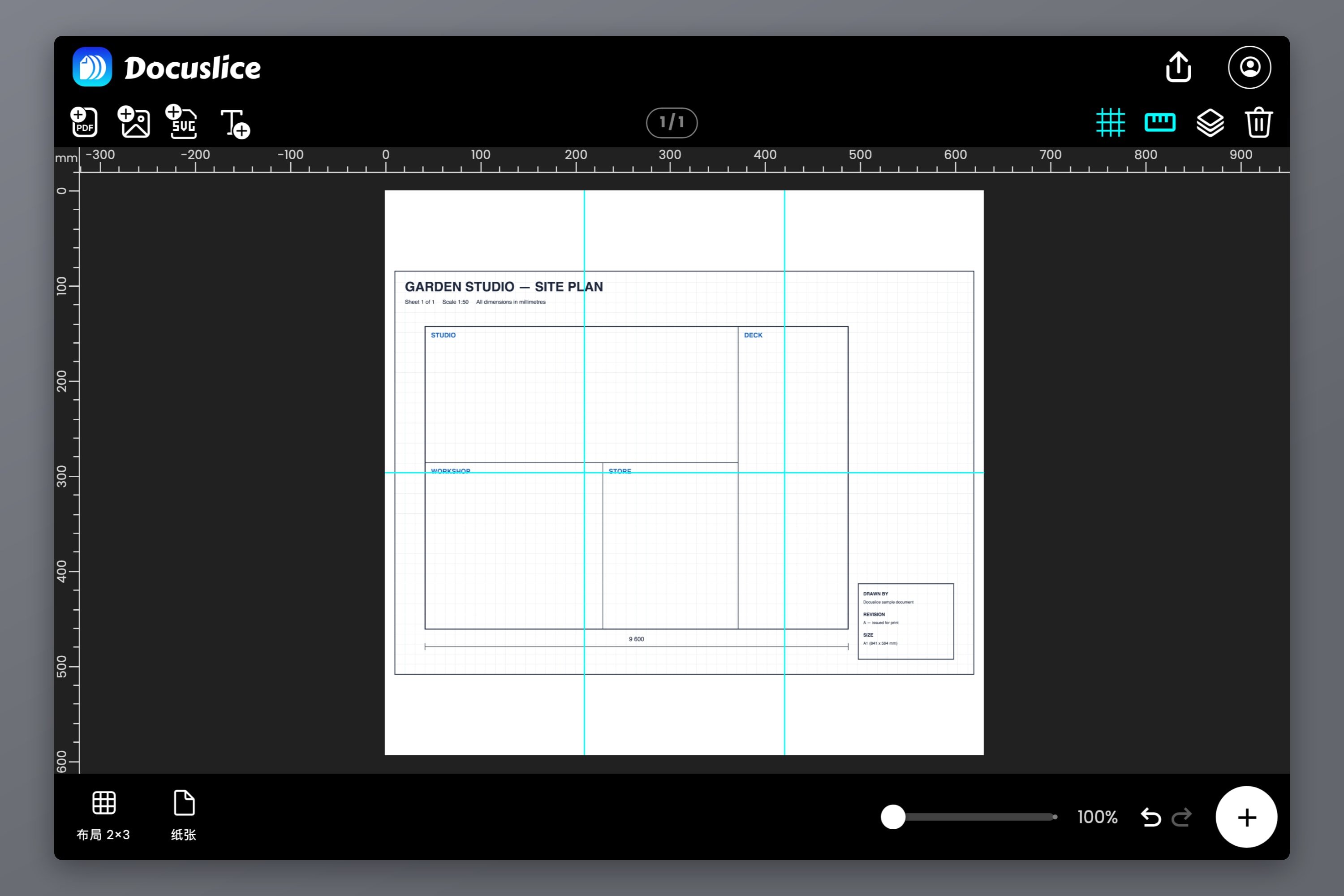
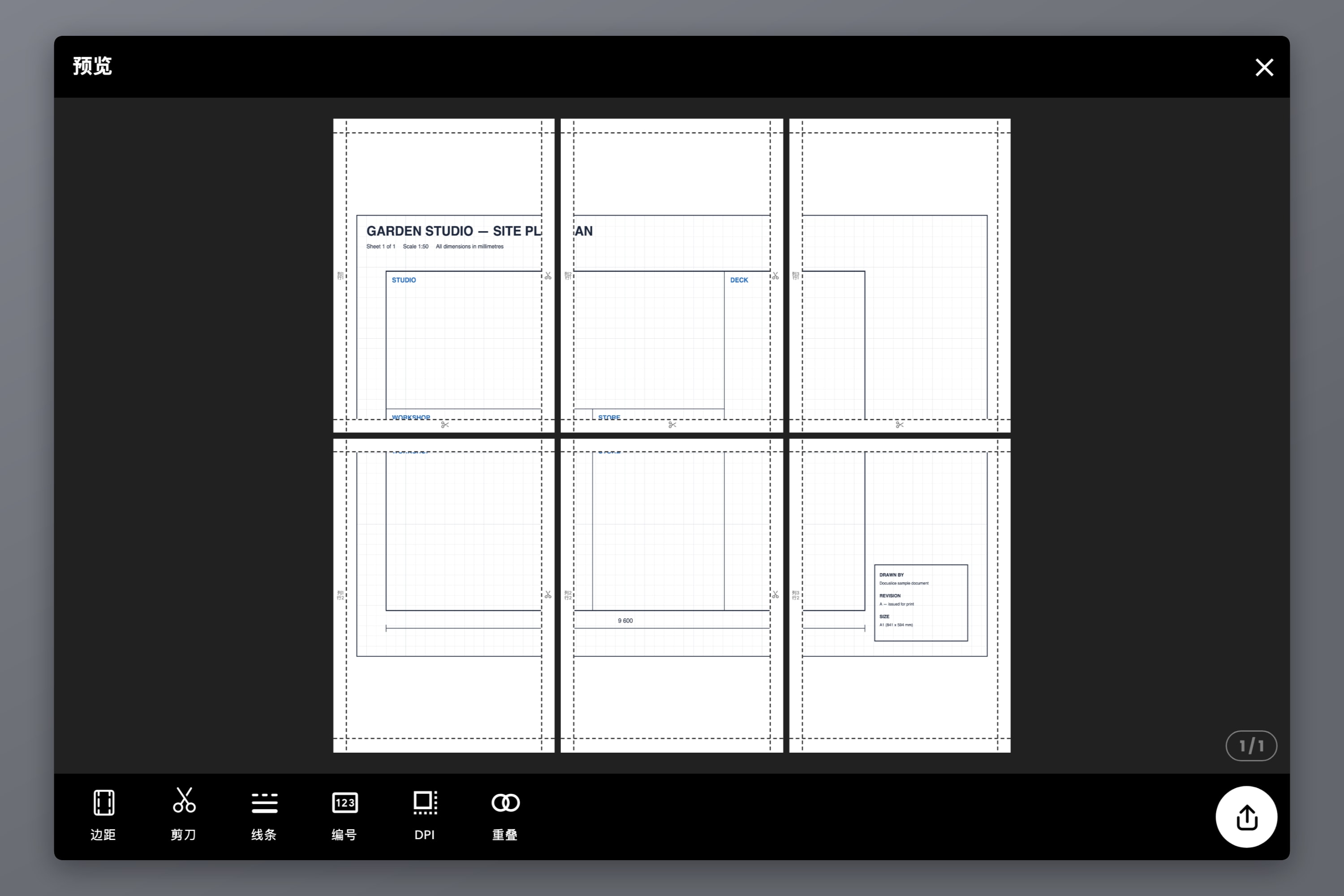
在您搭上第一张纸之前,导出预览就会显示真实的页面网格和拼贴总数。有两个设置会改变这个数字,而且常常让人措手不及:
- 边距 — 每张纸上不打印内容的留白带,承载着裁切参考线和页面标记。边距越大,每张纸能容纳的海报内容就越少,因此整个活儿会用掉更多张纸。预设值为 0.00、0.25、0.50、0.75 和 1.00 in,默认是 0.50。
- 纸张方向 — 翻转一下,可能把九张纸的活儿变成六张纸的活儿。
同一个面板里还有切割线(关闭、虚线或实线、虚线角标或实线角标)和剪刀标记,它们会告诉您从哪里下剪。
第 5 步 — 加上重叠,让接缝看不出来
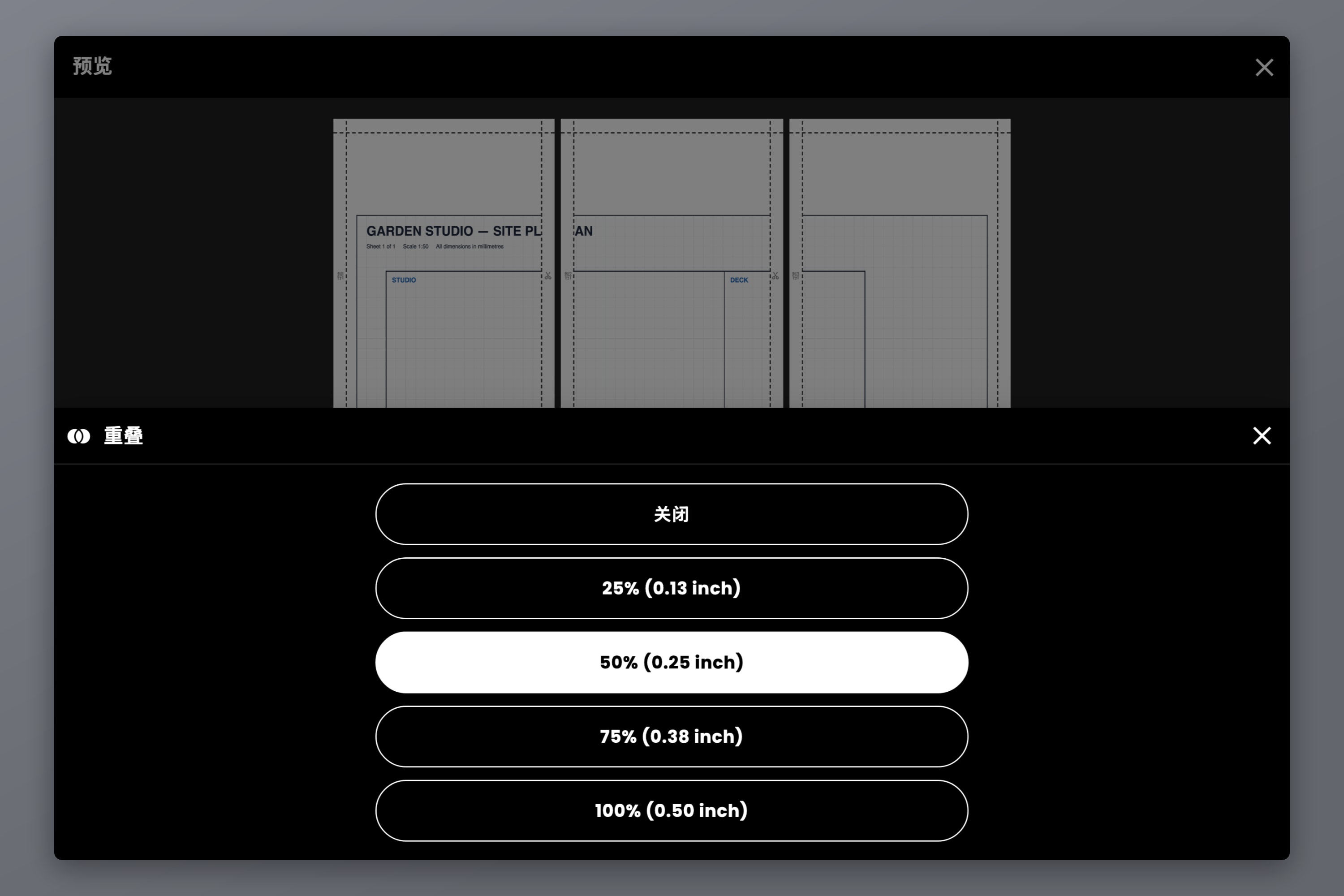
裁切时如果往线内多切了半毫米,两张纸对拼起来就会留下一道细细的白缝。重叠会用相邻纸张的内容填满每张纸的边距带,这样即使裁短了一点,落下的位置也是重复的画面,而不是空白纸。
可选项为关闭、25%、50%、75% 和 100% — 它是边距的一个比例,而不是绝对长度,因此换了纸张大小之后这个设置依然成立。背面粘贴拼合时,50% 是个不错的默认值;100% 则适合把一张纸叠贴在另一张上面。重叠需要有边距可填,所以边距为 0.00 时它不起任何作用;此外它是 Pro 和 Pro+ 方案中的付费功能 — 两者都是一次性付费,而非订阅。
第 6 步 — 打开编号
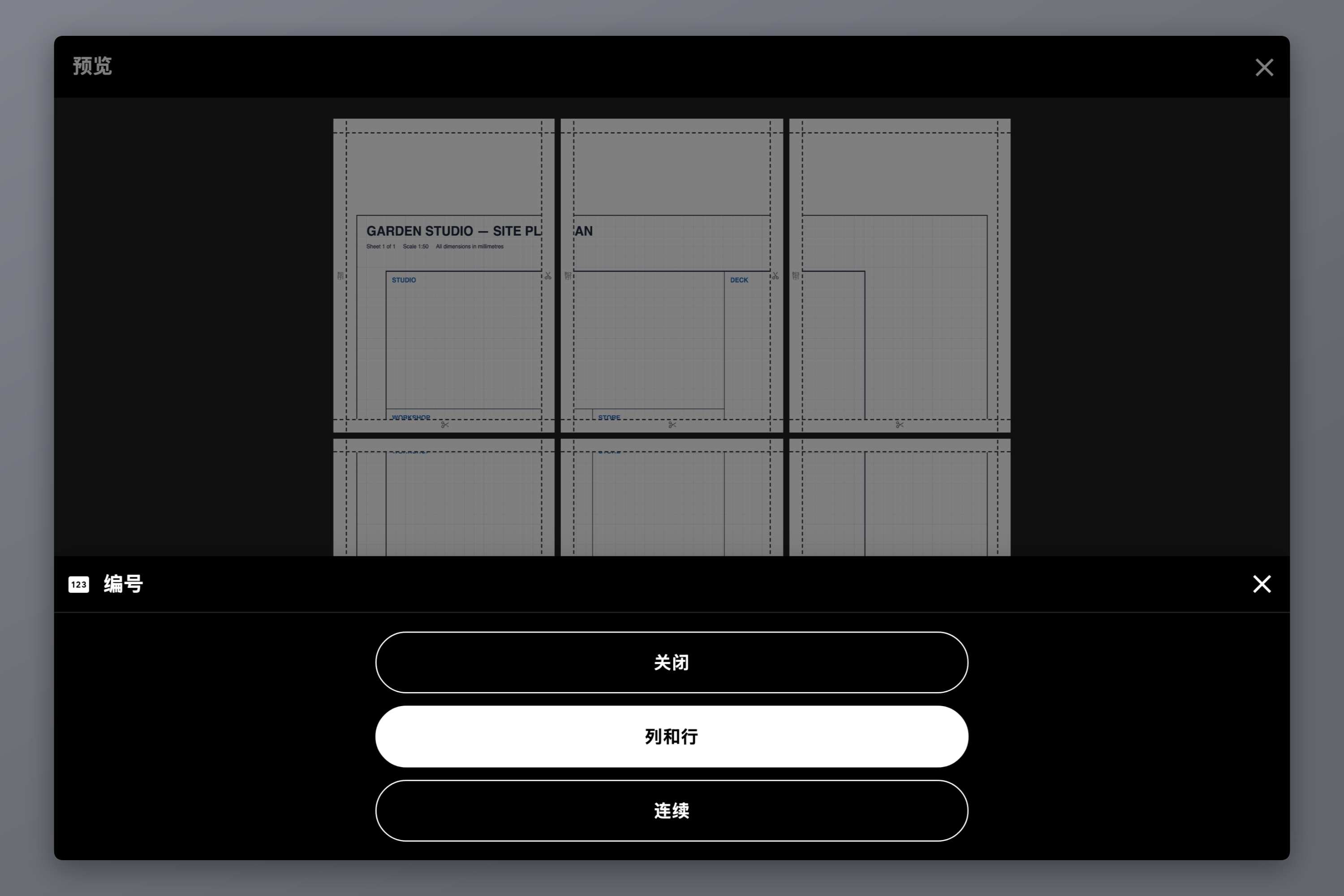
超过六张纸之后,打印出来的一叠拼贴看起来都一模一样,重新拼装就成了拼图游戏。编号会在每块拼贴的边距上盖一个标记:
- 关闭 — 不加任何标记。
- 列和行 — 网格坐标,例如 C2 叠着 R3。
- 连续 — 贯穿所有拼贴的简单流水编号。
只要海报不止一列,就用列和行。它会打印在裁切参考线旁边,因此拼装时易于辨读,而海报粘好之后,它又会藏进接缝之下。
导出:标准 PDF、矢量 PDF 还是图片
三种输出方式:
- 导出为 PDF (标准) — 每块拼贴都渲染成图片,再拼接进一份 PDF。免费,也是照片密集页面的正确选择。
- 导出为 PDF (矢量) — 文字、形状、SVG 图稿和导入的 PDF 页面都保持为真正的矢量,无论成品打印多大都刀锋般锐利。对 PDF 来说这一项尤其要紧,因为大多数超大尺寸的 PDF 都是图纸和文字,而非照片。详情请见:隆重推出 Docuslice 矢量 PDF 导出。
- 导出为图片 — 一块拼贴一个独立的图片文件。
此外还有一项导出 DPI 控制:标准 (160)、高 (300) 和最大 (600)。标准是免费的,用来打印隔着房间远看的东西完全够用。高和最大是 Pro 功能,凡是要凑近阅读的内容,它们都物有所值。
那一个会毁掉一切的打印设置
在您的打印机对话框里:
- 把纸张大小设置为您在 Docuslice 中选择的同一个尺寸。
- 把缩放设为 100%,并关闭“适合页面”“缩小以适合”和“按纸张大小缩放” — 无论您的驱动程序把它叫做什么。
这是拼贴打印出错最常见的原因,没有之一。Docuslice 已经按原始尺寸打印替您算好了全部数值。如果驱动程序再缩放一次,文件里的每一个尺寸都会走样,拼贴也就对不上了。
拼装起来
Docuslice 会把重叠条打印在每张纸的左侧和顶部边距里,所以顺序很重要:
- 按编号,把这叠纸按阅读顺序摆开。
- 裁掉每张纸的右侧和底部边缘。左侧和顶部的边距保持原样 — 那里承载着重复的画面。
- 把每一条裁过的边压在相邻那张未裁的边上,对齐的依据是接缝处的画面,而不是纸张边缘。
- 在整幅拼装完成之前,先留着外圈边框。当海报还带着一圈空白纸时,摆正要容易得多。
- 从背面粘贴,这样接缝不会反光,最后再裁掉外圈边框。
常见问题
可以。导入 PDF、选择纸张大小、设置拼贴网格或精确的成品尺寸、切割线、剪刀标记、编号,以及导出为 PDF (标准),全都是免费的。重叠、矢量 PDF 导出和更高的 DPI 设置属于付费方案,而这些方案是一次性付费,不是订阅。
不用。当您手边正好有 Acrobat 时,它的海报选项确实管用,但这并不是唯一的路子,也不是每台设备上都有。Docuslice 在浏览器标签页里就能运行,也有 iOS、Android、Mac 和 Windows 上的应用。
把纸张大小设为 A4,然后把成品海报尺寸设为您需要的任意大小 — A3、A2、A1,或者任何自定义数值。Docuslice 会把超出的部分铺开到所需的若干张 A4 纸上,并在打印前告诉您张数。
如果您导出为矢量 PDF,可以 — 文字、线条和矢量图稿是用数学方式描述的,而非像素,因此在任意尺寸下都保持清晰。PDF 中嵌入的照片仍然受限于它们自身的分辨率。
导出预览会在打印前给出确切的张数,因为这取决于成品尺寸、纸张、方向和边距。以 A4 纸边对边拼接为例,可以这样粗略估算:A3 用 2 张,A2 用 4 张,A1 用 9 张。如果您把画布输入为 840 x 1188 mm,A0 用 16 张 — 而严格的 ISO 尺寸 841 x 1189 会把网格向上取整到 25 张。完整的拆解,包括 A1 为什么无法整除,请见海报尺寸详解。
下载 Docuslice
立即下载 Docuslice,把那份超大尺寸的 PDF 按它本该有的尺寸打印出来。