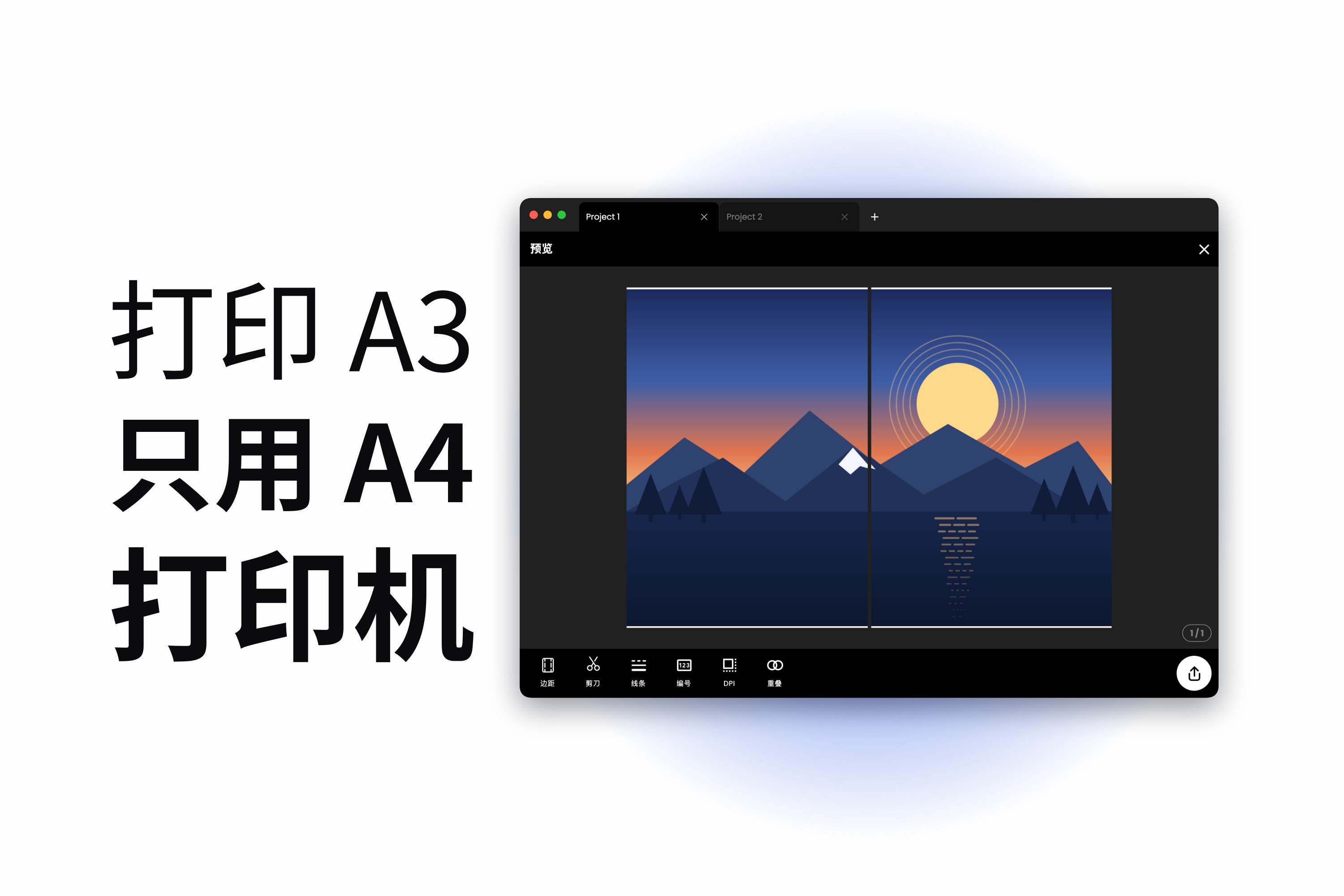
您的打印机只吃 A4,您却需要 A3。您按下打印,对话框给出的选项是适合页面,出来的却是被缩到一张 A4 上的 A3 设计 — 画面没错,尺寸全错。
解决办法,是把这份 A3 按原始尺寸拆到两张 A4 上,再粘贴拼合。A3 正好等于两张 A4,这让它成为在家里最容易做出来的大尺寸。
您唯一需要记住的数字
- A4 — 210 x 297 mm (8.27 x 11.69 in)
- A3 — 297 x 420 mm (11.69 x 16.54 in)
把两张 A4 纵向并排放在一起:横向 210 + 210 = 420 mm,竖向 297 mm。这正好就是一张横向的 A3。A3 就是两张 A4,中间一道接缝。
这是精确相等,不是近似。A 系列每往下一级,都是沿长边对折,所以 A4 恰好是 A3 的一半,整条尺寸阶梯层层嵌套。海报尺寸详解里有完整的表格。
为什么您打出来的还是 A4 大小
适合页面 — 也叫缩小以适合,或按纸张大小缩放 — 在多数打印对话框中都是默认开启的。当文档比纸张大时,它就把文档缩小,直到装得下。什么都没出错;驱动程序做的正是您让它做的事。
对话框里也没有藏着什么拼贴选项。普通的打印对话框只会缩小或裁切,这就是它的全部本事。您得在打印机看到文件之前先把页面拆开,然后严格按 100% 打印。
第 1 步 — 把画布设为 A3
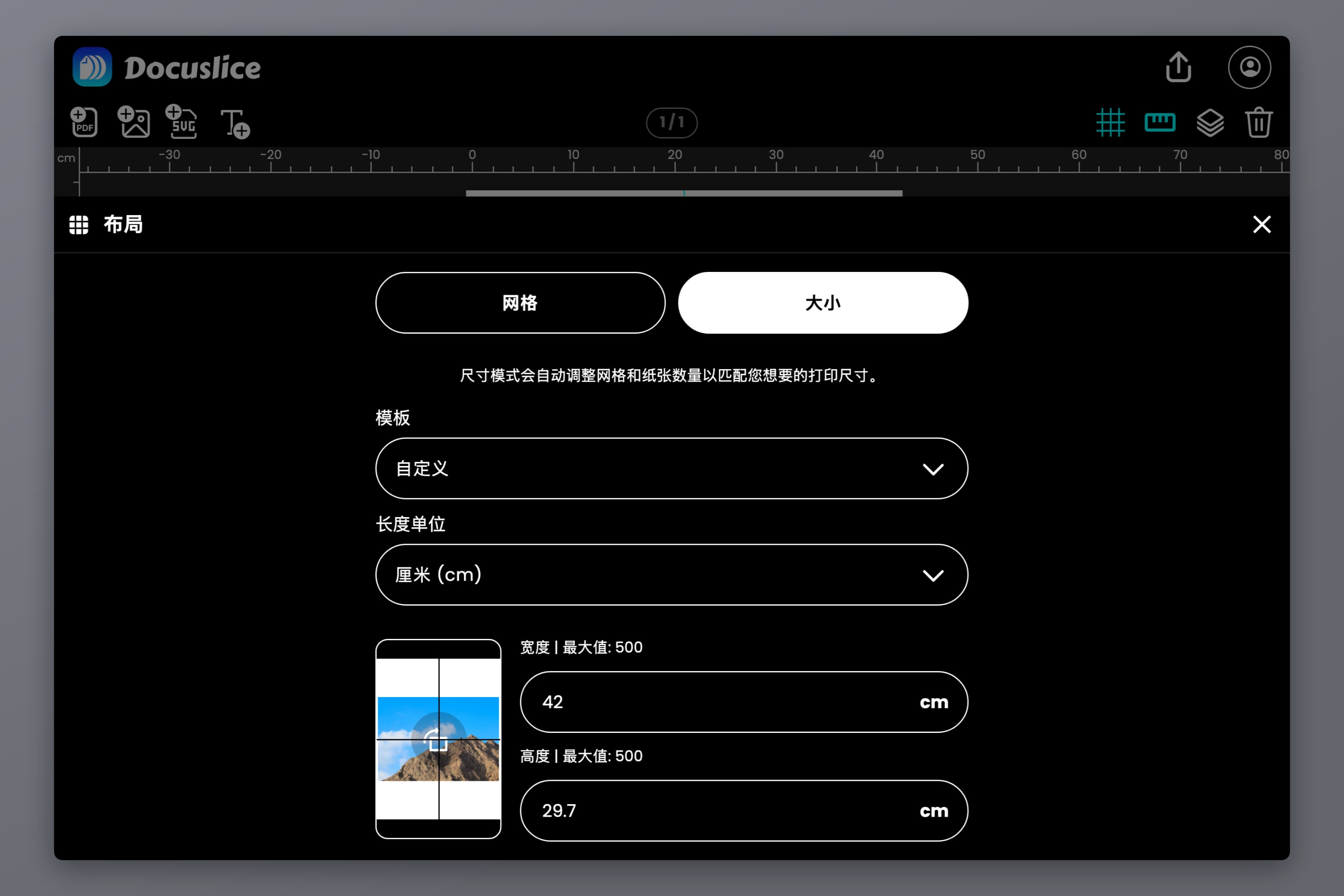
打开 Docuslice 网页应用,新建一个项目,切换到尺寸模式,然后从内置的画布模板中选择 A3。也可以直接输入:横向为 420 x 297 mm,纵向为 297 x 420 mm。毫米、厘米、米、英寸和英尺都可以用。
尺寸模式先定下成品在现实中的真实尺寸,再让 Docuslice 去算拼贴,而不是反过来。完整演示:如何使用 Docuslice 尺寸模式按指定尺寸把图片打印到多张纸上。
然后把一份 PDF 或一张图片拖到画布上 — 或者使用导入 PDF、导入图片 — 再把它调整到与画布同大。
第 2 步 — 把纸张设为 A4
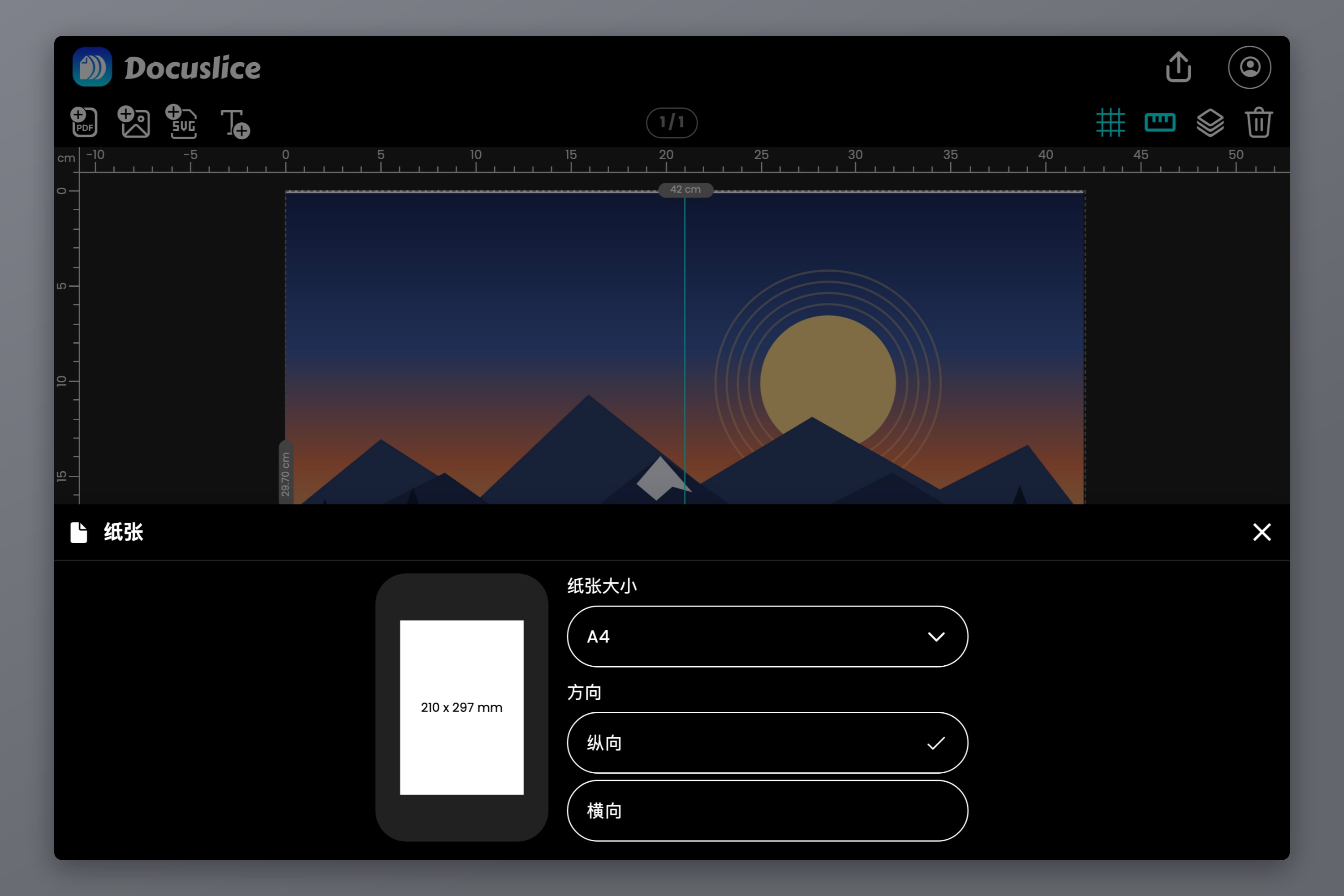
打开纸张选择器并选择 A4。这是您纸盒里的纸,不是成品尺寸。
决定您打两张还是四张的,是方向:A4 必须相对 A3 转 90 度。
- A3 画布横向(420 x 297)+ A4 纸张纵向 = 2 列 x 1 行
- A3 画布纵向(297 x 420)+ A4 纸张横向 = 1 列 x 2 行
如果两者的方向一致,297 mm 的边就对不上了。拆分会变成 2 x 2 的网格,同样的成品要打四张纸。
第 3 步 — 在画布上确认拆分位置
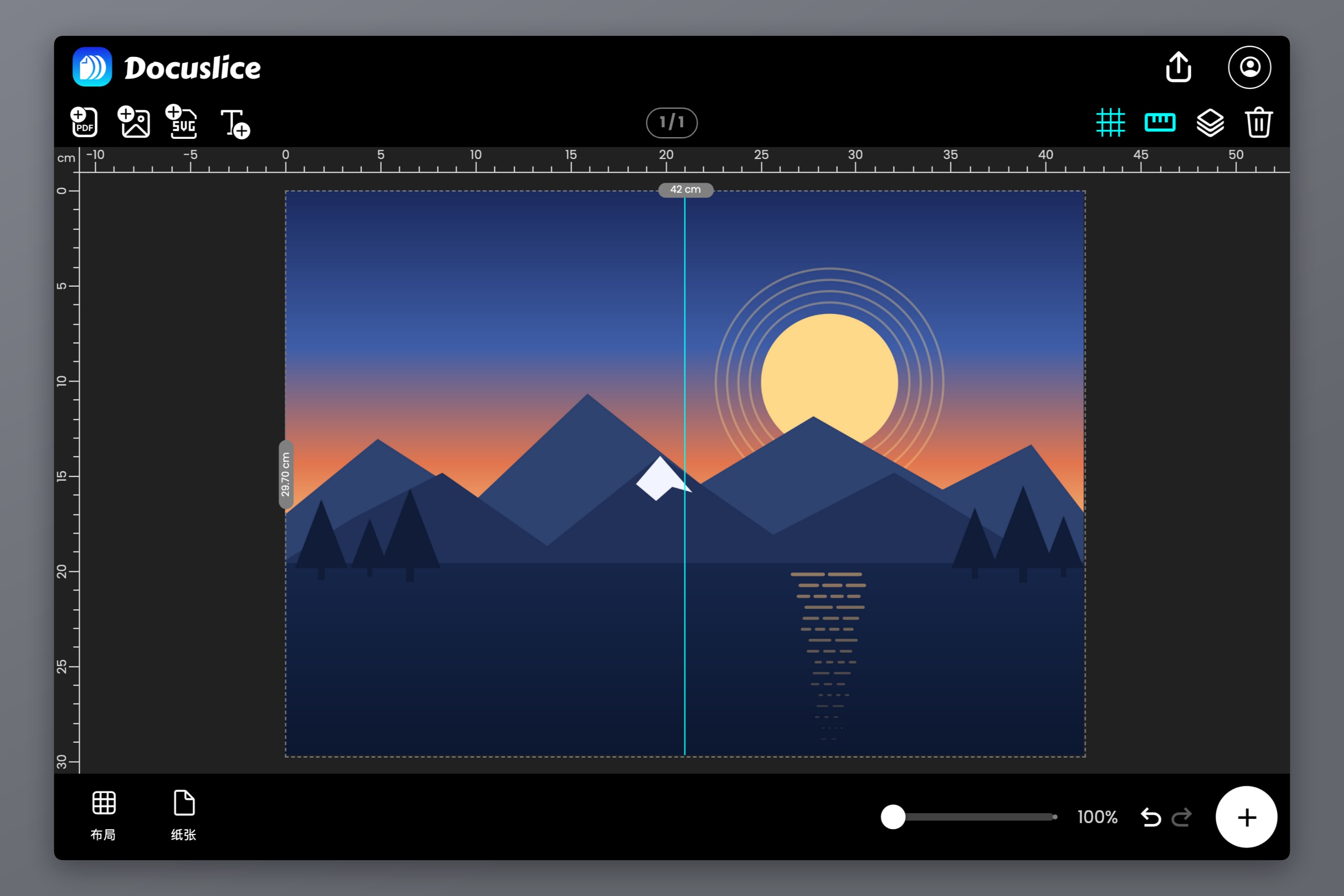
画布正中会出现一条拼贴分隔线。那就是您的接缝:它左边的一切打在第一张纸上,右边的一切打在第二张纸上。
挪动您的画面,让接缝落在宽容一点的地方。穿过均匀的背景,粘好之后它就消失了;穿过一张脸、一个条形码或一行小字,它就是所有人第一眼会注意到的东西。
边距决定您拿到 2 张纸还是 6 张纸
Docuslice 会在每张纸上留出边距,用来放裁切参考线和页面标记,再把您的画面铺到剩下的区域里:
- 边距为 0.00 时,每张 A4 承载完整的 210 x 297 mm,一张 A3 画布正好拆成两张纸。
- 在默认的 0.50 in 下,每张 A4 只承载 184.6 x 271.6 mm。要覆盖同样的 420 x 297 mm,就需要 3 x 2 的网格 — 六张纸,其中最外侧的一列和一行大多是空白,最后会被裁掉。
两种做法都能给您一张货真价实的原始尺寸 A3。一种把纸用得更省;另一种给您一圈干净的边框可供裁切。导出预览会显示真实的张数,所以您永远不必猜。
走 0.00 这条路有一点要提醒:多数家用打印机无法打印到纸的边缘,会在四边各切掉几毫米,包括接缝处相接的那两边。如果接缝处出现一条发丝般的细缝会让您难受,那就留出边距、靠裁切来解决。
第 4 步 — 读懂导出预览
确认页数,然后设置收尾选项:
- 切割线 — 关闭、虚线或实线、虚线角标或实线角标,标出从哪里裁。
- 剪刀标记 — 一个小图标,指出该剪哪条边。
- 编号 — 关闭、列和行,或连续。只有两张纸时几乎用不上,不过开着也不费什么。
- 导出 DPI — 标准 (160) 免费;高 (300) 和最大 (600) 是 Pro 功能,用于精细文字或线条图很值。
然后导出为 PDF 或一张张独立的图片。如果是图纸、图表,或任何以文字为主而非照片的内容,导出为 PDF (矢量) 会让每一根线条和每一个字母都保持锐利,而不是重新栅格化一遍。
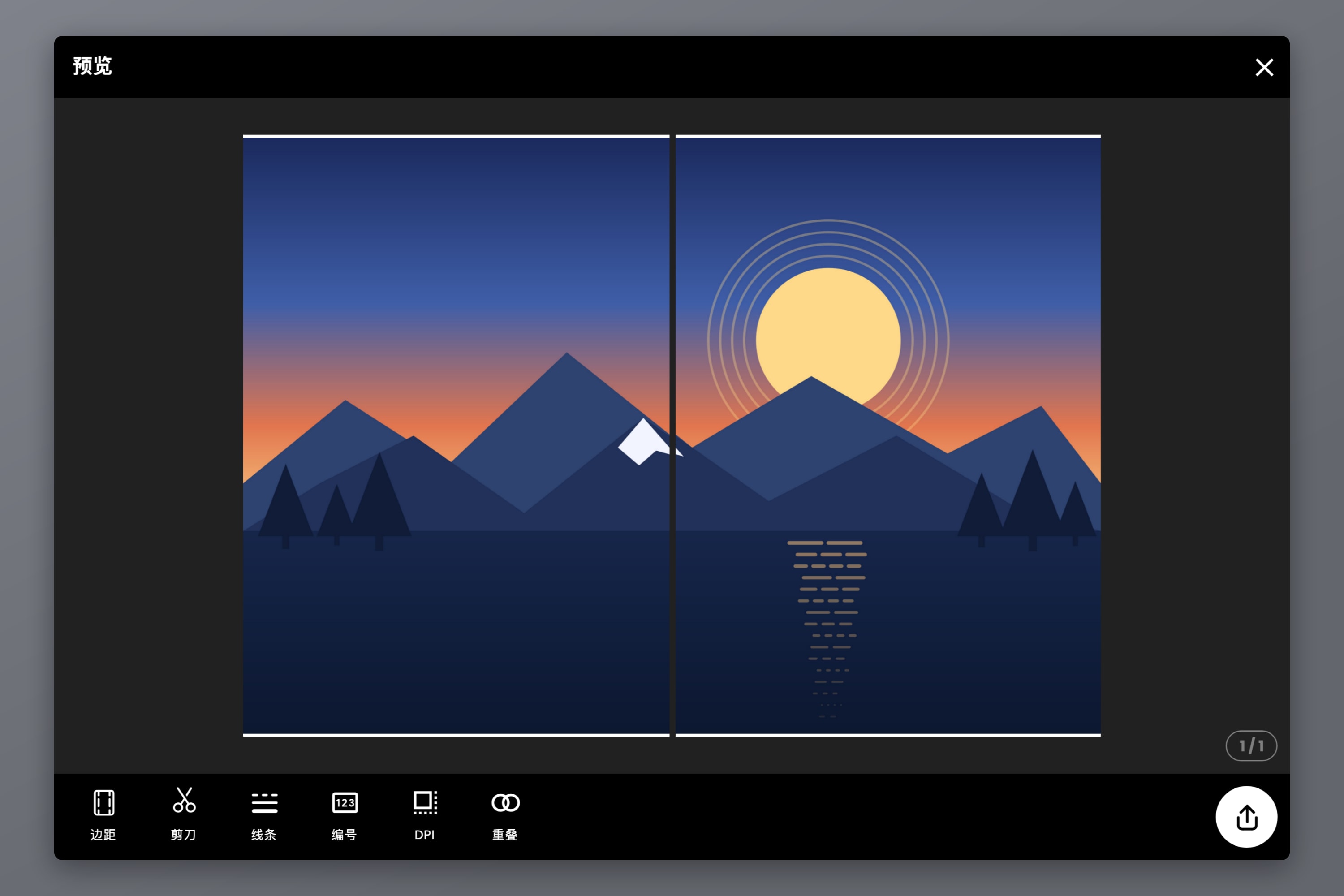
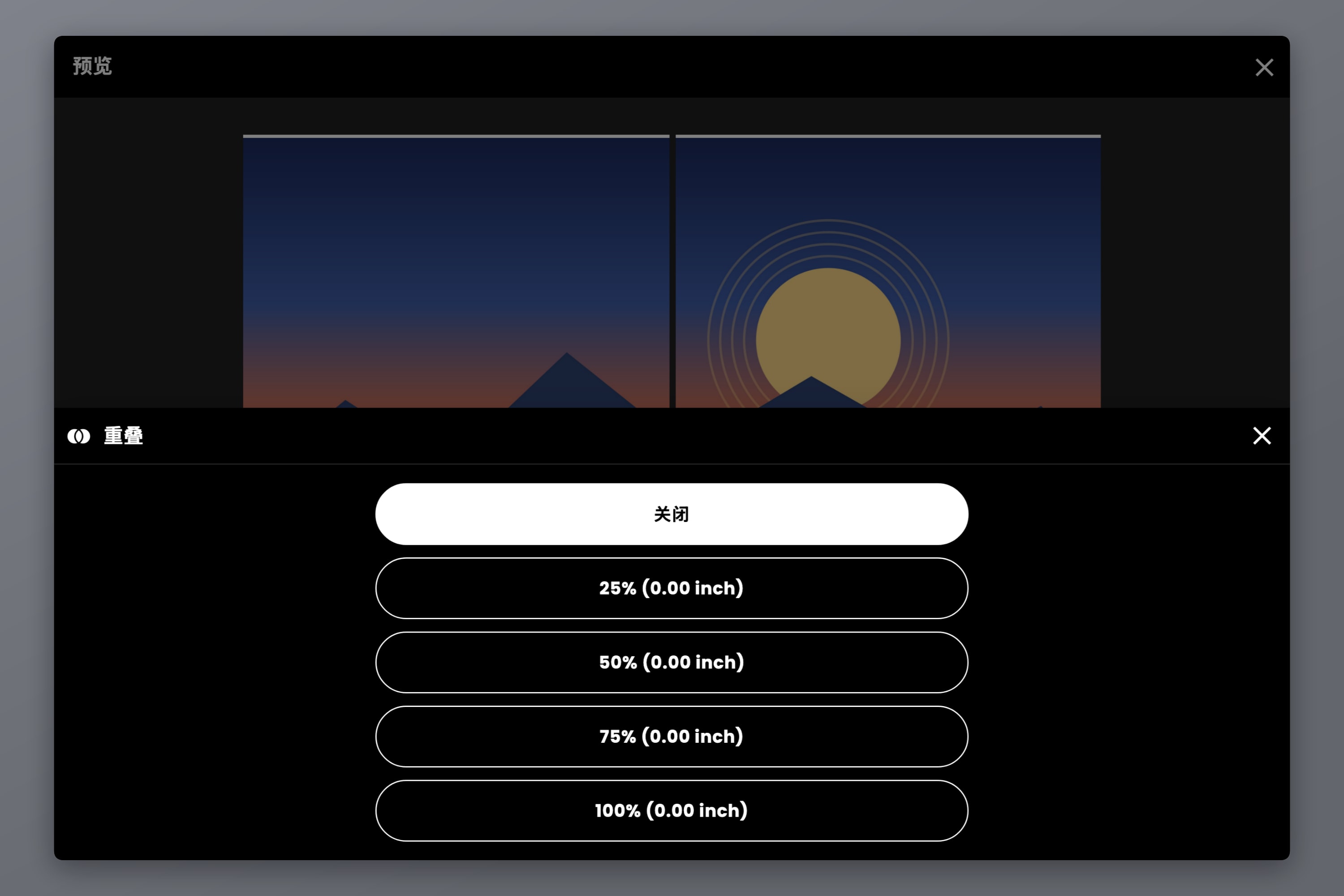
第 5 步 — 用重叠换一道干净的接缝
重叠会用相邻纸张的内容填满每张纸的边距带,这样即便裁切往线内偏了半毫米,落下的位置也是重复的画面,而不是白纸。整份打印件只有这一道接缝,值得把它设好。
可选项是边距的关闭、25%、50%、75% 和 100%;背面粘贴拼合时 50% 比较合适。重叠需要有边距可填,所以边距为 0.00 时它不起作用;它也是 Pro 和 Pro+ 方案中的付费功能 — 两者都是一次性付费,绝不是订阅。
按 100% 打印,而不是适合页面
- 把打印对话框里的纸张大小设为 A4 — 与您在 Docuslice 中选择的尺寸一致。
- 把缩放设为 100%,并关闭适合页面、缩小以适合和按纸张大小缩放。
- 把两张纸都打出来。
Docuslice 已经按原始尺寸的 A3 把文件排好了。如果驱动程序再缩放一次,两半都会变小,接缝也就对不上,成品也不再是 A3。若想万无一失,先打一张,量一量某条已知的边 — 短了百分之几,就说明某个地方的缩放还开着。
把两半接起来
Docuslice 会把重叠条打印在第二张纸的左边距里,所以顺序很重要:
- 裁掉第一张纸的右边缘。第二张纸内侧的边距不要动 — 那条带子承载着重复的画面。
- 把第一张纸压在它上面,对齐的依据是接缝处的画面,而不是纸张边缘。
- 从背面粘贴,这样接缝不会反光。
- 最后再按切割线裁掉外圈边框。
这就是一张原始尺寸的 A3 打印件,用一台 A4 打印机做出来的。
常见问题
能,用两张纸。打印机自始至终没有处理过比 A4 更大的东西 — A3 设计在打印前就被拆开了,两半在打印后再拼起来。什么都没有被缩小。
两张,边对边。A3 是 297 x 420 mm,A4 是 210 x 297 mm,所以两张 A4 纵向并排正好是 420 x 297 mm。如果您在每张纸上留出打印边距,覆盖同样的面积就要用更多张纸,多出来的裁掉即可。
因为打印对话框里开着适合页面、缩小以适合或按纸张大小缩放。把缩放设为 100%,并且打印拼贴好的文件,而不是原来那份超大页面。
可以 — 方法完全一样,只是把画布设得更大、多打几张纸。各个尺寸对应的张数,见如何在家把海报打印到多张纸上。
Letter (8.5 x 11 in) 比 A4 略宽也略短,所以两张 Letter 拼不出一张严丝合缝的 A3。您照样把画布设为 A3,纸张选 Letter,Docuslice 会算出网格并告诉您张数 — 您只是需要多裁掉一点。
下载 Docuslice
立即下载 Docuslice,用您手上已有的这台 A4 打印机,拿到原始尺寸的 A3。