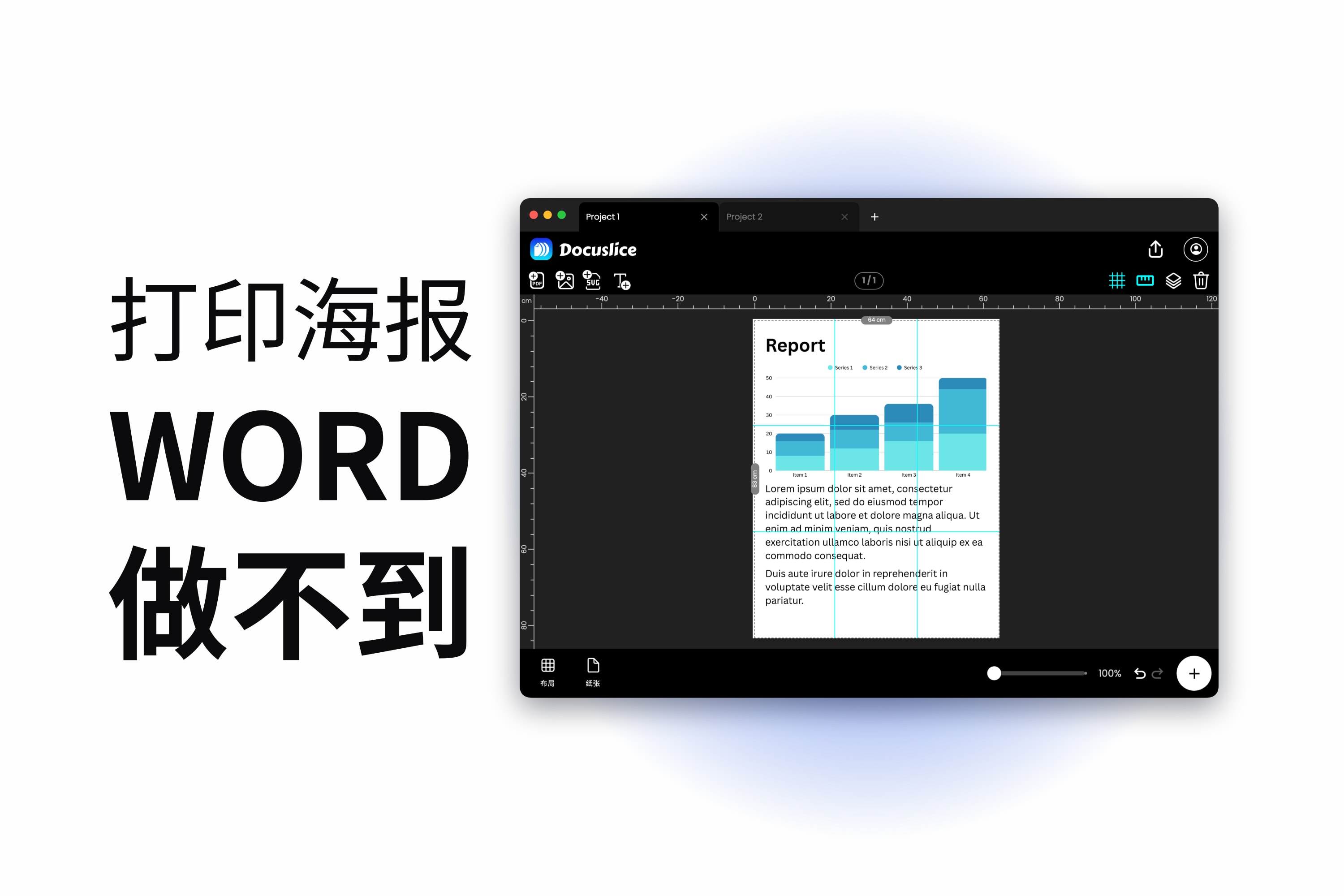
您在 Word 里做好了海报。屏幕上页面尺寸正好,每一样东西都在您想要的位置 — 然后打印机递给您一张 A4,整幅海报被缩在上面。
这是 Word 到此为止,不是您哪里做错了 — 下面讲清楚 Word 真正能做到什么,或者直接跳到替代方案。
Word 真正能做到什么
做出一张海报尺寸的页面
在 Word for Windows 上:“布局”选项卡 > “纸张大小”,在列表最下方选“其他纸张大小”。在“页面设置”对话框的“纸张”选项卡里输入自定义的宽度和高度,然后点“确定”。
在 Word for Mac 上,“布局” > “纸张大小”里没有“其他纸张大小”这一项,自定义尺寸也从来不会出现在那个下拉菜单里。请改用“文件” > “页面设置”,或者“格式” > “文档”以及其中的“页面设置”按钮 — 后者还一并给出页边距和版式设置。Mac 版 Word 的页面尺寸列表还是根据“格式”(Format For)里选中的那台打印机生成的,因此一台上限低于 Word 自身天花板的驱动程序会更早把您卡住 — 把“格式”换成另一台打印机,通常就能解锁更大的尺寸。
上限是有的:Word 把自定义页面的每一边都限制在 22 英寸 — 约 55.9 cm。微软自己那份 Word 操作限制清单把最大纸张尺寸列为 22 x 22 英寸,而这条限制从 Word 2007 起的每一个版本都成立,Windows 和 Mac 一视同仁。所以您可以做出 A3 或 Tabloid 页面,却做不出 A2、A1 或 A0 — A2 光是长边就已经有 59.4 cm。海报尺寸详解列出了每一种尺寸的毫米、厘米和英寸数值。
把海报排好版
这部分 Word 做得好:
- “插入” > “图片”,再用“布局选项” > “衬于文字下方”,让一张照片铺在其他所有内容后面。Mac 上是“图片格式” > “环绕文字” > “衬于文字下方”。
- 无填充、无轮廓的文本框,用来放可以在页面上随意拖动的标题文字块。
- 形状、艺术字,以及拖动时出现的对齐参考线。
- “布局” > “对齐”,用于居中和等距分布。
- “设计” > “页面颜色”,用于做一个铺满整页的背景。
手工把横幅拼在几张纸上
Word 不能把一张图像铺过分页符,但它可以把一串页面连起来。把“布局” > “纸张方向”设为“横向”,把页边距设窄,然后在每一页的文本框里放一个词或一个大字。把这些页面打印出来,按顺序粘起来。
做一条 HAPPY BIRTHDAY 横幅,这个办法很好用。连续的图像或背景则不行:每一页都是自己的孤岛,任何跨过边界的东西都会在页边被切掉,既没有重叠,也没有对齐标记。
把多页打印到一张纸上
Word 在“文件” > “打印”里有一个多页打印控件,就是每版打印页数那一项。请注意它的方向:它是把文档的若干页放到一张纸上 — 变小,而不是变大。这与拼贴打印正好相反,也正是最常被人误认成拼贴打印的那个控件。
Word 到此为止
Word 打印设置里唯一的尺寸控件,是把您的文档缩放到打印机里的那张纸上。没有海报、拼贴或跨纸拆分的选项 — 任何版本都没有,Windows 上没有,Mac 上也没有。如果您的页面比纸大,Word 就把它缩小塞进去。
Word 文档里的图片同样不能跨越分页符。Word 把每一页当作一个容器,因此跨过边界的图像要么整个落在某一页上,要么被裁掉。再怎么摆布文本框也绕不过去。
有一个手工的变通办法值得如实说明:在每一页上各放一份图片的副本,然后对每一份副本用“图片格式” > “裁剪”,把它裁到属于那张纸的那一块。耐心做下来,这确实能把一张图像铺过好几页。但每一处裁切边界都得您对着标尺用肉眼判断,没有重叠,没有裁切标记,也没有编号。2x2 还能忍,再多就痛苦了,而且日后任何一次修改都意味着把每一份副本重新裁一遍。
合起来说:Word 能设计出它打印不了的海报,也能打印出它拼不起来的页面。
离开 Word 之前值得一试的两件事
您的打印机驱动程序可能带海报模式
先查这一项 — 如果有,它就是最短的路。有几家厂商,尤其是 Epson 和 Canon,在打印机驱动程序里内置了海报或放大模式,入口是打印对话框里的“打印机属性”或“首选项”按钮,而不是 Word 里的任何东西。
两点提醒:驱动程序功能因型号而异,您那台可能没有;而即使有,控制项也很粗 — 固定的 2x2 或 3x3,对重叠、裁切标记或成品尺寸几乎没有发言权。
Microsoft Publisher 能拼贴打印 — 但它就要退场了
如果您的 Office 安装里带着 Publisher,它内置了货真价实的拼贴海报打印:页面最大可到 240 x 240 英寸;跨多张纸打印,横向和纵向的重叠量由您自己设定;此外还有一个“打印单个图块”(Print a single tile)选项,在您印坏某一张时按行列号把那一张重印出来。这些 Word 一样也没有。
麻烦在时间点上。Publisher 将于 2026 年 10 月 1 日退出 Microsoft 365,此后订阅用户无法再在其中打开或编辑 .pub 文件,也无法重新安装它;而随 Office 2021 附带的永久版本,其支持将于 2026 年 10 月 13 日结束。永久版安装在那个日期之后仍能继续运行,只是不再有支持;订阅版安装则不能。今天手里有它的话可以用,但不适合把一份您还打算回头再改的设计搬过去 — 微软给出的建议是在那个日期之前把现有的 .pub 文件转换为 PDF 或 Word 格式。
Word 与 Docuslice 对比
| 功能 | Microsoft Word | Docuslice |
|---|---|---|
| 完整的海报设计工具 | ✅ 文本框、形状、艺术字 | ❌ 基础画布编辑器 |
| 做出 A3 或 Tabloid 页面 | ✅ | ✅ |
| 用文字做多页横幅 | ✅ 每页一个字母 | ✅ 作为一整幅连续设计 |
| 每边超过 22 英寸的页面 | ❌ 程序固定上限 | ✅ mm, cm, m, in, ft |
| 做出 A2、A1 或 A0 页面 | ❌ | ✅ |
| 把一页拼贴到多张纸上 | ❌ 只有驱动程序海报模式,固定 2x2 或 3x3 | ✅ 内置 |
| 设定精确的成品尺寸 | ❌ | ✅ mm, cm, m, in, ft |
| 直接设定纸张数量 | ❌ | ✅ 网格模式 |
| 跨越分页符的图像 | ❌ 每页手工裁一份副本 | ✅ 标准行为 |
| 纸张之间的重叠 | ❌ | ✅ 预设 25–100% |
| 裁切参考线 | ❌ | ✅ 切割线 + 剪刀标记 |
| 便于拼接的拼贴块编号 | ❌ | ✅ 列和行或连续 |
| 按原尺寸打印超大页面 | ❌ 缩小塞进去 | ✅ 拼贴打印 |
收尾:把 Word 的设计拼贴到多张纸上
如果这两条路都走不通,就把设计从 Word 导出为 PDF,然后拼贴这份 PDF。
第 1 步 — 把 Word 文档导出为 PDF
在 Windows 上,“文件” > “保存副本”(或“文件” > “另存为”),然后在文件类型列表里选 PDF;“文件” > “导出” > “创建 PDF/XPS 文档”通向同一个地方。在 Mac 上,“文件” > “另存为”或“保存副本”,然后在“文件格式”里选 PDF。页面尺寸要保持设计时的原样,导出过程中不要让任何东西被缩放。
即使 Word 那道 22 英寸的天花板逼得您只能按 A3 或更小的尺寸来设计,这一步同样重要:PDF 携带着页面真实的尺寸和比例,拼贴工具就从这里往上放大。
第 2 步 — 打开 PDF,选好纸张
把 PDF 拖到 Docuslice 的画布上,然后选您的纸张 — Letter、Legal、A1 到 A6、A3+、Tabloid、Ledger、各种照片尺寸或一个自定义尺寸 — 以及方向。
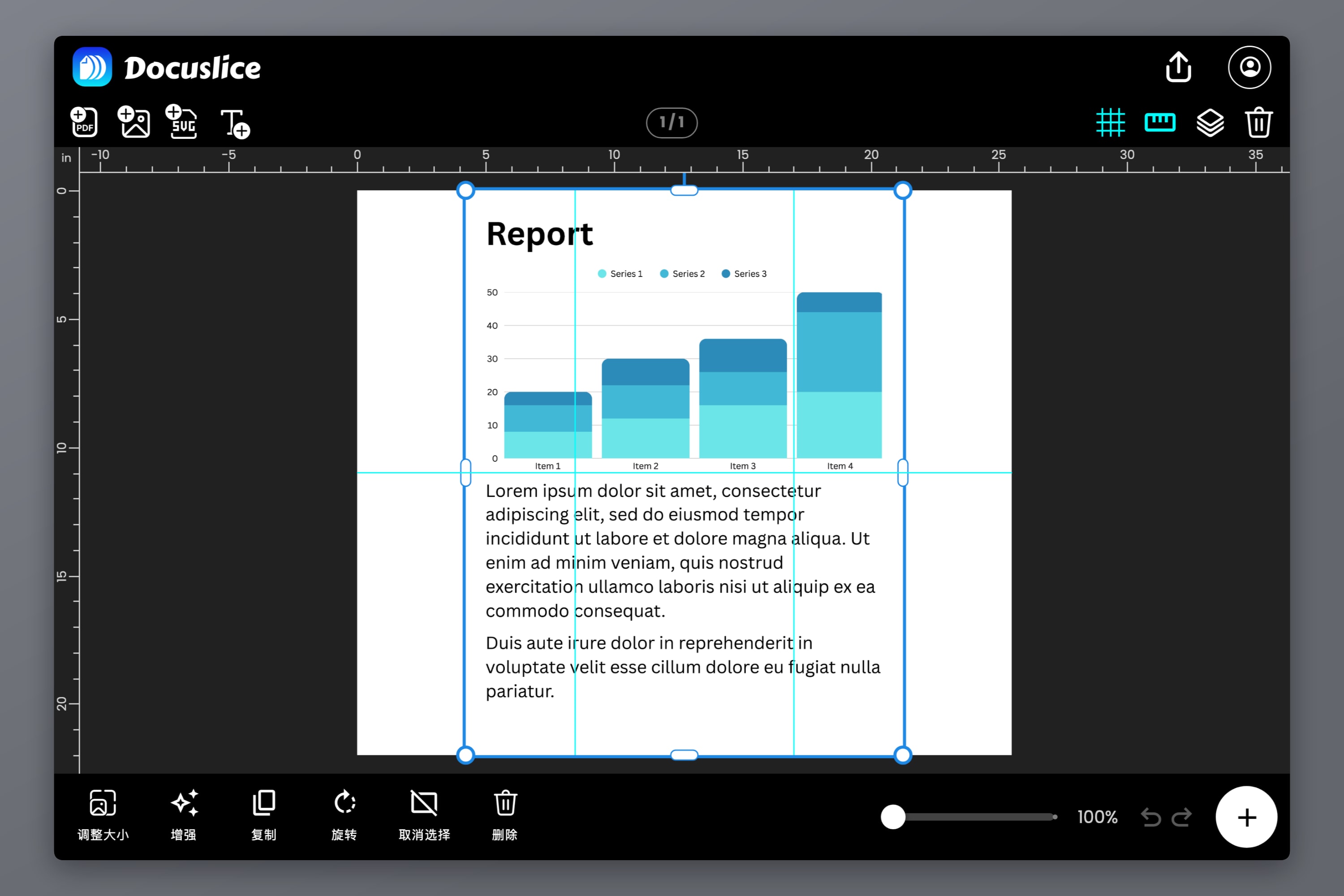
第 3 步 — 设定成品海报尺寸
到这里,Word 的那道天花板就不再有意义了。切换到尺寸模式,输入您想要的尺寸,单位可以是毫米、厘米、米、英寸或英尺 — 在 Word 里按 A3 设计,跨多张纸按 A1 或 A0 打印。您每输入一次,拼贴网格就重画一次,所以在下决定之前就能看到张数。网格模式则反过来:由您指定张数。
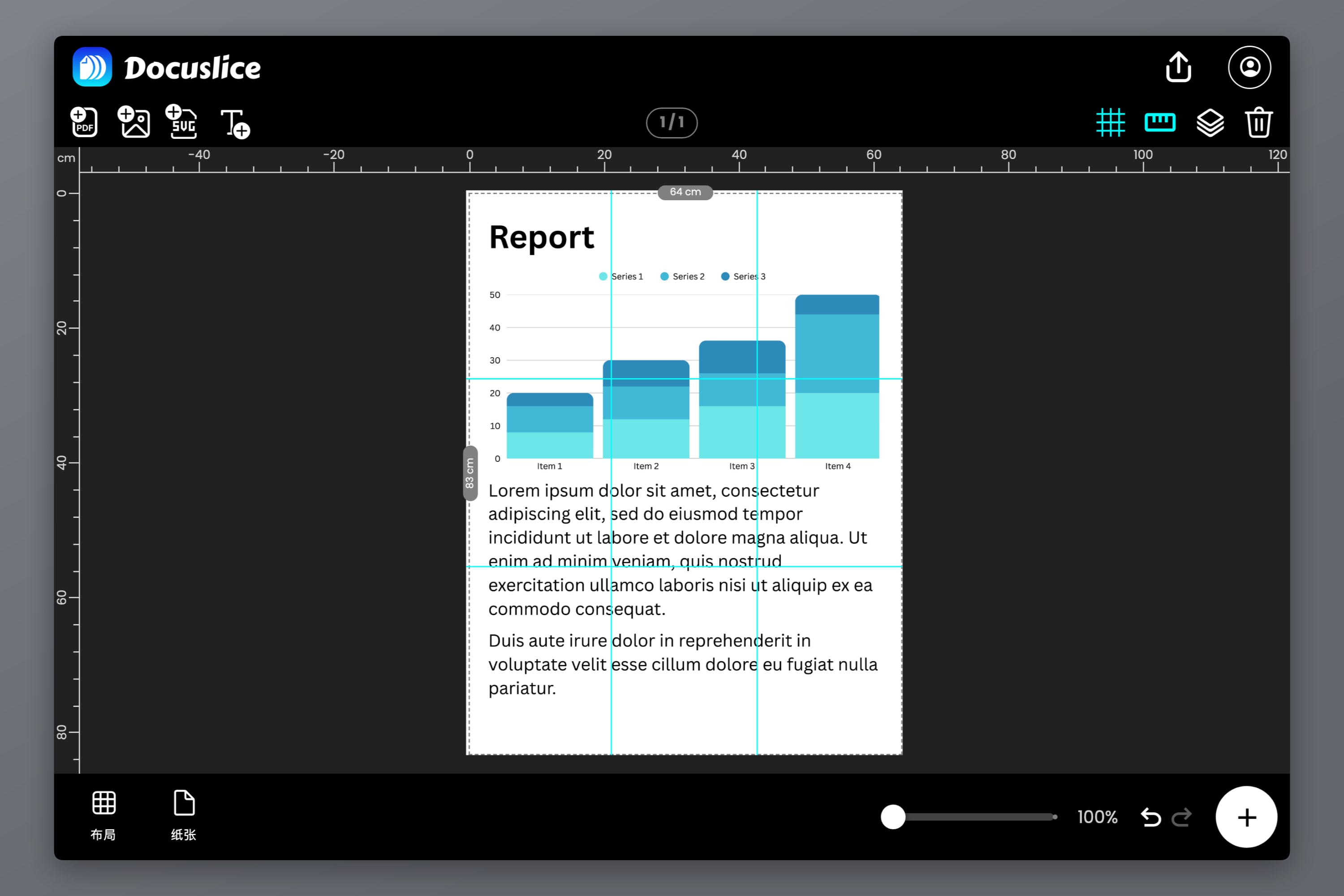
第 4 步 — 重叠、切割线、编号、导出
设置重叠 — 关闭、25%、50%、75% 或 100% — 让相邻的纸张共享一条可供裁切和粘贴的条带。打开切割线和剪刀标记,得到印在纸上的裁切参考线;再打开编号,好让一叠几乎一模一样的纸能重新拼装起来:列和行,或者连续。
然后导出为拼贴 PDF 或一系列图片:一个文件里装下全部拼贴块,顺序正确。
如果设计里有文字 — 而一份 Word 海报几乎必然有 — Pro 方案的矢量 PDF 导出会让这些文字在拼贴过程中保持为矢量而不是像素,于是字形在海报尺寸下依然锐利。隆重推出 Docuslice 矢量 PDF 导出讲了这件事;如何把大幅 PDF 分页打印到多张纸上则把整条 PDF 路径走了一遍。
Docuslice 在浏览器里运行,也有 Mac、Windows、iOS 和 Android 上的应用。有免费方案;付费方案是一次性付费,不是订阅。
常见问题
不能。Word 可以做出一张大页面,再把它缩到您的纸上,但它没有拼贴打印功能。要按原尺寸跨多张纸打印,请导出为 PDF,然后拼贴这份 PDF。
Word 的打印设置会把文档缩放到纸张尺寸。当页面比纸大时,缩放到刚好放得下就是 Word 唯一懂得的处理方式。
22 英寸 x 22 英寸,每边约 55.9 cm。微软把这一条列为程序的固定操作限制,自 Word 2007 以来没有变过,Windows 和 Mac 上都一样。这足够做 A3 和 Tabloid,却不够做 A2、A1 或 A0。您的打印机驱动程序可能把您卡得更低,但绝不会更高。
能,办法是每一张横向页面上放一个词或一个字母,再把打印出来的页面粘起来。连续的图像或背景则不行,除非您在每一页上都放一份图片副本,并把每一份都裁到它自己那一块 — Word 不能把一件图稿铺过分页符,也不会给您任何重叠或裁切标记。
不必。把做完的 Word 文档导出为 PDF,然后拼贴那份 PDF。版式、字体和图片都会完整地带过来。
有 — A3 正好是两张 A4,所以这是一个两块拼贴、一道接缝的活儿。如何用 A4 打印机打印 A3讲的就是这个具体情形,而如何在家把海报打印到多张纸上讲的是更大的尺寸。
试用 Docuslice
如果 Word 是您顺手的地方,那就在 Word 里做设计 — 然后导出 PDF,把 Word 做不了的那一部分交给 Docuslice。