Вимоги
- Обліковий запис Docuslice з активним тарифом Pro+.
- Десктопний застосунок доступний виключно користувачам Pro+.
- Windows 10 або новіша версія.
✅ Docuslice безкоштовний на Android, iOS та в браузері. Лише десктопний застосунок потребує тарифу Pro+.
Крок 1 — завантаження застосунку
- Відкрийте браузер і перейдіть на app.docuslice.com/get-desktop.
- Увійдіть у свій обліковий запис Docuslice, якщо буде запит.
- Визначте архітектуру процесора свого ПК:
- x64 (більшість ПК) → оберіть Завантажити для Windows (x64)
- ARM64 (Surface Pro X, ПК на базі Snapdragon) → оберіть Завантажити для Windows (ARM64)
Не знаєте? Відкрийте Параметри → Система → Про систему й подивіться на Тип системи. - Натисніть відповідну кнопку завантаження. Браузер збереже файл інсталятора
.exe.
Крок 2 — встановлення застосунку
- Відкрийте завантажений файл
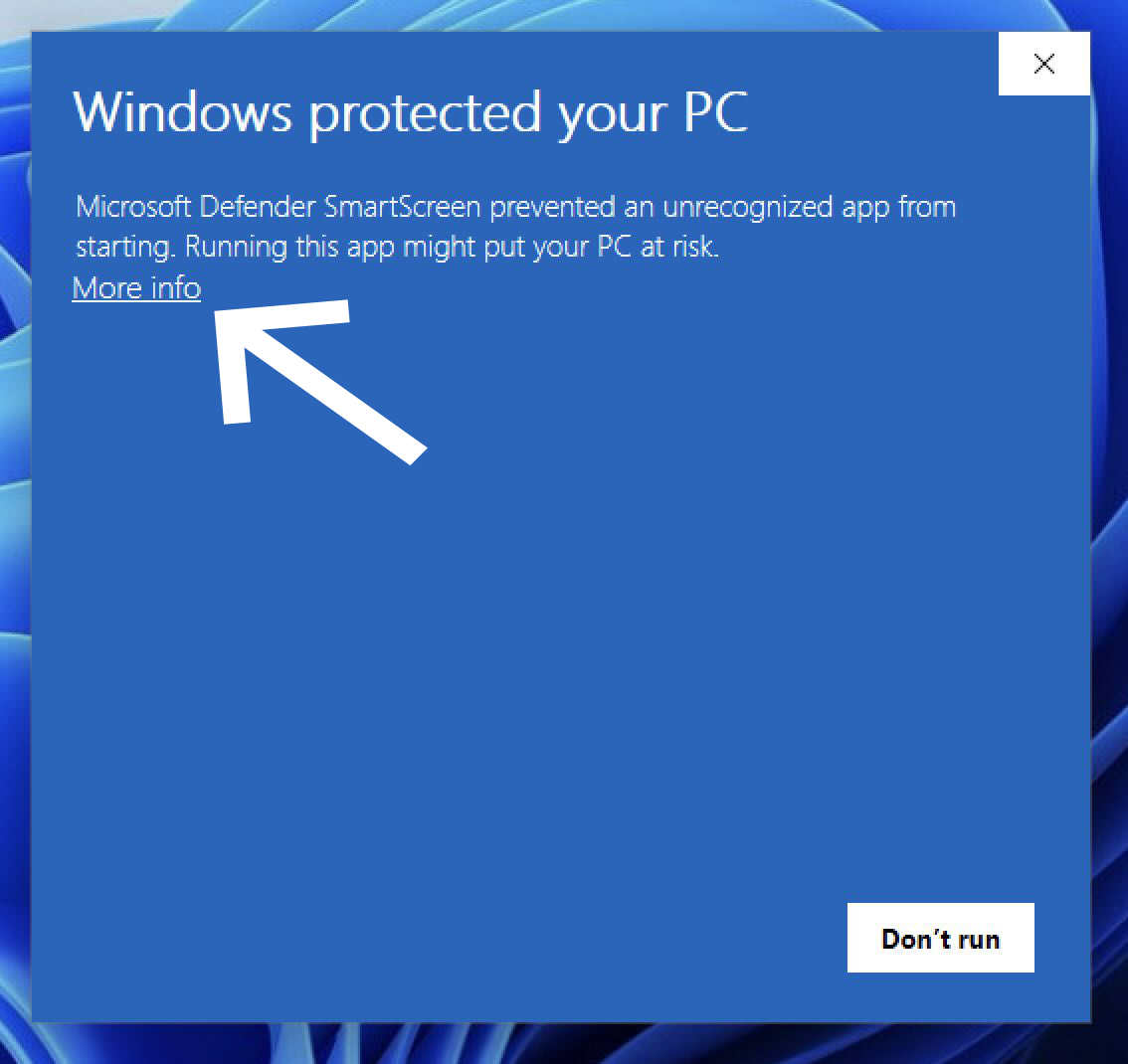
.exe(зазвичай він у папці "Завантаження"). - Якщо Windows SmartScreen покаже попередження, натисніть Докладніше.
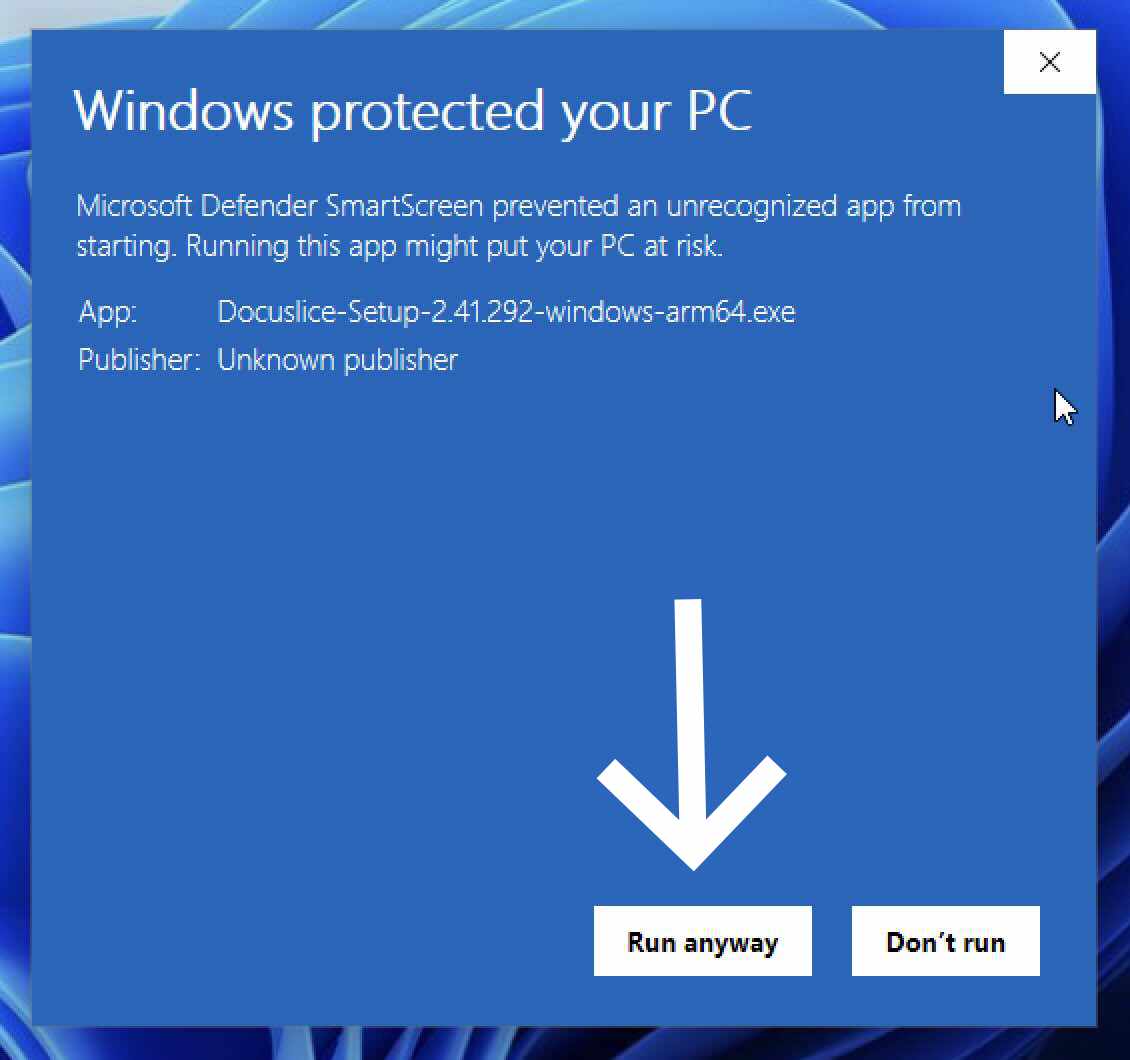
- Потім натисніть Виконати в будь-якому разі.
- Дотримуйтеся вказівок майстра встановлення на екрані й натисніть Встановити.
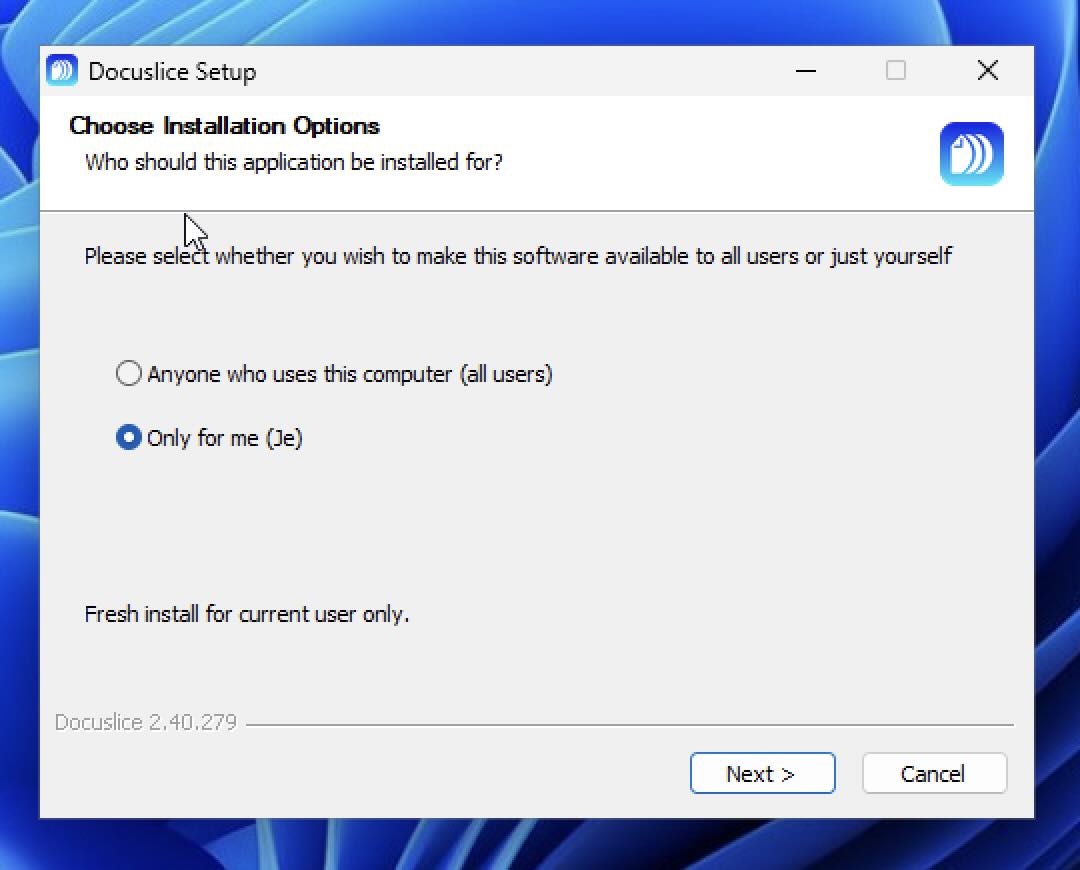
- Після завершення натисніть Готово.
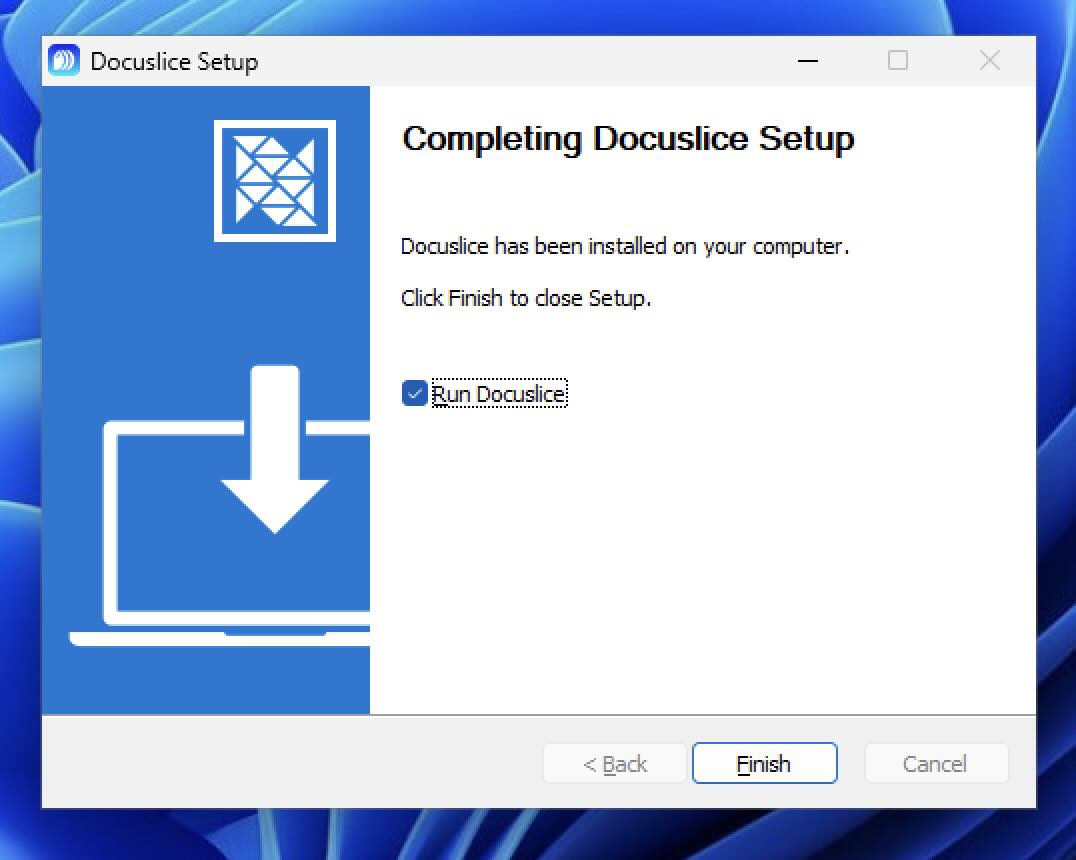
❌ Виникають проблеми з попередженням SmartScreen? Ви також можете встановити Docuslice безпосередньо з Microsoft Store — без попередження SmartScreen і без зайвих кроків.
Крок 3 — відкриття Docuslice
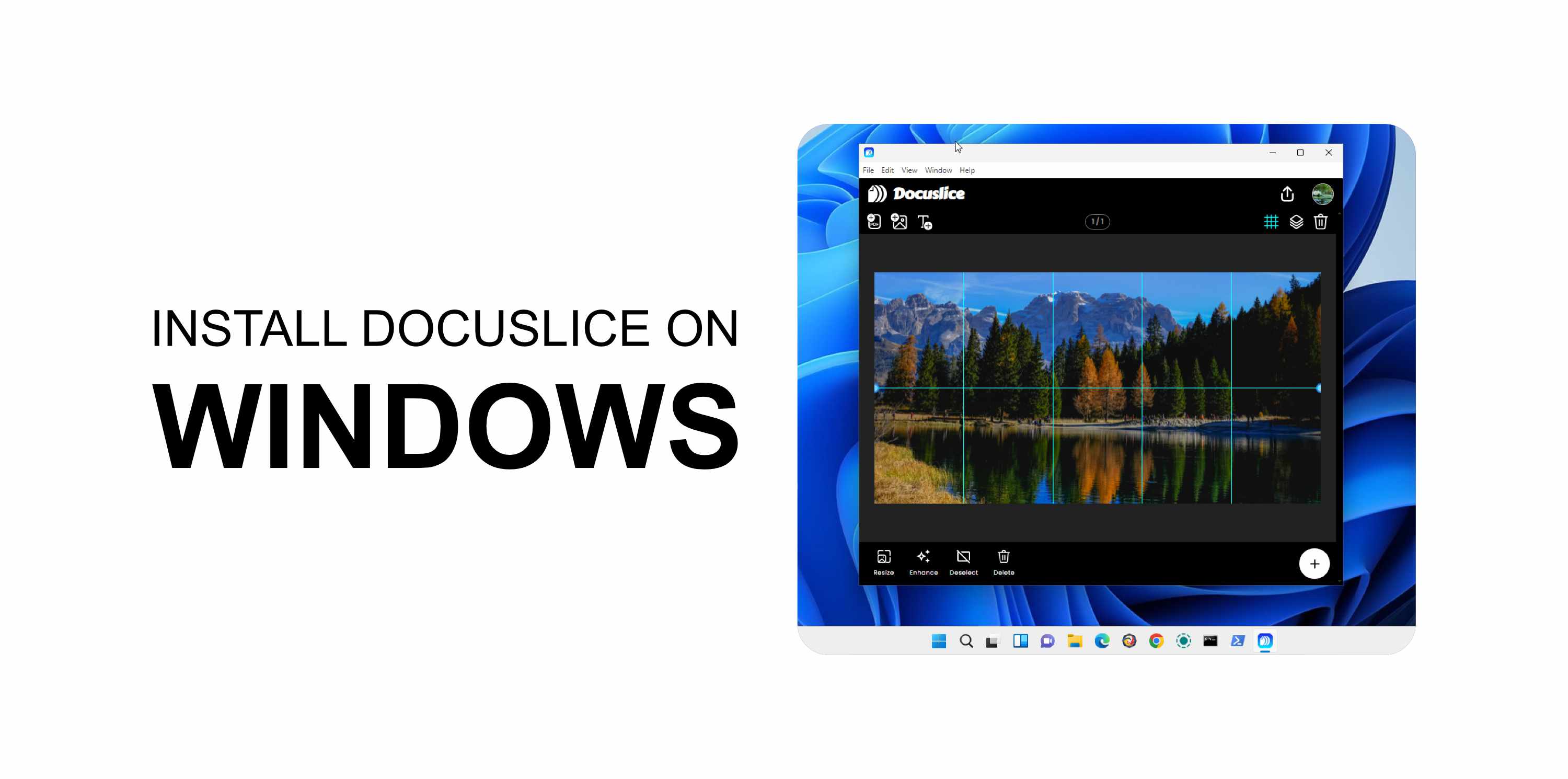
Docuslice буде доступний у меню "Пуск" і на робочому столі. Двічі клацніть, щоб запустити його, а потім увійдіть у свій обліковий запис Docuslice, щоб почати роботу.
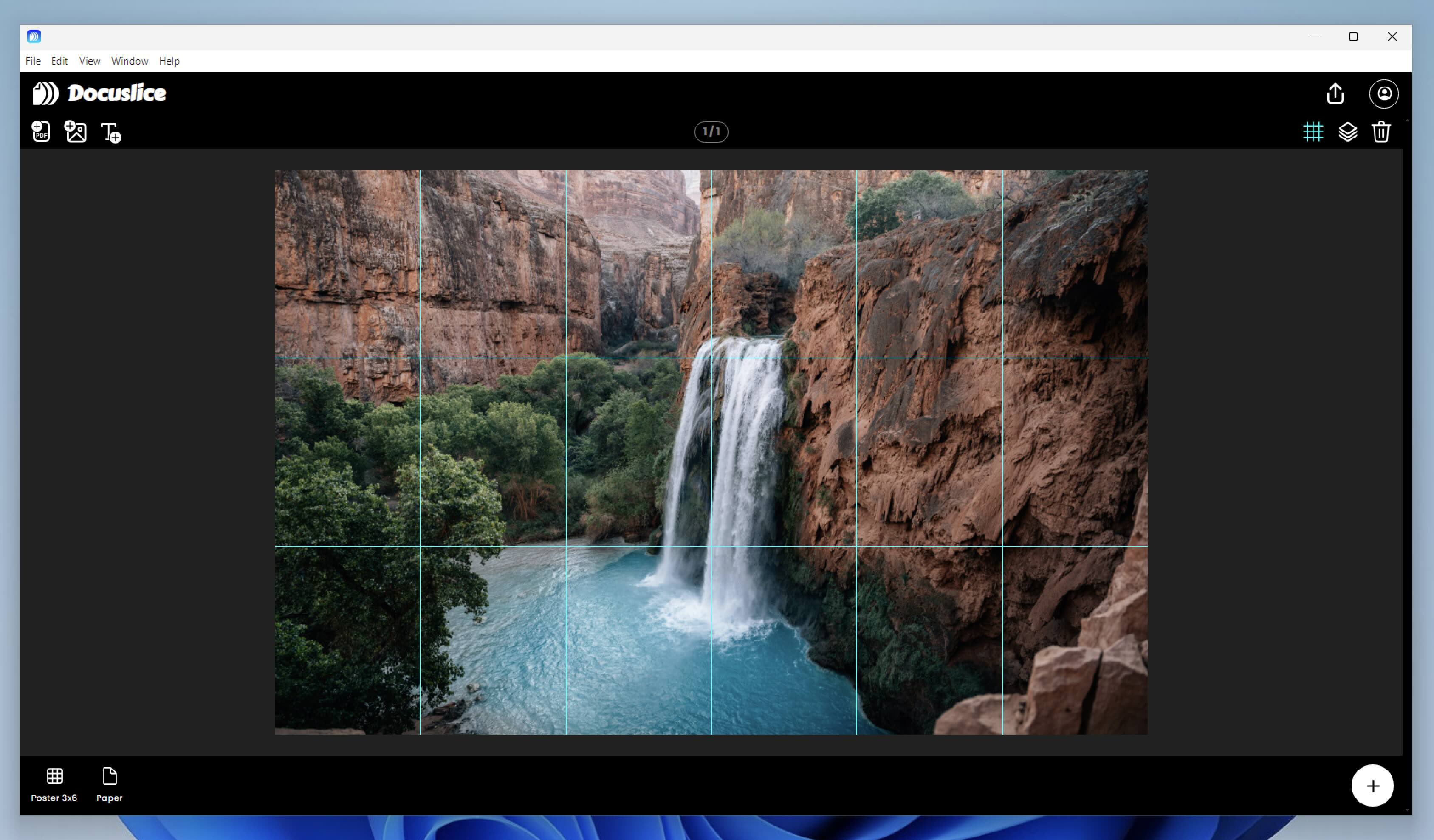
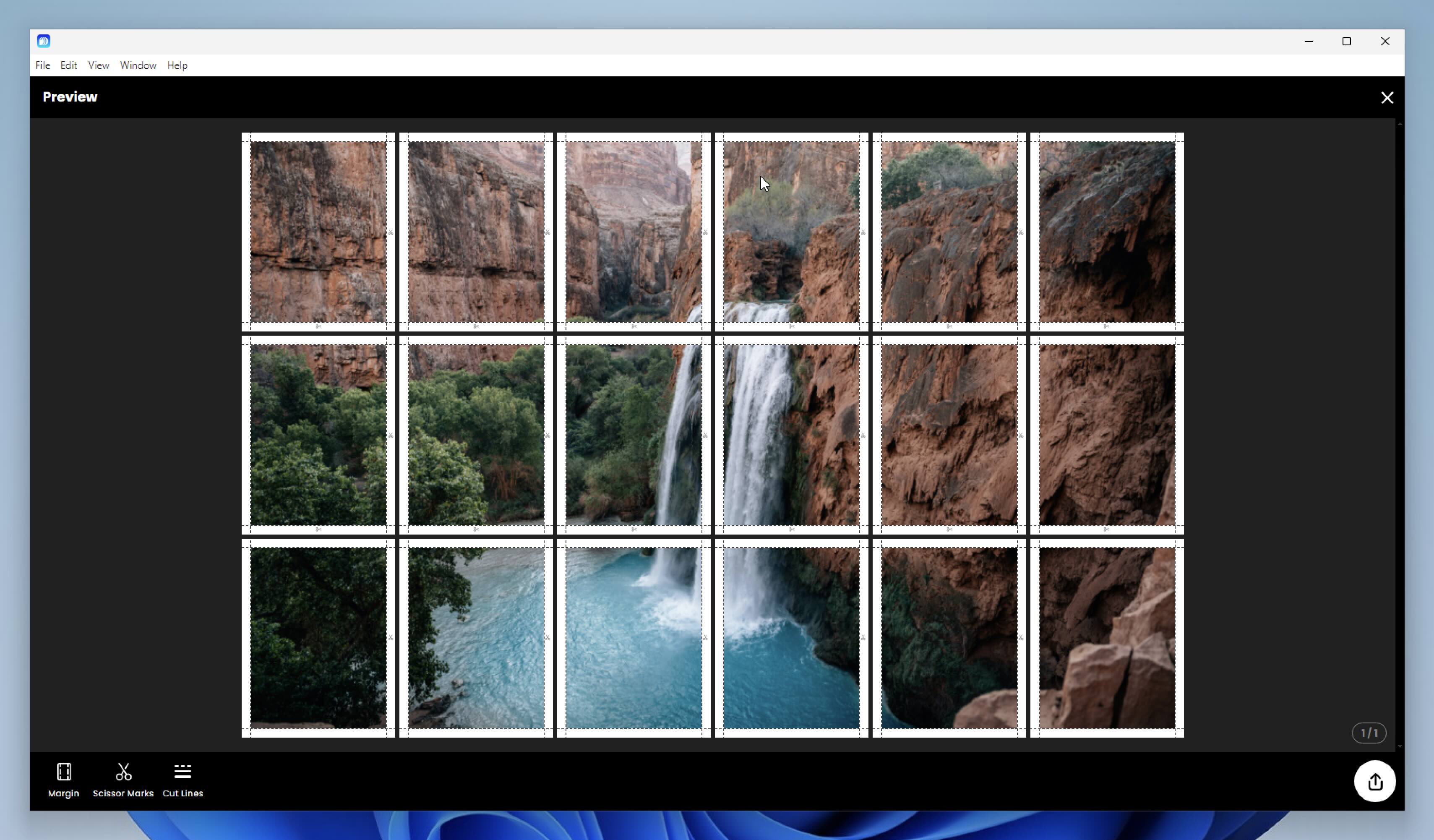
Після входу ви можете розкласти свої медіафайли на полотні й переглянути експорт плитками перед друком.
Оновлення Docuslice
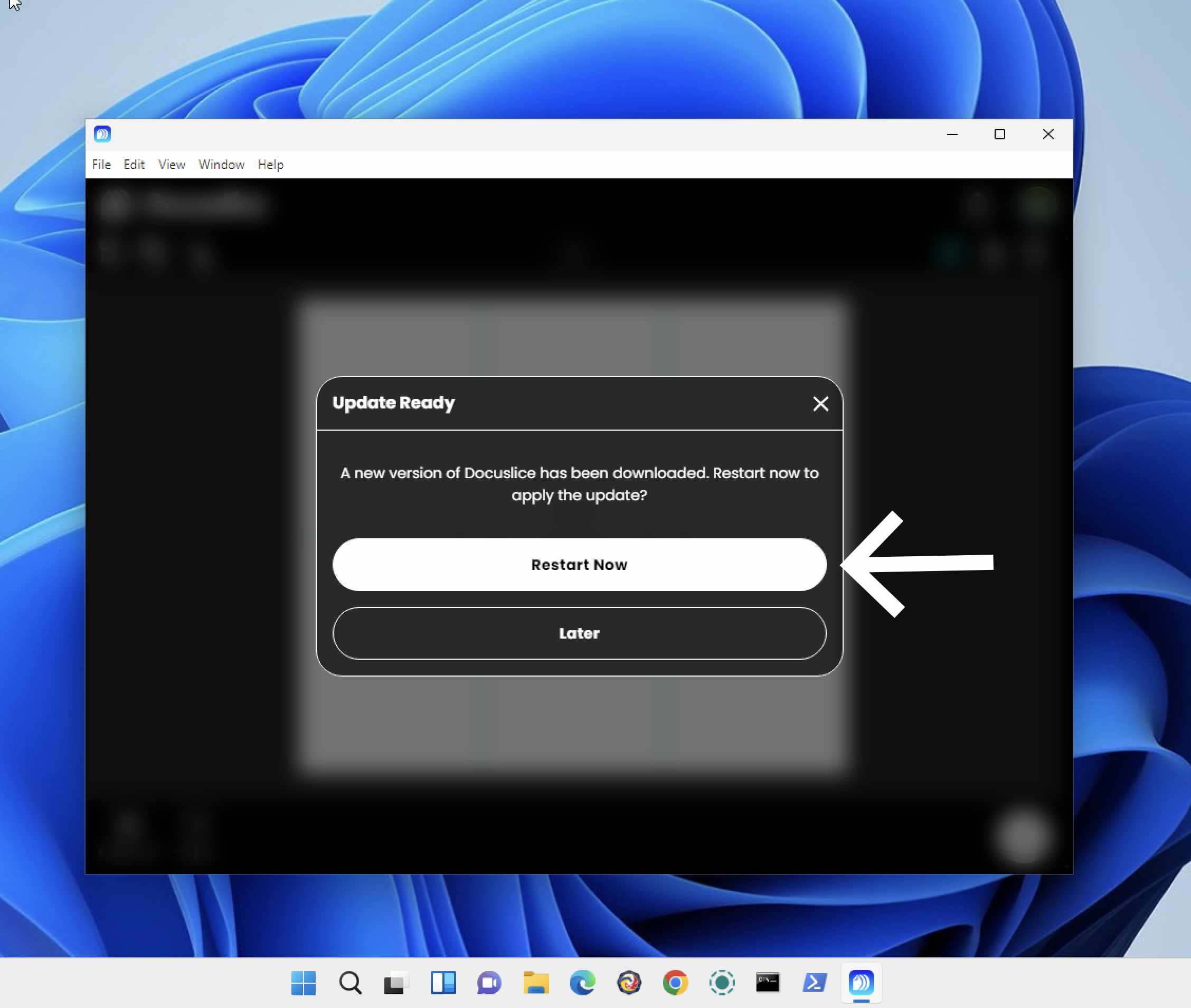
Docuslice автоматично перевіряє наявність оновлень під час запуску. Коли з'явиться нова версія, вам запропонують її встановити.