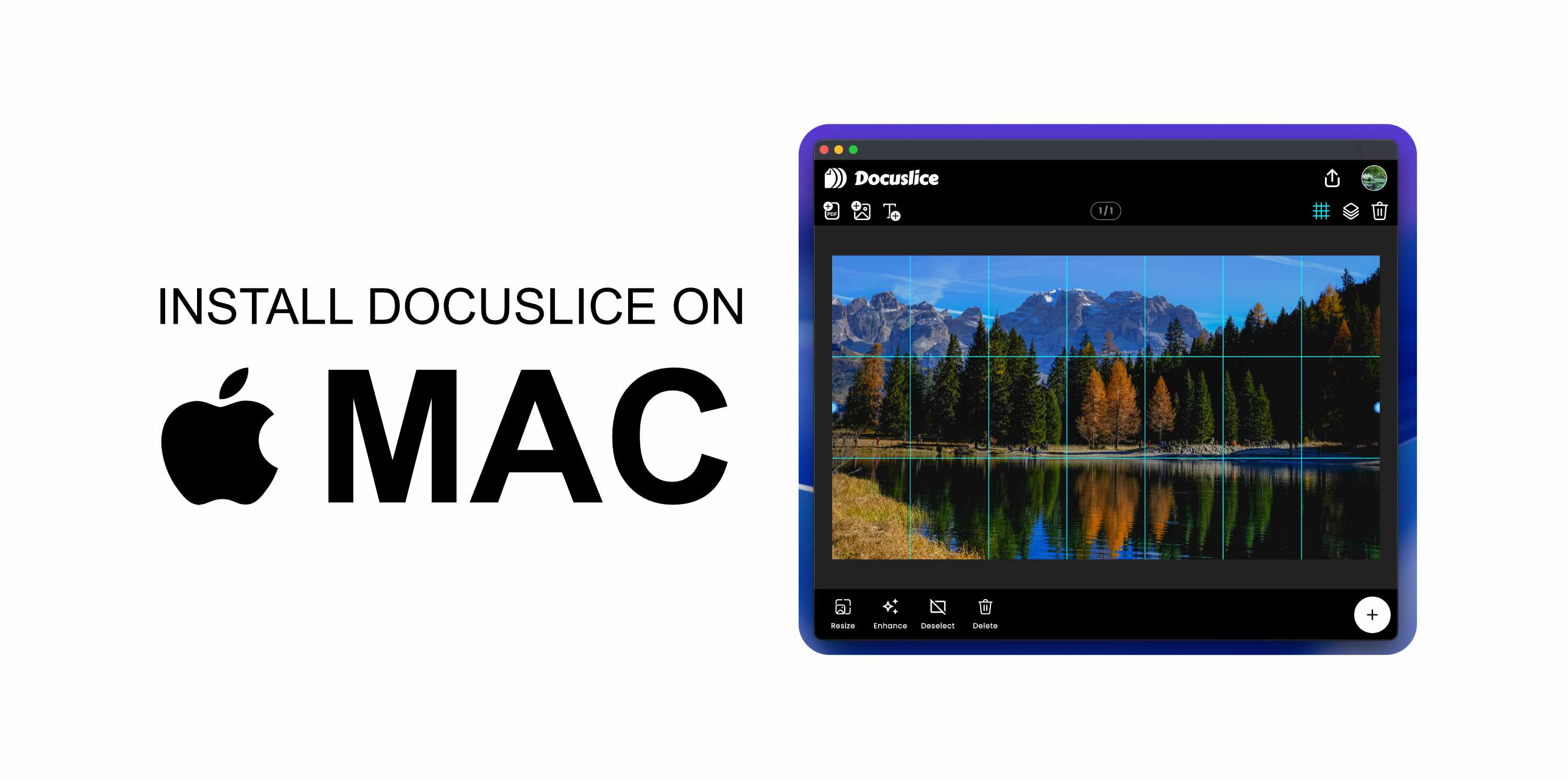
Вимоги
- Обліковий запис Docuslice з активним тарифом Pro+.
- Десктопний застосунок доступний виключно користувачам Pro+.
- macOS 10.15 (Catalina) або новіша версія.
✅ Docuslice безкоштовний на Android, iOS та в браузері. Лише десктопний застосунок потребує тарифу Pro+.
Крок 1 — завантаження застосунку
- Відкрийте браузер і перейдіть на app.docuslice.com/get-desktop.
- Увійдіть у свій обліковий запис Docuslice, якщо буде запит.
- Визначте, який чип використовує ваш Mac:
- Apple Silicon (M1, M2, M3, M4 та новіші) → оберіть Завантажити для Mac (Apple Silicon)
- Intel → оберіть Завантажити для Mac (Intel)
Не знаєте, який у вас чип? Відкрийте меню Apple → Про цей Mac. Знайдіть рядок "Чип" (Apple Silicon) або "Процесор" (Intel). - Натисніть відповідну кнопку завантаження. Браузер збереже файл
.dmg.
Крок 2 — встановлення застосунку
- Відкрийте завантажений файл
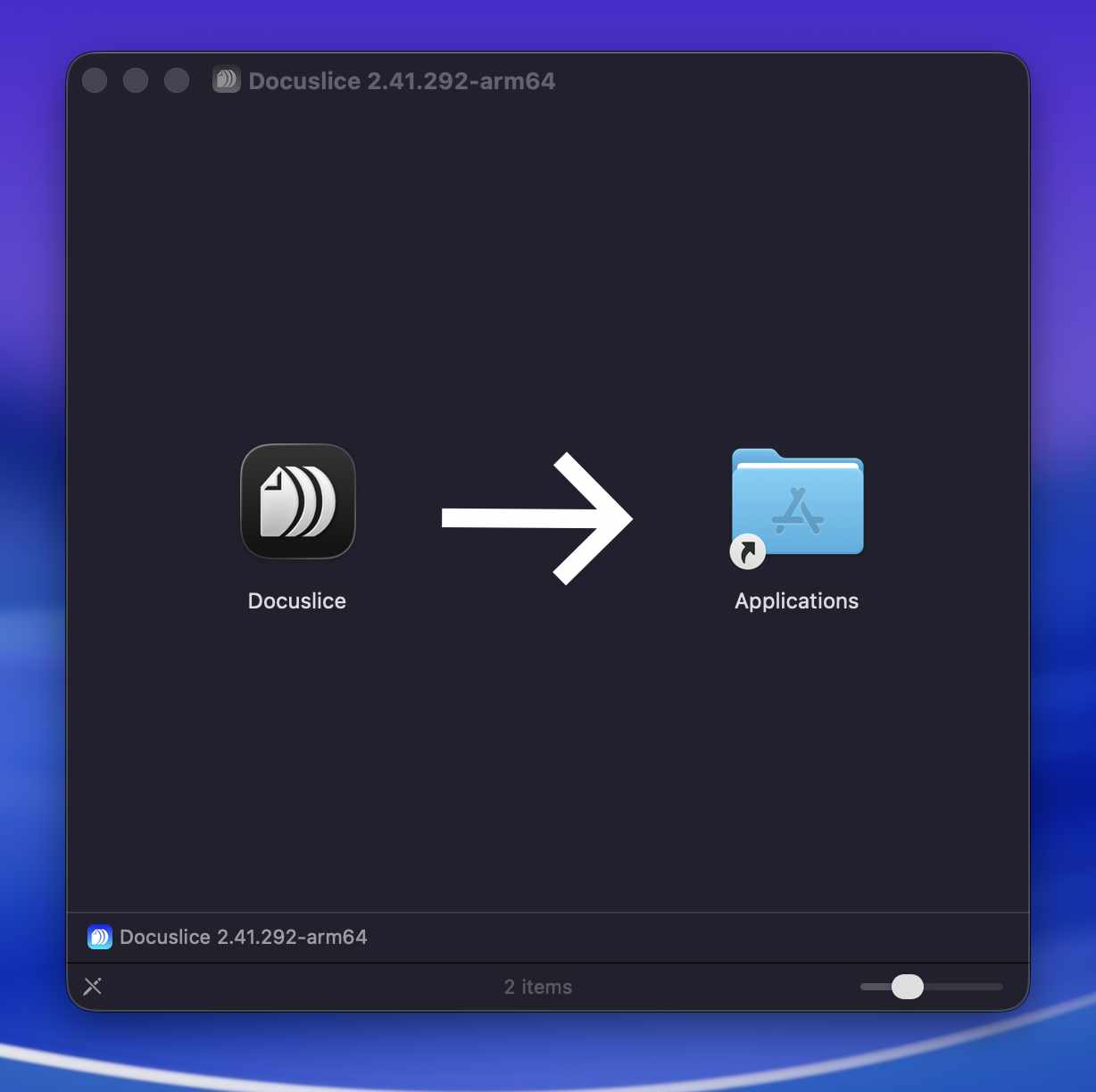
.dmg(зазвичай він у папці "Завантаження"). - У вікні, що з'явиться, перетягніть значок Docuslice до папки Програми.
- Вилучіть образ диска, натиснувши кнопку вилучення поруч із ним у Finder.
Крок 3 — відкриття Docuslice
- Відкрийте Finder → Програми і двічі клацніть Docuslice.
- Якщо macOS покаже повідомлення безпеки ("Docuslice не можна відкрити, оскільки програму створив невстановлений розробник"), зробіть таке:
- Відкрийте Системні параметри → Конфіденційність і безпека.
- Прогорніть униз до повідомлення безпеки про Docuslice і натисніть Все одно відкрити.
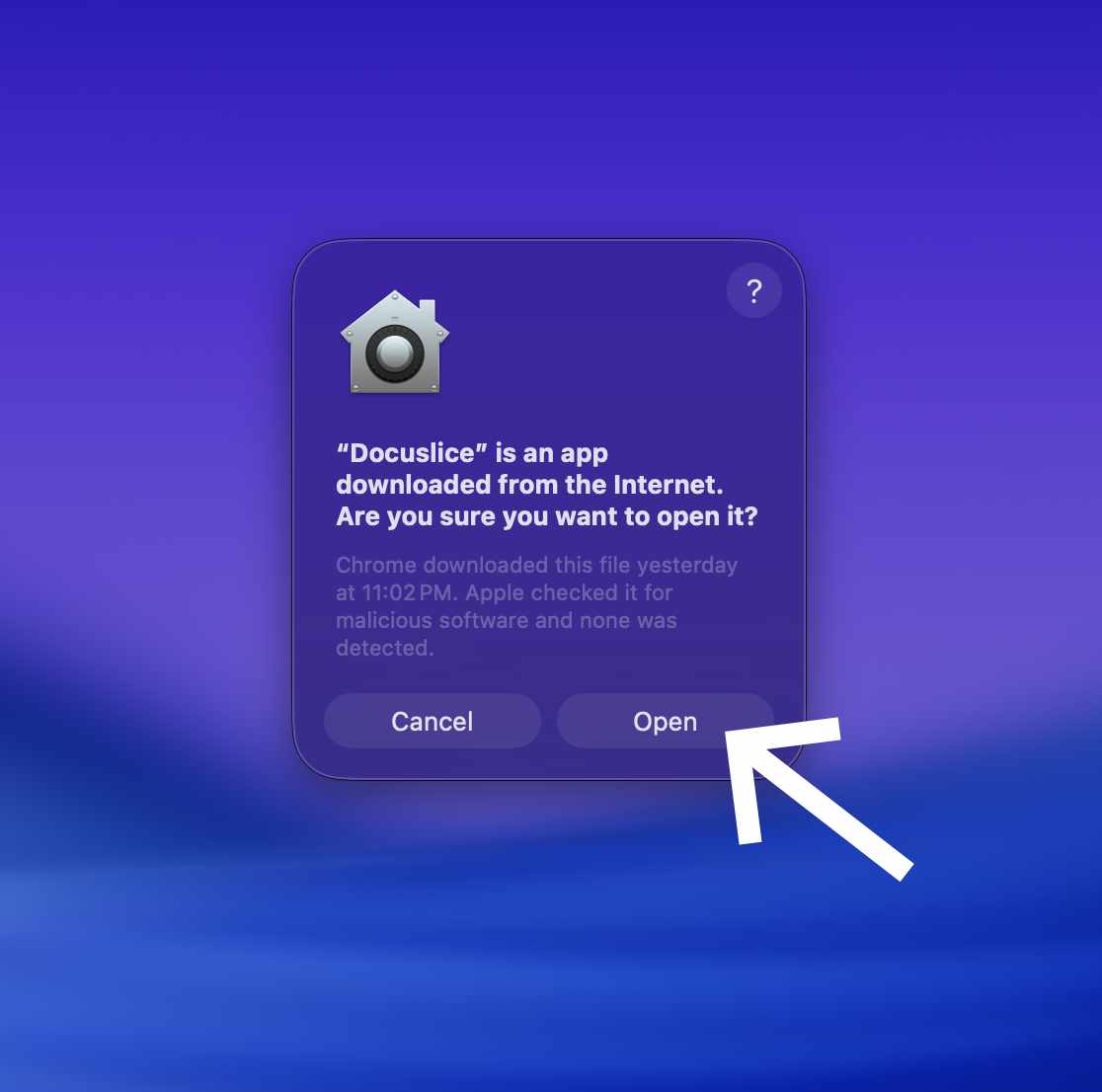
- Натисніть Відкрити в діалозі підтвердження.
Docuslice запуститься, і ви зможете ввійти у свій обліковий запис, щоб почати роботу.
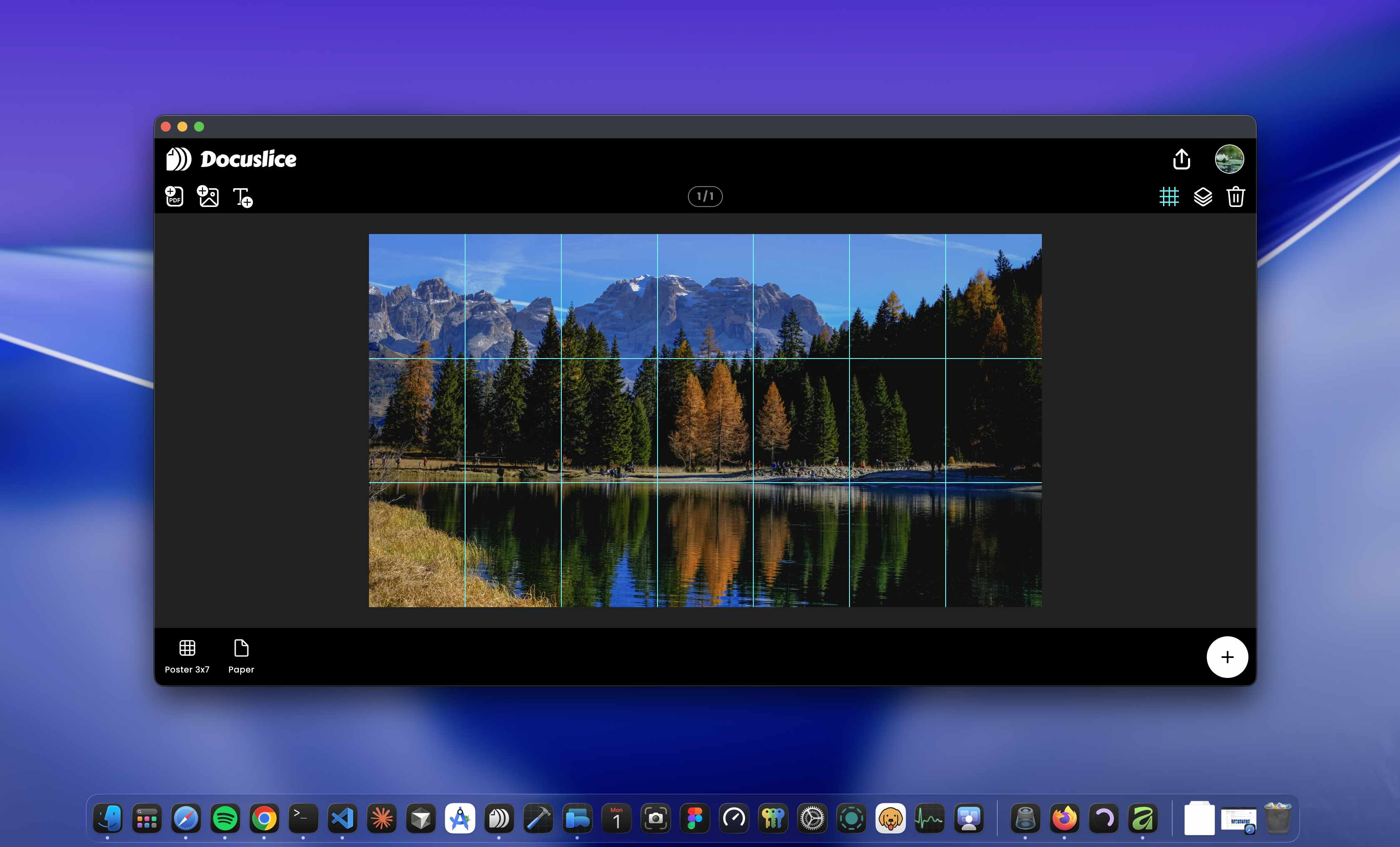
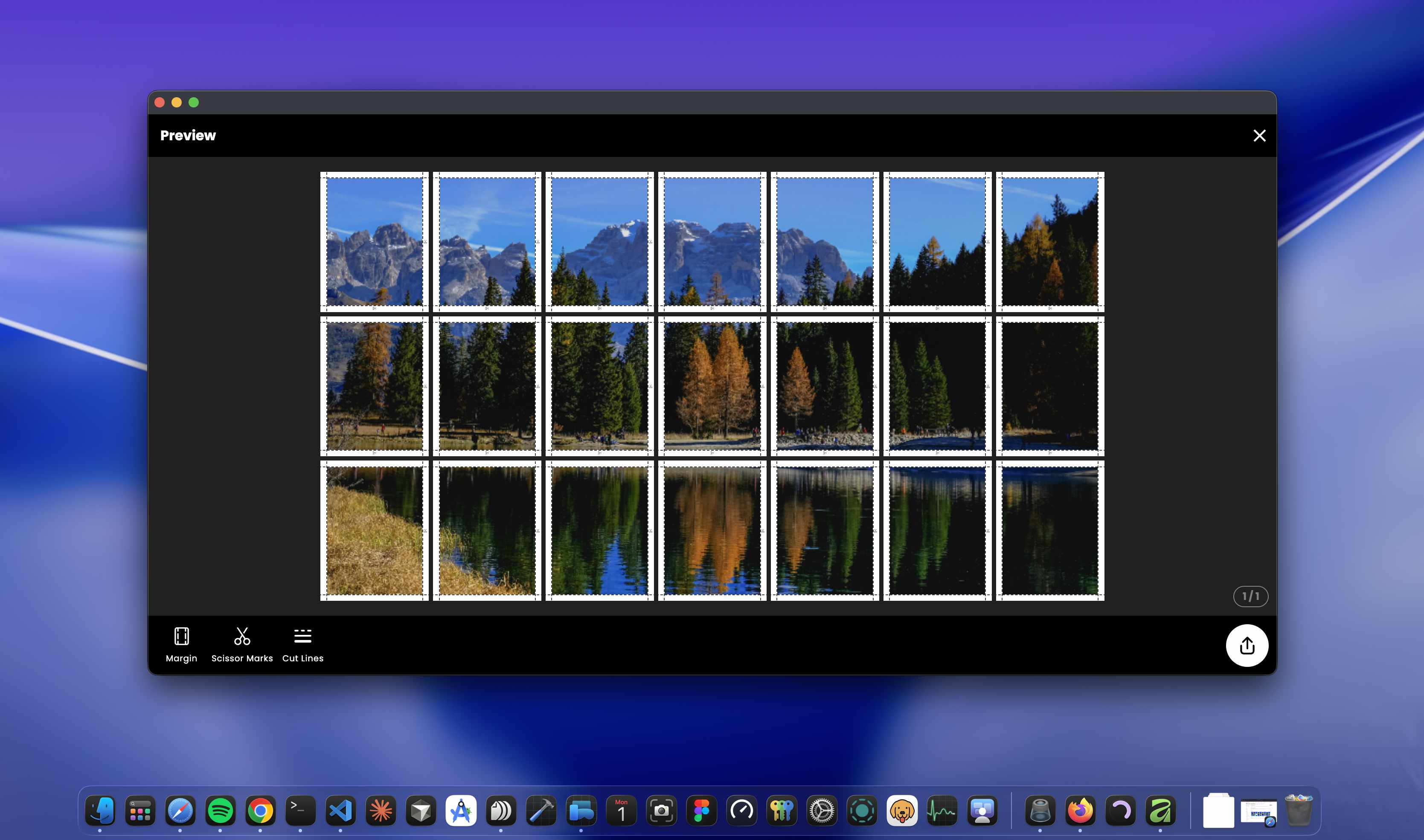
Після входу ви можете розкласти свої медіафайли на полотні й переглянути експорт плитками перед друком.
Оновлення Docuslice
Docuslice автоматично перевіряє наявність оновлень під час запуску. Коли з'явиться нова версія, вам запропонують її встановити.