Požiadavky
- Účet Docuslice s aktívnym plánom Pro+.
- Desktopová aplikácia je určená výhradne používateľom Pro+.
- macOS 10.15 (Catalina) alebo novší.
✅ Docuslice je zadarmo na Androide, v iOS aj na webe. Plán Pro+ vyžaduje len desktopová aplikácia.
Krok 1 — Stiahnutie aplikácie
- Otvorte prehliadač a prejdite na app.docuslice.com/get-desktop.
- Ak vás o to systém požiada, prihláste sa svojím účtom Docuslice.
- Zistite, aký čip váš Mac používa:
- Apple Silicon (M1, M2, M3, M4 a novšie) → zvoľte Stiahnuť pre Mac (Apple Silicon)
- Intel → zvoľte Stiahnuť pre Mac (Intel)
Neviete, ktorý čip máte? Kliknite na ponuku Apple → O tomto Macu. Hľadajte položku "Čip" (Apple Silicon) alebo "Procesor" (Intel). - Kliknite na príslušné tlačidlo na stiahnutie. Prehliadač uloží súbor
.dmg.
Krok 2 — Inštalácia aplikácie
- Otvorte stiahnutý súbor
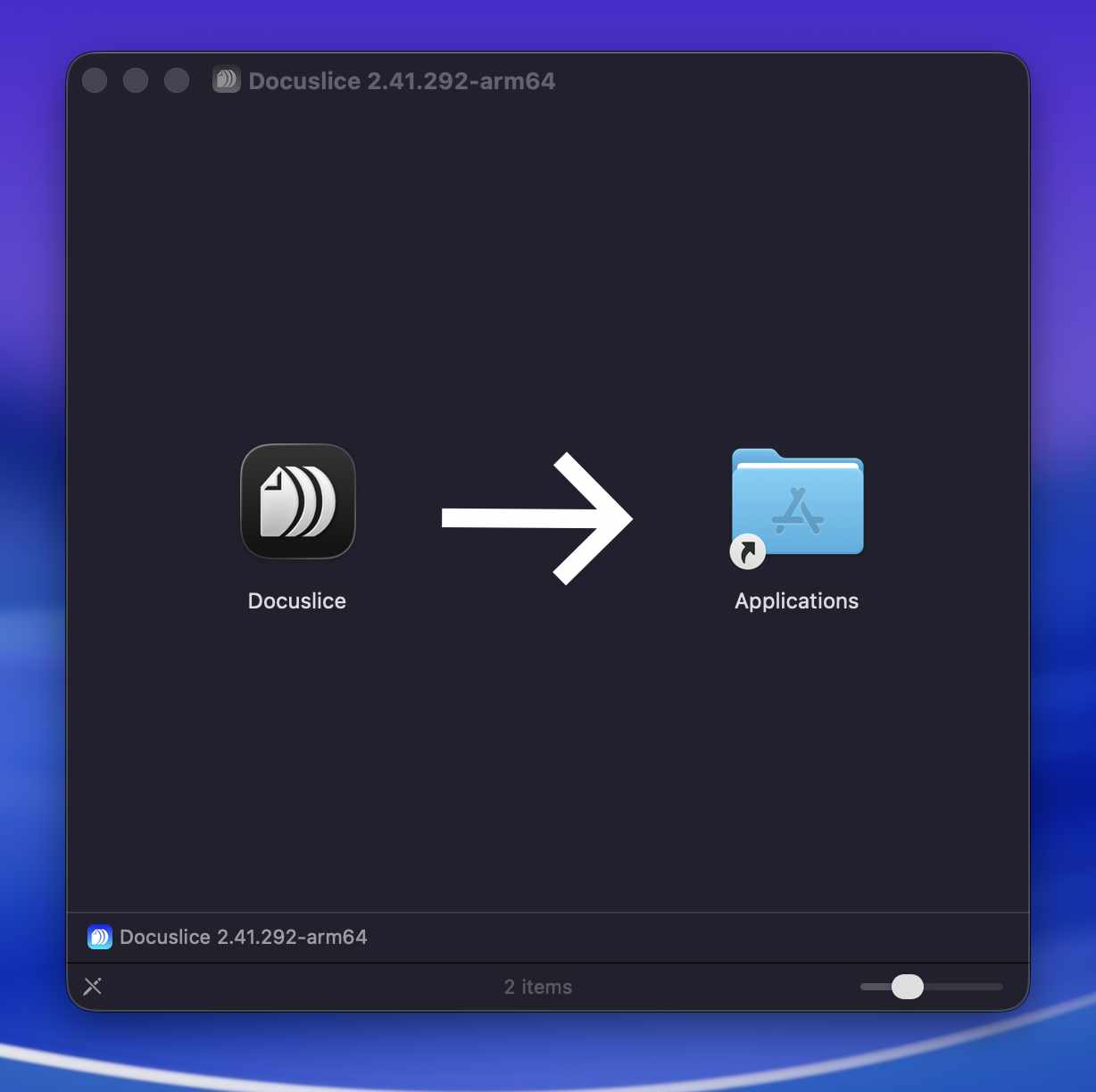
.dmg(zvyčajne v priečinku Stiahnuté súbory). - V okne, ktoré sa zobrazí, presuňte ikonu Docuslice do priečinka Aplikácie.
- Vysuňte obraz disku stlačením tlačidla na vysunutie vedľa neho vo Finderi.
Krok 3 — Spustenie Docuslice
- Otvorte Finder → Aplikácie a dvakrát kliknite na Docuslice.
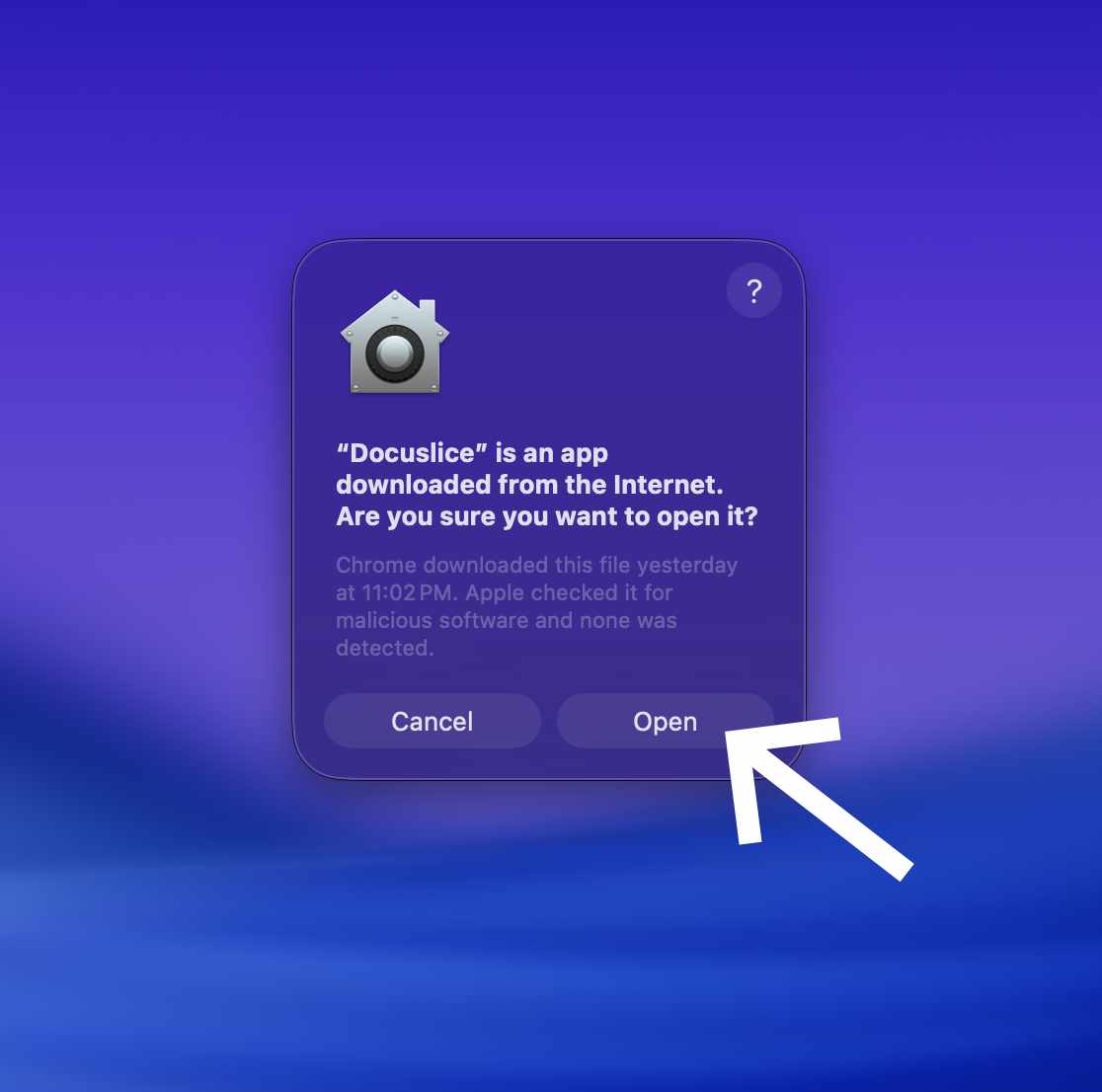
- Ak macOS zobrazí bezpečnostné upozornenie ("Docuslice sa nedá otvoriť, pretože pochádza od neidentifikovaného vývojára"), postupujte takto:
- Otvorte Nastavenia systému → Súkromie a bezpečnosť.
- Prejdite nadol k bezpečnostnej správe o Docuslice a kliknite na Aj tak otvoriť.
- V potvrdzovacom dialógu kliknite na Otvoriť.
Docuslice sa spustí a môžete sa prihlásiť svojím účtom a začať.
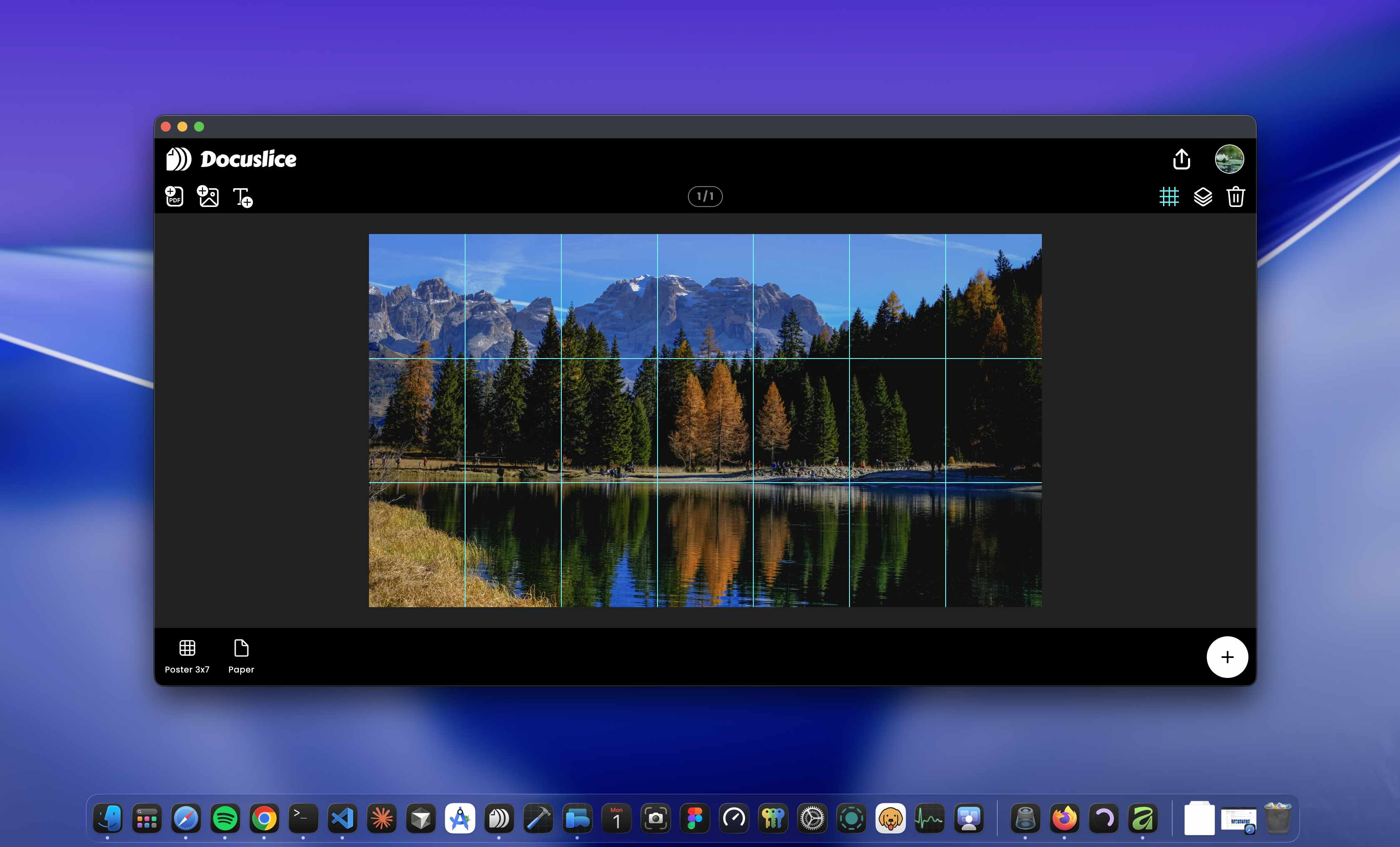
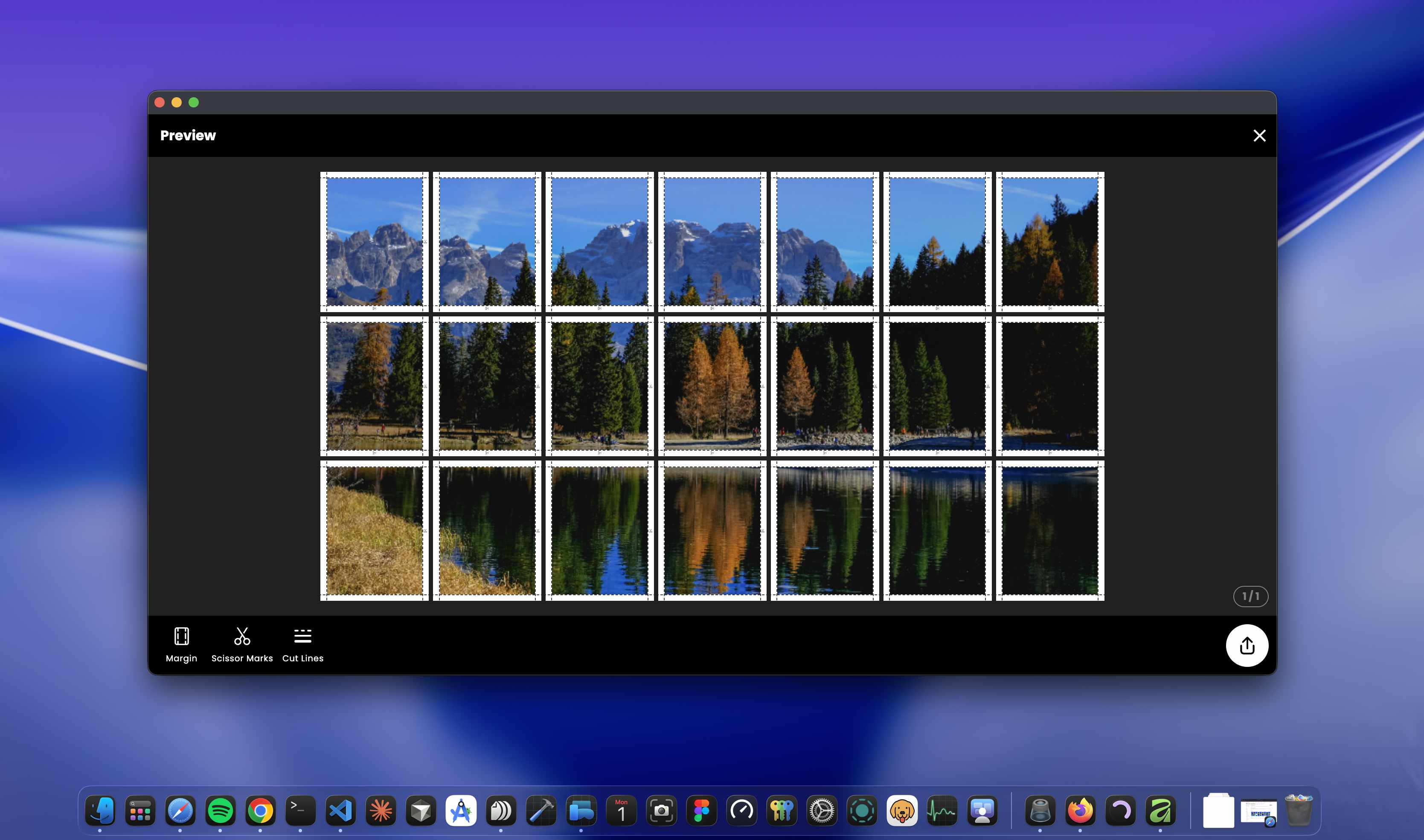
Po prihlásení môžete usporiadať svoje súbory na plátne a pred tlačou si pozrieť náhľad dlaždicového exportu.
Aktualizácia Docuslice
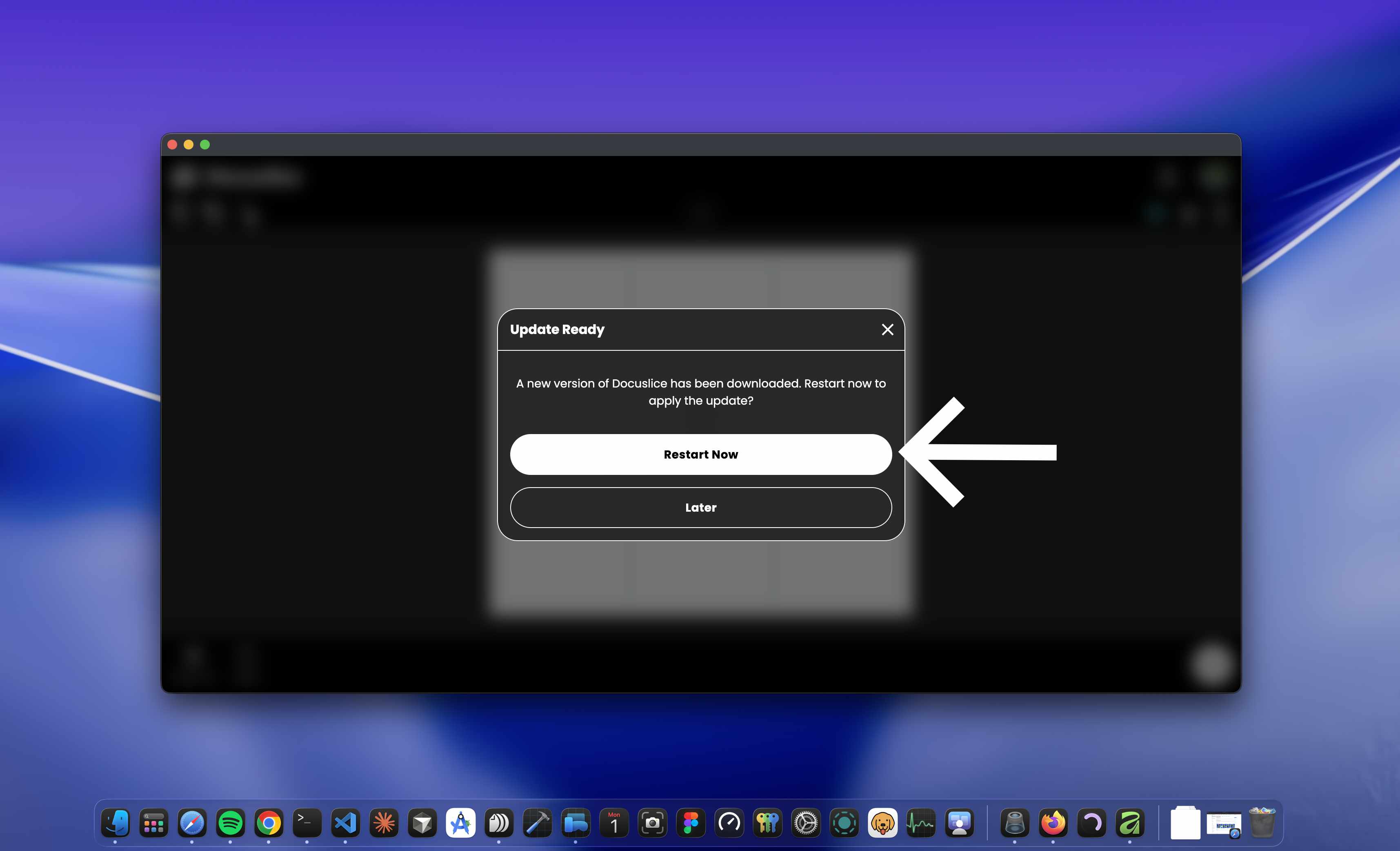
Docuslice kontroluje aktualizácie automaticky pri spustení. Keď bude k dispozícii nová verzia, systém vás vyzve na jej inštaláciu.