
Vaša tlačiareň berie A4. Vy potrebujete A3. Stlačíte Tlačiť, dialóg ponúkne Prispôsobiť stránke a von vylezie návrh A3 zmenšený na jediný hárok A4 — správny obrázok v nesprávnej veľkosti.
Riešením je rozdeliť A3 na dva hárky A4 vo vernej veľkosti a zlepiť ich. A3 sú presne dva hárky A4, čo z nej robí najjednoduchší veľký formát, aký sa dá vyrobiť doma.
Jediné číslo, ktoré potrebujete
- A4 — 210 x 297 mm (8.27 x 11.69 in)
- A3 — 297 x 420 mm (11.69 x 16.54 in)
Položte dva hárky A4 na výšku vedľa seba: 210 + 210 = 420 mm na šírku a 297 mm na výšku. To je presne A3 na šírku. A3 sú dva hárky A4 s jediným spojom v strede.
Toto platí presne, nie približne. Rad A sa v každom kroku delí na polovicu cez dlhšiu hranu, takže A4 je presne polovicou A3 a celý rebrík do seba zapadá. Zvyšok tabuľky nájdete v článku Veľkosti plagátov v kocke.
Prečo vám výtlačok vyšiel vo veľkosti A4
Prispôsobiť stránke — nazývané aj Zmenšiť na veľkosť strany alebo Prispôsobiť veľkosti papiera — býva vo väčšine tlačových dialógov zapnuté štandardne. Keď je dokument väčší než papier, zmenší ho, kým sa nezmestí. Nič nezlyhalo; ovládač urobil presne to, čo mu bolo povedané.
Žiadna možnosť dlaždicovej tlače sa tam neskrýva. Bežný tlačový dialóg vie zmenšovať alebo orezávať a to je celý jeho repertoár. Stranu treba rozdeliť ešte predtým, než ju tlačiareň vôbec uvidí, a potom tlačiť presne na 100%.
Krok 1 — Nastavte plátno na A3
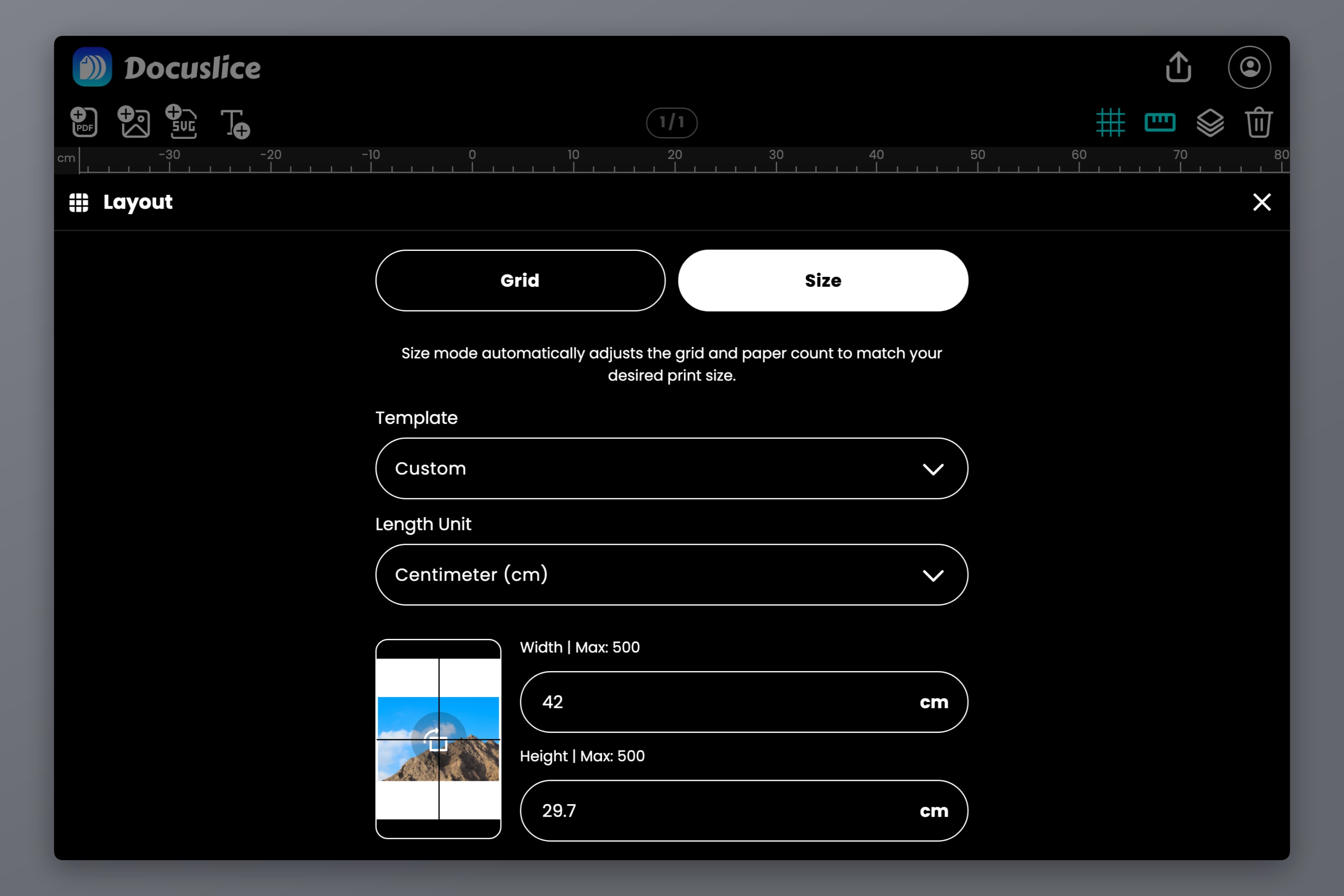
Otvorte webovú aplikáciu Docuslice, vytvorte projekt, prepnite sa do Režimu veľkosti a zo vstavaných šablón plátna vyberte A3. Ak to chcete zadať ručne: 420 x 297 mm na šírku, 297 x 420 mm na výšku. Akceptujú sa milimetre, centimetre, metre, palce aj stopy.
Režim veľkosti nastaví hotové rozmery v skutočnom svete a rozdelenie na dlaždice nechá dopočítať Docuslice, namiesto opačného postupu. Kompletný návod: Ako tlačiť obrázky na viac strán v konkrétnej veľkosti pomocou Režimu veľkosti v Docuslice.
Potom presuňte na plátno PDF alebo obrázok — prípadne použite Importovať PDF či Importovať obrázok — a prispôsobte ho plátnu.
Krok 2 — Nastavte papier na A4
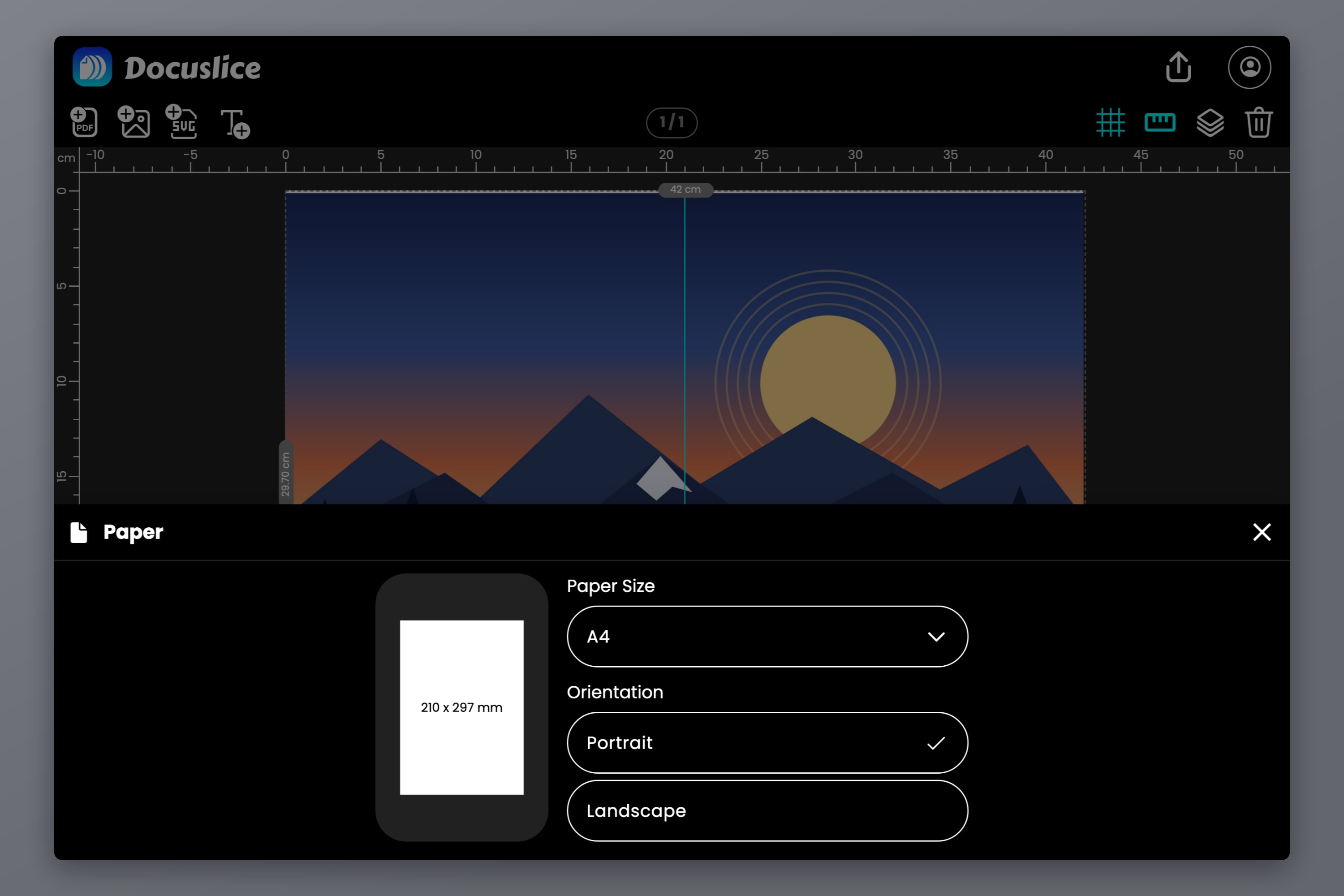
Otvorte výber papiera a zvoľte A4. Toto je papier vo vašom zásobníku, nie hotová veľkosť.
O tom, či tlačíte dva hárky alebo štyri, rozhoduje orientácia: A4 musí byť otočená o 90 stupňov voči A3.
- Plátno A3 na šírku (420 x 297) + papier A4 na výšku = 2 stĺpce x 1 riadok
- Plátno A3 na výšku (297 x 420) + papier A4 na šírku = 1 stĺpec x 2 riadky
Ak obe orientácie zladíte rovnako, hrany s rozmerom 297 mm si prestanú sadnúť. Rozdelenie sa zmení na mriežku 2 x 2 a za rovnaký výsledok vytlačíte štyri hárky.
Krok 3 — Skontrolujte rozdelenie na plátne
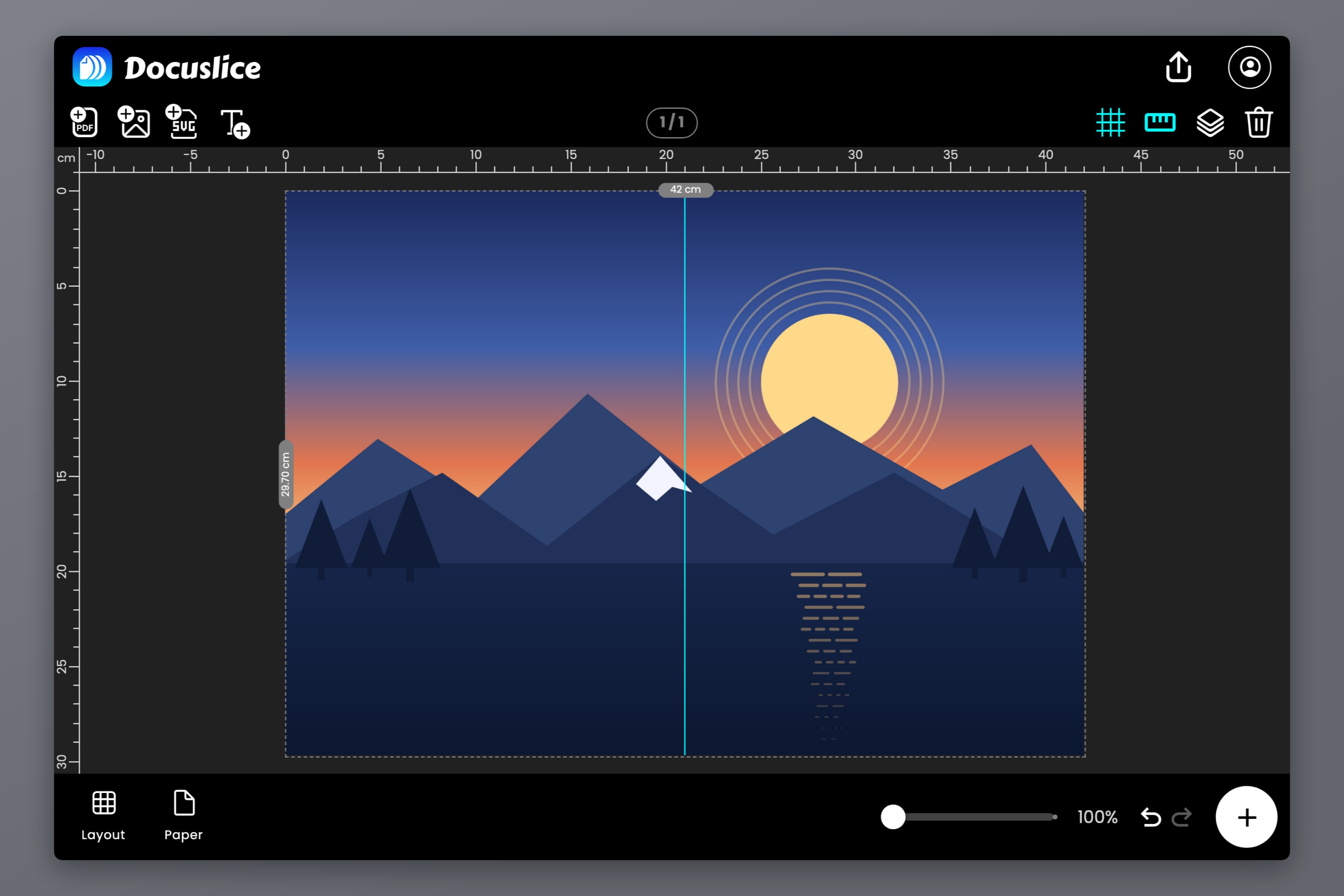
Stredom plátna sa objaví jediný delič dlaždíc. To je váš spoj: všetko naľavo od neho sa vytlačí na prvý hárok, všetko napravo na druhý.
Posuňte grafiku tak, aby spoj padol niekam zhovievavo. Cez rovnomerné pozadie po zlepení zmizne. Cez tvár, čiarový kód alebo riadok drobného písma je to prvá vec, ktorú si každý všimne.
Okraj rozhoduje, či dostanete 2 hárky alebo 6
Docuslice si na každom hárku vyhradí okraj pre vodidlá rezu a označenia strán a vašu grafiku rozloží na to, čo zostane:
- Pri okraji 0.00 nesie každá A4 plných 210 x 297 mm a plátno A3 sa rozdelí presne na dva hárky.
- Pri predvolených 0.50 palca nesie každá A4 len 184.6 x 271.6 mm. Pokrytie tých istých 420 x 297 mm si potom vyžiada mriežku 3 x 2 — šesť hárkov, pričom vonkajší stĺpec a riadok sú väčšinou prázdne a orežú sa.
Oba spôsoby vám dajú skutočnú A3 vo vernej veľkosti. Jeden využíva papier efektívne, druhý vám dá čistý okraj, po ktorý budete rezať. Náhľad exportu ukáže skutočný počet, takže nikdy nemusíte hádať.
Jedna výhrada k ceste s okrajom 0.00: väčšina domácich tlačiarní nedokáže tlačiť až po hranu a na každej strane odreže niekoľko milimetrov, vrátane tých strán, ktoré sa stretávajú v spoji. Ak by vám vlasová škára v spoji prekážala, radšej použite okraj a orežte.
Krok 4 — Prečítajte si náhľad exportu
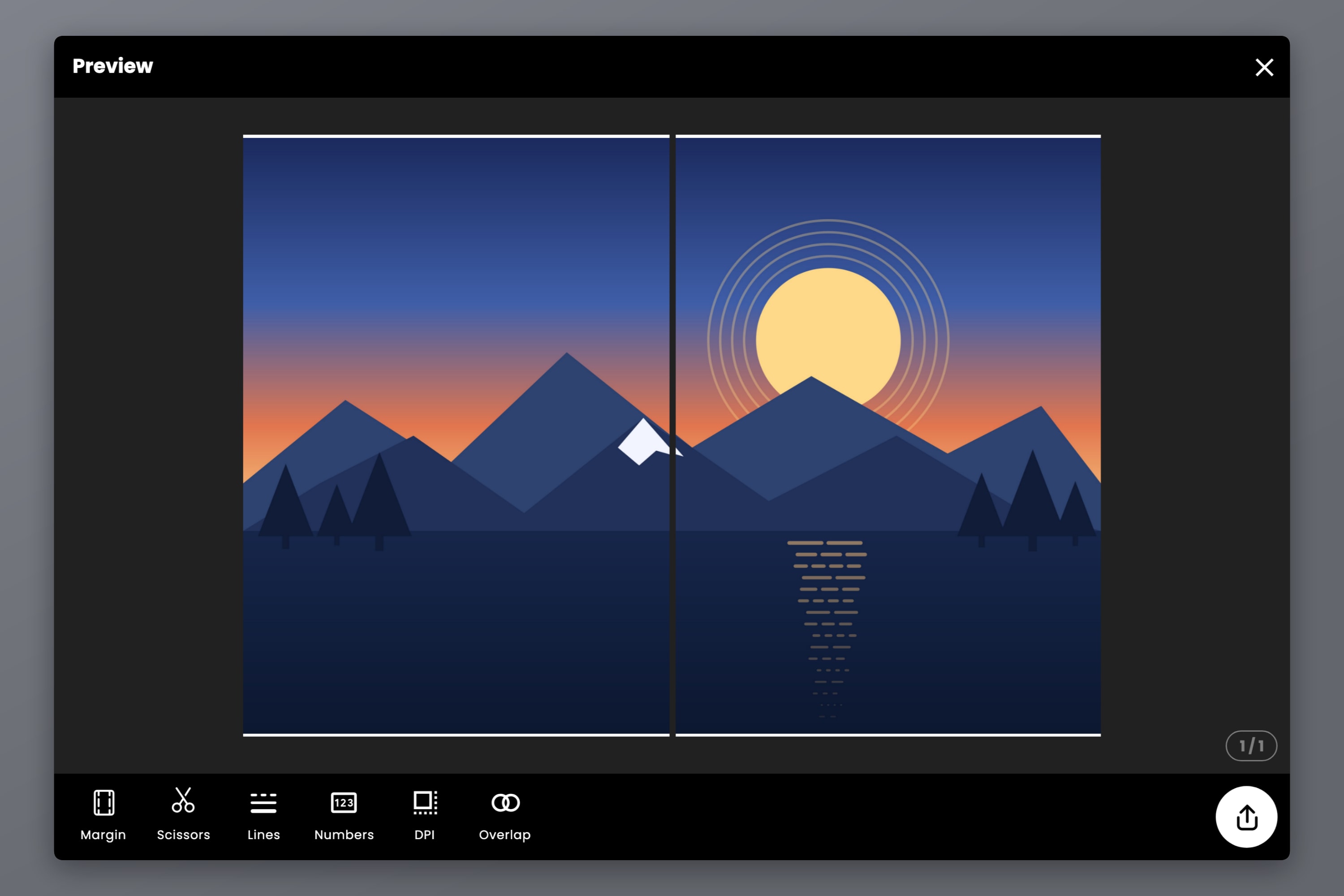
Potvrďte počet strán a potom nastavte možnosti dokončenia:
- Čiary rezu — vypnuté, čiarkované alebo plné čiary, prípadne čiarkované alebo plné rohy, ktoré označujú, kde orezať.
- Značky na strihanie — malá ikona ukazujúca, ktorú hranu odstrihnúť.
- Čísla strán — Vypnuté, Stĺpec a riadok alebo Postupnosť. Dva hárky ich takmer nepotrebujú, ale nič nestoja.
- DPI exportu — Štandard (160) je zadarmo; Vysoká (300) a Max (600) sú funkcie Pro a oplatia sa pri jemnom písme alebo čiarovej grafike.
Potom exportujte ako PDF alebo ako jednotlivé obrázky. Pri výkrese, schéme alebo čomkoľvek, kde prevláda písmo namiesto fotografie, zachová Exportovať ako PDF (Vektorový) každú čiaru aj písmeno ostré namiesto opätovného rastrovania.
Krok 5 — Prekrytie pre čistý spoj
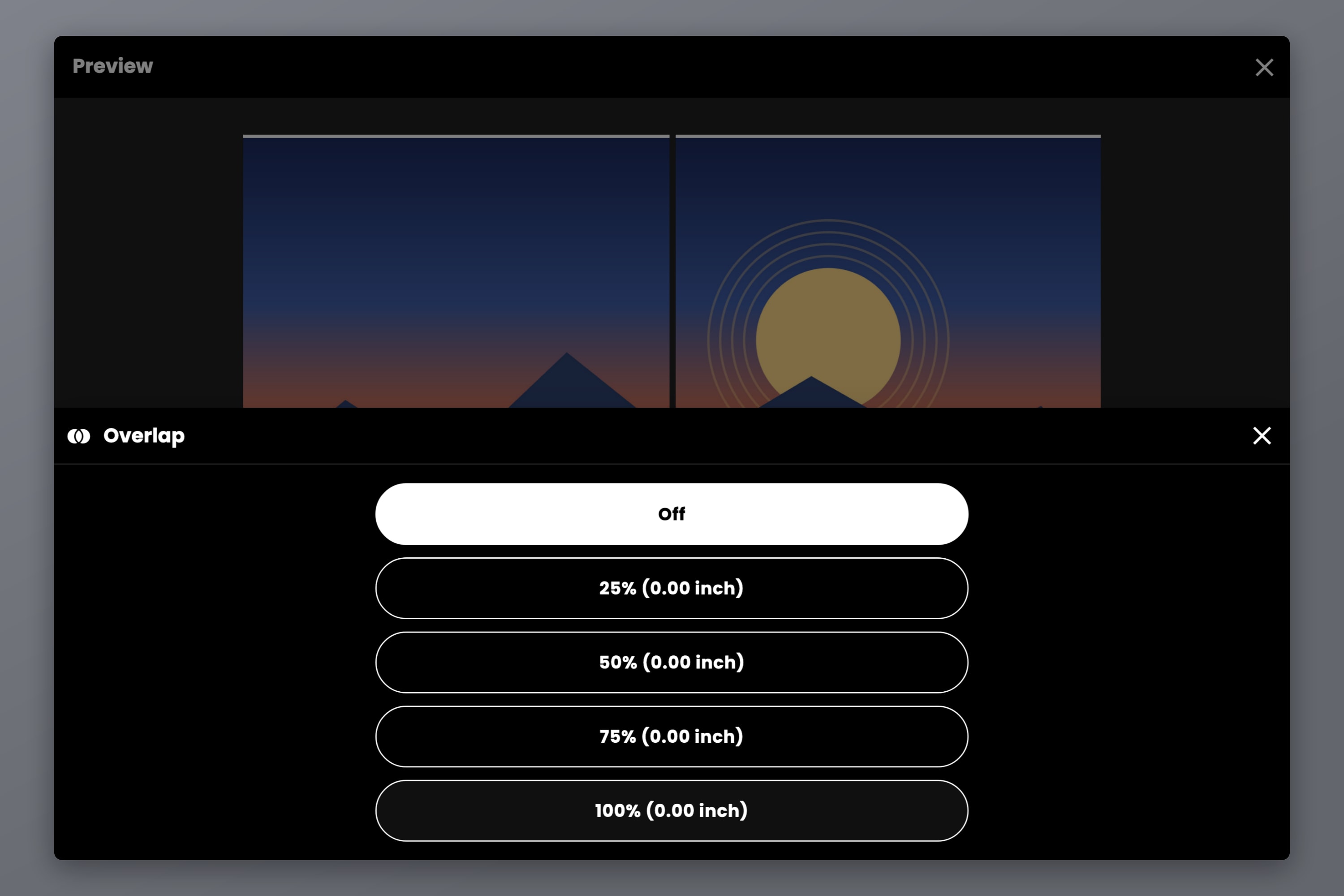
Prekrytie vyplní pás okraja každého hárka obsahom susedného hárka, takže rez, ktorý sa odchýli pol milimetra za čiaru, skončí na zdvojenej grafike namiesto na bielom papieri. Keď máte v celom výtlačku len jediný spoj, stojí za to ho nastaviť.
Na výber máte Vypnuté, 25%, 50%, 75% a 100% okraja; 50% sa hodí na skladanie s páskou zozadu. Prekrytie potrebuje okraj, ktorý môže vyplniť, takže pri 0.00 nerobí nič — a je to platená funkcia v plánoch Pro a Pro+, pričom oba sú jednorazové platby, nikdy nie predplatné.
Tlačte na 100%, nie s Prispôsobiť stránke
- V tlačovom dialógu nastavte veľkosť papiera na A4 — tú istú veľkosť, akú ste zvolili v Docuslice.
- Nastavte mierku na 100% a vypnite Prispôsobiť stránke, Zmenšiť na veľkosť strany aj Prispôsobiť veľkosti papiera.
- Vytlačte oba hárky.
Docuslice už súbor pripravil pre A3 vo vernej veľkosti. Ak ho v ovládači zmenšíte znova, obe polovice sa scvrknú, spoj si prestane sadať a hotový výtlačok už nebude A3. Pre istotu vytlačte najprv jeden hárok a odmerajte známu hranu — ak chýba pár percent, niekde sa mierka stále mení.
Spájanie oboch polovíc
Docuslice tlačí prekrývací pás do ľavého okraja druhého hárka, takže na poradí záleží:
- Orežte pravú hranu prvého hárka. Vnútorný okraj druhého hárka nechajte tak — práve ten pás nesie zdvojenú grafiku.
- Položte naň prvý hárok a zarovnávajte podľa grafiky cez spoj, nie podľa hrán papiera.
- Lepte páskou zozadu, aby sa spoj neleskol.
- Vonkajší okraj orežte až nakoniec, podľa čiar rezu.
A to je výtlačok A3 vo vernej veľkosti, urobený na tlačiarni A4.
Časté otázky
Áno, na dva hárky. Tlačiareň nikdy nespracúva nič väčšie než A4 — návrh A3 sa rozdelí pred tlačou a obe polovice sa spoja až potom. Nič sa nezmenšuje.
Dva, tesne vedľa seba. A3 má 297 x 420 mm a A4 má 210 x 297 mm, takže dva hárky A4 na výšku vedľa seba merajú presne 420 x 297 mm. Ak na každom hárku ponecháte tlačový okraj, budete na pokrytie tej istej plochy potrebovať viac hárkov a prebytok orežete.
Pretože je v tlačovom dialógu zapnuté Prispôsobiť stránke, Zmenšiť na veľkosť strany alebo Prispôsobiť veľkosti papiera. Nastavte mierku na 100% a tlačte dlaždicový súbor namiesto pôvodnej nadrozmernej strany.
Áno — postup je rovnaký, len nastavíte väčšie plátno a vytlačíte viac hárkov. Počty hárkov pre jednotlivé formáty nájdete v článku Ako doma vytlačiť plagát na viac strán.
Letter (8.5 x 11 in) je o kúsok širší a o kúsok kratší než A4, takže dva hárky Letter nedajú dokonalú A3. Plátno aj tak nastavte na A3, ako papier zvoľte Letter a Docuslice dopočíta mriežku a ukáže vám počet — len budete orezávať o niečo viac.
Stiahnite si Docuslice
Stiahnite si Docuslice ešte dnes a dostaňte svoju A3 vo vernej veľkosti z tlačiarne A4, ktorú už máte.