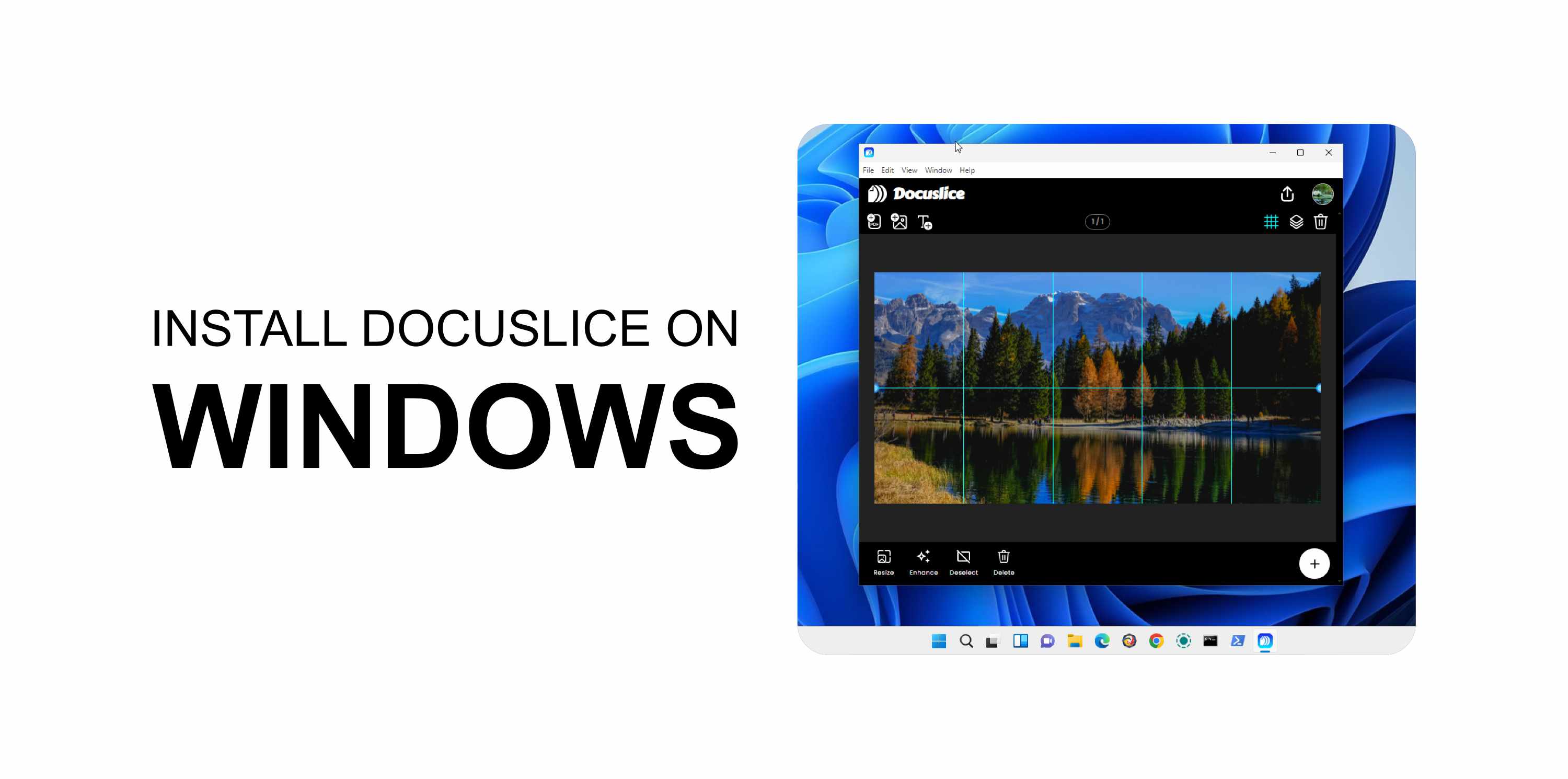
Wymagania
- Konto Docuslice z aktywnym planem Pro+.
- Aplikacja desktopowa jest dostępna wyłącznie dla użytkowników planu Pro+.
- Windows 10 lub nowszy.
✅ Docuslice jest bezpłatny na Androidzie, iOS i w przeglądarce. Tylko aplikacja desktopowa wymaga planu Pro+.
Krok 1 — Pobierz aplikację
- Otwórz przeglądarkę i przejdź do app.docuslice.com/get-desktop.
- Zaloguj się na swoje konto Docuslice, jeśli zostaniesz o to poproszony.
- Sprawdź architekturę procesora swojego komputera:
- x64 (większość komputerów) → wybierz Pobierz dla Windows (x64)
- ARM64 (Surface Pro X, komputery oparte na Snapdragonie) → wybierz Pobierz dla Windows (ARM64)
Nie wiesz? Otwórz Ustawienia → System → Informacje i sprawdź Typ systemu. - Kliknij odpowiedni przycisk pobierania. Przeglądarka zapisze plik instalatora
.exe.
Krok 2 — Zainstaluj aplikację
- Otwórz pobrany plik
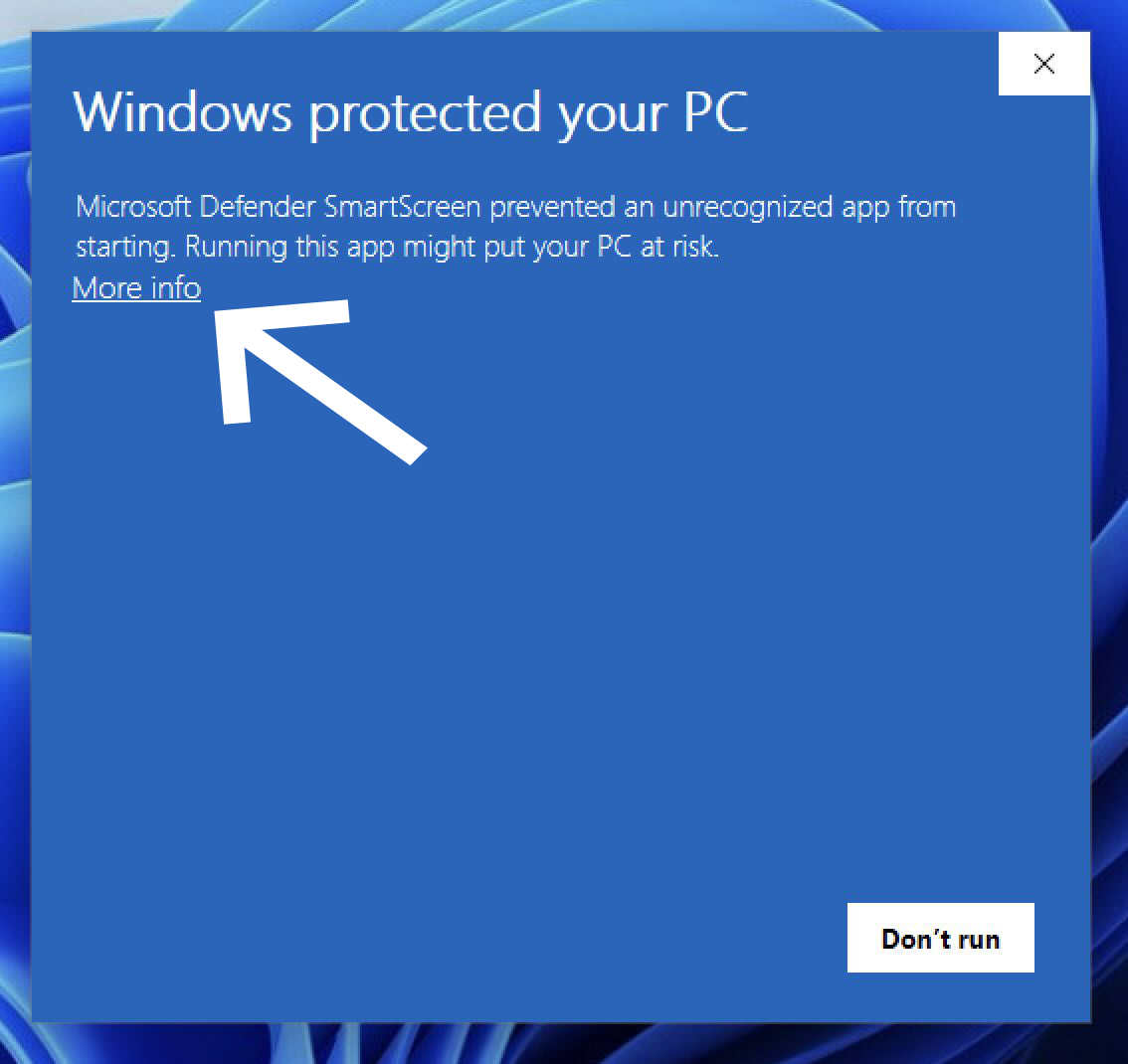
.exe(zwykle znajduje się w folderze Pobrane). - Jeśli Windows SmartScreen wyświetli ostrzeżenie, kliknij Więcej informacji.
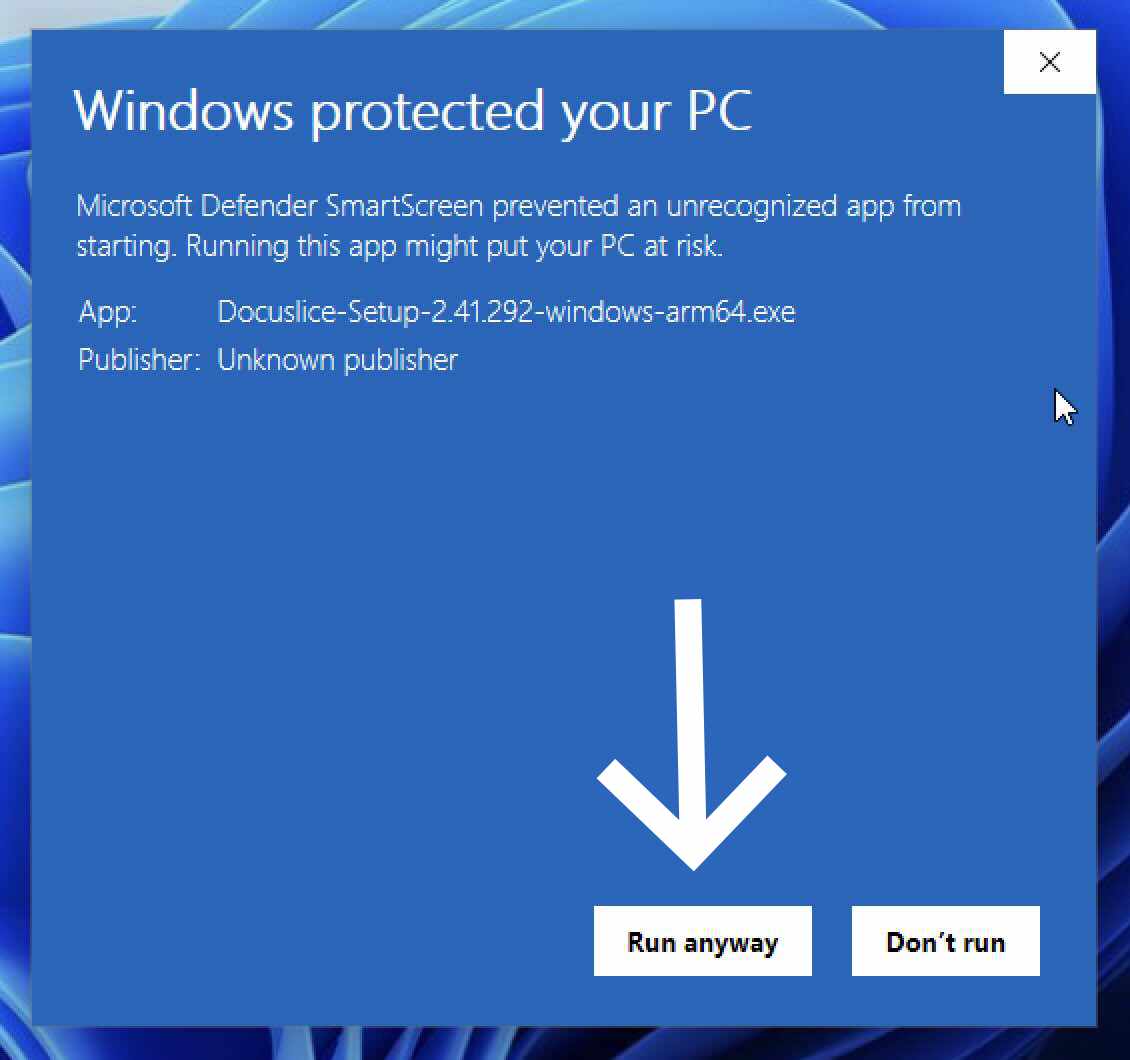
- Następnie kliknij Uruchom mimo to.
- Przejdź przez kreatora instalacji na ekranie i kliknij Zainstaluj.
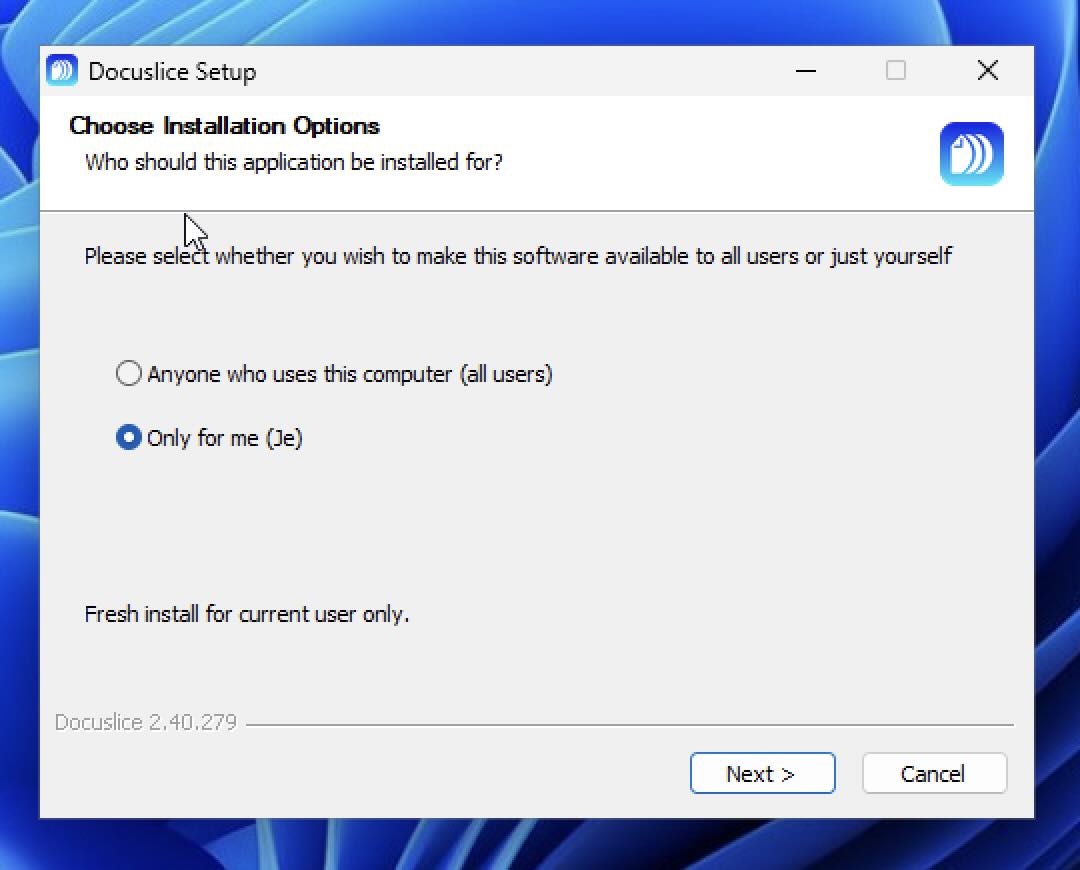
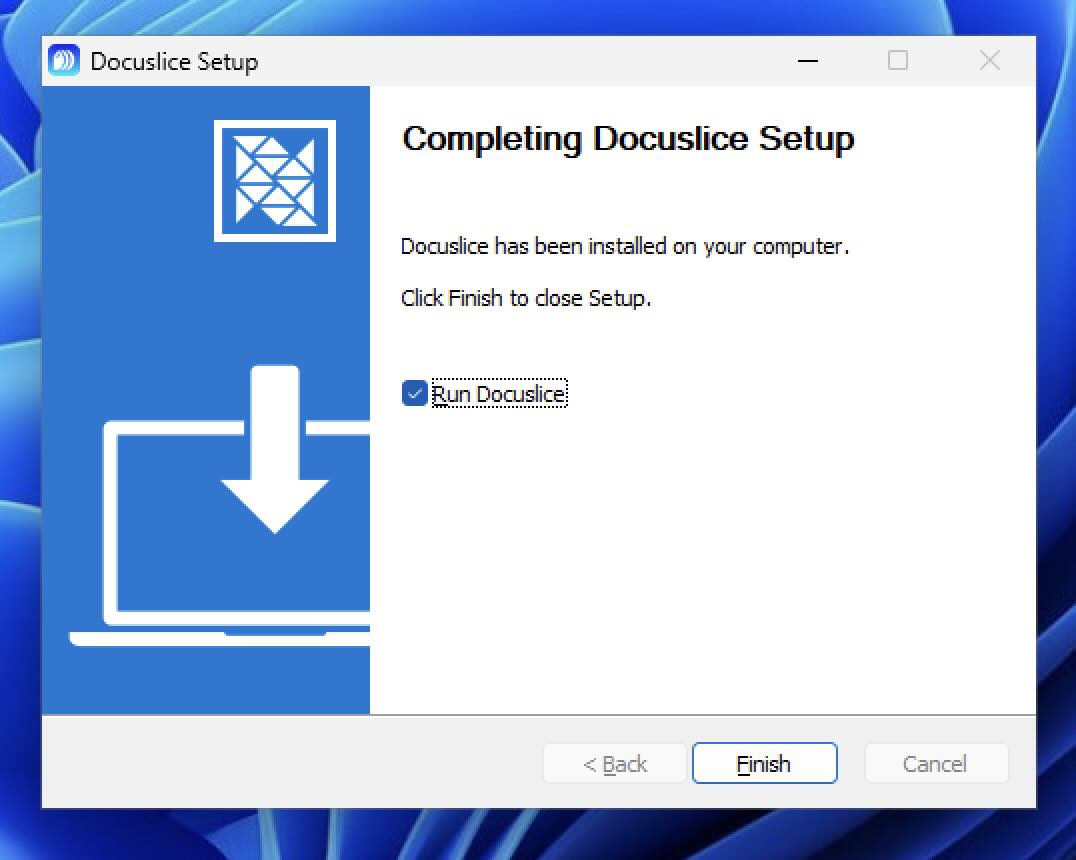
- Po zakończeniu kliknij Zakończ.
❌ Masz problem z ostrzeżeniem SmartScreen? Docuslice możesz też zainstalować bezpośrednio z Microsoft Store — bez ostrzeżenia SmartScreen, bez dodatkowych kroków.
Krok 3 — Otwórz Docuslice
Docuslice będzie dostępny w menu Start i na pulpicie. Kliknij dwukrotnie, aby go uruchomić, a następnie zaloguj się na swoje konto Docuslice i zacznij pracę.
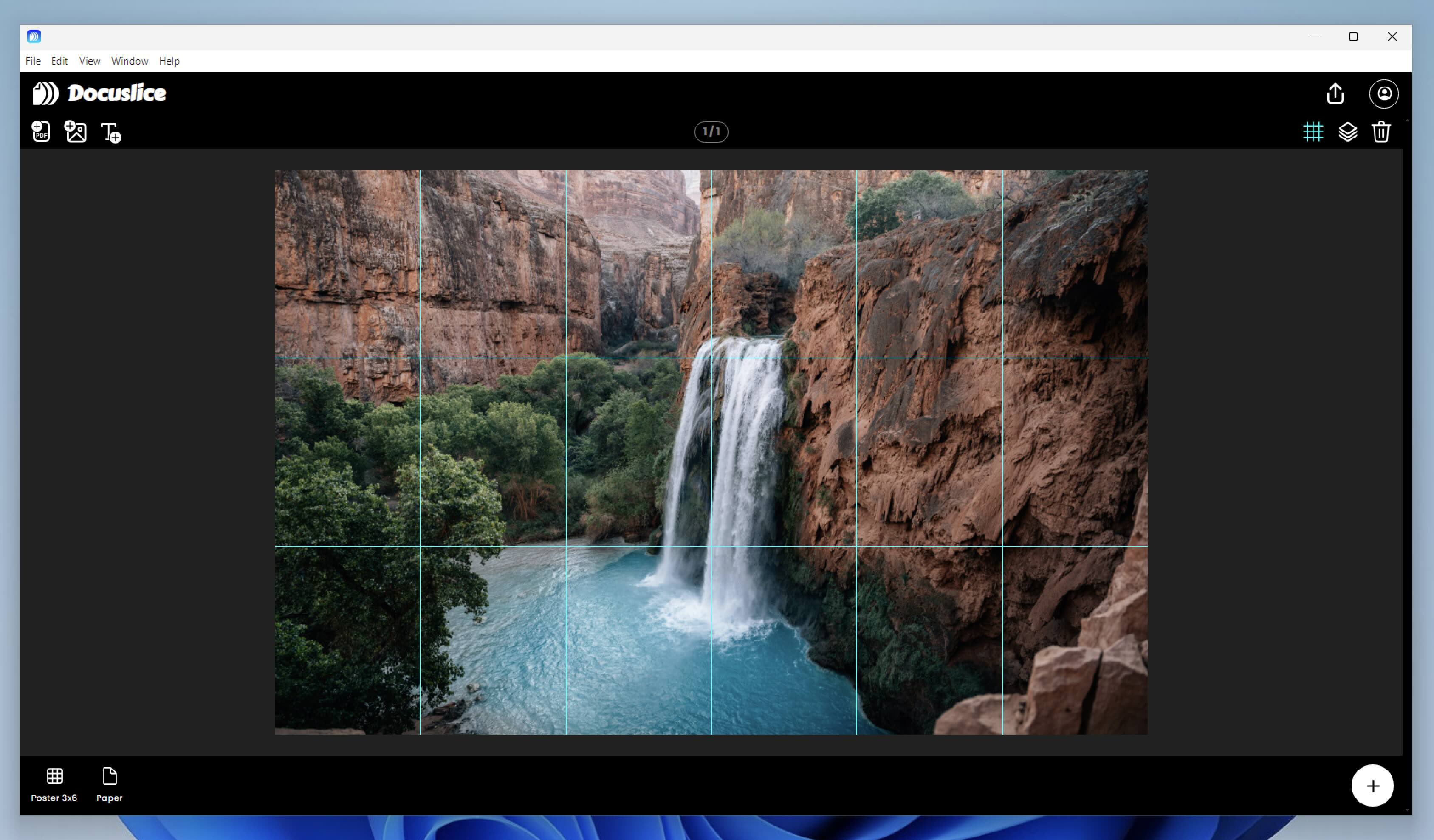
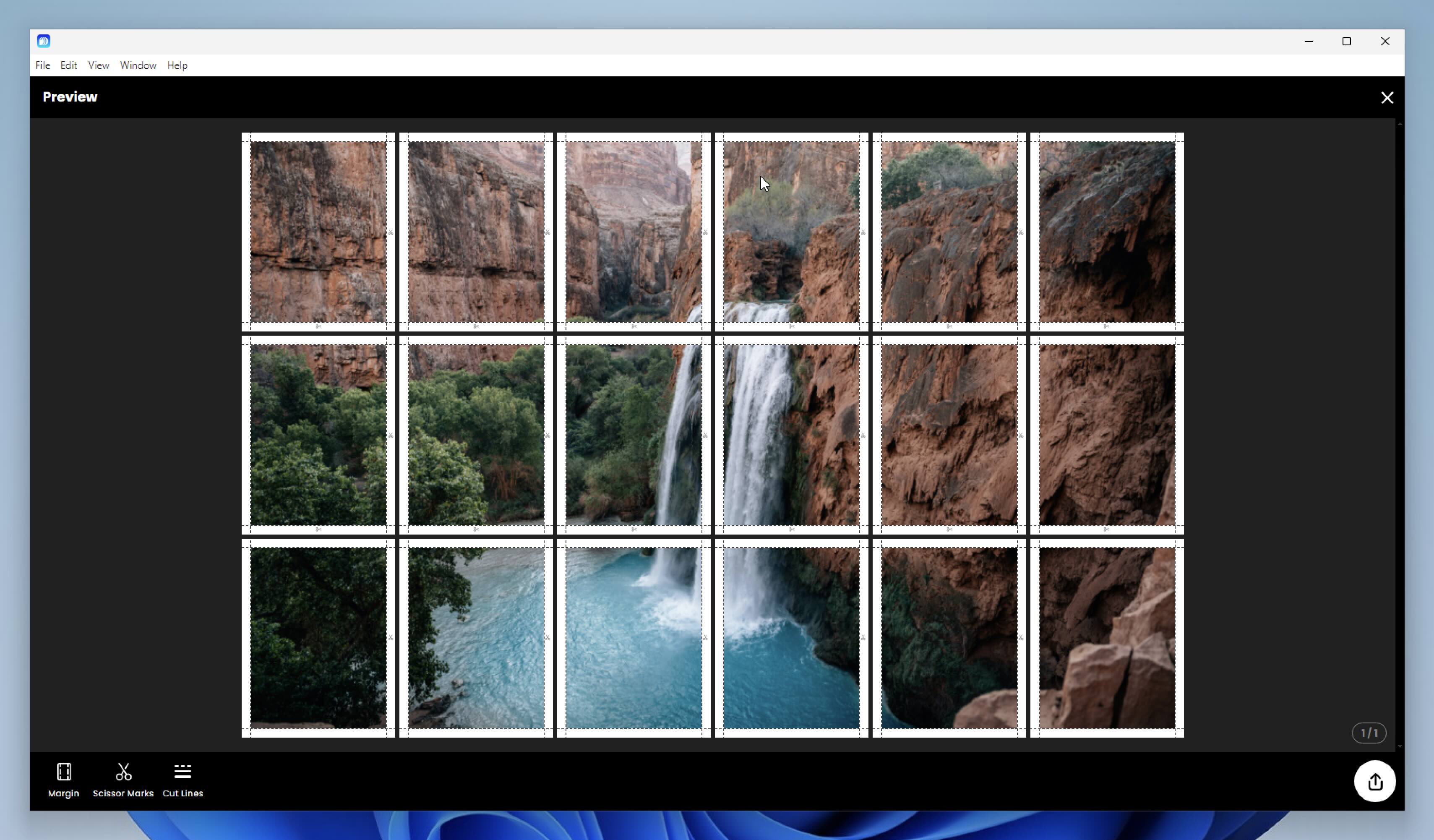
Po zalogowaniu możesz rozmieścić swoje pliki na płótnie i obejrzeć podgląd wydruku kafelkowego przed drukowaniem.
Aktualizacja Docuslice
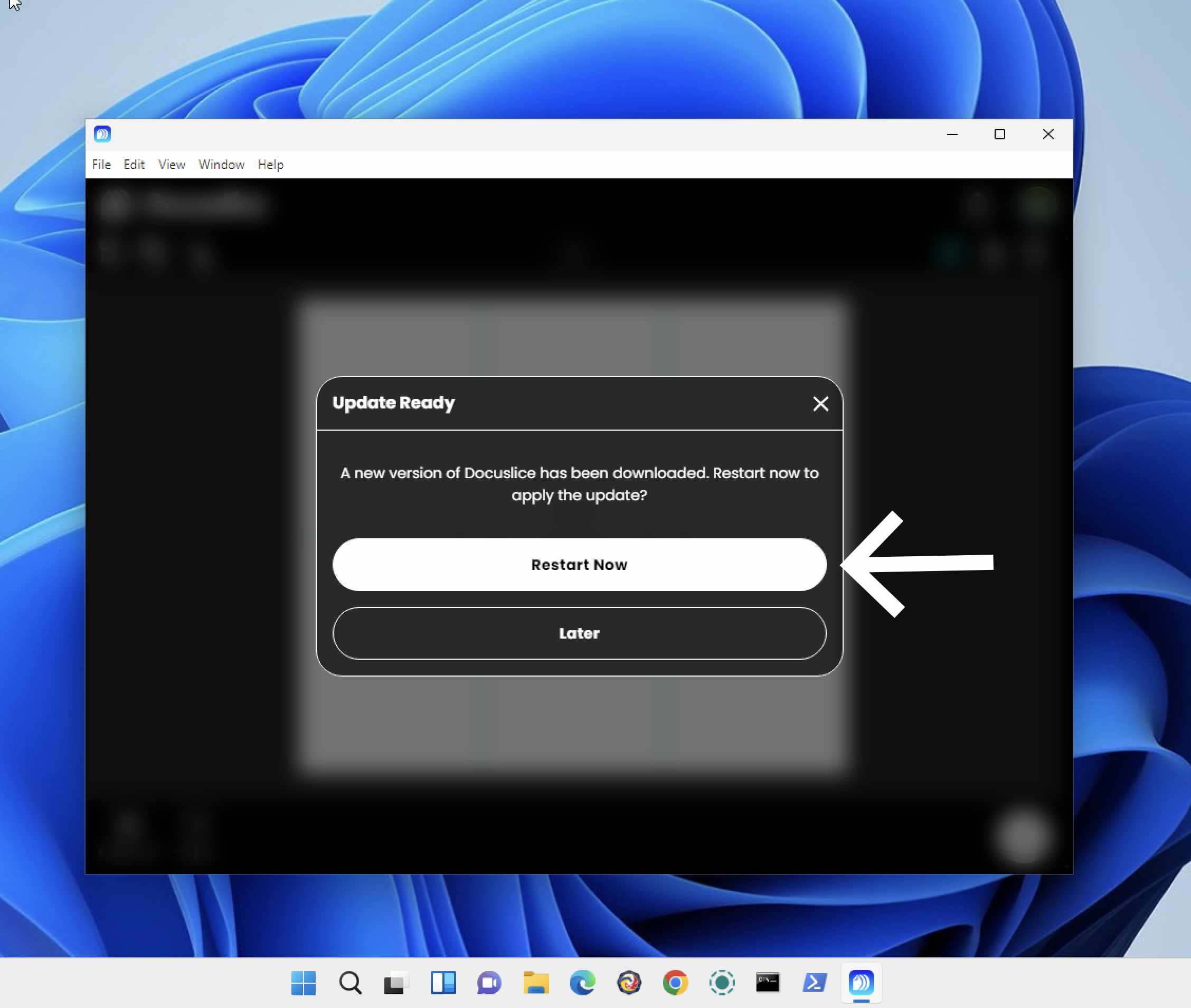
Docuslice sprawdza dostępność aktualizacji automatycznie przy uruchomieniu. Gdy pojawi się nowa wersja, zaproponuje jej zainstalowanie.