Wymagania
- Konto Docuslice z aktywnym planem Pro+.
- Aplikacja desktopowa jest dostępna wyłącznie dla użytkowników planu Pro+.
- macOS 10.15 (Catalina) lub nowszy.
✅ Docuslice jest bezpłatny na Androidzie, iOS i w przeglądarce. Tylko aplikacja desktopowa wymaga planu Pro+.
Krok 1 — Pobierz aplikację
- Otwórz przeglądarkę i przejdź do app.docuslice.com/get-desktop.
- Zaloguj się na swoje konto Docuslice, jeśli zostaniesz o to poproszony.
- Sprawdź, jakiego układu używa Twój Mac:
- Apple Silicon (M1, M2, M3, M4 i nowsze) → wybierz Pobierz dla Maca (Apple Silicon)
- Intel → wybierz Pobierz dla Maca (Intel)
Nie wiesz, jaki masz układ? Kliknij menu Apple → O tym Macu. Poszukaj pozycji "Chip" (Apple Silicon) lub "Procesor" (Intel). - Kliknij odpowiedni przycisk pobierania. Przeglądarka zapisze plik
.dmg.
Krok 2 — Zainstaluj aplikację
- Otwórz pobrany plik
.dmg(zwykle znajduje się w folderze Pobrane). - W oknie, które się pojawi, przeciągnij ikonę Docuslice do folderu Programy.
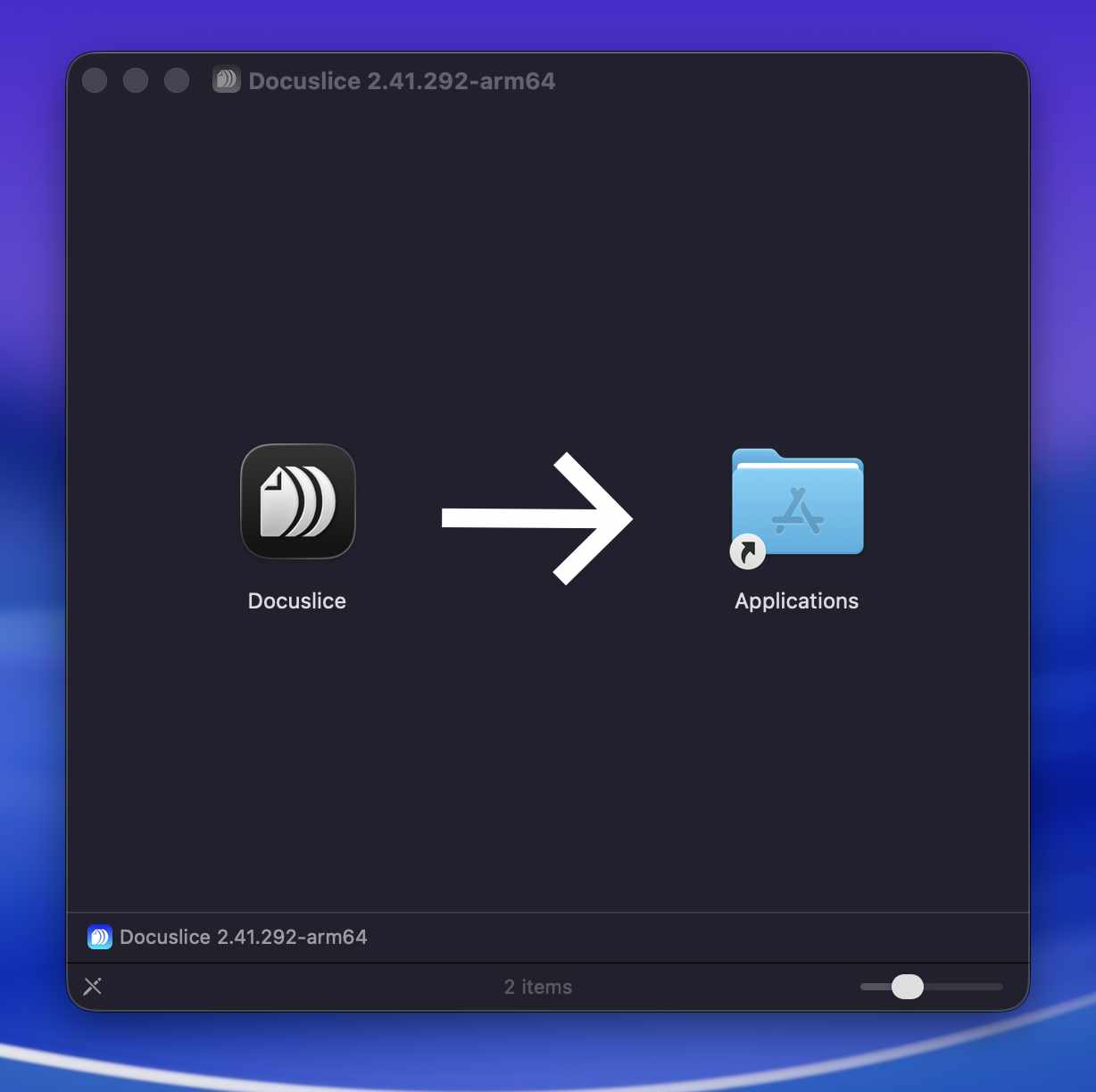
- Wysuń obraz dysku, klikając przycisk wysuwania obok niego w Finderze.
Krok 3 — Otwórz Docuslice
- Otwórz Finder → Programy i kliknij dwukrotnie Docuslice.
- Jeśli macOS wyświetli komunikat zabezpieczeń ("Nie można otworzyć Docuslice, ponieważ pochodzi od niezidentyfikowanego dewelopera"), wykonaj następujące czynności:
- Otwórz Ustawienia systemowe → Prywatność i ochrona.
- Przewiń w dół do komunikatu zabezpieczeń dotyczącego Docuslice i kliknij Otwórz mimo to.
- Kliknij Otwórz w oknie dialogowym potwierdzenia.
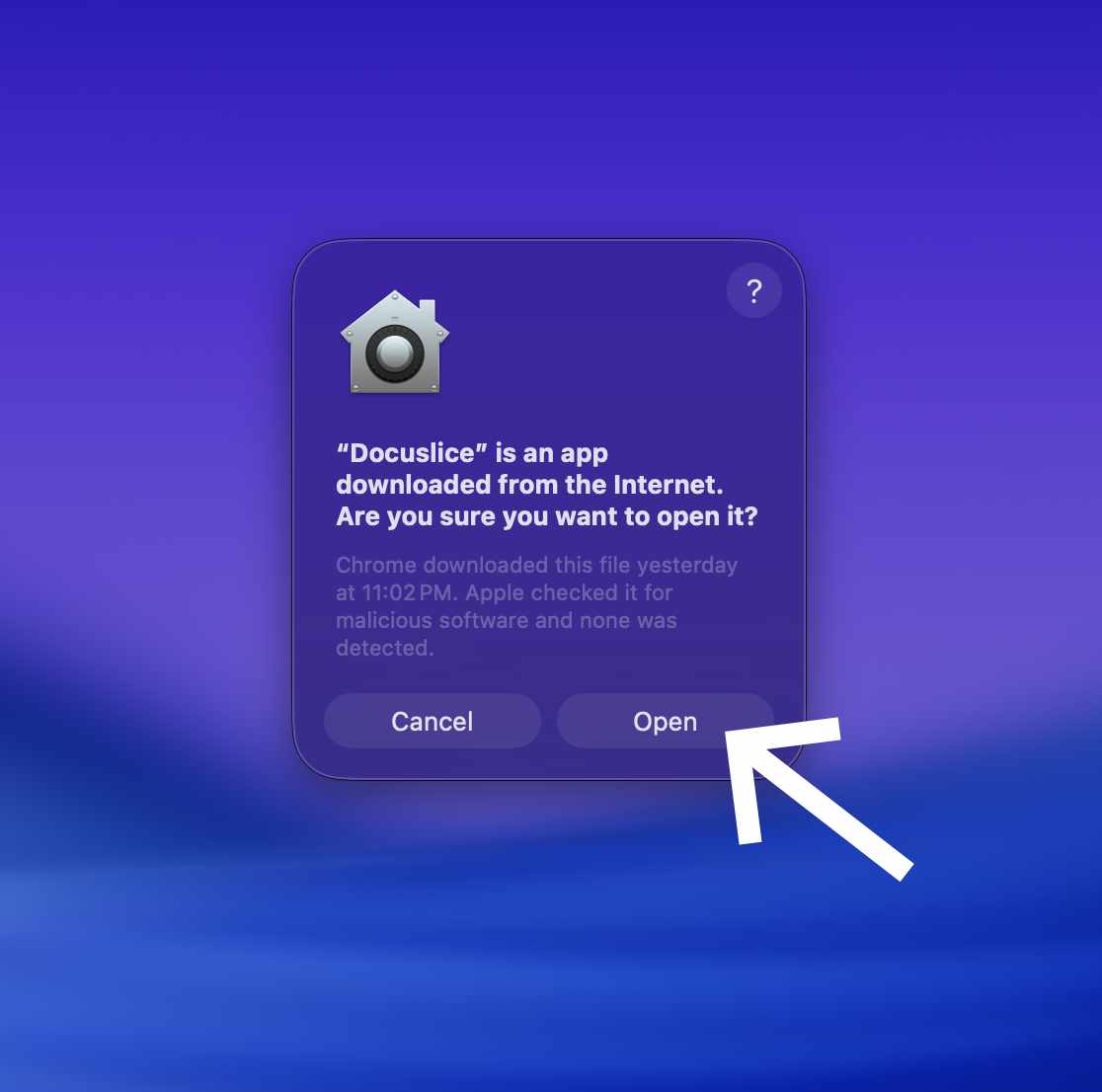
Docuslice się uruchomi, a Ty możesz zalogować się na swoje konto i zacząć pracę.
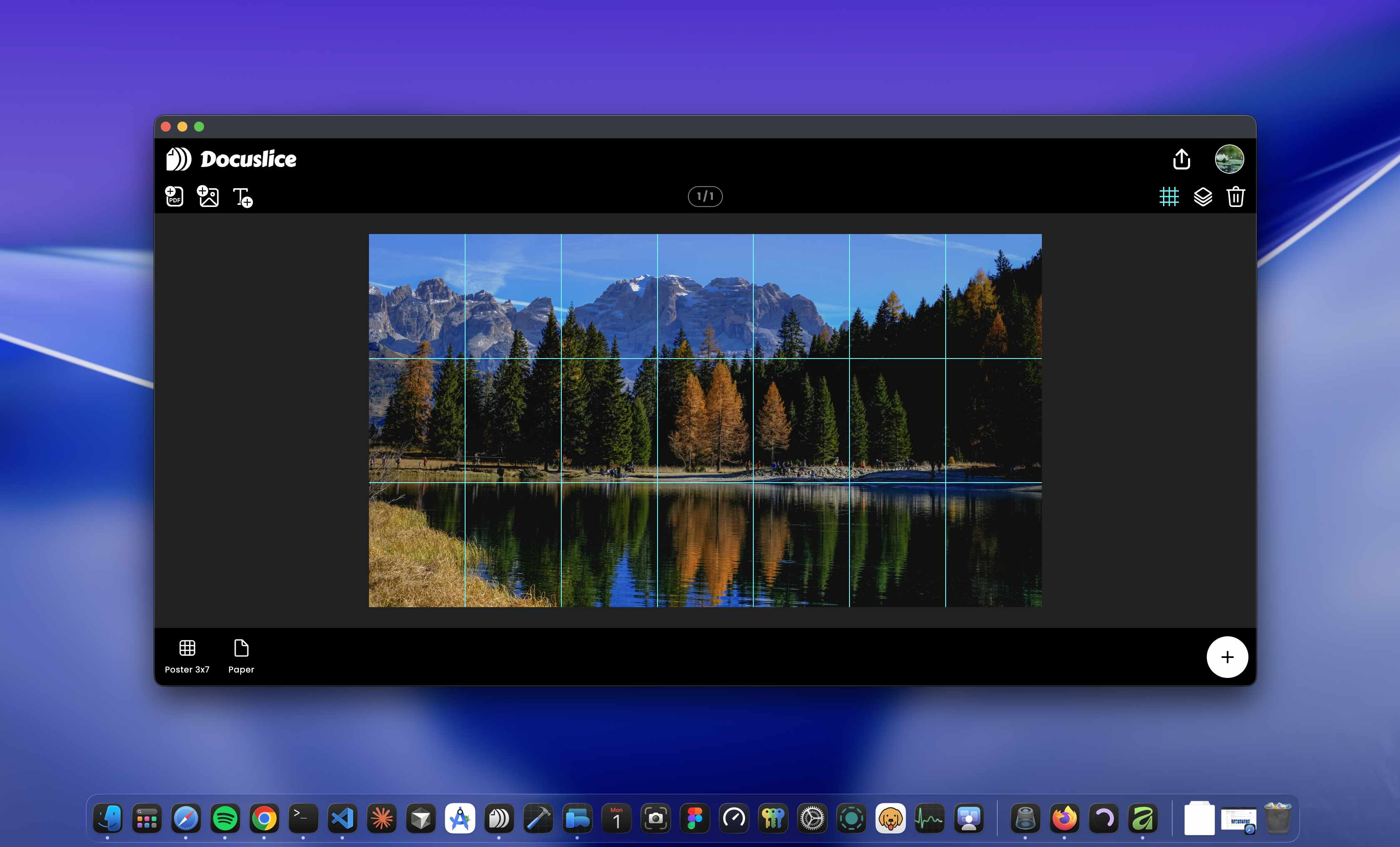
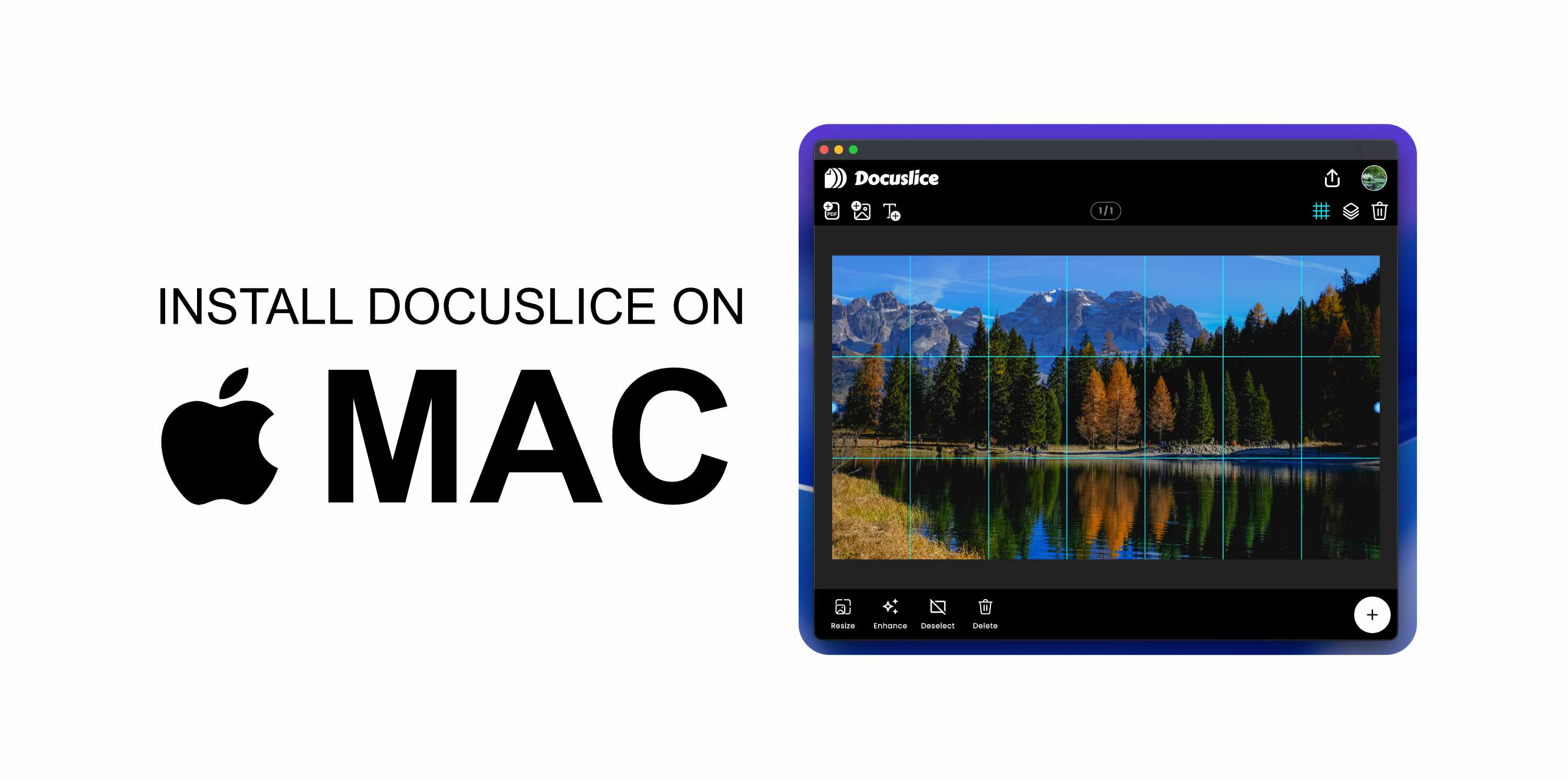
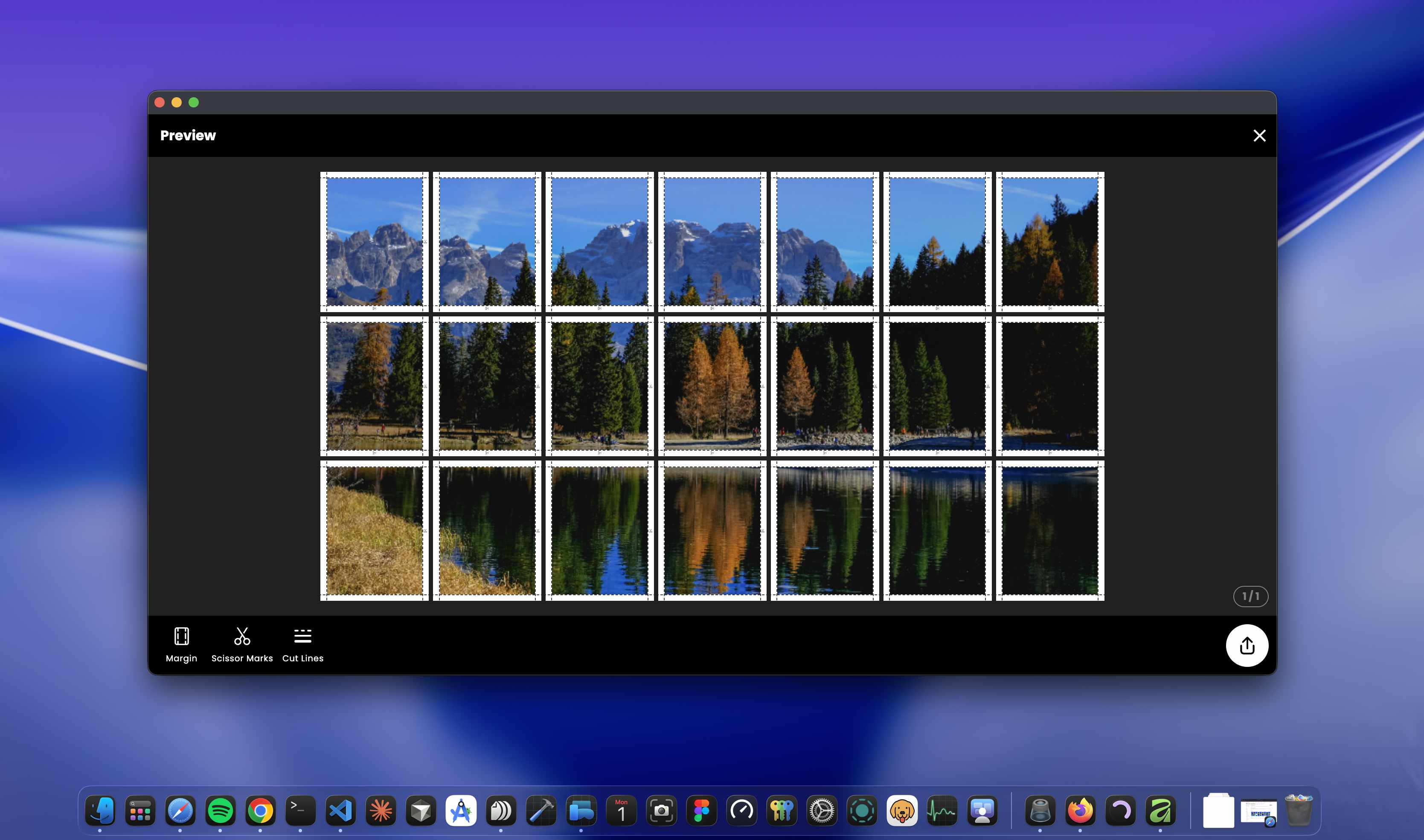
Po zalogowaniu możesz rozmieścić swoje pliki na płótnie i obejrzeć podgląd wydruku kafelkowego przed drukowaniem.
Aktualizacja Docuslice
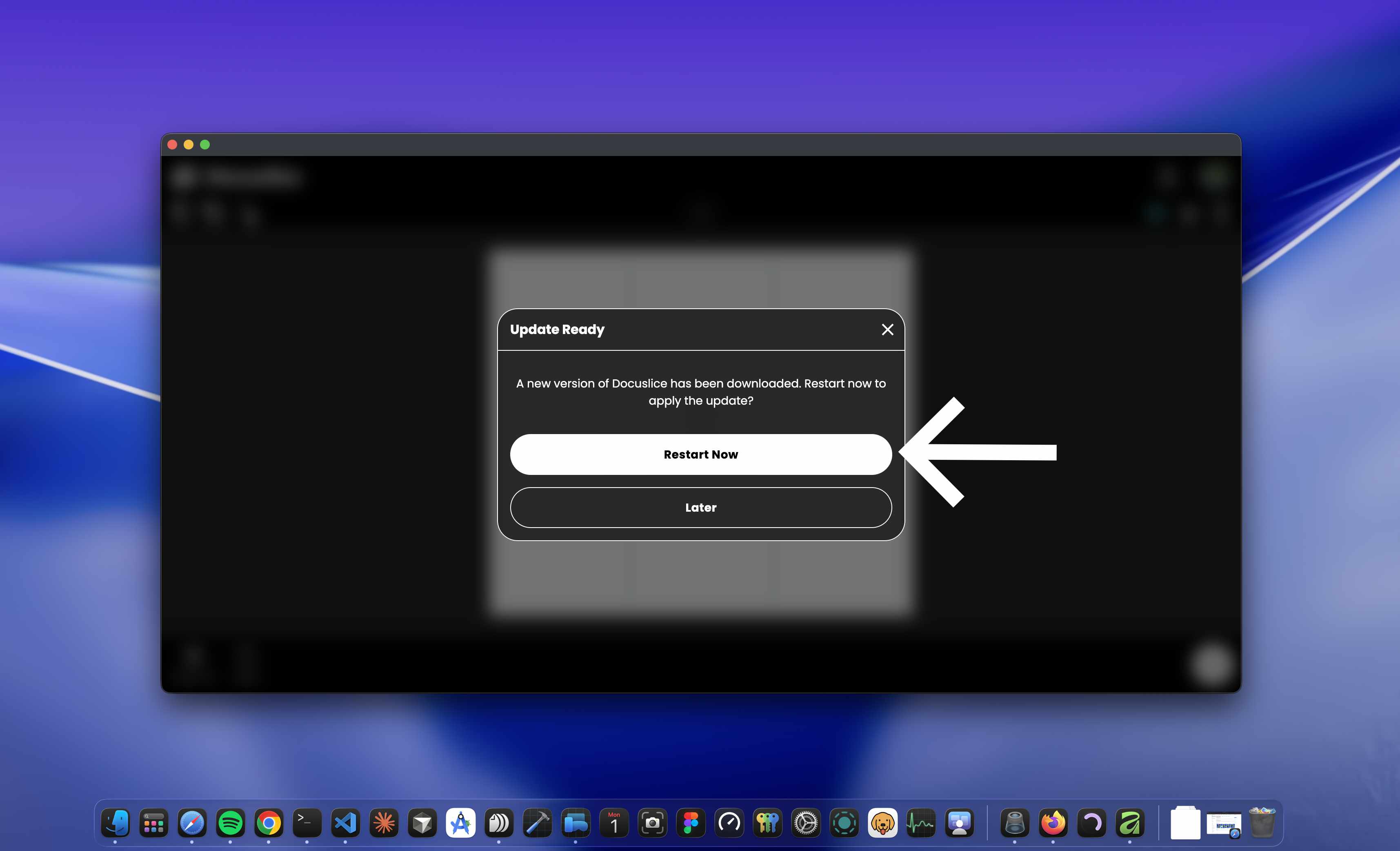
Docuslice sprawdza dostępność aktualizacji automatycznie przy uruchomieniu. Gdy pojawi się nowa wersja, zaproponuje jej zainstalowanie.