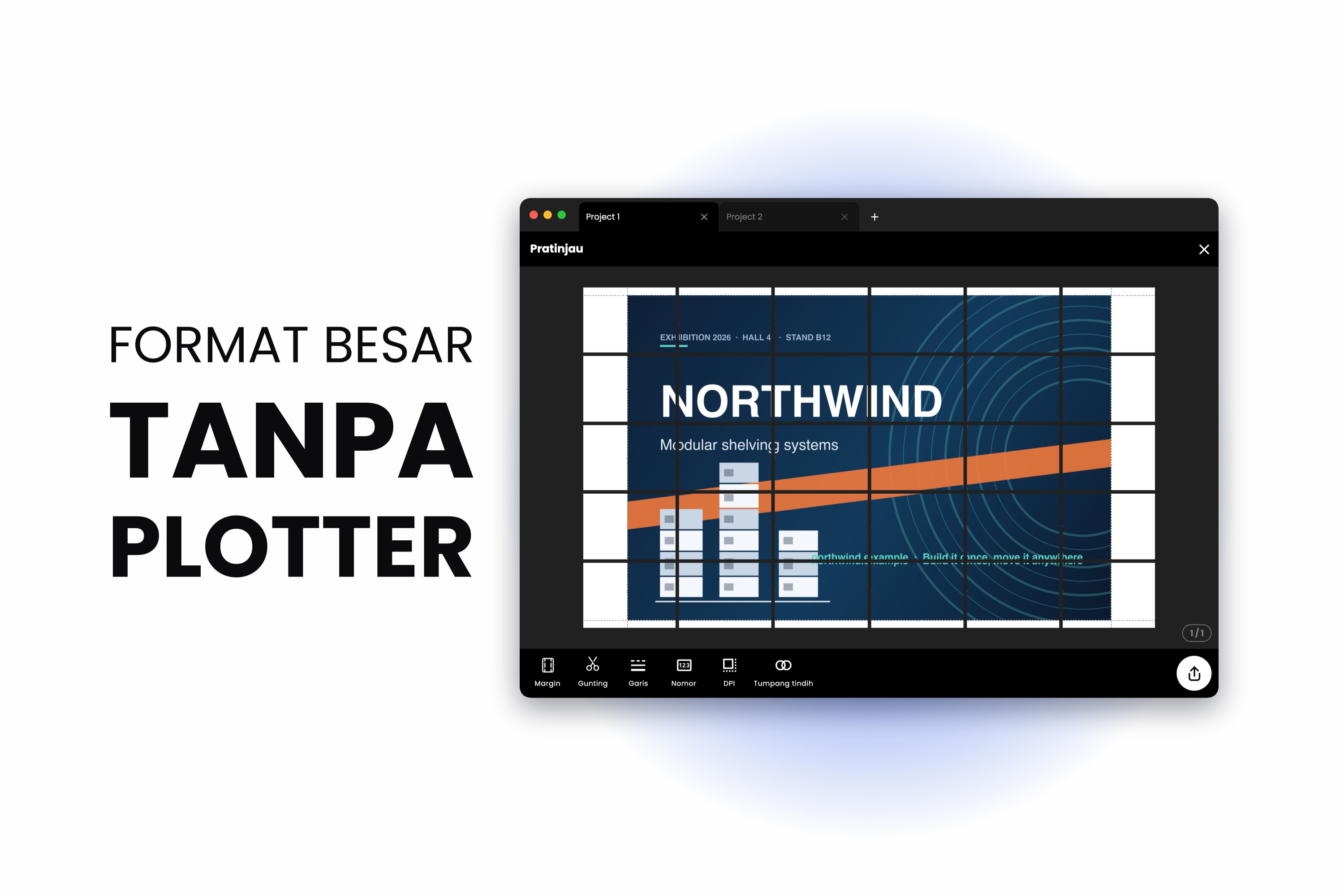
Kamu punya sesuatu yang harus jadi selebar satu setengah meter. Latar panggung pameran dagang, denah tapak, papan acara, panduan penempelan stiker lantai. Setiap jalur yang sudah kamu tengok sejauh ini menuntut uang yang tak kamu rencanakan atau memakan hari-hari yang tak kamu punya.
Ada jalur keempat, dan yang berdiri di antara kamu dan jalur itu adalah sebuah perangkat lunak, bukan sebuah perangkat keras.
Tiga Pilihan yang Disodorkan kepadamu
Beli plotter. Plotter meja 24 inci kelas pemula — HP DesignJet T230 dan T630, Canon imagePROGRAF TC-20 dan TC-21, Epson SureColor T3170 — ada di kisaran $1.000 hingga $1.500 untuk unit baru pada 2026. Uang itu membelikanmu lebar gulungan 24 inci, yaitu 61 cm. Panel setinggi 100 cm tetap tak muat. Tinta dan media gulungan masih di luar itu, dan mesinnya menuntut ruang lantai selamanya.
Sewa satu. Lebih murah di muka, dan kamu mewarisi jadwal perawatan serta kalibrasi orang lain. Biasanya tarif harian, biasanya dengan jendela pengiriman, dan tak masuk akal untuk satu pekerjaan saja.
Bayar percetakan. Jawaban yang normal, dan sering kali jawaban yang tepat. Kamu membayar per luas, umumnya ada biaya minimum, dan waktu pengerjaannya diukur dalam hari kecuali kamu membayar biaya kilat. Setiap revisi adalah pekerjaan baru dengan harga baru — dan itulah yang menyakitkan, karena cetak coba yang pertama nyaris tak pernah jadi yang terakhir.
Tak satu pun dari ketiganya tidak masuk akal. Ketiganya hanya dirancang seukuran orang yang mencetak format besar secara rutin, sementara kebanyakan orang yang butuh panel 150 cm membutuhkannya kira-kira dua kali setahun.
Pilihan Keempat: Printer yang Sudah Kamu Punya
Pengubinan memecah satu dokumen besar menjadi sebuah kisi lembar-lembar biasa. Tiap lembar tercetak pada skala penuh di printer yang tak pernah mendengar istilah format besar. Kamu memotong tepinya, merekatkan punggungnya, dan panelnya jadi.
Printernya tak perlu istimewa. Ia hanya perlu menerima A4 atau Letter, dan itulah definisi sebuah printer.
Satu-satunya perbedaan yang jujur adalah sambungannya. Selebihnya — ukurannya, skalanya, resolusinya, warnanya — pekerjaan yang sama saja. Apakah sambungan itu penting atau tidak, itulah keseluruhan keputusannya, dan jawabannya sungguh berbeda untuk latar panggung pameran yang dilihat dari jarak tiga meter dibanding untuk cetakan foto yang akan ditatap orang dari dekat.
Panduan Langkah demi Langkah: Panel 150 x 100 cm di Printer A4
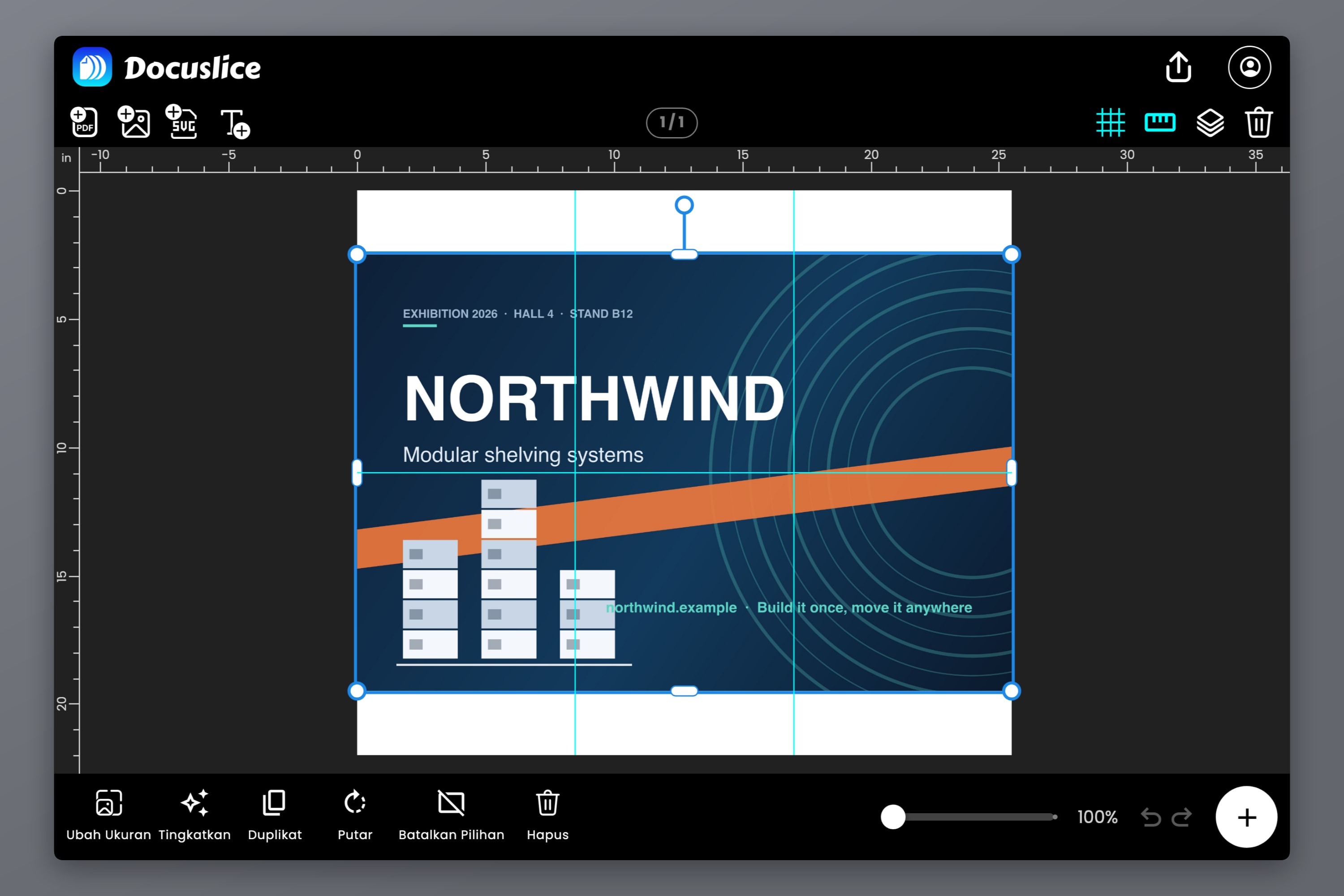
Ini Docuslice. Ia berjalan di satu tab browser, dan ada aplikasi untuk iOS, Android, Mac, dan Windows.
Langkah 1 — Pilih Kertas yang Benar-Benar Kamu Punya
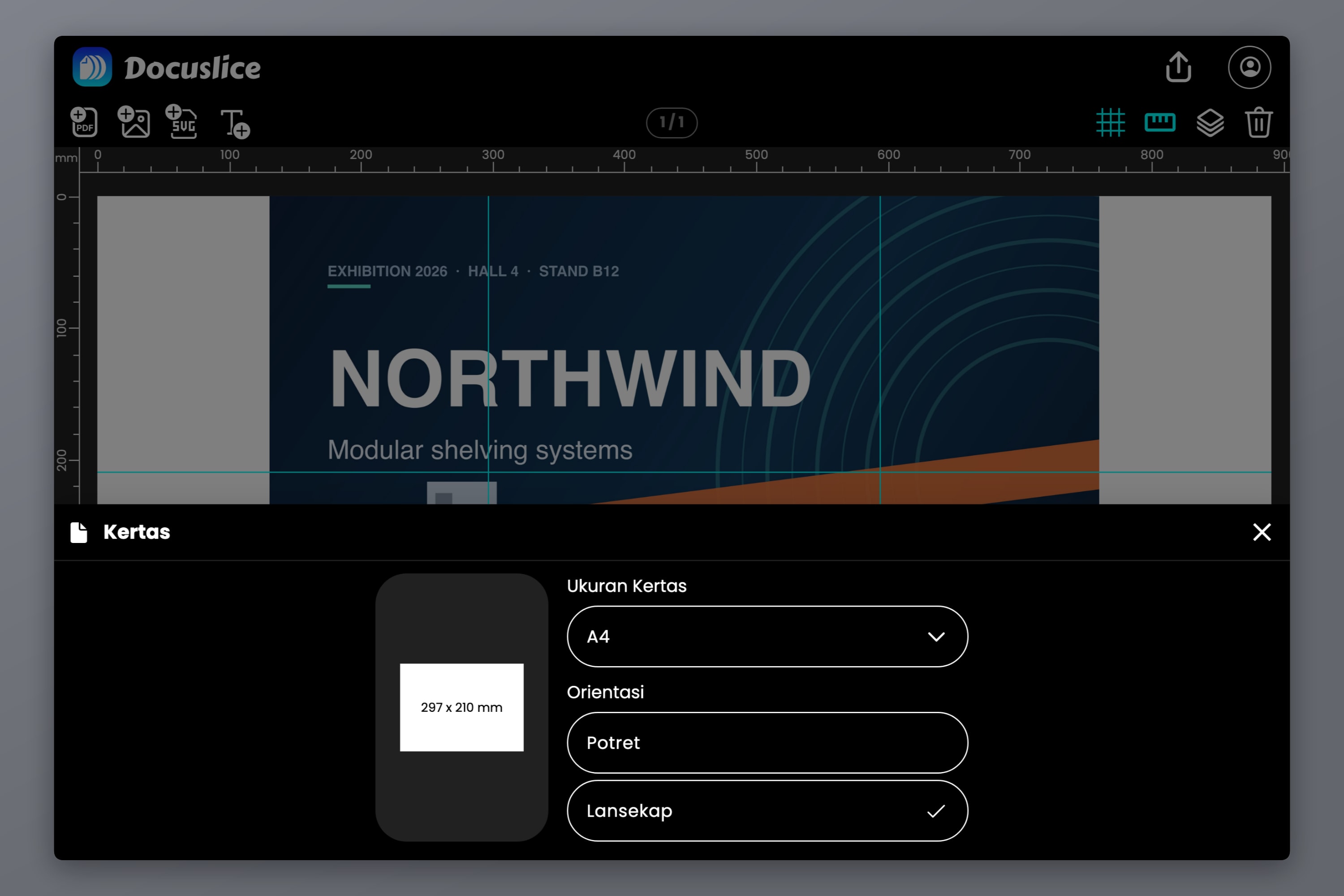
Buka lembar Kertas lalu pilih ukuran dan orientasi kertas yang ada di baki printermu. Letter, Legal, A1 sampai A6, A3+, Tabloid, Ledger, ukuran-ukuran foto, atau ukuran kustom kalau printermu menerima sesuatu yang tak lazim.
A4 lansekap dipakai di sini karena lembar lansekap mencakup lebih banyak bagian dari sebuah panel lebar per halaman, yang berarti lebih sedikit lembar dan lebih sedikit sambungan vertikal.
Langkah 2 — Sebutkan Seberapa Besar Ukuran Jadinya
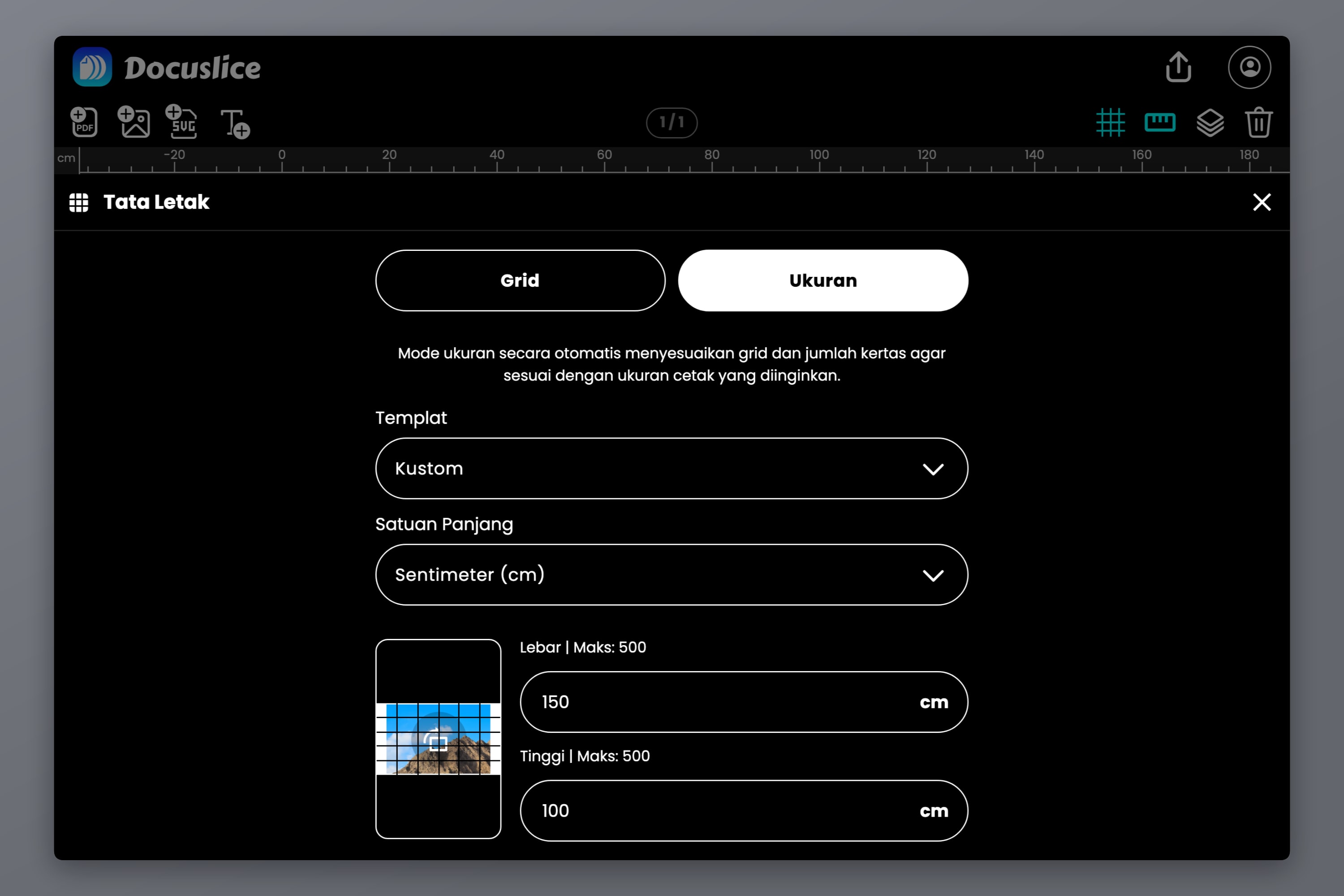
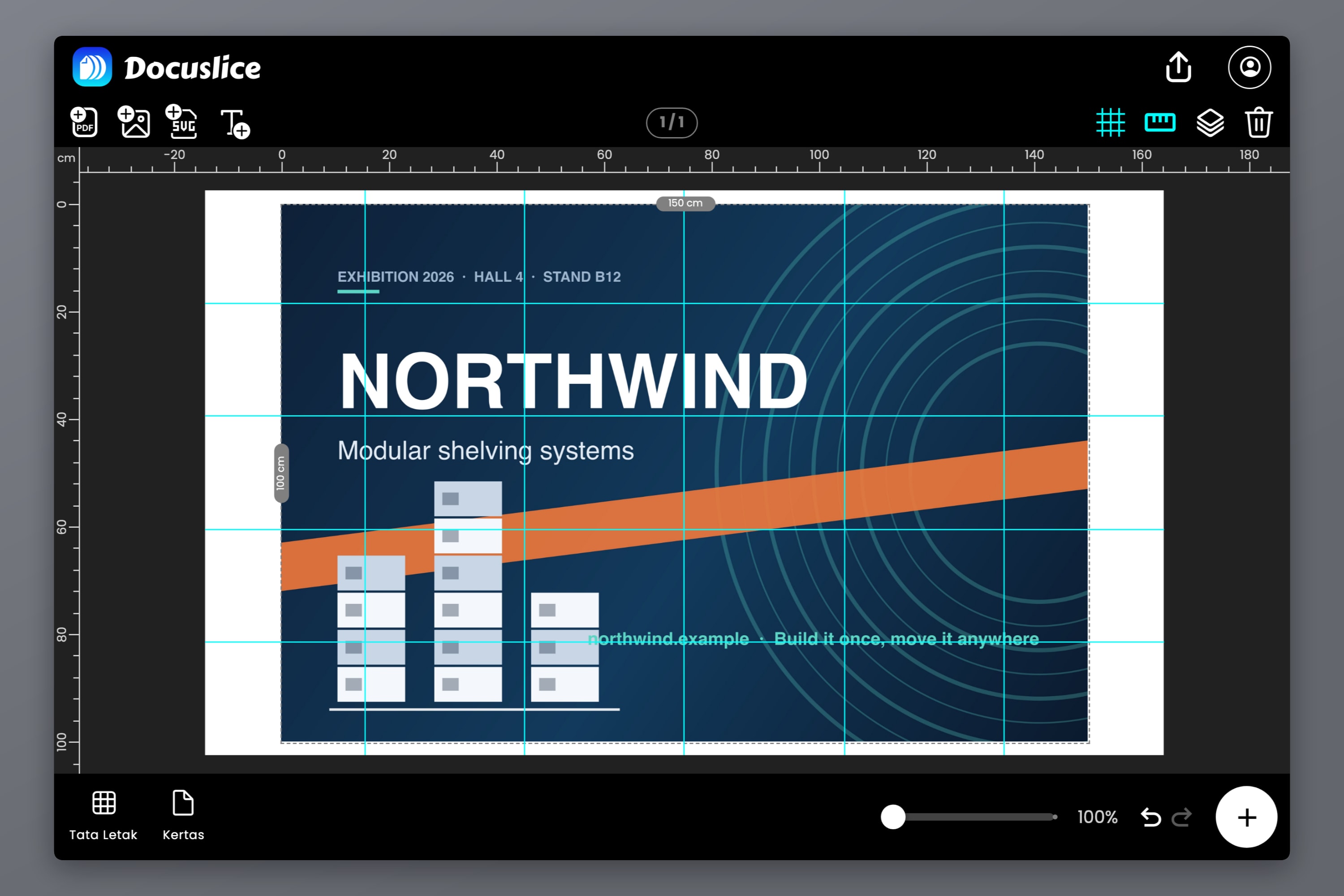
Buka Tata Letak lalu alihkan ke Ukuran. Ketik dimensi sebenarnya — 150 kali 100 sentimeter di sini — lalu pilih satuanmu. Milimeter, sentimeter, meter, inci, dan kaki semuanya bisa, jadi kamu tinggal memasukkan satuan apa pun yang dipakai briefnya alih-alih mengonversinya lebih dulu.
Inilah langkah yang tak pernah diberikan oleh jalur plotter. Kamu tidak sedang memilih ukuran kertas lalu berharap; kamu menyatakan ukuran jadinya dan membiarkan jumlah lembarnya keluar dari situ.
Langkah 3 — Lihat Kisinya Sebelum Kamu Memutuskan
Kanvasnya digambar ulang dengan pembatas ubin di atasnya. Inilah kesempatan murah terakhirmu untuk menggeser-geser: kalau sebuah sambungan hendak melintas tepat di tengah logo, geser sedikit karyanya atau ubah orientasi kertasnya, lalu perhatikan kisinya berubah.
Langkah 4 — Periksa Jumlah Lembarnya
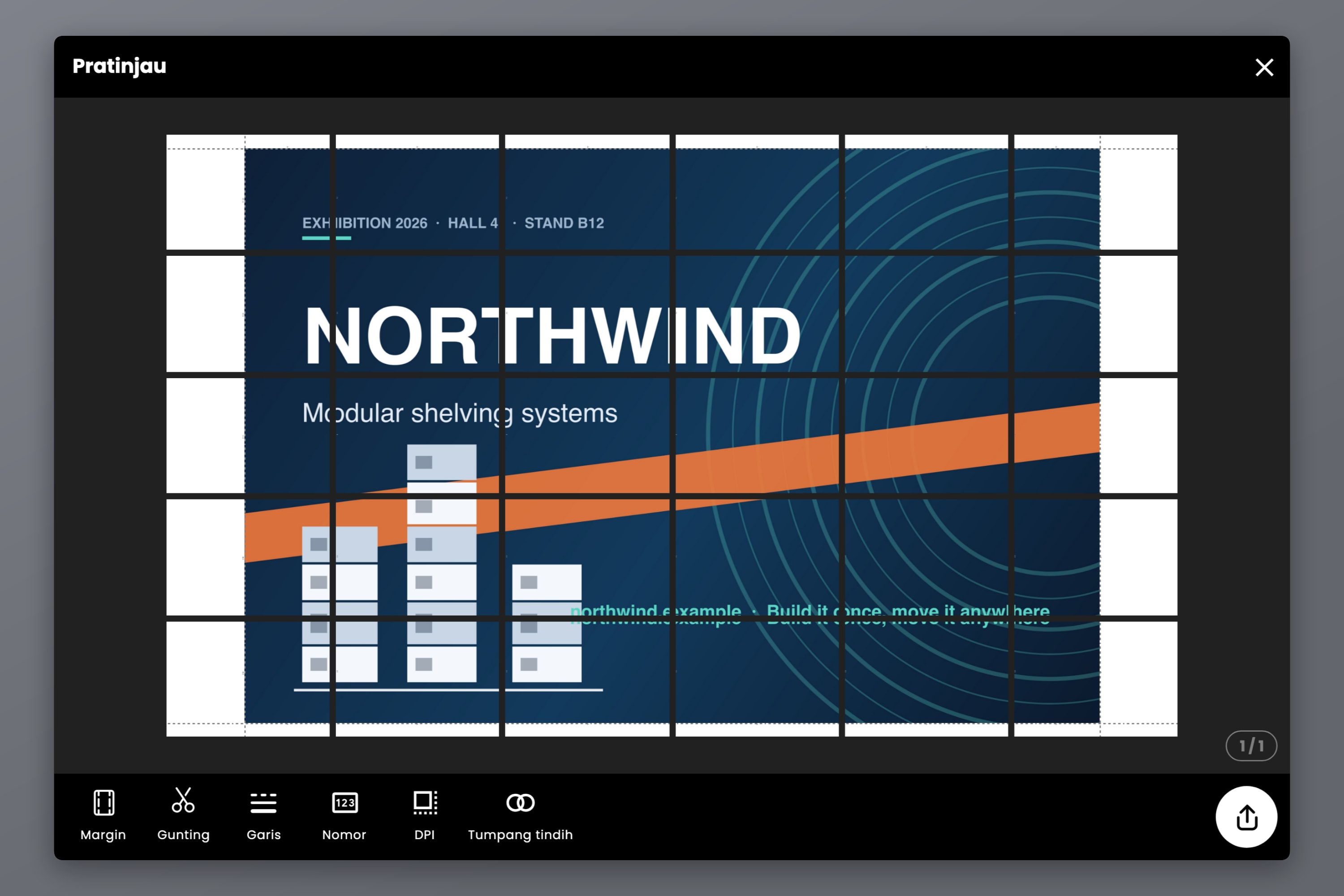
Buka pratinjau ekspornya. Panel 150 x 100 cm di atas A4 lansekap keluar sebagai kisi 6 x 5 — 30 lembar.
Tiga puluh lembar terdengar banyak sampai kamu menghitung harganya. Tiga puluh lembar kertas biasa hanyalah sebagian kecil dari satu rim. Bahkan dengan pemakaian tinta yang berlimpah, ini masih di kisaran dolar satu digit untuk panel yang tadinya ditawar sebagai pekerjaan plotter.
Dua hal yang perlu diperhatikan di pratinjaunya. Garis putus-putus itu panelnya; kisinya adalah kertasnya. Karena 150 cm sedikit lebih lebar daripada lima lembar A4 lansekap, kisinya membulat ke atas jadi enam kolom dan panelnya duduk di tengah, sehingga kolom-kolom terluar keluar setengah kosong. Itu bukan pemborosan yang harus kamu terima — potong saja, atau geser lebarnya sampai panelnya memenuhi kisinya.
Langkah 5 — Beri Nomor pada Lembar-Lembarnya Sebelum Kamu Mencetak
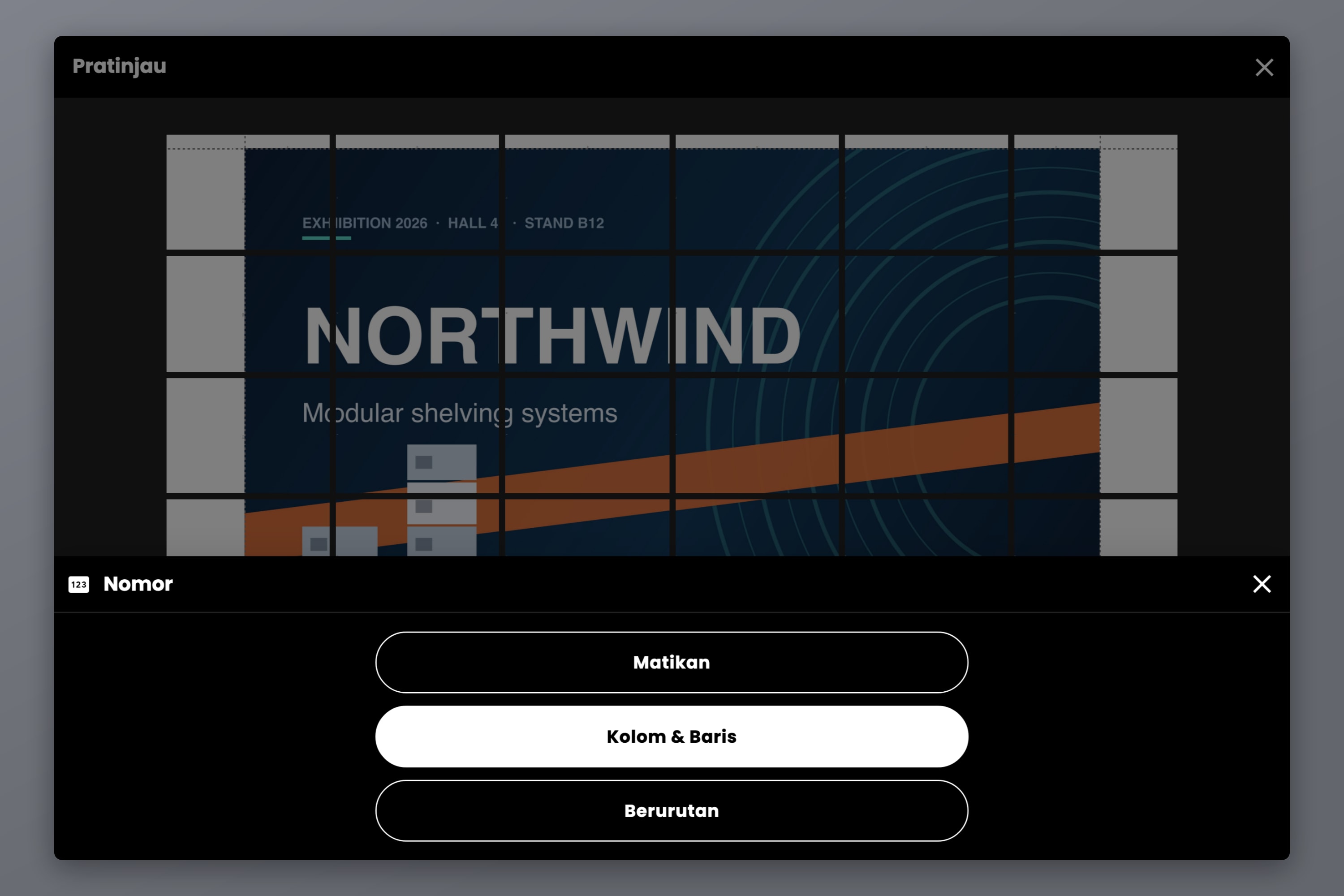
Tiga puluh lembar gradasi biru tua terlihat identik saat tertelungkup di atas meja. Nomor menaruh penanda pada tiap ubin: Kolom & Baris untuk koordinat kisi, atau Berurutan untuk hitungan berjalan.
Nyalakan ini. Inilah pembeda antara perakitan dua puluh menit dan satu sore penuh.
Langkah 6 — Sesuaikan Resolusinya dengan Jarak Pandangnya
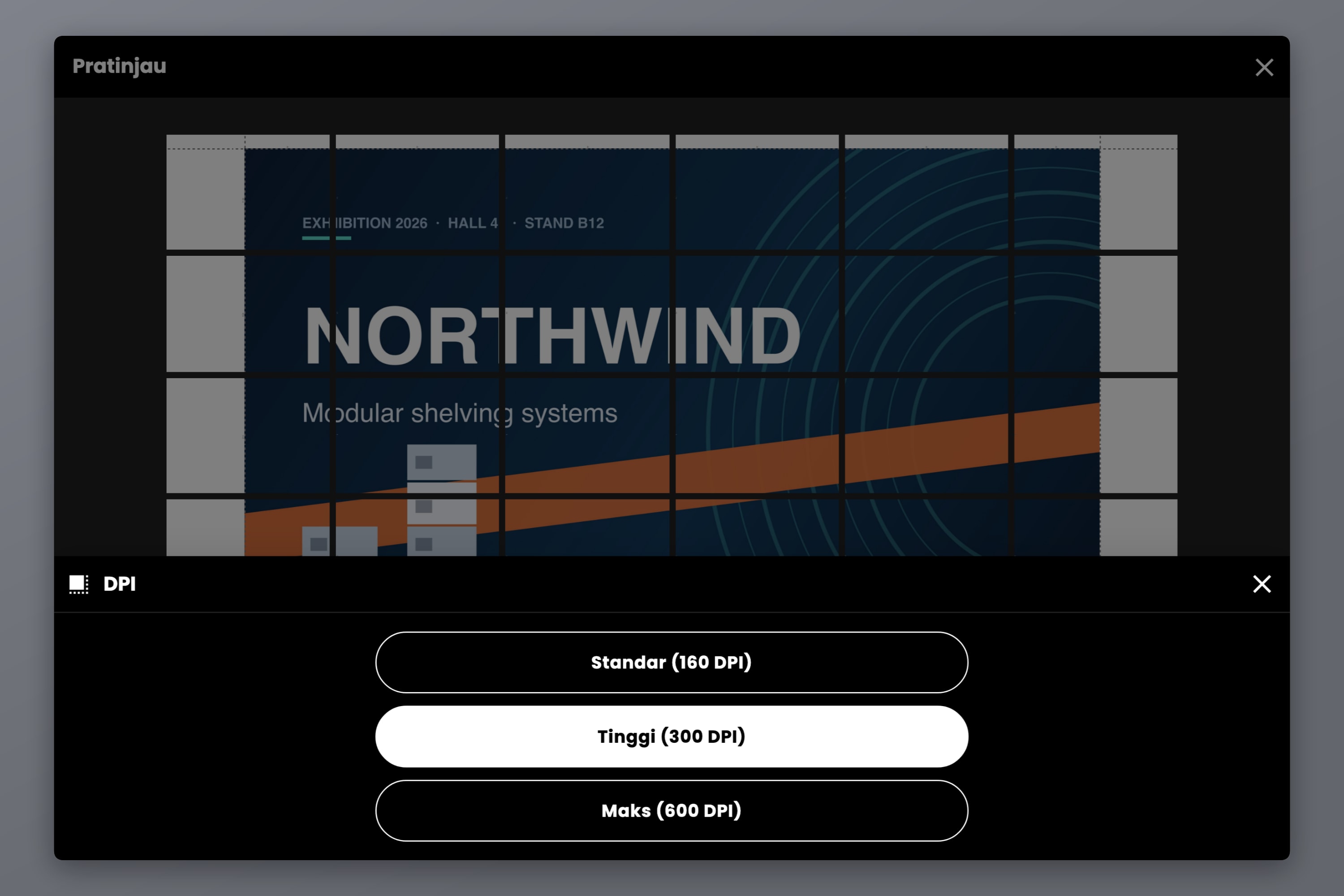
DPI menentukan seberapa banyak detail yang selamat masuk ke file hasil ekspornya. Standar di 160 DPI gratis dan sudah cukup untuk apa pun yang dibaca dari jarak lebih dari beberapa meter — dan itu mencakup kebanyakan latar panggung serta kebanyakan papan. Tinggi di 300 dan Maks di 600 ada di paket berbayar, yang berupa pembayaran sekali, bukan langganan.
Latar panggung yang tak akan didekati siapa pun sampai kurang dari tiga meter tidak butuh 600 DPI. Denah tapak yang ukurannya akan dibaca orang, butuh.
Langkah 7 — Ekspor Sebuah File, Bukan Sekadar Pekerjaan Cetak
Ekspor sebagai PDF berubin atau sebagai gambar. Bagaimanapun caranya kamu mendapat sebuah file bernomor yang kamu simpan: cetak sekarang, cetak lagi bulan depan, kirim lewat email, atau serahkan ke percetakan.
Kalau sumbernya vektor — sebuah denah, sebuah diagram, huruf — ekspor PDF vektor di paket Pro membawa konten vektornya melewati pengubinan alih-alih merasterkannya, sehingga ia tetap tajam pada ukuran berapa pun. Memperkenalkan Ekspor PDF Vektor di Docuslice menjelaskan apa yang dicakupnya dan apa yang tidak.
Kapan Percetakan Tetap Jadi Jawaban yang Tepat
Di sinilah kebanyakan halaman tentang frasa ini berhenti berguna, karena kebanyakan penulisnya memang percetakan. Pengubinan kalah dalam empat hal, dan keempatnya bukan hal kecil:
Apa pun yang dipasang di luar ruangan. Kertas dan selotip tak sanggup menghadapi cuaca. Vinil, mesh, dan laminasi ada bukan tanpa alasan. Tak ada trik pengubinan yang membuat spanduk kertas tahan hujan.
Satu permukaan foto yang menerus. Foto yang diubinkan punya sambungan yang melintasi gambarnya. Dari tiga meter tak ada yang menyadarinya; dari jarak sejangkauan tangan semua orang menyadarinya. Cetakan galeri, latar foto, apa pun yang mengilap — bayar percetakannya.
Jumlah banyak. Sepuluh salinan panel 30 lembar berarti 300 lembar dan satu sore penuh memotong. Pengubinan cocok untuk satu atau dua buah. Lewat dari itu, percetakan lebih murah dilihat dari waktumu saja.
Bahan. Foam board, roll-up stand, vinil berperekat, kain. Kalau pekerjaannya menuntut sebuah bahan tertentu, ia menuntut mesin yang mencetak di atas bahan itu.
Yang tersisa masih berupa kategori yang luas: papan penanda internal, papan acara, latar panggung yang dilihat dari jauh, denah dan diagram, alat peraga mengajar, purwarupa, cetak coba sebuah desain sebelum kamu berkomitmen pada cetakan sungguhannya. Yang terakhir itu saja sudah cukup untuk menjaga cara ini tetap ada di kotak perkakasmu — mencetak coba panel 150 cm pada ukuran penuh dengan modal beberapa lembar kertas, sebelum kamu mengirim apa pun ke percetakan, menangkap masalah yang tak akan diperlihatkan oleh pratinjau layar mana pun.
Empat Pilihan Berdampingan
| Beli plotter | Sewa plotter | Percetakan | Ubinkan sendiri di rumah | |
|---|---|---|---|---|
| Biaya di muka | ~$1.000–$1.500 kelas pemula | Tarif harian | Tidak ada | Tidak ada |
| Biaya per pekerjaan | Tinta + media gulungan | Tarif harian + media | Dihitung per luas, biasanya ada minimum | ~30 lembar kertas + tinta |
| Waktu pengerjaan | Jam yang sama | Jendela pengiriman | Berhari-hari, atau bayar biaya kilat | Jam yang sama |
| Revisi | Gratis | Biaya satu hari lagi | Pekerjaan baru dengan harga baru | Gratis |
| Lebar maksimum | Lebar gulungan — 61 cm pada 24 inci | Lebar gulungan | Lebar gulungan | Tak terbatas |
| Sambungan | Tidak ada | Tidak ada | Tidak ada | Ada |
| Tahan cuaca | Dengan media yang tepat | Dengan media yang tepat | Ya | Tidak |
| Peralatan yang dibutuhkan | Sebuah plotter | Sebuah plotter | Tidak ada | Printer A4 apa pun |
| Menyimpan file yang bisa dipakai ulang | — | — | — | Ya, sebuah PDF bernomor |
Baris yang menentukan bagi kebanyakan orang bukanlah biaya — melainkan revisi. Panel berubin gratis untuk dicetak ulang, jadi versi pertamanya tak harus langsung benar.
Pertanyaan yang Sering Diajukan
Ubinkan. Pecah karyanya ke lembar-lembar yang sudah bisa diterima printermu, lalu potong dan rekatkan. Biayanya hanya kertas dan tinta; tak ada alat yang perlu dibeli dan tak ada pesanan minimum. Tukarannya adalah sambungan, dan itulah sebabnya cara ini lebih cocok untuk papan penanda, denah, dan papan pengumuman ketimbang untuk cetakan foto.
Tak ada batas atasnya, karena kamu menambah lembar alih-alih melebarkan gulungan. Plotter dibatasi lebar gulungannya — 61 cm pada model 24 inci yang umum. Panel berubin dibatasi oleh seberapa banyak lembar yang bersedia kamu rekatkan. Docuslice menerima ukuran kanvas sampai 500 cm per sisi.
Pada jarak pandang normal untuk papan penanda, cukup dekat sampai kebanyakan orang tak pernah bertanya. Di dalam satu lembar, kualitasnya sebagus apa pun yang sanggup dikerjakan printermu, yang untuk teks dan seni vektor biasanya sangat baik. Yang kamu korbankan adalah permukaan yang menerus: sambungannya terlihat dari dekat, dan warnanya bisa sedikit bergeser antar lembar kalau salah satu katrid printermu mulai menipis. Cetak semua lembarnya dalam satu kali jalan supaya warnanya tetap konsisten.
Potong dua tepi tiap lembar, bukan keempat-empatnya — tepi kanan dan tepi bawah, misalnya — sehingga tiap lembar menindih tetangganya dengan tepi potong yang bersih berada di atas. Rapatkan tepi potong itu ke area tercetak milik lembar di bawahnya lalu rekatkan dari belakang. Garis pemotong dan tanda gunting pada hasil ekspornya memberimu garis lurus untuk dipotong alih-alih menebak dengan mata.
Bisa. Docuslice berjalan di iOS dan Android selain di browser, dan hasil ekspornya berupa PDF yang bisa kamu kirim ke printer mana pun yang bisa dijangkau ponselmu — atau ke percetakan, atau ke teman yang punya printer.
Itu salah satu kasus terbaiknya, karena denah bersifat vektor: huruf dan garis kerjanya tetap tajam melewati pengubinan alih-alih berubah menjadi piksel yang diperbesar, dan ekspor PDF vektor di paket Pro menjaganya tetap vektor sampai ke filenya. Pencetakan Blueprint Raksasa dengan Docuslice Menggunakan Printer Standar membahas kasus itu secara khusus.
Metode yang sama, angka yang lebih kecil. Cara Mencetak Poster di Banyak Halaman di Rumah menelusuri seluruh tangga seri A, dan Ukuran Poster Dijelaskan memuat jumlah lembar untuk tiap ukuran.
Coba Docuslice
Kalau pekerjaannya dipasang di luar ruangan atau harus berupa satu permukaan foto yang menerus, telepon percetakan. Untuk segala hal lain yang harus jadi besar sebelum hari Kamis, printer di atas mejamu sudah menjadi printer format besar — ia hanya mencetaknya sepotong-sepotong.